Как подключить телефон к visual studio
Итак, в прошлых темах мы создали первый проект, теперь запустим его на ОС Android. Так как главный проект компилируется в библиотеку dll, то нам надо запустить собственно тот проект, который предназначен для этой операционной системы. То есть в данном случае HelloApp.Android .
Если рабочая машина, на которой ведется разработка, поддерживает виртуализацию, то мы можем для отладки приложений использовать эмуляторы: эмулятор Android от Microsoft или Android Player.
Если у нас есть устройство с ОС Android, то мы можем его использовать для тестирования. Для этого надо подключить это устройство к компьютеру с помощью USB-кабеля. А на самом мобильном устройстве установить режим разработчика в параметрах.
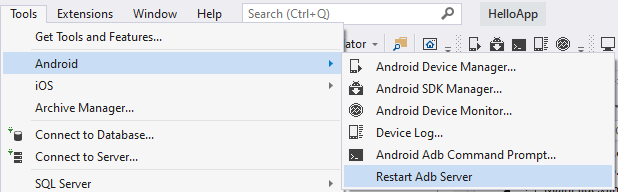
Вполне возможно, что мобильное устройство подключено к компьютеру, должным образом настроено, но Visual Studio его все равно не видит. В этом случае можно перезугрузить сервер Adb. Для этого надо в Visual Studio перейти в меню к пункту Tools -> Android -> Restart Adb Server :
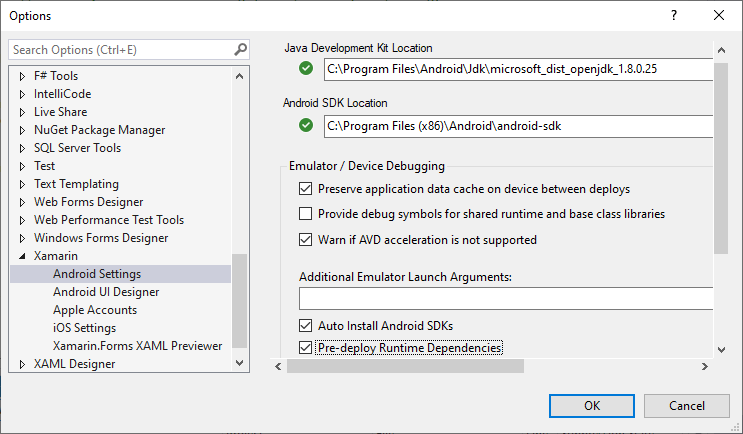
Перед самим запуском можно настроить некоторые параметры, которые связаны с Android. Так, если мы перейдем в Visual Studio в меню Tools -> Options и в появившемся окне выберем пункт Xamarin -> Android Settings . Здесь мы можем настроить расположение Java SE SDK и Android SDK, а также настройки эмулятора и прочее.
Далее мы можем перейти в свойства проекта для Android, и в настройках установить версию среды Android, которая будет использоваться для компиляции приложения:
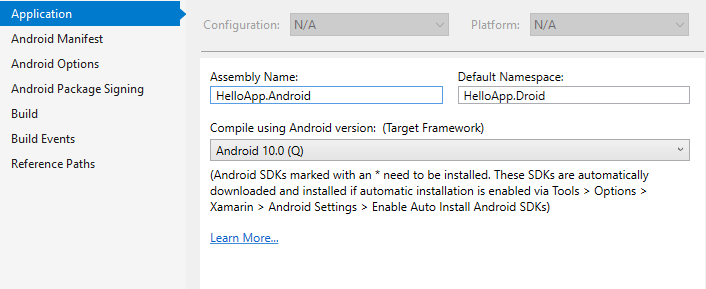
Следует учитывать, что последняя версия Xamarin Forms не поддерживает версии ниже Android 10 в качестве целевой версии Android.
Важную роль играют настройки манифеста, где мы можем установить различные разрешения, иконку и название приложения, целевую и минимальную версию Android, которые будут поддерживаться приложением, и прочие настройки:
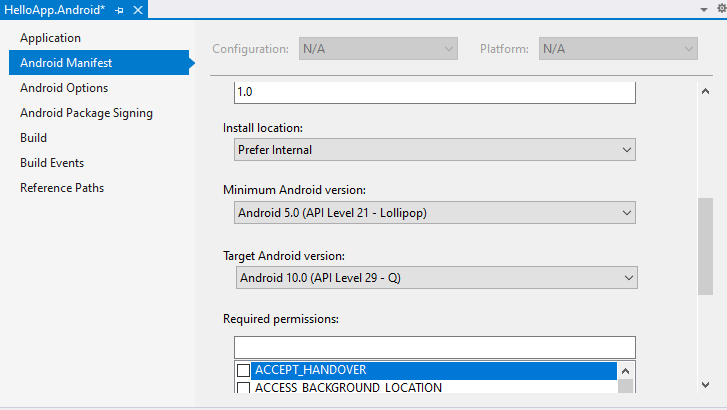
Версию среды стоит учитывать, если у нас определенное мобильное устройство, которое мы хотим использовать для тестирования. Если его версия Android ниже минимальной, то Visual Studio может просто не увидеть это устройство, даже если оно подключено через USB к компьютеру.
Если же все настроено правильно, то в панели инструментов Visual Studio отобразит подключенное устройство:
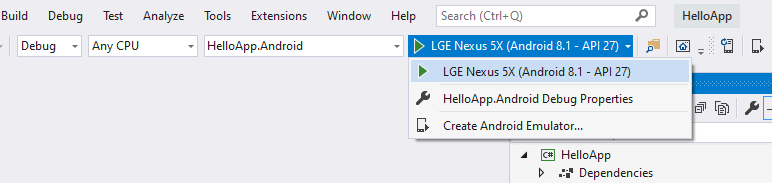
В моем случае это устройство Nexus 5X. Попутно в списке могут отображаться и другие подключенные устройства и эмуляторы.
Если необходимо установить какую-то новую версию Android API или какие-то компоненты из Android SDK, можно перейти к меню Tools -> Android -> Android SDK Manager и там отметить нужные компоненты для установки.
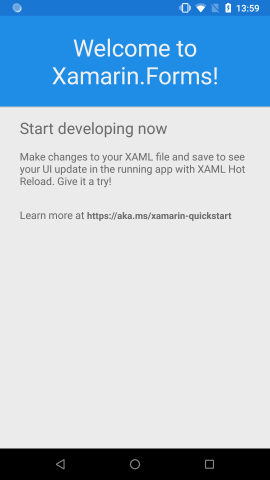
И в конце мы можем запустить проект. В соответствии с имеющимся кодом он будет отображать метку с текстом в центре экрана:
Стоит отметить, что в процессе развертывания приложения на устройстве Xamarin устанавливает ряд пакетов Xamarin Android API-xx Support , что можно увидеть через окно вывода Output в Visual Studio или на смартфоне в диспетчере приложений:
Xamarin: Android Device Not Visible in Visual Studio
You have developed and tested your Xamarin app on android emulator. Now it is a time to test on real android device.
Following advice from online resources, you would have connected your android phone/tablet to your development machine and expected your device to show up in the list in Visual Studio.
If the android device does not show up in the list as expected, here are 2 reasons why it is not showing up and what you can do.
Following items are needed in order to show Android Device in Visual Studio.
Enable Developer Options/Mode
Make sure that you have enabled Developer Options/Mode.
Here are the steps to enable Developer Options/Mode.
- Open up your Settings app.
- Tap on About Phone option.
- Find “Build Number”.
- Repeatedly tap on “Build Number”. Android will show a message that in X amount of clicks you will enable Developer Options/Mode. Typically tapping 7 times would enable the Developer Mode.
If above steps does not work for you, try searching for instructions for enabling Developer Options online.
Enable USB Debugging
This options is available only after you have enabled Developer Options/Mode. Make sure you have followed above steps to enable Developer Options/Mode.
Here are the steps to enable USB Debugging.
- Open up your Settings app.
- Tap on System option.
- Tap on “Developer Options”.
- Search for “USB Debugging” and turn it on. (You will need to search for this option in a long list of options.)
Set USB Connection Preference to PTP
Connect Android device using USB.
If phone asks you to enable debugging, click “Yes”.
When you connect USB, most probably, USB is set for File Transfer or Media Transfer. Change it to PTP.