Как настроить работу ноутбука при закрытии крышки (например, чтобы он продолжал работу или уходил в гибернацию)

В ряде случаев требуется чтобы ноутбук (при закрытии крышки) не переходил в сон (как это бывает по умолчанию) , а продолжил работу (например). Это весьма удобно, скажем, при подключении внешнего монитора.
Для такой точечной настройки — нам понадобиться немного изменить настройки электропитания . И судя по неск. вопросам за последнее время — не все сходу могут найти эту заветную опцию (а у некоторых там просто «пустые» строки и обычным способом ничего изменить не удается).
Что же, рассмотрю ниже, что можно сделать в тех или иных случаях. 👌

Превью к записи / настраиваем «тонко» электропитание ноутбука
👉 Также в помощь!
Как настроить ноутбук на максимальную производительность — 10 важных заметок


Выбор действия ноутбука при закрытии крышки
Настройка параметров
И так, для начала нам потребуется открыть настройки электропитания Windows. Сделать это можно несколькими путями:
-
использовать сочетание клавиш WIN+R, в появившееся окно «Выполнить» ввести команду powercfg.cpl и нажать Enter (это универсальный способ для любых* версий Windows);
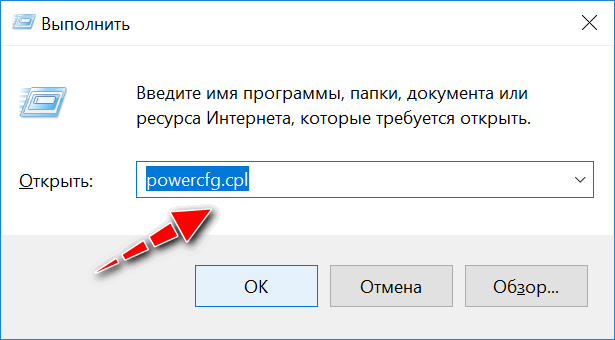
powercfg.cpl — открыть настройки электропитания
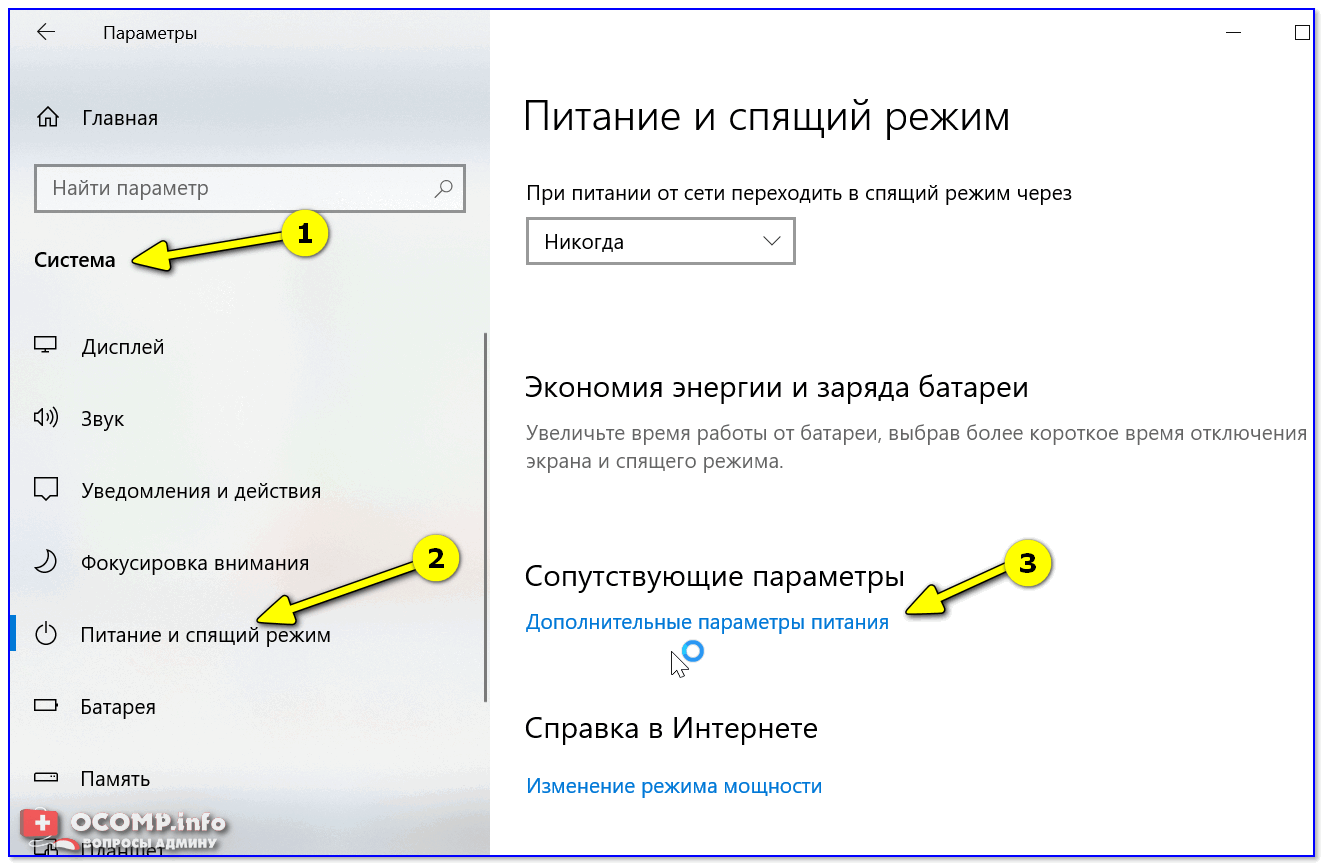
Система — питание и спящий режим — доп. параметры
Далее в боковом меню открыть ссылку «Действие при закрытии крышки» ( «Действия кнопок питания» — если первого не будет).
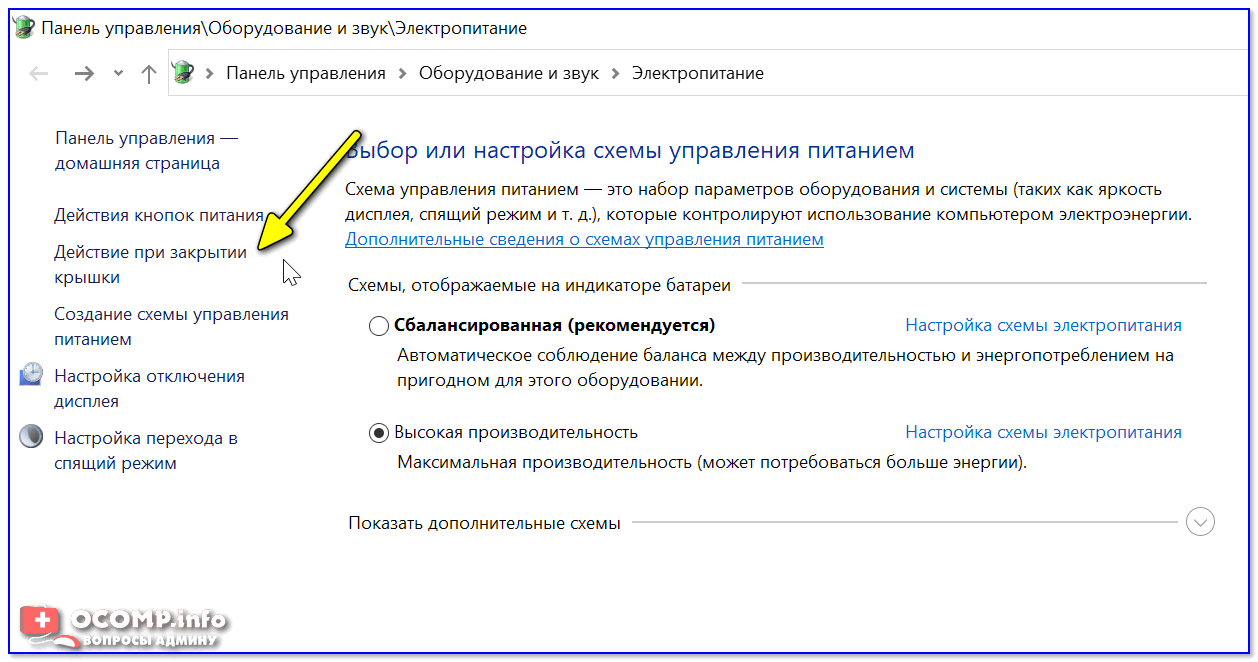
Оборудование и звук — электропитание
Обратите внимание, что вы можете задать работу ноутбука от сети и от батареи отдельно:
- при закрытии крышки;
- при нажатии кнопки сна;
- при нажатии кнопки питания.
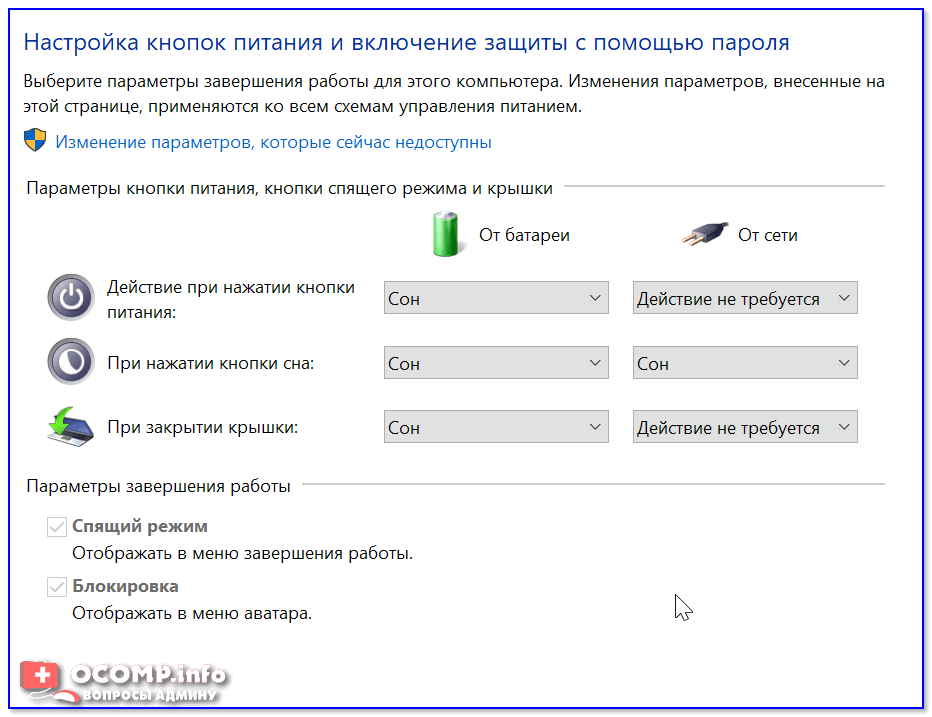
Настройка кнопок питания
После изменения оных параметров — рекомендую перезагрузить ноутбук и только затем проверить работу устройства. 👀
Можно ли вышеприведенные параметры электропитания поменять через командную строку
Можно, и это весьма полезно, если через панель управления (👆) у вас что-то не работает.
Однако, не могу не отметить, что в некоторых версиях ОС Windows 10, предложенный мной способ ниже, не срабатывает. Впрочем, попытка — не пытка. 👌
2) ввести одну из двух команд ниже и нажать Enter.
От батареи:
powercfg -setdcvalueindex SCHEME_CURRENT 4f971e89-eebd-4455-a8de-9e59040e7347 5ca83367-6e45-459f-a27b-476b1d01c936 Действие
От сети:
powercfg -setacvalueindex SCHEME_CURRENT 4f971e89-eebd-4455-a8de-9e59040e7347 5ca83367-6e45-459f-a27b-476b1d01c936 Действие
Вместо «Действие» нужно поставить определенную цифру:
- 0 — означает, что «Действие не требуется»;
- 1 — задействовать при закрытии крышки режим «Сон»;
- 2 — «Гибернация»;
- 3 — «Завершение работы».

Для сохранения параметров, в конце введите команду powercfg -SetActive SCHEME_CURRENT и нажмите Enter.
Важно: не забудьте перезагрузить устройство перед тестированием.
Что делать, если в настройках электропитания не удается изменить вышеприведенные параметры
Происходить это может по разным причинам: у некоторых, например, просто часть строк не активна, либо просто-напросто нельзя выбрать ничего, кроме «пустоты».
- для начала попробуйте настроить эти параметры через командную строку (а после перепроверьте не параметры электропитания, а непосредственно работу самого ноутбука);
- проверьте, «сидите» ли вы под учетной записью администратора (если нет — попробуйте войти и настроить электропитание именно под ней);
- обратите внимание на драйвера: 👉 обновлены ли они, стоят ли драйвера от производителя вашего ноутбука (многие забывают обновить их после переустановки Windows 10);
- если у вас нет пункта «Гибернация» — возможно, что она отключена в настройках системы. Перепроверьте этот момент, если вам нужен этот режим;
- уточните, не стоят ли у вас какие-нибудь ограничения в спец. центре управления питанием ноутбука ( примечание : такие центры встречаются у некоторых производителей: Lenovo, Sony и пр. Ставятся они, обычно, вместе с драйверами!).
Питание — ноутбук LENOVO
Если у вас есть иное решение — поделитесь в комментариях! Заранее благодарю.
Как подключить ноутбук к монитору с закрытой крышкой?
Ноутбук Windows 10 может работать с закрытой крышкой.
Это откроет окно «Системные параметры». Нажмите кнопку «Сохранить изменения». Все! Вы можете подключить ноутбук к внешнему монитору, телевизору, подключить внешнюю мышь и клавиатуру, а затем закрыть крышку, чтобы продолжить работу с ноутбуком.
Как включить ноутбук с закрытой крышкой?
Вместо этого используйте один из:
- Ярлык Hibernate : ⊞ Win + X, затем U, затем H.
- Sleep или используйте ⊞ Win + X, затем U, затем S Теперь вы можете держать крышку экрана закрытой, но включите и используйте ноутбук с внешним монитором. …
- ⊞ Win, а затем введите: сон + Enter.
Как сделать чтобы ноутбук не выключался при закрытии крышки Windows 10?
Зайдите в «Пуск» и выберите «Панель управления». Перейдите в раздел «Электропитание»; В левой части окна выберите «Действия при закрытии крышки»; Найдите строку «При закрытии крышки» и установите значение «Действие не требуется».
Как сделать так чтобы когда закрываешь крышку ноутбука он не выключался?
Для настройки пройдите по пути: Панель управления — Электропитание — Настройка плана электропитания — Изменить дополнительные параметры питания — кнопки питания и крышка — действие закрытия крышки. и настраиваем по своему желанию.
Что будет если закрыть крышку работающего ноутбука?
Закрыть крышку ноутбука. Такое действие переводит ноутбук в режим “Сон”, при этом все программы и документы можно не закрывать. При открытии крышки можно будет продолжить работу с открытыми программами. Выключать ноутбук продолжительным нажатием на кнопку Power — не рекомендуется!
Как сделать так что бы ноутбук не включался?
Отключение перехода в спящий режим или гибернацию после закрытия крышки ноутбука
- Нажмите клавиши Win+R на клавиатуре, введите powercfg.cpl и нажмите Enter.
- В открывшемся окне настроек электропитания, слева, нажмите по пункту «Действие при закрытии крышки».
Как включить ноутбук с помощью клавиатуры?
Теперь выберите подходящую конфигурацию – Ctrl+F1 и так далее. Сочетание клавиш выбирайте то, которое будет удобным для вас. Также есть опция настройки включения ноутбука через мышку. Для этого в специальной графе нужно выбрать пункт «Mouse Left/Right» (правая или левая кнопка мыши).
Можно ли закрывать крышку ноутбука не выключая его?
Можно ли закрыть ноутбук не выключая? Что будет если постоянно закрывать ноутбук без выключения? Это делать можно , но не нужно Если ваш ноутбук работал от аккумулятора, то аккумулятор просто сядет впустую и нужно будет время на повторную зарядку. само закрытие ноутбука(по умолчанию) переводит его в спящий режим.
Почему при закрытии крышки ноутбука он выключается?
При закрытии крышки дисплей очень близко соприкасается с клавиатурой, точнее местом, где расположен процессор, а он способен нагреться до 90 градусов. Поэтому производитель предусмотрел защиту – выключение ноута при захлопывании крышки. Такая процедура есть не только в windows7 и windows 8, но и в vista и в XP.
Как настроить действие при закрытии крышки ноутбука Windows 7?
Пуск -> Панель управления -> Электропитание -> Действие при закрытии крышки
- Окно «Панель управления», выбираем «Электропитание»
- В меню окна «Электропитание» выбираем задаваемый параметр
- Окно параметров
Как сделать так чтобы экран не выключался Windows 10?
В Панели управления
- Меню Пуск → Панель управления → Электропитание (должны быть включены мелкие значки) → выберите тот режим питания, который вы используете, и нажмите «Настройка плана электропитания».
- В поле «Переводить компьютер в спящий режим» выберите «Никогда» и подтвердите действия.
Как сделать чтобы мак не выключался при закрытии крышки?
Для этого переходим в меню «Системные настройки» из Apple-меню в левом верхнем углу экрана и выбираем раздел «Общий доступ», где отмечаем пункт «Общий Интернет». Теперь закрытие крышки не будет влиять на состояние машины при подключённом сетевом адаптере питания и активном соединении Wi-Fi.
Как сделать чтобы Windows 10 не переходил в спящий режим?
Как убрать спящий режим на Windows 10: панель управления
Переходим в раздел «Электропитание». Здесь в левой части окна настраиваем переход в спящий режим и время отключения дисплея по своему усмотрению. Также можно выбрать одну из нескольких схем электропитания.