АТС в кармане: настраиваем IP-телефонию для удаленной работы
Высокоскоростной интернет стал доступен практически везде: от кафе в центре Москвы до дикого пляжа на Адриатике. Теперь оставаться на связи стало очень просто — установил пару-тройку приложений на смартфон и можно отправляться на отдых в теплые края, не опасаясь, что нужный звонок, сообщение или e-mail пройдет мимо. При общении в социальных сетях в ответ на «Привет, ты здесь?», вполне нормальным может быть: «В бегах, наберу потом». Другое дело, если на интернет-коммуникации завязан бизнес – в любой момент нужно быть готовым ответить на входящий или сделать важный исходящий звонок (даже если ты едешь на мотобайке по Патайе).
О том, как «правильно» выстроить телефонию, без привязки к географии, для удаленно-мобильного предпринимателя (любящего море, солнце и горный воздух) напишем на примере облачного сервиса Zadarma.
Для большинства обычных пользователей телефония — это комплексная единая услуга, которая позволяет и принять звонок, и набрать нужный номер с одного устройства. Глазами же специалиста телефонный сервис состоит из двух, зачастую не связанных, вещей: входящей и исходящей связи. Можно принять звонок по одному каналу, а отправить — совершенно по другому. Особенно отчетливо это наблюдается при использовании VoIP, когда пользователь может настроить несколько учетных записей на одном IP-телефоне/софтфоне или задействовать IP-АТС с несколькими номерами. Это огромный плюс VoIP-технологий: мы практически не ограничены в возможностях коммутаций и оптимизаций.
Наша задача:
- Организовать максимально эффективную входящую и исходящую связь без привязки к фиксированному каналу интернета и географии.
- Обеспечить возможность работы с несколькими виртуальными номерами.
- Настроить прием звонков на всех устройствах, с которыми мы имеем дело. Чтобы входящий всегда дошел до адресата и всегда была возможность набрать номер любой страны мира, независимо от нашего местоположения, по минимальным тарифам.
Рассмотрим кейс
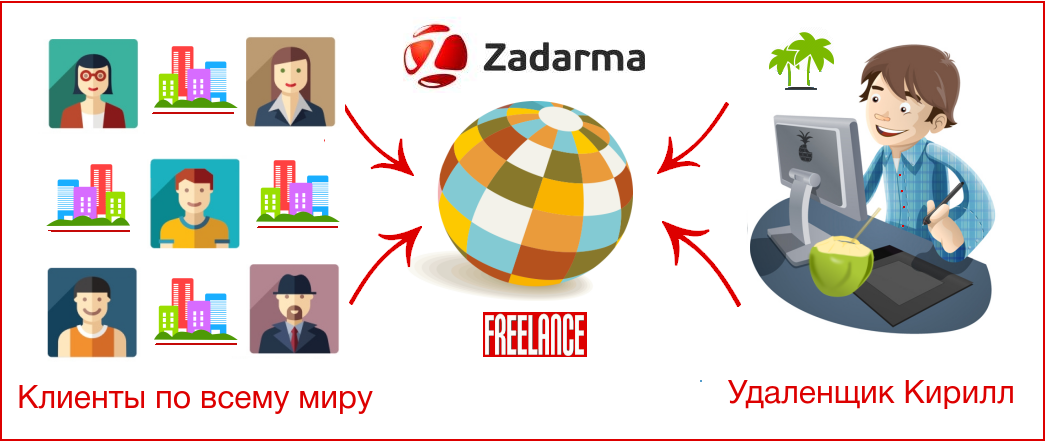
Удаленщик Кирилл честно отработал четыре года в диджитал-агентстве, занимался фронтенд-разработкой и версткой, освоил Bootstrap и немного RoR. Почувствовав усталость от столичной жизни и ощутив непреодолимое желание расслабиться и, может быть, «запилить» что-нибудь свое, Кирилл перешел на удаленку и перебрался в Бургас, в Болгарию, где снял студию в 100 метрах от моря. Все столичные контакты и связи сохранились, работать всё равно приходится, идей проектов после месяца медитаций на черноморские закаты, накопилось под сотню. Кирилл завел блог о счастливой жизни на берегу моря, периодически помогает знакомым с оформлением ВНЖ в Евросоюзе, и при случае, готов помочь с подбором жилья. Кирилл поддерживает собственный сайт-конструктор лэндингов, много звонит по России и Европе в поисках инвесторов и общается с клиентами.
Входящая связь
У Кирилла есть бизнес-партнеры в Словении и Латвии, клиенты в России и Казахстане и друзья в Черногории. Для того чтобы всегда быть на связи по телефону и размещать рекламу в нужных регионах, требуются местные виртуальные номера, настроенные по SIP и подключенные к облачной АТС.
Настроим входящие номера. 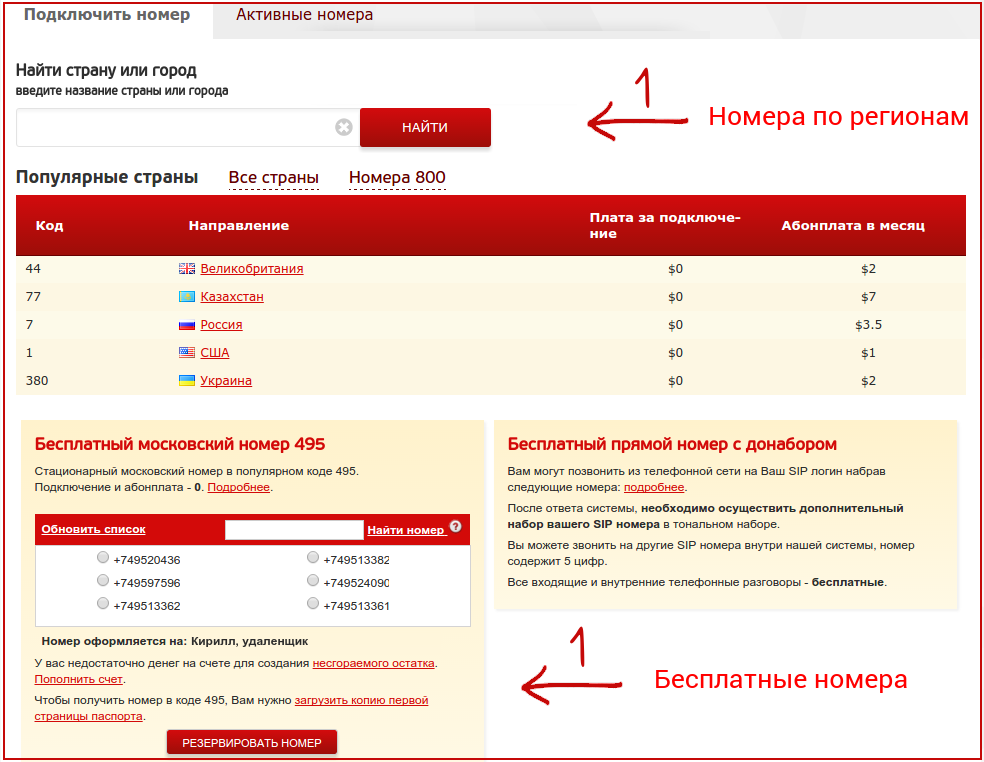
- Выберем из списка доступных виртуальных номеров нужные города и страны. Номера уже преднастроены и сразу после покупки входящие маршрутизируются на Zadarma. В придачу возьмем и московский номер в коде 499 для связи с Россией, это однозначно удобнее, чем держать постоянно подключенной роуминговую опцию на российской симке. Вместе с московским номером получим пакет исходящей связи. Удобно, поскольку звонить всё равно придётся. Итого, у нас несколько региональных номеров РФ и пара европейских. На них мы ждем входящие от клиентов и партнеров.
Чтобы легко понять на какой из номеров звонят, зададим каждому номеру свое имя (Moskwa, Sofia, Riga). Имена номеров отобразятся в программах при каждом звонке, а потом и в статистике АТС.
- Сестра Кирилла живет в Екатеринбурге и иногда позванивает с городского — узнать, как дела. Держать для нее отдельный местный входящий номер особенного смысла нет, сестра человек свой и понимает, что связь за границей удовольствие не из дешевых. Ей предложим звонить на бесплатный входящий с донабором: на номере висит IVR, который предлагает ввести добавочный SIP-номер абонента, дальше звонок попадает в общий сценарий. Через него удобно дозваниваться тем, кто готов ввести внутренний номер донабором (например родственникам, друзьям).
- Еще два года назад Кирилл купил виртуальный номер в коде 499 для своего проекта, его он размещал на сайте и на него звонят российские клиенты. Номер терять никак нельзя, он иногда подкармливает заказами. Оставляем его и настраиваем как дополнительный внешний шлюз на сервере Zadarma. Стандартная процедура: вводим логин, пароль, сервер, выданные при покупке номера у стороннего провайдера.
АТС для входящих
Когда входящих номеров больше, чем один, то без функционала АТС не обойтись. Звонки должны приходить по определенным правилам, их нужно встречать голосовым приветствием и иногда отправлять другу Руслану в Ригу, который отвечает за совместный портал для Европы в сфере экотуризма. Для этого настроим входящие сценарии с традиционным «Здравствуйте, вы позвонили в молодую, динамично развивающуюся, компанию. ». При этом, Руслану из Риги и Максиму из Белграда выделим внутренние экстеншены с короткими номерами для того, чтобы созваниваться между собой и при необходимости переводить звонки друг другу, а также общаться в конференции.
Звонки на латвийский номер отправим в первую очередь к Руслану, а звонки на российский рекламный номер по недвижимости в Болгарии озвучим приятным женским голосом с болгарским акцентом. Также настроим для постоянных европейских клиентов-«туристов» (номера которых мы уже знаем) прямой вызов на Максима, а клиентов из Казахстана будем сразу отправлять Кириллу (маршрутизация по телефонному коду звонящего).
Исходящие звонки
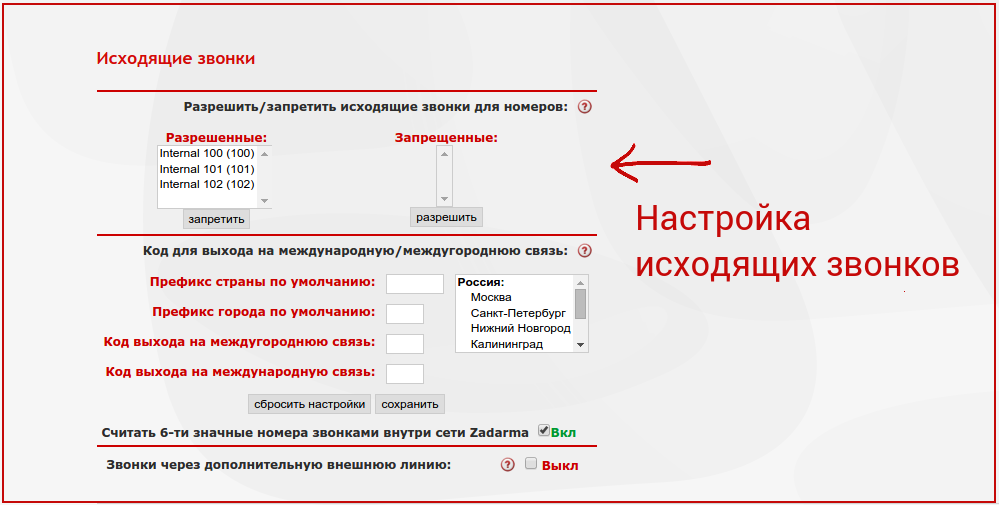
Настроим правила для исходящей связи. Тут вроде бы все просто. Делать исходящие звонки разрешаем всем концессионерам (за исключением Максима из Белграда, звонки на Сербию очень дорогие, пусть звонит со своего мобильника). Закрываем Максиму исходящую.
Теперь нужно разобраться с CallerID (АОН). У нас несколько входящих номеров и мы хотим показывать российский при звонке в Москву и прибалтийский — при звонке в Прибалтику. Для этого сопоставим внутренние экстеншены и виртуальные номера. При звонке со 101 показываем российский номер, при звонке со 102 — латвийский. Кирилл звонит в Россию с российским АОН, а Руслан в Вильнюс — с рижским.
Иногда Кирилл звонит приятелям в РФ и хочет, чтобы они видели номер его мобильника, а не рекламный номер стартапа. Нет проблем: настроим еще один экстнешен для звонков с подстановкой номера сотового — подтверждаем мобильник через SMS, и теперь он в списке доступных номеров. Вуаля, задача решена!
Переадресация и мобильное приложение

Разберемся с тем, как и на какие устройства будем принимать звонки. На самом деле, выбор достаточно велик. Кирилл почти весь день проводит в домашнем офисе: отвечает на e-mail, общается по видео в Skype, пьет кофе и смотрит ТВ. Когда под рукой ноутбук и гарнитура, вызовы направляем на софтфон в ноутбуке. Это самый комфортный и правильный способ общения — под рукой все функции и настройки АТС, можно смотреть статистику и даже прослушивать запись разговоров.
Иногда Кириллу становится невыносимо тесно на его 28-ми квадратных метрах, он гонит на велосипеде к морю развеяться. У моря 3G-сеть почти не видна, поэтому «нормального» интернета не будет — настраиваем переадресацию на его болгарский мобильный по неответу софтфона на ноуте. Звонки на мобильные Болгарии стоят недорого и на пару переадресованных звонков можно ответить без больших затрат.

Для субботних походов в кафе и на набережную Кирилл использует софтфон Zadarma на мобильном. Болгарский 3G вполне себе позволяет общаться без потерь пакетов даже с высококачественным, 711-м, кодеком. Люди в Бургасе в свободное время предпочитают сидеть в кафе, а не на ютубе, поэтому сеть свободна и голос через 3G ходит «на ура». «Имена» номеров помогут точно понимать откуда и кому пришел звонок. «Звонилку» используем и для исходящих звонков. На софтфоне настраиваем несколько аккаунтов с разными экстеншенами, чтобы легко звонить в разные страны с разными CallerID.
Коллбэк и звонок с сайта
Входящие сценарии настроены: концессионеры Кирилл, Руслан и Максим скоммутировали настоящего робота-продавца. На АТС заведены несколько виртуальных номеров РФ и Европы, рекламные номера разнесены по разным интернет-проектам, на каждый входящий транк назначен собственный IVR, звонки постоянных клиентов маршрутизируются сразу на ответственного. Также звонки обрабатываются специальным сценарием: в зависимости от географической принадлежности клиента вызовы маршрутизируются на разные аккаунты. Настроены условные и безусловные переадресации на мобильники или в приложения. Ни один звонок не пройдет мимо. Исходящие звонки ходят самыми экономными маршрутами. Интерфейс личного кабинета Zadarma можно закрыть и открывать только для пополнения баланса. Концессия удаленщиков со стороны телефонной сети выглядит ничуть не хуже колл-центра крупного банка, а местами даже круче.
Осталось добавить пару «фич» и предусмотреть нештатные ситуации, когда вдруг кончился интернет, а звонить нужно. 
Коллбэк, при активном развитии мобильного ШПД, постепенно теряет свою актуальность, но в некоторых случаях незаменим. Кирилл во время велопрогулки в горах получает уведомление о пропущенном от постоянного клиента, такое иногда случается. Клиенты звонят, когда надо им, а не только в рабочее время. Нужно срочно перезвонить и уточнить суть вопроса. В горах нет 3G, работает только GPRS и голосовая связь. Воспользуемся коллбэком: наберем номер доступа коллбэк-платформы, получим отбой без поднятия трубки (исходящий не протарифицировался) и ждем входящий на болгарскую симку. После поступления входящего вводим номер клиента и разговариваем. Проблема отсутствия мобильного интернета решена, разговор состоялся, с баланса Zadarma списалось всего несколько евроцентов. 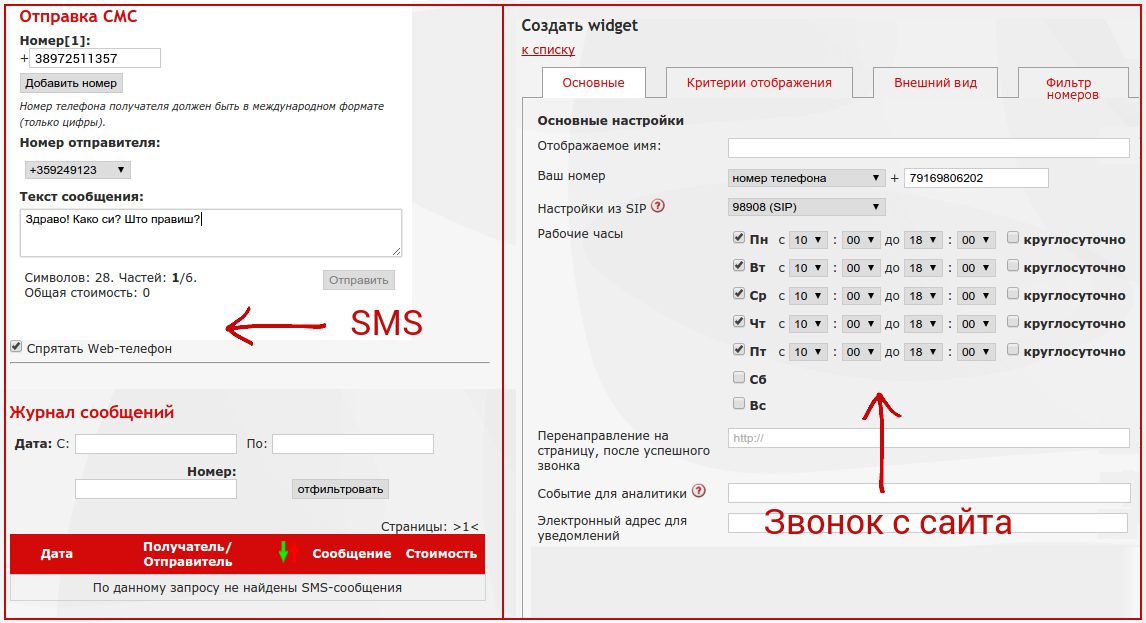
Иногда Кириллу приходится отправлять SMS, причем с тех номеров, которые указаны на сайте его многочисленных проектов. Номера виртуальные, никаких сим-карт не предусмотрено, но подстановка нужного номера отправителя нужна как воздух. Воспользуемся формой отправки SMS в личном кабинете Zadarma — вводим текст SMS и выбираем номер отправителя. SMS-ка в Ригу улетела с рижским номером. Дело сделано.
Торжество инноваций в проектах Кирилла не выглядело бы так убедительно, если бы он не воспользовался кнопкой «Обратного звонка» на своем сайте «Недвижимость в Чехии». Колл-трекинги, звонки с сайта и прочие WebRTC набирают обороты и тот, кто не успел, тот опоздал. Желаешь быть в авангарде — будь в тренде. Ставим кнопку «Обратный звонок» на главную и настраиваем реакцию на нетипичное поведение клиента — посетитель заходит третий раз подряд и подолгу любуется описанием виллы за полмиллиона в пригороде Любляны, сделаем ему предложение заказать звонок прямо сейчас. Если посетитель введет номер своего мобильного и нажмет ОК, обратный вызов придет в АТС и будет обработан всеми хитроумными сценариями.
Подводя итоги
Расписав вышеозначенные методы, мы не открыли Америки, в той или иной степени многие из VoIP-приемов используются давно множеством пользователей. Некоторые энтузиасты содержат целые зоопарки АТА и GSM-шлюзов и умудряются ими управлять. Отличие проекта Zadarma от множества хитроумных «интернет-приспособ» в том, что для настройки сложных сценариев и маршрутов вызовов используется исключительно облачный сервис с единым интерфейсом пользователя и лицевым счетом. Есть ли смысл покупать аппаратные решения и заказывать шлюзы в китайских интернет-магазинах, чтобы самостоятельно, на колене, сделать то, что уже работает «из коробки» у сервиса с хорошей репутацией? Преимущество Zadarma состоит как раз в том, что набор услуг рассчитан не только на SMB, но и на небольшие домашние офисы с нетиповыми запросами. Схема с удаленщиком Кириллом — показательный пример того, в каком направлении движется VoIP последние несколько лет: в сторону единого номерного плана для распределенных офисов, в сторону сложных схем организации входящей связи с множеством номеров и сценариев обработки звонка, в сторону предоставления услуг IP-телефонии на мобильных устройствах. Проект Zadarma это хорошо понимает и регулярно совершенствует сервис.
Как совершать и принимать звонки на Windows 10 ПК при помощи Android-смартфона
С помощью приложения «Ваш телефон» для Windows 10 пользователи Android могут использовать компьютер, чтобы отправлять SMS-сообщения, получать уведомления и мгновенно отвечать на них, переносить фотографии между устройствами по беспроводному соединению, использовать общий буфер обмена для Windows 10 и Android и запускать Android приложения на компьютере.
Пользователи Windows 10 также могут использовать функцию «Вызовы», которая позволяет совершать и принимать звонки с Android на ПК. И все это – не доставая смартфон из кармана.

Основные возможности функции «Вызовы»
- Отвечайте на входящие телефонные звонки на вашем компьютере.
- Совершайте телефонные звонки с компьютера с помощью встроенной программы дозвона или списка контактов.
- Отклоняйте входящие телефонные звонки на вашем ПК, отправляя SMS-сообщение, или перенаправляйте вызовы непосредственно на голосовую почту вашего телефона.
- Доступ к журналу вызовов на ПК. Нажатие на конкретный вызов автоматически заполнит номер в окне программы дозвона.
- «Бесшовное взаимодействие» для передачи вызовов между компьютером и телефоном.

Требования к функции «Вызовы»
- Телефон под управлением Android версии 7.0 или выше.
- ПК с Windows 10 (версия 1903 и выше) и поддержкой Bluetooth.
Как совершать и принимать телефонные звонки на ПК
-
между приложением «Ваш телефон» для Windows 10 и «Диспетчер вашего телефона» для Android. Пользователи новейших смартфонов Samsung могут использовать встроенную функцию «Связь с Windows».

- Если в приложении «Ваш телефон» вам доступна функция Вызовы, перейдите на соответсвующие вкладку и выполните дополнительную настройку – необходимо подключить телефон к компьютеру через Bluetooth.

- Если подключение не произошло автоматически, создайте Bluetooth-соединение компьютера и телефона вручную, следуя инструкциям на экране.

- После соединения вы сможете использовать компьютер для совершения и принятия звонков с вашего Android-смартфона.

Пользуетесь ли вы приложением «Ваш телефон»? Будет ли вам полезна функция «Вызовы»?
Как организовать в офисе IP-телефонию: способы организации, оборудование, настройка

В компании можно подключить телефонию, при которой не понадобятся провода и обычные телефоны. Совершать звонки можно через компьютер, ноутбук или планшет, а общаться — через гарнитуру. Такая телефония называется IP-телефонией. От аналоговой ее отличает работа через интернет, возможность записывать разговоры и проводить конференции через звонки, функция переадресации. Из статьи узнаете, какая IP-телефония бывает, ее преимущества для бизнеса и как ее подключить.
Преимущества IP-телефонии
Вот что можно к ним отнести:
связь без помех на линии;
многоканальный номер, на который можно принимать сразу несколько звонков;
переадресация входящих на другой номер или голосовую почту;
заказ обратного звонка на сайте или лендинге;
запись разговоров менеджеров с клиентами;
детализация вызовов по датам, времени и стоимости разговоров;
расширение номеров в любой момент;
конференции через телефонный звонок.
При IP-телефонии не нужно прокладывать телефонные линии, поэтому связь обойдется дешевле. А еще телефонию можно организовать так, что она не будет привязана к конкретному адресу офиса. Если компания переезжает в новый офис, менять телефонию не придется.
С IP-телефонией MANGO OFFICE — вы не просто сократите расходы на связь, вы сможете масштабироваться: объединить филиалы и офисы в единую телефонную сеть. Также вам будут доступны сервисы для повышения эффективности коммуникаций с клиентами, расширения воронки продаж, автоматизации маркетинга и множество других.
Как звонить через IP-телефонию
В качестве звонящего и принимающего звонок устройства могут использоваться компьютеры или ноутбуки с гарнитурой или специальные IP-телефоны. Рассмотрим типы IP-телефонии или основные сценарии, как можно делать звонки с помощью нее.
Компьютер-компьютер
Звонки и их прием происходят через компьютер или ноутбук. Запускается специальная программа — софтфон, а для общения используется гарнитура.
Кому подойдет. При схеме «компьютер-компьютер» звонки происходят внутри IP-сети, и за них не нужно платить. Это удобно для телефонной связи между филиалами компании. Если же нужны звонки на мобильные или стационарные телефоны, они будут платными.
Компьютер-телефон
Звонки с компьютера попадают на специальный сервер провайдера, который предоставляет услугу. Провайдер определяет, что это за звонок. Если видит, что звонок идет на обычную телефонную сеть, то перенаправляет его на телефонного оператора — местного, междугороднего или международного. Для звонков с компьютера используется гарнитура.
Кому подойдет. Компаниям, которые не хотят заниматься подключением IP-телефонов, обслуживать их, а предпочитают звонить на городские, междугородние, международные, мобильные номера через гарнитуру.
Телефон-телефон
Мобильные и стационарные телефоны компании объединяются в сеть с помощью специальных устройств — IP-шлюзов. Задача шлюзов — преобразовывать речь в цифровой сигнал, который направляется тому, кто принимает звонок. Когда звонок доходит до адресата, то цифровой сигнал снова преобразуется в речь.
Кому подойдет. Компаниям, чьи сотрудники привыкли к обычному общению через телефоны и не хотят менять привычки. При этом они могут пользоваться всеми возможностями IP-телефонии.
Организация IP-телефонии: какая бывает и что выбрать
Организовать IP-телефонию в офисе можно, как в случае с офисными, так и с виртуальными АТС.
На базе офисной АТС
Создать IP-телефонию можно на обычной автоматической телефонной станции. Но такой монтаж сложный, а стоимость дорогая.
Другой вариант — создать телефонию на обычном компьютере или ноутбуке, на которые устанавливается специальная программа. В итоге получается офисная АТС.
Чтобы создать такую АТС, нужны специалисты. Они настроят телефонную станцию, подключат виртуальные многоканальные номера, переадресацию, запись разговоров. Дальше специалисты должны поддерживать работу АТС: устранять неполадки и настраивать оборудование.
Недостаток офисной АТС — привязанность к физическому адресу компании. Для тех, чей бизнес не привязан к одному месту, такая АТС — не лучший выбор.
На базе виртуальной АТС
Создать АТС без лишнего оборудования можно на базе сервера. Сервер станции располагается в облаке оператора телефонии. Еще понадобятся специальные телефоны — VoIP-телефоны, либо специальные адаптеры, которые позволят подключить аналоговые телефоны. Можно также установить приложение или программу, чтобы звонить через компьютер.
Работает виртуальная АТС таким образом: на сервер поступают входящие звонки, а после перенаправляются на телефон или гарнитуру менеджера через интернет.
Виртуальную АТС можно интегрировать с CRM, подключать многоканальные номера.
Из недостатков — зависимость от интернета. Если связь ослабнет, качество звонков ухудшится.
Гибридная АТС
Использует технологии IP и аналоговой телефонии. При гибридной АТС можно подключаться к операторам IP-телефонии, но при этом продолжать пользоваться и обычными телефонами, которые привычны сотрудникам. Если вдруг интернет перестанет стабильно работать, компания останется на связи благодаря аналоговой телефонии.
Есть другой вариант использования гибридной АТС. Если у компании уже есть аналоговая телефония, и необходимо расширить количество телефонов для новых сотрудников, проще использовать IP-телефонию, чтобы не прокладывать линии к рабочим местам.
Как подключить IP-телефонию в офисе
Установкой IP-телефонии должны заниматься специалисты. Тогда удастся избежать ошибок в установке и настройке оборудования.
Шаг №1. Проверить качество связи
Так как IP-телефония работает через интернет, перед ее подключением нужно проверить связь. Если интернет слабый или работает с разрывами, то с разрывами будут и звонки.
Для стабильной телефонии скорость интернета должна быть от 100 Мбит/с.
Стоит обратить внимание и на интернет-технологию. Так оптоволоконный интернет подвержен помехам меньше, чем интернет, который передается по медным проводам.
Шаг №2. Выбрать провайдера
При выборе учитывайте:
Стоимость. В стоимость входят абонентская плата, подключение аппаратов или гарнитуры. На стоимость также влияют: количество абонентов, которые будут совершать звонки, интеграция с CRM-системой, запись разговоров, переадресация.
Распределение звонков. К ним можно отнести бесплатные внутренние номера, телефонные конференции, звонки по разным группам контактов, многоканальные входящие и исходящие линии.
Дополнительные возможности. Это номера с дополнительными префиксами, использование чужих номеров, голосовая почта, открытый API, коллтрекинг, техническая поддержка.
Клиентам MANGO OFFICE доступны широкие возможности кастомизации виртуальной АТС и интеграции с другими бизнес-приложениями (CRM, CMS, ERP, офисными приложениями и др.). MANGO OFFICE — лучший среди провайдеров виртуальных АТС и IP-телефонии по версии авторитетного портала Market.CNews.
Шаг №3. Подобрать оборудование
Если вы подключаете IP-телефонию на базе виртуальной ATC, то звонить и принимать звонки можно с обычных телефонов и смартфонов при помощи переадресации.
Если же обычных телефонов нет, а сотрудники не желают общаться с клиентами с личных смартфонов, то можно приобрести специальные IP-телефоны. Подключается IP-телефон к интернету через Wi-Fi или прямо к роутеру через кабель.
Также можно установить программный телефон — специальное приложение. Обычно его можно скачать на сайте провайдера. Для общения понадобится гарнитура или телефонная USB-трубка.
Дополнительное оборудование, которое понадобится для работы IP-телефонии (например, коммутаторы и шлюзы), устанавливает провайдер.
Шаг №4. Подключить услугу
Оставьте заявку на сайте провайдера. Вам перезвонят менеджеры и помогут выбрать тариф и необходимые функции. Потом нужно настроить IP-телефонию в личном кабинете. Например, установить добавочные номера.
Если понадобится более сложная настройка, допустим, переадресация или голосовое приветствие, то придется обратиться к специалистам технической поддержки провайдера. Это будет стоить дополнительных денег, зато все будет правильно настроено и работать без ошибок.
Сколько стоит подключить IP-телефонию
Цена IP-телефонии будет складываться из стоимости за подключение и абонентской платы. Дополнительно придется приобрести оборудование — телефоны, источники бесперебойного питания, роутеры и прочее. Чтобы сэкономить на телефонах, можно использовать софтфоны и гарнитуру. Это будет дешевле.
Дополнительные настройки — конференции, статистика звонков, переадресация — оплачиваются отдельно.
Чтобы точно определить, во сколько обойдется подключение IP-телефонии, нужно решить, какой способ подключения будет использован, какое понадобится оборудование и настройки. Поэтому цена на подключение IP-телефонии для каждой компании будет отличаться.
Почему IP-телефония может плохо работать
На работу IP-телефонии могут влиять:
IP-телефония работает через интернет, поэтому если связь нестабильная, то звонки будут обрываться прямо во время разговора. Также могут быть задержки речи: вы услышите то, что сказал клиент не в ту же секунду, а с некоторым опозданием.
Чтобы избежать разрывов и задержек, нужно обратиться к провайдеру интернета. Возможно, он установит новые настройки на сети или подключит более скоростной тариф.
За качество интернета также отвечает роутер. Если он подобран неправильно, то скорость будет ниже, чем в тарифе. Еще роутер может быть неверно настроен. Например, внутри устройства есть приоритет трафика. Это параметр, который отвечает за то, на какие цели будет уходить больше всего скорости. Приоритет нужно выставить на телефонию, а не на загрузку роликов в интернете или просмотр сайтов.
Чтобы роутер точно был выбран и настроен правильно, стоит доверить этот шаг интернет-провайдеру. Провайдер предложит подходящее устройство под ваши цели, все установит и настроит.
Что в итоге
IP-телефония имеет преимущества перед обычной телефонной связью. Ее можно настроить так, чтобы она не была привязана к конкретному адресу, а звонки можно совершать через гарнитуру, компьютер или USB-трубку.
IP-телефония позволяет перераспределять звонки, настраивать переадресацию, записывать разговоры и собирать статистику входящих звонков. Подключение IP-телефонии лучше доверить специалистам. Но сначала определиться со способом подключения — офисный, виртуальный или гибридный. А после — с дополнительными настройками. От этого будет зависеть стоимость подключения.
Как звонить с компьютера через телефон на Android
Apple одной из первых начала выстраивать собственную экосистему, превращая все свои устройства в единое целое. Это дало пользователям массу новых функций от разблокировки компьютеров Mac при помощи Apple Watch до возможности начать работу на iPhone, а затем продолжить её на iPad ровно с того же места. У Google, которая никогда не выпускала ни собственных смарт-часов, ни полноценных компьютеров, шанса реализовать нечто подобного никогда не было, однако это не помешало ей заручиться помощью Microsoft, в сотрудничестве с которой они сделали нечто весьма похожее на «яблочную» экосистему.
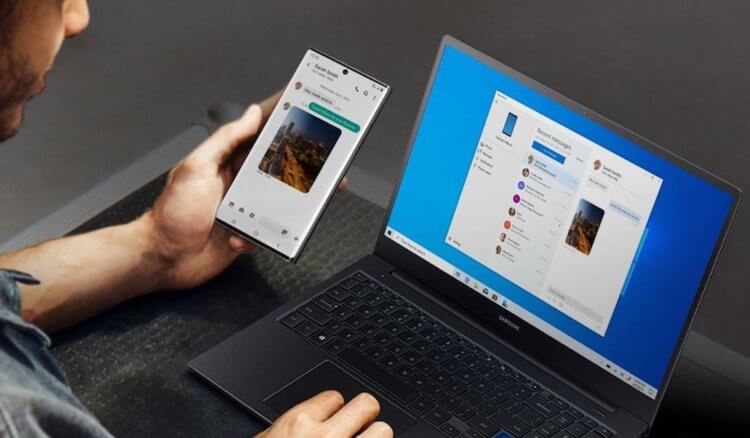
Звонить с компьютера? С приложением «Ваш телефон» нет ничего проще
Как работает приложение «Ваш телефон»
Microsoft добавила в фирменное приложение «Ваш телефон», посредством которого аппараты под управлением Android связываются с Windows-ПК, функцию совершения звонков. Теперь пользователи смогут не только принимать уведомления со смартфона на компьютере и отправлять с него сообщения в мессенджерах, но и совершать и принимать звонки, даже если самого смартфона нет поблизости, а также переводить уже ведущийся разговор со смартфона на компьютер, если вдруг возникнет такая необходимость.
Microsoft пока не раскрывает информацию о минимальном удалении смартфона от компьютера, на котором функция совершения звонков будет работать, но уточняет, что расстояние может быть «значительным». Но поскольку устройства связываются друг с другом по одной и той же сети Wi-Fi, скорее всего, работоспособность функции будет ограничена именно дальнобойностью беспроводного интерфейса и преградами, которые есть в помещении. Однако, если сигнал сети достаточно мощный, степень удаления может превышать даже сотню метров.
Как позвонить с компьютера
- Чтобы начать звонить с компьютера через Android-смартфон, необходимо установить приложение «Ваш телефон» для Windows;
- Пройдите регистрацию, следуя инструкциям на экране, и скачайте версию приложения для смартфона по предложенной ссылке;
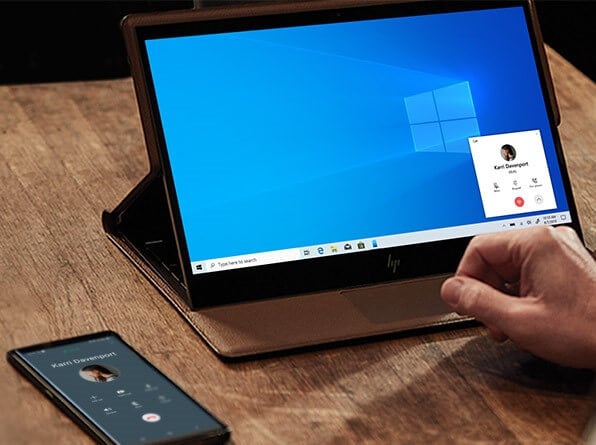
С приложением «Ваш телефон» можно звонить с компьютера через смартфон
- Авторизуйтесь в мобильном приложении с той же учётной записью Microsoft, которую указали на компьютере;
- Перейдите в раздел звонков на компьютере, наберите номер и звоните.
Читайте также: Как установить Windows на Android-планшет
Несмотря на то что передача голосовых данных происходит через интернет, в роли хоста всё равно используется смартфон, а значит, и стоимость звонков будет рассчитываться по вашему текущему тарифу. Это очень удобно в ситуациях, когда смартфона нет под рукой или по какой-то причине нет возможности набрать номер вызываемого абонента со смартфона. Такое может произойти в ситуациях, когда аппарат повреждён, а медлить с совершением звонка нельзя. В конце концов, вам может быть просто лень доставать аппарат из кармана, а возможность позвонить с компьютера придётся очень кстати.
Экосистема Windows и Android
Вообще, коллаборация Google и Microsoft имеет большое будущее. Ведь если раньше этим компаниям было банально нечего противопоставить Apple с её экосистемой, то теперь ситуация начала постепенно налаживаться. Поэтому, если Microsoft и Google будут и дальше развиваться в этом направлении, есть большая вероятность, что они смогут если не обойти компанию из Купертино, то по крайней мере не уступить ей на рынке экосистем.