Как поменять пароль на Wi-Fi модеме Yota
Настало время познакомить наших читателей ещё с одним секретом: как просто поменять пароль на wi-fi модеме yota. Защита сети является одной из обязательных условий бесперебойной и безопасной работы. Смена пароля на Wi-Fi модеме а также роутерах Yota будет рассматриваться при новой и повторной установке.
Основы безопасности
Давайте разберемся зачем ставить код на роутер?
- Всё очень просто это во-первых ваша персональная информация будет недоступна для хакеров и прочим любопытным личностям.
- Во-вторых вы вы спокойно можете хранить персональную информацию или прочую секретную документацию..
- В-третьих устанавливая ключ на свою сеть wi-fi вы вы сэкономите порядочное количество трафика.
- Password на роутере yota одна из главных задач которые должен решить абонент.
Как поменять пароль Wi-Fi на модеме
Надеюсь что с приоритетом установки надежного ключа на модем yota мы разобрались и теперь давайте изучим подробную инструкцию. Сделать это возможно буквально за несколько секунд. Чтобы поменять пароль wi-fi yota на модеме вам нужно войти в интерфейс.
При новой установке окно интерфейса с настройками всплывает автоматически. Так как все driver yota установятся без вашего участия вам стоит лишь немного подождать.
Если этого не произошло введите в адресную строку http://10.0.0.1
Далее вам будет предложено изменить или оставить по умолчанию пароль от wi-fi роутера yota.
Забыл пароль yota от wi-fi: где найти
Все данные на устройство беспроводной сети обычно находится наклейки на модеме или коробки упаковки от него.
Некоторые магазины самостоятельно изменяют данные доступа. Возможные варианты логина и пароля админ админ 12345 01234 .
Следующим шагом будет переход во вкладку защита и безопасность для того чтобы сохранить свой собственный ключ шифрования и своё имя сети. Все действия вы должны сохранять и подтверждать.
Забыл ключ yota wi-fi
Если в силу некоторых обстоятельств данные доступа wi-fi сети yota утеряны — следует предпринять следующие шаги.
Сброс на заводские настройки: для того чтобы сбросить настройки маршрутизатора есть обязательная кнопка reset.
Она может располагаться как снаружи так и внутри отверстия. Тогда надо нажать её используя тонкую иголку.
Для того чтобы перезагрузить и сбросить устройство на заводские понадобится зажать кнопку перезагрузки reset на 10-15 секунд при этом лампочки на устройстве yota начнут мигать или погаснут.
Первый вход в систему управления настройками устройства — по заводским логину и паролю админ админ или 12345 . Смотрите что указано на коробке.
Установка пароля на Йоту – защита беспроводной сети
Новые маршрутизаторы Йота по умолчанию создают открытую сеть. Находить ее и подключаться могут любые пользователи в зоне охвата сигнала. Для того чтобы защитить свое соединение и раздавать трафик только ограниченному кругу, необходимо установить код на подключение.
Как установить и поменять пароль WiFi на модеме и роутере?
Секретный код ограничивает доступ к открытой беспроводной сети. Как поставить пароль на Yota для разных маршрутизаторов?
Вайфай модем
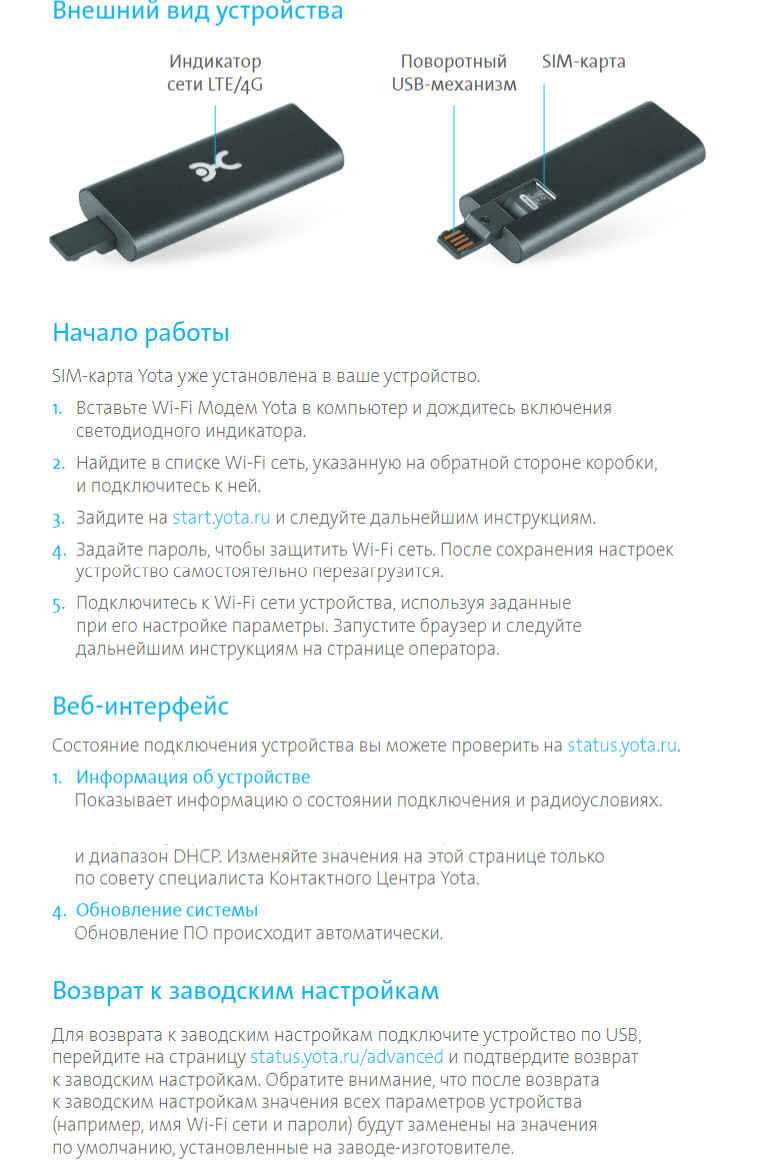
Модем Ета 4G работает в двух режимах: USB и Wi-Fi. Его можно подключать к ПК или роутеру. Он может раздавать интернет по вай-фай до восьми устройствам одновременно. Чтобы установить пароль на WiFi модем Yota, вам нужно:
- подсоединить модем к ПК через порт USB;
- дождаться световой индикации;
- в списке интернет-соединений выбрать сеть, указанную на коробке, и подключиться к ней;
- открыть браузер и зайти на сайт start.yota.ru;
- ввести стандартные для администратора устройства login – admin и password – admin;
- следуя инструкциям на экране изменить тип соединения на защищенный WPA2;
- придумать и установить новый пароль;
- сохранить настройки.
Устройство самостоятельно запустит перезагрузку. После этого следует войти в сеть с новыми данными.
В целях безопасности надо менять код доступа время от времени.
Если вы в будущем захотите ограничить круг пользователей интернетом, то должны знать, как поменять пароль на модеме Yota. Смена идентификационных данных и других настроек производится через web-интерфейс. Чтобы попасть в него, наберите в адресной строке status.yota.ru или 10.0.0.1.
Роутер Йота
При первом подключении он, так же как и модем, создает беспарольное соединение. Чтобы не допустить посторонних к своей сети, нужно поставить пароль на вай фай Йота. Для начала работы вставьте в слот SIM-карту стандарта 3G или LTE. Затем необходимо:
- Включить маршрутизатор.
- Дождаться, когда загорится индикация в виде логотипа компании: голубым цветом при подключении к 4G, оранжевым – 3G.
- Найти на ПК или смартфоне сеть Ета и подключиться к ней.
- В любом браузере ввести в адресной строке start.yota.ru.
- Перейти во вкладку «Настройки».
- Придумать надежный сложный пароль.
Также можно изменить имя сети. Устройство само сохранит настройки и перезагрузится.
Для разрешения доступа другим пользователям следует перевести переключатель питания в позицию Share. Затем в настройках роутера задать максимальное количество соединений и настроить их права.
Если в процессе работы возникнет необходимость сменить пароль, это можно сделать по такому же алгоритму неограниченное количество раз.
Восстановление кода доступа
Людям свойственно забывать пароли. Обычно они запоминаются устройством при первом вводе, в дальнейшем соединение происходит автоматически. При смене телефона или очистке кэш-памяти компьютера код будет удален. Как узнать пароль от Wi-Fi модема Yota в такой ситуации? Если он не был записан вами заранее, подобрать его будет невозможно. Для восстановления доступа к интернету следует:
- зайти на страницу возврата к заводским установкам – status.yota.ru/advanced;
- подтвердить сброс настроек;
- установить новый пароль;
- сообщить измененный код всем пользователям.
Почему не заходит на status.yota.ru?
В личном кабинете маршрутизатора можно сменить настройки, ограничения, идентификаторы. Но иногда при попытке зайти на стартовую страницу возникает ошибка, и на экране выводится надпись: «Не удалось получить доступ к сайту» или «Страница недоступна». Решить проблему можно одним из следующих способов:
- Открыть другой браузер и попробовать осуществить вход с него.
- Отключить устройство. Если это роутер – отключить питание кнопкой, если модем – отсоединить его от компьютера. Затем снова произвести подключение.
- Если раздающее устройство включено через USB-кабель, попробовать законнектиться с ним по Wi-Fi.
- Проверить сетевые настройки. Для этого:
- открыть «Панель управления»;
- в разделе «Сеть и интернет» выбрать «Центр управления»;
- зайти в «Изменение параметров адаптера»;
- нажать на подключение с именем Йота правой кнопкой мыши и вызвать контекстное меню;
- кликнуть по пункту «Свойства».
- в открывшемся окне перейти в «Свойства протокола интернета TCP/IP», посмотреть, установлено ли автоматическое получение адресов IP и DNS. Если нет, поставить галочки в соответствующих окнах.
Если вышеперечисленные действия не помогли, обратитесь в справочную службу Йота.
Как поменять пароль на WiFi роутере или модеме Yota: инструкция
Ни одному пользователю не лишним будет знать, как поменять пароль на WiFi роутере Yota. Зачем вообще как-то защищать свою сеть? Для чего нужны пароли на модемах? Как поменять пароль на WiFi роутере Йота при первичном и последующем включениях? Давайте разбираться!
Зачем ставить ключ на роутер?
Не будем вас пугать рассказами, что через сеть можно вытащить секретные фотки с прошлогоднего отпуска. Хотя, если найдутся умельцы, они для этой цели и пароли обойдут. Последний необходим для куда более банальных вещей, например, чтобы никто посторонний не пользовался вашей сетью. Ведь в этом случае скорость передачи данных существенно снижается.
Представьте, кто-то «левый» подключится к вашему WiFi и начнет качать файл размером 150 Гб. Если вы в этот момент будете смотреть видео или тоже пытаться что-то закачать, скорость будет ооочень низкой. Еще хуже, если ваш трафик не безлимитный, понятно да, почему?

Есть и более серьезная причина. Люди, которые подключатся к вашему WiFi, будут выходить в сеть с вашего же IP адреса. Если они совершат противоправные манипуляции, полиция придет к вам. Конечно же, они разберутся, что компьютер задействовался не ваш, но понервничать вы точно успеете. Именно поэтому каждый человек должен знать, как поставить, и как поменять password на роутере Ета.
Как поменять пароль на роутере Ета: инструкции
Надеемся, мы вас убедили, на роутер нужно ставить надежный ключ. Давайте научимся, как поменять пароль на вай фай модеме Йота, буквально, за несколько минут.
Даже если вы относите себя к категории пользователей, которые абсолютно не хотят вмешиваться в работу роутера, боясь «что-то там нарушить или сломать», не бойтесь! С нашим алгоритмом вы не только научитесь управлять своим WiFi, но будете бесстрашно ориентироваться во всех сетевых настройках маршрутизатора.

Чтобы поменять пароль на WiFi модеме Yota, вам нужно открыть его интерфейс с настройками.
- Чаще всего при первичном подключении модема к компьютеру на мониторе всплывает окно установщика. Драйвера ставятся автоматически, вам нужно лишь дождаться окончания работы системы. После чего значок модема появится среди остальных в правой нижней части экрана. Щелкните по нему, чтобы вызвать окно настроек.
- Если не получилось, откройте любой браузер и введите в поисковую строку адрес: http://10.0.0.1;
- Теперь вам нужно ввести логин и пароль от WiFi роутера Ёта, которые были заданы в качестве базовых. После авторизации вы сможете поменять пару на любую по своему желанию.

- Входные данные всегда указываются на наклейке, которая обычно клеится на модем или коробку от него.
- Стандартные логин/пароль – admin/admin, сначала испытайте их;
- Также в качестве пароля часто оставляют комбинацию вида 12345 или 01234;
- После авторизации найдите раздел настроек и перейдите во вкладку «Защита и безопасность» ;
- Чтобы поменять пароль на роутере Ета при раздаче, введите собственный ключ и имя сети, не забудьте сохранить действия.
- Готово, теперь человек, который не знает вашего секретного кода, не сможет подключиться к вашему WiFi.
Что делать, если забыл ключ
Итак, вы узнали, как сменить пароль на WiFi роутере или модеме Yota, но что делать, если вы снова хотите его поменять, но не помните, какую комбинацию сами же и поставили? Все просто, вам нужно лишь сбросить настройки WiFi роутера до заводских, снова зайти в интерфейс через входную пару admin/admin и поменять пароль.

Кнопка для сброса настроек есть на каждом маршрутизаторе Yota, она называется «Reset». Иногда клавишу прячут внутри корпуса, в этом случае, чтобы ее нажать, понадобится тонкая игла. Зажмите кнопку на 10-15 секунд и дождитесь, пока не погаснут лампочки на роутере. Как только они снова заморгают, клавишу можно отпустить.

Теперь снова зайдите на http://10.0.0.1, авторизуйтесь через базовый код безопасности, после чего можно будет поменять пароль к вайфаю Йота на любой другой. Только опять на забудьте, а лучше – запишите в заметках телефона.
Как придумать хороший пасворд на WiFi Йота
Ну что же, теперь вы знаете, как изменить пароль на вай фай модеме Ета, можете делать это, хоть каждый день.
Однако, не лучше ли один раз придумать надежную комбинацию и больше об этом не думать?
Вот какие рекомендации мы можем дать на этот случай:
- Не стоит в качестве секретного кода писать свое имя (имя мужа, ребенка, кошки, собаки). Если кто-то из ваших соседей захочет позаимствовать ваш WiFi, именно эти варианты он и попробует в первую очередь. Желательно также не указывать даты рождений, свадеб и прочих известных широкому кругу людей событий.
- Номер телефона, номер квартиры, дома, адрес – тоже плохие идеи.
- Надежный пароль – тот, который трудно подобрать. Например, можете ввести свое имя, но напечатайте его, переведя клавиатуру на английскую раскладку.
- Желательно добавлять к буквам цифры и знаки препинания;
- Не пытайтесь поменять ключ на сверхсложную комбинацию – скорее всего вы сами ее не запомните. Придумайте что-то простое, важное для вас, и неожиданное для остальных. И разбавьте слово цифрой где-нибудь в середине;
- Не используйте одинаковые пасворды для разных ресурсов и аккаунтов.
Мы будем закругляться, теперь любой пользователь Yota выполнит смену пароля WiFi на своем роутере в любое время. Правда, не все понимают важность этой процедуры. И все же, помните, за безопасность своего WiFi отвечаете только вы, поэтому не ленитесь и старайтесь поменять пасворд хотя бы раз в несколько месяцев.
Как установить пароль на Wi-Fi Yota
Йота
Йота предлагает достаточно широкий выбор своего фирменного оборудования для передачи данных. Через него в интернет могут выходить до 8 устройств одновременно. При первой активации номера аппарат переходит в открытый режим. Это такое состояние, при котором ваш wi-fi открыт для всех. Логично, что если вы оплачиваете услуги, то вы не хотите, чтобы ею пользовался еще кто-то чужой. Поэтому модем или роутер нужно перевести в закрытый режим и установить пароль для своих. Разберемся как это сделать.

Как установить пароль на Wi-Fi Yota
Прежде чем устанавливать и активировать оборудование, убедитесь, что в месте использования есть уверенный сигнал 4G Yota. В любом случае оператор предоставляет трое суток для того, чтобы протестировать услугу. Если ее качество вас не устроит, то в течение семи дней с момента покупки вы можете вернуть свои деньги.

Итак, вы приобрели роутер. Чтобы защитить его от внешнего вторжения, вам будет необходимо провести ряд действий. Подсоедините роутер к компьютеру через порт. На экране автоматически появится уведомление. Раскройте его. Перед вами откроется меню настроек. Если по каким-то причинам оно не открылось, тогда введите в адресной строке вашего привычного браузера ай-пи 10.0.0.1, либо 168.0.0.1. Интерфейс ПО роутера неинтересный, но очень простой. В нем можно подключить и отключить Wi-Fi, изменить название сети, установить автоматический режим для отключения и ввести пароль. Собственно, нас интересует последнее.

Установка пароля
Откройте соответствующий раздел в меню. Активируйте режим типа защиты «Защищенная WPA2». Вам предложат ввести восемь уникальных символов для пароля. Перепишите их себе, чтобы не забыть, сохраните настройки и перезагрузите оборудование. Не вводите слишком простой шифр, а также последовательность цифр, либо свои значимые даты. Лучшим вариантом будет чередующаяся символика из цифр и букв на латинице заглавными и строчными знаками.

Важно! При первоначальной настройке безопасности вы также можете выбрать WPA. Но данный тип шифрования морально устарел и очень быстро взламывается.
Как поменять пароль
Смена шифра происходит аналогичным образом. Откройте настройки роутера и выберите раздел «Безопасность». В поле «ключ» введите новый пароль и сохраните параметры. Если у вас что-то не получается, либо произошел сбой, вы всегда можете сбросить все настройки до заводских. Для этого внизу интерфейса есть соответствующая кнопка. Альтернативой для сброса настроек является клавиша на самом корпусе роутера «Reset».
Установить пароль для защиты вашей ЛТЕ сети очень просто. Благодаря понятному интерфейсу и отсутствию лишних кнопок провести данную процедуру может и гуманитарий. Главное – это не забыть свой новый шифр. Но даже и в этом случае есть альтернатива в качестве сброса настроек роутера. Делать эту процедуру лучше при помощи программы, а не механическим способом.