Диспетчер устройств в Ubuntu
Если вы были достаточно опытным пользователем Windows, то после перехода на Linux, наверное, задавались вопросом, а где здесь диспетчер устройств? Программа, с помощью которой можно было бы посмотреть подключенные к компьютеру устройства, установленные для них драйвера, настроить драйвера, да и посмотреть информацию об оборудовании в одном месте. Но ситуация здесь неоднозначная, полной альтернативы нет, есть утилиты показывающие немного информации, есть консольные команды. Но все очень запутанно и непонятно.
В этой статье мы попытаемся расставить все точки над «i» в вопросе просмотр устройств Ubuntu, и в частности, ответим на вопрос где взять диспетчер устройств Ubuntu.
Немного теории
Работа с драйверами в операционных системах Linux и Windows очень сильно отличается. В Windows нужно отдельно искать и устанавливать каждый драйвер, в Linux же все доступные драйвера с открытым исходным кодом встроены в ядро и поэтому установка драйверов не нужна, за исключением нескольких проприетарных устройств, таких как видеокарты. Драйвера для таких устройств выделены в виде модулей ядра и загружаются по мере необходимости. Что же касается свободных драйверов, то для одного устройства в ядре может быть несколько модулей, из которых система выбирает то, что по ее мнению, будет лучше работать.
Таким образом, в Linux драйверы устройств, встроенные в ядро и выполненные в виде отдельных модулей логически разделены с оборудованием и настраиваются отдельно. Возможно, причиной этому сложность настройки, а может сам принцип GNU — одна утилита — одно действие. Дальше мы рассмотрим несколько способов посмотреть список устройств linux, для этого есть как консольные, так и графические утилиты. Настройку модулей мы сильно трогать не будем, потому что все уже описано в отдельной статье.
Диспетчер устройств Ubuntu в терминале
Устройства подключаются к материнской плате несколькими способами. Это может быть шина PCI, используется для многих основных компонентов компьютера, например, видеокарты, звуковой карты, сетевого адаптера и т д. Еще может использоваться USB, этот тип подключения чаще всего применяется для внешних устройств вроде веб-камеры, клавиатуры, мыши и т д. Жесткие диски не подключаются по PCI, для них существует отдельный интерфейс — SCSI (Small Computer System Interface). PCI шина является главной, к ней подключены другие контроллеры, в том числе USB и SCSI. Такое разделение необходимо, потому что это устройства разного типа, им нужно передавать разное количество информации, нужна разная скорость передачи и даже разное напряжение питания от сети.
В соответствии с принципом GNU в Linux есть отдельная утилита, для просмотра каждого из типов устройств. Называются они так же, как и технологии, с помощью которых подключены устройства с префиксом ls (list):
- lspci
- lsusb
- lsscsi
- lscpu
Рассмотрим каждую из этих утилит подробнее.
lspci
Как я уже сказал, к шине PCI подключаются многие важные устройства. PCI расшифровывается как Peripheral component interconnect или по-нашему взаимосвязь периферийных компонентов. Все видеокарты подключаются именно таким способом также чаще всего мы можем здесь встретить сетевые адаптеры, карт ридеры и другие адаптеры. В основном все что размещено на материнской плате, в корпусе компьютера, кроме процессора и жестких дисков подключено по PCI.
Посмотреть устройства Ubuntu подключенные по шине PCI можно с помощью команды lspci. Давайте рассмотрим ее синтаксис:
$ lspci опции
Опции утилиты указывают сколько данных нужно выводить и как их фильтровать. Рассмотрим подробнее:
- -v — выводить подробную информацию об устройствах
- -vv — выводить очень подробную информацию об устройствах
- -n — показывать код производителя для устройства
- -b — показать все адреса устройств на шине
- -d — показать только устройства определенного производителя
- -t — просмотр устройств ubuntu в виде дерева.
- -s — показать информацию об определенном устройстве
Но обычно вам не понадобятся эти опции, чтобы посмотреть оборудование, подключенное по PCI просто выполните команду без параметров:
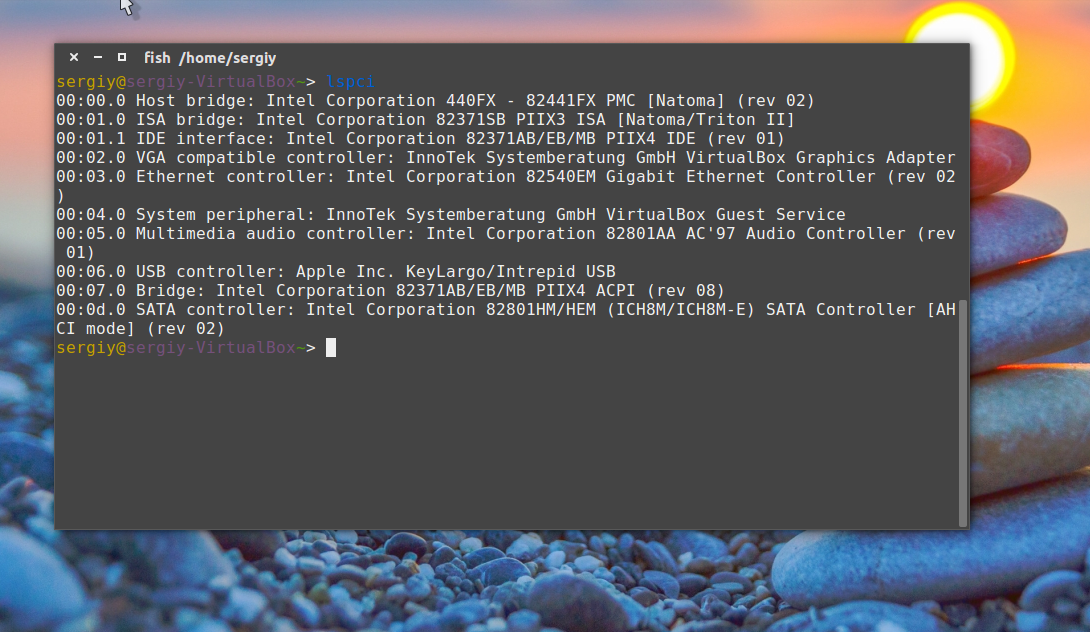
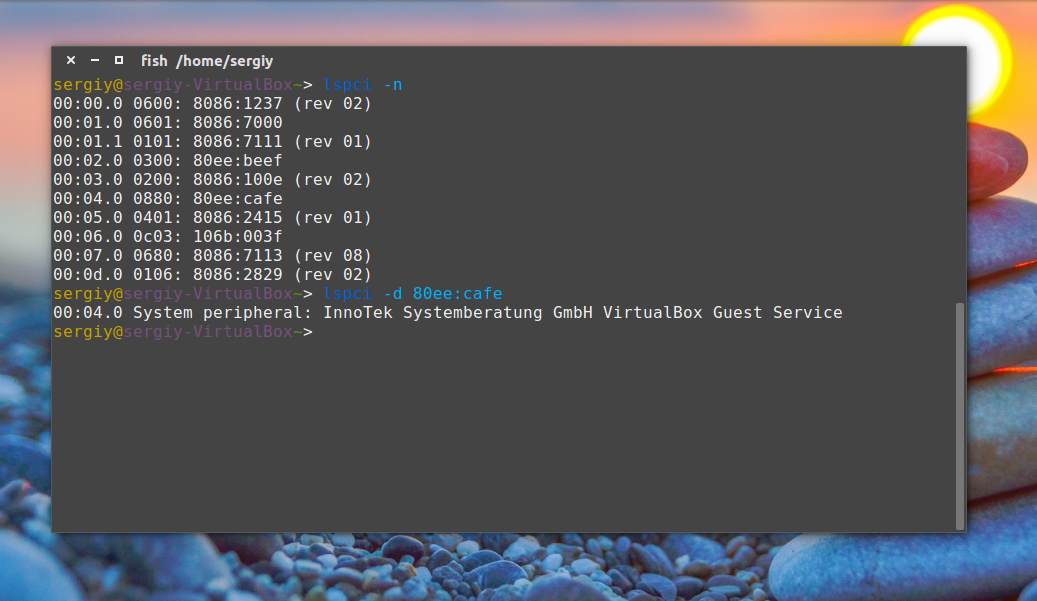
В первой колонке отображен адрес устройства на шине PCI, так называемый, слот, во второй тип устройства, а затем его производитель и описание. Опция -n позволяет отображать вместо типа и описания id производителя и модели устройства.
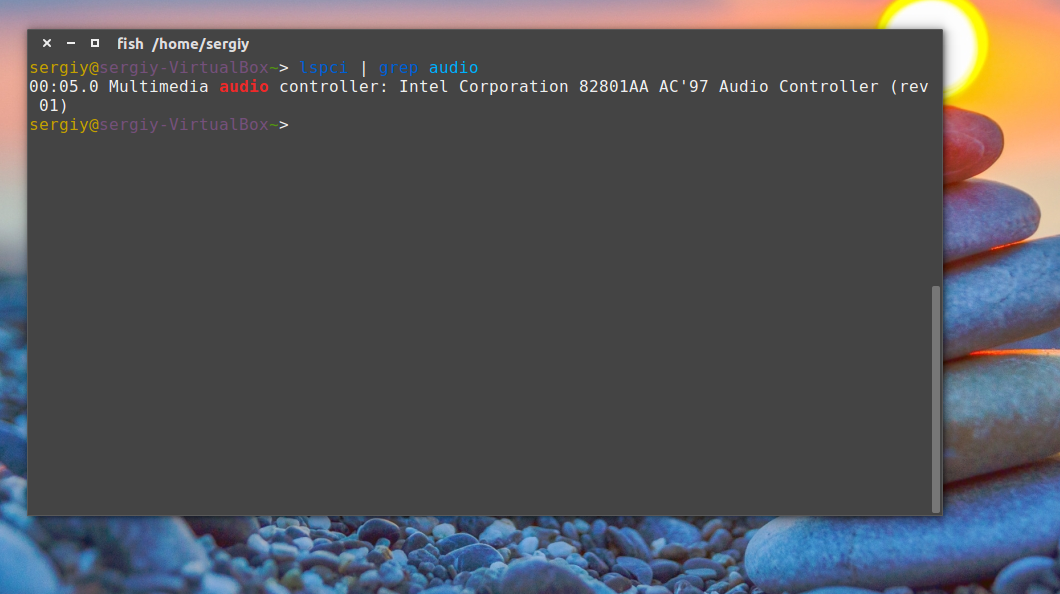
Если вы хотите посмотреть только оборудование определенного типа, скажем, звуковую карту используйте фильтр grep:
lspci | grep audio
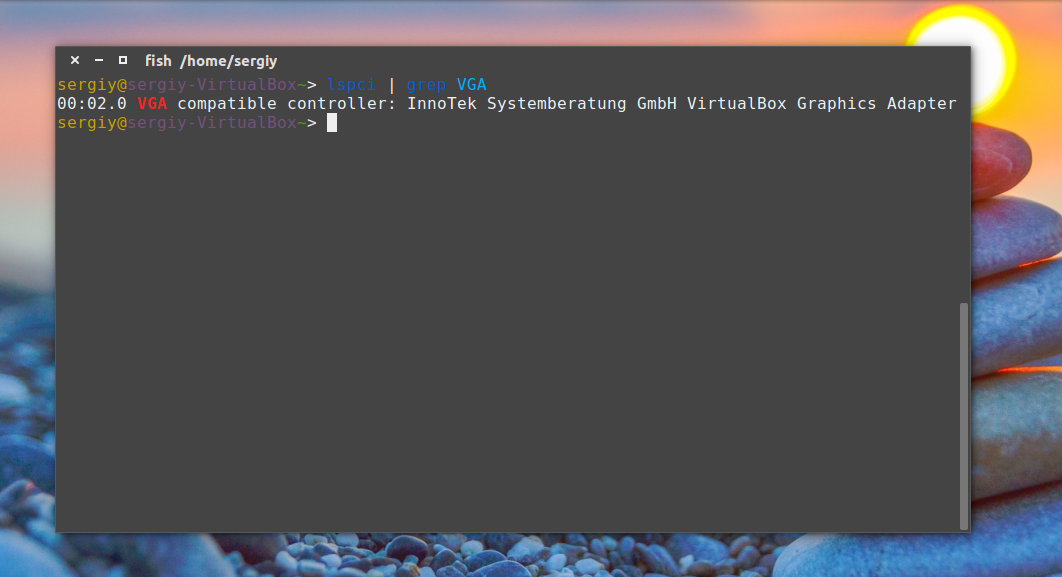
Или для видео карты:
lspci | grep VGA
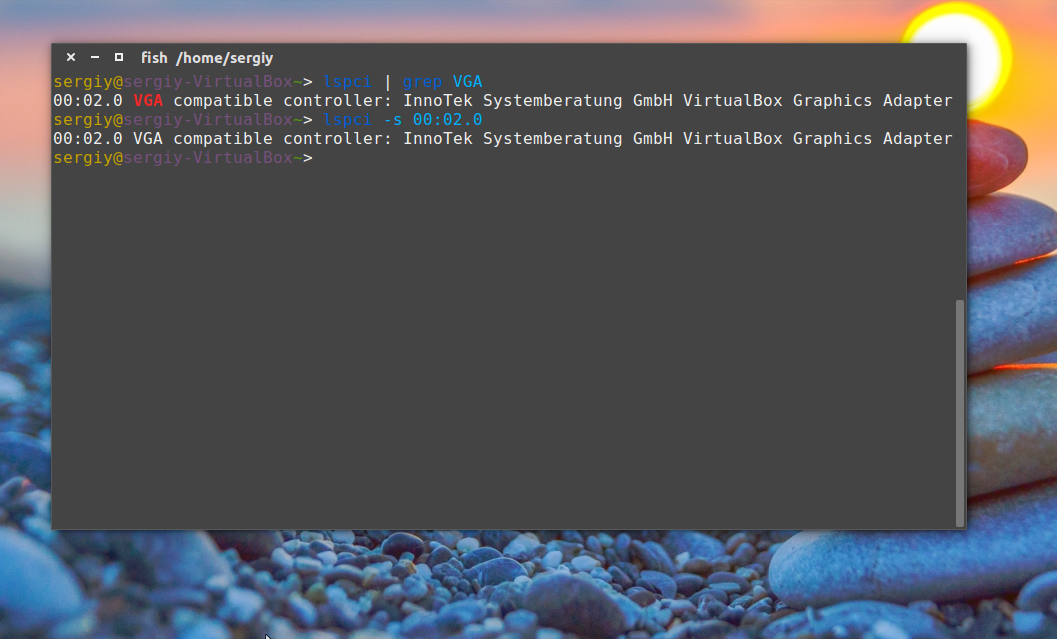
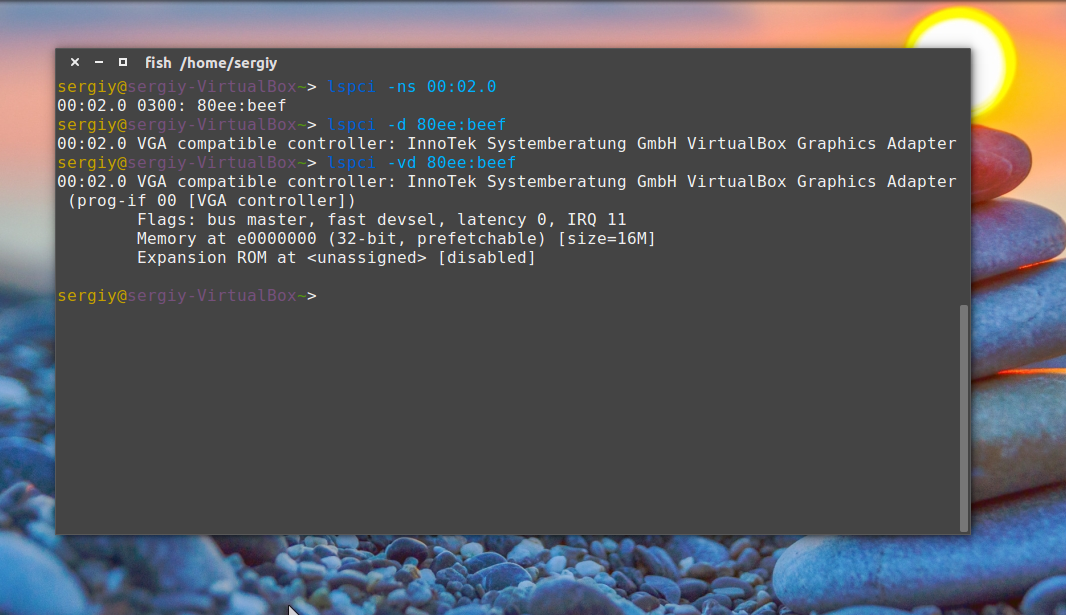
Также можно фильтровать информацию по слоту устройства с помощью опции -s:
Также мы можем фильтровать устройства по PCI id, идентификатору производителя:
lspci -d 80ee:beef
Более подробную информацию об устройстве, можно посмотреть с помощью опции -v. По умолчанию мы видим только тип устройства и производителя, а с помощью этой опции можно увидеть дополнительные технические характеристики.
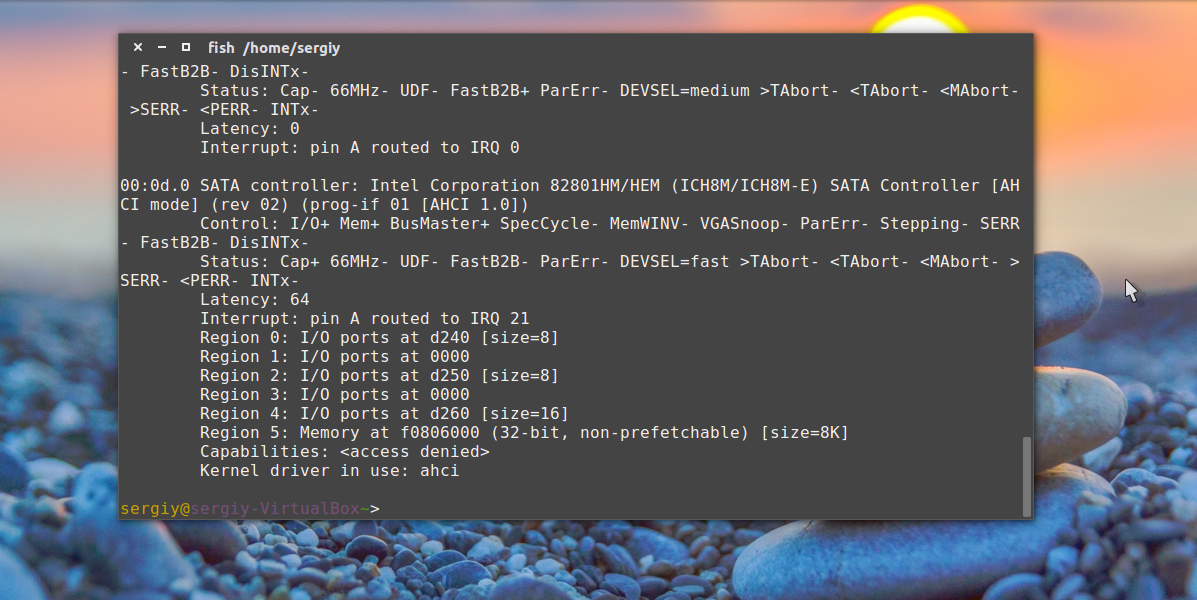
Хотите просмотреть какой драйвер ядра сейчас загружен для устройства? Эту информацию утилита предоставляет с опцией vv:
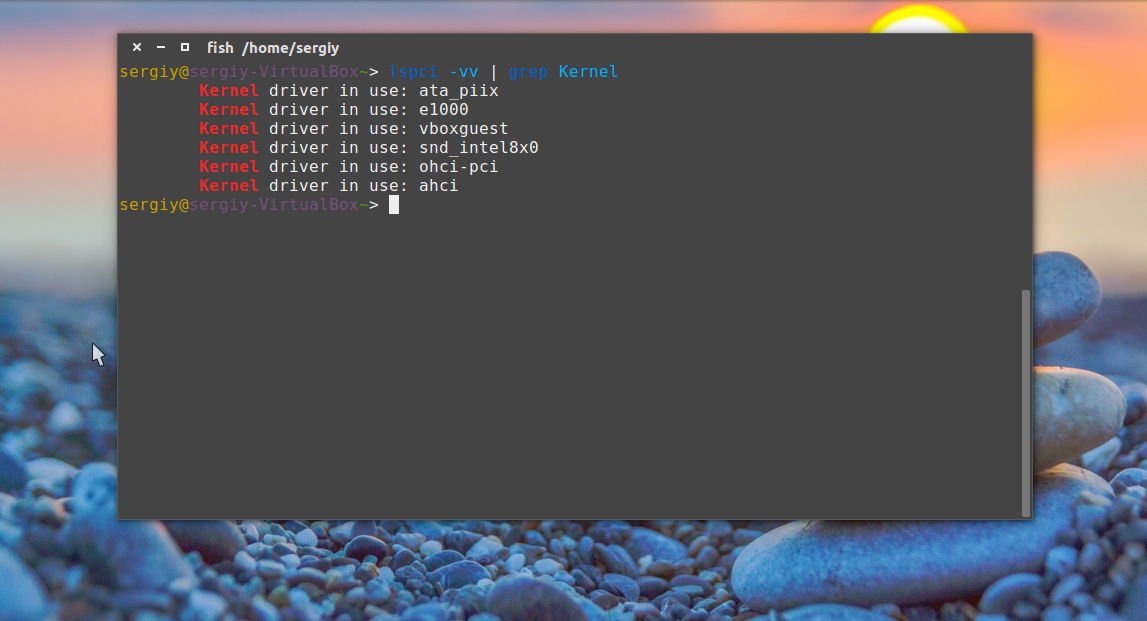
Нас интересует строчка Kernel driver in use. Можем отфильтровать по ней:
lspci -vv | grep Kernel
lsusb
Несмотря на то, что контроллер USB подключен к PCI, в выводе команды lspci мы увидим только сам контроллер, для просмотра устройств Ubuntu нам нужна другая команда, и это lsusb. Синтаксис тот же:
$ lsusb опции
Опций здесь поменьше:
- —verbose — подробный вывод
- -s — аналогично lspci, выводить устройства, подключенные к определенному порту
- -d — выводить устройства по определенному идентификатора производителя
- -t — включить отображение в виде дерева
Смотрим все подключенные устройства USB ubuntu:
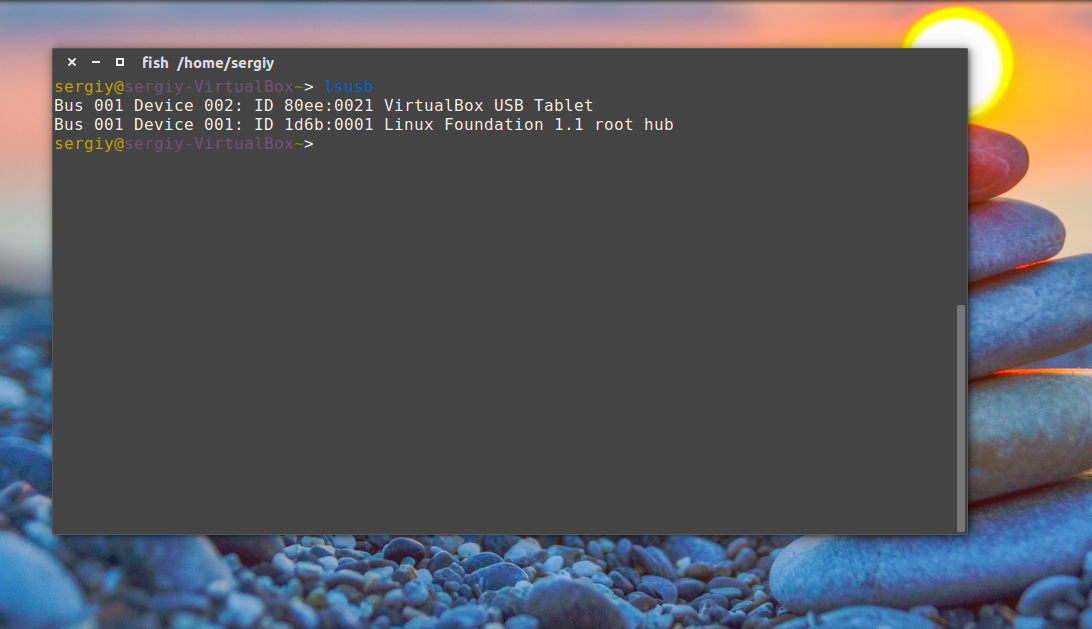
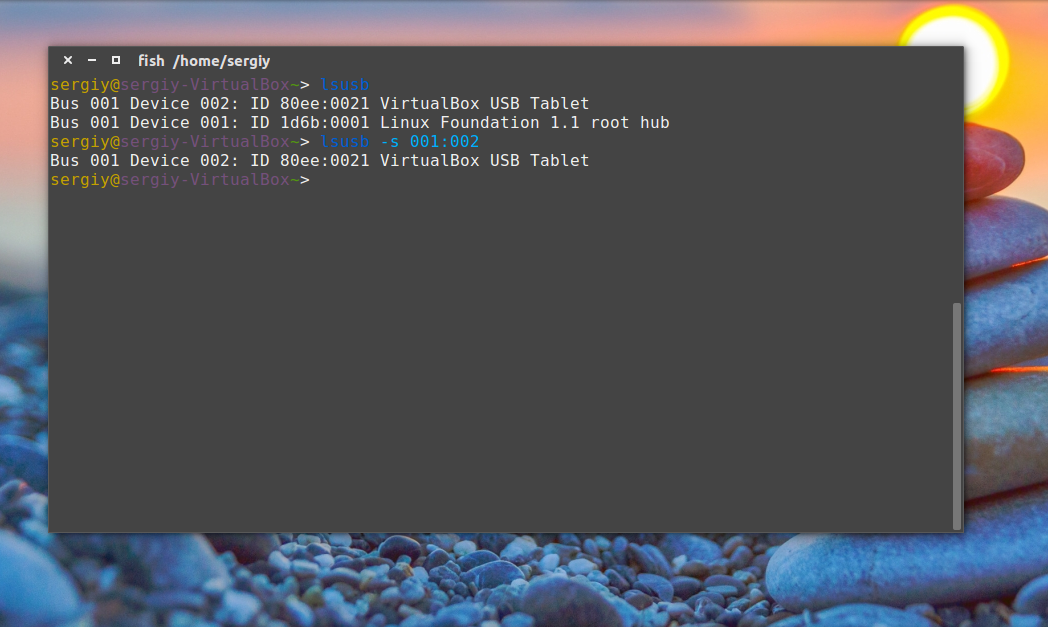
Выбираем только устройства подключенные к первой шине, второму порту:
Выбираем устройства по идентификатору производителя:
lsusb -d 80ee:0021
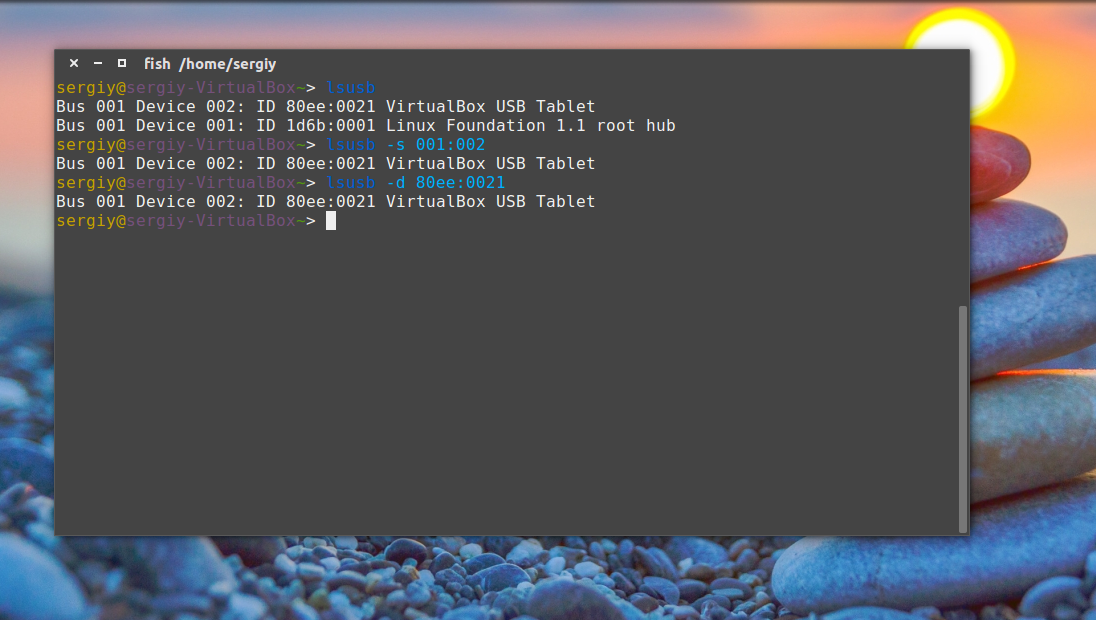
Здесь способ отображения похожий, в первой колонке шина и порт, разделенные двоеточием, дальше id производителя, а затем описание устройства.
lsscsi
SCSI контроллер тоже подключен к PCI, а к нему уже подключаются жесткие диски и оптические приводы. Для просмотра этих устройств используется утилита lsscsi. Если она не установлена в вашей системе, ее можно установить командой:
sudo apt-get install lsscsi
Синтаксис тот же:
$ lsscsi опции
Но опций тут немного больше:
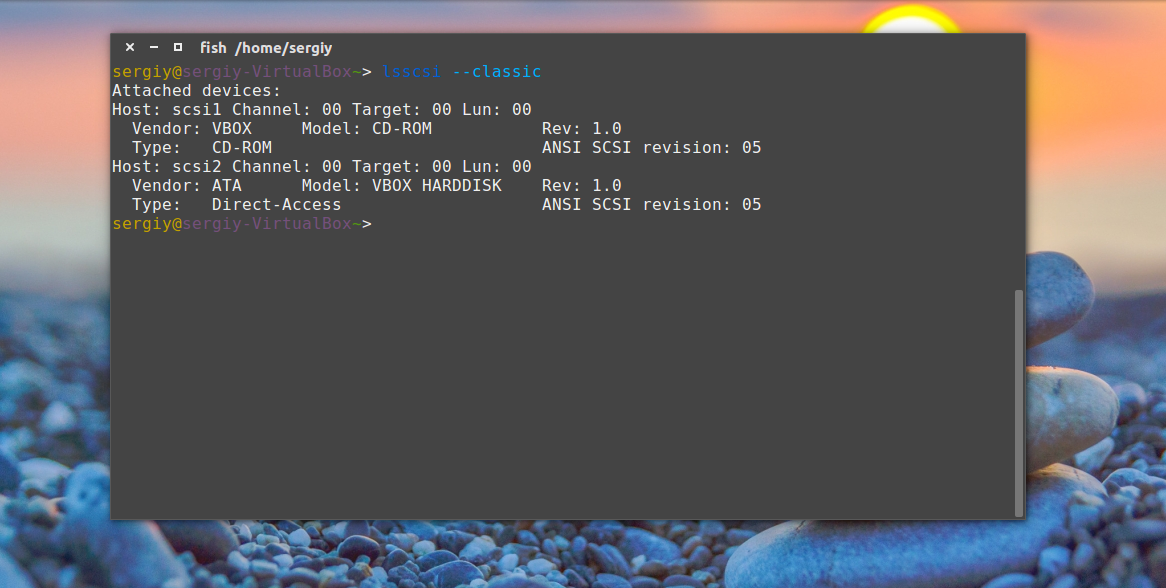
- -c — классический стиль, более подробная информация
- -d — показать только определенное устройство
- -k — отображать файлы дисков linux для устройств
- -H — отображать хосты scsi, подключенные к системе
- -l — вывод дополнительной информации по каждому устройству
- -v — вывод файлов блочных устройств в каталоге /sys
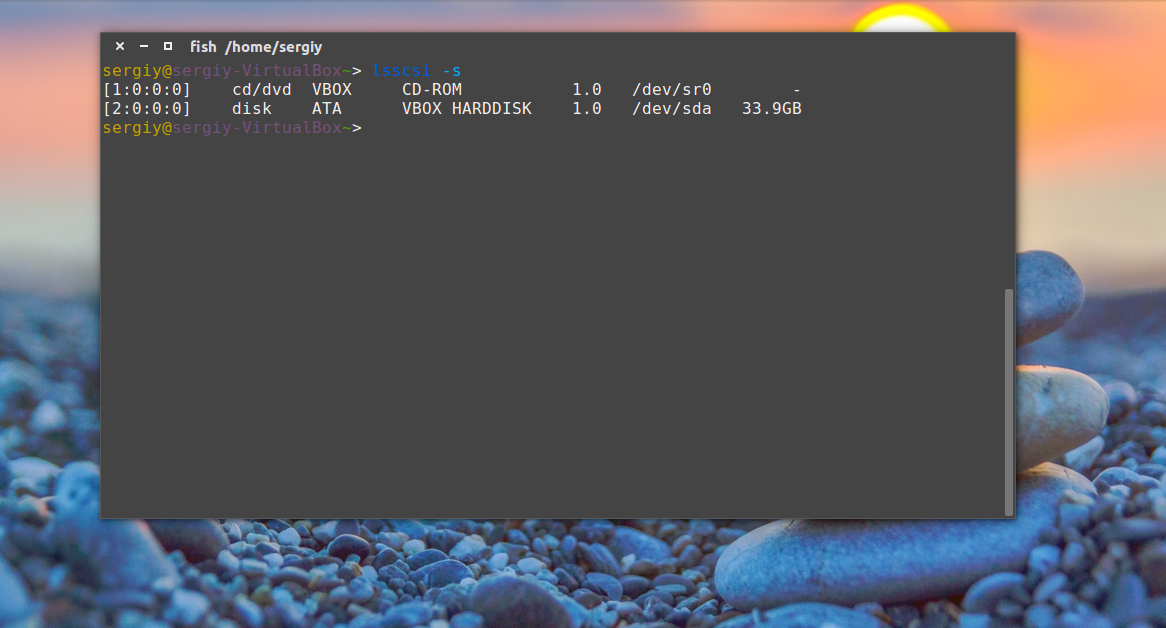
- -s — отобразить размер подключенного диска
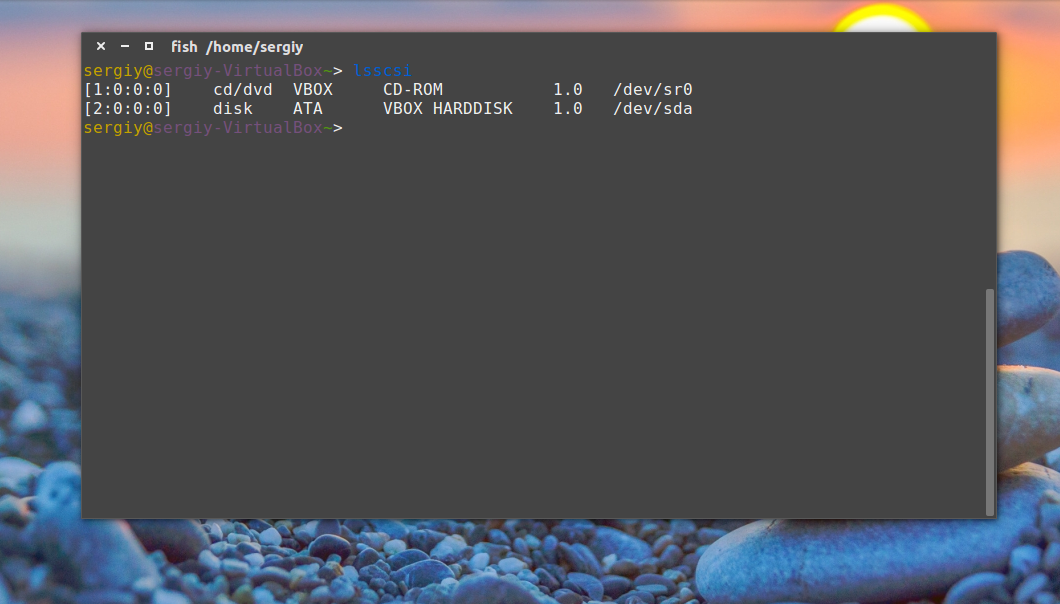
Смотрим подключенные жесткие диски:
А вместе с размером диска:
lscpu
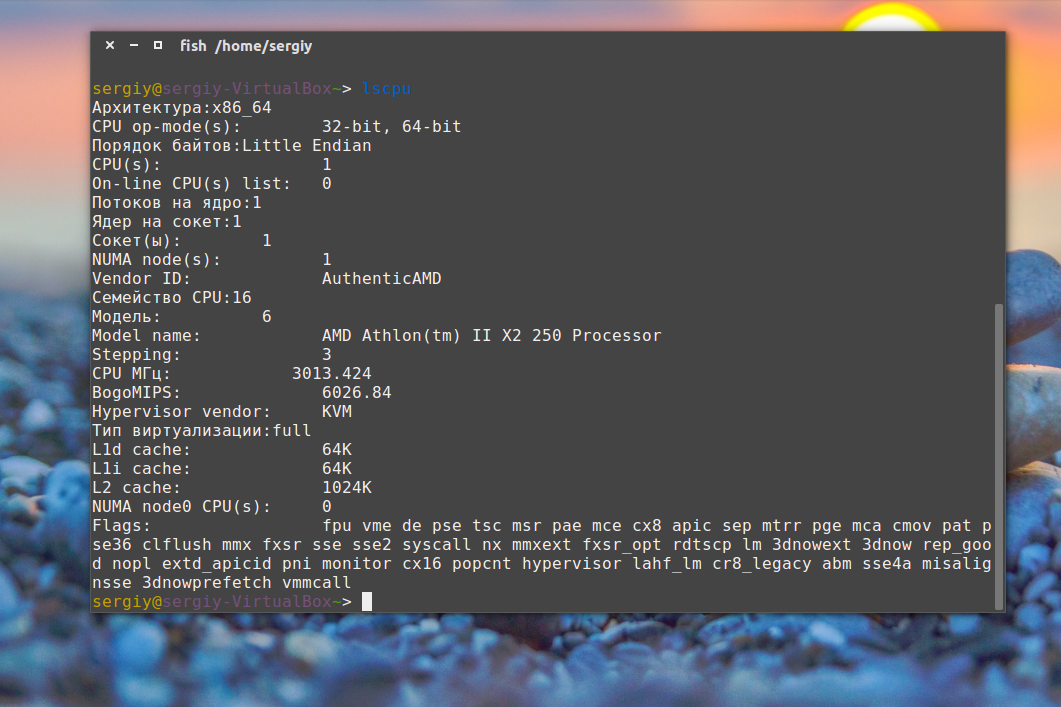
Процессор подключен к отдельному слоту на материнской плате, и для просмотра информации о нем используется отдельная утилита — lscpu:
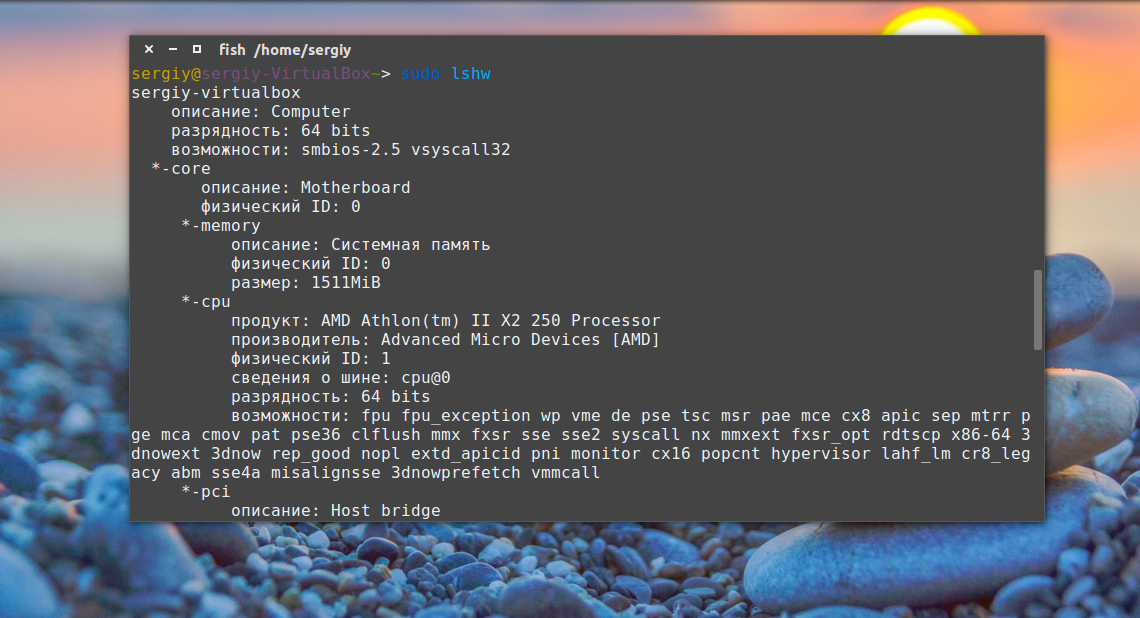
Теперь, когда вы разобрались с основами, можно посмотреть еще одну утилиту. lshw выводит подробную информацию по каждому устройству в терминал. Здесь отображается как процессор и pci устройства, так и жесткие диски:
С помощью опции -class можно указать тип оборудования, о котором нужно выводить информацию. Доступны такие классы:
sudo lshw | grep \*
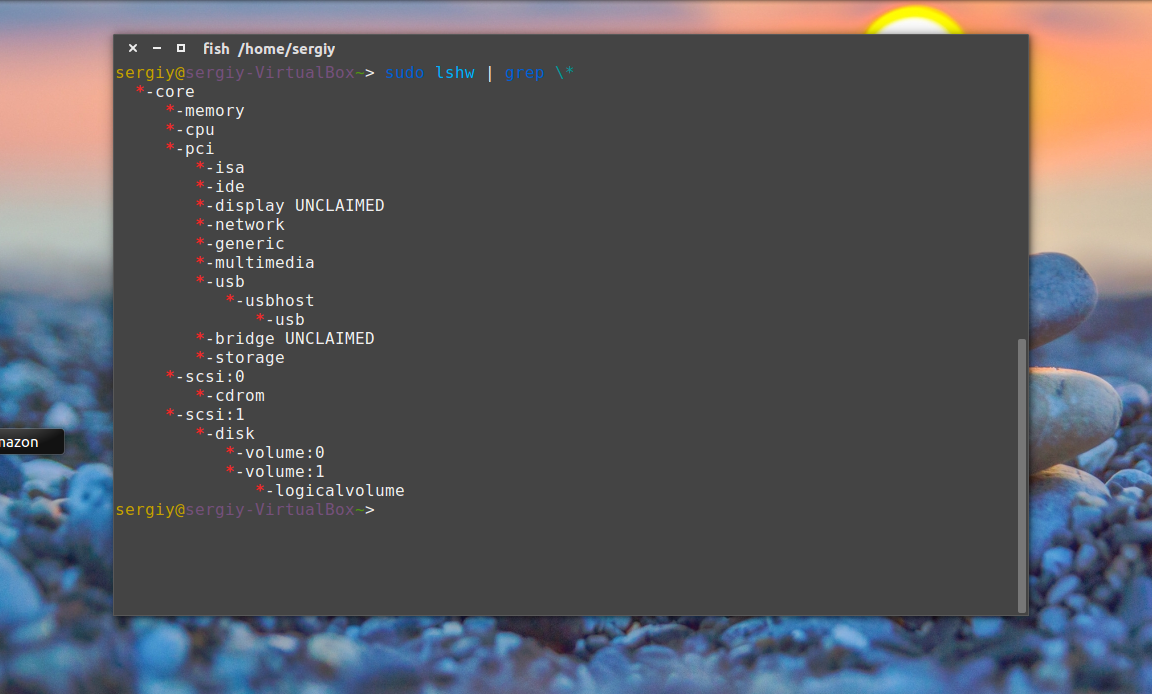
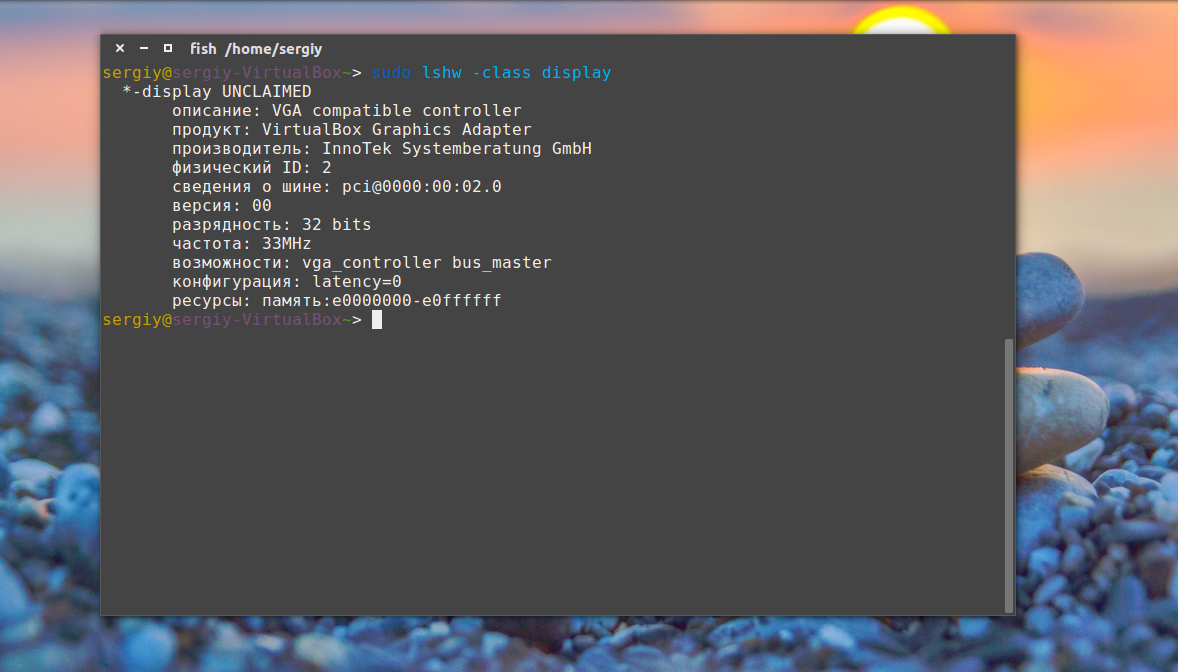
На этом дереве наглядно показана иерархия подключения устройств в Linux. Например, смотрим информацию только о видеокарте:
sudo lshw -class display
Или сетевом адаптере:
sudo lshw -class network
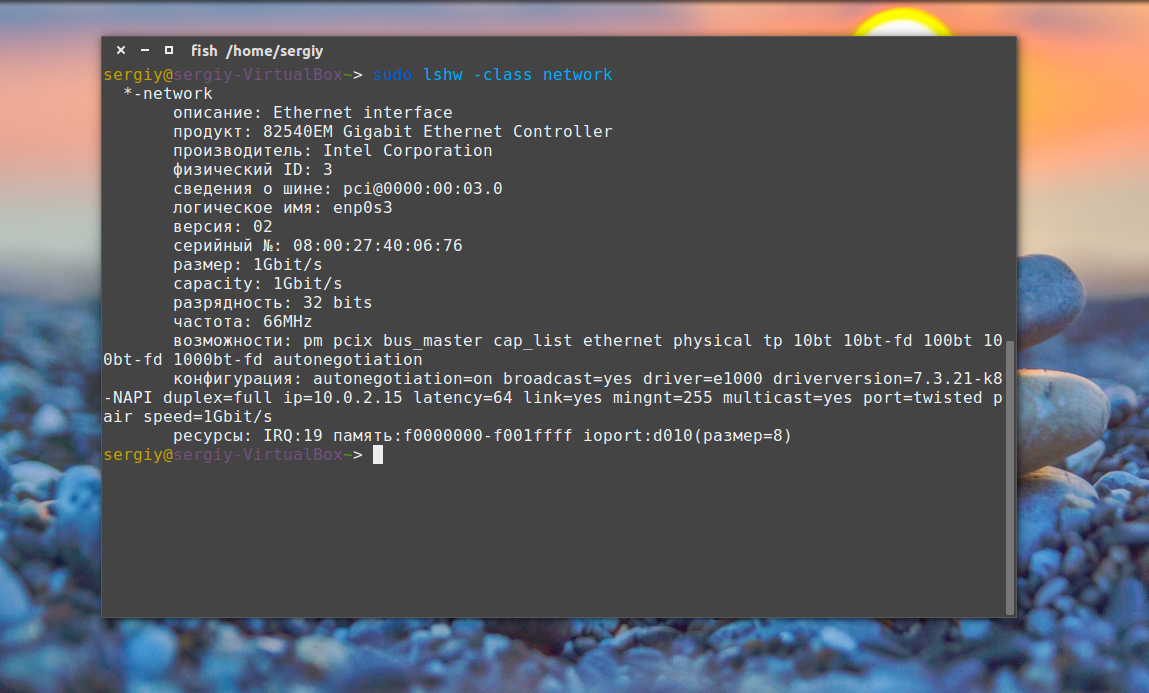
Здесь же можно посмотреть какой драйвер загружен для устройства, в строке Конфигурация, поле driver.
Как видите, консольные инструменты ничем не хуже программы Windows, и они полностью заменяют диспетчер устройств в Ubuntu.
Диспетчер устройств с графическим интерфейсом
Пожалуй, лучшей программой для решения таких задач будет hardinfo. Она позволяет посмотреть устройства Ubuntu подключенные к системе, подробную информацию о них, а также информацию об установленной системе и поддерживаемых ею функциях.
Эта программа не поставляется с дистрибутивом по умолчанию, но ее очень просто установить:
sudo apt install hardinfo
Вот так выглядит главное окно программы:

На вкладке Computer собрана информация о системе:
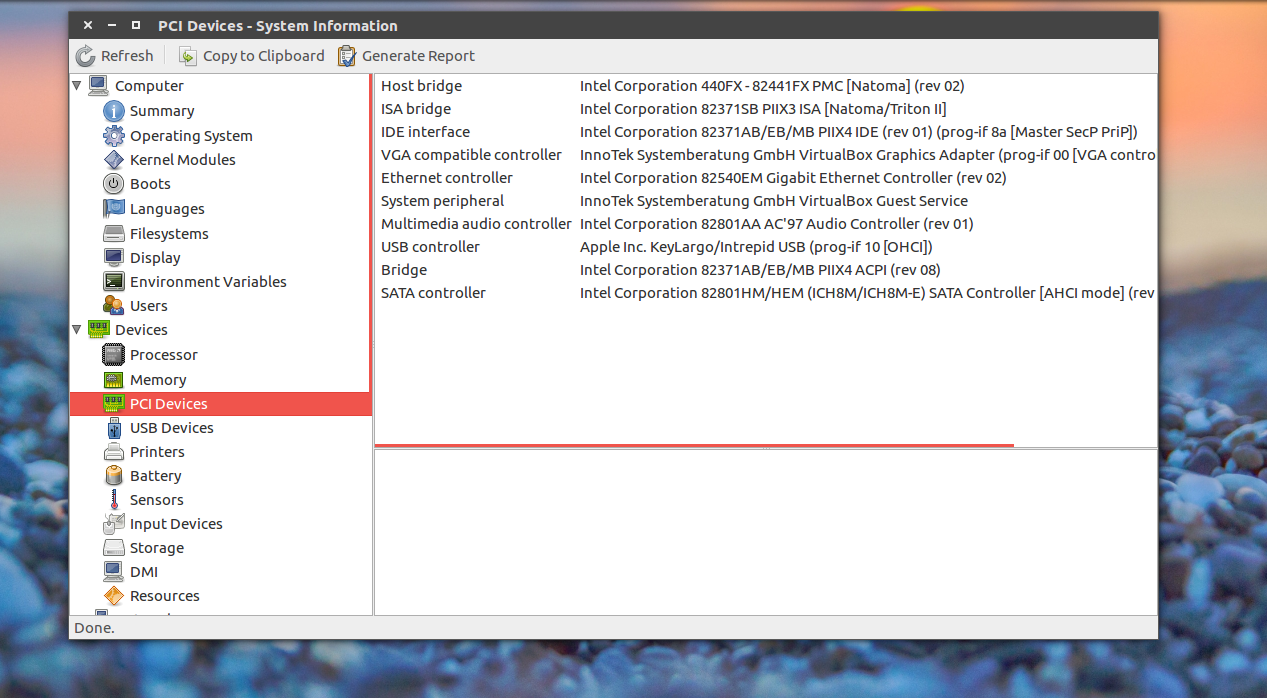
Если вам нужны только подключенные устройства ubuntu, то для этого есть раздел Devices, здесь есть подробная информация по каждому устройству:
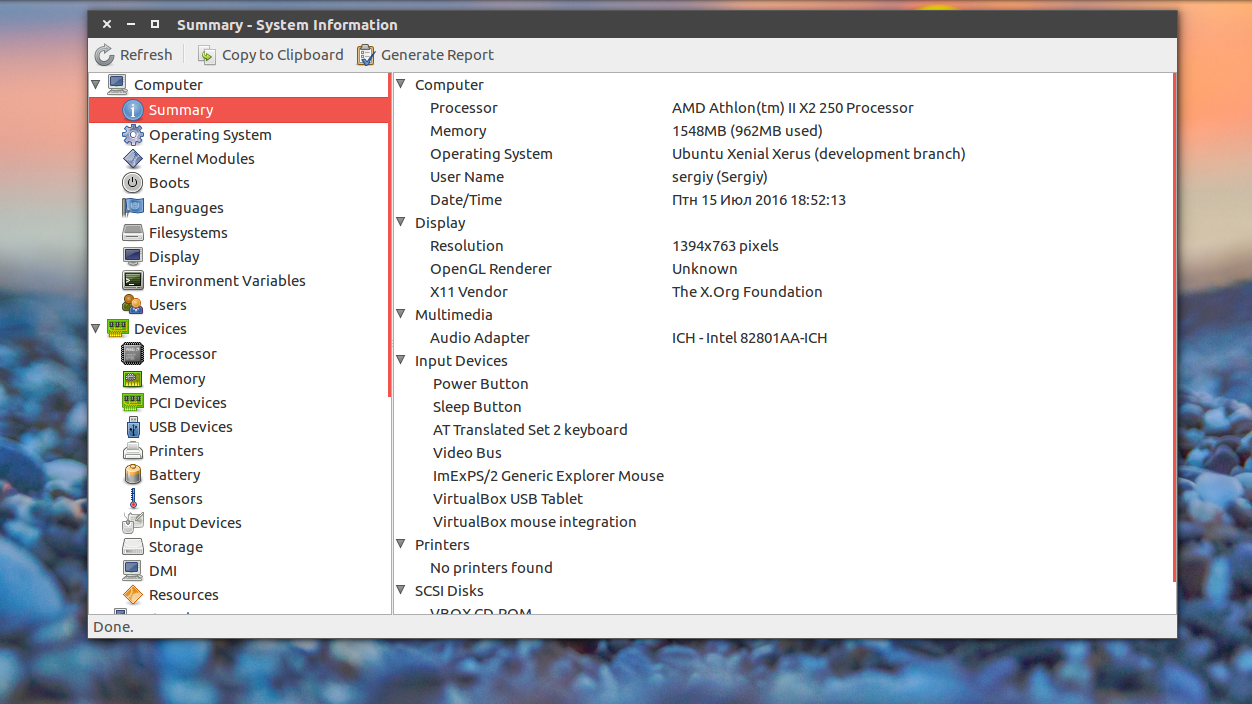
Эта программа — отличная замена консольным методам, для тех кто не любит использовать терминал и хочет посмотреть устройства Ubuntu. Правда, здесь есть пару минусов — информация не настолько подробная, к тому же тут вы не узнаете какой модуль загружен для того или иного устройства.
Выводы
В этой статье мы рассмотрели как в Ubuntu посмотреть устройства, подключенные к компьютеру хотя и нет единой программы, диспетчер устройств в Ubuntu, но зато есть достаточно инструментов, чтобы ее заменить. Надеюсь, теперь для вас работа с устройствами в Linux стала чуть яснее. Если остались вопросы, пишите в комментариях!
Быстрый ответ: как узнать, установлены ли у меня драйверы на Ubuntu?
(Ваше устройство может поддерживаться в Ubuntu с помощью собственного драйвера.) Используйте команду lshw. Как объяснено в разделе lshw, если в описании беспроводной карты есть строка с надписью configuration:… driver =…, это означает, что драйвер установлен.
Как узнать, установлен драйвер или нет?
Щелкните устройство правой кнопкой мыши и выберите параметр «Свойства». Щелкните вкладку Драйвер. Проверьте версию установленного драйвера устройства.
Как узнать, установлен ли драйвер в Linux?
Проверка текущей версии драйвера в Linux выполняется путем доступа к приглашению оболочки.
- Выберите значок главного меню и выберите опцию «Программы». Выберите параметр «Система» и щелкните параметр «Терминал». Это откроет окно терминала или приглашение оболочки.
- Введите «$ lsmod» и нажмите клавишу «Enter».
Как мне проверить, какие у меня драйверы?
- Откройте диспетчер устройств из меню «Пуск» или выполните поиск в меню «Пуск».
- Разверните соответствующий драйвер компонента, который нужно проверить, щелкните драйвер правой кнопкой мыши и выберите «Свойства».
- Перейдите на вкладку «Драйвер», и отобразится версия драйвера.
Как узнать, установлены ли у меня драйверы Nvidia для Ubuntu?
По умолчанию используется встроенная видеокарта (Intel HD Graphics). Затем откройте программу «Программное обеспечение и обновления» из меню приложений. Щелкните вкладку дополнительных драйверов. Вы можете увидеть, какой драйвер используется для карты Nvidia (по умолчанию Nouveau), и список проприетарных драйверов.
Устанавливает ли Ubuntu драйверы автоматически?
В большинстве случаев в Ubuntu автоматически доступны драйверы (через ядро Linux) для оборудования вашего компьютера (звуковая карта, беспроводная карта, видеокарта и т. Д.). Однако Ubuntu не включает проприетарные драйверы в установку по умолчанию по ряду причин. … Подождите, пока драйверы загрузятся и установятся.
Мне нужно обновить драйверы?
Хотя вам следует следить за любыми всплывающими обновлениями безопасности, разные версии драйверов могут вызвать проблемы со стабильностью, поэтому, если ваше оборудование работает должным образом, вам лучше не обновляться, поскольку вы никогда не знаете, когда это может вызвать проблемы.
Где находятся драйверы в Linux?
Стандартные драйверы ядра
- Многие драйверы входят в состав ядра дистрибутива. …
- Эти драйверы хранятся, как мы видели, в каталоге / lib / modules /.
- Иногда имя файла модуля указывает на тип поддерживаемого оборудования.
Как мне найти драйвер беспроводной сети в Linux?
Убедитесь, что беспроводной адаптер был распознан
- Откройте окно терминала, введите lshw -C network и нажмите Enter. …
- Просмотрите появившуюся информацию и найдите раздел Беспроводной интерфейс. …
- Если беспроводное устройство присутствует в списке, перейдите к шагу «Драйверы устройств».
Как мне вывести список всех драйверов в Linux?
В Linux файл / proc / modules показывает, какие модули ядра (драйверы) в настоящее время загружены в память.
Как мне проверить свой графический драйвер?
Чтобы идентифицировать драйвер видеокарты в отчете диагностики DirectX * (DxDiag):
- Пуск> Выполнить (или Флаг + R) Примечание. Флаг — это ключ с логотипом Windows * на нем.
- Введите DxDiag в окне выполнения.
- Нажмите Ввод.
- Перейдите на вкладку, обозначенную как Экран 1.
- Версия драйвера указана в разделе Драйвер как Версия.
Где Windows 10 устанавливает драйверы?
Обновите драйверы в Windows 10
- В поле поиска на панели задач введите диспетчер устройств, затем выберите Диспетчер устройств.
- Выберите категорию, чтобы увидеть названия устройств, затем щелкните правой кнопкой мыши (или нажмите и удерживайте) то, которое вы хотите обновить.
- Выберите Поиск автоматически для обновления программного обеспечения драйвера.
- Выберите Обновить драйвер.
Какой у меня драйвер чипсета AMD?
Самый простой способ, который я знаю, — это перейти на страницу AMD: https://www.amd.com/en/support. Вы можете ввести свой набор микросхем (например, AM4…) и подмножество (например, X470, X570…), найти самый последний драйвер набора микросхем и загрузить его.
Как узнать, какой графический процессор используется в Ubuntu?
Ubuntu по умолчанию использует графику Intel. Если вы думаете, что вносили некоторые изменения в это раньше, и вы не помните, какая видеокарта используется, перейдите в системные настройки> подробности, и вы увидите, какая видеокарта используется прямо сейчас.
Как мне проверить мою видеокарту Ubuntu?
Если вы хотите обнаружить свою графическую карту с рабочего стола Ubuntu, попробуйте следующее:
Все ли драйверы оборудования установлены в Linux?

Ну как вы догадываетесь вообще все драйвера, там не установлены.
Во-первых, нет драйверов для слишком старых или для слишком новых устройств. (Глобально это можно решить сменой версии ядра).
Во-вторых, часто не установлены или по умолчанию отключены проприетарные драйвера. В Убунту в настройка есть отдельный раздел про использование проприетарных драйверов ( в частности видеодрайвера от NVidea)
Как узнать какой видеодрайвер и видеокарта используются в linux?
Несколько советов, которые помогут вам узнать об установленной видеокарте и используемом драйвере в вашей системе Linux.
Часто бывает необходимо узнать подробности об используемых видеокарте и драйвере. В этой инструкции я расскажу и покажу, как посмотреть информацию о видеокарте и видео драйвере в системе Linux.
lspci
Во-первых, нужно обновить базу данных PCI-устройств:
Дальше вводим команду lspci, которая выводит подробную информацию об устройствах PCI в Linux системах. Большинство видеокарт, как правило, вставлено в слоты PCI на материнской плате.

Вывод команды lspci.
Команду lshw также можно использовать для отображения различной информации об оборудовании, включая вашу видеокарту. Эта утилита немного отличается от приведенной выше команды lspci. Команда lshw показывает дополнительную информацию, такую как тактовая частота, скорость шины, адрес памяти.

Вывод команды lshw.
HARDINFO
Ещё можно посмотреть информацию о видеокарте в программе Hardinfo. Это один из самых простых способов получить всю информацию о вашем оборудовании, включая видеокарту.

Вывод Hardinfo.
После установки вы можете запустить Hardinfo и получить необходимую информацию.
KInfoCenter
Если вы используете KDE Plasma, то у него есть собственный KInfoCenter(Информация о системе), который отображает всю информацию о вашей системе.

Вывод KInfoCenter.
Я надеюсь, что эти инструменты помогут вам узнать о видеокарте, ее драйверах и других деталях вашей системы Linux.