Как использовать SSD правильно? [Увеличиваем эффективность]
Во многих свои статьях я упоминал о твердотельных накопителях SSD (Solid-State Drive). В данном устройстве есть множество положительных сторон, но и не обошлось без минусов. После перехода с магнитного жесткого диска HDD на диск, не имеющий движущихся деталей, ваш компьютер обретет новую жизнь. Вы сразу же заметите повышение производительности в несколько раз. К примеру, система будет загружаться практически мгновенно, то же самое и с приложениями. Многие графические программы и тяжеловесные игры будут открываться быстрее, чем это было с HDD.
При правильном использовании SSD-накопителей вы почувствуете увеличение скорости работы компьютера в несколько раз, давайте выжмем максимум из этого устройства.
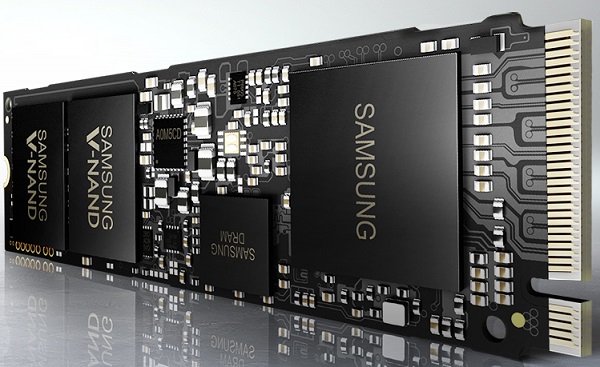
Использование SSD в качестве системного диска
Для эффективного использования SSD нужно учесть, что его можно поставить в качестве системного диска, другими словами, на нем будет стоять Windows, или другая ОС. Так как, система часто обращается к диску, на который установлена, то при использовании SSD время обращений снизится в несколько раз.
Хоть твердотельные накопители и являются очень быстрыми устройствами, они ограничены в объеме. Цена за гигабайт очень высока, вы можете сами в этом убедиться, если зайдете в любой магазин, где продаются SSD. Многие пользователи не могут себе позволить даже версии на 250 Гб.
Еще один недостаток – снижение производительности диска в связи с заполненным объемом. Такая уж технология. Поэтому советую вам оставлять хотя бы 30% или 40% от всего объема.
Даже если вы не самостоятельно заполняете диск какими-то файлами, сама система может без вашего ведома это делать. Например, при скачивании файлов с интернета они сохраняются в папке «Загрузки», находящаяся на системном диске. Если за этим не следить, рано или поздно диск будет заполнен.
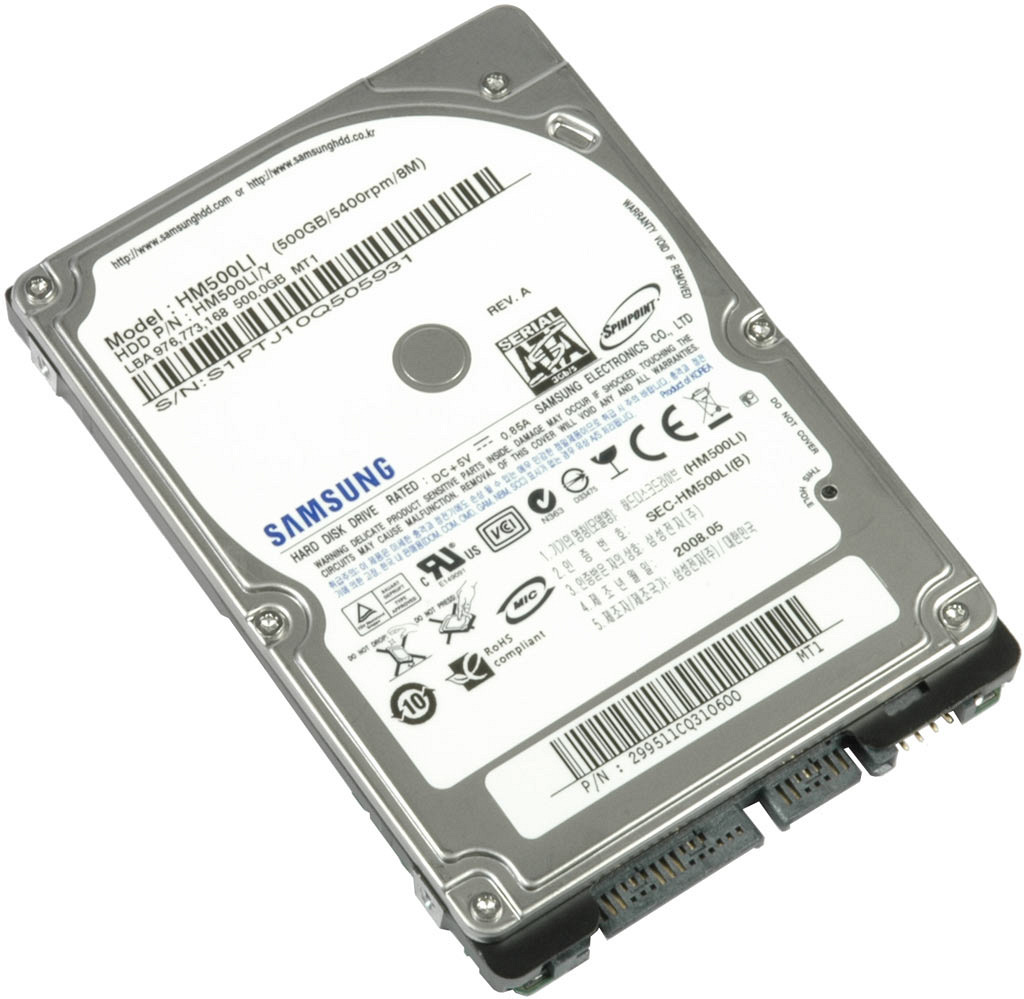
В качестве рекомендации я предлагаю установить на SSD только операционную систему и несколько важных программ, все остальное можно хранить на обычном жестком диске. Такое решение является самым оптимальным, из-за низкого объема SSD вы в любом случае не сможете хранить файлы большого размера. Пусть у вас будет еще один жесткий диск на 500 Гб или больше.
В случае с ноутбуком, есть вариант замены внутреннего жесткого диска на SSD. При наличии дисковода вы можете вместо него поставить дополнительный жесткий диск. Если дисковод отсутствует, то вы, конечно, можете заменить, уже имеющейся HDD, на более быстрый, но менее объемный SSD, правда в качестве дополнительного накопителя для хранения данных придется использовать внешние жесткие диски, либо флешки. Такой способ имеет недостаток, заключающийся в том, что вы можете в любой момент где-то забыть внешний накопитель.
Перенос программного обеспечения
Мы разобрались со всеми нюансами хранения данных на SSD. Переходим к переносу программ на другой диск. И тут возникает вопрос, а как это сделать? Если мы переместим некоторые программы с одного диска на другой, то они перестанут корректно работать. С некоторыми ПО такое провернуть, конечно, можно, но слишком много исключений.
Хочу сказать, что Windows все-таки позволяет перенести программы без последствий, для этого существуют «символьные знаки», которые создаются для указания Windows на то, где на самом деле находится установленная программа. К примеру, у вас есть программа или игра, установленная на C:\ProrgammFiles. Берем оттуда это ПО и переносим на SSD, с таким же именем, тогда путь будет выглядеть так: H:\ProrgammFiles. Теперь мы запускаем командную строку и используем команду mklink. Нужно ввести следующее:
| mklink /d C:\ProrgammFiles H:\ProrgammFiles |
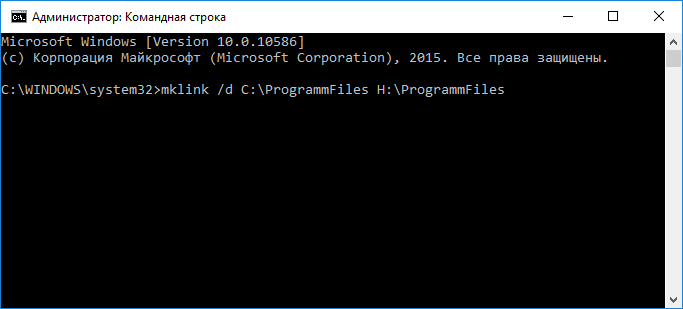
Теперь получается, что программа находится на диске C, но система будет думать, что она находится на диске H.
Перемещение системных папок
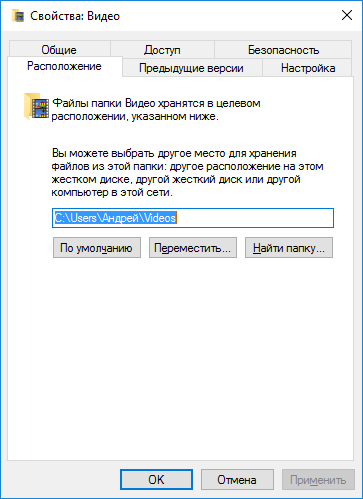
Есть, так называемые библиотеки, в которых хранятся файлы, того или иного типа, например, папки «Музыка», «Видео», «Загрузки», «Документы». Эти папки являются системными, но расположение их можно легко поменять.
Обычно папки находятся по пути C:\Users\Имя пользователя. Тут мы находим эти папки нажимаем по каждой правой кнопкой мыши и идем в «Свойства», переходим во вкладку «Расположение». Нажимаем на кнопку «Переместить» и выбираем необходимый диск.
Чистка мусора на SSD
Мы разобрались с переносом файлов на новый диск. Хочется отметить, что со временем диск будет заполняться все больше, и вы вряд ли что-то с этим сделаете. В качестве примера можно привести различные временные файлы браузера – кэш, файлы драйверов от видеокарты, например, Nvidia, они ведь сохраняются в папке Nvidia, которая находится на системном диске.
В качестве чистильщика всякого мусора и временных файлов хорошо подойдет программа CCleaner. Устаревшие записи в реестре, пустые папки и остатки от удаленных программ будут уничтожены с помощью этой утилиты.
Последние моменты
В общем, кто не знает, есть еще один момент, при котором пользователи отказываются от SSD, дело в количестве циклов перезаписи. Время жизни твердотельного накопителя очень ограничено, после того, как лимит перезаписи будет исчерпан, то диск перестанет работать. Конечно, производители стараются избавиться от этой проблемы, каждый раз увеличивая цикл перезаписи. Сейчас SSD вполне могут проработать 5-6 лет бесперебойно, я думаю волноваться не о чем.
Чтобы уменьшить износ диска, можно ограничить некоторым ПО использовать диск, либо указать в качестве буфера другой.
Есть мнение, что дефрагментация для SSD не нужна, так и есть, ее ни в коем случае не нужно проводить, так как это сократит жизнь диска. Просто эта операция включает в себя множественные циклы чтения/записи, что очень опасно.
Думаю, на этом я закончу эту статью. Теперь вы знаете, как правильно использовать SSD, каким образом перенести файлы с одного диска на другой, а также, как увеличить время жизни диска.
Самые распространенные ошибки, которые допускают пользователи при эксплуатации SSD

Привет, Хабр! Мы уже не раз писали о том, как правильно эксплуатировать SSD-накопители Kingston, чтобы добиться от них максимальной производительности при долгой наработке на отказ. Однако, мы по-прежнему замечаем комментарии, в которых пользователи высказывают мнение о ненадежности SSD-накопителей в целом, а также пишут нам о неудачных опытах их использования.
В последнем случае подобные неудачные покупки заставляют пользователей ПК сомневаться в том числе и в надежности наших устройств. Как итог, за годы существования блога на Хабре у нас накопилось достаточно материала, чтобы взглянуть на проблему эксплуатации SSD с другой стороны. В этот раз мы не будем рассказывать о том «как делать правильно», а наоборот — разберем наиболее частые ошибки, которые допускают владельцы SSD и попытаемся понять, какие из них действительно могут привести к быстрому износу твердотельных решений.
Самое частое описание проблемы, как правило звучит так «поставил в компьютер SSD-накопитель, а через год эксплуатации (а то и раньше) он начал тормозить», или же «скорости чтения/записи оказались заметно ниже заявленных производителем». В чем же кроется причина таких ситуаций?
Проблема первая: переоптимизация SSD
Многие пользователи всеми нейронами мозга отказываются верить производителям операционных систем и комплектующих, полагая, что разработчики не нацелены на предоставление им качественного продукта. Поэтому, начитавшись многочисленных советов в Интернете, люди начинают оптимизировать только что установленные в ПК накопитель с помощью многочисленных твиков и улучшайзеров. В приоритете — желание добиться максимальной производительности от SSD-решения.

Многие советы по «оптимизации» Windows для работы с твердотельными накопителями утверждают, что вы должны избегать ненужного износа SSD, минимизируя количество операций записи. Но эти опасения по поводу износа явно преувеличены. С таким же успехом вы можете положить накопитель под стекло, и тогда он попросту будет жить вечно. В противном случае — не нужно пугаться ставить программы на SSD и переживать, что на нем находится кэш браузера (некоторые пользователи, например, переносят кэш браузера на HDD-накопитель, после чего теряется весь смысл установки SSD).
Если рассматривать этот вопрос в частности, то Kingston, например, тестирует свои продукты в распространенных пользовательских сценариях еще на этапе изготовления устройств. А это в свою очередь позволяет добиться максимальной стабильности работы накопителя при будущем домашнем использовании. Беспокоиться о скором выходе накопителя из строя попросту нерационально, потому что производитель заранее побеспокоился об этом.
СОВЕТ: Не тратьте время на оптимизацию SSD-накопителей! Ни один из твиков не улучшит быстродействие вашего накопителя, а некоторые и вовсе вредны для работы накопителя: они вызывают тормоза, снижение быстродействия и прочие накладки в работе устройства. Да, в Интернете есть много руководств по улучшению работы твердотельных накопителей, но мы не рекомендуем следовать большинству из них. Windows 7, 8 и 10 автоматически проведут необходимую оптимизацию.
Обратите внимание, что, начиная с Windows 7, операционная система автоматически включает TRIM для всех накопителей, которые она определяет, как твердотельные, и самостоятельно отключает для них дефрагментацию. Кроме того, Windows 7, 8 и 10 автоматически отключают службу SuperFetch для высокоскоростных твердотельных накопителей. Как итог: вам не нужно ничего настраивать вручную — Windows сама сделает все, что нужно для грамотной работы SSD.
Проблема вторая: отключение файла подкачки
В продолжении истории про излишнюю оптимизацию, давайте рассмотрим самые сюрреалистичные советы по «снижению нагрузки» на SSD-накопитель. Некоторые пользователи осознанно идут на отключение файла подкачки, полагая, что у них и без того достаточно оперативной памяти. Напомним, что файл подкачки используется для хранения данных, которые оперативная память помещает в виртуальную в случае своего переполнения. Например, если у вас есть программа, свернутая в течение длительного времени, и она ничего не делает, ее данные могут быть перемещены из ОЗУ в файл подкачки.
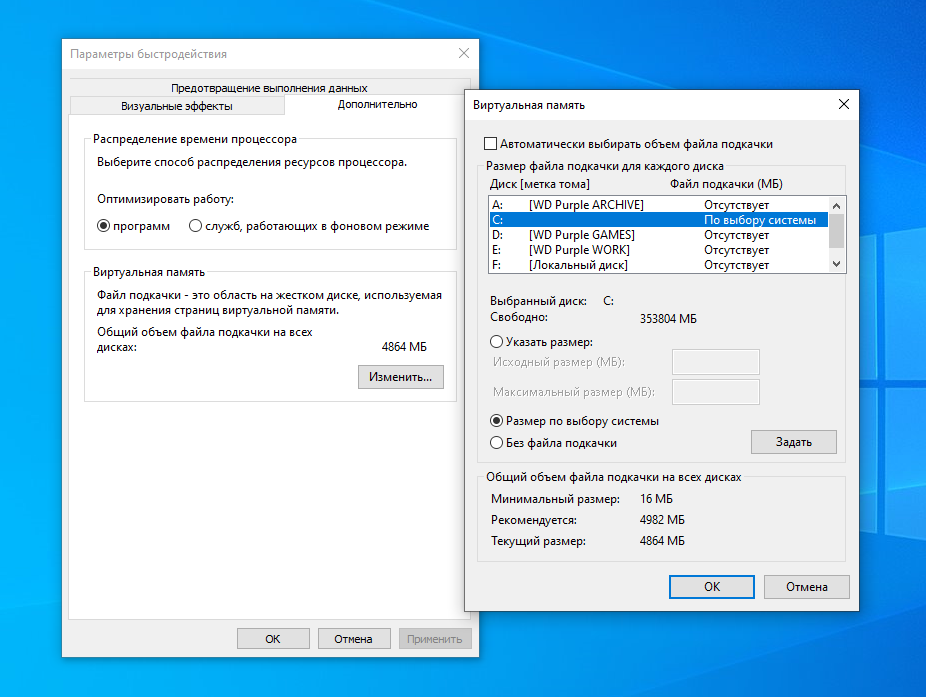
СОВЕТ: Не нужно отключать файл подкачки! Без него некоторые программы просто не будут работать должным образом: они могут начать сбоить или вообще отказываться запускаться. Имейте в виду — если у вас много свободной оперативной памяти, Windows автоматически отдаст ей предпочтение, поэтому файл подкачки ничего не замедлит. Да, в теории его наличие может привести к большему количеству операций записи на ваш SSD и занять на нем определенное место, но это не проблема для современных SSD. К тому же Windows автоматически управляет размером виртуальной памяти.
Проблема третья: отключение индексирования или служб поиска Windows
В некоторых руководствах по улучшению быстродействия SSD-накопителей приводится рекомендация, предлагающая отключить службы индексирования, которая ускоряет работу поиска данных на накопителе. Причина, по которой это нужно сделать, до несуразности проста — у вас же SSD, а значит и поиск на нем работает в разы быстрее, чем на традиционном HDD. Однако это не совсем так.
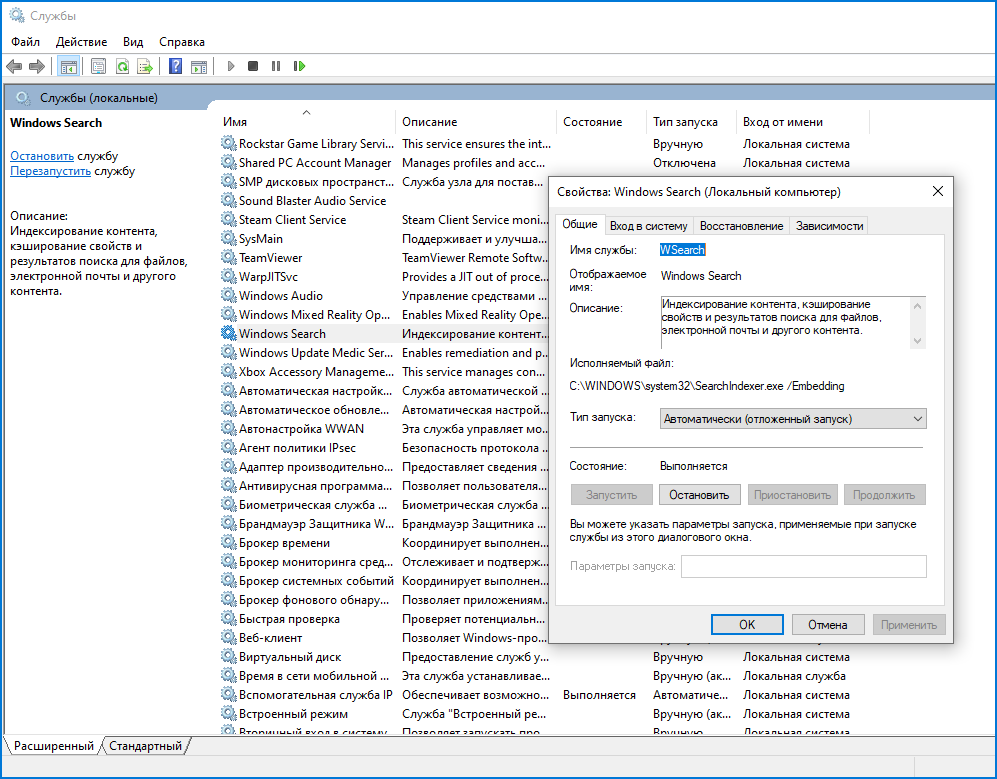
СОВЕТ: Не нужно самостоятельно отключать службы индексирования и поиска. Индексирование создает список файлов на вашем накопителе, чтобы вы могли выполнять мгновенный поиск необходимых данных. Если индексирование отключено, Windows придется сканировать весь SSD-накопитель и заглядывать внутрь файлов, что потребует дополнительного времени и ресурсов процессора. Как итог: у вас появится ощущение, будто твердотельный накопитель совсем не быстр, вопреки обещаниям производителя.
Проблема четвертая: резко падает скорость записи
Как правило, подобная ситуация наблюдается в двух случаях: 1) вы пытаетесь записать большой объем данных, а SLC-кэша вашего накопителя не хватает, чтобы уместить их все; 2) вы заполнили емкость накопителя под завязку, при этом у вас не активирована функция TRIM (чаще всего эта проблема встречается при использовании SSD с устаревшими операционными системами), либо накопитель лишен резервного запаса емкости.
Чтобы решить первую проблему в SSD Kingston, например, используется комбинация из двух типов кэширования (статический + динамический), что позволяет накопителю стабильно работать в любой ситуации.
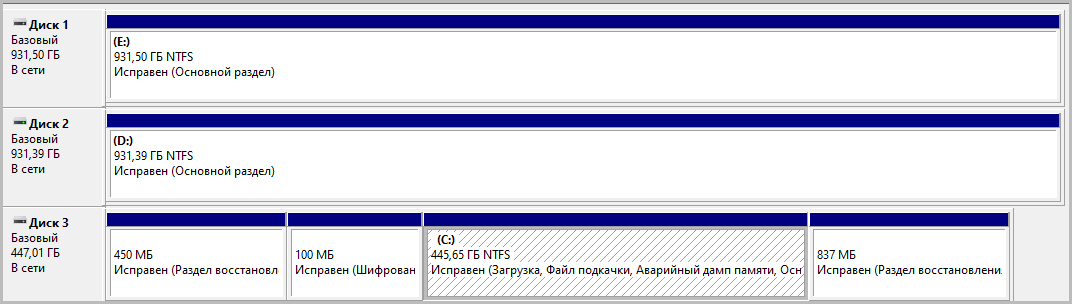
Для решения второй ситуации часть флеш-памяти делается недоступной для пользователя, а это гарантирует, что накопитель никогда не будет полностью заполнен — то есть всегда остается свободная емкость, чтобы поддерживать стабильную скорость записи. Кроме того, контроллеры твердотельных накопителей обладают алгоритмами сборки мусора, которые ищут частично заполненные блоки и объединяют их, освобождая как можно больше пустых блоков. Отметим, что резервная емкость (как правило, она составляет около 7 % общей емкости NAND) и «сборщики мусора» (упрощенный аналог TRIM) есть во всех накопителях Kingston, как, собственно и поддержка самой функции TRIM.
СОВЕТ: Не заполняйте накопитель данными до последнего мегабайта! Оставляйте небольшой резерв, чтобы обеспечить достаточное наличие пустых блоков и сохранить высокую производительность. И еще: емкие файлы, которые не требуют быстрого доступа, логичнее хранить именно на HDD (например, фильмы и музыку), а не запихивать их во флеш-память.
Проблема пятая: прошивка контроллера не обновляется
Центр обновления Windows автоматически обновляет драйверы оборудования, независимо от того, хотите вы этого или нет, поэтому вам не нужно искать новые версии драйверов с веб-сайта производителя материнской платы, чтобы добиться улучшения производительности и повышения стабильности работы. А вот с прошивками контроллеров ситуация может обстоять иначе.
Обратите внимание, что многие производители SSD-накопителей предлагают собственные утилиты для обслуживания своих SSD. Например, у Kingston — это Kingston SSD Manager. С помощью этой утилиты вы буквально в один клик можете проверить, не появилась ли свежая прошивка для контроллера вашего накопителя, и точно так же в один клик установить ее, ничем не рискуя.

Стоит отметить, что Kingston не часто выпускает обновления прошивок своих SSD, так как производитель выводит на рынок уже готовое решение, не нуждающееся в постоянном «допиливании», как, например, компьютерные игры, которые получают уймы патчей уже в первые дни релиза.
СОВЕТ: Держите свой SSD в актуальном состоянии! Понятное дело, что микро-ПО можно и не обновлять, не принимая во внимание рекомендации производителей, но в таком случае вы лишите себя дополнительных возможностей и улучшений, которые привносятся в работу накопителя с подобными апдейтами: исправление багов, улучшение совместимости, повышение производительности, снижение энергопотребления (что важно для ноутбуков) и т.п.
Проблема шестая: скорость NVMe-накопителя оказалась ниже заявленной
Одна из распространенных проблем, которая возникает при установке NVMe-накопителей в ПК и ноутбуки — недостаточно высокая скорость. И происходит это отнюдь не по вине производителя, а по невнимательности пользователя. Разберемся подробнее: в чем причина ситуации?
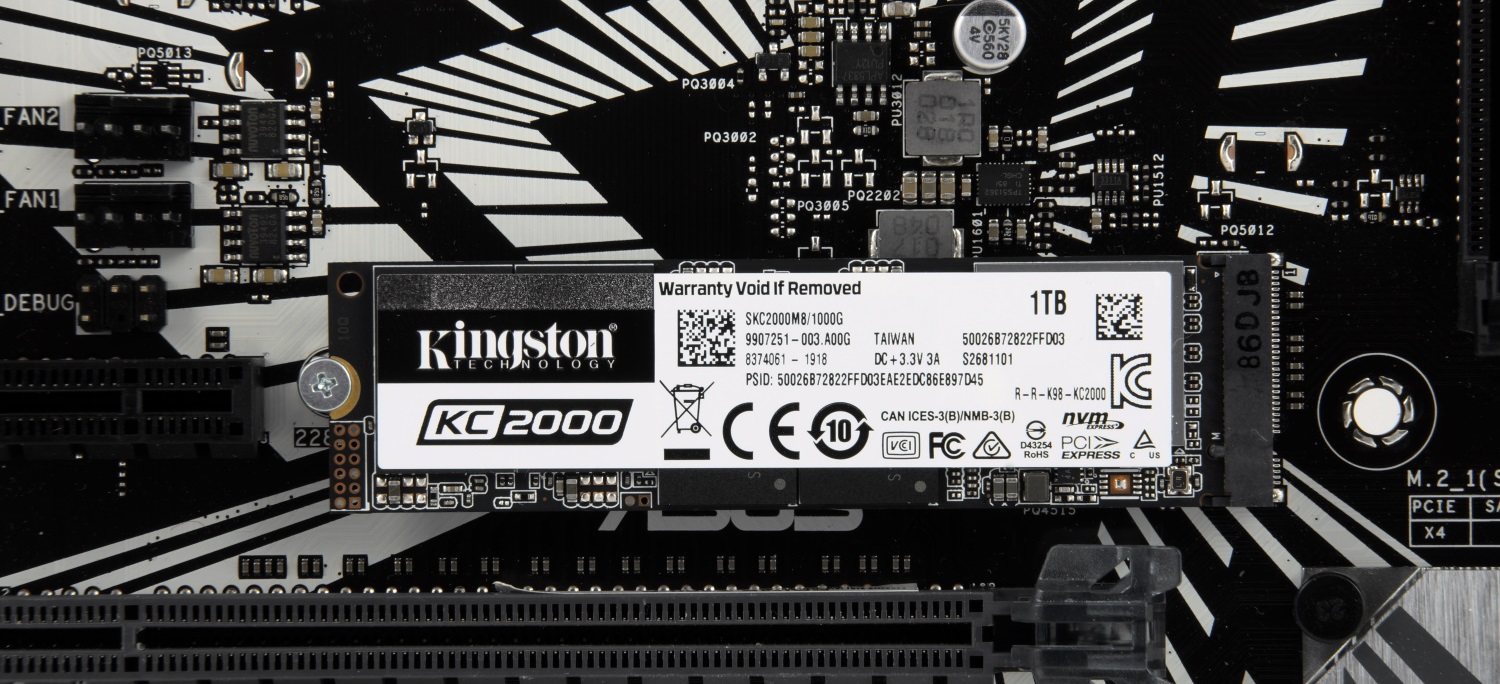
Слот M.2 можно встретить на материнских платах с процессорным разъемом LGA 1150 и выше, но на старых системных платах (использующих, например, системную логику восьмой и девятой серии Intel для процессоров Haswell и Broadwell) для передачи данных задействуются только две линии PCI-E 2.0. В итоге мы получаем пропускную способность до 1 Гбайт/с, что вызывает у пользователей недоумение «а где же обещанные производителем скорости в 2-3-4 Гбайт/с?».
В случае с материнскими платами под процессоры Skylake чипсеты материнских плат выделяют от двух до четырех линий PCI-E 3.0 для работы NVMe-накопителей, что позволяет обеспечить пропускную способность на уровне 3,94 Гбайт/с. Но и здесь надо внимательно смотреть с какими еще интерфейсами слот M.2 разделяет полосу пропускания (в этом поможет руководство к материнской плате), иначе возможность урезания скорости NVMe по-прежнему остается вероятной. Не стоит упускать из виду и факт того, что, если для работы накопителя задействованы лишь две линии PCI-E 3.0 — пропускная способность накопителя будет ограничена порогом в 1,97 Гбайт/с
СОВЕТ: Если хотите получить максимальную производительность от своего NVMe-решения, внимательно изучайте спецификации своей материнской платы и самого накопителя.
Проблема седьмая: неверный выбор структуры разделения накопителя на разделы
Во время установки операционной системы на SSD-накопитель (или добавление твердотельного накопителя в уже действующую систему), возникает щекотливый вопрос: какую структуру разделения на разделы выбрать? Master Boot Record (MBR) или GUID Partition Table (GPT)? Не спешите хайпить в комментариях — для некоторых пользователей ПК это до сих пор серьезный камень преткновения, поэтому мы не будем обходить его стороной. Разве что… в технические подробности вдаваться не станем и сразу перейдем к рекомендациям.
Безусловно, GPT более новый и надежный стандарт разделения на сектора, который мы рекомендуем использовать на накопителях с большой емкостью. В сравнении с MBR этот протокол устойчивее к повреждению данных, поддерживает большее количество секторов (128 против четырех у MBR) и позволяет твердотельному накопителю максимально реализоваться по части комплексного быстродействия. Но…, есть и нюанс: если вы по-прежнему работаете с устаревшими операционными системами (в духе Windows XP или Windows Vista) — логичнее остановить свой выбор на MBR.
СОВЕТ: Для высокоемких SSD-накопителей, которые работают под управлением ОС Windows 7, 8 или 10 мы рекомендуем использовать GPT-разметку. В противном случае вы сделаете свой накопитель менее надежным и производительным, а впоследствии будете писать комментарии на тему ненадежности твердотельных решений, упрекая производителей в излишнем преувеличении и продуктовом маркетинге.
Что в итоге?
А как же правильно эксплуатировать SATA SSD и NVMe SSD? Основной совет будет очень простым — установите их в свой ПК и ноутбук на базе Windows 7,8,10, после чего просто забудьте о том, что им нужна дополнительная оптимизация. Разве что не забывайте проверять обновления прошивки, чтобы вовремя получать апдейты, повышающие стабильность работы устройств.
Что касается выбора накопителя, отдавайте предпочтение решениям от известных брендов. Тогда вам точно не понадобится устраивать «танцы с бубном»: искать программы для оптимизации и улучшений работы твердотельного хранилища от малоизвестного производителя.
На этом мы завершаем наш экскурс в истории неправильных применений SSD-накопителей. Рассказывайте в комментариях, с какими ситуациями неправильной эксплуатации сталкиваетесь вы? Нам будет интересно узнать новые истории от читателей и подробно разобрать их в блоге.
Для получения дополнительной информации о продукции Kingston обращайтесь на официальный сайт компании.
Практические советы по использованию SSD
Привет Пикабу! Многие считают твердотельные накопители эдакими быстрыми жесткими дисками, однако нужно понимать, что принициы их работы существенно отличаются. Так что те операции, которые можно и нужно проводить над HDD, могут быть бесполезны и даже вредны для SSD, с егодня мы и поговорим о практических советах по использованию твердотельных накопителей. Как всегда — текстовая версия под видео.
Не нужно выполнять полное форматирование SSD
Как мы все знаем, в Windows есть два типа форматирования — это быстрое и полное. Первое по сути отчищает таблицу файловой системы и помечает пространство на диске как неиспользуемое. При этом физически данные с накопителя не удаляются, и в теории их можно восстановить. Полное же форматирование записывает во все ячейки накопителя нули. Да, этот процесс долгий, зато он минимизирует шансы на восстановление данных с диска.
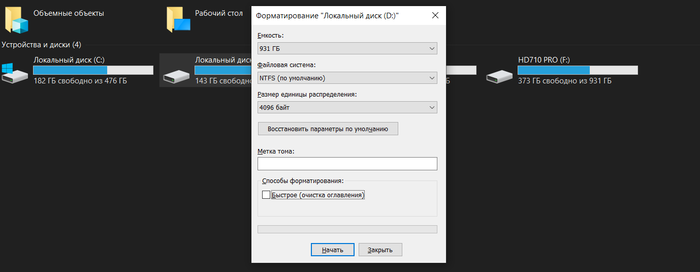
Но это работает с жесткими дисками, с SSD все происходит иначе. В случае с быстрым форматированием система посылает твердотельному накопителю специальную команду TRIM. Она указывает SSD, какие блоки данных больше не несут полезной нагрузки и их можно не хранить физически. Собственно, такая команда посылается и при обычной работе системы — например, после удаления программы. Более того, многие современные SSD умеют чистить сами себя.

Так что в случае с твердотельным накопителем быстрое форматирование играет роль полного: система посылает TRIM с указанием очистить все ячейки, чем и занимается контроллер SSD.
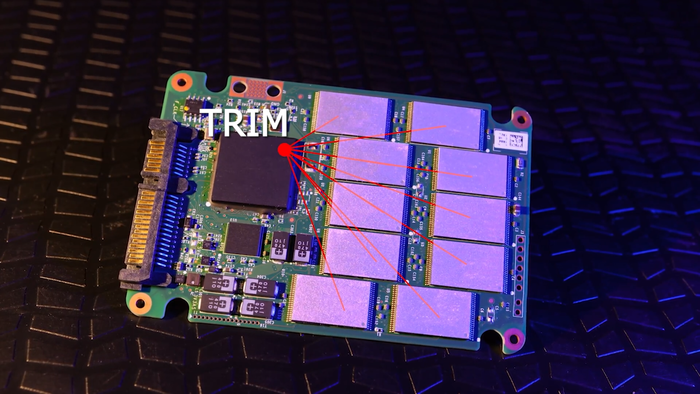
Так что полное форматирование в данном случае как минимум избыточно, а как максимум даже вредно, ведь вы по сути уменьшаете суммарный объем данных, который гарантированно можно записать на накопитель, ровно на емкость последнего.
Старайтесь не заполнять SSD данными под завязку
Современные твердотельные накопители в основном используют ячейки памяти под названием MLC, TLC и QLC. Первый тип может хранить по два бита на ячейку, второй — по три, а третий аж по 4. Чем больше битов получается хранить в каждой ячейке, тем больше оказывается объем каждого чипа и тем дешевле он обходится в производстве. Но, с другой стороны, скорость доступа к нужной информации в таком случае ощутимо падает, поэтому дорогие SSD обычно используют память MLC.
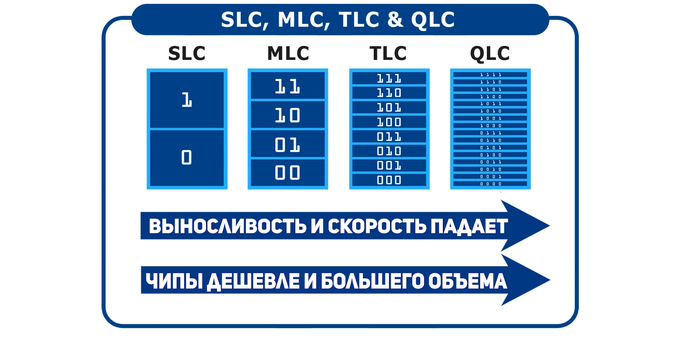
Однако многие производители твердотельных накопителей пошли на хитрость и стали использовать так называемый SLC-кэш, то есть записывать в многобитовые ячейки лишь 1 бит. Разумеется, это резко поднимает скорость работы с такой ячейкой, однако и в разы уменьшается емкость самого SSD.
Поэтому под быстрый SLC-кэш выделяется лишь небольшая область накопителя в несколько десятков гигабайт. При обычной работе ее вполне хватает, и скорость записи на SSD резко повышается. Однако, разумеется, чтобы SLC-кэш на диске все же был, на нем должно быть свободное место. Так что не стоит забивать твердотельник под завязку — в таком случае скорость записи на него может упасть в разы.
Дефрагментация SSD не имеет смысла
Когда системе нужно записать на накопитель большой файл, она старается сделать это одним куском. Это действительно имеет смысл в случае с жестким диском: каждый перенос его головки в другое место для продолжения чтения или записи — это задержка до нескольких десятков миллисекунд. Поэтому и была изобретена дефрагментация: с ее помощью система упорядочивает данные на диске, чтобы все файлы по возможности были записаны одним куском.

Разумеется, в SSD никаких механических частей нет, и переход от одного части файла к другой происходит практически мгновенно. Поэтому дефрагментация здесь опять же не имеет смысла, более того — такая массивная перезапись данных опять же уменьшит ресурс твердотельного накопителя.
Старайтесь подключать SSD через новые версии интерфейса SATA
В случае с жесткими дисками мы даже не задумываемся над тем, через какой интерфейс SATA его юзать — просто подключаем в первый попавшийся и все. Это и понятно — даже SATA1 20-летней давности дает скорости на уровне 150 МБ/c, чего с головой хватает даже для современных HDD. Но, разумеется, с SSD все сложнее: даже недорогие модели обеспечивают скорости последовательного чтения и записи на уровне 300-400 МБ/c, так что для их полного «раскрытия» уже нужен SATA3.
Конечно, в современных ПК SATA2 или тем более SATA1 вы не найдете, однако хватает старых платформ, пользователи которых хотят их взбодрить. И в таком случае внимательно изучите мануал к плате — нередко на переходных решениях были как SATA2, так и SATA3. SSD, разумеется, нужно пихать к последним.
При этом неверно думать, что через тот же SATA1 твердотельник не даст ощутимого прироста в сравнении с HDD. Последовательные запись и чтение больших файлов — не самая реалистичная нагрузка. В основном важна так называемая мелкоблочная нагрузка, а ее скорости у SSD редко превышают сотню мегабайт в секунду, что вполне укладывается в спецификации SATA1 и на порядок, а то и два больше, чем аналогичные скорости у HDD. Так что оживить твердотельником можно даже совсем старую систему.
Нет смысла брать для игр дорогие и быстрые NVMe SSD
В сборки среднего уровня и выше почему-то стало принято ставить так называемые NVMe SSD, скорость последовательного чтения и записи на которые нередко превышает пару гигабайт в секунду, что в разы быстрее, чем у лучших SATA твердотельников. Означает ли это, что игры также будут грузиться в несколько раз быстрее? Вообще нет. Разница в реальной скорости загрузки современных проектов — доли секунды. Почему так?
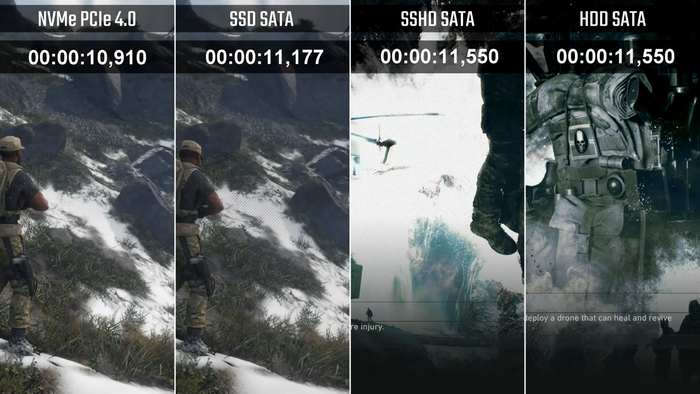
Да потому что, во-первых, современные движки рассчитаны в том числе и на PS4 и XO, в которых стоят жесткие диски, а, во-вторых, нередко слабым звеном при загрузке игр выступает отнюдь не накопитель, а, например, процессор или ОЗУ.
В любом случае, в ближайшие 3-4 года будет «переезд» движков с HDD на SSD, и лишь после этого вы возможно почувствуйте прирост скорости загрузки игр на NVMe накопителях. А пока что, если вы раздумываете, какой накопитель брать под игры, емкий SATA или быстрый NVMe — лучше выберите первый.
Даже в случае со старыми системами имеет смысл использовать SSD
В народе бытует мнение, что если система изначально не умела работать с SSD, то она их убивает. Это относится к Windows Vista, XP и более старым системам, не имеющим поддержку TRIM. На деле это, конечно же, не так. В самом худшем случае, если накопитель не умеет чистить сам себя, после «забивания» его данными новая информация будет не писаться в свободные ячейки, а перезаписываться. В случае с HDD это абсолютно не важно и не влияет на скорость записи.

В случае с SSD скорость может существенно упасть, но все еще твердотельный накопитель будет быстрее лучших жестких дисков, и старые ОС будут просто летать. Ну и разумеется на время жизни SSD это никак не повлияет.
Не стоит переносить файл подкачки с SSD на жесткий диск
Нередко мы используем SSD под систему, а в роли «файлопомойки» выступает HDD. Windows, будучи установленной на твердотельник, размещает на нем и файл подкачки, и файл гибернации, при этом нередко активно использует их, тем самым уменьшая ресурс накопителя. Отсюда возникает вполне логичное желание перенести их на жесткий диск, однако делать это не стоит.
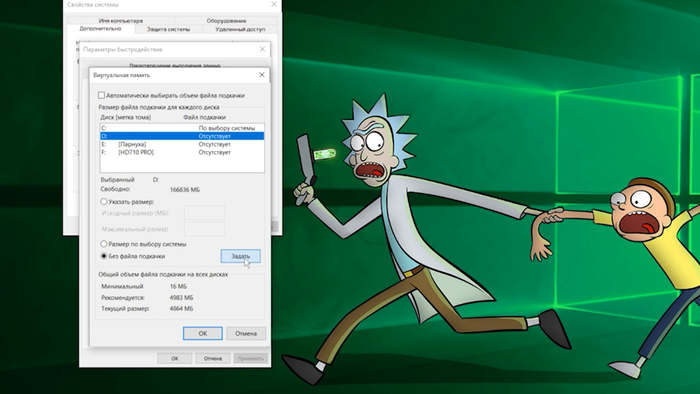
Во-первых, если у вас небольшой объем ОЗУ и вы часто используете его весь, то вы точно ощутите всю медленность файла подкачки на жестком диске. Во-вторых, реальный объем этого файла обычно составляет 2-8 ГБ — достаточно незначительные цифры, чтобы ощутимо увеличить износ SSD. Так что не стоит переносить файл подкачки с твердотельника, наслаждайтесь максимальными скоростями работы системы.
На связи был МК — до скорых встреч
Мой Компьютер — специально для Пикабу
Насчет бесполезности между м.2 и сата3 ссд в играх — опрометчиво. На обычном харде у меня Дорога Голмуд грузилась 4 минуты, на ссд с сата — минута, с м.2 загружается буквально за 10-15 секунд. и я жду те же 4 минуты пока подключаются остальные игроки:))
КАК ЭТО РАЗВИДЕТЬ.
Старайтесь думать уже головой и подключать SSD через PCI-E.
для SSD, с егодня мы и поговорим о практических советах по использованию твердотельных
ахуеть, как бабла захотелось =)

Продолжение поста «Удалил прошивку SSD. Как его теперь реанимировать?»
Воскрес! Воистину воскрес!
Как я думал ранее, что дело в прошивке либо я делаю что-то не так, так и оказалось, а именно — я что-то делал не так: когда я менял настройки в MPTool, при перепрошивке, всплывали РАЗНЫЕ ошибки и на них надо было бы обращать внимание, ибо в них указывались неверные настройки программы! То есть, саму МПтул нужно точно настраивать под ваш диск.
Кстати, диск прошился БЕЗ перемычки. Не знаю как так вышло. Разумеется скину скриншоты настроек:
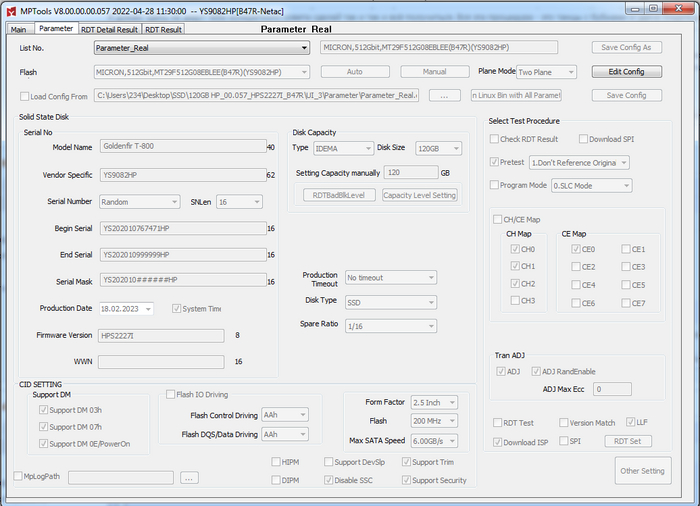
последний раз у меня была ошибка с каким-то Кэшем и я не мог понять в чём дело, а настройки его были в «other setting» в правом нижнем углу.
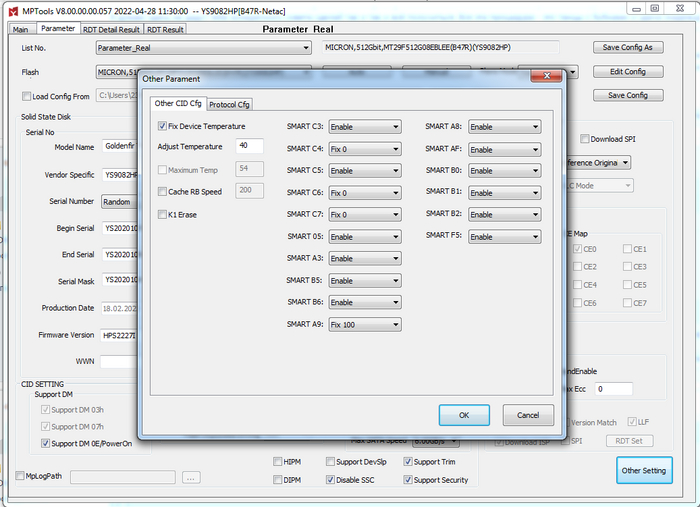
Я просто снял галку в пункте «Cache RB Speed» и всё прошилось сразу:
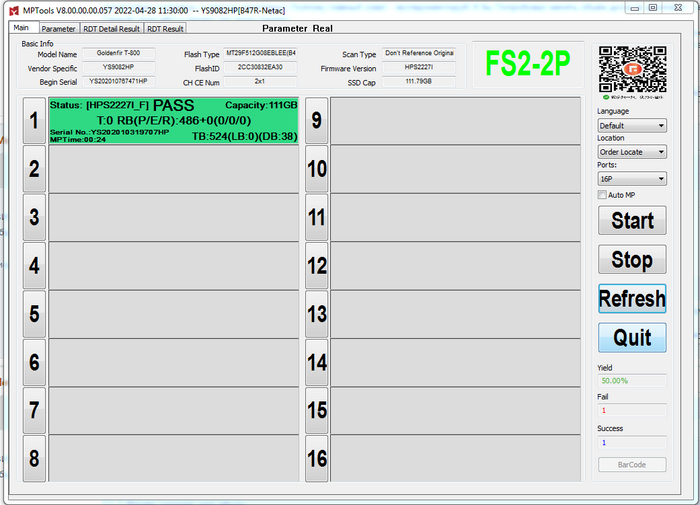
Не знаю, насколько важен этот параметр — «кэш РБ спид», но всё работает, и размер верный и инициализация и всё как и должно быть.
С настройками мне помогла вот эта тема:
Засим, разрешите откланяться. всем спасибо, всем удачи!

Samsung выпустила фикс для «умирающих» накопителей 980 Pro — пациент будет жить
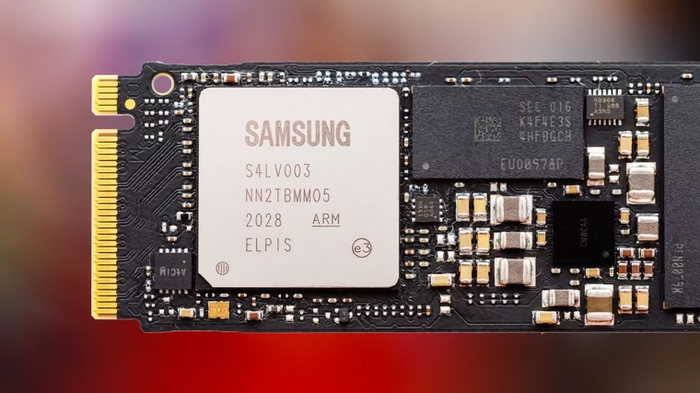
В последнее время в сети появляется все больше жалоб на работу твердотельных накопителей Samsung. Недавно стало известно, что топовые 990 Pro деградируют в геометрической прогрессии. Правда, компания пока не признает проблему и не спешит решать ее в рамках гарантии. Похожие проблемы возникают и у прошлого поколения — только в этом случае Samsung сжалилась над клиентами и выпустила фикс.
Компания Puget Systems, специализирующаяся на сборке готовых ПК, и ее клиенты заметили, что твердотельные накопители Samsung 980 Pro работают со сбоями и являются причинами нестабильного поведения систем. Специалисты изучили проблему и отправили запрос в гарантийный отдел Samsung.
Выяснилось, что некоторые модели накопителей 980 Pro могут выйти из строя даже в начале своего жизненного цикла. По словам специалистов Puget, сбои чаще всего возникают на прошивке 3B2QGXA7, а также в версиях 980 Pro на 2 ТБ. Причина не уточняется, хотя пользователи Reddit предположили, что сбойные накопители слишком часто сообщают об ошибке 0E в S.M.A.R.T, из-за чего переполняется буфер, и устройство автоматически признается нерабочим.
Один из юзеров Reddit сообщил, что его модель на 2 ТБ вышла из строя с количеством ошибок около 32 000. При этом на новом накопителей накопилось уже более 2000 ошибок, так что он тоже скоро заблокируется и будет доступен только в режиме для чтения.
Впрочем, проблема оказалась софтовой — Samsung выпустила прошивку под номером 5B2QGXA7, которая устраняет шквал ошибок и переполнение счетчика сбоев. Стоит отметить, что прошивка рекомендована только для обновления SSD с номером ПО 3B2QGXA7. Устройства с прошивками 4B2QGXA7 и 5B2QGXA7 работают без нареканий. Обновить устройство можно с помощью фирменной утилиты Samsung Magician.
НЕ покупайте эти NVME. Тест китайских SSD
Привет Пикабу! Протестировали самые популярные китайские (и не только) NVME SSD с Алиэкспресс!
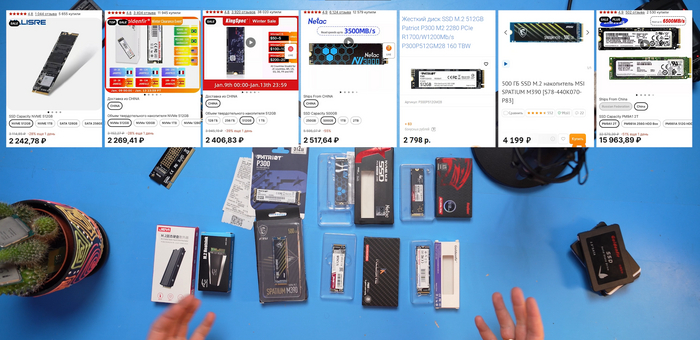
Для начала, отвечу на вопросы про переходники с PCIe на NVMe, эти стандарты максимально похожи, сами переходники на Ali стоят дешево – вам они понадобятся если закончились или нет M2 разъёмов на плате.
Многие считают, что все они режут скорость, но это не так. NVMe работает через 4 линии PCIe Express – поэтому простые переходники с 1 линией действительно будут резать скорость в разы.
Так, подключенный через одну линию топовый Samsung 980 Pro выдал лишь 800 МБ/с на чтение и запись – это ближе к SATA, тогда как реальные скорости этого накопителя порядка 6 ГБ/с через PCIe 4.0 и больше 3 ГБ/с через 3.0.
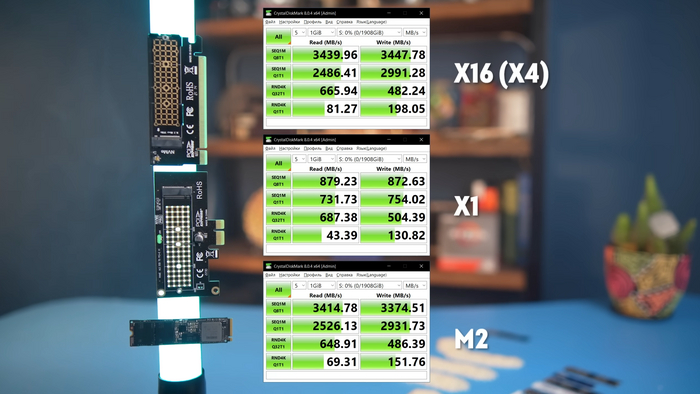
Так что ищите переходники с 4 или 16 линиями – последние все равно будут иметь лишь 4 логических PCIe, так что какой-либо реальной разницы между ними нет
Теперь про охлаждение. Все знают, что быстрые SSD нагреваются. Но так ли все критично? Что ж, давайте проверим – и начнем с самсунга. Если постоянно записывать на него данные на максимальной скорости в тесте большими блоками AIDA64, то уже через несколько минут можно наблюдать пилу на графике, а общее время записи 2 ТБ достигло 32 минут. При этом по пирометру контроллер нагрелся до 80 градусов, да и SMART после теста рапортует о высокой температуре.
Теперь нацепим на него самый простой радиатор, по сути обычный брусок алюминия. График стал ровнее, никаких пиков нет, а время записи снизилась на 20% до 26 минут. При этом судя по внутреннему датчику накопитель нагрелся ощутимо ниже – до 63 градусов.
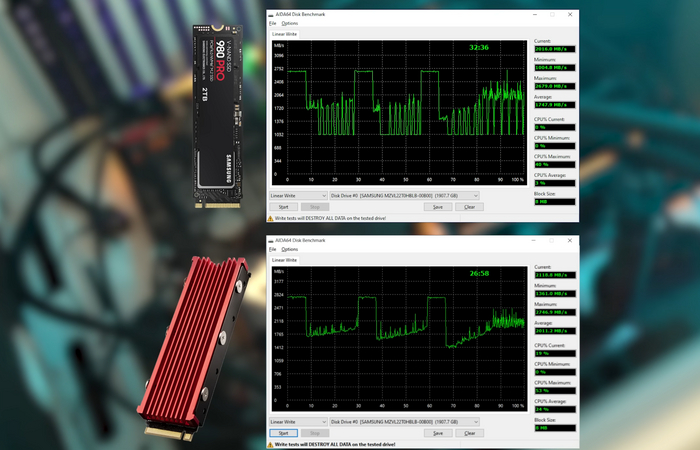
Изменит ли ситуацию более более продвинутый радиатор со встроенной теплотрубкой от известной многим фирмы SNOWMAN?
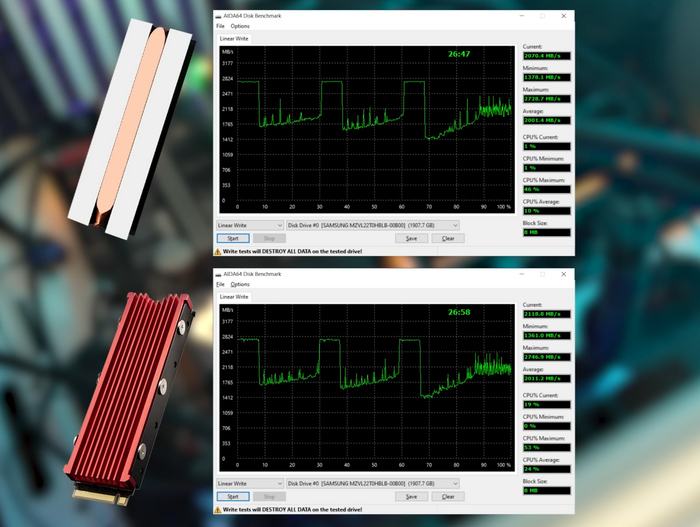
Нет – те же 26 минут записи и полное отсутствие пилы. Вывод: Если у вас топовый, горячий NVME – радиатор ему нужен, но вот покупать продвинутое охлаждение смысла нет. Но нужен ли радиатор простым SSD?
На всех 6 подопытных температуру выше 68 градусов даже в жестком тесте AIDA64 зафиксировать не удалось, в среднем они грелись до 50-55 градусов. При этом сами тесты аналогично показали отсутствие теплового троттлинга – а, значит, раскошеливаться на радиатор в случае с недорогими NVMe SSD никакого смысла нет, в отзывах на али многие вижу пишут, что покупают радиаторы к китайцам, я считаю что тратить на это деньги не нужно.
Теперь перейдем к тестам. Для начала – данные из Crystal Disk Info.
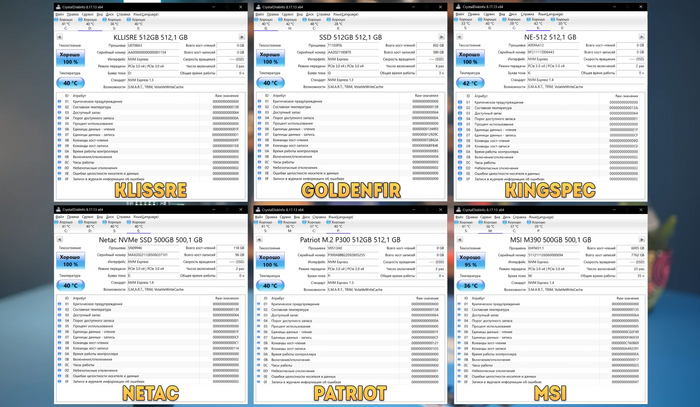
Абсолютно все тестовые SSD идут без DRAM-буфера, который здорово ускоряет работу с данными. Что касается контроллеров и памяти, тут расписывать не буду, всё есть в видео. Могу только отметить, что Klissre, Patriot и Goldenfir базируются на старом добром SM2263XT аж из 2017 года, возникает вопрос, где китайцы его откопали.
У Kingspec и Netac с контроллером Maxio MAP1202. Это уже чисто китайское детище из конца 2020 года, аналогично 4-канальное и более быстрое, чем решение от Silicon Motion выше. У Кингспек диагностическая утилита просто зависла на определении памяти 128-слойной YMTC, это молодой китайский производитель – возможно, нам попался брак или отбраковка.
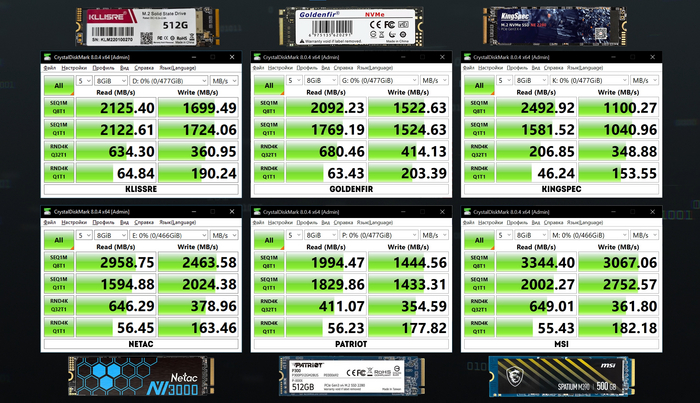
Вот такие скорости наши ссд показали в CrystalDiskMark, он хоть и более нагляден, выводы мы будем делать с помощью другого бенчмарка, который даёт более подробную информацию.
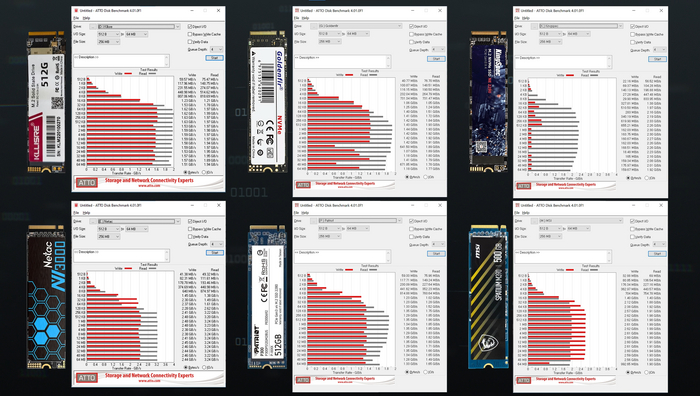
Прогоним Atto Benchmark на пустых накопителях, чтобы посмотреть пиковые скорости каждого из них.
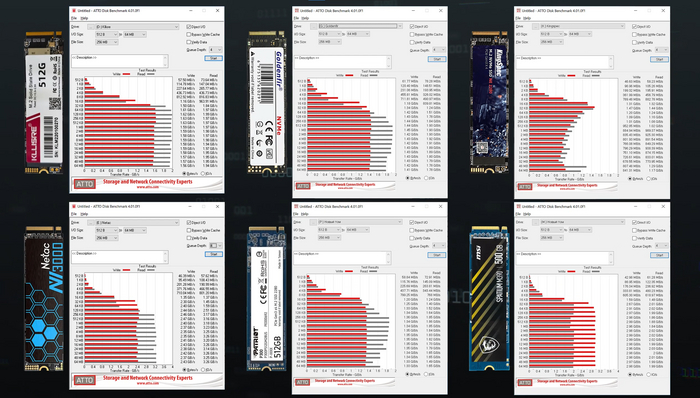
Здесь лишь Netac и MSI были близки к теоретическому пределу 4 линий PCIe 3.0 – 3.5 ГБ/с, и то только в режиме чтения. Хуже всего себя показал Kingspec у него 800 МБ/с, что ближе уже к SATA. В среднем недорогие подопытные выдали около 1.5-2 ГБ/с в прыжке – разница с SATA, казалось бы, ощутимая – но, как вы уже догадались, есть нюансы.
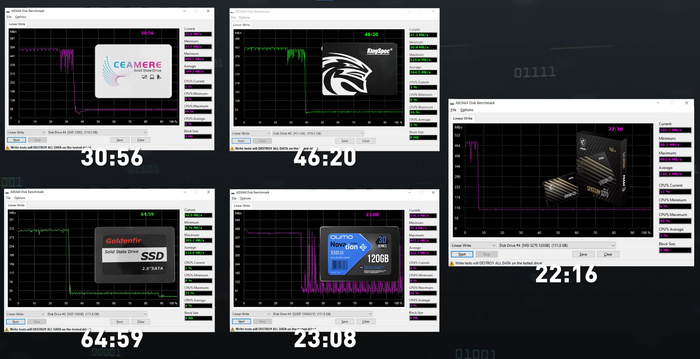
И для их определения возьмем тест большими блоками в AIDA64. Да, это все еще синтетика – едва ли кто-то будет за раз записывать 500 ГБ данных, но зато этот тест показателен в плане механизма работы контроллера и предельных скоростей снизу.
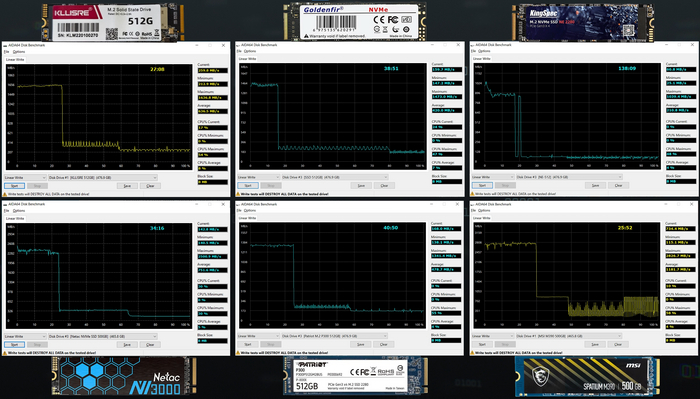
После непрерывной записи на накопители около сотни гигабайт, случается крутое пике, и скорость у всех подопытных падает в разы. Лидер MSI с 850 МБ/с. Аутсайдер – Kingspec пробил дно с 60 МБ/с. Остальные кучкуются около 250-300 МБ/с.
Так как все подопытные используют трехбитную TLC-память, логично было бы видеть максимальную скорость записи до трети объема. Однако все они уронили скорость гораздо раньше – в среднем на 20%-ах. То есть более умные NVMe контроллеры подстилают себе соломку: имея в запасе свободные ячейки, они могут еще некоторое время показывать терпимую скорость записи в TLC-режиме, отложив разгребание SLC-кэша под конец.
И только когда оставленный таким образом запас ячеек в многобитовом режиме заканачивается, мы и видим второе падение скорости до уровня плинтуса – лишь на второй трети объема контроллеру приходится и однобитовый кэш ужимать, и писать в TLC-режиме, что и вызывает ту катастрофическую просадку по скорости, которая у SATA SSD случалась на трети.
Синтетика, конечно, интересна, но на практике едва ли кто-то будет так мучать накопители на 500 ГБ. Давайте рассмотрим более реальный сценарий работы, когда такой накопитель забит где-то на половину, или 300 ГБ, и вы хотите закинуть еще сотню – например, проект в премьере или тяжелую игру. При этом копировать мы будем с 2-ТБ Samsung 980 Pro, который точно не станет в данном случае узким местом.
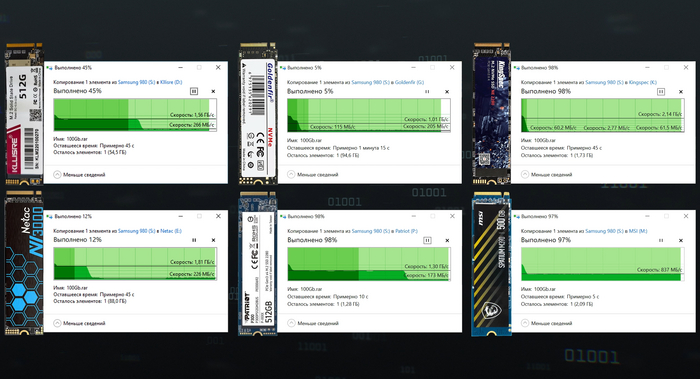
Половина SSD уже занята – а, значит, на SLC-кэш остается гигабайт 50 максимум. И это хорошо видно на практике в случае с Klissre, Patriot и Netac: какую-то часть объема они бодро писали в однобитовый кэш на хорошей скорости в 1.5 ГБ/с, а потом дружно шлепнулись к 200 МБ. В случае с закачкой тяжелой игры это едва ли будет заметно даже на гигабитном интернете, но если вы постоянно планируете работать, например, с 4К видео, то такие скорости чуть лучше хороших HDD едва ли можно назвать адекватными – особенно с учетом того, что в прыжке тот же Netac и показывал больше 3 ГБ/с.
Kingspec как обычно — отличился в худшем смысле этого слова. 2. 2 МБ/с – именно до такой скорости он падал, с трудом поднимаясь до 60. И дело опять же не в контроллере – Netac с аналогичным работает гораздо лучше. Видимо, все же память YMTC в данном случае – отбраковка.
Ну и под конец – проведем повторные тесты в ATTO на накопителях, заполненных на 400 ГБ, или 80%. И тут снова без сюрпризов – разницы с пустыми практически нет, если не брать Kingspec.
Что же в итоге? Чуда не случилось – сэкономить и купить задешево китайский топ за свои деньги не получится, в лучшем случае мы видим относительно свежие китайские контроллеры базового уровня, но в массе своей – решения 5-летней давности с такой же старой памятью, причем с минимумом разнообразия: на 4 протестированных китайских SSD лишь 2 типа контроллеров. Память, скорее всего, ставится рандомно по принципу «что сегодня из дешевого было на радиорынке».
Возникает резонный вопрос — а имеет ли смысл рисковать своими нервами и данными, сэкономив 500 рублей? Ответить на него предлагаю каждому в комментах.
Подписывайтесь на нас:

Запланированное устаревание или банальное разгильдяйство?
Приобрел несколько лет назад два hdd — western digital red 4tb, для организации домашней файлопомойки. Сегодня один из дисков вышел из строя, (отказался инициализироваться). Диски стояли в укромном месте, вибрациям не подвергались. Решил скинуть плату, заглянуть, сравнить с товарищем.
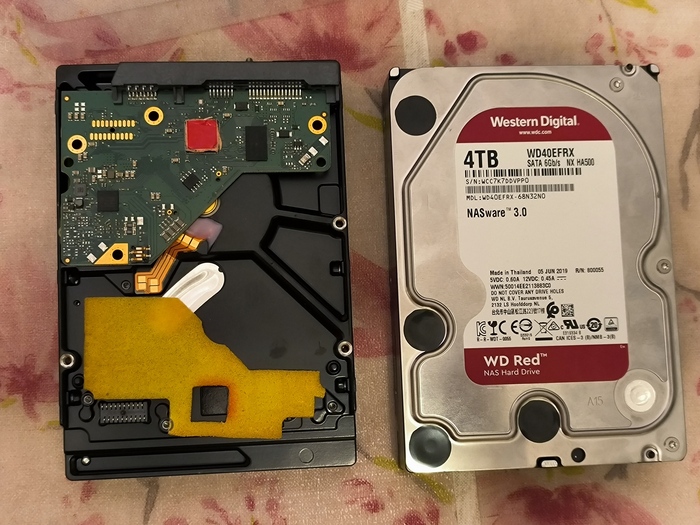
И сразу глаз упал на красную наклейку — как я понимаю под ней термопрокладка.
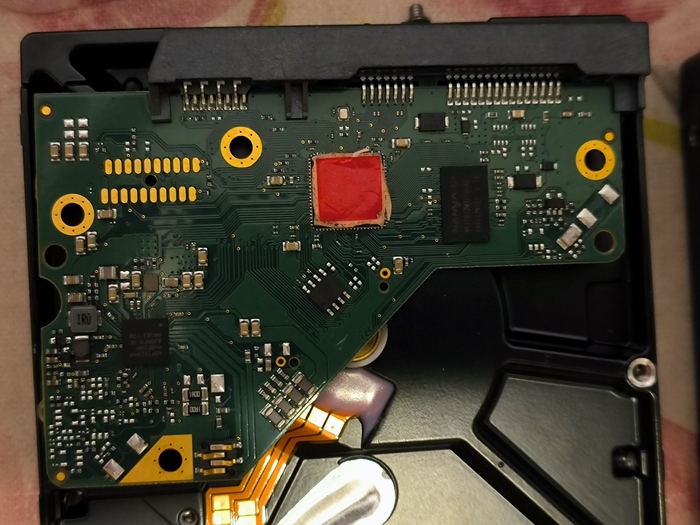
И конечно потемневшее пятно меня тоже смутило.
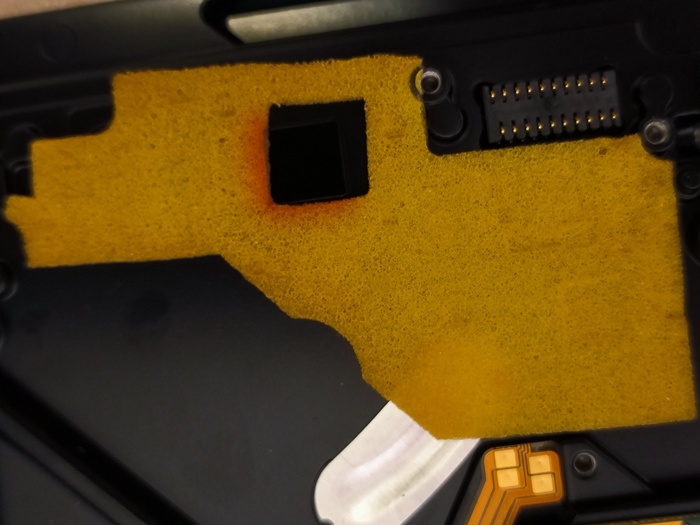
Исходя из своего скромного опыта могу предположить, что на сборке банально не сняли наклейку термопрокладки, что вызвало перегрев чипа и его деградацию.
На втором диске ситуация с наклейкой аналогичная, но плата пока жива. Перекинув ее на первый диск убедился, что сами диски исправные. Новую плату я конечно уже заказал. Но блин, отдавая кучу денег за профессиональный сегмент надеешься и качество соответствующего уровня получить, а не подпольную сборку.
Как пацаны торрент придумали
Обсуждали тут днесь размеры винтов в начале 2000-х. Байки олдов.
В те стародавние времена, когда эти ваши интернеты были по талонам (карточкам), dialup через телефонную линию (сын, мне нужно позвонить!), а загадочные слова U.S.Robotics Courier V.Everything 56K вызывали у причастных щемление чувств, — остро стояла проблема обмена информацией между ПК. Статичная «клубничка» в виде фоточек, хе-хе, — это топчик и услада эээ. глаз.
Ну и что делать, когда у товарищей на ПК есть вожделенные фоточки и игры, а у тебя клевые кинчики (о я-я, даст ист фантастиш)? Решение очевидно, — созвониться или списаться, и уточнить список наличного. Особо умные использовали каталогизаторы файлов и обменивались по емэйлу списками виртуальных ништяков (привет WhereIsIt & WinCatalog). После того, как ты понимал, чего можно залить у товарища, возникал вопрос а как же всё это электронное счастье заполучить? Дискетками на 1,44 Мб тут не обойтись, а пафосные CD-RW Плексторы и Тики были еще малость не в ходу.
Как раз объемы ЖД начали резко расти и речь пошла о гигабайтах (1 фильм = 700 мб, аккурат CD болваночка). Текущие каналы проводной связи в наших краях не предполагали такого потока информации, локальные городские сети были еще где-то в светлом ethernet будущем.
И у самых продвинутых возникло очевидное решение — писать прямо на винты.
У компьютера откручивался жесткий диск и ты устремлялся к собрату за цифровым хабаром. В пути бывало брался пивас, по приходу к товарищу (а иногда даже и к подруге!) винт подключался на шлейф CD-ROM и шел обмен желаемым контэнтом. Ты мне — я тебе. Peer to peer. Заодно распивался и пивас. А счастливчики, ходившие к подругам, иногда осуществляли обмен ммм. физиологическими жидкостями. Т.е. какое-то время наблюдался этакий аналог торрент-протокола, где носителями информации о файликах выступали не бездушные трекеры, а вполне себе живые люди.
Таким образом народ культурно обогащался, через комп вовлекался в социальные отношения, попутно немножко распространяя вирусы (но это другая история).
Размер имеет значение
2000 г. Дембельнулся (2 годика в РА), пришел в гости к одногруппнику, оба «программисты» после колледжа, никаких «айтишников» тогда не было. А у него дома комп с винтом на 20Гб! Я ему и говорю потрясенно, ну скажи Ильшат, вот зачем тебе диск на 20 Гб. Что туда записывать!? А он мне снисходительно — фильмы и музыку. Ваууу.
После DOS и Win95 это было как откровение. )

На разных уровнях

Показали образец взаправду российского NVME SSD
Отличная новость! Kraftway показали NVME SSD на базе контроллера собственной разработки и чипов пямяти, производимых GS Nanotech: https://servernews.ru/1069610/
Этот контроллер – действительно российская разработка, хотя знаю о нём не много. Больше знаю о контроллерах, разработанных DSOL, у них и для флешек и для МicroSD и для SSD есть.
А память действительно производится GS Nanotech, не перемаркировка. Они получают готовые пластины, затем режут и корпусируют их на собственной линии. Это не какая-то «отвёрточная сборка». Лично видел, там всё круто и очень серьёзно.
В GS Nanotech сейчас производство продолжается на основе складских запасов, идёт восстановление цепочек поставок. Ожидается, что реализация запланированных проектов и производство будут продолжаться и дальше.
Как дела с выпеканием чипов в Kraftway — не знаю, но по аналогии с ситуацией в некоторых других российских компаниях могу предположить что решить проблему смогут.
Дополню, в каментах вижу что многим людям непонятно, почему это круто:
— Основной технологический секрет производителей SSD — это прошивка и контроллер. Здесь они российской разработки.
— Невозможно воспроизвести сразу весь технологический цикл. Только постепенно, по частям. Освоена важная часть.
Также поясню, что я не имею отношения к госсектору или компаниям, упомянутым в новости. Работаю в организации, которая специализируется на восстановлении данных, много общаюсь с людьми, которые изучают носители информации. Поэтому хорошо представляю себе на сколько важной частью является написание прошивки и дизайн контроллера.
Как я летал в Германию за жестким диском
Лет 10 назад со мной произошла довольно забавная история. В те годы я работал в одной серьёзной фирме инженером по компьютерным системам. В мои обязанности входило как обслуживание рабочих станций, так и контроль за серверами компании. К слову, все сервера располагались в Германии — аренда мощностей там была дешевле и намного стабильнее, чем у местных провайдеров.
В то время это была нормальная практика — многие так делали. Я также до этого работал с крупными немецкими дата-центрами и всегда был поражен поддержкой — напишешь тикет, например, что нужно подключить жесткий диск и через час уже все сделают.
Но только ни с этой компании — на тикеты они отвечали, в лучшем случае, раз в сутки. Еще сутки уходили на то, чтобы они провели работы по нужному запросу. Но все работало более менее стабильно до тех пор, пока не случился конфуз. Зайдем немного издалека.
В компании, где я работал, было несколько физических серверов с данными, притом часть данных была строго конфиденциальна. Доступ к серверам имели 3 человека — я, IT- директор и владелец организации. Когда я только пришел туда работать, то сразу поинтересовался у IT-директора, что с резервными копиями, где они хранятся, вдруг что-то произойдет?
Но технический директор меня успокоил — важные данные дублируются в RAID массиве (это такая система нескольких дисков дублирования информации — для тех, кто не знает) и нигде кроме этого нельзя хранить бэкап. Мол, такая политика компании. Я еще помню, бумаги подписывал, что ознакомлен с данным положением и обязуюсь работать с данными исключительно удаленно без возможности получения всей базы данных целиком.
Да, разработчики внутрикорпоративной системы, с которой работали менеджеры и сотрудники, постарались — простой работник при всем своем желании не мог получить полный доступ к базе, все действия журналировались и лимитировались. Например, каждый сотрудник не мог больше 50 раз в день обратится к БД — лимит будет быстро исчерпан. В общем, эта база данных была огромна, неповоротлива и берегли её как зеницу ока… Только вот о резервной копии никто не позаботился.
У меня были мысли просто подключиться к серверу и снять себе копию «на всякий случай», но останавливало два фактора:
1️⃣ Я подписывал соответствующую бумагу, где данное действие мне четко запрещалось;
2️⃣ Я не отвечал за сохранность данных, это был удел технического директора, заместителем которого, я, по факту, и являлся.
Поэтому, спал и работал я относительно спокойно. До тех пор, пока база данных не накрылась. В один прекрасный день наш сервер просто перестал отвечать. Работа всего офиса встала колом, техническая поддержка в Германии как всегда взяла свои дежурные сутки для ответа, зарегистрировал тикет.
Спустя чуть больше дня нам приходит печальное сообщение, что случился форс мажор и наш RAID массив был утерян. Они конечно приносят нам извинения, могут дать скидку и надеются на дальнейшее сотрудничество. И больше никаких комментариев. Вообще. А ведь копии то нигде нет.
Технический директор после этой новости слег. Мы с же с владельцем компании пытались всячески узнать, что может произойти с нашими данными, ведь вышли из строя два физических диска одновременно. Простыми словами: такое может раз в 100 лет случиться, но бывает.
Начали искать в ныне запрещенной «мордокниге» сотрудников того дата центра и наткнулись на человека, который неплохо понимал по английски (до этого наше общение сводилось на немецком, которым владел наш тех. дир). Выяснилось, что тот работник точно не знает что произошло, но может нам помочь отправить злополучные диски по почте, только если они уже не ушли на утилизацию.
Нам повезло. На следующий день, Марк сообщил нам, что наши диски еще не уничтожены, и что это вообще нормальная практика — мы можем «выкупить» их у компании по себестоимости. Только вот отправить по почте они не могут, нужно прийти в офис с подтверждающими аренду документами.
— Завтра вылетаешь. Загран есть?
Утром я уже был в Берлине. Но насладиться городом мне не удалось — на все про все у меня было 10 часов. Контора находилась в пригороде, с большим трудом разобрался с транспортной развязкой и уже через несколько часов получил два заветных диска, оплатив все, что нужно и предоставив все бумаги с доверенностью от конторы. Подключить мне было диски некуда, да и смысл. Других вариантов все равно не было.
По прилету в Россию я обнаружил, что жесткие диски были залиты системой пожаротушения. Это давало шанс. Сам рисковать не стал, отдал в ремонт. За какие-то пару тысяч рублей через 2 часа получил оба жестких дисков из сервиса. Со всеми данными и с целой базой. Что самое интересное, один диск вообще был целым, только глючил, второй же не определялся. В сервисе заменили контроллер (плату).
Что было с дисками? Видимо, сработала система пожаротушения, все залило. Ребята из дата-центра не стали париться и списали все жесткие диски. Ведь в соглашении с любым дата центром или хостингом будет обязательно включен пункт о том, что компания не несет ответственности за сохранность данных. Никто не будет ковырятья в дисках, менять контроллеры… Ну, тогда точно, может сейчас есть.
Да, почти никто не несет, ибо это реально очень дорого. Нужно дублировать данные буквально в подземном бункере…
За это я получил небольшую премию и внеочередной отпуск, который я провел на берегу Байкала. Ну и, конечно же, больше мы не пользовались зарубежными хостерами, а хранили данные в сберега… нет, на отечественном хостинге. И обязательно делали резервные копии.
Как увеличить срок службы SSD диска?
Желаете узнать, как продлить срок службы SDD дисков, и какие встроенные функции Windows 10 могут повлиять на поломку SSD? Ниже будет приведено несколько полезных советов для владельцев современных твердотельных накопителей.
Содержание:
Современные SSD диски представляют собой компактные высокоскоростные накопители, позволяющие в несколько раз увеличить скорость работы компьютера. Для примера, скорость загрузки операционной системы на SSD диске может достигать нескольких секунд, в то время как HDD винчестеры загружают ОС вплоть до нескольких минут.
Высокая эффективность работы SSD достигается за счет использования иного подхода в производстве диска. Если HDD имеет во внутренней конструкции пишущие головки и магнитные диски, то SSD по своей концепции наиболее схож с флешкой, внутри которой установлен твердотельный полупроводниковый накопитель, предназначенный для проведения цикла удаления и записи. Использование полупроводниковых материалов, обеспечивает так называемую жизнь диска, поскольку в процессе удаления и записи информации такие компоненты теряют свои физические характеристики. Таким образом каждый SSD имеет свой определенный ресурс, по исчерпанию которого диску потребуется замена.
На сколько времени может хватить SSD?
Потенциальная возможность выхода SSD из строя может напугать многих, но не стоит забывать, что HDD, несмотря на их надежность, также имеют свой ресурс, заложенный заводом изготовителем. О том, как узнать ресурс своего HHD можно прочитать в статье «Как протестировать и исправить жесткий диск используя бесплатную программу Victoria».
Многие исследования, проводимые производителями современных накопителей, доказали, что надежность SSD, при правильном использовании, нередко может превышать надежность HDD носителей.
При постоянных записях и перезаписях информации, диски выдерживали такое количество циклов, что в штатном использовании могли бы без проблем и заметных замедлений в работе функционировать 10-15 лет. Из-за особенностей конструкции твердотельных накопителей, модели с повышенной вместительностью будут иметь гораздо больший срок службы. С этого следует сделать вывод, что SSD накопители являются достаточно надежными в использовании.
Несмотря на это, следует знать о нескольких особенностях использования и некоторых встроенных функциях Windows, тратящих ресурс накопителя нерационально.
Как правильно эксплуатировать SSD?
Эксплуатация SSD накопителя практически не отличается от эксплуатации классических HDD винчестеров, за исключением некоторых моментов, связанных с совершено иной конструкцией и другим принципом работы.
Следуя основным рекомендациям производителей, для корректной и эффективной работы SSD на диске должно оставаться примерно 15-20 процентов свободного пространства. Помимо этого, перед установкой операционной системы на накопитель следует выставить режим AHCI в BIOS. Данный режим позволит использовать весь потенциал устройства, а также обеспечивает максимальную выносливость диска. Если система уже поставлена, а режим работы установлен на IDE, рекомендуем ознакомиться с тем как это изменить в статье «Как включить режим AHCI для SATA в BIOS без переустановки Windows 10».
«Вредные» функции Windows»
Могут ли стандартные для HDD функции навредить SSD диску? Если пользователь имеет на компьютере Windows 10, скорее всего нет. Это обусловлено тем, что многие функции последней версии ОС были оптимизированы для использования с SSD. К примеру, режим дефрагментации накопителя в Windows 10 не наносит вреда устройству, поскольку такая функция для SSD использует другие методы проверки и распределения информации.
Тем не менее, если пользователь имеет более старые версии ОС, дефрагментацию проводить не следует.
Для отключения автоматической дефрагментации диска необходимо:
Шаг 1. Перейти в каталог «Мой компьютер», выбрать нужный носитель и кликнуть по нему правой кнопкой мыши. В открывшемся меню выбираем пункт «Свойства».
Шаг 2. Переходим во вкладку «Сервис» и нажимаем по кнопке «Оптимизировать».
Шаг 3. В меню настроек дефрагментации следует нажать по кнопке «Изменить параметры».
Шаг 4. После этого достаточно убрать галочку напротив пункта «Выполнять по расписанию (рекомендуется)».
Superfetch
Служба Superfetch является крайне удобной функцией, предназначенной для предварительной загрузки часто используемых данных. Это позволяет хранить в памяти компьютера некоторое количество важных и часто используемых компонентов различных утилит, тем самым ускоряя их скорость запуска и работы.
Данная служба превосходно работает с HDD, но многие пользователи SSD предпочитают отключать её, поскольку с быстрыми дисками скорость работы предзагруженных данных нивелируется.
Для отключения Superfetch необходимо:
Шаг 1. Нажимаем сочетание клавиш Ctrl+Shift+Esc для вызова диспетчера задач и в открывшемся окне переходим во вкладку «Службы». В нижней части окна нажимаем по пункту «Открыть службы».
Шаг 2. В открывшемся списке служб находим Superfetch и дважды кликаем по нему левой кнопкой мыши. В окне настроек нажимаем по кнопке «Остановить», а в строке «Тип запуска» выбираем «Отключена». Перед выходом следует обязательно нажать «Подтвредить».
После перезагрузки системы служба станет неактивной.
Файл подкачки
Следующей функцией, потенциально способной снизить срок службы SSD диска является «Файл подкачки». Данная функция представляет собой некий ограниченный объем, зарезервированный системой на диске и предназначенный для помощи оперативной памяти, которая может не справляться в требовательных программах и играх.
Таким образом на часть накопителя будет производиться постоянная запись и перезапись информации, что в перспективе уменьшает время работы устройства. К тому же, при наличии более восьми гигабайт оперативной памяти, файл подкачки практически никогда не используется.
В этом случае некоторые пользователи прибегают к его отключению. Отметим, разработчики Windows заверили, что файл подкачки используется довольно редко, поэтому его работа крайне мало влияет на срок службы накопителя. Помимо этого, многие программы и игры требуют обязательного наличия файла подкачки.
Если пользователь решил отключить файл подкачки, сделать это можно следующим образом:
Шаг 1. Переходим в каталог «Мой компьютер», нажимаем правой кнопкой мыши по пустому месту и выбираем пункт «Свойства».
Шаг 2. В открывшемся переходим в его левую часть и выбираем пункт «Дополнительные параметры системы».
Шаг 3. В новом окне выбираем вкладку «Дополнительно» и в графе «Быстродействие» нажимаем на кнопку «Параметры».
Шаг 4. В параметрах быстродействия переходим на вкладку «Дополнительно» и в графе «Виртуальная память» нажимаем кнопку «Изменить».
Шаг 5. Убираем галочку «Автоматически выбирать файл подкачки» и включаем пункт «Без файла подкачки».
Если файл подкачки требуется для работы приложений, можно установить его размер в пределах четвертой части от количества установленной ОЗУ. Для этого в окне «Виртуальная память» следует выбрать пункт «Указать размер» и ввести значения, необходимые для нормальной работы системы.
Кэширование диска
Включение функции кэширования диска позволит ускорить его работу, а также продлить срок службы носителя.
Для включения функции следует:
Шаг 1. Перейти в каталог «Этот компьютер», выбрать SSD накопитель и нажать по нему ПКМ. В открывшемся окне перейти в «Свойства».
Шаг 2. Переходим во вкладку «Оборудование» и выбрав нужный диск, нажимаем по кнопке «Свойства».
Шаг 3. Во вкладке «Общие» нажимаем по кнопке «Изменить параметры».
Шаг 4. В открывшемся окне переходим во вкладку «Политика» и ставим галочку возле пункта «Разрешить кэширование записей…».
Перед выходом следует нажать «Ок» и «Пименить».
Индексация диска
Индексация диска – специальная функция, предназначенная для быстрого поиска данных в проводнике. Использование SSD диска нивелирует прирост от включенной индексации, поэтому в данной функции нет особой нужды. Помимо этого, само устройство функции постепенно «садит» ресурс накопителя, поэтому многие пользователи предпочитают отключать индексацию.
Чтобы сделать это, необходимо:
Шаг 1. Заходим в каталог «Этот компьютер», находим SSD диск и нажимаем по нему ПКМ. В открывшемся меню выбираем «Свойства».
Шаг 2. В открывшемся окне необходимо убрать галочку возле пункта «Разрешить индексирование…» и после этого нажать «Применить».
Гибернация
Функция гибернации является малополезной для владельцев настольных компьютеров с SSD, а на обеспечение её работоспособности тратятся лишние циклы удаления и записи, что не очень полезно для твердотельных накопителей. Гибернация представляет собой спящий режим, с сохранением всех открытых программ и приложений, что позволяет сразу продолжить работу после выхода из спящего режима.
Своеобразный «образ» всех выполненных перед переходом в спящий режим действий, будет постоянно записываться и удаляться с накопителя. Такие циклы не критичны, но в перспективе это может потратить некоторую часть ресурса диска впустую.
Для отключения функции гибернации следует:
Шаг 1. Нажимаем ПКМ по кнопке «Пуск» и выбираем пункт «Командная строка (администратор)» либо «Windows PowerShell (администратор)».
Шаг 2. В открывшемся окне вводим команду «powercfg -h off» и подтверждаем действие Enter.
Для включения функции следует ввести команду «powercfg -h on».
Функция TRIM доступна в режиме работы AHCI. Её основное предназначение – оптимизация дискового пространства, при помощи полной очистки удаленной информации. Данная функция была специально разработана для скоростных дисков, поэтому следует проверить её активацию.
Важно! Некоторые модели SSD не поддерживают TRIM.
Для проверки активации TRIM необходимо:
Шаг 1. В командной строке, запущенной от имени администратора (см. предыдущий пункт) вводим команду «fsutil behavior query DisableDeleteNotify».
Шаг 2. Если в тексте после команды присутствует строка «DisableDeleteNotify = 0», значит функция отключена. Для её активации используем команду «fsutil behavior set DisableDeleteNotify 0».
Вышеописанные способы можно дополнить и другими функциями, которые отключаются для ускорения работы ПК. Ознакомится с их списком можно в статье «Функции, которые можно отключить в Windows 10».