21 хитрость командной строки и хаки
Трюки, хаки и секреты командной строки в Windows 10, 8, 7, Vista и XP
Средство командной строки Windows и многие его команды могут показаться на первый взгляд скучными или даже относительно бесполезными, но, как может сказать любой, кто когда-либо использовал командную строку очень часто, есть что любить!
Я гарантирую, что эти несколько уловок командной строки и другие хаки командной строки приведут вас в восторг от многих мирских командных подсказок, таких как telnet, tree или robocopy … хорошо, robocopy звучит довольно круто ,
Некоторые из этих хитростей и приемов командной строки – это специальные функции или забавное использование самой командной строки, в то время как другие – просто аккуратные или относительно неизвестные вещи, которые вы можете сделать с помощью определенных команд CMD.
Давайте начнем! Откройте командную строку, а затем просмотрите эти 21 супер-крутые хаки командной строки.
Что бы вы ни делали, не пропустите безумный трюк, где вы можете бесплатно посмотреть весь фильм «Звездные войны – Эпизод IV» прямо из командной строки. Да, мы серьезно.
Используйте Ctrl-C, чтобы прервать команду
Любая команда может быть остановлена на ее треках командой abort: Ctrl-C.
Если вы на самом деле не выполнили команду, вы можете просто вернуться назад и стереть то, что вы ввели, но если вы уже выполнили ее, вы можете нажать Ctrl-C, чтобы остановить ее.
Ctrl-C не волшебная палочка, и она не может отменить вещи, которые нельзя отменить, например, частично завершенную команду форматирования.
Тем не менее, для таких вещей, как команда dir, которая кажется вечной, или для вопросов, которые вы задаете в ответ на приглашение, на которое вы не знаете, команда abort – отличный способ узнать командную строку.
Просмотр результатов команды по одной странице (или строке) за раз
Вы когда-нибудь запускали команду, например, команду dir, которая выводит на экран столько информации, что она почти бесполезна? Ты не одинок.
Одним из способов решения этой проблемы является выполнение команды особым образом, чтобы любая генерируемая информация отображалась по одной странице или одной строке за раз.
Чтобы сделать это, просто введите команду, например, команду dir, а затем введите символ канала и затем команду more.
Например, выполнение dir/s | Команда more сгенерирует тысячи строк результатов, ожидаемых от команды dir, но команда more приостановит каждую страницу результатов с помощью – More – внизу страницы. , указывая, что команда не выполнена.
Просто нажмите пробел, чтобы перейти на страницу, или нажмите Ввод , чтобы перейти по одной строке за раз.
Один из наших других CMD-хаков (который вы увидите ниже) предлагает другое решение этой проблемы с помощью так называемого оператора перенаправления , так что следите за обновлениями …
Запуск командной строки от имени администратора автоматически
Многие команды требуют, чтобы вы выполняли их из командной строки с повышенными привилегиями в Windows – другими словами, выполняйте их из командной строки, которая запускается от имени администратора.
Вы всегда можете щелкнуть правой кнопкой мыши по любому ярлыку Командная строка и выбрать Запуск от имени администратора , но создание ярлыка для выполнения той же задачи может значительно сэкономить время, если вы часто пользуетесь опытными пользователями командной строки.
Чтобы выполнить этот трюк с командной строкой, просто создайте ярлык командной строки на рабочем столе, введите свойства ярлыка, а затем установите флажок Запуск от имени администратора , расположенный в кнопке Дополнительно на Ярлык .
Станьте опытным пользователем из командной строки с функциональными клавишами
Тот факт, что функциональные клавиши на самом деле что-то делают в командной строке, может быть, один из самых секретов этого инструмента:
- F1: вставляет последнюю выполненную команду (символ за символом)
- F2: вставляет последнюю выполненную команду (до введенного символа)
- F3: вставляет последнюю выполненную команду
- F4: удаляет текущий текст приглашения до введенного символа
- F5: вставляет недавно выполненные команды (не циклично)
- F6: вставляет ^ Z в подсказку
- F7: . Отображает выбираемый список ранее выполненных команд.
- F8: вставляет недавно выполненные команды (циклы)
- F9: запрашивает номер команды из списка F7 для вставки
Еще один трюк командной строки, который скоро появится, полон сочетаний клавиш , некоторые из которых похожи на эти приемы функциональных клавиш.
Взломать подсказку
Знаете ли вы, что само приглашение в командной строке полностью настраивается благодаря команде приглашения? Это так, и когда мы говорим настраиваемый, мы имеем в виду действительно настраиваемый.
Вместо C: \> вы можете установить для приглашения любой текст, который вы хотите, чтобы он содержал время, текущий диск, номер версии Windows (как в этом примере изображения), и назовите его ,
Одним из полезных примеров является приглашение $ m $ p $ g , в котором будет показан полный путь подключенного диска в приглашении вместе с буквой диска.
Вы всегда можете выполнить подсказку в одиночку, без параметров, чтобы вернуть его иногда скучное значение по умолчанию.
Получить справку для любой команды
Верьте или нет, команда справки не предоставляет справку для каждой команды командной строки. (Насколько это глупо?)
Однако к любой команде может быть добавлен суффикс с параметром /? , обычно называемым переключателем справки, для отображения подробной информации о синтаксисе команды, а иногда даже некоторых примеров.
Я сомневаюсь, что переключатель справки – самый крутой трюк командной строки, о котором вы когда-либо слышали, но трудно не согласиться с тем, что он один из наиболее полезных.
К сожалению, ни команда справки, ни переключатель справки не дают много объяснений о том, как интерпретировать синтаксис. См. Как читать командный синтаксис, если вам нужна помощь с этим.
Сохранить вывод команды в файл
Невероятно полезный трюк командной строки – это использование операторов перенаправления, в частности, операторов > и >> .
Эти маленькие символы позволяют перенаправить вывод команды в текстовый файл, давая вам сохраненную версию любых данных, которые команда выдает в окне командной строки.
Например, допустим, вы собираетесь опубликовать проблему с компьютером на онлайн-форуме и хотите предоставить действительно точную информацию о вашем компьютере. Простой способ сделать это – использовать команду systeminfo с оператором перенаправления.
Например, вы можете выполнить systeminfo> c: \ mycomputerinfo.txt , чтобы сохранить информацию, предоставленную командой systeminfo, в этот файл. Затем вы можете прикрепить файл к вашему сообщению на форуме.
Посмотрите, Как Перенаправить Вывод Команды в Файл для большего количества примеров и лучшего объяснения того, как использовать операторы перенаправления.
Просмотр всей структуры каталогов накопителя
Одной из самых приятных маленьких команд является команда дерева. С помощью дерева вы можете создать своего рода карту каталогов на любом из дисков вашего компьютера.
Выполните дерево из любого каталога, чтобы увидеть структуру папок в этом каталоге.
С помощью такой информации, созданной с помощью этой команды, вероятно, будет хорошей идеей экспортировать результаты дерева в файл, чтобы вы могли просмотреть его.
Например, tree/a> c: \ export.txt , как описано в последнем приеме командной строки об операторах перенаправления.
Настройте текст строки заголовка командной строки
Вы устали от текста строки заголовка Командная строка ? Нет проблем, просто используйте команду title, чтобы взломать ее, чтобы сказать что угодно.
Например, предположим, что вас зовут Мария Смит , и вы хотите указать свое право собственности на командную строку: выполнить title Свойство Марии Смит и строка заголовка командной строки будет изменить немедленно.
Изменение не вступит в силу, поэтому в следующий раз, когда вы откроете командную строку, строка заголовка вернется в нормальное состояние.
Команда title обычно используется, чтобы помочь придать индивидуальный вид файлам сценариев и пакетным файлам … не то, чтобы присвоение имени вашему имени не было хорошей идеей!
Копировать текст из командной строки
Как вы можете знать или не знать, копирование из командной строки не так просто, как копирование из других программ, что является одной из причин, почему сохранение вывода команды в файл, который вы узнали о нескольких хитростях назад, так удобно ,
Однако, что если вы просто хотите скопировать короткий фрагмент текста в буфер обмена? Это не слишком сложно, но и не очень интуитивно понятно:
- Нажмите правой кнопкой мыши в любом месте окна командной строки и выберите Отметить .
- Выделите левой кнопкой мыши все, что вы хотите скопировать.
- Нажмите Ввод или щелкните правой кнопкой мыши один раз.
Теперь вы можете вставить эту информацию в любую программу, какую захотите, так же, как вы вставляете другой текст.
Если вы выбрали «Марка», но затем решили, что не хотите ничего копировать, вы можете снова щелкнуть правой кнопкой мыши, чтобы отменить действие «Марк», или нажать клавишу Esc .
Откройте командную строку из любого места
Если вы когда-либо работали в командной строке очень долго, вы знаете, что выполнение команды cd/chdir снова и снова (снова и снова) может привести к разочарованию, чтобы получить нужный каталог, с которым вы хотите работать.
К счастью, есть очень простой трюк с командной строкой, который позволит вам открыть окно командной строки из любой папки, которую вы просматриваете в Windows.
Все, что вам нужно сделать, это перейти в Windows к папке, с которой вы хотели бы начать работать один раз в командной строке. Находясь там, удерживайте нажатой Shift , щелкая правой кнопкой мыши в любом месте папки.
Как только появится меню, вы увидите запись, которой обычно нет: Открыть окно команд здесь .
Нажмите на нее, и вы запустите новый экземпляр командной строки, готовый и ожидающий в нужном месте!
Другой способ сделать это – отредактировать путь к папке в окне проводника. В папке, которую вы хотите использовать в командной строке, удалите путь на панели навигации и выполните cmd оттуда.
Если вы опытный пользователь из командной строки, вы сразу узнаете значение этого маленького трюка.
Если вы видите PowerShell в контекстном меню вместо командной строки, вы можете внести небольшое изменение в реестр Windows, чтобы изменить его на Командную строку. Solutics.ru есть руководство по этому вопросу.
Перетащите для легкого ввода имени пути
Большинство команд командной строки требуют от вас или имеют опции, чтобы указать полный путь к файлам или папкам, но ввод длинного пути может быть неприятным, особенно если вы пропустите символ и должны начать все сначала.
Например, в Windows 10 путь к группе Стандартные в моем меню «Пуск»: C: \ ProgramData \ Microsoft \ Windows \ Меню «Пуск» \ Программы \ Стандартные . Кто хочет набрать это все вручную? Мы не
К счастью, есть хитрость командной строки, которая делает это намного проще: перетаскивание .
Просто перейдите к папке, путь к которой вы хотите найти в File/Windows Explorer. Там перетащите папку или файл в окно командной строки и отпустите. Как и в случае с магией, вставляется полный путь, что значительно экономит время при наборе текста в зависимости от длины и сложности имени пути.
К сожалению, функция перетаскивания не работает в командной строке с повышенными правами. По крайней мере, вы узнали несколько хитростей, как открыть один из них чуть быстрее!
Завершение работы или перезагрузка другого компьютера
Системные администраторы в бизнес-среде делают это все время по многим причинам, но вы также можете выключить или перезапустить другой компьютер в сети, все из командной строки вашего компьютера.
Самый простой способ удаленного выключения компьютера – выполнить shutdown/i из командной строки, чтобы открыть диалоговое окно удаленного выключения , показанное здесь.
Просто введите имя удаленного компьютера (которое вы можете получить, запустив команду hostname на другом ПК), выберите то, что вы хотите сделать (перезагрузка или завершение работы), выберите некоторые другие параметры и нажмите кнопку ОК.
Так что, независимо от того, совершенствуете ли вы свои командные навыки или просто пугаете члена семьи, этот трюк с командной строкой – забавный.
Вы также можете выключить или перезагрузить другой компьютер строго из командной строки с помощью команды выключения, не используя диалог удаленного выключения.
Используйте Robocopy в качестве решения для резервного копирования
Благодаря команде robocopy вам не нужно использовать программное обеспечение для резервного копирования Windows или устанавливать сторонние программы для управления резервными копиями.
Просто выполните следующее, очевидно заменив исходную и целевую папки тем, что вы хотите создать резервную копию и куда это должно пойти.
Команда robocopy с этими параметрами работает идентично программному инструменту инкрементного резервного копирования, обеспечивая синхронизацию обоих местоположений.
У вас нет команды robocopy, если вы используете Windows XP или более раннюю версию. Однако у вас есть команда xcopy, которую можно использовать для выполнения чего-то очень похожего:
Независимо от того, какую команду вы решите использовать, просто создайте BAT-файл, содержащий команду, и запланируйте его запуск в планировщике задач, и у вас будет собственное решение для резервного копирования.
Просмотр важной информации о вашем компьютере
Может быть, просто для вашей собственной информации, но, конечно, когда вы решаете проблемы с сетью или интернетом, вам, возможно, в какой-то момент понадобится узнать подробности о сетевом подключении вашего компьютера.
Все, что вы хотели бы знать о своем сетевом подключении, доступно где-то на панели управления в Windows, но его гораздо проще найти и гораздо лучше организовать в результатах команды ipconfig.
Откройте командную строку и выполните ipconfig/all .
Далее на экране отображается все, что важно для вашего сетевого подключения: ваш IP-адрес, имя хоста, DHCP-сервер, информация DNS и многое, многое другое.
Объедините этот хак с сообщением об операторах перенаправления, которое вы узнали о нескольких слайдах назад, и у вас есть очень простой способ получить информацию о вашем соединении с кем-то, кто помогает вам с проблемой.
Подключите локальную папку как сетевой диск
Команда net use используется для назначения общих дисков в сети вашему собственному компьютеру в качестве буквы диска, но знаете ли вы, что есть другая команда, которую можно использовать для того же действия с любой папкой в любой из локальных жесткие диски?
Существует, и это называется команда subst. Просто выполните команду subst, затем укажите путь к папке, которую вы хотите отобразить как диск.
Например, допустим, вы хотите, чтобы ваша папка C: \ Windows \ Fonts отображалась как диск Q: . Просто выполните subst q: c: \ windows \ fonts и все готово!
Этот трюк с командной строкой значительно упрощает доступ к определенному месту из командной строки.
Простой способ удалить пример «сетевого диска» здесь с помощью команды subst/d q: . Просто замените q: своей буквой диска.
Доступ к ранее использованным командам с помощью клавиш со стрелками
Еще один замечательный трюк командной строки – использование клавиш со стрелками на клавиатуре для циклического выполнения ранее выполненных команд.
Клавиши со стрелками вверх и вниз переключают введенные вами команды, а стрелка вправо автоматически вводит символ за символом последнюю команду, которую вы выполнили. казнены.
Это может показаться не таким уж интересным, но есть несколько ситуаций, когда клавиши со стрелками экономят время.
Рассмотрим следующий пример: вы набрали 75 символов команды, а затем попытались выполнить ее, но обнаружили, что забыли добавить опцию в самом конце. Нет проблем, просто нажмите стрелку вверх, и вся команда автоматически вводится в окно командной строки, готовые для редактирования, чтобы она работала.
Конечно, я много работаю в командной строке, но я полагаю, что этот маленький трюк сэкономил мне много часов повторного набора текста на протяжении многих лет.
Автоматически завершать команды с завершением вкладки
Завершение с помощью вкладки – это еще одна хитрость командной строки, которая может сэкономить вам много времени, особенно если в вашей команде есть имя файла или папки, в которых вы не совсем уверены.
Чтобы использовать завершение табуляции в командной строке, просто введите команду, а затем часть пути, который вы знаете, если он вообще существует. Затем нажмите кнопку Tab снова и снова, чтобы просмотреть все доступные возможности.
Например, предположим, что вы хотите изменить каталоги на какую-то папку в каталоге Windows , но вы не уверены, как она называется. Введите cd c: \ windows \ и нажимайте вкладку, пока не увидите нужную папку.
Цикл результатов по порядку, или вы можете использовать SHIFT + TAB, чтобы пошагово просмотреть результаты.
Вы знаете, как приложение для текстовых сообщений вашего смартфона автоматически угадывает, что именно вы хотите напечатать дальше? Завершение вкладки в командной строке вроде как … только лучше.
Найти IP-адрес веб-сайта
Хотите узнать IP-адрес веб-сайта? Вы можете использовать команду nslookup или команду ping, но первая, вероятно, быстрее.
Сначала давайте воспользуемся командой nslookup, чтобы найти IP-адрес lifewire.com :
Просто запустите nslookup lifewire.com и просмотрите результат. Убедитесь, что вы не путаете любые частные IP-адреса, которые также отображаются в результатах nslookup вместе с общедоступным IP-адресом lifewire.com , который является тем IP-адресом, который нам нужен.
Теперь давайте попробуем использовать команду ping, чтобы найти ее:
Выполните ping lifewire.com , а затем посмотрите на IP-адрес в скобках в первой показанной строке. Не беспокойтесь, если команда ping «истекает» во время выполнения; все, что нам было нужно, это IP-адрес.
Вы можете использовать ту же процедуру с любым веб-сайтом или любым именем хоста в вашей локальной сети.
Копировать и вставлять проще с режимом QuickEdit
Некоторые из этих трюков командной строки касались упрощения копирования и вставки.Итак, как насчет еще более простого способа копирования из командной строки (и секретного способа простой вставки)?
Принеси это, верно?
Просто щелкните правой кнопкой мыши в строке заголовка командной строки и выберите Свойства . На вкладке Параметры в разделе Изменить параметры установите флажок Режим QuickEdit и нажмите ОК .
Включение режима QuickEdit похоже на постоянное включение Mark , поэтому выбор текста для копирования очень прост.
В качестве бонуса это также обеспечивает простой способ вставки в командную строку: просто один раз щелкните правой кнопкой мыши, и все, что у вас есть в буфере обмена, будет вставлено в окно командной строки. Обычно вставка включает щелчок правой кнопкой мыши и выбор Вставить , так что это немного отличается от того, к чему вы привыкли.
Посмотрите Звездные войны Эпизод IV
Да, вы правильно прочитали, вы можете посмотреть ASCII-версию полного фильма Star Wars Episode IV прямо в окне командной строки !
Просто откройте командную строку и выполните команду telnet полотенце.blinkenlights.nl . Фильм начнется немедленно. Проверьте совет ниже, если это не работает.
Правда, это не очень продуктивное использование командной строки, и при этом это не уловка командной строки или какой-либо команды, но это, безусловно, весело! Мы не можем представить работу, которая вошла в это!
Команда telnet обычно не включена в Windows, но ее можно включить, включив Клиент Telnet из компонентов Windows в апплете «Программы и компоненты» на панели управления. Если вы не хотите включать Telnet, но хотите посмотреть фильм, вы также можете посмотреть его в своем браузере на Star Wars ASCIIMation.
Почувствуй себя хакером
4. Набираем команду dir/s нажимаем Enter и наблюдаем за бегущими зелёными строками.
(Строки, если что, бегут не бесконечно и когда нибудь закончатся ))) )
5. Растягиваем окошко размером побольше и наблюдаем )))

создаёшь текстовый документ пишешь
echo %random% %random% %random% %random% %random% %random% %random% %random%
потом нажимаешь сохранить как называешь matrix.bat
открываешь эту вкладку и всё чувствуй себя хакером!
Лучше color 17, ваще топчик будет

Сборник лучших выпусков из журнала xaker 2022 года с ссылками на скачивание
. вся информация представлена в ознакомительных целях, вы можете практиковать пентест на виртуальных машинах на своём домашнем пк .
всех с наступающем нг товарищи
оставьте положительный комментарий если материал был полезен
наш телеграмм
Ответ на пост «Сайт OLD-DOS наконец спасен!»
Эм. я вам сейчас плюсов везде натыкаю, как образцовым антимундакам. Спасибо, милые человеки. Респект, уважуха, долгих лет жизни и всё такое.
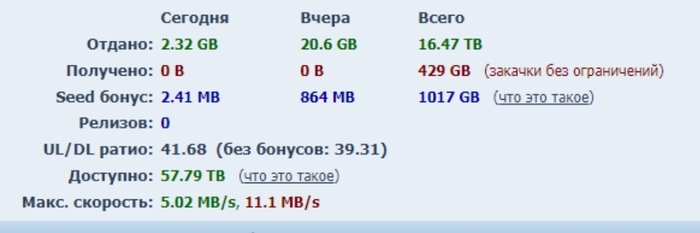
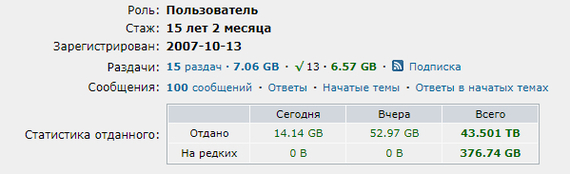


Сайт OLD-DOS наконец спасен!
Хорошо, что ребята с данного сайта перенсли с немецкого сервера на наш русский родной сервер.
Старые программы и системы от DOS до чистых сборок Windows XP для ретро-компьютеров от i286 до Pentium D (самый первый двухядерный процессор в мире) окончательно спасены. Ура!
Вытащили файлы с иностранных сайтов и серверов.
Спасибо за поддержку.
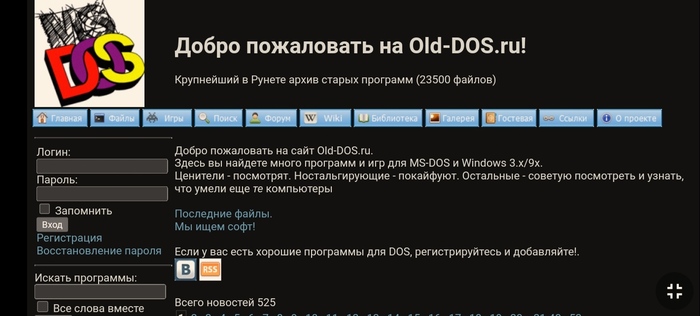

Что случилось с дисками A и B в Windows?
Увидел этот заголовок на Ютьюбе.
Мысль первая, — «Ну это-ж очевидно!»
Для тех кто не понял, — они зарезервированы для флоппи дисководов 💾
Вопрос для любителей ретро железа
Цель : захват видео для видеообзора старого железа. Приблизился вплотную к созданию видеообзоров на старое железо.
К примеру имеется старый компьютер с которого необходимо произвести захват видео с экрана.
Пусть то окно виндовс или скорее ДОС. Если с более менее свежими компьютерами типа пентиум 3 примерно понятно, то что делать скажем на 286 или даже PC XT? Снимать видео с экрана камерой?
Железа с функцией захвата видео у меня нет, да и монитор скажем EGA весьма специфичен в плане интерфейса.
Как выходят из положения другие ? Используют софт или аппаратный приспособы ?
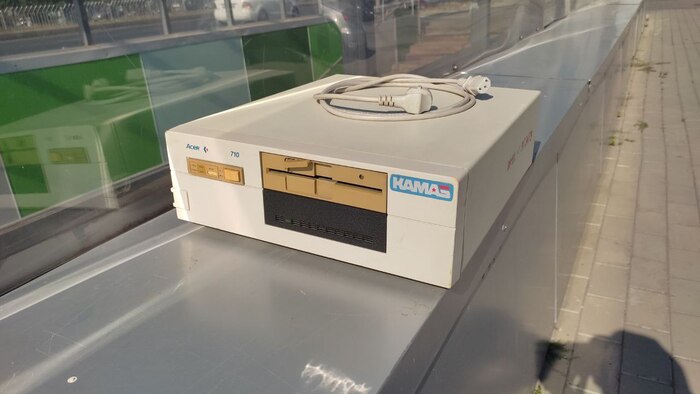
Для затравки можно взять данный образец середины 80х годов со встроенной CGA картой. Внешние карты он не стартует. Придется колхозить телевизор для элементарного вывода изображения.
Можно конечно читерить используя DosBox но тогда смысл весь теряется. Эмуляция железа на мощном ПК не равно работе натурального старого компьютера в данном случае.
FAT USB CREATOR
FAT USB CREATOR — Это бесплатная утилита, для установки файловых систем fat12 и fat16, на флешки, без форматирования.
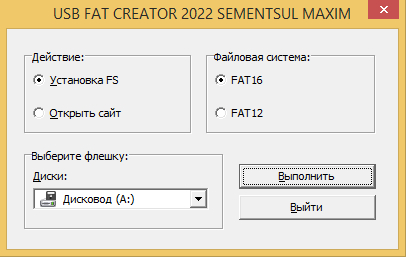
Данная программа является единственной программой, способной устанавливать FAT12, на флешки. Программа получилась в результате попытки создания другой програмы, которая должна была устанавливать раннее версии MS-DOS, на флешку. Дело в том что ранние версии MS-DOS работали в fat12 и я думал что будет достаточно установить бутсектор дискеты на флешку и немного его подкаректировать в hex-редакторе, чтобы обноружились файлы загрузчика, но сама система MS-DOS 3x и 4x не захотела работать на флешке. Так-как я потратил много времени на программу для установки ранних версий MS-DOS, мне не хотелось всё бросить без какого-либо результата, поэтому я взял свои наработки и создал программу для установки fs fat, на флешку.
Парадоксом является тот факт, что можно накидать на флешку в fat16 файлов, а потом установить fat12, в результате файлы как будто пропадут, но если вернуть fat16, с помощью данной программы, то файлы появятся на флешке. Это конечно не удивительно, если знать мат-часть, но может пригодится для шифрования информации.
MS-BOOT FROM USB
MS-DOS BOOT FROM USB — Это бесплатная утилита, для записи MS-DOS 5.0, 6.22 и 7.01, на флешки, и внешние USB жёсткие диски.
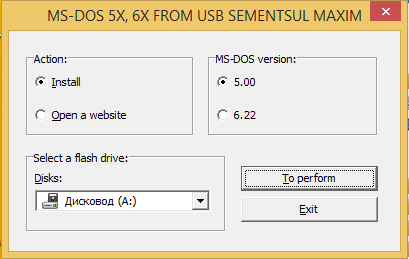
С помощью этой программы можно записать как чистую версию MS-DOS 7.01, так и уже обжитую, со всеми периферийными драйверами, и полезными программами, такими как: RAR, Volkov Commander, MPXP160, и т.д. Касательно MS-DOS 5.0, 6.22, то MS-DOS BOOT FROM USB — это единственная программа, которая умеет полноценно записывать эти версии MS-DOS, на флешку, так-как другие программы записывают образы дискет этих ос, в бут сектор, в результате чего система расчехляется в рам память и не сохраняет изменения на диске.
Для загрузки с загрузочной флешки MS-DOS, созданной в MS-DOS BOOT FROM USB, на компьютерах с UEFI, нужно отключить Secure Boot.
Не хардом единым, или софта пост
До этого было много постов по старому железу и девайсам, теперь настала очередь ПО. Официального, и не очень😉
Начнем с операционных систем, а именно с «Полуоси», OS/2 Warp 4.
На IBM PC-[Не помню] с Socket5 работает вполне успешно. Давно ей не занимался, надо бы найти этот системник и обзор сделать)
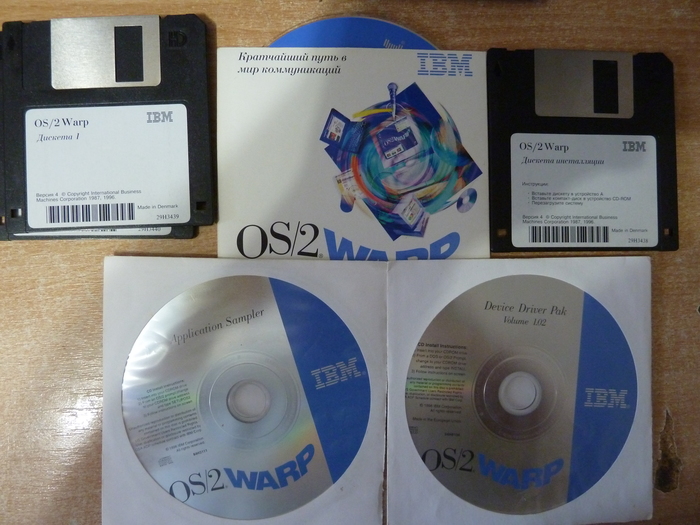
В 90’е годы в нашей стране Windows активно распространяли неофициальные издатели)

Были варианты с офисом и всем фаршем)
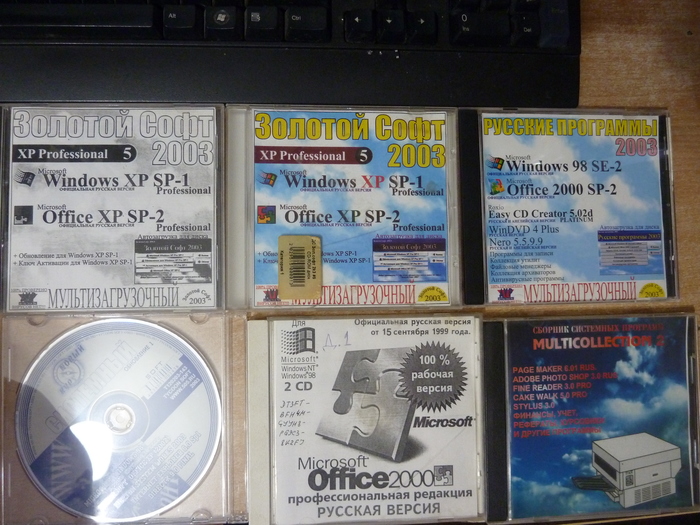
Нечто подобное, только более раннее. Даже для Win 3.1 программы есть)
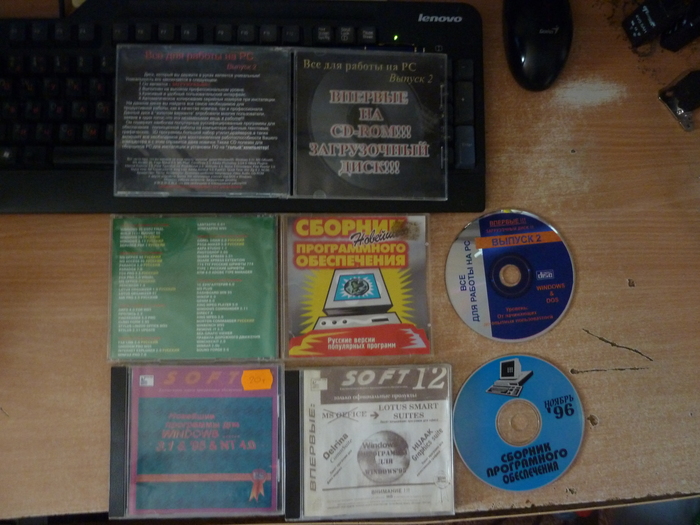
Немного из серии «Аспирин/Реаниматор», и их дальнейшее развитие. Зачастую такие сборники были поистине спасительными)
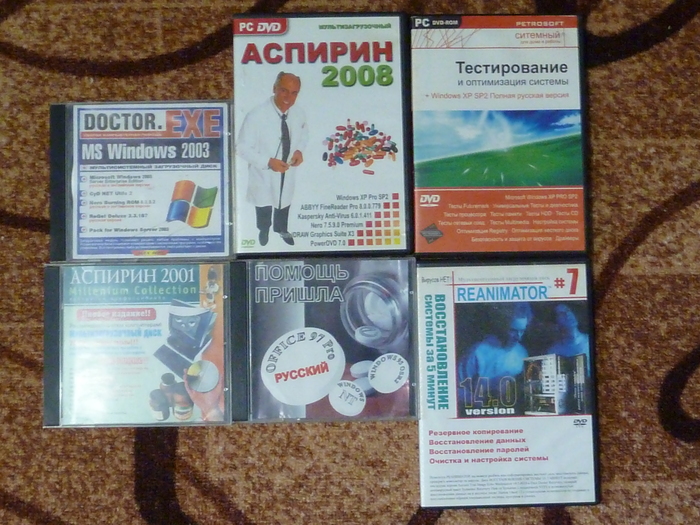
Офисные сборники. На втором диске есть Win95, успешно работающая на AcerMate😇, с офисом вместе)

Все для дизайнера. Где-то есть дискеты с фотошопом для Win 3.1, поискать бы не помешало)
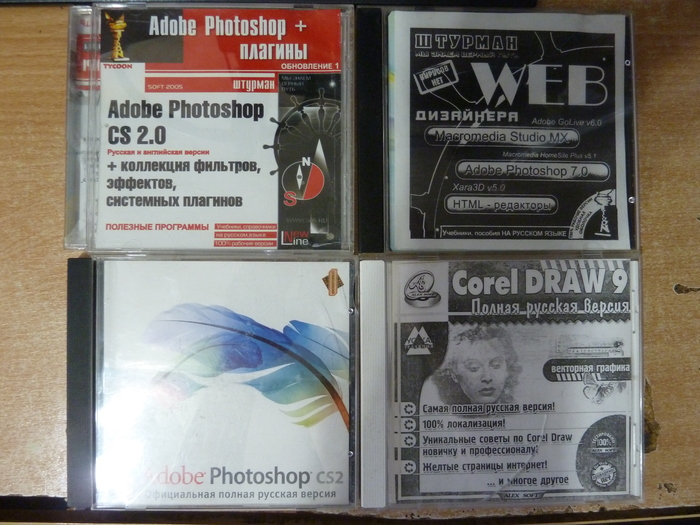
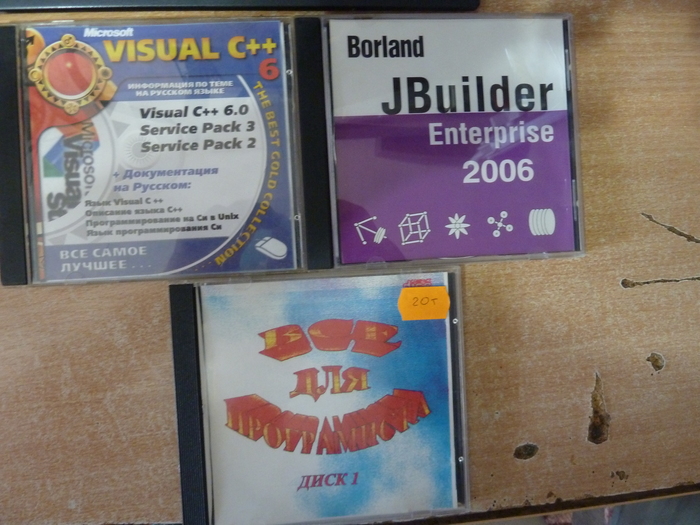
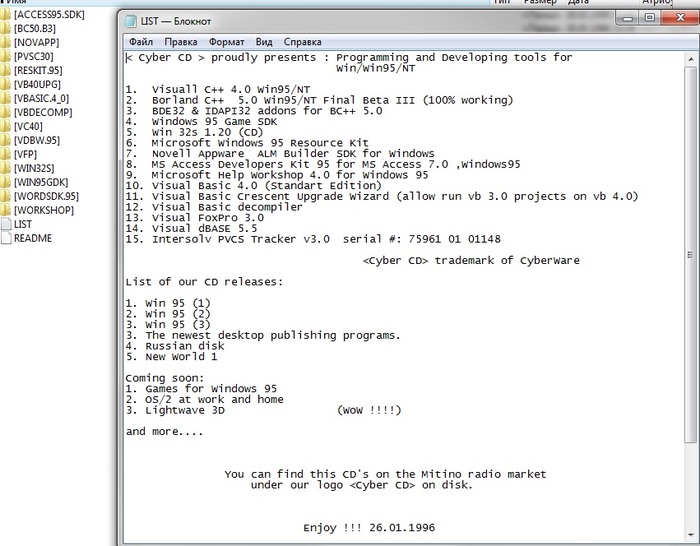
«Радость погромиста» и содержимое нижнего диска
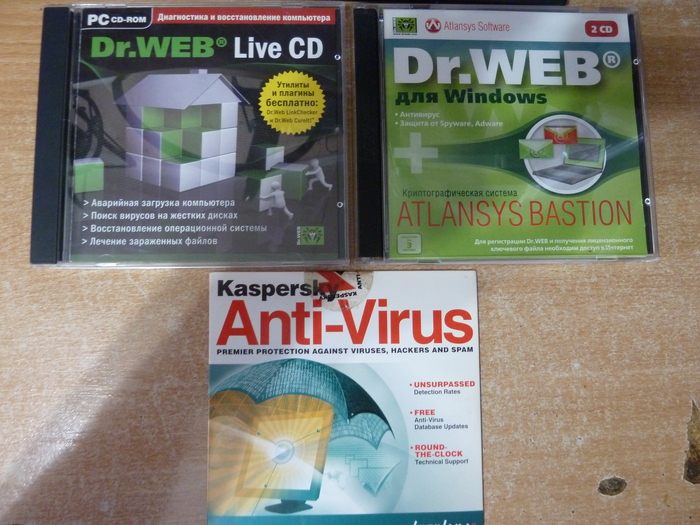
DrWeb и программа передачи данных в ФСБ😄 Когда-то LiveCD был довольно неплох, жив ли проект сейчас не знаю, давно не интересовался.
Просто полезные сборники. На втором только FreeWare🙂

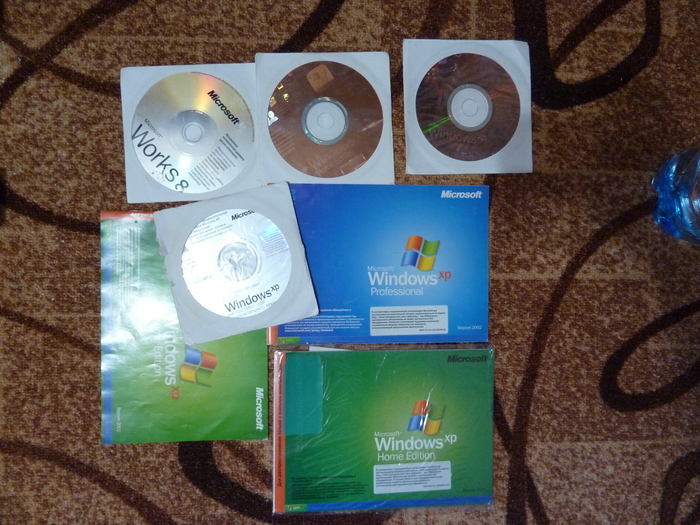
И напоследок, немного Windows XP😂 и Works8😉

Ботнет атакует устройства на Android с открытыми отладочными портами
В середине июня 2018 года известный ИБ-специалист Кевин Бомонт (Kevin Beaumont) в очередной раз обратил внимание на то, что многие производители смартфонов на Android оставляют функциональность Android Debug Bridge (ADB) включенной по умолчанию, что подвергает устройства опасности, в том числе и удаленной. Дело в том, что опция ADB over WiFi позволяет разработчикам так же подключаться к гаджету через Wi-Fi, без использования USB-кабеля.
В целом эту проблему нельзя назвать новой. Еще в феврале 2018 года аналитики Qihoo 360 Netlab обнаруживали малварь ADB.miner, которая сканировала сеть в поисках устройств с открытыми отладочными портами ADB (чаще всего это порт 5555). Так как под управлением Android работают не только смартфоны и планшеты, заражению также подвергались, к примеру, «умные» телевизоры и различные приставки для ТВ.
Немногим больше месяца назад Бомонд обнаружил, что во многих гаджетах прямо «из коробки» активна функциональность ADB over WiFi, о чем их владельцы, как правило, даже не догадываются. Так как поисковик Shodan недавно добавил возможность поиска устройств с доступным интерфейсом Android Debug Bridge, теперь индекс таких гаджетов стремительно растет с каждым днем. В июне Бомонд обнаружил более 80 000 проблемных устройств в одном только Китае.
Теперь о новой волне атак на уязвимые гаджеты с открытыми портами ADB сообщили аналитики компании Trend Micro. По информации специалистов, новая волна сканирований началась 9-10 июля 2018 года, и большая часть трафика исходила из Китая и США. Начиная с 15 июля, к атакам также присоединились и корейские IP-адреса.
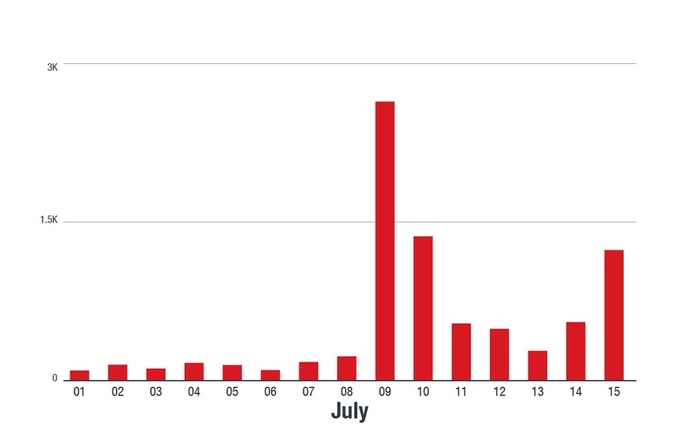
Исследователи рассказывают, что обнаружив уязвимое устройство, злоумышленники передают на него (через ADB) shell-скрипт, который, в свою очередь, загружает еще один специальный shell-скрипт, предназначенный для второй стадии атаки и ответственный за запуск вредоносных бинарников третьей стадии.
После успешного заражения устройства, малварь ликвидирует ряд опасных для себя процессов и запускает собственные дочерние процессы, один из которых позволяет ей распространяться далее, подобно червю. Также вредонос связывается с управляющим сервером, расположенным по адресу 95[.]215[.]62[.]169. Ранее этот адрес уже встречался экспертам, так как был связан с работой ботнета Satori.
По данным аналитиков Trend Micro, пейлоад малвари предназначается для организации DDoS-атак (может использовать UDP, TCP SYN, TCP ACK и так далее). Учитывая связь, обнаруженную между этой вредоносной кампанией и ботнетом Satori, эксперты полагают, что за всем этим стоит один и тот же хакер или хакерская группа, и кто-то строит таким образом новый ботнет.
Так как малварь обладает потенциалом червя, исследователи предполагают, за этой кампанией могут последовать и другие атаки, а сейчас злоумышленники, очевидно, лишь проверяют эффективность работы своих инструментов и новой тактики.
Согласно подсчетам Trend Micro, в настоящее время перед атаками на порты ADB уязвимы не менее 48 000 устройств. Среди них различные мультимедийные гаджеты, «умные» ТВ, смартфоны и так далее. Исследователи напоминают, что от подобных атак не защитит никакой пароль, поэтому рекомендуют не «светить» такие устройства в интернете напрямую, располагая их за роутерами и файерволами.
Как сделать хакерский экран в командной строке

Доброго времени суток! В этой статье вы узнаете, как в командной строке можно легко и быстро сделать хакерский экран.
Интерфейс командной строки (англ. Command line interface, CLI) — разновидность текстового интерфейса (TUI) между человеком и компьютером, в котором инструкции компьютеру даются в основном путём ввода с клавиатуры текстовых строк (команд), в UNIX-системах возможно применение мыши. Также известен под названиями «консоль» и «терминал». Источник: Wikipedia.
10 Cool Things You Can Do on Windows CMD
So CMD (Command prompt) is the same as saying your terminal. On Windows you can open it up by pressing the windows key and the letter “R” on your keyboard at the same time, a pop-up box will appear with the word CMD typed in what looks like a dropdown box, tap the button labelled “OK”. There are so so many cool things you can do in this space, here are 10.
1. Know The Username Of Your Computer
Type in “whoami” , without the quotation marks, then press the Enter key on your keyboard. Your name will pop up with the username you used for your computer during registration and configuration.
2. Seek Help
Type in “whoami/?” for help including for info about all the awesome whoami attributes to checkout.
3. Get Information About Your System
If you are curious about the OS and all other informations about your system, a short and concise way to find out is to type “systeminfo” into your CMD and voila! There it all is, in great detail.
4. Get The IP Address Of A Website
On those slow days when you are constantly haunted by what the IP address of a website is, all you have to do is type in “nslookup web-address”. Note that the web-address should be the domain name of the website. For example, let’s say we want to get the IP address of Hotel.africa, which is a site for booking hotels anywhere in Africa, We would write in the CMD, “nslookup http://hotel.africa”. The space between the nslookup command and the web-address is important, don’t forget it. The output after running this command will be the IP address of the website.
5. Get Report About Your Systems Battery
The battery of your laptop is a very important piece. CMD can help you be better aware of your battery health at any given time by sending you a well arranged battery report if you type “powercfg /batteryreport” into your CMD. There’s a space between powercfg and the forward slash (/) symbol.
6. Switch To Administrator Setting
Sometimes you might want to run something in the CMD and it says you don’t have administrator rights to run it. Just press your Ctrl key + Shift key + Enter key simultaneously and administrator priviledges will be given to you instantly.
7. Automatically Access Your Previous Commands
If you are not getting a certain command right and you know you only need to edit maybe a letter or so, rather than re-typing in the command, simply tap the Up-arrow key on your keyboard and your previous command will be entered into the current space. You can tap the Up arrow key as many times and it will keep bringing your previous commands until the very first command you ran when you opened the terminal. It’s very handy especially when you’re in a hurry.
8. Check Networks You’ve Ever Been Connected To
If you ever want to know all the networks you’ve connected to or are looking for a particular network which you know you’ve connected to in the past, sifting between networks never connected to and those once connected to is just a CMD command away. Type “netsh wlan show profile” into your CMD and press the enter key on your keyboard. This command is a bit longer than our previous commands but you’ll get the hang of it soon enough.
9. Scan And Repair Damaged Files
To scan and repair damaged files in your system , type “sfc /scannow” in your CMD and press the Enter key. This command takes time to finish running, sometimes as much as a couple of hours because it goes through your entire computer and repairs as many damaged files as it finds.
10. Customise The Look Of Your CMD
You can customise the look of your CMD from that boring black background to your favourite colour. Isn’t that like the coolest thing ever? Simply tap the CMD icon on the top right hand side, then on the pop-up that appears, tap on properties and customise away. You can change fonts, background colour, text colour, cursor size, amongst other things.
So there you have it. 10 cool things to do on your windows CMD from my end. I’d love to know about the other cool things you do on yours, so please recommend this article and leave your responses below.