Запись видео с экрана на Linux — утилита obs-studio
Я начал пользоваться утилитой obs (obs-studio) для записи видео с экрана моего компьютера.
Установка в моём Linux Mint:
sudo apt-get install obs-studio
Мы увидим окно программы.
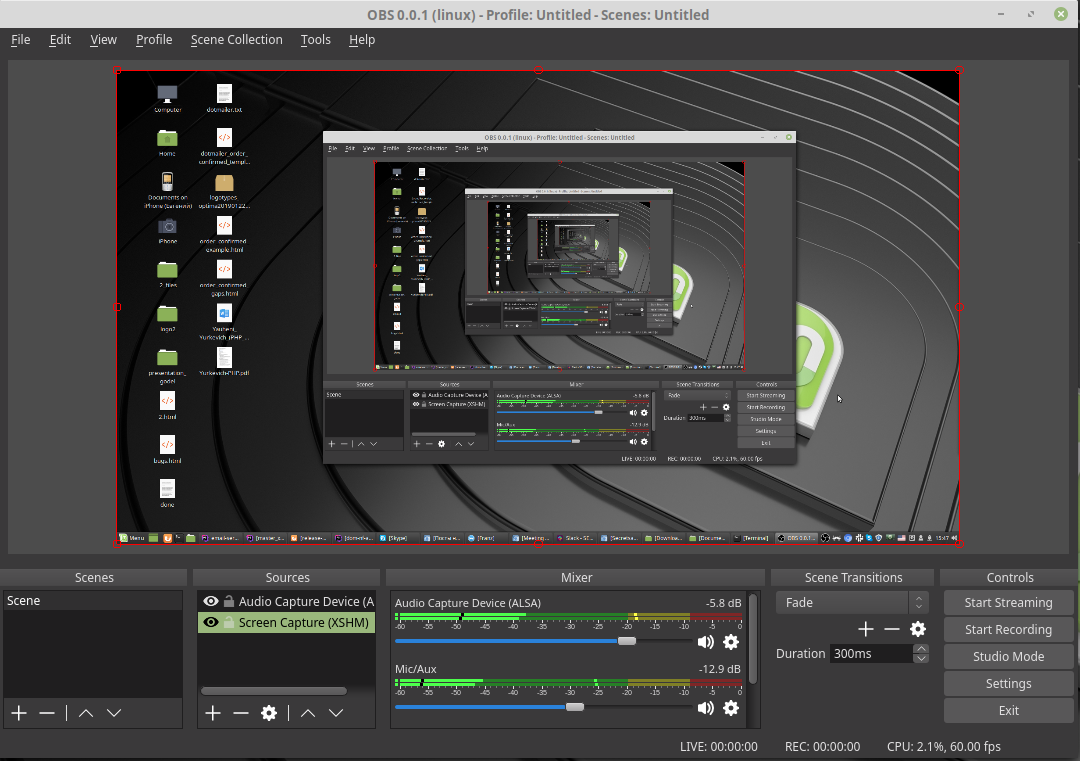
Себе я добавил 2 sources (можно добавить кликнув "+" слева снизу):
- 'Screen Capture (XSHM)' (xshm_input) — для видео
- 'Audio Capture Device (ALSA)' (alsa_input_capture) — для аудио
Если захватвать аудио не нужно, до достаточно будет video source. В случае с аудио, выходной видео-файл будет содержать и аудио-запись. Будет все, что вы говорили в микрофон, а так же собственые звуки компьютера, аудио из youtube и т.д.
Для начала записи экрана нужно нажать кнопку "Start Recording", для остановки записи — "Stop Recording". После остановки, видео-файл будет сохранен в директорию, которую вы указали, с именем, содержащим текущую дату и время.
Выбор директория для сохранения видео-файла записи экрана
Нужно зайти в Settings, затем в меня слева выбрать Output, затем в секции Recording будет опция Recording path (см. скриншот):

Интерфейс OBS позволяет выбрать с какого из двух экранов производить запись видео.
Как записать видео с экрана компьютера?
Порой мне нужно записать video с экрана, чтобы создать видео урок, а может быть для каких то других целей. В Ubuntu Linux есть программы для записи видео с экрана и даже не одна. В начале я расскажу о программе, которой пользуюсь сейчас, а потом о той, которой пользовался раньше.
Как записать видео с экрана?
Первая программа, которой я пользуюсь на данный момент, называется Kazam. Установить ее можно командой:
После этого ярлык программы можно найти в МЕНЮ — АУДИО И ВИДЕО — Kazam. После ее запуска вы увидите такое окошко:

Хотя все по английски, разобраться не сложно. Качество записи отличное, систему не тормозит. Так же этой программой можно делать скриншоты, но это на любителя.
После начала записи окошко программы исчезает, но в трее остается кнопка, где можно выключить запись или просто поставить на паузу. Пользуемся.
Кстати, программа умеет делать скриншоты, но лучше пользоваться программой, о которой я писал в статье «как сделать скриншот«.
Вторая программа называется Xvidcap. Чтобы установить программу для записи видео с экрана xvidcap открываем терминал и вводим команду:
Так же можно открыть пакетный менеджер Synaptic и установить программу из него. Если в вашем репозитории программы нет, то ее можно установить так:
Тут на фото можно посмотреть, как эта программа выглядит.

Сделать видео запись с экрана этой программой очень просто: запускаем программу, растягиваем красную рамочку и перемещаем туда, где будет запись. Нажимаем красную кнопку, чтобы записать видео с экрана. Чтобы закончить запись, нужно нажать красную кнопку.
Как отредактировать видео в Linux?
Но сделать запись с экрана — это одно дело. Часто нужно ещё и отредактировать это видео. Если переходить к редактированию видео, то Ubuntu поставляется с подходящими для этого приложениями и одно из лучших — программа PiTiVi, не устанавливаемая по умолчанию. Но вы легко сможете установить ее, введя строку pitivi в поле поиска в Центре приложений Ubuntu (Ubuntu Software Center) или проще установить через терминал:
Программа выглядит вот так:

Я обнаружил, что самый удобный способ использования этой программы —перемещение мышью всех исходных файлов (ими могут быть фильмы, звуковые файлы и даже изображения) на левую панель программы. Отсюда их можно переместить мышью на нижнюю композиционную панель, позволяющую вставлять сцены, изображения и звуковые записи именно туда, где они необходимы.
Вы также можете помещать дополнительные записи любых медиа данных одну под другую. Например, можно наложить звуковые эффекты на музыку или добавить заголовки. Используя кнопки контроллера под панелью фильмов, можно воспроизводить ваш фильм или по-шагово просматривать его.
Верхняя панель инструментов позволяет сохранить ваш проект, импортировать клипы, просматривать фильм в полноэкранном режиме и поместить ваш проект в новый файл фильма. Такой перенос может занять какое-то время, зависящее от сложности вашего проекта, но его можно выполнять в фоновом режиме.
Нужно ещё учесть, что мощность компьютера должна быть нормальной, так как запись с экрана может хорошо нагрузить компьютер. Но у вас же не Pentium 3, правда?
Лучшие программы для записи видео с экрана Linux
Запись видео с экрана – это не самая стандартная задача, но есть ряд пользователей, которым она очень помогает. Например, при создании уроков по программированию или ознакомительных роликов о дистрибутивах и приложениях. Также запись видео используют геймеры, чтобы сохранить яркие моменты и поделиться ими с друзьями и зрителями YouTube канала.
В Windows к этому подошли основательно и встроили программу прямо в операционную систему. С Linux ситуация обстоит похуже. В окружении рабочего стола GNOME можно вызвать запись комбинацией Ctrl + Alt + Shift + R, но по умолчанию получаются лишь короткие 30-секундные видео. Поэтому для этих целей лучше использовать отдельные программы.
Программы для записи экрана в Linux
В Linux существует не так много программ для записи экрана, но всё же выбор достаточен, от простых утилит и до продвинутых решений для записи и вещания.
Также немаловажным будет отметить то, что с аппаратным ускорением записи видео в Linux дела обстоят не лучшим образом. Лучше всего для этих целей использовать встроенную графику Intel, или дискретную Nvidia, некоторые программы способны получить преимущество от их аппаратных кодеков. А вот AMD даже в среде Windows далеко не всегда позволяет задействовать ускорение, что уж говорить про Linux. Поэтому для записи видео с экрана может потребоваться довольно производительный процессор, желательно с 4 ядрами и больше. Хотя для записи простых задач, вроде набора кода может подойти 2-ядерный процессор, в этом случае другой серьёзной нагрузки нет.
1. OBS Studio
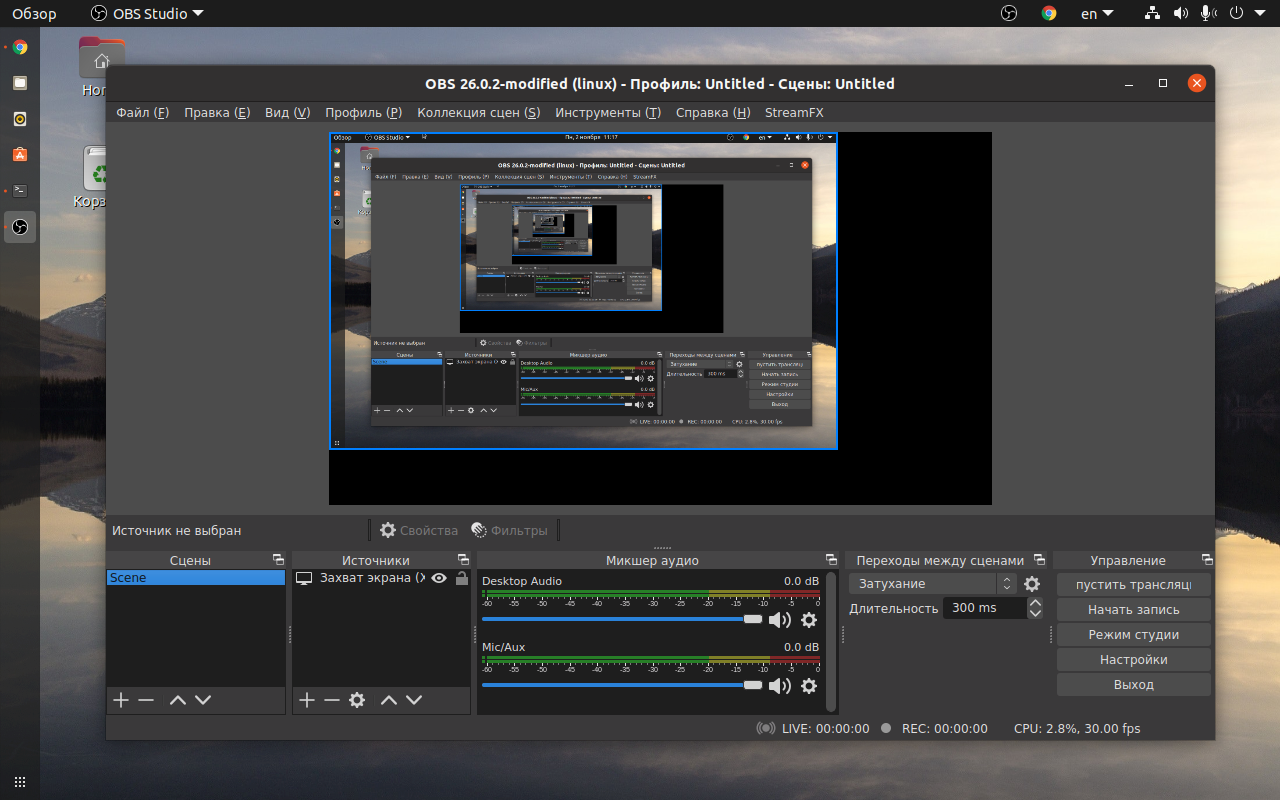
Наиболее функциональным решением, позволяющим выполнить захват видео с экрана Linux является OBS Studio. Эта программа знакома многим пользователям не только Linux, но Windows с macOS. Она позволяет записывать видео с нескольких источников, в том числе с наложением картинки. Также возможна трансляция на все популярные платформы: YouTube, Twitch и другие.
Доступны кодеки Gstreamer, ffmpeg и x264. Что касается ffmpeg, то он путём нехитрых манипуляций способен задействовать аппаратное ускорение Nvidia NVENC. Запись звука ведётся сразу с нескольких источников и можно настроить громкость каждого по отдельности. К сожалению, плагины выполнены в формате DLL и не доступны на Linux.
Для установки OBS Studio можете воспользоваться командой:
sudo apt install obs-studio
2. SimpleScreenRecorder
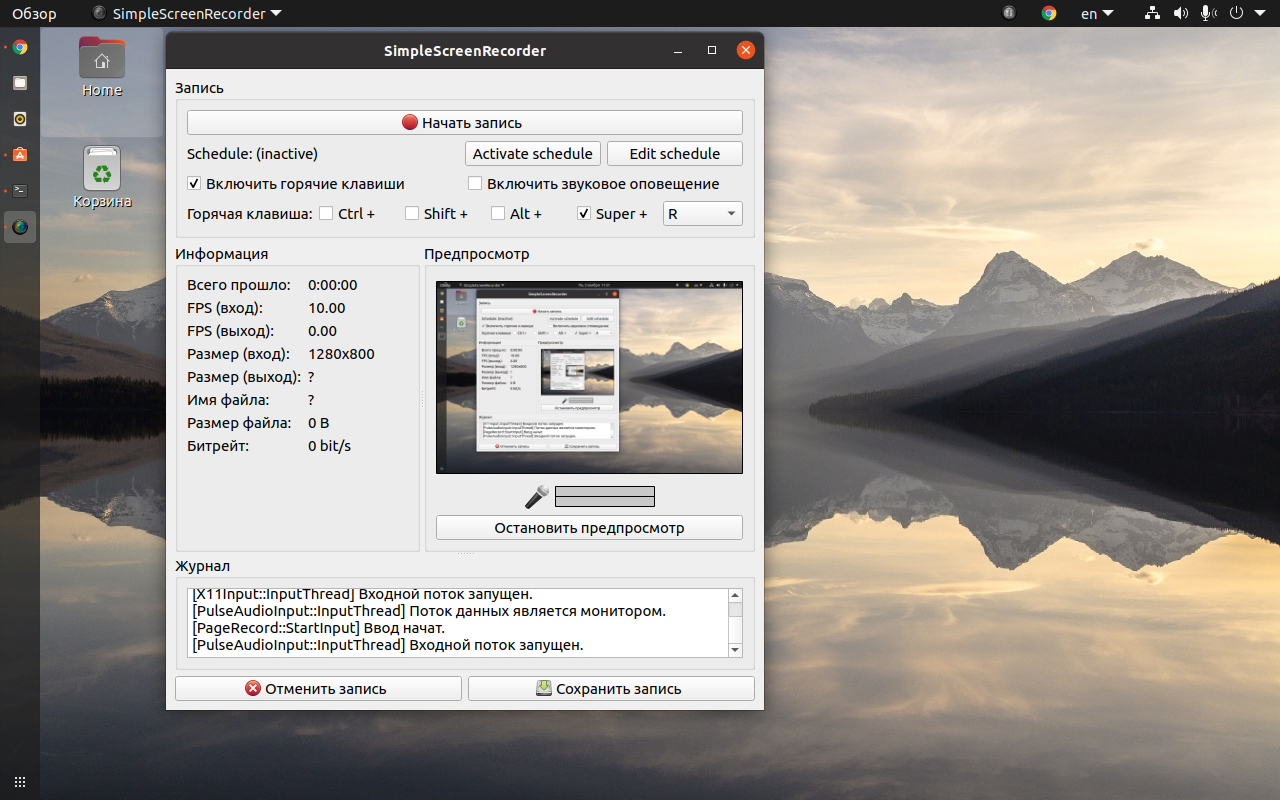
Другим популярным решением является SimpleScreenRecorder (сокращённо SSR). Пусть вас не смущает название, в подборке есть и более простые утилиты. Интерфейс программы выполнен в виде нескольких страниц с уже выбранными настройками, но при желании вы можете их изменить, выбрать другой кодек, количество кадров в секунду и ряд других параметров.
Приятной особенностью программы является поддержка большого количества кодеков, в том числе с аппаратным ускорением Intel Quick Sync Video и Nvidia NVENC.
Но при выборе кодека надо быть внимательным, не все они способны обработать нестандартные разрешения. Всё дело в том, что изображение разбивается на блоки 4х4, 8×8 или 16×16. Следовательно, размер захватываемого изображения должен быть кратен этим значениям.
Устанавливается SimpleScreenRecorder командой:
sudo apt install simplescreenrecorder
3. Vokoscreen
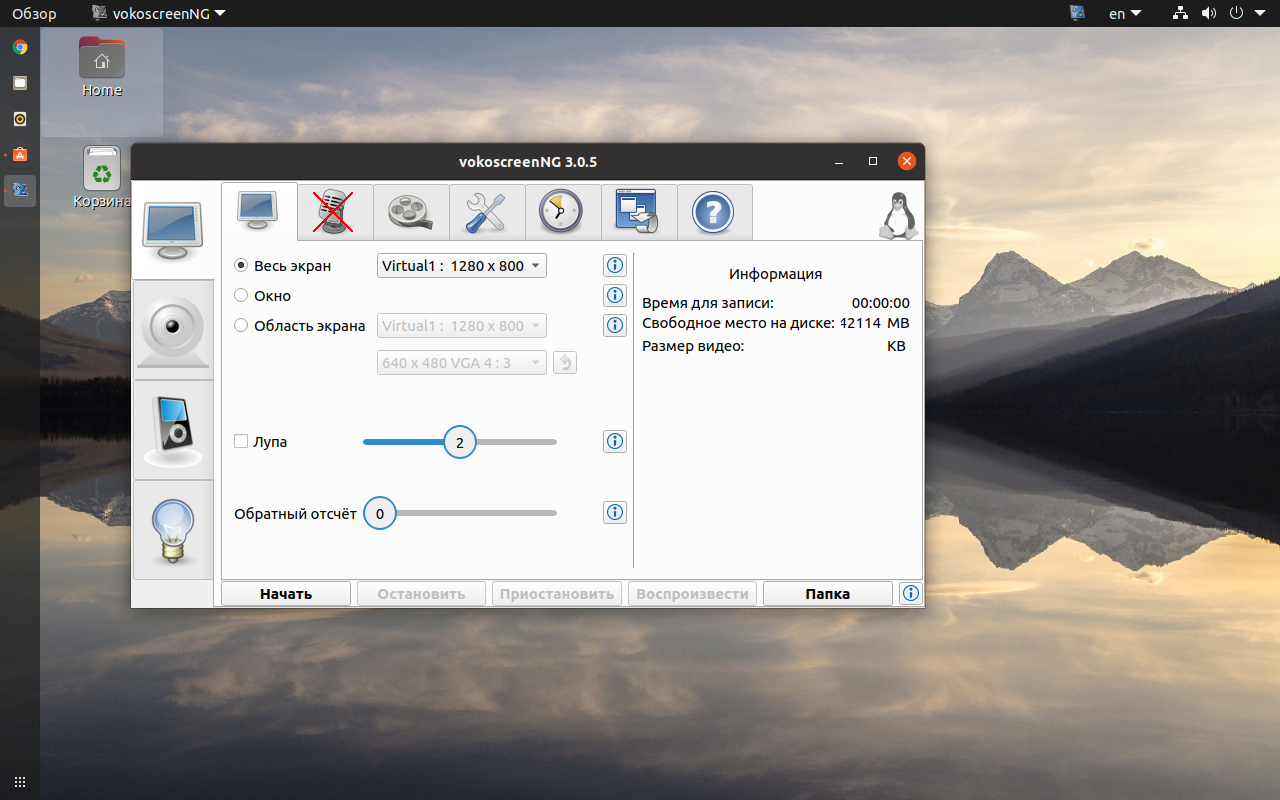
Vokoscreen уже не может похвастаться богатством настроек, как OBS, и количеством кодеков, как SSR, но при этом имеет всё необходимое для большинства пользователей. Есть возможность выбрать участок экрана, количество кадров, настроить кодек. К слову о кодеках, программа поддерживает аппаратное ускорение Quick Sync.
К сожалению, у Vokoscreen наблюдаются проблемы с записью звука с микрофона. Программа иногда сбрасывает громкость до нуля.
Установить Vokoscreen можно консольной командой:
sudo apt install vokoscreen
4. Kazam
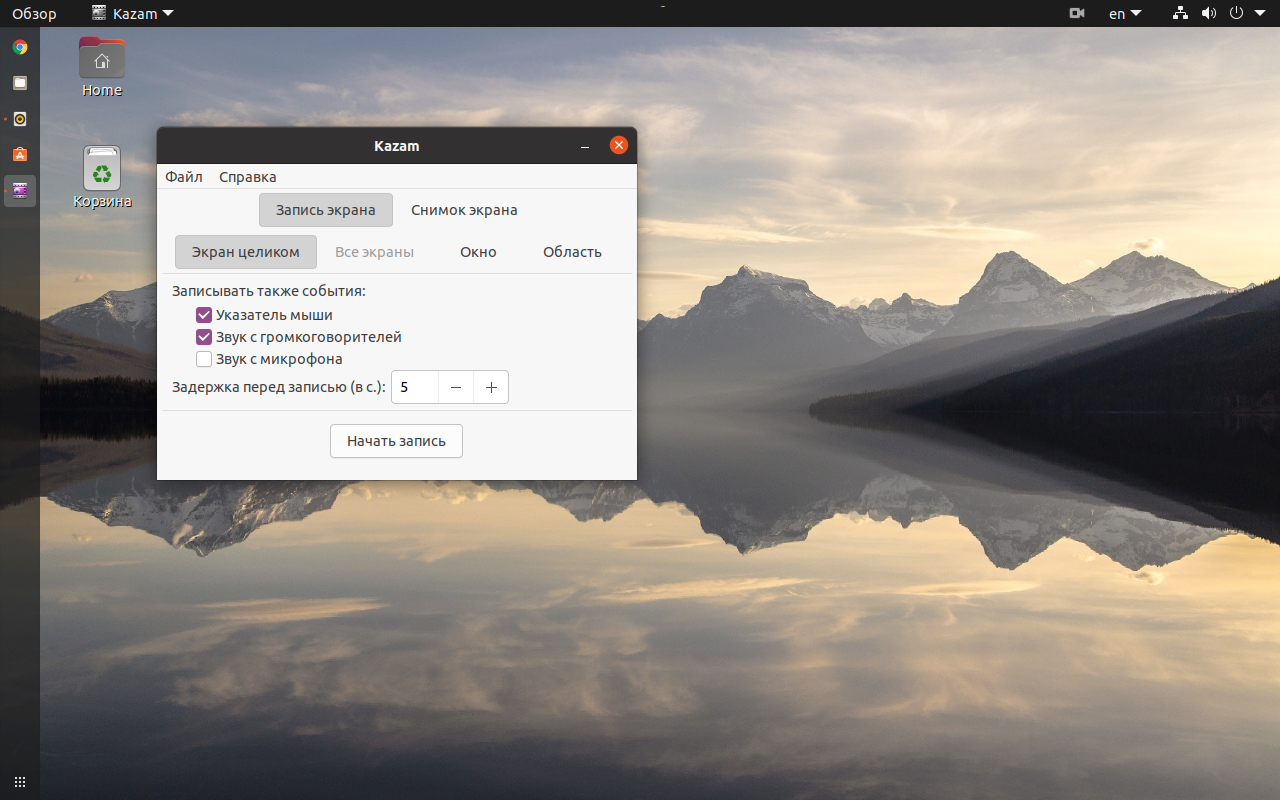
Если вам не хочется заморачиваться с настройками, то Kazam подойдёт как нельзя лучше. Присутствует самый минимум настроек, но даже этого многим достаточно для записи видео с экрана. В качестве контейнера выбран mp4, видео записывается кодеком h.264, а звук в mp3.
Для установки Kazam используйте команду:
sudo apt install kazam
5. Peek
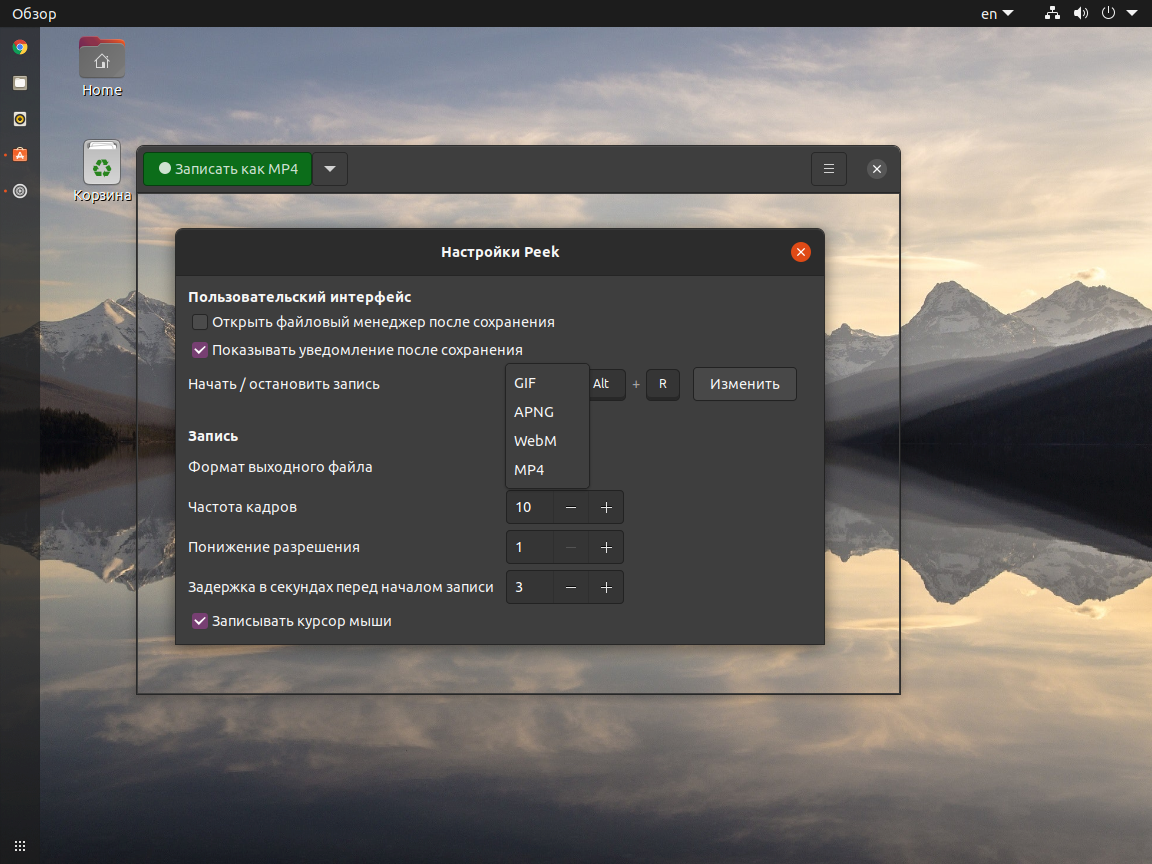
Программа Peek обладает ещё более простым интерфейсом, но это не мешает ей быть востребованной и популярной у пользователей. Да, она не записывает звук, такой возможности в ней нет совсем. Но если вам требуется записать участок экрана, да к тому же в формате gif, то Peek придётся как нельзя кстати. Кодировщик справляется отлично. Окна программ записываются крайне компактно, файлы зачастую занимают менее мегабайта на диске. И это при том, длительность таких gif составляет около 30 секунд. Также неплохие результаты получаются при захвате видеоряда. Цвета для 8-битной палитры gif передаются весьма достойно. Но если полученных результатов вам будет мало, то вы можете дополнительно установить кодек gifski, он подхватится автоматически и предложит наилучшую передачу цветов.
Запись видео с экрана Linux выполняется в формате mp4 или webm с кодеком h.264 или vp9 соответственно. Если звук не важен, то смело используйте Peek и для захвата видео с экрана.
Установить Peek можно командой:
Sudo apt install peek
Выводы
В список попали не все лучшие программы для записи видео с экрана Linux. Некоторые из них не рассматривались, так как заметно уступают в удобстве использования или же привязаны к определённой программе.
Например, ffmpeg используется несколькими программами, но может быть запущен через консоль. Вряд ли найдутся такие пользователи, которые предпочтут удобный графический интерфейс команде с кучей параметров. Причём все параметры должны быть корректными.
Если же вам надо записать именно консоль, то воспользуйтесь утилитой Asciinema. Она записывает все действия консоли в собственном текстовом формате и в дальнейшем есть возможность встроить проигрыватель на сайт. Что довольно удобно для ведения блогов о программировании.
Стороной также обошли VLC. Да в этом медиаплеере огромное количество настроек и возможностей, в плане захвата видео в том числе. Но это не значит, что им удобно пользоваться. Как минимум вам придётся обрезать готовый файл, чтобы удалить кадры с плеером. В специализированных программах для этого используется отсроченный старт.
Ещё одним вариантом могут стать расширения для браузеров. Например, Screencastify для Chrome способен записывать и транслировать видео. Но это расширение, а не отдельная программа, поэтому в список оно не вошло.
А пользуетесь ли вы программами для записи видео с экрана? Удалось ли вам найти подходящее для ваших задач решение? Расскажите об этом в комментариях.
Программы для записи экрана в Linux
Запись экрана (также называется скринкаст) позволяют сохранить происходящее на экране в видео. Захват экрана можно делать как для всего рабочего стола, так и для отдельных окон или обозначенных областей.
В этой заметке будет рассказано о двух программах для захвата экрана в Linux. Если вам нужно записать экран для сохранения потокового видео, то обратите внимание на эту статью, в ней рассказано, как сохранить видео с YouTube и других сайтов.
Peek это очень простой и быстрый инструмент для создания скринкастов. Достаточно выбрать желаемую для записи область и нажать кнопку для начала записи, либо сочетание клавиш для запуска захвата экрана.

Программа умеет сохранять в такие форматы как:
- GIF
- APNG
- WebM
- MP4
Вы можете изменить сочетание клавиш для начала и остановки записи, по умолчанию это Ctrl+Alt+r.

Вы можете изменить частоту кадров (чем выше частота кадров, тем лучше качество видео в подвижных сценах, но и больше размер файла).
Программа также умеет записывать движение курсора мыши.
Но эта программа не умеет записывать звук.
Главный плюс программы — очень легко записать своё первое видео с экрана в Linux, не нужно ничего настраивать и изучать в программе.
Установка Peek в Debian, Linux Mint, Ubuntu и производные дистрибутивы:
Установка Peek в Arch Linux и производные дистрибутивы:
OBS Studio
Программа OBS Studio является более продвинутой, она умеет захватывать экран и звук, может выполнять живую трансляцию, а также содержит функции по монтированию видео.
OBS Studio работает не только на Linux, но и на Windows.
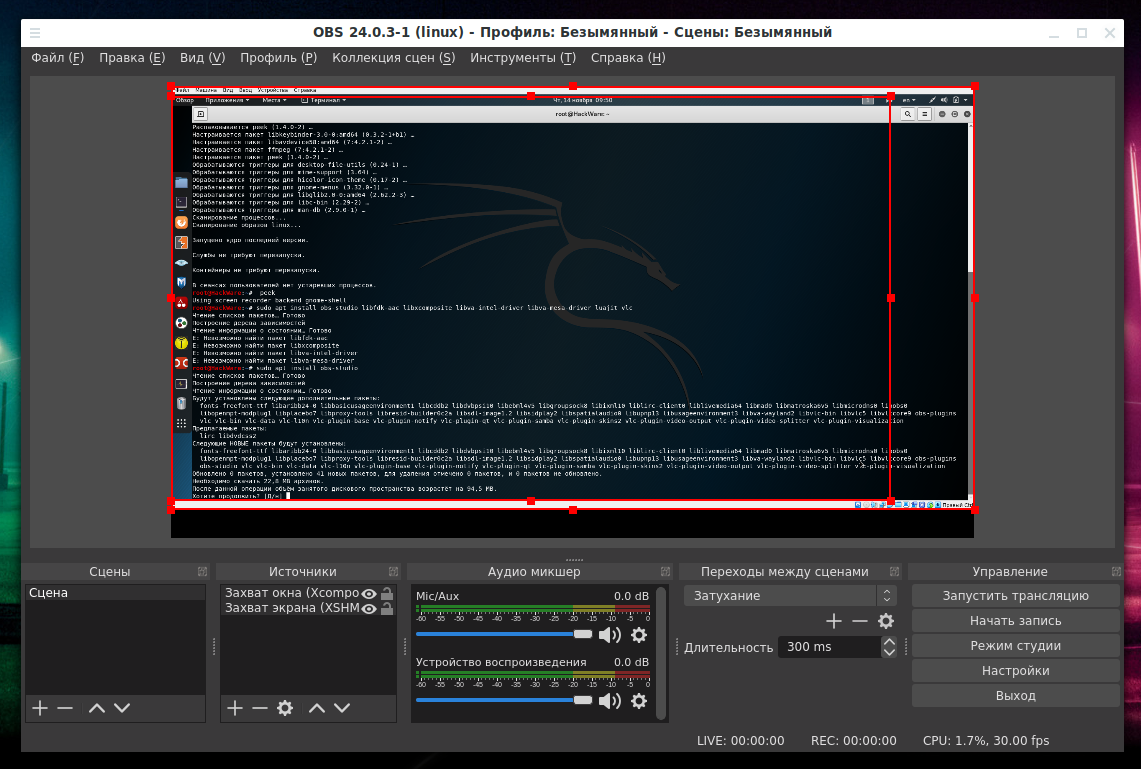
Особенности OBS Studio:
- Высокая производительность аудио/видео захвата и сведения, с неограниченным количеством сцен, между которыми вы можете плавно переключаться благодаря пользовательским переходам.
- Фильтры для источников видео, такие как маска изображения, цветовая коррекция, хромакей, и многие другие.
- Интуитивно понятный аудио микшер с фильтрами на-источник, такими как шумовой гейт, шумоподавление и усиление. Ощутите полный контроль с поддержкой VST плагинов.
- Мощный и простой в настройке конфигурации. Добавляйте новые источники, дублируйте уже существующие и легко настраивайте их параметры.
- Удобная панель настроек для быстрой конфигурации ваших трансляций и записей. С легкостью переключайтесь между различными профилями.
- Модульный интерфейс 'Dock' позволяет вам изменять компоновку в точности так, как вам нравится. Вы можете даже вывести каждую отдельную док-станцию в собственное окно.
- OBS поддерживает все ваши любимые платформы потокового видео и многое другое.
- Выбирайте из целого ряда различных и настраиваемых переходов при переключении между вашими сценами
- Задавайте горячие клавиши почти для каждого действия, такого как переключение между сценами, запуск/остановка трансляции или записи, приглушение источника звука, "нажми чтобы говорить", и многого другого.
- Режим студии позволяет предварительно просматривать ваши сцены и источники перед их отправкой в прямую трансляцию. Настраивайте ваши сцены и источники, или создавайте новые и убедитесь, что они совершенны, прежде чем ваши зрители увидят их.
- Получите представление на высоком уровне о своём творении, используя Multiview. Контролируйте 8 различных сцен и легко указывайте или переходите к любой из них одним или двумя щелчками мыши.
- OBS Classic и OBS Studio оснащены мощным API, что позволяет разработке плагинов предоставить дополнительные возможности и функциональность вашим потребностям. Работайте с разработчиками в стриминг-сообществе чтобы получить необходимые вам функции.
Установка OBS Studio в Debian, Linux Mint, Ubuntu и производные дистрибутивы:
Установка OBS Studio в Arch Linux и производные дистрибутивы:
Но у такой богатой функциональности есть и обратная сторона — глядя на интерфейс программы непонятно, что нужно нажать чтобы просто записать видео с экрана.
Если вам интересно, как пользоваться OBS Studio, то пишите об этом в комментариях и я подготовлю подробную инструкцию. Далее только шаги для быстрого старта.
Найдите вкладку «Источники» и нажмите знак + (плюс).

Если вы хотите записать область экрана, то выберите «Захват экрана». Если вам нужно записать не весь экран, то выполните масштабирование и передвиньте на нужную область красную рамку на рабочем столе OBS Studio.
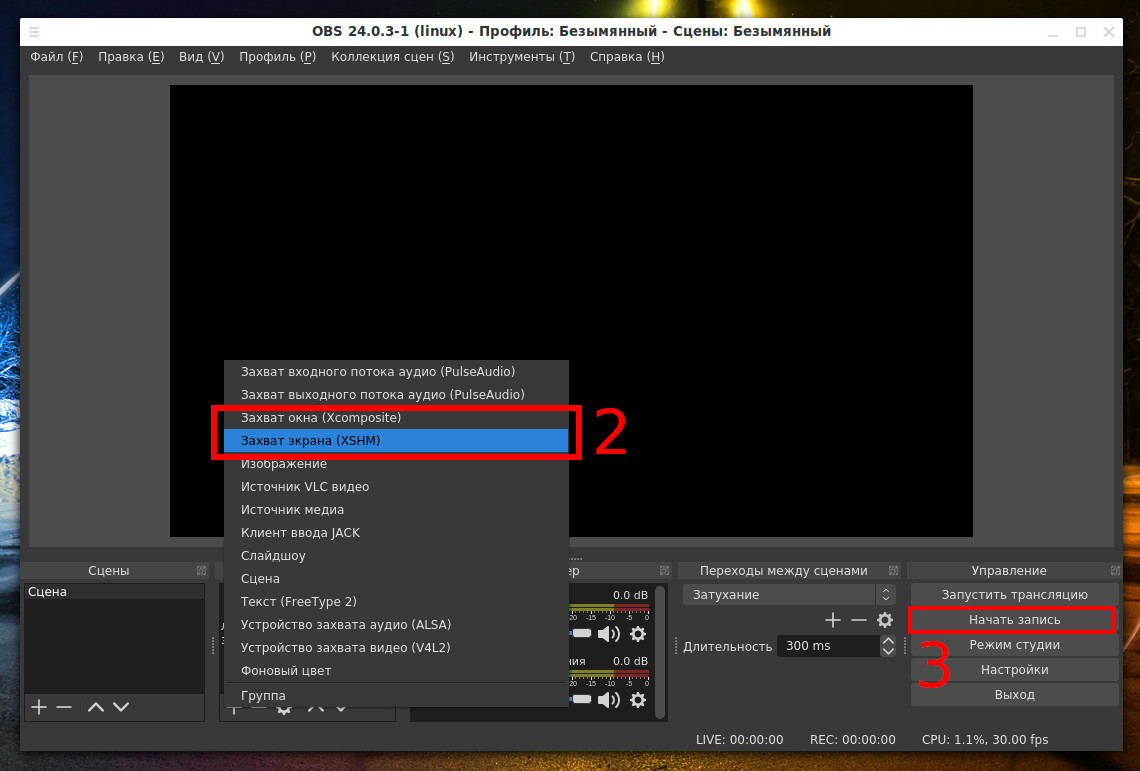
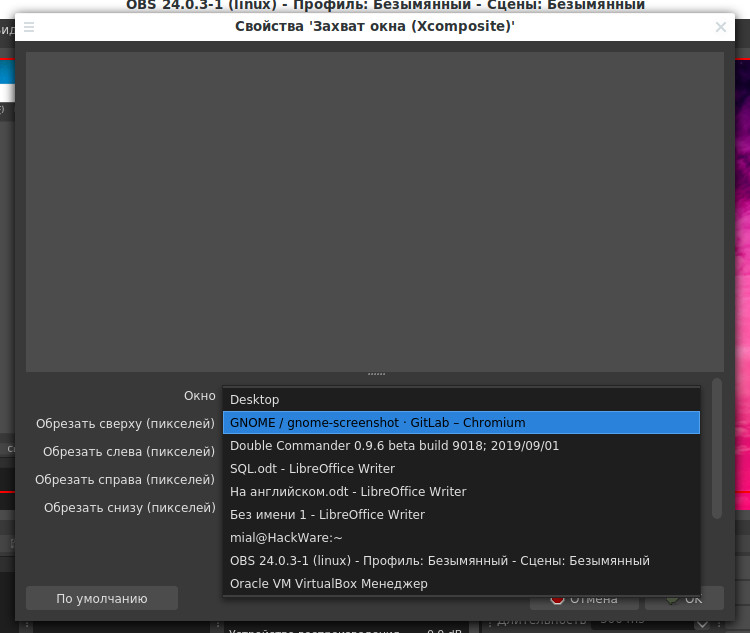
Если вы хотите записать определённое окно, то выберите пункт «Захват окна». После ввода имени этого профиля, вам будет предложено выбрать, окно какого именно приложения вы хотите захватить.
Для начала записи нажмите кнопку «Начать запись».
Сделанные видео записи экрана отображаются во вкладке Сцены. Вы можете использовать различные переходы и фильтры для объединения разных сцен.
Как в OBS Studio сохранить отдельную сцену? Для сохранения записанного видео не нужно ничего делать — после записи файл уже размещён в текущей рабочей директории.
simplescreenrecorder
Ещё одна простая, но богатая функциями программа для записи всего экрана, области или определённого окна вместе со звуком в Linux.