«Свернуть все окна»: как вернуть ярлык обратно в быстрый запуск?
Мы с вами часто наводим порядок на рабочем столе, чистим панель автозагрузки и быстрого запуска. Так вот во время одной такой зачистки можно нечаянно удалить кнопку «Свернуть все окна».

Если у вас возникла такая проблема, то не нужно паниковать и ничего скачивать. Я сейчас покажу, как при помощи двух строчек кода вернуть все обратно. И так, создаем на рабочем столе текстовый документ и называем его «Свернуть все окна».

Открываем созданный документ и вставляем в него следующие строки:
[Shell]
Command=2
IconFile=explorer.exe,3
[Taskbar]
Command=ToggleDesktop

Далее нажимаем Файл—Сохранить как. В открывшемся окне указываем тип файла – «Все файлы», а имя файла «Свернуть все окна» с расширением .scf (Shell Command File). Сохраняем файл на рабочий стол.

После сохранения на рабочем столе у Вас должно стать два файла, как показано на рисунке ниже:

Удаляем текстовый файл, а вновь сохраненный перетаскиваем в панель быстрого запуска.
Вот таким несложным способом можно вернуть кнопку «Свернуть все окна» в Windows XP в панель быстрого запуска.
Вебмастер. Высшее образование по специальности «Защита информации». Создатель портала comp-profi.com. Автор большинства статей и уроков компьютерной грамотности
Не получается перетащить ярлык на панель быстрого доступа. Долго удерживала мышь, но ничего не получилось
Попробуйте нажать правой кнопкой мыши по файлу и в контекстном меню выберите «Закрепить на панели быстрого доступа». Или проделайте рекомендации, предложенные пользователем ВАРИАНТ в комментарии ниже.
Также не получается перетащить на панель быстрого доступа и в контекстом меню нет «Закрепить и тд», предлагает закрепить только в проводник и все, а это лишние телодвижения, что сделать?
Вы сохранили файл блокнота с расширением .scf? У вас после этого должен был появиться еще один файл, вот его и пробуйте в Панель быстрого доступа перетаскивать.
Можно нажать Win+M
Я проделал весь путь, а когда пытался вставить ярлык на панель быстрого запуска, то обнаружил, что было достаточно правой кнопкой нажать на панели задач и в самом верху всплывающего меню выбрать первую строчку "панель инструментов" и поставить "галочку" возле "быстрый запуск". Оказалось, что все кнопки быстрого запуска были просто спрятаны…
Спасибо за неожиданно легкое решение проблемы!!)
Спасибо, тебе человек!
Thanks very much. Я пробовал так: предлагали открыть "блокнот" ввести команды и сразу сохранить файл не помогло. Нужно сначала создать текстовый файл("блокнота"), а только потом в него вводить команды и тогда в окне сохранения файла появятся все 3 строки, а именно строка "кодировка", где нужно выбрать ANSI и тогда всё будет Very Good. Если честно не был уверен в положительном результате, но решил попробовать и был приятно удивлён, всё получилось правильно. Автор без обид просто сам работал "админом", но сейчас многое забыл, пора освежать мозг. Для новичков и простых пользователей ПК сразу скажу действуйте строго как написал автор на этой странице и тогда у Вас всё получится.
Автору Biggest Respekt from me. Ты настоящий профи.
Как убрать кнопку свернуть все окна в windows 7
К сожалению, мне не удалось полностью убрать кнопку из трея, даже когда она скрыта, на ее месте остается пустое пространство. Попытки изменить ширину кнопки перед ее скрытием при помощи функции SetWindowPos успеха тоже не принесли.
В приложении примеры двух программ, реализующих описанный алгоритм. Одна скрывает кнопку «Свернуть все окна», другая возвращает ее на место. Программы работают, естественно, только под Windows 7.
Как убрать кнопку свернуть все окна в windows 7
Захотелось поэкспериментировать с новым интерфейсом Windows 7, а конкретно решил убрать кнопку "Свернуть все окна" из трея. Зачем мне это надо — вопрос другой, здесь важна сама реализация. Кнопка "Свернуть все окна", как в сказке про Кащея, находится внутри нескольких других окон. Вложенность и иерархию классов можно определить, например, при помощи программы WinDowzer или любой другой, показывающей дерево всех окон системы. Для поиска родительского окна системного трея с названием класса Shell_TrayWnd я использовал функцию FindWindow, а для определения хэндлов вложенных дочерних окон с классами TrayNotifyWnd (область уведомлений) и TrayShowDesktopButtonWClass (сама кнопка "Свернуть все окна") — функцию FindWindowEx.
К сожалению, мне не удалось полностью убрать кнопку из трея, даже когда она скрыта, на ее месте остается пустое пространство. Попытки изменить ширину кнопки перед ее скрытием при помощи функции SetWindowPos успеха тоже не принесли.
В приложении примеры двух программ, реализующих описанный алгоритм. Одна скрывает кнопку "Свернуть все окна", другая возвращает ее на место. Программы работают, естественно, только под Windows 7.
Как убрать кнопку свернуть все окна в windows 7
 В Windows 7 для функции сворачивания всех окон разработчики предусмотрели специальную область панели задач: стоит подвести курсор мыши к правому нижнему углу, как через несколько секунд вы увидите содержимое рабочего стола, а нажатие на эту область аналогично действию кнопки «Свернуть все окна» в старых версиях Windows. Эта заметка о том, как восстановить ярлык «Свернуть все окна» в Windows 7 и прикрепить его рядом с кнопкой Пуск.
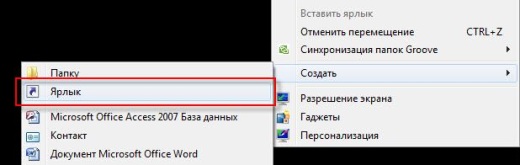
1. Щелкните правой кнопкой мыши на рабочем столе и выберите «Создать» -> «Ярлык».
2. В строке «Укажите расположение объекта» введите следующую строчку:
C:\Windows\explorer.exe shell.
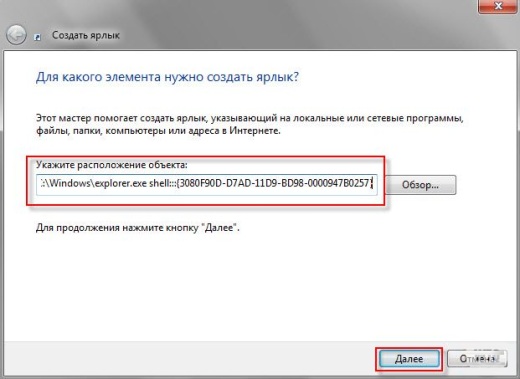
И нажмите «Далее»
3. В следующем окне введите имя иконки: «Свернуть все окна»

У вас на рабочем столе появилась новый ярлык. В принципе задачу можно считать выполненной: при запуске ярлыка все окна будут сворачиваться. Но можно потратить еще немножко времени и привести внешний вид кнопки «Свернуть все окна» к «классическому» виду.
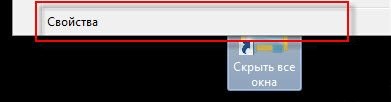
4. Щелкните правой кнопкой мыши на ярлыке и выберите «Свойства».
5. В открывшемся окне выберите «Сменить значек».
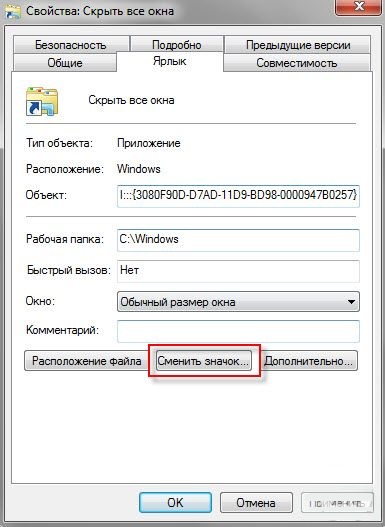
6. В поле «Искать значки в следующем файле» введите строчку:
%SystemRoot%\system32\imageres.dll

7. Откроется файл ресурсов с иконками. Найдите иконку, которая изначально соответствовала ярлыку «Свернуть все окна» в Windows XP/Vista.
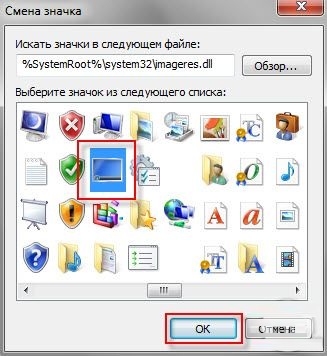
И нажимайте «ОК» для закрытия всех окон.
8. Осталось только прикрепить ярлык на панели задач и задачу возвращения кнопки сворачивания всех окон на ее законное место можно считать выполненной: