Как удалить съемный диск которого нет
 Глюк процесса «system» при продолжительной записи на жесткий диск
Жаль но поиск не помогает никакой, по видимому случай уникальный. Доброго вечера-а-а. или.
Как вернуть в окна Проводника панель инструментов с кнопками «Вперед», «Назад», «Копировать», «Вставить»?
Как вернуть в окна Проводника панель инструментов с кнопками "вперед-назад", "копировать".
- есть какая-то программа, которая еще использует диск. Возможно, что у вас на рабочем столе ее и не видно — однако в диспетчере задач ее процесс наверняка «висит» 👀;
- ошибки и сбои в работе проводника;
- некоторые версии Windows могут «считать», что работают с не съемным диском (это относится к старым ОС и дискам с файловой системой NTFS).

- вариант 1 : запустить 📌командную строку от имени администратора, набрать в ней taskkill /F /IM explorer.exe & start explorer и нажать Enter;
- вариант 2 : в 📌диспетчере задач найти процесс «Проводник» или «Explorer» , нажать на нем ПКМ и в меню выбрать «перезапустить» . См. рис. 4. 👇
Как удалить диск F Windows 10?
- Нажимаем Win+X.
- В открывшемся меню выбираем «Управление дисками».
- Находим в списке нужный нам раздел.
- Щёлкаем по нему правой кнопкой мыши.
- «Изменить букву диска или путь к диску. «
- Видим букву этого диска.
- «Удалить«
- Соглашаемся с предупреждением.
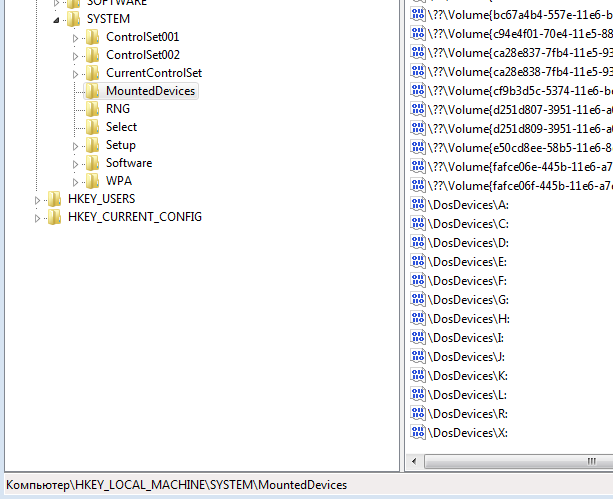
- Откройте Редактор реестра (Пуск — строка поиск — regedit.exe) и перейдите в раздел .
- Справа создайте параметр NoDrives типа DWORD. .
- Значение параметра — битовая маска в двоичной системе, переведенная затем в десятичную систему.
- Нажмите правой кнопкой мыши на значке «Компьютер» и выберете в контекстном меню пункт «Свойства». .
- В дереве диспетчера устройств найдите пункт «Контроллеры USB» и откройте его.
- Отключите контроллеры путем нажатия правой кнопки мыши и выбора пункта меню «Отключить».
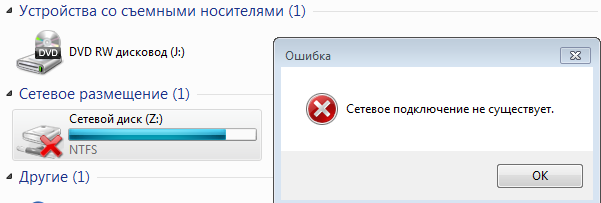
Удаление сетевого диска через реестр Windows
 Взаимодействие устройств в сети Сеть — она и есть сеть 🙂 Физическое соединение компьютеров Компьютер Сетевой адаптер Роутер Сервер (не всегда) Существуют разрешенные диапазоны локальных сетей: Точнее — на два устройства меньше: начальный адрес IP используется для роутера конечный адрес IP используется для широковещательного пакета Программное соединение компьютеров Для сети в офисе можно использовать несколько вариантов Все компьютеры работают сами по себе, есть общий компьютер с «расшаренными» дисками. И сотрудники называют такой компьютер «сервером», что в корне неправильно. В качестве общего компьютера выступает обычный ПК с.
(Читать полностью. )
- Всего статей в разделе: 9
- Показано статей в списке: 8
- Сортировка: название по алфавиту
 IP-адрес — уникальный сетевой адрес узла в компьютерной сети, построенной на основе стека протоколов TCP/IP. В сети Интернет требуется глобальная уникальность адреса; в случае работы в локальной сети требуется уникальность адреса в пределах сети. В версии протокола IPv4 IP-адрес имеет длину 4 байта, а в версии протокола IPv6 IP-адрес имеет длину 16 байт. Протокол IPv4 IPv4 (англ. Internet Protocol version 4) — четвёртая версия интернет протокола (IP). Первая широко используемая версия. Протокол описан в RFC 791 (сентябрь 1981 года). IPv4 использует 32-битные (четырёхбайтные) адреса, ограничивающие адресное пространство 4 294 967 296 (232) возможными уникальными.
(Читать полностью. )
Загадочные SMB и SAMBA
 Вот такой зверь. Этот вопрос актуален для сетевого доступа к дисками из разных операционных система. Отдельный диск в сети (или NAS) как правило на Lunix, а к файлам надо обратиться или из под Windows (ПК) или из под Android (Смарт, телевизор). SMB (Server Message Block) — сетевой протокол прикладного уровня для удалённого доступа к файлам, принтерам и другим сетевым ресурсам, а также для межпроцессного взаимодействия. Первая версия протокола, также известная как Common Internet File System (CIFS) (Единая файловая система Интернета), была разработана компаниями IBM, Microsoft, Intel и 3Com в 1980-х годах; вторая (SMB 2.0) была создана Microsoft и появилась в Windows.
(Читать полностью. )
 Это зависит от Вашей сетевой карты, системы BIOS и операционной системы. Если удаленное управление электропитанием сетевой карты поддерживается — то можно включить (или разбудить) компьютер удаленно. Как удаленно разбудить компьютер? Как удаленно разбудить компьютер в спящем режиме Главное для WOL (Wake on Line — хотя есть и вариант Wake of Line). Wake on Lan это возможность запустить компьютер (либо полная загрузка, либо выход из режима сна/гибренации), оправив соответствующий запрос на его сетевую карту. для «выключенного» компьютера должно оставаться питание на сетевой карте это должно поддерживаться BIOS (Wake UP по сети) для ПК в состоянии сна -.
(Читать полностью. )
 Хочется сделать диск/папку общей по локальной сети. Общий доступ к диску Windows XP Это в Windows XP было просто — разрешить общий доступ, указать букву — ОК. И вторую галочку «Разрешить изменения файлов по сети» тоже надо поставить, иначе будет только чтение. Все работает. Общий доступ к диску Windows 7 Для Windows 7 организация общего доступа к диску/папке по локальной сети намного сложнее. Суть всех танцев с бубном — фактически есть две системы безопасности, которые управляют доступом к данным на диске: файловая система NTFS (new technology file system — файловая система новой технологии) — кнопка «Общий доступ» и вкладка «Безопасность» .
(Читать полностью. )
 Будем выключать PC (personal computer) другого пользователя в локальной сети. В операционной системе Windows 7 данная процедура предусмотрена изначально. Начнем с простого — выключаем свой персональный компьютер командой. Как выключить свой ПК с помощью командной строки? Можно выключить удаленно компьютер через командную строку CMD с помощью команды shutdown. Фактически при нажатии кнопки «Завершение работы» Вы делаете именно это 🙂 Команда shutdown может принимать такие параметры: /s – Выключение компьютера; /r – Перезагрузка компьютера; /a – Отмена перезагрузки или выключения компьютера. Данный параметр можно использовать только во время ожидания.
(Читать полностью. )
 Разберемся, как в локальной сети сделать для устройства постоянный IP-адрес. Присваиваем постоянный IP-адрес через настройки Windows 7. Идем в изменение параметров адаптера. потом в свойства нужного соединение, там выбираем протокол Интернета версии 4 и его свойства. Видим знакомую нам картинку. Это означает, что устройство получает свой IP-адрес автоматически от роутера через его службу DHCP. Нам ничего делать не надо, только нажать кнопку ОК. Но мы можем сами внести необходимые параметры и роутер с нами согласится. 192.168.0.100 — наше устройство (ПК с Windows) 192.168.0.1 — адрес шлюза в Интернет, т.е. адрес нашего роутера Не забываем указать адрес DNS.
(Читать полностью. )
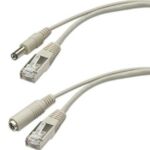 Как сделать из патч-корда POE и что это такое? И что за загадочные устройства на картинке? Зачем какое-то питание подключать в витую пару? А это как раз и есть POE. Power over Ethernet (PoE) POE — технология, позволяющая передавать удалённому устройству электрическую энергию вместе с данными через стандартную витую пару в сети Ethernet. Данная технология предназначается для IP-телефонии, точек доступа беспроводных сетей, В витой паре 8 проводов, четыре скрутки по 2 два провода. Для передачи сигналов используется только 4 провода (да, максимум 100 Мбит/с), а оставшиеся 4 провода используются для передачи питания конечному устройству. Выглядит это вот.
(Читать полностью. )
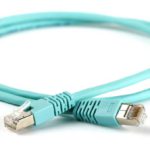 Звучит-то как красиво 🙂 Патч – корд (коммутационный шнур) представляет из себя электрический или оптоволоконный кабель для подключения или соединения между собой электрических устройств. Электрический патч-корд обычно бывает на базе витой пары. Вита́я па́ра (англ. twisted pair) — вид кабеля связи. Представляет собой одну или несколько пар изолированных проводников, скрученных между собой (с небольшим числом витков на единицу длины), покрытых пластиковой оболочкой. Провода скручены в пары, каждая со своим шагом скрутки, пары скручены вокруг общей оси. Свивание проводников производится с целью повышения степени связи между собой проводников одной пары (электромагнитные.
(Читать полностью. )
Как удалить съемный диск которого нет
7 решений, когда невозможно извлечь внешний жесткий диск в Windows
Не удалось удалить устройство в Windows 10? Попробуйте эти решения
- Закройте все программы, включая антивирус, и попробуйте снова извлечь диск. Как отключить Защитник Windows
- Если на вашем компьютере установлено приложение Norton System Works, оно поставляется с корзиной, защищенной Norton. Это отключает параметр «Безопасное извлечение оборудования», поэтому он не работает, когда вы пытаетесь извлечь жесткий диск.
- Если не удается отключить внешний жесткий диск, попробуйте подключить его к другому ПК и отключить его с помощью значка «Безопасное извлечение оборудования». Если он работает в другой системе, проблема, скорее всего, связана с операционной системой на вашем компьютере.
- Отключите службу индексирования Windows. Если этот параметр включен, вы не сможете извлечь внешний жесткий диск, потому что служба может заставить Windows постоянно обращаться к диску.
- Перезагрузите компьютер, чтобы исправить любые проблемы в операционной системе, которые могут повлиять на процесс извлечения диска на вашем ПК. После перезагрузки системы ни одно приложение не должно получить доступ к диску, поэтому вы можете попробовать извлечь его снова и посмотреть, работает ли он.
- Наконец, вы можете попробовать загрузиться в безопасном режиме и посмотреть, сможете ли вы извлечь диск без каких-либо проблем. Если это возможно, это означает, что программа запуска обращается к диску сразу после загрузки Windows. Вам нужно будет попробовать чистую загрузку, чтобы определить, какая программа является виновником. Безопасный режим Windows 10, полное руководство
- Выберите Пуск> Параметры> Обновление и безопасность.
- Затем выберите Устранение неполадок на левой панели.
- Выберите Дополнительные инструменты для устранения неполадок, затем выберите подключенные устройства.
- Выберите «Запустить средство устранения неполадок» и дождитесь, пока Windows обнаружит и обнаружит какие-либо проблемы, прежде чем снова пытаться извлечь внешний жесткий диск.
- Щелкните правой кнопкой мыши Пуск> Выполнить.
- Затем введите эту команду в поле запуска: RunDll32.exe shell32.dll, Control_RunDLL hotplug.dll и нажмите Enter.
- Выберите внешний жесткий диск в диалоговом окне «Безопасное извлечение оборудования» и нажмите «Стоп».
- Выберите «Пуск», введите «Управление дисками» в поле поиска и нажмите «Ввод».
- Найдите свой внешний жесткий диск в окне «Управление дисками».
- Щелкните диск правой кнопкой мыши и выберите Извлечь. После этого внешний жесткий диск будет отображаться как отключенный, но если вы хотите снова использовать диск, вы можете изменить его статус на онлайн в средстве управления дисками.
- Откройте диспетчер задач, щелкнув правой кнопкой мыши на панели задач и выбрав Диспетчер задач. Кроме того, вы можете нажать сочетание клавиш CTRL + ALT + DEL и выбрать Диспетчер задач, чтобы открыть его.
- Выберите вкладку «Процессы», чтобы увидеть все запущенные процессы.
- Щелкните правой кнопкой мыши любую подозрительную программу или процесс, запущенный на вашем компьютере, выберите «Завершить задачу», чтобы закрыть ее, а затем попробуйте снова извлечь внешний жесткий диск.
- Щелкните правой кнопкой мыши Пуск> Диспетчер устройств.
- Выберите список контроллеров универсальной последовательной шины, чтобы развернуть его, затем проверьте наличие желтого восклицательного знака рядом с одной из записей.
- Если вы найдете запись с желтым восклицательным знаком, щелкните ее правой кнопкой мыши и выберите «Обновить программное обеспечение накопителя».
- Щелкните правой кнопкой мыши «Пуск»> «Панель управления» и выберите «Оборудование и звук».
- Затем выберите Диспетчер устройств.
- Выберите Дисковые устройства, чтобы увидеть все устройства хранения, подключенные к вашему компьютеру.
- Щелкните правой кнопкой мыши внешний жесткий диск, который нужно удалить, и выберите «Удалить устройство».
Глюк процесса «system» при продолжительной записи на жесткий диск
Жаль но поиск не помогает никакой, по видимому случай уникальный. Доброго вечера-а-а. или.
Как вернуть в окна Проводника панель инструментов с кнопками «Вперед», «Назад», «Копировать», «Вставить»?
Как вернуть в окна Проводника панель инструментов с кнопками "вперед-назад", "копировать".

- Как удалить драйверы флешек
- Как отключить usb-устройство
- Как удалить recycler вирус
- Как удалить всю информацию на компьютере
- Как найти все съемные диски

- Как очистить лог-файл
- Обязательно ли безопасное извлечение флешки
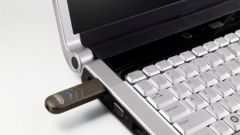
- Как удалить Autorun
- Как вернуть безопасное извлечение
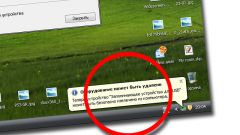
- Как очистить pagefile

- Как удалить остаточную информацию в Windows XP

- Как удалить вирус с флешки
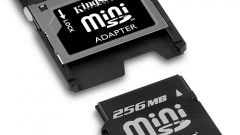
- Как отключить картридер
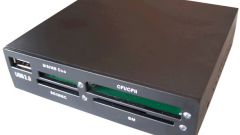
- Как почистить логи

- Как очистить реестр вручную

- Как удалить вирус с флешки
- Как убрать безопасное извлечение устройства

- Как отформатировать флешку с вирусом
- Как убрать вирус с флэшки
- Как стереть все с флешки
- Как удалить устройство
- Как обойти devicelock

- Как почистить реестр в Windows

- Как очистить флешку от вирусов
- Как убрать защиту от записи на флешке
- Как избавиться от вируса на флешке
- Как в реестре отключить usb
Устройство еще используется: как безопасно извлечь флешку или внешний USB-диск (+ почему может быть уведомление «это устройство может работать быстрее»)
Вопрос от пользователя
Здравствуйте.
Хочу по нормальному отключить внешний диск (с помощью значка на панели задач), но при этом появляется сообщение, что устройство еще используется. Никакие программы у меня с диском не работают, все закрыто.
Как узнать в чем дело? И как вообще отключить диск, чтобы потом на нем не пропали никакие файлы и не было ошибок.
В большинстве случаев подобное предупреждение возникает по следующим причинам:
- есть какая-то программа, которая еще использует диск. Возможно, что у вас на рабочем столе ее и не видно — однако в диспетчере задач ее процесс наверняка «висит» 👀;
- ошибки и сбои в работе проводника;
- некоторые версии Windows могут «считать», что работают с не съемным диском (это относится к старым ОС и дискам с файловой системой NTFS).
Итак, попробуем со всем этим разобраться! // по порядку
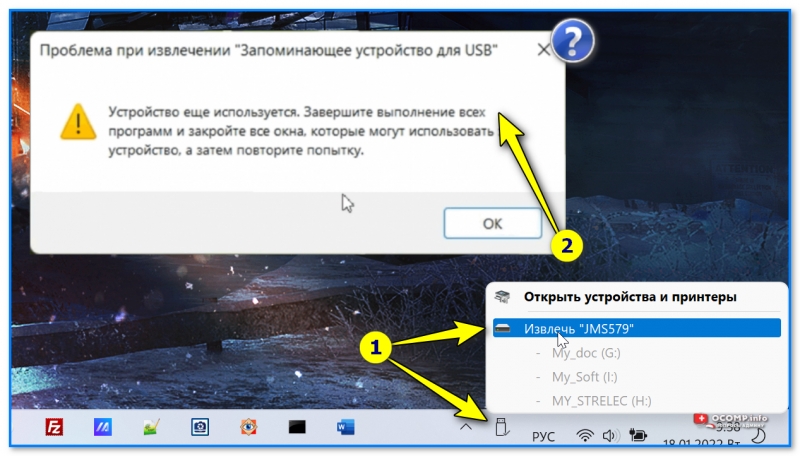
Рис.1. Устройство еще используется — извлечь диск — Windows 11 || пример проблемы
Что делать, если появилось уведомление об использовании устройства
ШАГ 1
Разумеется, для начала нужно закрыть все программы, которые работали с диском.
Чаще всего это : торренты (Utorrent, Mediaget и пр.), браузеры, MS Office, проводник (копирование файлов), антивирусы.
*
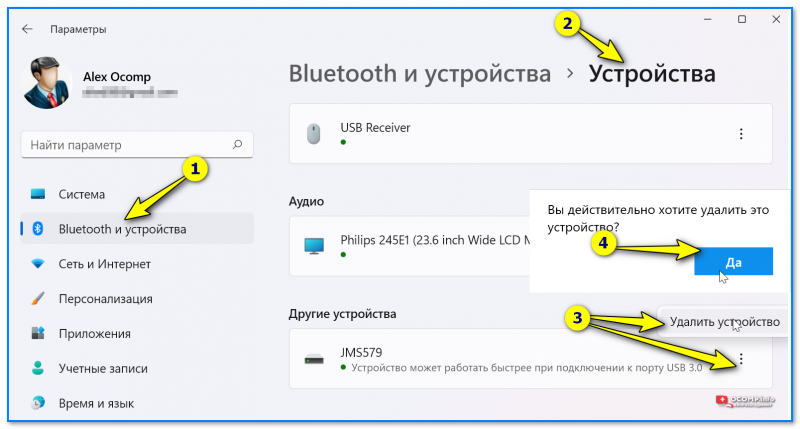
Если у вас Windows 10/11 — попробуйте 📌открыть параметры системы (Win+i), вкладку «Bluetooth и устройства / устройства» и принудительно удалить диск/флешку из системы.
Рис. 2. Принудительно откл. устройство
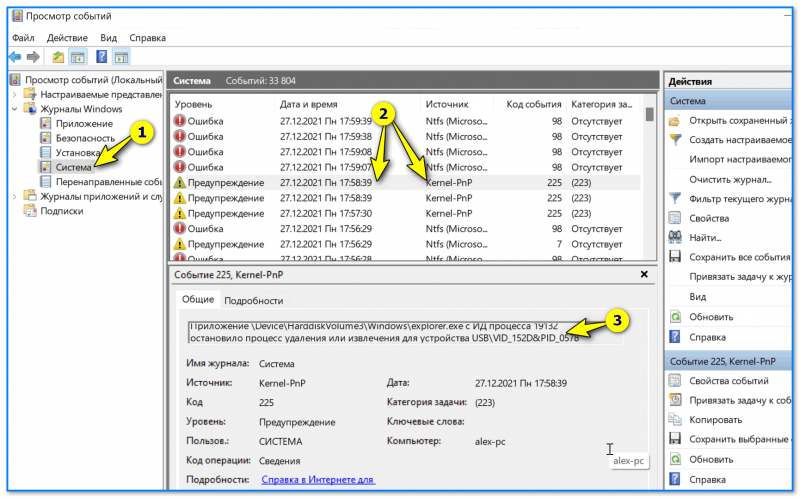
Затем, если появится снова «наше» уведомление о использовании устройства (при попытке его извлечь) — попробуйте сразу же открыть 📌журнал событий в Windows (Win+R, eventvwr).
В этом журнале во вкладке «система» можно просмотреть все последние события: в том числе и подробности по отключению диска. Посмотрите внимательно на события с источником «Kernel-PnP». См. пример на рис. 2. 👇
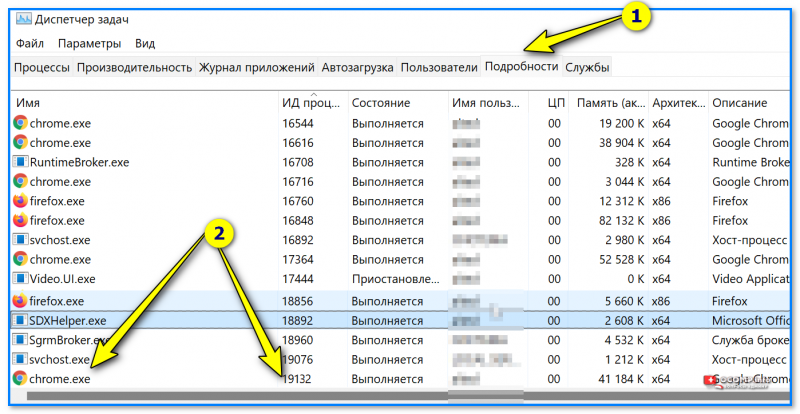
В моем случае «мешался» процесс с ИД 19132.
Рис. 3. Найдено приложение, которое блокировало откл. диска
Далее в 📌диспетчере задач во вкладке «Подробности» можно отсортировать все процессы по их ИД и найти тот, который блокирует отключение диска. В моем случае — «виновником» был браузер Chrome (сохранял страничку html на диск. ).
Закрыв оный — диск удалось безопасно извлечь. 👌
Рис. 4. Приложение найдено!
ШАГ 2
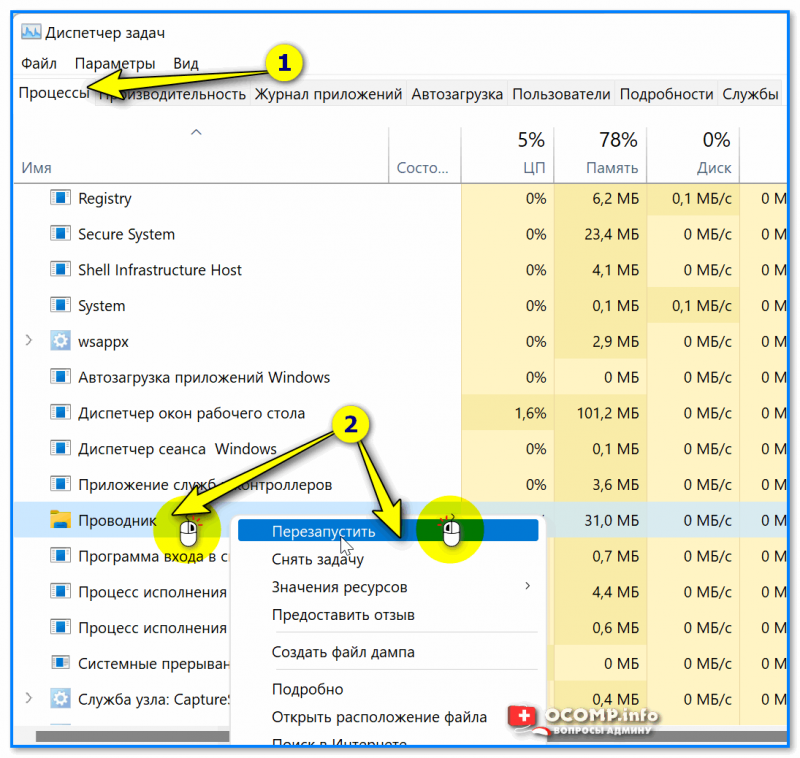
Если процесс найти не удалось или «ссылка» вела на какой-нибудь «System» — можно попробовать просто-напросто перезагрузить проводник (в большинстве случаев никакой «угрозы» диску это не должно нести, а проблему решить сможет).
Как это сделать:
- вариант 1 : запустить 📌командную строку от имени администратора, набрать в ней taskkill /F /IM explorer.exe & start explorer и нажать Enter;
- вариант 2 : в 📌диспетчере задач найти процесс «Проводник» или «Explorer» , нажать на нем ПКМ и в меню выбрать «перезапустить» . См. рис. 4. 👇
Рис. 5. Диспетчер задач — перезапуск проводника — Windows 11
ШАГ 3
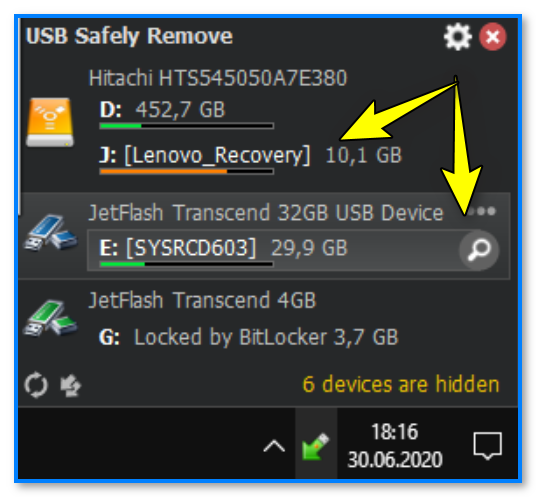
Если у вас нередко возникает подобная проблема с внешними дисками — рекомендую присмотреться к утилите USB Safely Remove (ссылка на офиц. сайт, см. рис. ниже).
Во-первых , она гораздо удобнее встроенных инструментов в Windows и показывает «мешающее» приложение. Во-вторых , позволяет принудительно и безопасно откл. устройства (даже горячими клавишами). В-третьих , поддерживает большинство устройств: USB, SATA, FireWire, PCMCIA.
Рис. 6. USB Safely Remove — скриншот работы утилиты
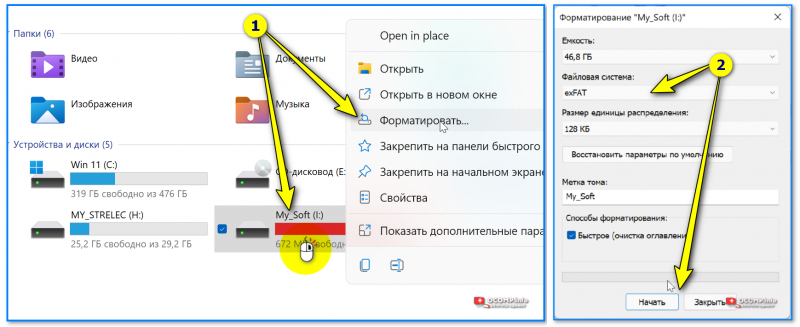
Кстати, в некоторых случаях кардинально решить вопрос помогает форматирование диска в файловую систему exFAT. По сравнению с NTFS у нее есть неск. преимуществ (именно по отношению к нашей теме): во-первых , ОС Windows ее не считают несъемным диском, как это бывает с NTFS; во-вторых , она меньше нагружает диск служебной информацией (что полезно для флешек — дольше прослужат).
Примечание : при форматировании диска — все данные на нем будут удалены! Если вы собираетесь использовать этот диск/флешку не только на ПК, но и для подкл. к ТВ/приставкам — проверьте, поддерживают ли они систему exFAT.
Чтобы отформатировать диск — достаточно открыть «Мой компьютер» , нажать ПКМ по диску и в появившемся меню указать файловую систему exFAT — нажать OK. Если данным способом отформатировать диск не получается — можно это сделать 📌с помощью BAT-файла (командной строки).
Рис. 7. Форматировать в ExFAT
ШАГ 4: по поводу сообщения о том, что устройство может работать быстрее
Такое сообщение появляется, если вы подключаете диск USB 3.0 (например) к USB-порту с поддержкой 2.0 (т.е. если у вас на ПК есть порты 3.0 и к ним подключить этот диск — скорость чтения/записи может вырасти, иногда довольно значительно!).
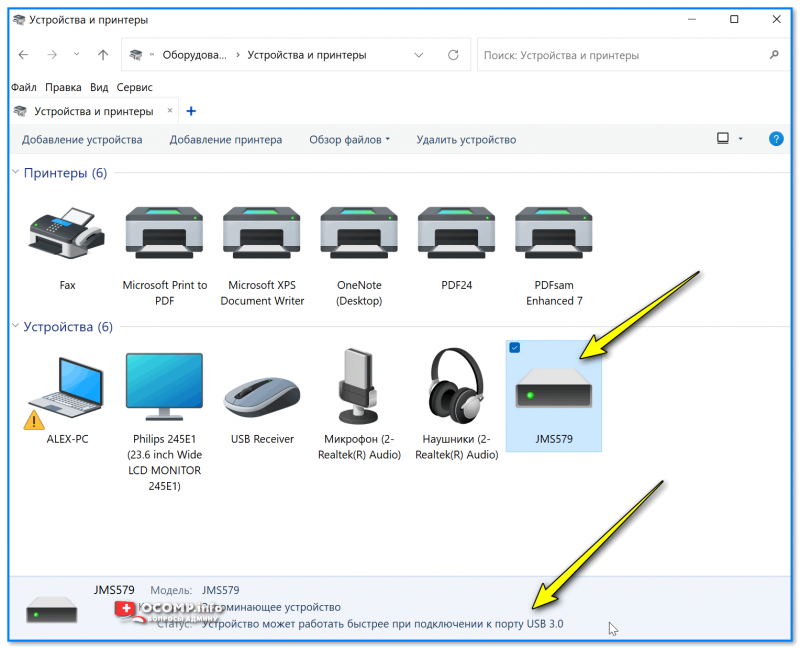
Чтобы увидеть все подключенные внешние диски/флешки к системе: нажмите Win+R , и введите команду control printers . Далее, выбрав диск, вы узнаете может ли он работать быстрее. 👇
📌 В помощь!
Медленно работает USB-порт (долго копируются файлы с флешки). Как узнать какие порты USB 2.0, а какие 3.0 — https://ocomp.info/medlenno-rabotaet-usb-port.html
Рис. 8. Пример уведомления: «Устройство может работать быстрее при подключении к порту USB 3.0»
Как убрать съемные диски которых на самом деле нет
Где (n)- номер контроллера, на котором висит диск, а (N) — номер канала.
Если intel’овский (а вот эти, да, суют туда все подряд) — поставить Matrix Storage Manager.
| Меню пользователя Max Ader |
| Посмотреть профиль |
| Найти ещё сообщения от Max Ader |
а разве в вин 7 это драйвер не вшит поставить Matrix Storage Manager.
Добавлено через 10 минут
Найдите и выберите один из следующих подразделов реестра:
HKEY_LOCAL_MACHINE\System\CurrentControlSet\Services\Msahci
HKEY_LOCAL_MACHINE\System\CurrentControlSet\Services\IastorV
в параметре start изменить значение на 0
в 1м подразделе Msahci в параметре start стоит значение 0
в 2м подразделе IastorV в параметре start стоит значения 3
Добавлено через 13 минут
| Меню пользователя dope77 |
| Посмотреть профиль |
| Найти ещё сообщения от dope77 |
| Меню пользователя Max Ader |
| Посмотреть профиль |
| Найти ещё сообщения от Max Ader |
Для Windows 7
Почему в безопасном извлечении устройств висит HDD и CD ROM?
потому что после включения драйвера AHCI в системе НЕТ. к нему дров,а есть только для ATA IDE,вот поэтому и отображается там и дисковод и HDD.Я много потратил времени на эту головаломку — даже биос перепрошивал,пока случайно не попался на сайте этот драйвер!
Устанавливаем драйвер и из трея в безопасном извлечении устройств исчезнет HDD и CD ROM
и в деспетчере устройств это 1 поменяется на 2
1.
IDE ATA/ATAPI контроллеры
ATA Channel 0
ATA Channel 0
ATA Channel 1
ATA Channel 1
ATA Channel 2
ATA Channel 3
Стандартный двухканальный контроллер PCI IDE
Стандартный контроллер AHCI 1.0 Serial ATA
2.
IDE ATA/ATAPI контроллеры
ATA Channel 0
ATA Channel 1
Intel(R) ICH10R SATA AHCI Controller
Стандартный двухканальный контроллер PCI IDE
Перед тем как включить режим AHCI в настройках BIOS, необходимо задействовать драйвер msahci.sys.он описан ниже, Иначе при загрузке Windows вы получите ошибку – STOP 0x0000007B INACCESSABLE_BOOT_DEVICE.
Чтобы включить драйвер AHCI, открываем редактор реестра ( regedit и выполнить)переходим в раздел HKEY_LOCAL_MACHINE\System\CurrentControlSet\Services\Msahci. Параметру Start присваиваем значение 0
Для материнок asus!!
www.asuspro.ru \Драйвера для материнской платы Asus P5Q \Intel AHCI/RAID Driver
для AMD (AMD AHCI Compatible RAID Controller Driver) называется и соответственно для других материнок ищем такой-же AHCI/RAID Driver
Вот и всё!
| Меню пользователя kolden |
| Посмотреть профиль |
| Найти ещё сообщения от kolden |
| Меню пользователя Mr.Grey |
| Посмотреть профиль |
| Найти ещё сообщения от Mr.Grey |
| Меню пользователя WD Support |
| Посмотреть профиль |
| Посетить домашнюю страницу WD Support |
| Найти ещё сообщения от WD Support |
Для Windows 7
Почему в безопасном извлечении устройств висит HDD и CD ROM?
потому что после включения драйвера AHCI в системе НЕТ. к нему дров,а есть только для ATA IDE,вот поэтому и отображается там и дисковод и HDD.Я много потратил времени на эту головаломку — даже биос перепрошивал,пока случайно не попался на сайте этот драйвер!
Устанавливаем драйвер и из трея в безопасном извлечении устройств исчезнет HDD и CD ROM
и в деспетчере устройств это 1 поменяется на 2
1.
IDE ATA/ATAPI контроллеры
ATA Channel 0
ATA Channel 0
ATA Channel 1
ATA Channel 1
ATA Channel 2
ATA Channel 3
Стандартный двухканальный контроллер PCI IDE
Стандартный контроллер AHCI 1.0 Serial ATA
2.
IDE ATA/ATAPI контроллеры
ATA Channel 0
ATA Channel 1
Intel(R) ICH10R SATA AHCI Controller
Стандартный двухканальный контроллер PCI IDE