Как удалить антивирус ZoneAlarm с компьютера
Откройте панель управления Windows и выберите меню «Удаление программ», Установка и удаление программ» или «Программы и компоненты». Найдите в списке продукты ZoneAlarm (Check Point) и по очереди удалите их.
В окне удаления, нажмите «Uninstall» и подтвердите удаление:


Если антивирус ZoneAlarm был защищён паролем, то появится окно для его ввода:

Если введён неверный пароль, то появится сообщение «The password you supplied is incorrect» и удаление будет отменено:


Если вы не помните установленный пароль, то удаление ZoneAlarm будет возможно только с помощью утилиты ZoneAlarm Uninstaller.
Если пароль не был установлен или введён верно, то запустится процесс удаления ZoneAlarm:

Для завершения удаления потребуется перезагрузка. Нажмите «Finish» и подтвердите перезапуск системы:

После перезагрузки, антивирус будет удалён.
Удаление антивируса ZoneAlarm с помощью утилиты удаления ZoneAlarm Uninstaller
В некоторых случаях, при удалении ZoneAlarm с компьютера, может появляться ошибка «An installation package for the product . cannot be found». Могут появляться и другие ошибки, которые будут препятствовать полному удалению антивируса из системы:
Если антивирус будет удалён не полностью, то другие антивирусные продукты не смогут корректно работать в системе, а некоторые и вовсе не будут устанавливаться, предупреждая о необходимости деинсталлировать ZoneAlarm.
Если вы столкнулись с проблемами при удалении антивируса или фаервола ZoneAlarm, например, если его нет в списке установленных программ или появляется ошибка при удалении, можно воспользоваться утилитой для полного удаления всех продуктов ZoneAlarm.
Запустите файл clean.exe и нажмите «Да» чтобы начать удаление ZoneAlarm:

Важно! Если антивирус ZoneAlarm был защищён паролем, то утилиту необходимо запускать в «Безопасном режиме» Windows. В противном случае, потребуется ввод пароля:
Если пароль не был установлен или введён верно, то запустится удаление ZoneAlarm. После завершения работы утилиты, нажмите «Restart» для перезагрузки компьютера:
Удалить ZoneAlarm Toolbar из Google Chrome, Mozilla Firefox, Internet Explorer
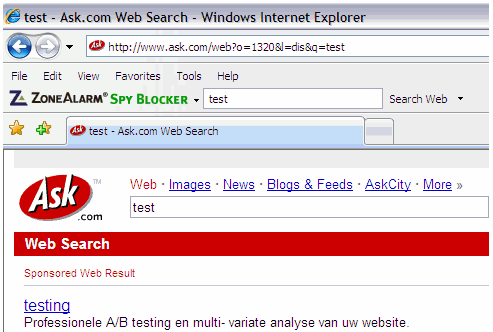
ZoneAlarm Toolbar устанавливается на ваш компьютер вместе с бесплатными программами. Этот способ можно назвать «пакетная установка». Бесплатные программы предлагают вам установить дополнительные модули (ZoneAlarm Toolbar). Если вы не отклоните предложение установка начнется в фоне. ZoneAlarm Toolbar копирует свои файлы на компьютер. Обычно это файл DNTPAddon.dll. Иногда создается ключ автозагрузки с именем ZoneAlarm Toolbar и значением DNTPAddon.dll. Вы также сможете найти угрозу в списке процессов с именем DNTPAddon.dll или ZoneAlarm Toolbar. также создается папка с названием ZoneAlarm Toolbar в папках C:\Program Files\ или C:\ProgramData. После установки ZoneAlarm Toolbar начинает показывать реламные баннеры и всплывающую рекламу в браузерах. рекомендуется немедленно удалить ZoneAlarm Toolbar. Если у вас есть дополнительные вопросы о ZoneAlarm Toolbar, пожалуйста, укажите ниже. Вы можете использовать программы для удаления ZoneAlarm Toolbar из ваших браузеров ниже.
Скачайте утилиту для удаления
Скачайте эту продвинутую утилиту для удаления ZoneAlarm Toolbar и DNTPAddon.dll (загрузка начнется немедленно):
* Утилита для удаления был разработан компанией EnigmaSoftware и может удалить ZoneAlarm Toolbar автоматически. Протестирован нами на Windows XP, Windows Vista, Windows 7, Windows 8 и Windows 10. Триальная версия Wipersoft предоставляет функцию обнаружения угрозы ZoneAlarm Toolbar бесплатно.
Функции утилиты для удаления
- Удаляет файлы созданные ZoneAlarm Toolbar.
- Удаляет ключи реестра созданные ZoneAlarm Toolbar.
- Активируйте активную защиту для предотвращения заражения.
- Решите побочные проблемы с браузерами (реклама, перенаправления).
- Удаление гарантировано — если Wipersoft не справляется обратитесь за бесплатной поддержкой.
- Тех. поддержка в режиме 24/7 включена в предложение.
Скачайте Spyhunter Remediation Tool от Enigma Software
Скачайте антивирусные сканер способный удалить ZoneAlarm Toolbar и DNTPAddon.dll (загрузка начнется немедленно):
Функции Spyhunter Remediation Tool
- Удаляет файлы созданные ZoneAlarm Toolbar.
- Удаляет ключи реестра созданные ZoneAlarm Toolbar.
- Устраняет браузерные проблемы.
- «Утилита для удаления тулбаров» поможет избавиться от нежелательных дополнений.
- Удаление гарантировано — если Spyhunter Remediation Tool не справляется обратитесь за бесплатной поддержкой.
- Тех. поддержка в режиме 24/7 включена в предложение.
We noticed that you are on smartphone or tablet now, but you need this solution on your PC. Enter your email below and we’ll automatically send you an email with the downloading link for ZoneAlarm Toolbar Removal Tool, so you can use it when you are back to your PC.
Наша служба тех. поддержки удалит ZoneAlarm Toolbar прямо сейчас!
Здесь вы можете перейти к:
Как удалить ZoneAlarm Toolbar вручную
Проблема может быть решена вручную путем удаления файлов, папок и ключей реестра принадлежащих угрозе ZoneAlarm Toolbar. Поврежденные ZoneAlarm Toolbar системные файлы и компоненты могут быть восстановлены при наличии установочного пакета вашей операционной системы.
Чтобы избавиться от ZoneAlarm Toolbar, необходимо:
1. Остановить следующие процессы и удалить соответствующие файлы:
- dntp-zonealarm-ie.exe
- dntp.js
- DNTPAddon.dll
- DNTPButton.dll
- DNTPContentFilter.dll
- DNTPService.exe
- DNTPServicePS.dll
- DNTPTypes.dll
Предупреждение: нужно удалить только файлы с именами и путями указанными здесь. В системе могут находится полезные файлы с такими же именами. Мы рекомендуем использовать утилиту для удаления ZoneAlarm Toolbar для безопасного решения проблемы.
2. Удалить следующие вредоносные папки:
- %PROGRAMFILES%\Check Point Software Technologies LTD\zonealarm\AbineSDK\IE\
3. Удалить следующие вредоносные ключи реестра и значения:
- Key:
HKLM\SOFTWARE\CheckPoint\ZoneAlarm\Installed\ZoneAlarm Security Toolbar - Key: HKLM\SOFTWARE\Classes\AppID\DNTPButton.DLL
- Key: HKLM\SOFTWARE\Classes\AppID\DNTPService.EXE
- Key: HKLM\SOFTWARE\Classes\AppID\DNTPTypes.DLL
- Key: HKLM\SOFTWARE\Classes\AppID\escortEng.DLL
- Key: HKLM\SOFTWARE\Classes\AppID\esrv.EXE
- Key: HKLM\SOFTWARE\Classes\esrv.zonealarmESrvc
- Key: HKLM\SOFTWARE\Classes\esrv.zonealarmESrvc\CLSID
- Key: HKLM\SOFTWARE\Classes\esrv.zonealarmESrvc\CurVer
- Key: HKLM\SOFTWARE\Classes\esrv.zonealarmESrvc.1
- Key: HKLM\SOFTWARE\Classes\esrv.zonealarmESrvc.1\CLSID
- Key:
HKLM\SOFTWARE\Microsoft\Windows\CurrentVersion\Uninstall\ZoneAlarm Free Antivirus + Firewall - Key:
HKLM\SOFTWARE\Microsoft\Windows\CurrentVersion\Uninstall\ZoneAlarm Security Toolbar - Key: HKLM\SOFTWARE\Zone Labs
Предупреждение: если указано значение ключа реестра, значит необходимо удалить только значение и не трогать сам ключ. Мы рекомендуем использовать для этих целей утилиту для удаления ZoneAlarm Toolbar.
Удалить программу ZoneAlarm Toolbar и связанные с ней через Панель управления
Мы рекомендуем вам изучить список установленных программ и найти ZoneAlarm Toolbar а также любые другие подозрительные и незнакомы программы. Ниже приведены инструкции для различных версий Windows. В некоторых случаях ZoneAlarm Toolbar защищается с помощью вредоносного процесса или сервиса и не позволяет вам деинсталлировать себя. Если ZoneAlarm Toolbar не удаляется или выдает ошибку что у вас недостаточно прав для удаления, произведите нижеперечисленные действия в Безопасном режиме или Безопасном режиме с загрузкой сетевых драйверов или используйте утилиту для удаления ZoneAlarm Toolbar.
Windows 10
- Кликните по меню Пуск и выберите Параметры.
- Кликните на пункт Система и выберите Приложения и возможности в списке слева.
- Найдите ZoneAlarm Toolbar в списке и нажмите на кнопку Удалить рядом.
- Подтвердите нажатием кнопки Удалить в открывающемся окне, если необходимо.
Windows 8/8.1
- Кликните правой кнопкой мыши в левом нижнем углу экрана (в режиме рабочего стола).
- В открывшимся меню выберите Панель управления.
- Нажмите на ссылку Удалить программу в разделе Программы и компоненты.
- Найдите в списке ZoneAlarm Toolbar и другие подозрительные программы.
- Кликните кнопку Удалить.
- Дождитесь завершения процесса деинсталляции.
Windows 7/Vista
- Кликните Пуск и выберите Панель управления.
- Выберите Программы и компоненты и Удалить программу.
- В списке установленных программ найдите ZoneAlarm Toolbar.
- Кликните на кнопку Удалить.
Windows XP
- Кликните Пуск.
- В меню выберите Панель управления.
- Выберите Установка/Удаление программ.
- Найдите ZoneAlarm Toolbar и связанные программы.
- Кликните на кнопку Удалить.
Удалите дополнения ZoneAlarm Toolbar из ваших браузеров
ZoneAlarm Toolbar в некоторых случаях устанавливает дополнения в браузеры. Мы рекомендуем использовать бесплатную функцию «Удалить тулбары» в разделе «Инструменты» в программе Spyhunter Remediation Tool для удаления ZoneAlarm Toolbar и свяанных дополнений. Мы также рекомендуем вам провести полное сканирование компьютера программами Wipersoft и Spyhunter Remediation Tool. Для того чтобы удалить дополнения из ваших браузеров вручную сделайте следующее:
Internet Explorer
- Запустите Internet Explorer и кликните на иконку шестеренки в верхнем правом углу
- В выпадающем меню выберите Настроить надстройки
- Выберите вкладку Панели инструментов и расширения.
- Выберите ZoneAlarm Toolbar или другой подозрительный BHO.
- Нажмите кнопку Отключить.
Предупреждение: Эта инструкция лишь деактивирует дополнение. Для полного удаления ZoneAlarm Toolbar используйте утилиту для удаления ZoneAlarm Toolbar.
Google Chrome
- Запустите Google Chrome.
- В адресной строке введите chrome://extensions/.
- В списке установленных дополнений найдите ZoneAlarm Toolbar и кликните на иконку корзины рядом.
- Подтвердите удаление ZoneAlarm Toolbar.
Mozilla Firefox
- Запустите Firefox.
- В адресной строке введите about:addons.
- Кликните на вкладку Расширения.
- В списке установленных расширений найдите ZoneAlarm Toolbar.
- Кликните кнопку Удалить возле расширения.
Сбросить настройки поиска и домашней страницы в браузерах
ZoneAlarm Toolbar заражает ваши браузеры, а именно подменяет настройки поиска домашней страницы и новой вкладки в браузерах Google Chrome, Mozilla Firefox и Internet Explorer. Мы рекомендуем вам использовать бесплатную функцию Сбросить настройки браузеров в меню Инструменты в Spyhunter Remediation Tool, чтобы сбросить настройки всех установленных браузеров. Учтите, что перед этим необходимо деинсталлировать все программы связанные с ZoneAlarm Toolbar и удалить все файлы созданные этими программами. Для сброса настроек вручную и восстановления домашний страницы выполните следующие действия:
Internet Explorer
- Если вы используете Windows XP, кликните Пуск, и кликните Выполнить. В окне Запуск введите «inetcpl.cpl» без кавычек, и нажмите Enter.
- Если вы используете Windows 7 или Windows Vista, кликните Пуск. В окне поиска введите «inetcpl.cpl» без кавычек, и нажмите Enter.
- Выберите вкладку Дополнительно.
- Кликните кнопку Сброс. , которая расположена ниже.
- Отметьте галочку Удалить личные настройки и кликните кнопку Сброс.
- После завершения, кликните Закрыть в окне Сброс параметров настройки Internet Explorer.
Предупреждение: В случае если это не срабатывает, используйте бесплатную функцию Сбросить настройки браузеров в разделе Инструменты в Spyhunter Remediation Tool.
Google Chrome
- Зайдите в папку с установленным Google Chrome: C:\Users\»имя пользователя»\AppData\Local\Google\Chrome\Application\User Data.
- В папке User Data, найдите файл Default и переименуйте его в DefaultBackup.
- Запустите Google Chrome и будет создан новый файл Default.
- Таким образом настройки будут сброшены.
Предупреждение: Эта опция может не сработать если ваш Google Chrome использует синхронизацию с другим компьютером. В этом случае используйте функцию Сбросить настройки браузеров в разделе Инструменты в Spyhunter Remediation Tool.
Mozilla Firefox
- Откройте Mozilla Firefox.
- Кликните на иконку с тремя горизонтальными линиями и затем на иконку вопросительного знака и выберите Информация для решения проблем.
- Кликните на кнопку Сбросить Firefox.
- После завершения процедуры Firefox создаст резервную папку на рабочем столе. Нажмите Завершить.
Предупреждение: Используя эту функцию вы также сбросите все запомненые пароли к сайтам. Если вы этого не хотите используйте функцию Сбросить настройки браузеров в разделе Инструменты в Spyhunter Remediation Tool.
Как полностью деинсталлировать ZoneAlarm Free Firewall
Для полной деинсталляции ZoneAlarm Free Firewall вы должны сначала попытаться зайти в раздел «Панель управления» (Control Panel) Windows, чтобы осуществить автоматическое удаление. Затем вам, возможно, потребуется вручную удалить ZoneAlarm Toolbar и изменить настройки домашней страницы в своем установленном браузере (-ах).
 1 Нажмите на кнопку «Пуск» (Start), перейдите в раздел «Панель управления» (Control Panel).
 2 Под категорией «Программы» (Programs) щелкните по ссылке «Удаление программы» (Uninstall a Program).
 3 Прокрутите список вниз, выберите пункт «ZoneAlarm Free Firewall» и кликните по кнопке «Удалить» (Uninstall).
 4 Откроется окно «Мастер удаления ZoneAlarm» (ZoneAlarm Uninstallation Wizard). Просто нажмите на кнопку «Удалить» (Uninstall).
 5 При запросе щелкните по кнопке «Да» (Yes).
 6 Запустится проверка безопасности с вопросом, желаете вы продолжать деинсталляцию либо нет. Снова нажмите просто на кнопку «Да» (Yes).
 7 Сейчас начнется процесс деинсталляции (Uninstalltion).
 8 После его завершения вас попросят закрыть и перезапустить свои браузеры на случай, если вы не сделали этого ранее. Просто кликните «ОК».
 9 Щелкните по кнопке «Да» (Yes), чтобы сохранить текущие настройки браузера, и «Нет» (No) для восстановления первоначальных настроек.
 10 Нажмите на кнопку «Закрыть» (Close) в открывшемся следом окне.
 11 Затем кликните по кнопке «Готово» (Finish) в окне «Мастер ударения» (Uninstall Wizard).
 12 Теперь мастер удаления программы предложит перезагрузить компьютер, чтобы завершить процедуру деинсталляции, щелкните по кнопке «Да» (Yes).
Как удалить ZoneAlarm Search с ПК [Учебник]
Эта статья даст вам полную информацию о ZoneAlarm Search, а также вы получите несколько рекомендуемых советов, как удалить его с компьютера. Вы можете прочитать эту статью для обучения или образовательных целей. По мнению экспертов по кибербезопасности, это очень вредное вредоносное ПО и компьютерное заражение, которое принадлежит к семейству угонщиков браузера. Он может взломать ваш главный браузер, а также изменяет настройки по умолчанию. Не паникуйте, пожалуйста, внимательно прочитайте эту статью. Давайте начнем обсуждение этой вредоносной программы в деталях.
Сводка угроз
Название угрозы: ZoneAlarm Search
Тип угрозы: Browser Hijacker или Redirect Virus, Adware, PUP
Описание: Возможность взломать ваш главный браузер и постоянно перенаправлять поиск вашего браузера на взломанные или сторонние веб-сайты.
Методы распространения: пакеты бесплатных программных пакетов, вредоносная реклама или всплывающие сообщения и многие другие хитрости
Мотивы мошенников: цель сбора вашей конфиденциальной информации, а также кражи ваших денег с вашего кошелька или электронного кошелька
Что такое ZoneAlarm Search?
ZoneAlarm Search или search.zoneAlarm.com — это фальшивый веб-сайт или поисковая система, подверженная киберугрозам. По мнению экспертов, эта вредоносная вредоносная программа проникает в вашу машину с помощью различных методов пакетирования и социальной инженерии и приводит к серьезным повреждениям вашего компьютера. Он изменяет ярлыки браузера на рабочем столе со своим собственным расширением и также прикрепляет его к панели задач. Когда вы попытаетесь открыть такие зараженные ярлыки, вы увидите нежелательный веб-сайт, например search.zoneAlarm.com, в качестве поисковой системы по умолчанию для вашего браузера. Он утверждает, что это безопасный и быстрый поисковик по сравнению с Google, Yahoo и Bing. Но это подделка на всех. Вы никогда не должны верить им в любом случае. Если ваша система обнаружила это вредоносное ПО, вам следует немедленно попытаться удалить ZoneAlarm Search с компьютера.
ZoneAlarm Search распространяет вводящую в заблуждение рекламу или всплывающее окно в вашем браузере
Это сомнительное вредоносное ПО сильно влияет на вашу активность в Интернете, распространяя огромное количество рекламы или всплывающих окон в вашем браузере. Он отображает рекламу или всплывающее окно в виде баннера, купона, рекламного объявления, коммерческой рекламы, поддельных новостей, поддельных обновлений программного обеспечения или сообщений о безопасности, рекламы онлайн-игр, спортивных объявлений и многих других. Это не простая задача для вас, чтобы удалить эти объявления по одному с машины. Чтобы нажимать на такую рекламу или посещать зараженные сайты, она распространяет на вашем компьютере серию рекламного программного обеспечения без какого-либо уведомления и немедленно повреждает основные подлинные функции вашего компьютера. Таким образом, важно удалить эту вредоносную программу с компьютера.
Мотивы кибер-мошенничества скрывают вредоносную атаку
ZoneAlarm Search — очень опасная вредоносная программа для кибер-мошенников, которые хотят заработать некоторую нелегальную онлайн-прибыль и обмануть невинных пользователей. Они никогда не пощадят тебя. Он отображает фиктивные сообщения о безопасности, сообщения об обновлениях программного обеспечения и уведомления на вашем компьютере, а также просит вас загрузить / установить на ваш компьютер программное обеспечение третьих сторон для повышения производительности вашей системы. Но это подделка на всех. Его основная цель — украсть некоторую информацию, такую как IP-адрес, поиск URL-адресов, историю браузера, поисковые запросы, имя пользователя, пароль, возраст, адрес, банковскую информацию и другие подробности. Таким образом, вы должны сканировать вашу систему с очень сильным антивирусным программным обеспечением, которое имеет возможность удалять все нежелательные файлы или вирусы с компьютера.
Методы распространения: ZoneAlarm Search использует вредоносные трюки, чтобы проникнуть на ваш компьютер
- Бесплатное или условно-бесплатное программное обеспечение: оно может быть установлено в вашей Системе из пакетов бесплатных пакетов программного обеспечения, которые вы загружаете из Интернета.
- Поддельные обновления программного обеспечения или пиратское программное обеспечение: если вы используете пиратское или взломанное программное обеспечение на вашем компьютере, то вы можете получить много ненужных файлов на вашем компьютере.
- Загруженные мультимедийные файлы. Если вы загружали фильмы, музыку, игры, файлы в формате pdf, ppt и другие файлы на ваш компьютер из зараженных источников, то вы можете получить вредоносную инфекцию на своем компьютере.
- Вредоносная реклама или всплывающее окно. Это хитрое вредоносное ПО может попасть в вашу Систему из-за вредоносной рекламы или всплывающих сообщений, которые отображаются в вашем браузере взломанными веб-сайтами.
Полный метод для ZoneAlarm Search с зараженных компьютеров
Метод а: Удаление вредоносных угроз с помощью ручной руководство ZoneAlarm Search (Технические только для пользователей)
Метод б: Устранение подозрительных угрозы автоматического ZoneAlarm Search решение (для как технических & нетехнических пользователей)
Специальное предложение
ZoneAlarm Search определяется как очень передаваемый компьютерный вирус. Это делает место на вашем компьютере глубоко внутри системной памяти и усложняет задачу удаления. Вы можете пройти Anti-malware Spyhunter и проверить, что он обнаруживает эту угрозу для вас. Если вы обнаружите эту вредоносную программу, вы можете воспользоваться процедурой ее удаления, как описано ниже в этой статье.

Вы также можете проверить SpyHunter’s EULA, Критерии оценки угроз, а также Политика конфиденциальности. Вы должны быть уверены, что только сканер Spyhunter является бесплатным. Если сканер обнаружит эту угрозу, он будет подвержен 48-часовому периоду ожидания, одному исправлению и удалению. Если вы хотите немедленно устранить эту угрозу, вам необходимо приобрести лицензионную версию этого средства защиты от вредоносных программ.
Метод а: как вручную удалить ZoneAlarm Search с Windows PC
Это действительно паники ситуация, когда экран наполняется нон стоп бесполезно рекламные объявления и сообщения. Время и снова веб-страница получает переадресовывать вредные рискованные домены и пользователи являются обманом вкладывать свои деньги на бесполезные продукты и услуги.В такой ситуации прежде всего, сохранять спокойствие и не получите панику.Верите в свой технический опыт, если у вас есть необходимые компьютерные навыки и удалить ZoneAlarm Search, используя ручные шаги, указанные ниже. Хотя эти шаги громоздким и требует много терпения, не будет большой проблемой, если у вас есть все необходимые знания и опыт.
- Прежде всего перезагрузите компьютер в безопасном режиме. Убедитесь, что вы постоянно нажмите клавишу F8 при загрузке системы и выберите пункт «Безопасный режим». Таким образом, ваш компьютер будет работать только необходимые запуска служб и исключает все ненужные тяжелый процесс.

- Нажмите сочетание клавиш Ctrl + Alt + Delete вообще, чтобы открыть диспетчер задач. Найдите процесс, связанный с ZoneAlarm Search и закончить свою задачу, нажав на опцию «Завершить задачу».

- Откройте «Run» вариант и введите команду regedit для открытия редактора реестра. Ищите поврежденные и вредоносные записи и удалить каждый из них тщательно.

- Откройте панель управления и нажмите на Добавить/удалить программу. Поиск подозрительных программ, которые имеет отношения с ZoneAlarm Search и удаленным их мгновенно.
- Поиск и сканировать все файлы и папки, связанные с ZoneAlarm Search и мгновенно удалить их по одному

Исключить ZoneAlarm Search из всех версий Windows
Для Windows XP:
На сначала нажмите кнопку Пуск и затем перейдите к меню и выберите Панель управления
Следующий выберите Установка и удаление программ
Затем найти связанные файлы и нажмите Удалить кнопку
Для Windows 7/Vista
На сначала нажмите кнопку Пуск и выберите Панель управления
Затем выберите программы и компоненты, а затем выберите удалить параметр программы
Поиск зараженных предметов, связанных с этой угрозой, гадкие
Наконец, нажмите на удалить кнопку
Для Windows 8/8.1
Сначала щелкните правой кнопкой мыши на левом углу рабочего экрана
Далее выберите для параметра панели управления
Нажмите на удалить параметр программы в разделе программы и компоненты
Узнайте все инфекционные предметы, связанные с этой угрозой
Наконец, нажмите на кнопку Удалить
Метод б: Как удалить ZoneAlarm Search автоматически с помощью инструмента ZoneAlarm Search
Автоматический инструмент ZoneAlarm Search доказал свое наследие и преданность для обеспечения реального времени защиты от заражения тяжелой вредоносным программным обеспечением. Обнаружения шпионских программ, сканирование, удаление и др.все сделано очень согласованно, и следовательно, это первый выбор мире пользователей. Это всегда один шаг впереди угроз вредоносных программ, поскольку он получает регулярные обновления, касающиеся программы сканирования и алгоритмов. С помощью этого инструмента оптимизации хлопот бесплатно премиум система может легко получить безопасности со всеми последних вредоносных программ и инфекции.
Одна из лучших особенностей ZoneAlarm Search средство ZoneAlarm Search является обеспечение защиты от интернет-хакеров с защитой DNS что означает, что неполадка не незаконного доступа по IP-адресу веб-сайта. Общей безопасности и брандмауэр становится совершенно нетронутыми и мгновенно блокирует вредоносные веб-сайты, угрозы и фишинг атак домена и так далее.Источник атаки вредоносных программ полностью заблокирован, и он гарантирует, что такие угрозы не могут атаковать отмеченные ПК в будущем. Она обеспечивает надежную защиту всех опасных вредоносных программ, руткитов, троянских и так далее.
Руководство пользователя для ZoneAlarm Search’Warning: Hyper-V Manager’ с инструментом автоматического ZoneAlarm Search
Шаг 1: Загрузите и установите автоматический инструмент в вашем ПК Windows. Начните процесс сканирования, нажав на опцию «Сканировать компьютер». Этот один клик будет сканировать весь жесткий диск и обнаружить все файлы и записи, относящиеся к ZoneAlarm Search.

Шаг 2: Custom Scan: это специальная функция, которая используется, если вы хотите сканировать определенной части компьютера, такие как сканирование руткитов, файлы браузера, системной памяти и особый раздел жесткого диска и так далее. Это как быстрое сканирование, которое экономит время и является столь же эффективным, как полное сканирование.

Шаг 3: Защита системы: Эта функция является все в одной безопасности функции для управления процессом, управления Active X, раздел реестра и так далее. Он блокирует все виды вредоносных записей и обеспечивает полную гарантию от нежелательного изменения внутренних параметров.

Шаг 4: Help Desk: Эта функция может прийти активно, когда вы все еще не удовлетворены производительность вашего ПК даже после завершения сканирования. Здесь пользователь может соединиться с удаленной технической службы для заказной помощи в решении конкретных проблем. Системы и пользовательские исправления системы являются ее мощной защиты механизма.

Шаг 5: Сеть караул: это специальная функция для плавного сетевого подключения и защиты от нежелательного изменения и несанкционированного доступа. Он будет защищать параметры DNS и размещение файлов.

Шаг 6: Проверка времени планировщика: Эта функция, как настроить планировщик, который позволяет пользователю сканировать их системы в заданное время, на основе ежедневной, еженедельной или ежемесячной основе.

Специальное предложение
ZoneAlarm Search определяется как очень передаваемый компьютерный вирус. Это делает место на вашем компьютере глубоко внутри системной памяти и усложняет задачу удаления. Вы можете пройти Anti-malware Spyhunter и проверить, что он обнаруживает эту угрозу для вас. Если вы обнаружите эту вредоносную программу, вы можете воспользоваться процедурой ее удаления, как описано ниже в этой статье.
Вы также можете проверить SpyHunter’s EULA, Критерии оценки угроз, а также Политика конфиденциальности. Вы должны быть уверены, что только сканер Spyhunter является бесплатным. Если сканер обнаружит эту угрозу, он будет подвержен 48-часовому периоду ожидания, одному исправлению и удалению. Если вы хотите немедленно устранить эту угрозу, вам необходимо приобрести лицензионную версию этого средства защиты от вредоносных программ.
Как защитить компьютер от атак ZoneAlarm Search в будущем
Для того, чтобы избежать инфекции ZoneAlarm Search, это очень важно для практики безопасного просмотра. Было замечено, что в большинстве случаев, эти виды паразитов управляет их записи через Интернет. Она эксплуатирует уязвимости и пытается привлечь дополнительных вредоносных программ инфекции от фона. Так что по-прежнему осторожны, пока компьютер подключен с Интернетом и практике некоторые из метода простой профилактики как указано ниже.
- Остерегайтесь неизвестные подозрительные ссылки и избегать нажатия на них.
- Не загружайте неизвестных прибыльный freeware, потому что они, как правило, содержат скрытые коды с ними.
- Не получить манипулировать с невероятными предложениями, торговые преимущества, Лаки схем или победитель мошенничества и др.
- Не загружайте подозрительные плагины и дополнения, которые утверждает, предоставляют дополнительные возможности бесплатно, но на самом деле загружает пакеты вредоносного программного обеспечения.
- Отключите все дополнительные программы, которые используются очень меньше, таких как Active X, подозрительные файлы cookie и расширение и др.
- Удалить временные файлы, записи реестра неизвестных, печенье и др. на регулярные промежутки времени.
Удалите ZoneAlarm Search, сразу же после того, как он получает обнаружили, как это не только ограничивает производительность системы, но и компромиссы с безопасностью данных и приводит к личной кражи личных данных.
Решение C: шаги для пользователей, которые сталкиваются с проблемами ZoneAlarm Search в Mac OS
В случае, если ваш Mac OS был инфицирован с ZoneAlarm Search, и вы ищете для мгновенного решения затем MacBooster является одним из мощных приложений вы можете выбрать. Он способен дать вам простое и быстрое решение для лечения проблем, связанных с этой инфекционной программами.Используя инструмент, вы можете сделать ваш Mac PC быстрый, чистый и безопасный от всех видов вредоносных угроз.Он имеет построить большую репутацию среди пользователей в очень короткий промежуток времени из-за его быстрого и эффективного ZoneAlarm Search процедуры. Ниже приведены шаги, вы должны следовать, чтобы установить MacBooster и удалить ZoneAlarm Search на Mac OS:
Шаг 1. Сначала вам нужно щелкнуть по загрузке, чтобы установить MacBooster

Шаг 2. Теперь вам нужно перетащить файл установщика в папку приложения, чтобы установить эту программу

Шаг 3. Нажмите кнопку «Сканировать», чтобы начать процедуру сканирования.

Шаг 4: Наконец, нажмите «Fix», чтобы завершить процесс и устранить вредоносные угрозы на Mac.