Manjaro #1: Dual-boot Windows 10 / ArchLinux
How to install an ArchLinux distribution alongside a pre-installed Windows 10 system (or any Linux distribution!)
See also:
- Manjaro #2: system and drivers
- Manjaro #3: how to customize XFCE desktop
Step 1: Windows
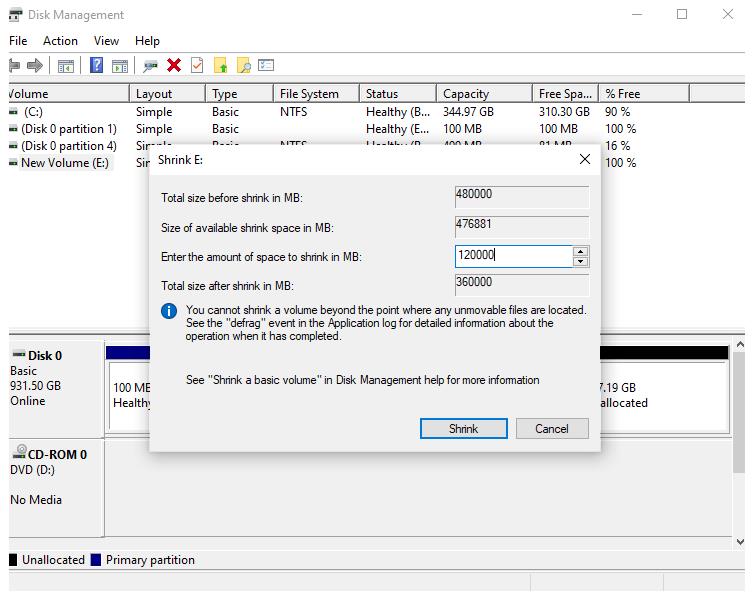
Shrink one of your partitions to create diskspace for Linux (100 Gb). Use the “Disk Management” tool on Windows, right click on the partition which you want to shrink, and choose “Shrink Volume”. Type a number how much disk space you want to free up, in Mb (ie 100 000 Mb).
Download the ISO of the Linux distro you want to install. I chose Manjaro, in order to get an easy to use Archlinux system. Make sure the ISO contains Gparted, so you can modify your partitions in the USB live session.
Make a bootable USB with the Linux distro you downloaded. On windows you may use Rufus or similar tools. On Linux use the ‘dd’ command line, carefully.
dd if=/path/to/your/isofile of=/your/usb/disk
Prepare Windows to enter BIOS at next reboot: find the “Advance Startup Options” menu in Windows Settings, and select to reboot on BIOS and change UEFI settings. According to your PC, you may also press a function key at startup.
Enter the BIOS : on the “Security” tab, deactivate the Secure Boot option. On the boot options the USB key name should appear. Select to boot from USB in order to launch the Linux live session.
Step 2: Installing Linux
Paritions : once booted on the live distro, run Gparted (Manjaro live root password: manjaro) to make your partitions using the diskspace created on step 1.
These steps are not ‘Arch’ specific, use it to install any Linux distribution!
- A new Ext4 Linux partition: 96 Gb
- A Linux-Swap partition: 4 Gb
If you are UEFI, Windows already created an EFI boot partition, so your all set and ready to go. Shut down the pc and now run the Arch-Anywhere USB.
Installation: when the option appears on where to install, choose manual partitioning. Choose your new Ext4 for / (root/home) and linux-swap for swap. Format the Ext4 partition. You can format swap if no other Linux distro is installed. For UEFI select the already made EFI partition (usually the first listed, it should be a 100Mb fat32 partition) and the mount point will be /boot/efi.
DO NOT FORMAT the EFI partition or your other OS’s will not boot.
Finish the installation. On the next reboot, you’ll be greeted by GRUB. This screen will allow you to choose between starting Linux or Windows.
How to Dual Boot Manjaro Linux with Windows 10
This article demonstrates the Manjaro Linux dual boot process with the Windows 10 operating system for Linux beginners. The guide provides details on required BIOS settings, Windows disk partition process and walks you through the step-by-step procedure to install Manjaro 20.2.1 Nibia release with a KDE-plasma desktop environment.
Note: The guide is UEFI installation-specific, and UEFI must not be mixed with the MBR partition scheme.
Getting Started
Before getting started, identify the firmware as an EFI/GPT system, as it controls kernel interaction with the hardware. Such as the Linux bootloader GRUB installs to GPT media constituting the OS. Make sure the machine meets the requirements of a disabled legacy boot and fast start-up. Follow the below instructions to disable them:
- Go to Update and Recovery -> Recover -> Advanced troubleshoot -> Restart -> Troubleshoot -> UEFI Settings -> Restart enter BIOS and disable BIOS/MBR and secure boot.
- Press Start, search for Power Options -> Choose what power buttons do->Change settings currently unavailable-> Uncheck Turn on fast startup.
Windows Disk Partition
To install Manjaro on the same hard drive as Windows 10. Make sure to create a separate Manjaro partition. In most cases, Windows 10 occupies the whole hard disk; however, it has an ideal tool to release space.
Click the Windows Start button and search Disk Management. A screen will appear listing all the partitions. Check the unallocated space, if any, and if it meets the minimum 30 GB Manjaro Linux HDD requirement. If not, right-click partition, and select ‘Shrink Volume’ to create a raw partition.
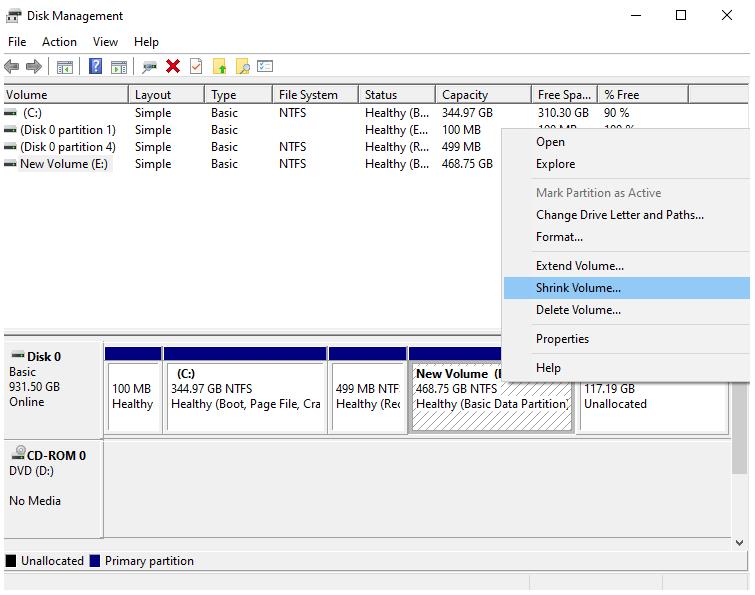
In the new screen, enter the Manjaro partition size in MBs and click shrink to begin Windows resizing.
Dual-Boot Manjaro with Windows 10
Plugin the Manjaro bootable device in the USB port, reboot the machine, and press the F11, F2, F12, or Esc key to enter the boot screen and begin the installation process. Every machine has a different key to enter the boot screen search online to figure this out for your laptop.
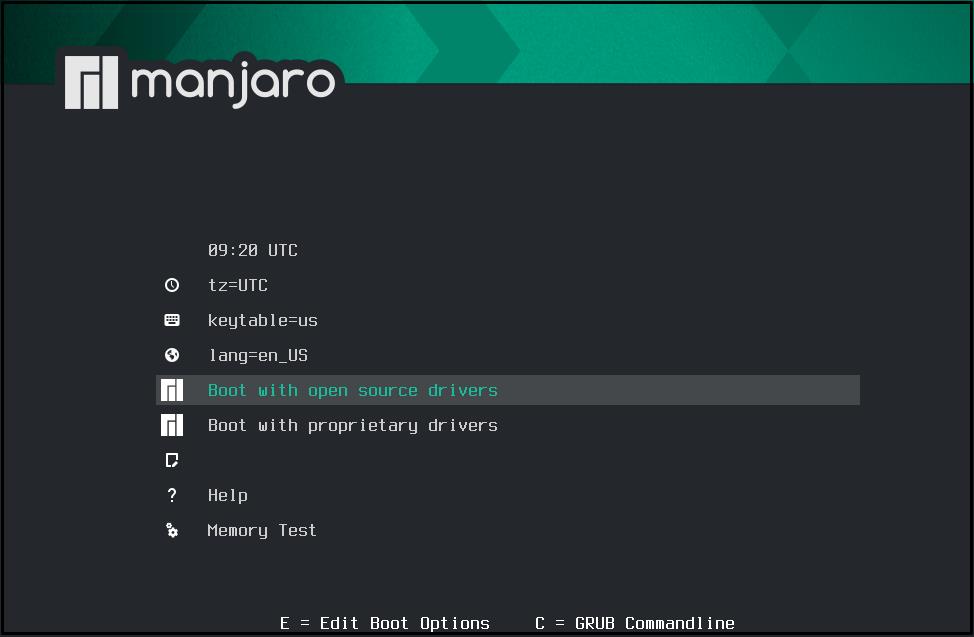
As soon as the installation media gets identified, it launches a welcome screen. Use arrow keys to choose the “boot with open-source drivers” option.
It will launch into a graphical interface known as Calamares. Click on the Launch Installer.

Select the Language and click Next.

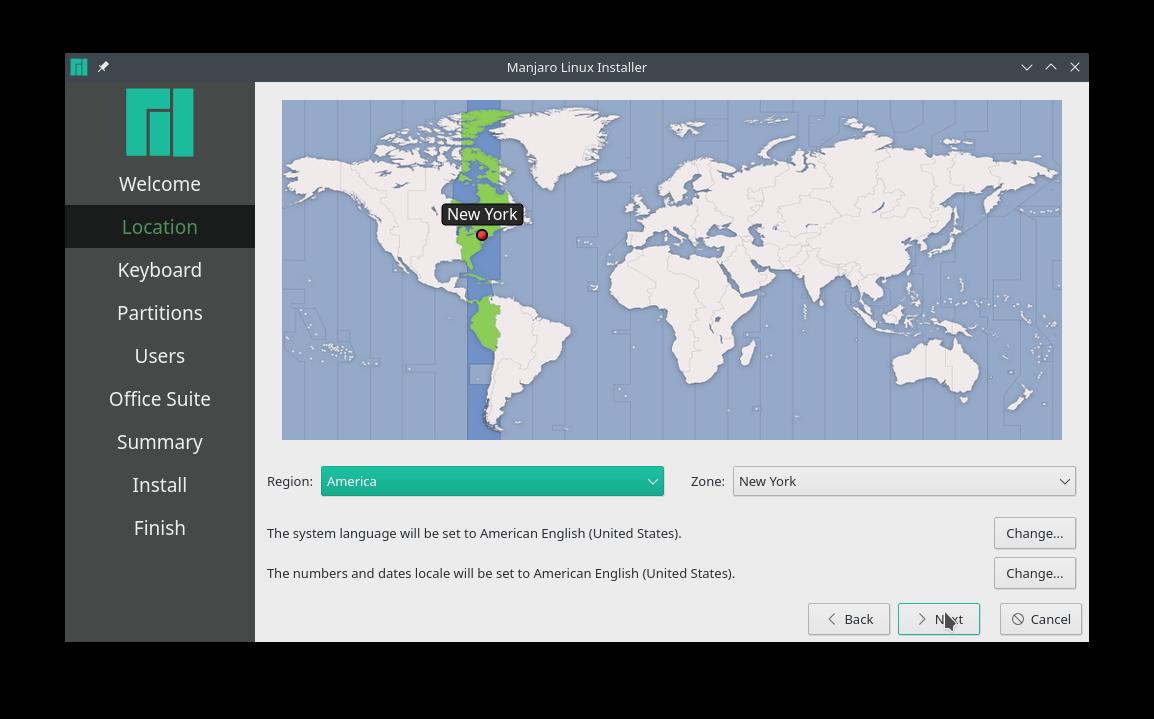
Select the Time Zone and click Next.
Similarly, choose the default Keyboard layout to go to the disk partitioning screen.
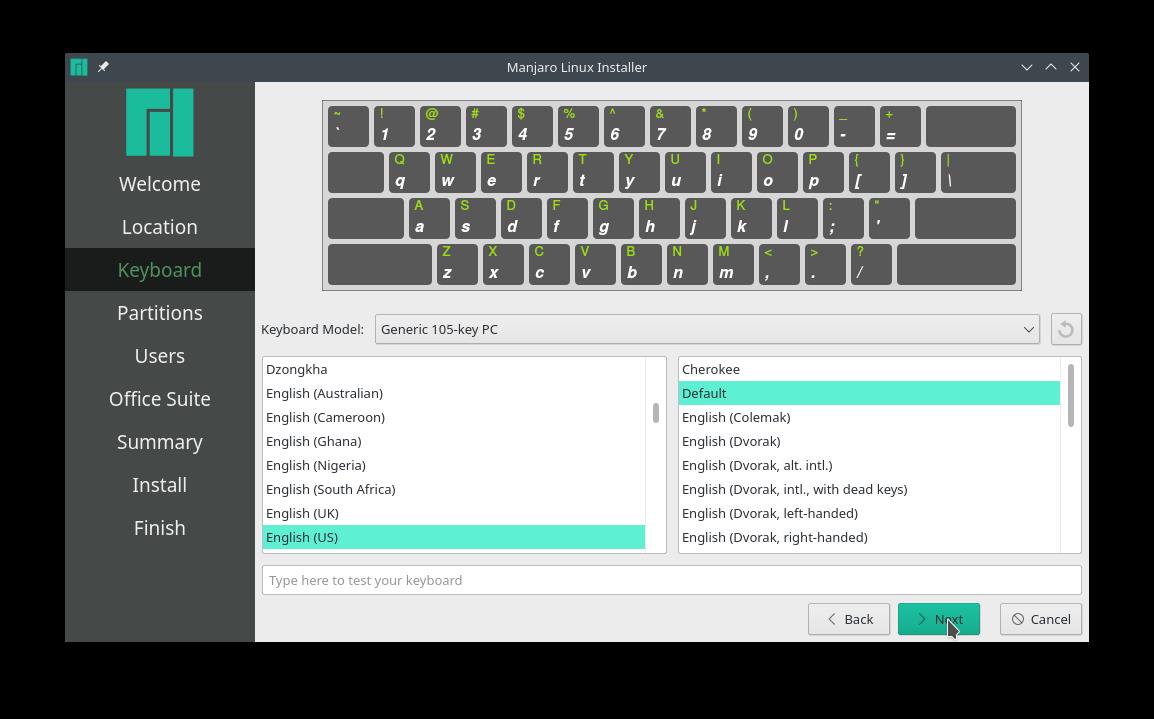
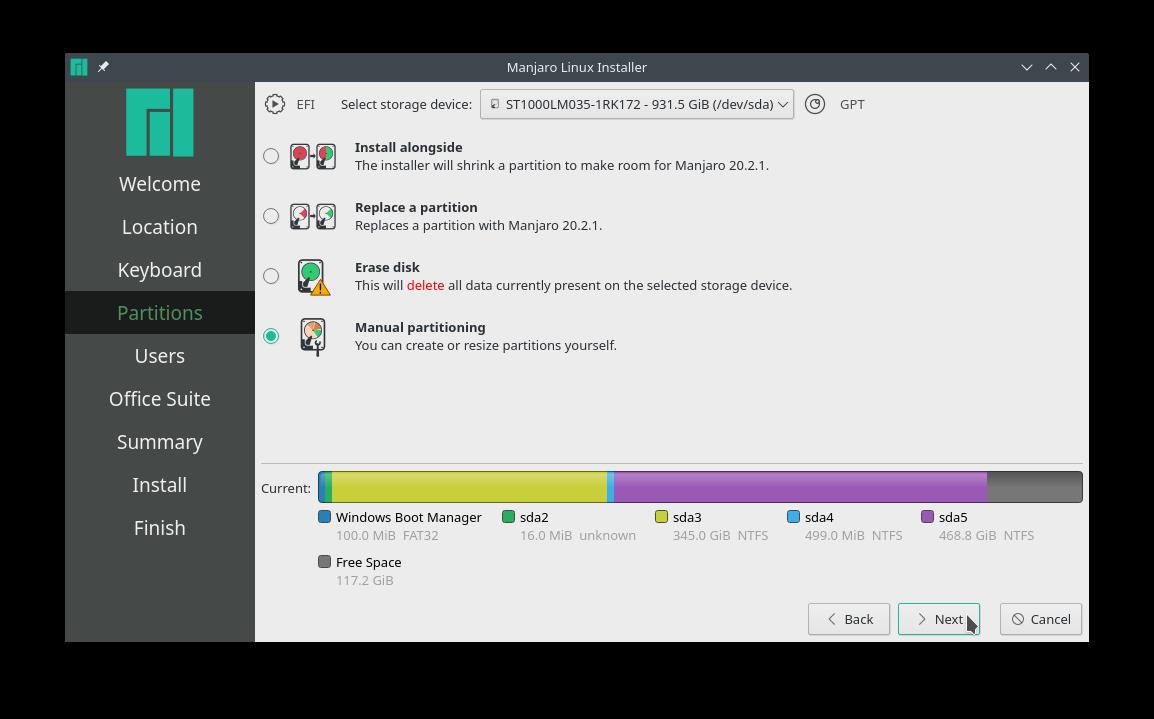
In the partitioning screen, choose manual partitioning and click Next to avoid messing with the Windows partition.
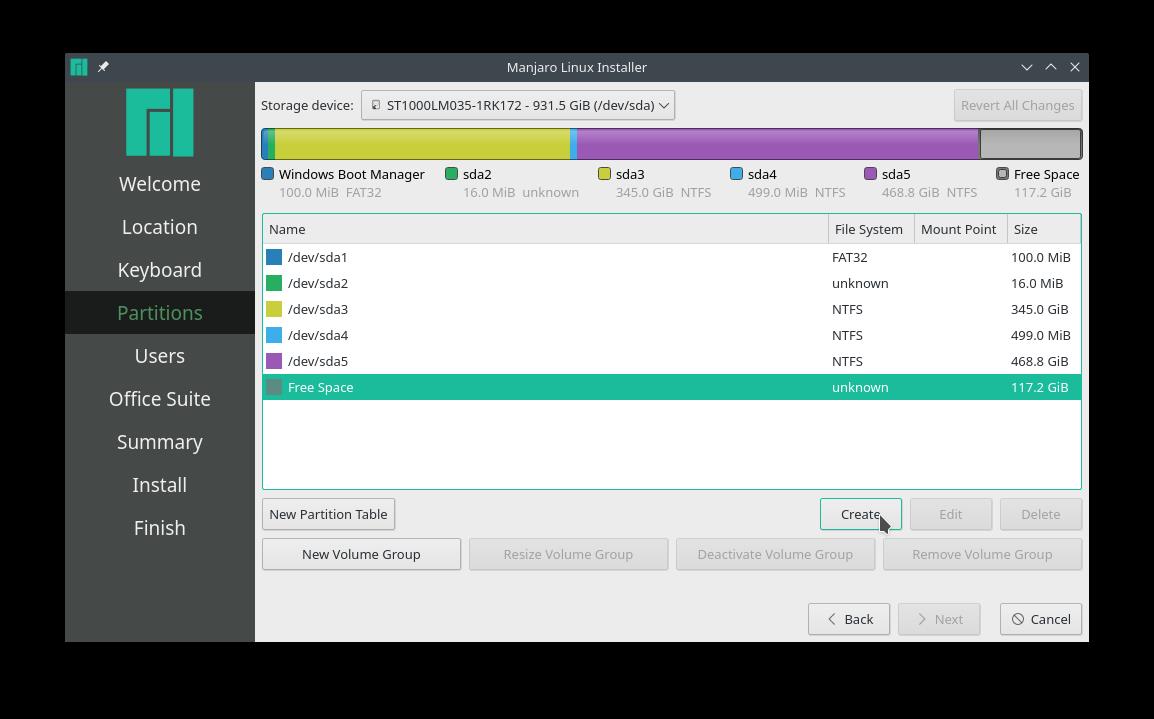
Choose the free space partition and click Create to initiate building new partitions for Manjaro Linux.
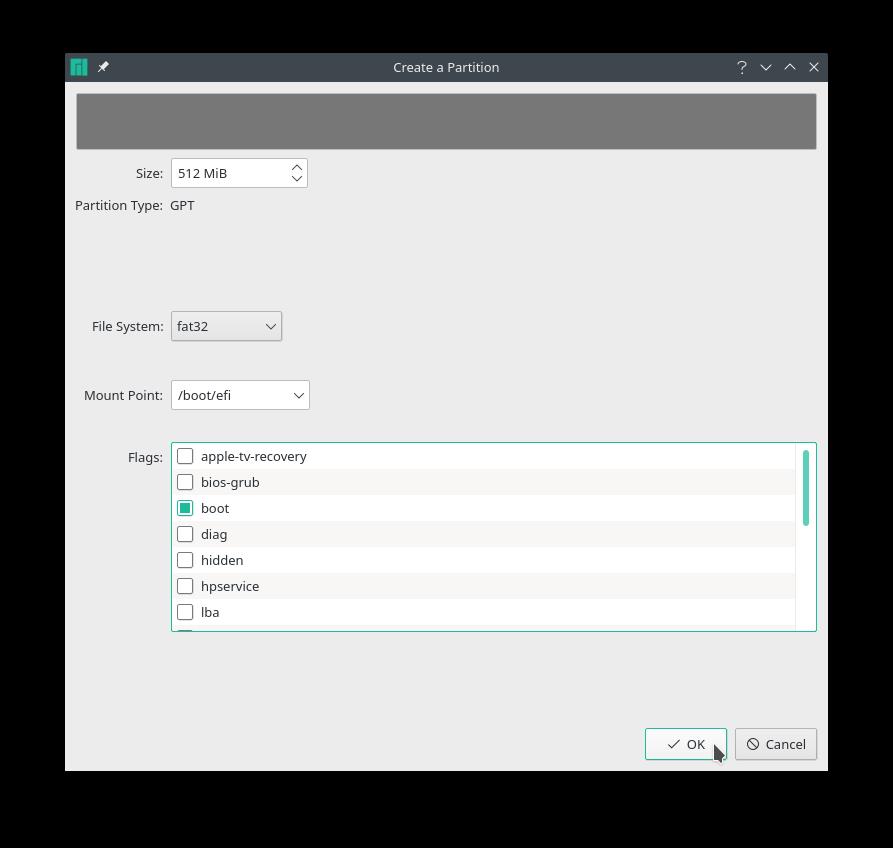
EFI Partition:
Create a 512 MiB size EFI System Partition (ESP) to store files for the boot process and allow interoperability within operating systems. Create the mount point at /boot/efi and select FAT32 filesystem.
SWAP Partition:
Setting up a little swap partition is way better than none. The size depends on the system, available RAM, and disk. However, official Manjaro documentation recommends setting the swap partition equal to the RAM size and a minimum of 8 GB if the RAM size exceeds 8 GB.
Select the unpartitioned or available free space to create a swap partition of size 10 GB, choose the filesystem linuxswap, and make sure to select the swap Flag.
We will now create separate partitions for the home and root directory. Even though it’s not recommended to create separate partitions, it’s another advantage of manual partitioning.
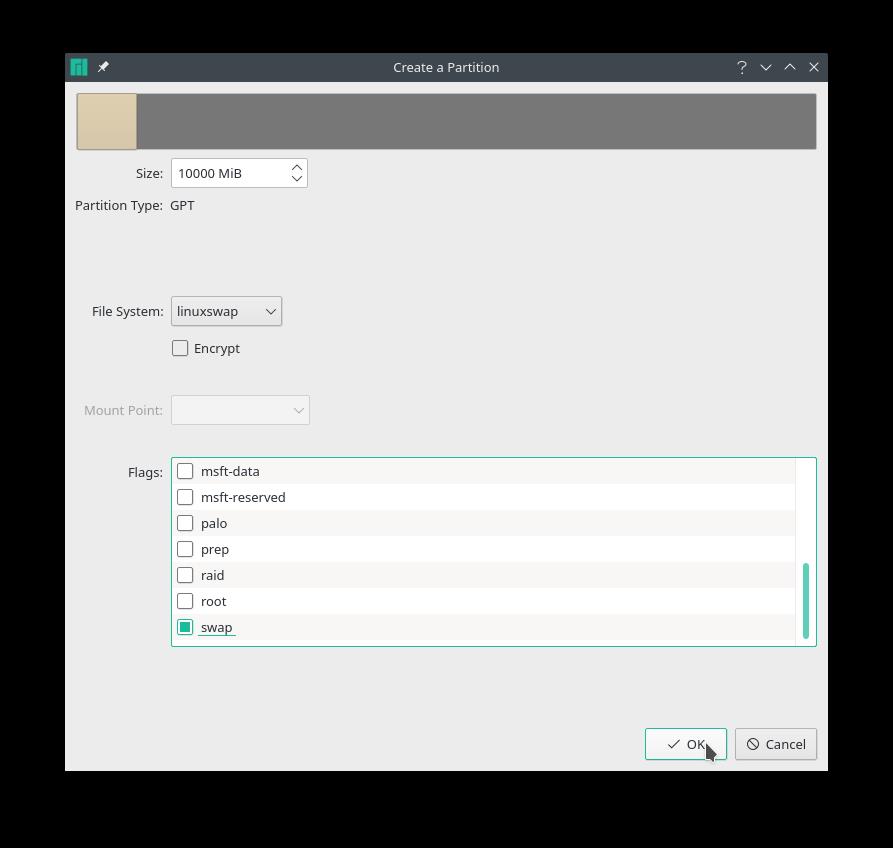
Home Partition:
Creating a separate home partition allows to separate personal data and maintain the system. Select the remaining free space to assign 80 GB HDD to the /home directory. Choose ext4 filesystem and select /home as the mounting space.
The disadvantage of a separate home partition is that it leaves little room for the root partition.
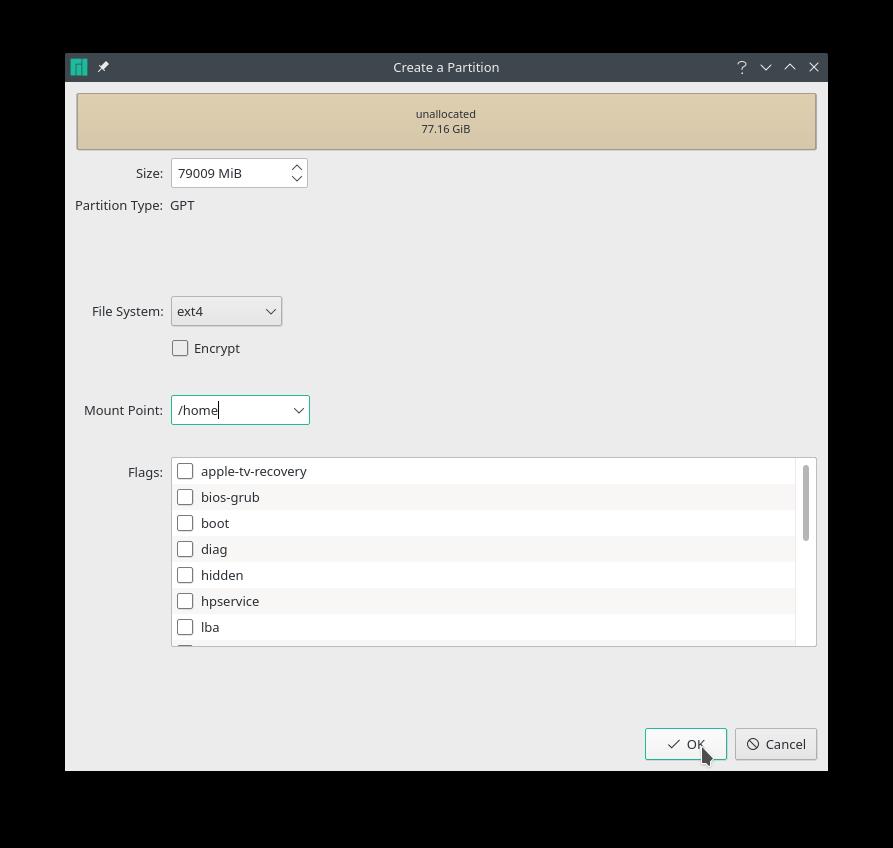
Root Partition:
Now select the remaining free space to create the / (root) partition. Creating a root partition of the minimum suggested size requires the user to perform routine system maintenance. The maintenance will avoid the disk from running full and hence easy to boot.
Choose the unallocated space to create the root partition. The recommended available disk partition space must be between 20-64 GB. Select ext4 filesystem, /(root) as mount point, and click “OK.”
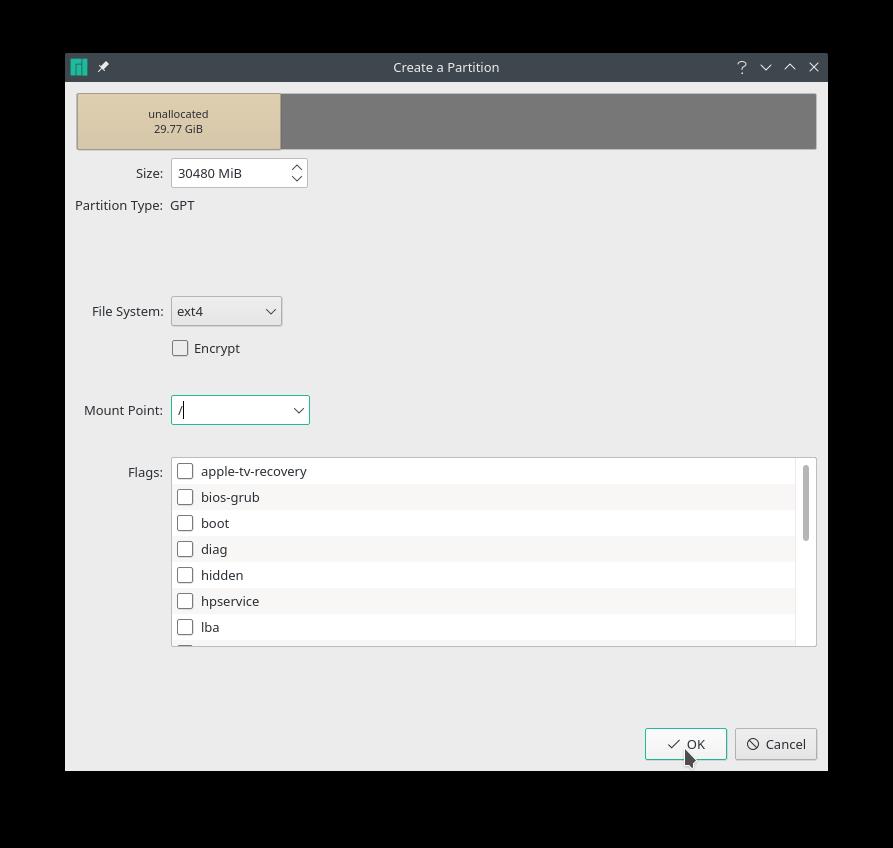
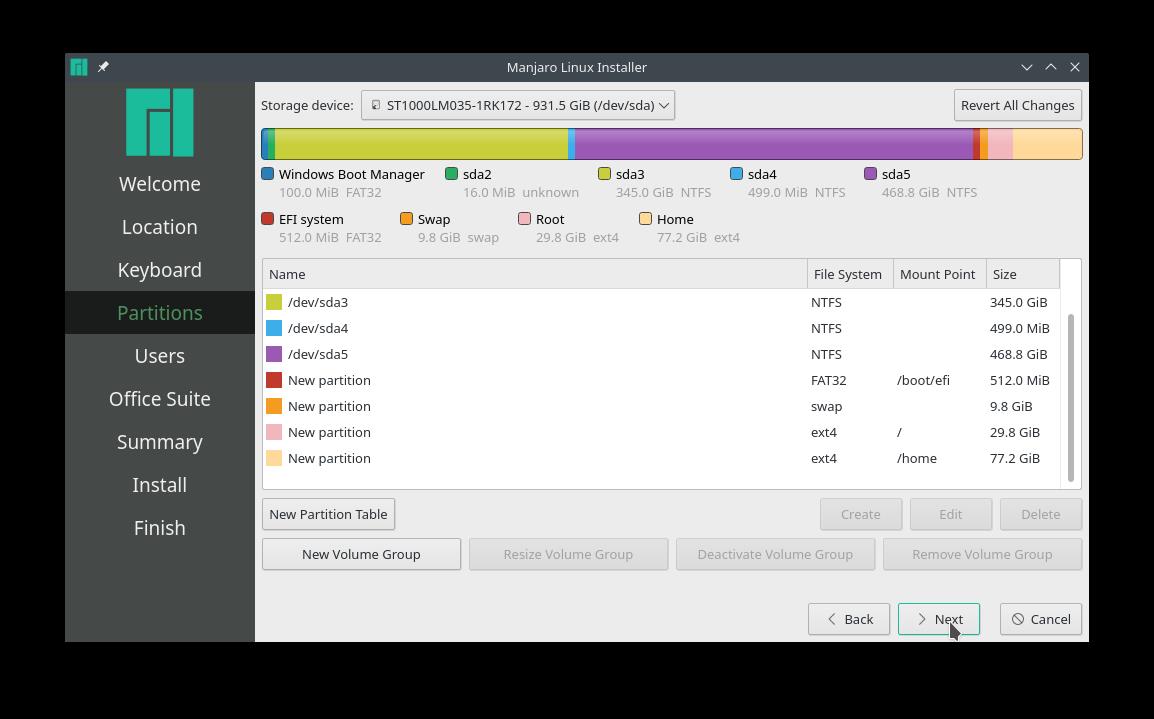
Or, it’s also possible to not create manual partitions for home, swap, efi, and root. Instead, utilize all the unallocated space available for a ‘root partition.
As in this scenario, utilize all the 117.9 GB of available free space in the beginning to create a single root partition. Select the filesystem ext4, choose the / mount point, and select root flag. The Manjaro installation process will take care of the rest of the grub files and folder.
Next up, add Manjaro user credentials such as username, hostname, and root password.

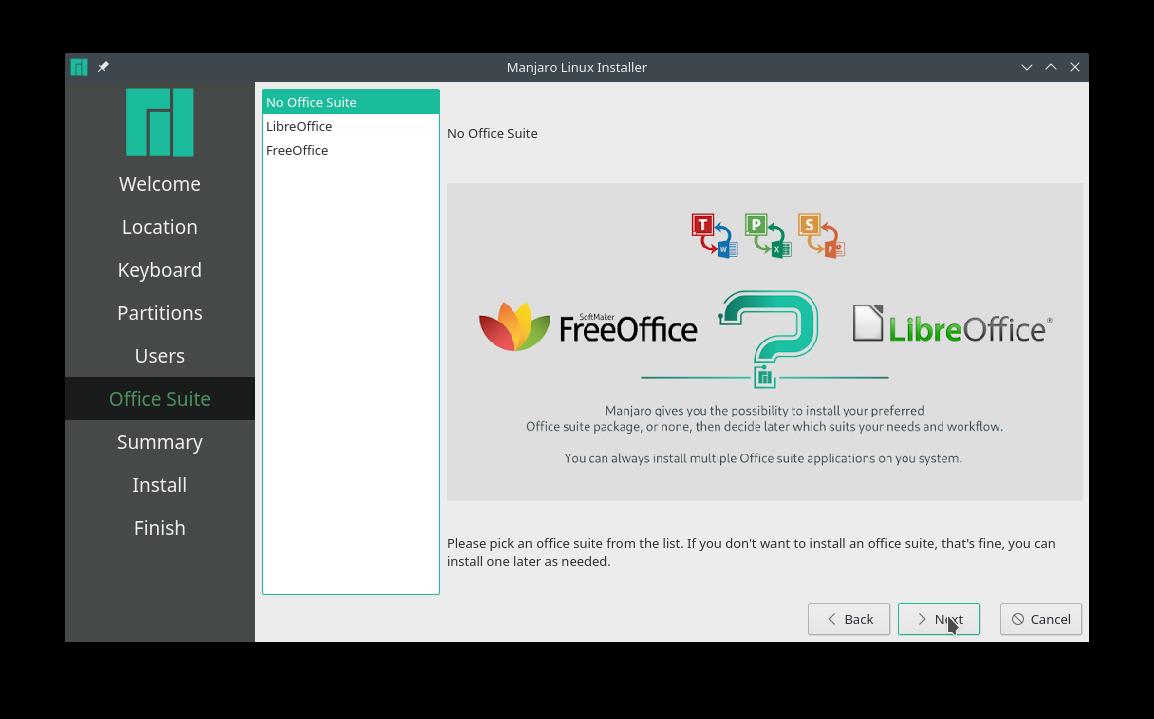
Click ‘Next’ to choose the preferred office suite or select ‘no office suite.’
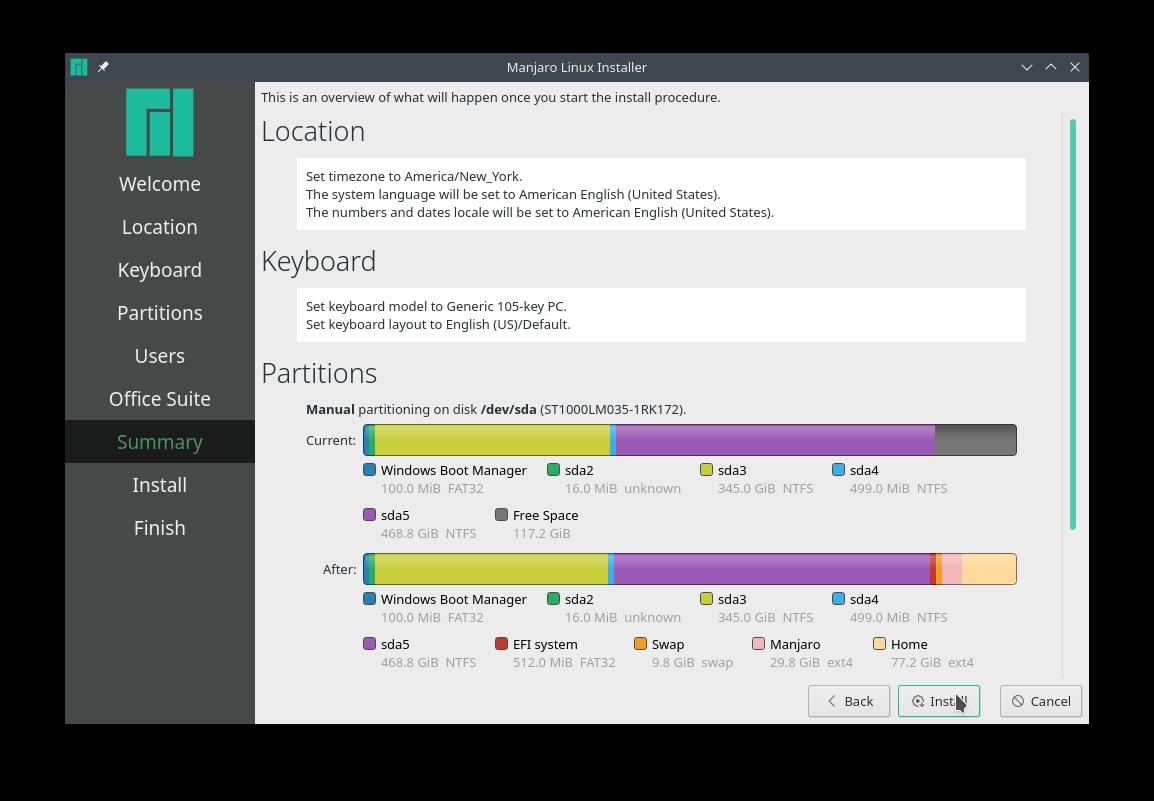
Lastly, review all the selected changes before the installation procedure begins. Ensure all the changes are as per your preferences, especially hard disk partition, as Manjaro writes them to the disk. Once done, click ‘Install.’
Check BootOrder
After installation, do not reboot the system. Use Ctrl+Alt+T to open the terminal and enter the efibootmgr command to verify the boot order.
Timeout: 0 seconds
BootOrder: 0004,0003, 2001 , 2003 , 2002
Boot0000 * EFI Network 0 for IPv4 ( FC- 45 — 96 — 41 -BD- 27 )
Boot0001 * EFI Network 0 for IPv6 ( FC- 45 — 96 — 41 -BD- 27 )
Boot0002 * EFI USB Device ( KingstonDataTraveler 3.0 )
Boot0003 * Windows Boot Manager
Boot2001 * EFI USB Device
Boot2002 * EFI DVD / CDROM
Boot2003 * EFI Network
The above command outputs the Manjaro entry with its corresponding boot number as the boot order’s first entry.
If there is no Manjaro boot entry and it isn’t listed at the top of the boot order, run the following commands. Let’s assume the root and esp partitions are sda4 and sda5 and run the following commands:
] $ sudo mount / dev / sda4 / mnt
] $ sudo mount / dev / sda5 / mnt / boot / efi
] $ sudo cp / mnt / boot / grub / x86_64-efi / core.efi / mnt / boot / efi / EFI / boot / bootx64.efi
] $ sudo efibootmgr -c -d / dev / sda -p 2 -L "manjaro" -l "\EFI\Manjaro\grubx64.efi"
Re-run the efibootmgr command to confirm if Manjaro tops the boot order. If not, the system may have UEFI setup issues.
Conclusion
The article is a one-stop guide for Linux beginners who want to dual boot Manjaro with Windows 10 operating system. The guide covers prerequisites to dual boot Manjaro and provides an in-detail installation guide. We also cover troubleshooting boot orders to ensure that Manjaro corresponding number tops the boot order.
About the author

Usama Azad
A security enthusiast who loves Terminal and Open Source. My area of expertise is Python, Linux (Debian), Bash, Penetration testing, and Firewalls. I’m born and raised in Wazirabad, Pakistan and currently doing Undergraduation from National University of Science and Technology (NUST). On Twitter i go by @UsamaAzad14
Как установить Manjaro Linux вместе с Windows в качестве ПК с двойной загрузкой

Manjaro Linux — один из самых быстрорастущих дистрибутивов Linux, производных от Arch Linux. Arch Linux известен своей надежной производительностью и превосходными легковесными функциями управления.
Однако Arch Linux — не лучший дистрибутив Linux для новичков. Чтобы сделать что-то, нужно часто заходить в командную строку. Вот где и заполняет Manjaro Linux.
Поскольку это дополнительный продукт Arch Linux, вы получите не только все надежные функции Arch Linux, но и интуитивно понятный пользовательский интерфейс, удобный для новичков. В этой статье мы расскажем, как установить Manjaro в конфигурации с двойной загрузкой вместе с операционной системой Microsoft Windows 10.
Создание установочного диска / USB-накопителя Manjaro Linux
У вас должен быть чистый USB-накопитель объемом не менее 2 ГБ. Я не рекомендую использовать более 8 ГБ, так как не многие компьютеры смогут с ним загрузиться. В качестве альтернативы вы все равно можете использовать DVD вместо USB-накопителя, если у вас есть встроенный DVD-плеер на вашем ПК.
Шаг 1) Загрузите ISO-образы Manjaro Linux по ссылке ниже. Вы должны увидеть несколько редакций Manjaro, включая XFCE, GNOME и KDE. Каждый — это разные вкусы Манджаро, и у каждого есть свои плюсы и минусы. XFCE — самый легкий из трех, но GNOME наиболее удобен для пользователя, но немного требует аппаратных ресурсов. Выбор за вами. В моем случае я выбрал версию GNOME для иллюстрации в этой статье.
Скачать Manjaro Linux
Перейдите к нашему пошаговому руководству о том, как создать Manjaro Live USB-накопитель и вернуться с Live USB-накопителем / DVD. Он также будет служить установочным носителем.
Создание разделов жесткого диска в Windows
Обратите внимание: если вы уже создали разделы жесткого диска для Manjaro, вы можете пропустить этот раздел.
В этом разделе мы создадим раздел на существующем жестком диске Windows. Вам нужно решить, сколько места на жестком диске вы хотите оставить для вашей Windows и сколько вы хотите выделить для Manjaro.
Шаг 1) Войдите в Windows и запустите «Управление дисками», которое является встроенным в Windows Vista, 7, 8, 8.1 и 10. Если вы хотите использовать другие программы, вы можете их использовать.
Шаг 2) Щелкните правой кнопкой мыши жесткий диск, который вы хотите разделить, и выберите «Сжать том.«Уменьшая размер, вы уменьшаете размер раздела Windows и освобождаете место для Linux. На моем тестовом ПК 49.Емкость жесткого диска 5 ГБ, на котором должна быть установлена Windows 10. Я планирую создать раздел 28 ГБ для установки Manjaro, а оставшиеся 21 оставить.5 ГБ для Windows.
 Управление дисками Windows
После того, как я уменьшу размер, Windows создаст новый раздел, но это формат RAW, и он не будет распознан как диск. Мы рекомендуем оставить его нетронутым, чтобы вы могли быстро определить раздел при установке Manjaro.
 Разделы, созданные для установки Manjaro
Установка Manjaro Linux с двойной загрузкой с Windows
Шаг 1) Вставьте USB-диск Manjaro Live или DVD-диск и загрузите в него компьютер. Обратите внимание, что способ загрузки с USB-накопителя зависит от производителя ПК и конфигурации BIOS.
Большинство ПК загружаются в загрузчик при непрерывном нажатии клавиши F12 после включения питания. Обязательно включите загрузку в режиме UEFI для запуска Linux вместе с Windows.
 Запустите установщик Manjaro
Шаг 2) Установите предпочтительный язык и нажмите «Далее».’
 Установите язык и нажмите Далее
 Задайте регион и нажмите Далее
Шаг 4) Выберите стиль клавиатуры.
 Выберите стиль клавиатуры и нажмите Далее
Шаг 5) Установщик Manjaro предлагает три варианта. Для двойной загрузки с Windows или любой другой ОС вы должны выбрать «Ручное разбиение на разделы» и нажать «Далее».’
 Параметры раздела
Шаг 6) На этом шаге вы увидите текущие разделы жесткого диска на вашем ПК. Выберите «Свободное место» и нажмите «Создать».’
 Редактировать раздел
Шаг 7) Это раздел, в который должны быть установлены системные файлы Manjaro. Уменьшите его размер на размер больше, чем размер оперативной памяти вашего компьютера. Например, если у вас 4 ГБ ОЗУ, вы можете уменьшить размер как минимум на 5 ГБ или, если у вас достаточно места на жестком диске, удвойте ОЗУ. Уменьшенная область автоматически создаст еще один раздел, который используется для SWAP. Linux использует SWAP, когда вы переводите компьютер в спящий режим. Убедитесь, что файловая система — ext4, а точка монтирования — /. Затем нажмите «ОК».’
 Создать раздел
Шаг 8) Теперь вы увидите еще одно созданное свободное пространство. Назначим это как SWAP. Для этого выберите «Свободное место» и нажмите «Создать.’
 Создать SWAP
Шаг 9) Выберите «Файловая система» как «linuxswap».’Выберите’ Флаги ‘как’ поменять местами ‘и нажмите’ ОК ‘.’
 Создать SWAP
Шаг 10) На данный момент Manjaro все еще показывает предварительный просмотр, а разделы жесткого диска еще не изменены. Не стесняйтесь использовать кнопку «назад», если считаете, что вам нужно что-то отредактировать. Нажмите «Далее.’
 Завершение разделов
Шаг 11) Введите данные профиля пользователя, такие как имя пользователя, имя компьютера и пароль. При желании вы можете выбрать вариант «Использовать тот же пароль для учетной записи администратора», если вы являетесь владельцем ПК. Нажмите «Далее.’
 Настройка профиля пользователя и пароля
Шаг 12) Вы найдете еще один обзор того, что произойдет с вашим компьютером. Нажмите «Далее.’
 Финальный предварительный просмотр, прежде чем не будет возврата
Шаг 13) Еще одно окончательное подтверждение. После того, как вы нажмете «Установить сейчас», пути назад не будет.
 Окончательное уведомление
Шаг 14) Manjaro будет установлен на ваш компьютер. Если все прошло хорошо, вы должны увидеть диалоговое окно «Все готово». Извлеките флешку / DVD из системы. Установите флажок «Перезагрузить сейчас» и нажмите «Готово».’
 Перезагрузите после завершения установки
Шаг 15) Теперь вы должны увидеть экран загрузчика Manjaro GRUB с несколькими вариантами загрузки. Используйте клавиши со стрелками вверх и вниз на клавиатуре, чтобы выбрать ОС, в которую хотите загрузиться, и нажмите Enter.
 Manjaro GRUB показывает параметры загрузки
Наслаждайтесь Manjaro Linux!
 Рабочий стол Manjaro GNOME
Установка Linux рядом с Windows 10 или 11
Допустим, вы прочитали в интернете несколько статей и заинтересовались свободной операционной системой Linux. Возможно, даже поставили ее себе на виртуальную машину или загрузились в Live-режиме и попробовали, как все выглядит и работает. Вам понравилось, и теперь вы хотите установить ее себе на компьютер и начать пользоваться. Но при этом терять уже установленную Windows не желаете, чтобы в случае непредвиденной ситуации можно было вернуться в полностью рабочую систему, да и любимые игры и нужные программы всегда будут под рукой. Есть возможность установить Linux и Windows 10 или 11 на одном компьютере. В свое время для меня, как и для многих других пользователей, это было идеальным вариантом.
В этой инструкции мы рассмотрим, как установить Linux рядом с Windows 10 или 11. Все будет выполняться на примере Windows 11, но этот способ будет работать и для более ранних версий, таких как Windows 7 и 8.
Я предполагаю, что у вас уже есть установленная Windows, вы нашли и определились, от какого диска отделить немного места для Linux, только не знаете, как правильно это сделать. Здесь вы получите подробный ответ на этот вопрос. Поскольку большинство систем с Windows 10, а тем более Windows 11 поставляются с UEFI в статье будет рассмотрен именно этот вариант установки. Но если у вас классический BIOS то установка будет мало чем отличаться.
Немного теории
Для установки операционной системы Linux рядом с Windows 10 вам понадобится создать несколько дополнительных разделов диска. Как минимум один, а лучше два. Linux не принято устанавливать на один раздел как Windows, хотя такой вариант возможен. Linux настолько гибок, что позволяет разместить систему, файлы пользователя и настройки на разных разделах. Это очень выгодно во время переустановки. Вы переустанавливаете систему на системном разделе, а все ваши файлы на в домашней папке и настройки рабочего окружения останутся на месте.
Вот эти разделы:
- Системный — для системных файлов;
- Домашний — для ваших личных файлов.
Минимальные требования объема под системный раздел в различных дистрибутивах варьируются от десяти до тридцати гигабайт. Но этого хватит для установки самой системы и нескольких дополнительных программ. Если же вы собираетесь использовать много программ и игр, особенно если они занимают много места, необходимо взять еще 30-60 гигабайт про запас. Я рекомендую использовать под системный раздел Linux так же, как и для диска C Windows, 50-100 гигабайт.
Раньше я рекомендовал делать ещё и раздел подкачки. Но в современных дистрибутивах обычно для этих целей используется файл вместо отдельного раздела. Если вы новичок, то можете оставить всё как есть.
Подготовка диска в Windows
1. Резервное копирование
Чтобы установить Linux рядом с уже использующейся Windows 10 или 11, нужно будет «отрезать» пространство от системного диска. Поэтому перед решительными действиями важно создать резервную копию системы или хотя бы важных файлов. Если все пройдет хорошо, ничего страшного не случится ни с файлами, ни с системой, но из-за какого-либо сбоя, например, отключения электричества, файловая система может быть повреждена. Вы и сами по невнимательности можете сделать что-то не так и удалить не то, что нужно.
Поэтому, если будете работать с системным диском, скопируйте важные файлы на внешний носитель, и, если есть возможность, создайте резервную копию операционной системы с помощью соответствующего пункта панели управления:
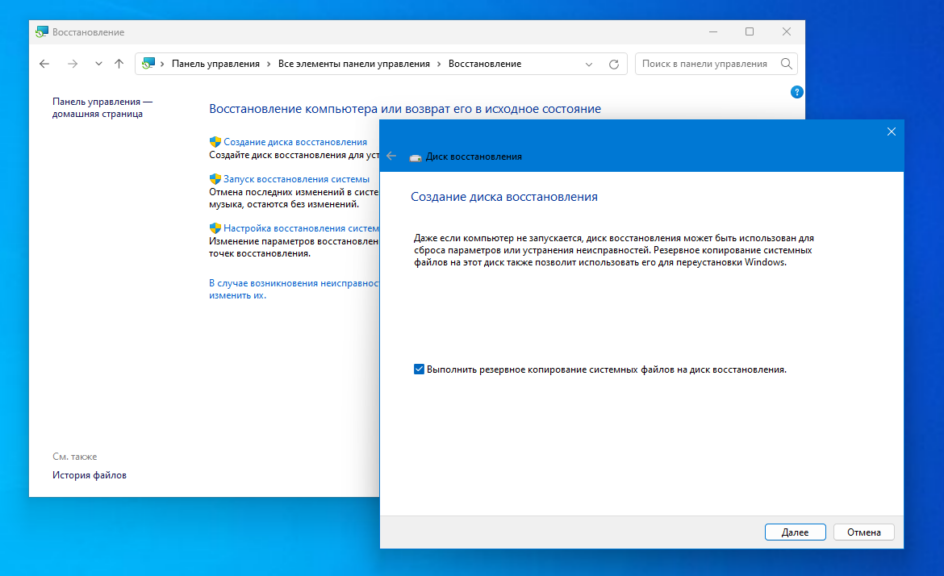
Вы также можете использовать сторонние инструменты для создания резервной копии системы. Например Acronis или Clonezilla. При работе с не системным разделом, например, D, E, F и т д, достаточно просто скопировать файлы оттуда.
2. Уменьшение раздела Windows
Теперь переходим непосредственно к подготовке диска для установки Windows и Linux. Проще всего это сделать с помощью стандартной утилиты управления дисками в Windows. Прежде всего, вы можете открыть мой компьютер и посмотреть характеристики своего диска C или другого диска, от которого вы хотите отделить пространство:
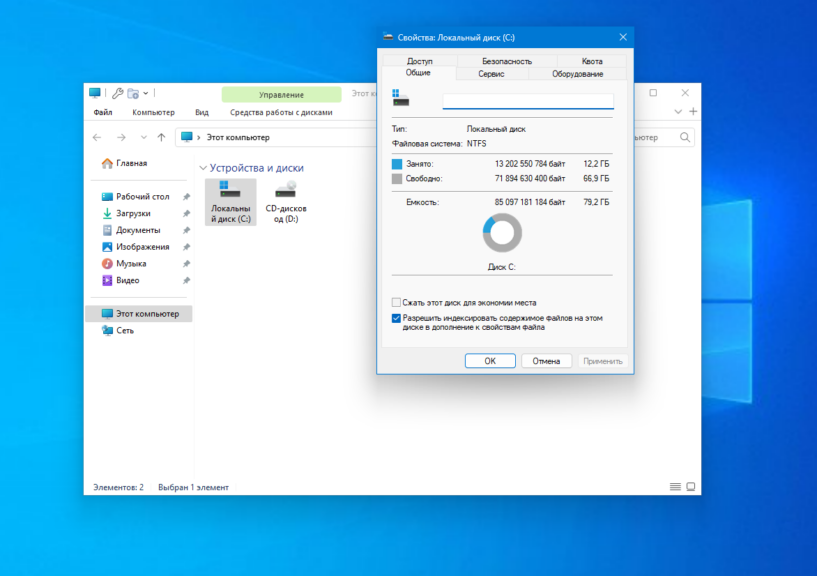
Кликните правой кнопкой по значку «Этот компьютер» на рабочем столе и откройте пункт «Управление«:
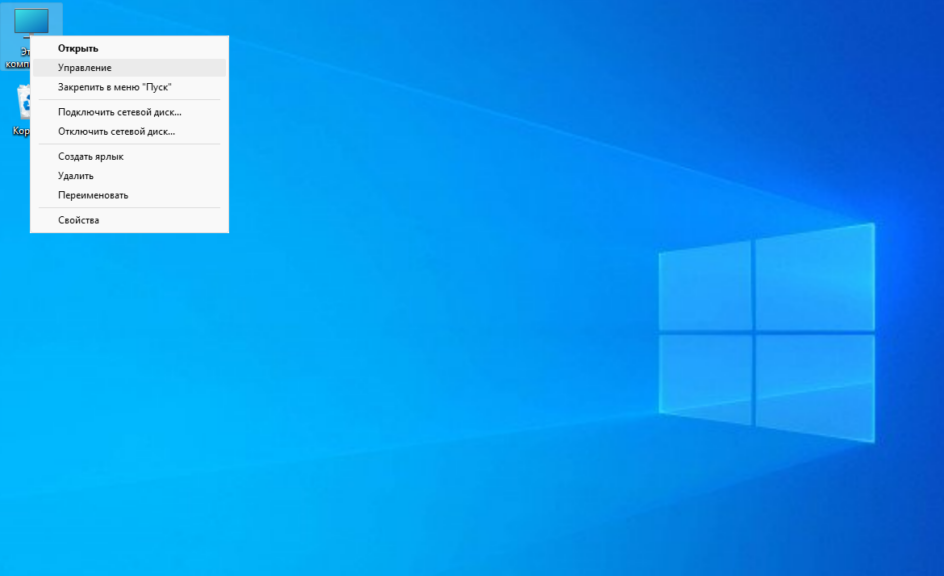
Дальше нам нужна утилита Управление дисками:
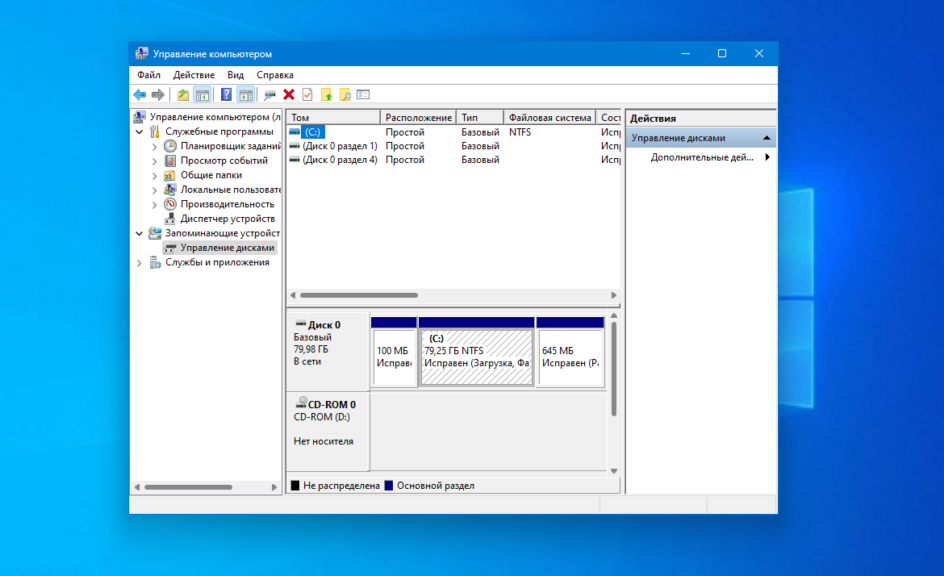
Здесь внизу окна мы видим список дисков и системный диск C на диске 0. Если у вас есть ещё дополнительный диск для файлов то он будет иметь метку D или E. Дальше я приведу пример как отделить дисковое пространство от диска C. Для других дисков всё аналогично.
Кликните по нужному диску правой кнопкой и выберите опцию Сжать том:
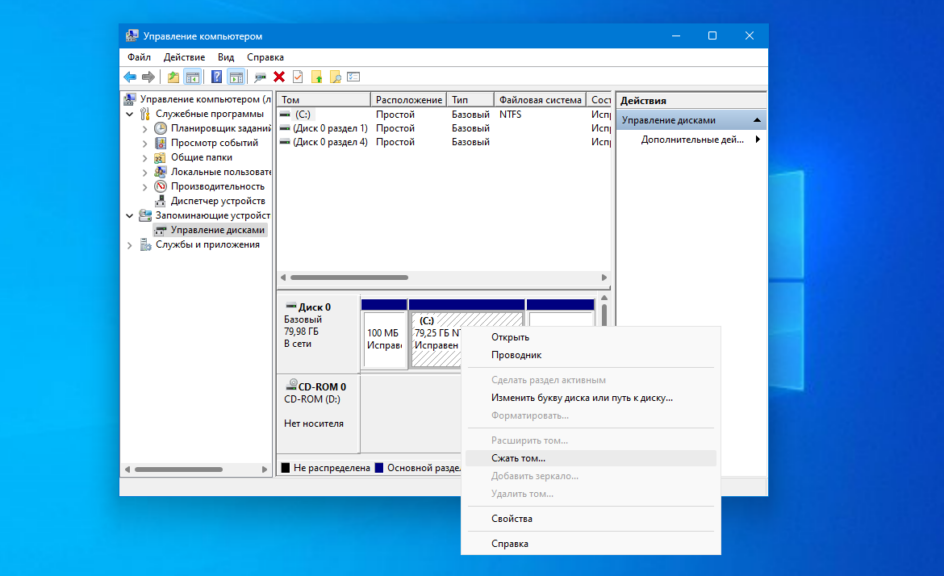
Откроется вот такое окно, в котором нужно ввести размер создаваемого тома в поле размер сжимаемого пространства:
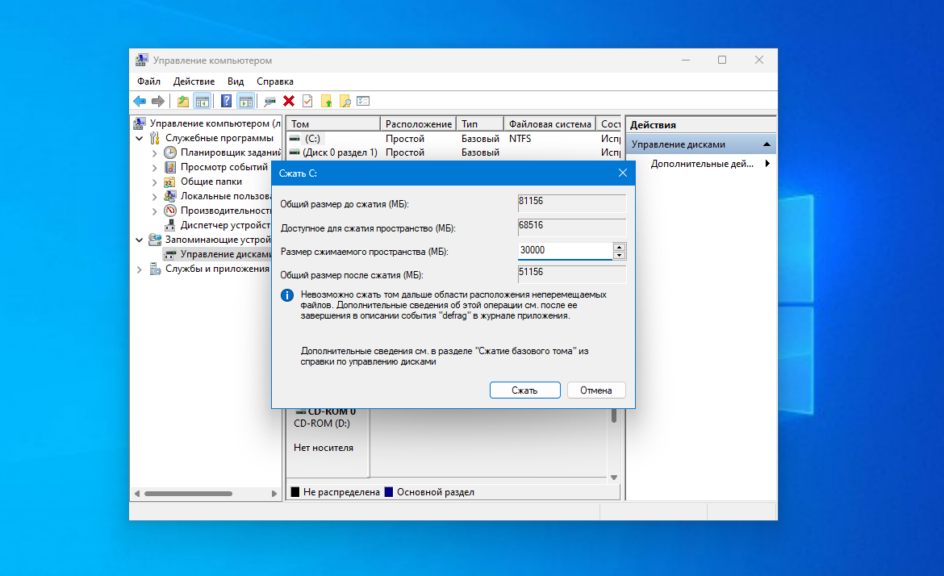
Обратите внимание, вы не можете указать размер больше, чем количество свободного места на диске. Поэтому сначала освободите место, если еще этого не сделали. Кликаем на кнопку сжать. После этого появится неразмеченное пространство, из которого можно создать нужные разделы:
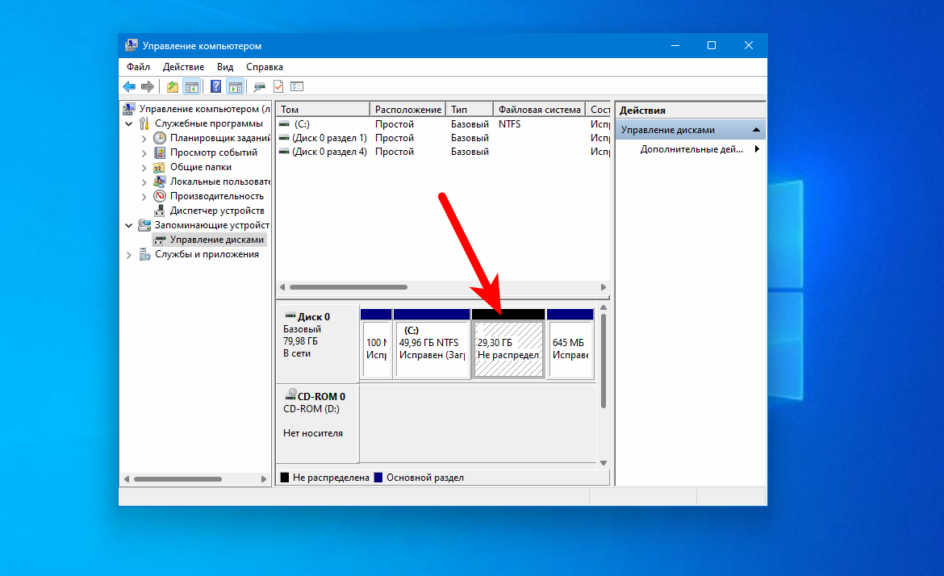
Вот и все. Теперь у вас есть место для установки Linux рядом с Windows 10. Выполнять дальнейшую разметку диска в утилите Windows не вижу смысла, поскольку все опасные операции, которые могли повредить систему, мы уже сделали, а разделы для Linux лучше всего и настраивать средствами Linux.
Загрузка с USB в Windows
Большинство компьютеров на которые установлена Windows 11 или Windows 10 используют уже современный интерфейс управления загрузкой UEFI. А это значит что при определённых настройках Windows у вас могут возникнуть трудности с входом в интерфейс BIOS и выбором нужного устройства для загрузки. Но можете перезагрузиться в BIOS прямо из Windows. Для этого откройте Настройки, затем Система, затем Восстановление, найдите там Расширенные параметры и нажмите Перезагрузить сейчас:
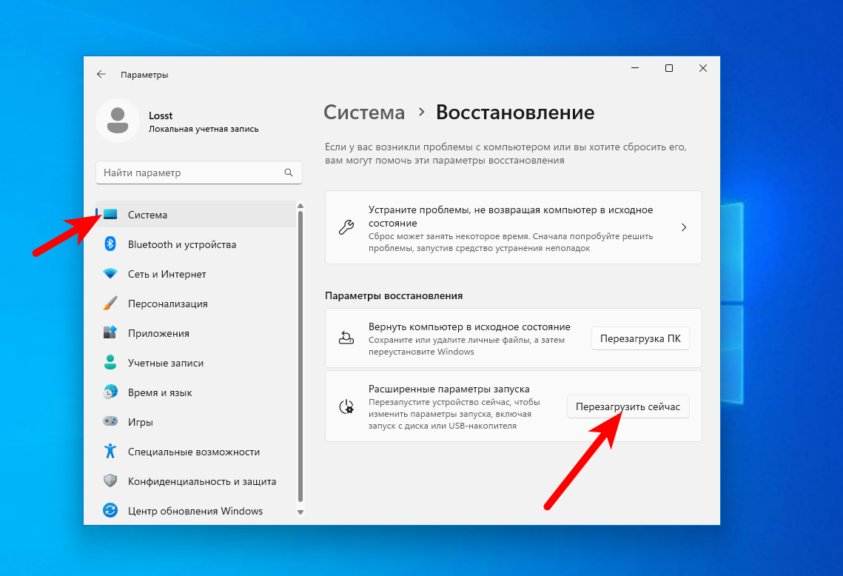
После перезагрузки выберите Поиск и устранение неисправностей -> Дополнительные параметры -> Параметры встроенного ПО UEFI.
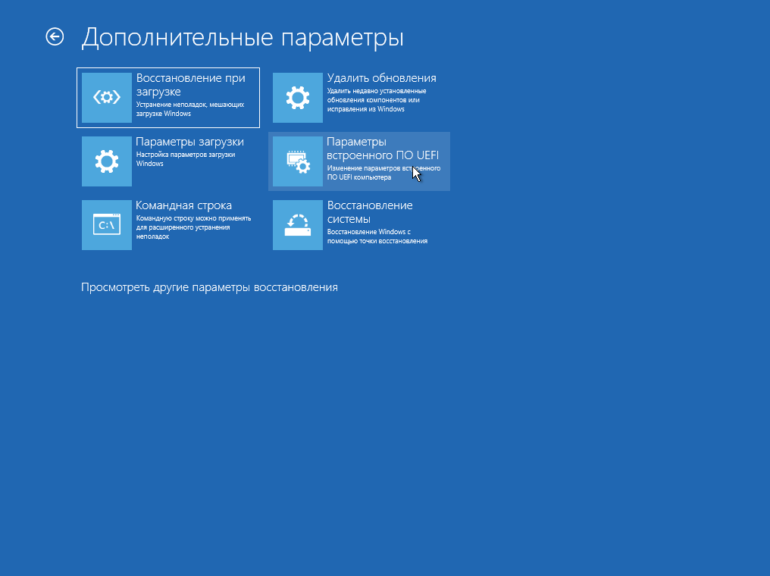
А уже тут вы можете выбрать с какого устройства нужно загрузить систему и загрузить образ с Linux.
Подготовка диска в Linux
Это не следующий пункт установки Linux вместе с Windows. Это альтернативный вариант разметки диска без использования Windows. Если вы по каким-либо причинам не хотите использовать стандартную утилиту Windows для выделения нужного пространства, это также можно сделать с помощью любого LiveCD дистрибутива Linux с предустановленной программой для управления дисками Gparted. Например, того же Ubuntu.
Загрузитесь с диска Ubuntu, в главном меню системы наберите Gparted:
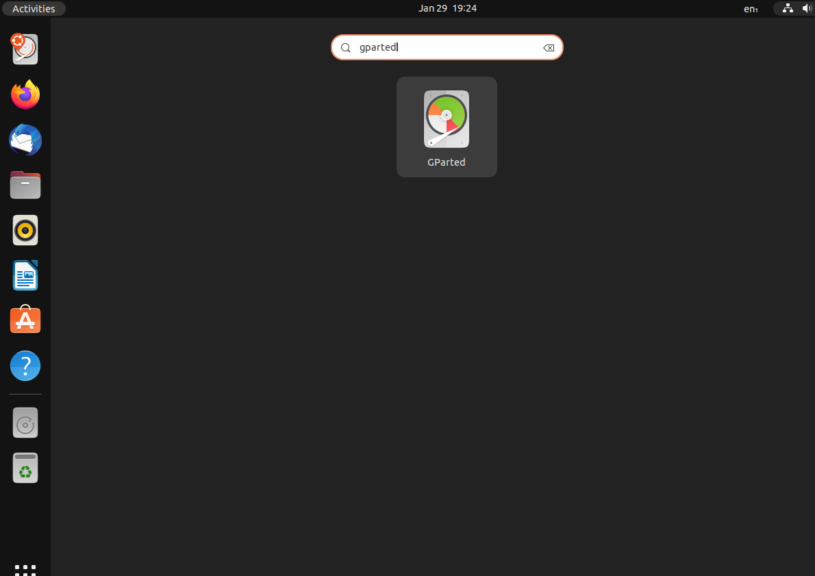
Откроется вот такое окно программы для управления дисками в Linux:
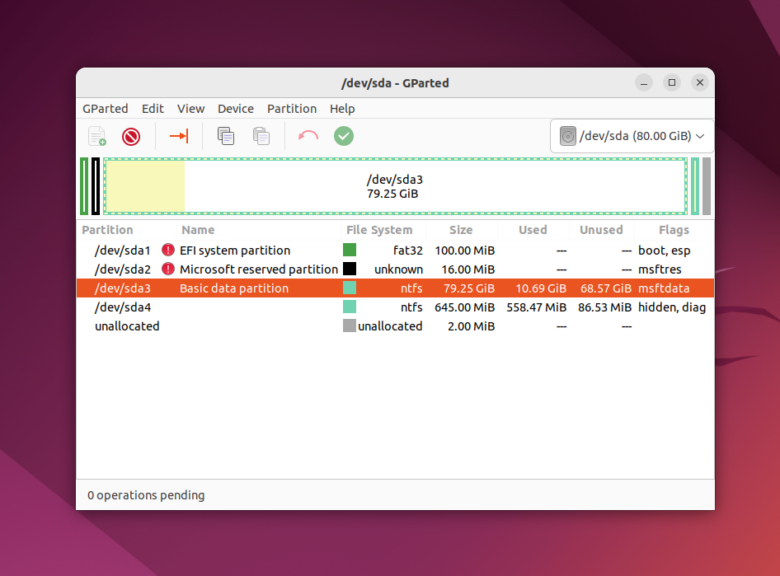
Здесь важно заметить, что разделы диска в Linux называются иначе чем в Windows. Здесь диски — это просто адреса файлов в виртуальной файловой системе dev. Позже вы поймете, что это такое, а сейчас важно только, что имя каждого раздела начинается с /dev/sd. Дальше идет буква, означающая физический диск (sda, sdb, sdc, sdd и так далее). За ней цифра, что обозначает номер раздела на диске, например: sda1, sda2.
В окне утилиты, кроме имени раздела диска, мы можем видеть файловую систему, размер и свободное место на диске. Теперь по размеру и файловой системе мы можем понять на каком диске у нас расположена система. В этом примере разделов довольно много, но удалять здесь ничего нельзя если вы не хотите сломать систему. Рассмотрим их подробнее:
- /dev/sda1 — раздел загрузчика с файлами EFI;
- /dev/sda2 — раздел зарезервированный Windows;
- /dev/sda3 — раздел с операционной системой Windows, диск C;
- /dev/sda4 — раздел восстановления Windows.
Здесь раздел /dev/sda3 имеет файловую систему NTFS и занимает 79 гигабайт, также как и системный раздел Windows, больше таких разделов нет, а значит именно он нам нужен.
Мы будем делать то же, что и в предыдущем примере. Давайте уменьшим размер раздела /dev/sda3 (C) до 50 гигабайт чтобы на освободившимся пространстве выполнить установку Linux на Windows. Для этого кликните по разделу правой кнопкой и выберите пункт Resize/Move:
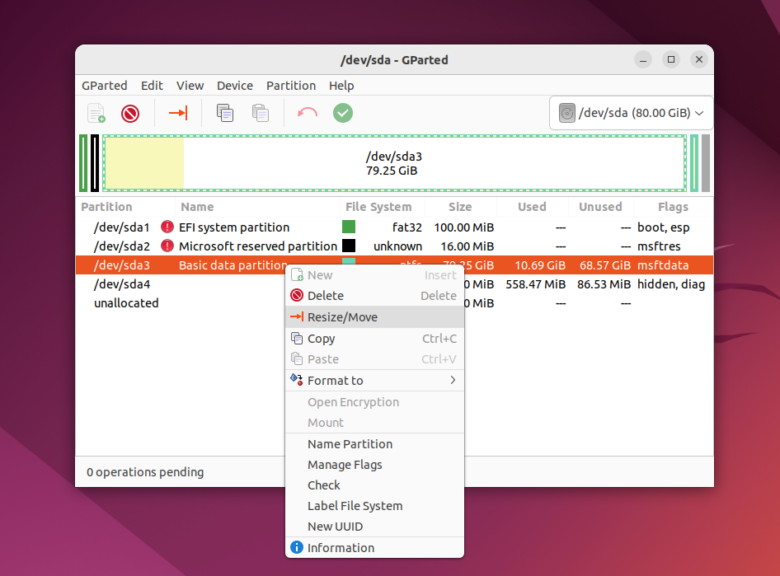
В открывшемся окне можно ввести нужный размер вручную в поле New size или воспользоваться ползунком:
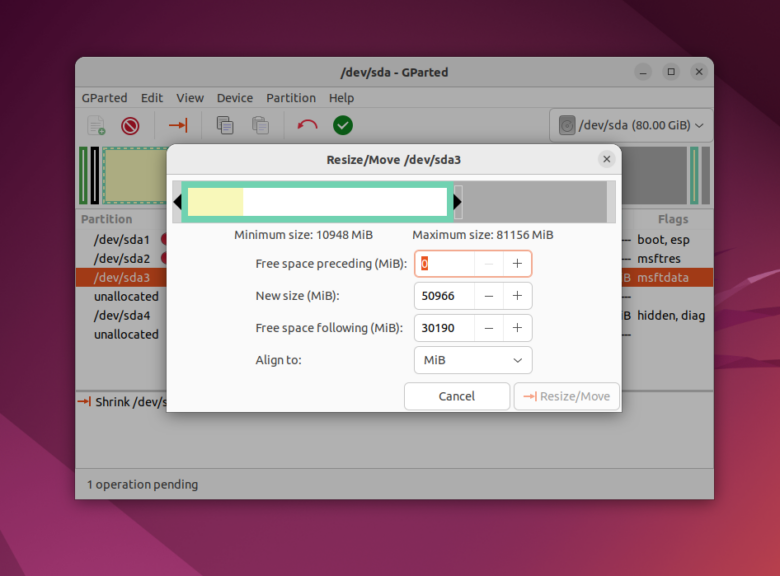
Затем нажмите кнопку Resize/Move. В результате вы увидите свободное пространство, но реальных изменений на диске еще нет.
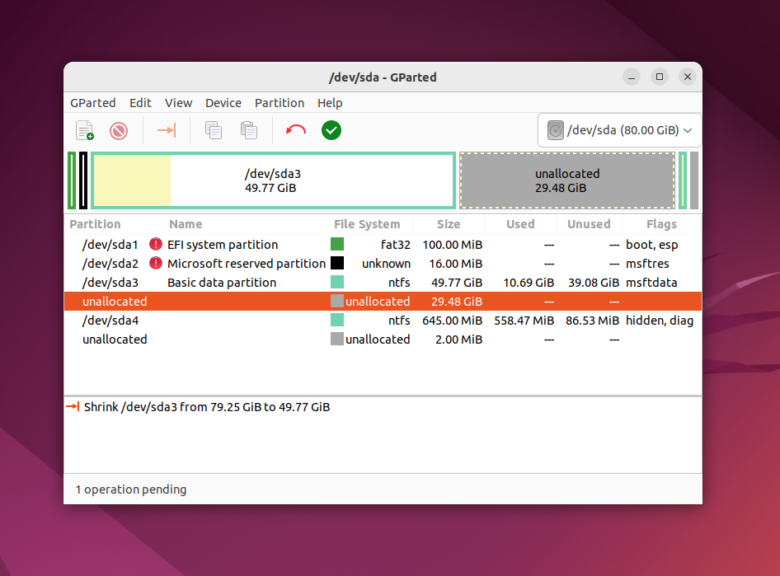
Обратите внимание, что так как это системный раздел, нельзя трогать начало раздела. Вы можете спокойно уменьшать размер раздела, добавляя свободное пространство после него, но не пытайтесь это сделать до него, вот так:
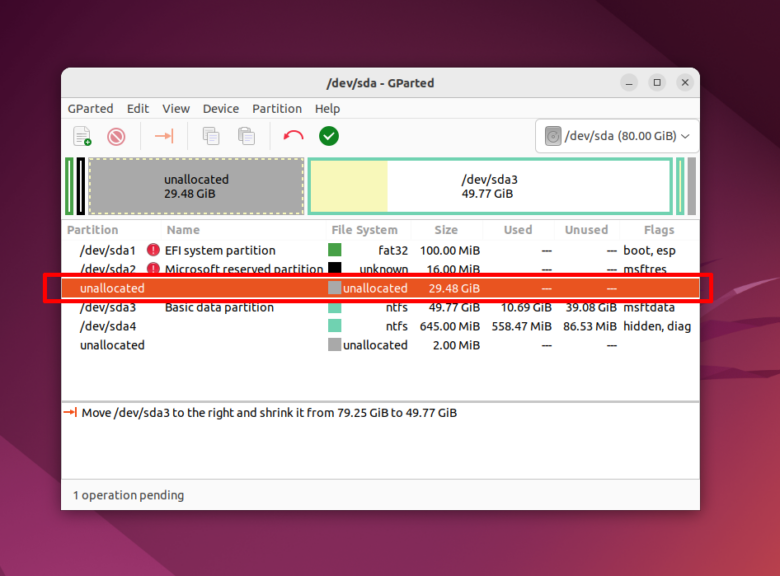
Так делать не нужно, иначе будет поврежден загрузчик Windows, его очень легко восстановить, но решать эти проблемы в самом начале знакомства с Linux вам, думаю, незачем.
Для того чтобы записать все на диск, нажмите зеленую галочку, или в меню Edit выберите пункт Apply All Operations:
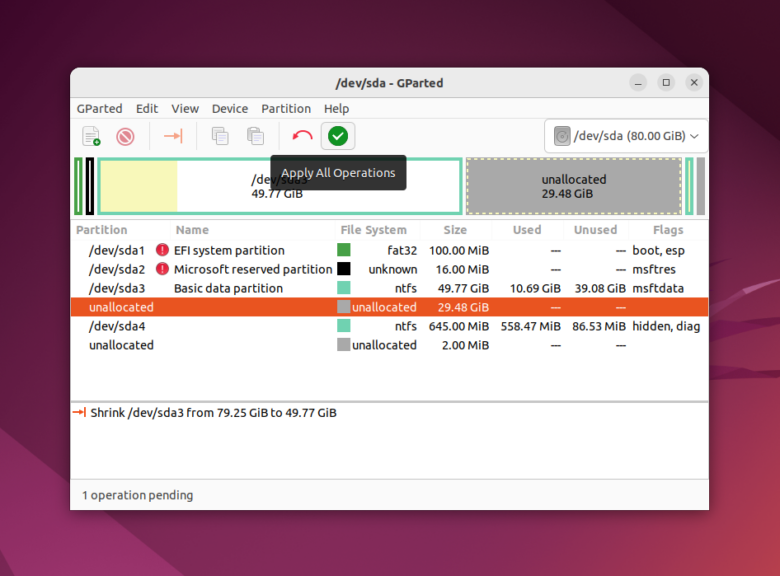
После этого программа попросит подтверждения действия. Обратите внимание на окно. Оно должно выглядеть примерно вот так:
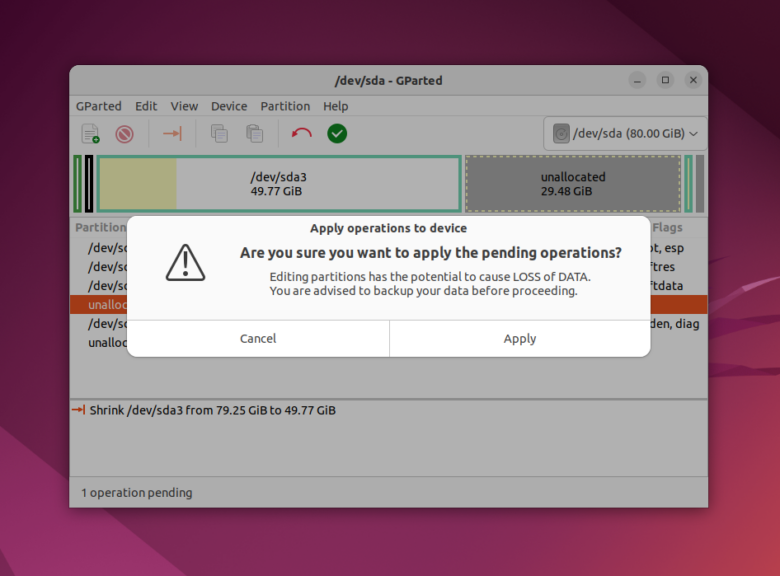
Если же программа предупреждает что вы пытаетесь переместить начальный сектор раздела, то вы сделали что-то не так и следует отменить изменения и начать заново. Процесс изменения размера файловой системы может занять немного времени:
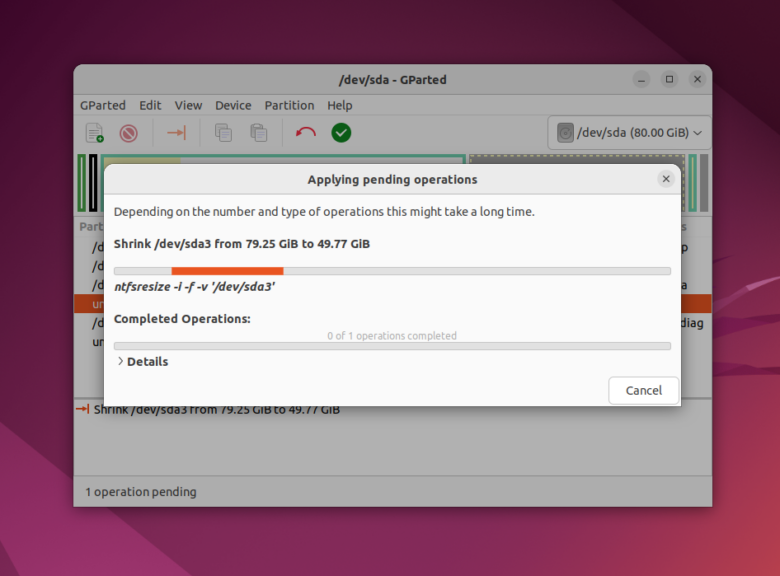
Теперь вы можете видеть, что раздел /dev/sda3 уменьшился, и появилось свободное место:
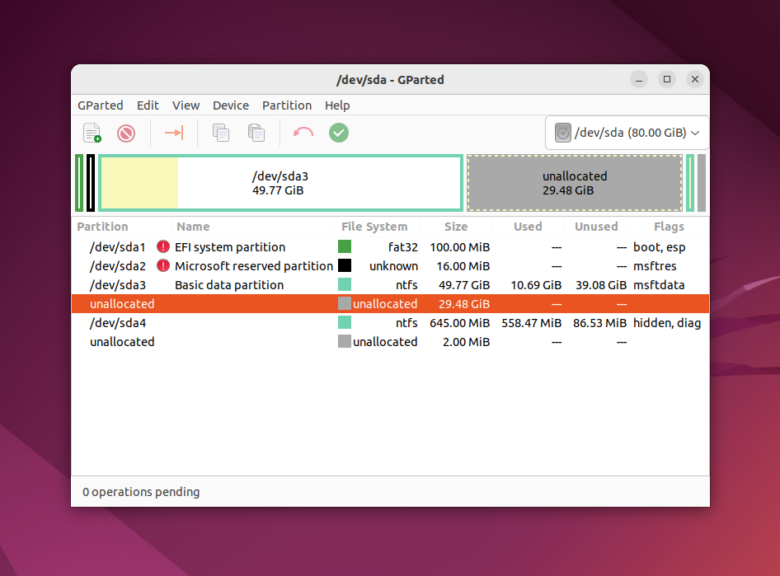
Создавать разделы для Linux здесь мы тоже не будем, лучше все это сделать во время установки, специально предназначенной для этого утилитой.
Установка Linux рядом с Windows 10
Я не буду здесь подробно рассматривать, как установить Linux, все это уже подробно рассмотрено в моих статьях отдельно для разных дистрибутивов. Рассмотрим только несколько аспектов разметки диска. Вы можете использовать любой дистрибутив, все действия плюс минус аналогичны. Но в качестве примера в этой статье будет использоваться Ubuntu. так как это самая популярная ОС для новичков.
1. Выбор способа разметки
На этапе выбора способа разметки вы можете выбрать Установить Ubuntu рядом с Windows. По умолчанию выбран именно этот пункт:
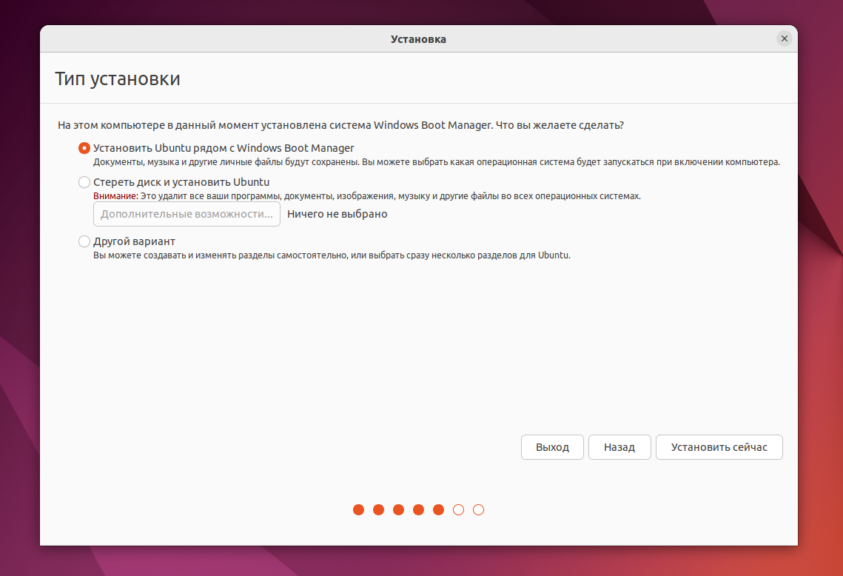
Но я рекомендую выбрать ручной вариант, поскольку так у вас будет больше контроля над процессом установки:
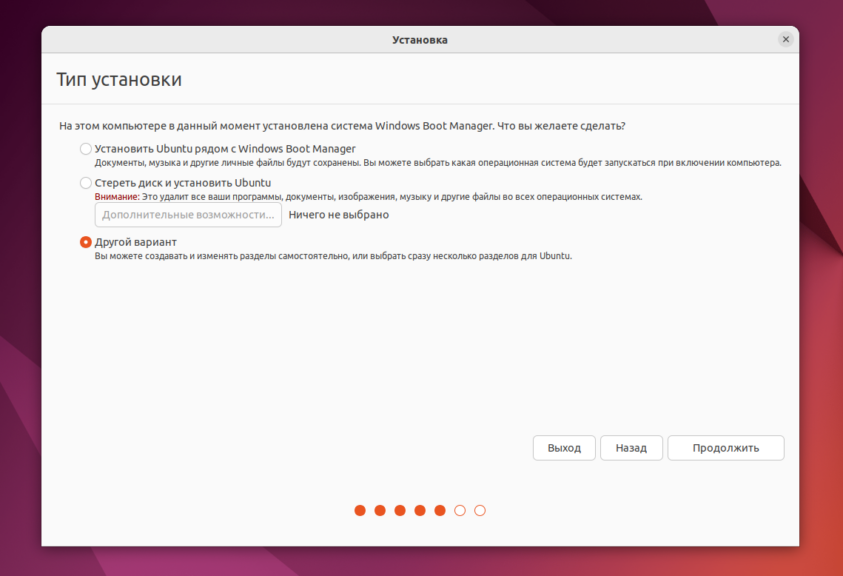
2. Создание разделов
После выбора ручного способа разметки перед вами откроется такое окно редактора разделов:
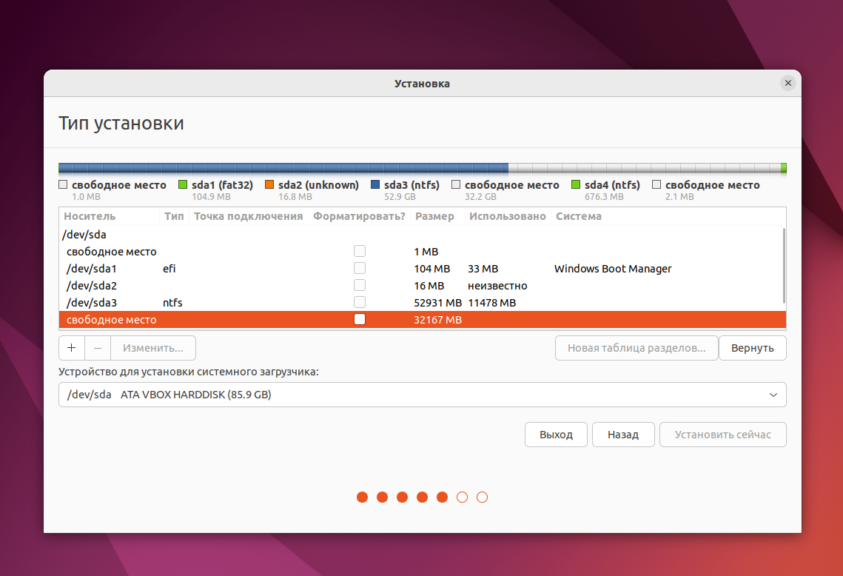
Выберите здесь Свободное пространство и нажмите на кнопку со значком плюса для того чтобы создать новый раздел. В открывшемся окне нужно только выбрать размер раздела и точку монтирования. Для корневого раздела укажите не меньше 25 гигабайт места, а лучше 50-100 гигабайт, как я писал выше. Затем укажите точку монтирования /:
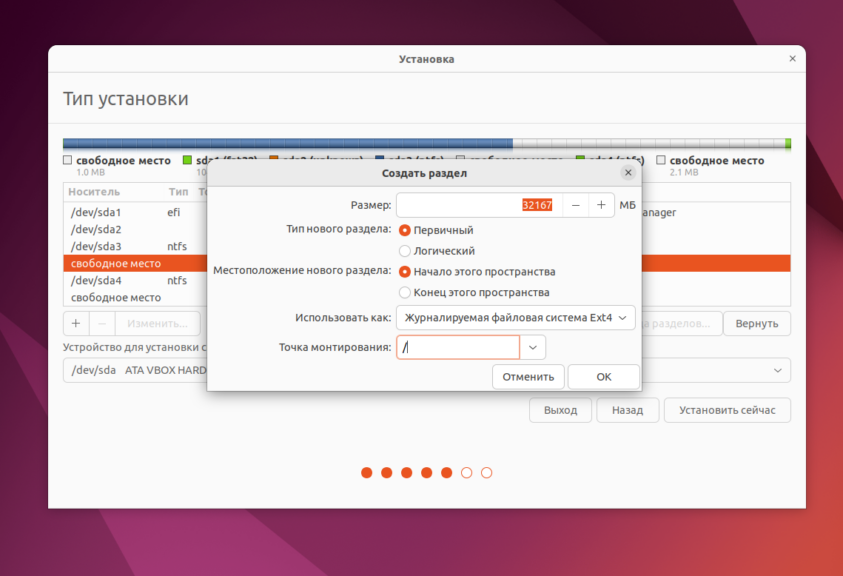
Затем созданный раздел появится в списке:
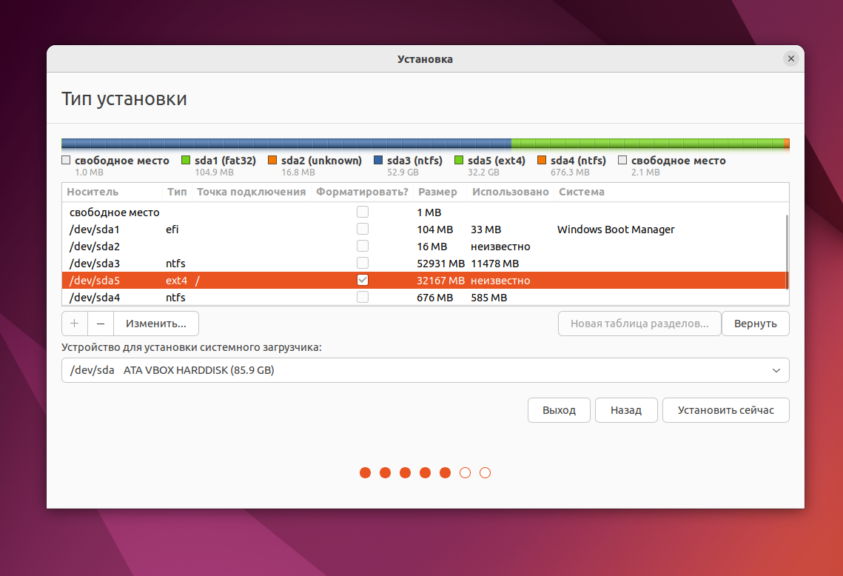
Домашний раздел создается аналогично, если вы оставили для него место. Только в качестве точки монтирования укажите /home.
3. Установка загрузчика
В системах с UEFI важно чтобы в качестве раздела для установки загрузчика был выбран именно EFI раздел или хотя бы диск на котором расположен EFI раздел. В данном примере это /dev/sda1. Выбрать раздел можно внизу окна с помощью пункта Устройство для установки системного загрузчика:
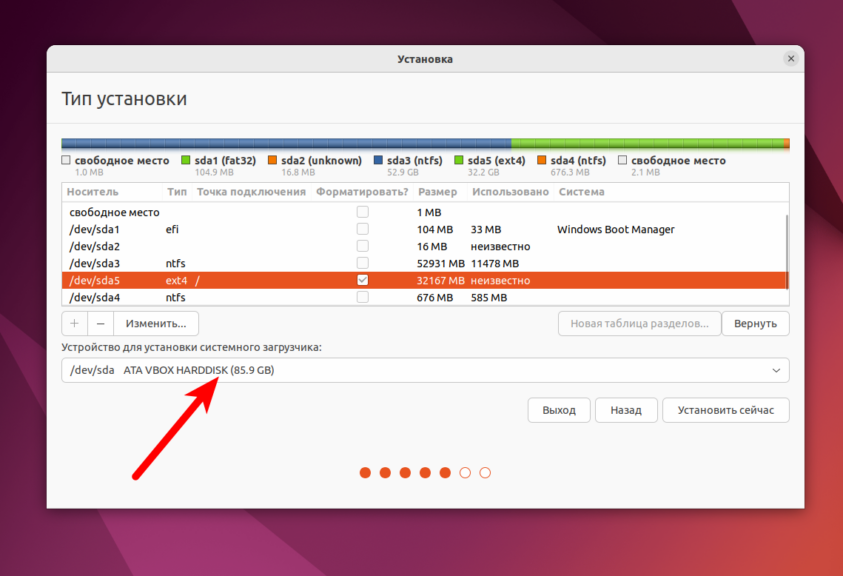
Указывать точку монтирования для этого раздела не обязательно. Обычно Systemd его монтирует автоматически. Если всё сделано верно, то после установки по умолчанию будет загружаться именно загрузчик Grub и в нём уже можно будет выбрать какую систему загружать Linux или Windows.
Что касается не UEFI систем, то можно оставить всё по умолчанию. Там есть несколько способов установки загрузчика в зависимости от используемой таблицы разделов и это всё будет описано в отдельной статье.
Дальше действуйте как обычно — по инструкции для определенного дистрибутива, и установка Linux второй системой рядом с Windows 10 или 11 будет выполнена успешно.
3. Завершение установки
Многих новых пользователей интересует: «Как же загрузить потом мою Windows?» Не беспокойтесь, загрузчик Grub автоматически найдет загрузчик Windows и перед запуском компьютера предложит вам меню, где вы сможете выбрать операционную систему:
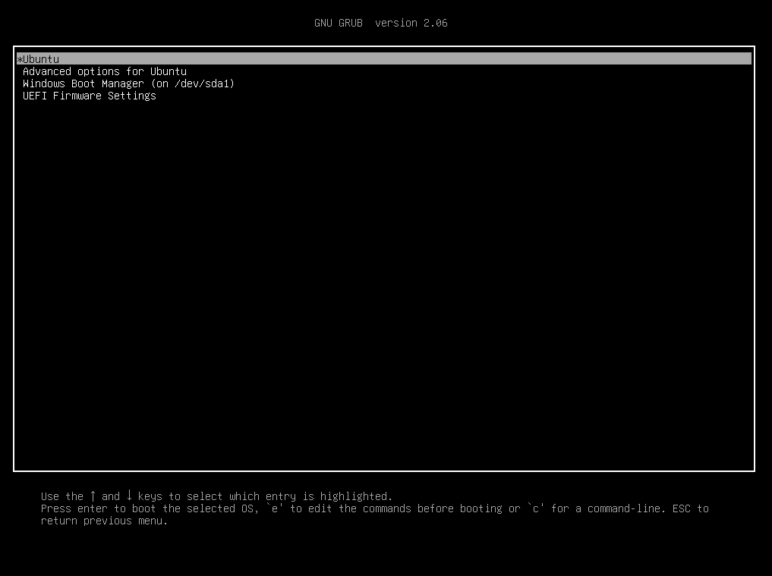
Таким образом, двойная загрузка Windows 10 и Linux будет настроена автоматически.
Если что-то пойдет не по плану, хотя такое вряд ли случиться, вы можете восстановить загрузчик Windows или переустановить Grub с помощью LiveCD. Так что, если все сделано правильно, вы обязательно получите доступ к своей Windows после установки Linux.
Выводы
Сегодня мы рассмотрели, как установить Linux на Windows 10 или 11. Разобрались, как выполнить разметку, как выбрать разделы. Об установке какого-либо определенного дистрибутива Linux вместе Windows, говорить бессмысленно, так как существует огромное количество дистрибутивов и для всех них основные действия будут похожими. Еще хотелось бы заметить: для комфортной работы Windows с Linux на одном компьютере нужно настроить способ сохранения времени и отключить Windows FastBoot, иначе вы не сможете подключить системный раздел Windows в Linux. Если остались вопросы, спрашивайте в комментариях!
Похожие записи
Оцените статью
alt=»Creative Commons License» width=»» />
Статья распространяется под лицензией Creative Commons ShareAlike 4.0 при копировании материала ссылка на источник обязательна .
Об авторе
Основатель и администратор сайта losst.ru, увлекаюсь открытым программным обеспечением и операционной системой Linux. В качестве основной ОС сейчас использую Ubuntu. Кроме Linux, интересуюсь всем, что связано с информационными технологиями и современной наукой.
171 комментарий к “Установка Linux рядом с Windows 10 или 11”
Спасибо! Очень понятно расписали.
Хорошая статья. Очень ценно, что заранее показали возможные ошибки. Кстати, первичное выделение свободного дискового пространства лучше делать по первому способу, а потом уже разбивать на нужные разделы в Gparted — просто потому, что Виндовс сразу «в курсе» своих действий с собственным диском, а если сразу уменьшить размер при помощи Gparted то потом винда может заартачиться (не всерьёз, но Chkdsk на всякий пожарный запустит)
Здрасьте, все сделал, но когда GNU GRUB появляется, то нету windows 10, есть только FreeDos. Но при загрузке его, выдаётся ошибка. Помогите срочно.
update-grub пробовал(в терминале)? У меня была такая ситуация, что после установки Linux Grub не видел Windows. После update-grub Windows появился. А еще можно записать Linux на флешу и удалить папку EFI. И заново установить второй системой.
Хорошо написано!И понятно.
Ну, а про восстановление загрузчика GRUB, если затерли виндовым, надо было б тоже упомянуть.
Да, но статья получилась и так слишком большой, поэтому об загрузчиках уже в другой раз.
Раздел swap — Поэтому для данного раздела подойдет объем в два раза меньше, чем размер вашей ОЗУ. Не меньше а БОЛЬШЕ
Говорилось про отсутствие гибернации. Если её нет, то свопа потребляется меньше.
ps. Интересно, я один при первой установке системы дал свопу 110 гб, а корню 2 гб? Потом я удивлялся, а почему диск жмет?
Спасибо за статью. Даже не знал, что в десятке уже никаких проблем с установкой. Все же для спокойствия останусь на семерке.
Очень хочется знать, как происходит обновление. У меня его даже нет, отключил обновы, ставлю отдельно только патчи связанные с безопасностью.
В обновлении заботит вопрос с таблицей разделов: у меня давно семерка и сейчас MBR, при переходе на десятку насколько я знаю файлы не удаляются получается она на MBR ставится? Потому что где не читал вроде только GPT. В общем это так филосовствования, все равно обновлять не буду
Да, десятку можно ставить и на GPT, и на MBR без проблем. А за информацию спасибо, буду проверять.
Вопрос можно?
Начну с того, что у меня 2 диска (один ссд, второй обычный) и на ссд мало места, там стоит винда и свободно 6-10Гб, отсюда я устанавливаю на второй. После разбивки места нажимаю установить и мне предлагает создать загрузчик на ссд. Вопрос: а так можно? (Вин 10, обновленная с 7ки, незнаю тип таблицы, мать М5А97 с UEFI, но на ссд, кроме вин раздела есть только один, который слабо попадает под описанный вами EFI ибо имеет размер 400 Мб и ФС ntfs)
Спасибо за внимание, помогите неразумному.
Вообще, без разницы на каком диске установлен загрузчик. Но логично было бы его делать на том же диске что и Linux. Попробуйте во время разметки выбрать нужный диск для установки загрузчика. Скорее всего у вас MBR, потому что в Windows 7 по умолчанию GPT не используется. Посмотреть какая таблица разделов можно выполнив в Linux команду sudo fdisk /dev/sda, и в интерактивном режиме указав команду p. Программа выдаст либо gpt ибо dos. Вместо /dev/sda ваш диск.
Бред полный, Linux не ставится рядом с Виндой. Если Вам этого уж больно захотелось то только на отдельный Винчестер (жёсткий диск).
Неправда, не нужно новичков пугать. Устанавливается и отлично работает, проверено на личном опыте и не только мной.
Админ подскажи, вот такая проблема: ноут с uefi, стоит 10-ка, два раздела ntfs и 150Gb не размеченной области. в биос ставлю загрузку с флешки на которой ubuntu-15.10-desktop-amd64. флэшка с приставкой uefi. при загрузке сразу что-то вроде этого
GNU GRUB version2.02.beta.2-29
Minimal BASH-like line editing is supported. For the first word, TAB lists possible command completions anywhere else TAB lists possible device or file completios.
grub>
possible commands are: (и пошли возможные команды) что здесь нужно делать?
Похоже флешка записана неправильно, потому что такая ошибка означает, что Grub не может найти файлы загрузчика.
сделал загрузочную флешку не через unetbootini, а через rufus, как было написано в одной из статей на этом сайте, все нормально начало загружаться. Стала ubuntu, но мне не понравилось что она при первом же запуске сказала что запущенна в режиме, я так понял что-то типа safemode, и что-то не будет сохраняться что-то + не нашлось драйверов wireless для моего ноута. снес ubuntu поставил linuxmint до следующего желания поэкспериментировать.
после первого запуска виндовс 10, она затирает загрузчик линукс
Если Форточку ставить поверх Линя — затирает загрузчик в MBR. Что тоже можно восстановить. С бубном и многобормотанием.
Если Линь ставить поверх Форточки (как здесь адм объяснил) — всё встанет ровно и юзабельно.
Загрузчик UEFI более жизнеспособный.
мне тоже неполучилось, загружается только виндовс, хоть делала кратко по статье . кажется что загружчик вобще не определяется
У меня с Виндовс 10(версия 1903), хотел для разнообразия установить Линукс
рядом с десяткой.Но прочитав статью(хорошо написанную и понятную) при-
шел к выводу: а зачем попу гармонь!.За 10 лет использования Винд.10 я не
сделал столько операций как это надо при установке Линукса.
Ага. Еще скажи, что нельзя установить Windows 7 и Windows 10 на один жесткий. Я сам еще ставил Ubuntu 8.04, первый раз, рядом с Windows XP.
вы не правы. все ставится. не путайте людей. вы сначала практикуйте много////// а потом пишите. две ос работают стабильно. это я вам из практики говорю.
Пабло, ты опять кокса нанюхался?
Та не, нормально. Я сузу на десятку саморезами прикрутил. И брат Пабло, прекращай курить некачественный табак. )
Поспорить захотел парень
Но установщик не видит ни одного раздела, он видит весь жесткий диск, как unallocated: https://pp.vk.me/c629217/v629217879/32c4d/1k6_dLB7m24.jpg
Почему так, как это можно исправить? Надеюсь, ты знаешь ответ)
Раньше использовался Arconis или другая сторонняя утилита для разбивки разделов? Скорее всего с таблицей разделов что-то не так, посмотрите решение вот тут.
Спасибо автору за доступность!
ПК. Материнка с UEFI.
Поставил 7-ку, обновился до 10-ки. Готовлюсь ко второй попытке (первая лишила меня загрузчика винды, когда дэбианинсталер отказался сделать Grub) установки рядом Debian.
Хард:
Зарезервировано системой (7-кой при установке на пустой хард) 100 Мб ntfs (основной, активный)
С: 10-ка ntfs (основной)
: 3 неопределённых 10-кой раздела (деланых 2*ext3 + swap акронисом для Debian под 7-кой) (пишет, что все 3 основные)
D: ntfs логический
E: ntfs логический
1. Как-то много основных разделов, нет?
2. Где загрузчик? Куда его ставить? Если руководствоваться статьёй, то это 100Мб резервун, но он не фат32!?
3. Где я мог ошибиться первый раз, отчего не получил Grub от дэбианинсталера?
Разделов не много, в GPT такое можно. Grub не установился потому что нужно явно указать установщику на какой раздел устанавливать загрузчик, если этого не сделать будет выполнена попытка установить его в загрузочную область, которая приведет к ошибке. Здесь из описания не ясно где раздел загрузчика, похоже что его вообще нет и нужно его создать как описано в статье, для большей уверенности скиньте мне скриншот разметки диска в Gparted.
акронисом выделил место под линукс, а затем грузи линукс и в GParted создавай разделы под линукс. тогда се гут будет
Добрый вечер!
Я не могу себя назвать «продинутым пользователем», поэтому решил обратиться к вам за помощью! Хотел установить ОС Linux второй ОС на свой ноутбук (Acer 5552g), ОС Windows 10, нашел кучу материала, разобрался и. столкнулся с одной проблемой. Запустал загрузачную флешку с Linux(пробовал mint 17.3 Rosa и Ubuntu 15.10), запускаю Gparted Linux видит все диски Windows 10, отрезаю нужный мне размер от диска D и собираюсь создать на нем подразделы, кликаю по активному значку НОВОЕ и выпадает окно с надписью:
» It you want more partition you should first create an extended partition. Such a partition can contain other partition. Becaus an extended partition is also a primary partition it might be nesessary to remove a primary partition first «.
Из моих маленьких знаний английского понял что мне надо СОЗДАТЬ РАСШИРЕННЫЙ РАЗДЕЛ, а вот его как раз его создать не получается, потому что ЭТОТ шаг должен быть следующим, должно открыться окно, а его нет.
Далее при установке самой ОС, Mint 17.3 вообще не видит Windows, ПИШЕТ — » НА ЭТОМ УСТРОЙСТВЕ НЕТ ОС. УСТАНОВИТЬ LINUX».
В расширенной установке, диски Windows есть, но на отрезанном куске не активен +, опять добавить разделы нельзя. Ubuntu 15.10 видит основную ОС, но хрень повторяется аналогично.
Подозреваю что в BIOS активен Secure Boot, но сколько не искал в сети как его деактивировать именно с таким Bios — так и не нашел. Строка Secure Boot отсутствует во всех вкладках.
Спасибо! С ув. Анаолий!
Добрый вечер! Дело в том что разметка MBR поддерживает только четыре основных раздела. Таким образом чтобы создать новый расширенный раздел вам нужно удалить один из уже существующих.
Доброе утро! Да я уже понял. У меня как раз и стоит почему то 4 раздела Один очень небольшой раздел,назначение которого я не пойму. Удалять его естественно не рискую. Возможно ли слить его вместе с диском D с помощью «УПРАВЛЕНИЕМ ДИСКАМИ»?
Четвертый раздел, точнее он идет ТРЕТИМ после диска С — раздел востановления, размер 460 мв, вот как раз из-за него и вся проблема!
Нашел и разобрался. В данном разделе находиться образ со средствами востановления Windows 10. Получается так: Либо создать флешку восстановления ОС и удалить данный раздел( в этом случае я смогу восстановить Windows), либо тупо удалить раздел с вытекающими последствиями — невозможности востановления системы.
Спасибо за потраченное на мой вопрос время! Удачи Вам!
Уважаемый Анатолий! Та же проблема, этот файл восстановления а ни удалить, а ни затолкать ни куда ни в С, ни в D! Акронис ДД его окаянного не берёт! Отдать Линуксу весь D — тоже не получается, там резервная копия, в общем завал, нужен второй винт.
Ребята велосипед не выдумывайте статья написана отлично, но совсем юным пользователям очень поможет поиск в ютубе там есть очень качественный материал именно по этой теме, рекламу канала не пропустят скорее всего, но ключевое слова/предложение для поиске ютуба такое же какназвании статьи, а канал как названии оси в целом))) сама пользуюсь только им при установке, осветили и mbr и gpt, рекомендую, материал проверен.
Уважаемый Администратор! Удалось удалить файл восстановления и отрезать часть от D и установить Linux mint 17,3 Rosa, загрузчик так как Вы советовали. Rosa запустилась, но она затёрла загрузчик Windows 10 и заблокировала С! Пришлось всё тупо сносить, увы! Что-то не доработано, а как хотелось альтернативы Windows, быть может подскажете, Ноут HP Pavilion 15, благодарю.
После первой же загрузки из GRUB 2 (linux mint 17.3) Win 10 переписывает его на собственный загрузчик. Как быть?
Да, материнка asrock z77.
Простите за невнимательность «admin»: Ваши советы были найдены после внимательного прочтения Ваших постов — bcdedit /set
Доброго времени суток Администратор. На ноуте стоит Windows 10. Хочу OpenSUSE второй ОС установить.
Записал ISO-образ OpenSUSE 42.1 Leap на DVD-диск. Посредством Биос запускают установщик, меняю язык..и так пока не дошло до момента разметка.
Не могу оттяпать от разделов Windows 10 с помощью установщика(знаю, что такая функция фактически есть).
1. Установщик не предлагает вариант установки Linux рядом с Windows 10.
2. При попытке оттяпать память у разделов Windows в экспертной разметке — не дает. Можно только раздел Windows 10 форматировать и сделать точки монтирования.
3. Как можно исправить?
4. Решение мое пока такое, в Windows у логического диска с моими файлами оттяпать памяти для Linux. Потом на этот раздел в установщике установить Linux.
5. Что скажете?
Отрезать место от windows нужно с помощью стандартной утилиты управления дисками Windоws, я писал об этом в статье
Доброго времени суток. Я пытался установить Линукс на ноутбук Acer Aspire 5v-552g с установленной десяткой с флешки, но вместо запуска установщика выскакивает уведомление, что запуск с флешки блокируется политикой безопасности. Существует ли какая-то возможность обойти блокировку?
Скорее всего причина в bios попробуйте отключить secure boot или другой дистрибутив, например самую новую версию ubuntu
admin, скажите, а для установки Linux вместо windows 10 на ноутбуке обязательно ли переразмечать жесткий диск? Или можно следовать инструкциям установщика и не заморачиваться? Что будет в таком случае с загрузчиком?
И в случае полного сноса windows 10, я совсем потеряю OEM лицензию для этого ноутбука?
В установщике есть пункт установки рядом с Windows, можете его спокойно использовать, на ноутбук установится две операционные системы. И да при сносе Windows вы потеряете лицензию на ОС, но на сам ноутбук насколько я знаю, лицензия не теряется.
admin подскажите пож-та как можно при установке Ubuntu второй к имеющейся Win10 настроить загрузчик так чтобы по умолчанию загружалась Ubuntu, без вывода каких-либо диалогов и вопросов, а загрузка windows осуществлялась например только по какой-либо зажатой кнопке (типа как вход в БИОС) или по спец.настройке или т.п.
Если два винта то понятно, разнес две ОС на разные винты и в БИОС поставил с какого грузится, а если винт один.
Теоретически такое возможно. Если установить параметр set timeout=0.0 в конфигурационном файле /boot/grub/grub.cfg то меню не будет отображаться. А клавишу для запуска определенного пункта насколько я знаю можно настроить в Grub Customizer.
Перепробовал несколько сборок.
Linux Mint 17.3 не ставится рядом с виндой как mate так и cinnamon.
Установщик просто не видит уже установленный Windows 10. И естественно когда доходит до установки Grub2, выдает сообщение: «Не удается установить пакет ‘grub-efi-amd64-signed’ в /target/. Без системного загрузчика GRUB установленная система не будет загружаться.» Это не зависит от режима Security Boot, можно его не трогать.
Ubuntu ставится все как в инструкции, как Unity так и Mate.
Место на диске подготавливал через управление дисками в Windows. Образ на USB записывал с помощью BootUSB unetbootin-windows-613, идеально для данного случая, а отличии от rufus нет ни каких настоек файловой системы и т.д. По умолчанию FAT32 и UEFI. Выбрал образ и куда писать и все.
admin, спасибо за инструкцию, но может стоит переименовать тему на «Установка UBUNTU рядом с Windows 10»? Судя по скринам Вы ставили именно ее.
Grub Customizer отличная программа для настройки загрузчика Grub. Горячих клавиш я там не нашел, но набора других настроек мне вполне хватило для получение того, что нужно
еще один совет для тех кто столкнется с такой проблемой:
После установки Ubuntu рядом с установленной Windows 10 загружается все-равно только Windows, загрузчик Grub при старте компьютера не видит.
При установке Ubuntu загрузочный раздел выбирал EFI FAT32, в котором уже есть загрузчик Windows. Точнее я не выбирал, установщик сам определил этот раздел как загрузочный, ничего настраивать для этого раздела НЕ НАДО, я только проверил. Перерыл кучу сайтов, чего только не советуют, в основном танцы с бубном вокруг подготовки дискового пространства перед установкой.
НЕ заработало и после восстановления Grub в винде: «bcdedit /set
Вcе очень просто: в настройках BIOS (у меня Acer) есть настройки UEFI загрузчика: Security Boot Mode. В этих параметрах, как я понял, настройка база данных доступных файлов с загрузчиками *.efi.
В нужно зайти в параметр «Select an UEFI file as trusted for executing» и выбрать файл EFIubuntugrubx64.efi. Тем самым вы добавите файл загрузчика GRub в базу данных загрузчиков BIOS. Это как раз тот файл, который если что, потом восстанавливается из Windows.
Admin, может добавите этот совет в свою базу, много людей сталкиваются с этой проблемой.
Подскажите. Установлена Win 10. Я хочу присоединить установленный в VirtualBox linux на vhd диск. Подскажите как правильно присоединить. Была попытка сделать это программой EasyBCD. Выставил паузу при выборе загрузки ОС 10секунд. Но почему-то стартует Win 10, а линуксом не пахнет.
admin а если стоит Ubuntu 14.04 и не хочется трогать HDD а есть встроенный слот для 32 Gb карты можно ли на нее установить Windovs7(XP) и если можно то КАК?
Да, Windows 7 можно, в интернете полно инструкций, вот например: http://www.3dnews.ru/622660
Доброго времени суток господа!
Хочу поделится своим опытом по установке Linux второй системой.
Использовался ультрабук Acer Aspire V5-552G, UEFI, GPT, 64-bit, с Windows 10/64-bit на борту.
1. Выбор дистра Linux (Практически любой, с поддержкой UEFI и установке на GPT раздел)
Опробовал: Ubuntu, Arch, Pear OS, Elementary OS, Depin, Linux Mint…
2. Выделение свободного пространства на диске, под установку Linux (смотри статью выше)
3. Записал флэшку с помощью RUFUS в режиме «MBR для компьютеров с BIOS или UEFI»
4. Установка: Все дистры имеют графический интерфейс, проблем возникнуть не должно, выбор локали, создание пользователя (администратора), разбиение на разделы….
5. Разбиение на разделы и выбор раздела для установки загрузчика Grub! Вот оно!
Создал на свободном пространстве три раздела (нумерация может быть другой):
1. /dev/sda6/boot- 250 mb
2. /dev/sda7/корень -20000 mb
3. /dev/sda8/swap – 4000 mb (в моем случае это размер 50% от имеющейся памяти)
6. Устанавил загрузчик Grub в раздел /dev/sda6/boot, в этом вся фишка и заключалась.
Так как хотел использовать, как и раньше в Windows 7/8, хорошую софтинку, под названием EasyBSD от NeoSmart. Но увы, в Windows 10 она не сработала!
7. После перезагрузки вижу девственную Windows 10 и никакого Linux’а.
8. Что делать? Гуглю… Думаю… Читаю…
9. Алилуйя! Выбор вариантов звгрузки по F12, Гружусь и вижу
1. Windows boot manager
2. Ubuntu
3. HDD
4. USB HDD
Как же, ведь понятно было с самого начала, UEFI читает все загрузчики.
10. Выбираю второй пункт с Ubuntu и вот я с вами.
P.S. Загрузчик Windows не тронут, в любой момент можно форматнуть разделы с Linux. Вот вроде и все.
Не надо отключать Secure Boot, не надо переходить в режим Legasy mode, достаточно поклацать F12 при загрузке и ваш выбор за вами. Надеюсь кому нибудь пригодится. Сейчас на ультрабуке мирно сосуществуют Windows 10, Ubuntu Gnome and Linux Mint Cinnamon (Наиболее понравившиеся дистры из Linux).
Также стоит отметить, что иногда этого недостаточно и нужно настроить вручную доверенные EFI файлы, которые будут отображаться. На Acer E5-575G пришлось вручную указывать efi файл для Elementary OS (Select an UEFI file as trusted for executing, вкладка Security)
Пытался ставить на ноут Linux Mint 17.3 рядом с десяткой, но не получилось: после разметки при вводе имени и пароля через несколько секунд вылезает ошибка input/output error. Не знаете, в чём проблема? (диск был и в MBR и после конвертирован в GPT — не помогло)
Нашел решение — не совпадал md5. Докачал несколько МБ — заработало)))
Есть винт на 1ТБ и UEFI который я уже не люблю. Подилила пополам — 500ГБ для вин10 и 500 оставила под убунту 16,04LTS. по какойто причине установщик убунты не видит винду — не предлагает поставить рядом с виндой. Мне кажется я уже все перепробовала, обьясните тугодуму — что я пропустила в статье?
Я бы не советовал выполнять установкк в автоматическом режиме. Не знаю почему ubuntu не увидела windows, тут может быть много нюансов, но лучше выбрать вариант ращметки вручную (самый нижний пункт) и указать точки монтирования для нужных разделов, в статье про это дело немного написано, но если что — спрашивайте.
Windows и Linux на одном компьютере — это какой-то национальный парк, в котором вместе обитают, к примеру, тигр и заяц.
Ничего нового в этой статье не увидел, очень похожа , если не скопирована с миллиона других похожих статей об установке Linux в качестве второй ОС. После «На всех современных ноутбуках, выпускаемых с Windows 8, 8.1, 10 используется технология UEFI. Это новая прогрессивная технология, которая пришла на смену устаревшей BIOS» вообще дальше можно было не читать, ибо как бы само по себе говорит о компетенции автора, но все же, ради интереса прочёл до конца. К сожалению много внимания уделено разметке дисков, причем даны довольно опасные рекомендации по сжатию тома, на который установлена сама Windows, К тому же мало чего сказано о вездесущем посреднике GRUB, который изменяет загрузочную запись Windows, что будет еще одной головной болью для неопытных в этой сфере пользователей, привыкших работать в графическом интерфейсе и не знакомых с командной строкой, что хорошо видно в последующих комментариях. Хотелось бы увидеть в этой статье о подводных камнях при установке второй системы, а также как установить Linux без посредников в виде различных GRUBов, но к сожалению ничего полезного в этом смысле здесь не нашел.
Linux без Grub устанавливать очень не рекомендуется, потому что будет еще больше проблем, но если хотите можете найти статью на хабре, там было.
Админ подскажи, установил Линукс минт рядом с десяткой. Все стало, но теперь пропал выбор ОС, после перезагрузки есть только выбор линукс. как это исправить?
Создайте пункт меню Grub вручную. Это более подробно описано в статье про мультизагрузкочную флешку.
Установил линукс и после этого нету кнопки входа в виндовс после запуска ноутбука Установи
не забывайте указать точку монтирования /boot для ESP
Кроме того, для ноутбуков(и не только) стоит рассматреть вопрос с Sequre-boot.
Sequre-boot желательно по возможноти отключать, если возможности нет, то стоит монтировать ESP в /boot/EFI.
Еси уже установлен Windows, ESP создавать заного уже не стоит, его надо примонтировать к /boot или /boot/EFI, в зависимлсти от настроек EFI.
Жду исправлений
Спасибо, подправил про точку монтирования.
Я решил вообще не заморачиваться с установкой двойной системы, а наделал флэшек с любимыми дистро.
В итоге главная система на ноутбуке — Win7. Линуксы я запускаю с флэшки под узкие задачи. Если, например, собираюсь много дизайнить в GIMP, то я однозначно запущу Iro OS с флэшки (гениальная система с улучшенным интерфейсом Gimp). Если просто новости в интернете посмотреть, то Elementary OS.
В качестве подключаемых на лету «жестких дисков» у меня выступают карточки sdhc (например, на карточку можно накачать книг по дизайну в pdf). Это из-за того, что оба главных ноутбука очень удобными кард-ридерами оснащены, а таких карточек у меня со старых времен дофига.
В общем, в итоге получаются мини-системы, в которых есть ровно то, что нужно. На данный момент вообще не вижу смысла в громоздких системах, установленных на жесткий диск — будущее за клауд-мини-системами из серии «подключился и вышел в интернет». Если только конечно человек не использует игры с установщиками по 20GB, которые постоянно должны быть на hdd.
Добрый вечер. Уважаемый Admin столкнулся с проблемой, при установке Ubuntu рядом с виндой 10, точнее сказать изначально хотел вместо, а не рядом, но получилось рядом, со множеством не приятных ошибок, и не установился загрузчик. Сделал вторую пере установку, но уже с разбивкой дисков, в итоге Ubuntu запускается по умолчанию, диски отображаются на рабочем столе, но не открываются, терминал не работает, точнее не видит команды,а в винде видно только диск С, были ещё D и E, общая память 1,5Т , ОЗУ 12Гб. Сейчас винда вообще не запускается, требует настройки BIOS. Настраивал, но ничего не меняется, в общем и винда не работает и Ubuntu на 30% от своих возможных. Подскажите как мне установить Ubuntu что бы только она была, но при этом всю личную инфу забрать с винды?
Добрый день, вчера вечером благодаря вашей статье все таки решил попробовать, даже не так) пробовал уже много раз, но решил перейти на debian.
Установил его второй системой рядом с windows 10)
Спасибо за ваши труды, много полезных статей нашел на вашем сайте.
В общем, если Windows нелицензионный, то дуалбутом встанет практически любой дистрибутив Linux соответствующей разрядности. В противном случае, насколько мне известно, без проблем с Secure Boot UEFI ставятся только два — Fedora и Ubuntu. На всякий пожарный, как правильно заметил автор статьи, надо сделать резервную копию Windows на внешний носитель, а если всё таки что-то установилось неправильно, то иметь в запасе на флэшке Boot Repair, c помощью которого можно восстановить повреждённый загрузчик Windows и отредактировать GRUB2 в графическом режиме. В Ubuntu эта программа есть в репозитарии.
Добрый день.
Сделал все по Вашим рекомендациям. Установил на ноут с Windows10 на отдельный диск Ubuntu 16.10. UEFI присутствовал. В него установил загрузчик. Все это якобы. Ибо после установки Убунту так и не загрузился, а загрузился Windows. При чем поменялись настройки времени, и теперь какой то посторонний клацающий звук в динамике появился. Пробовал «восстановить загрузчик grub» через командную строку в Винде. Написало что все записалось (bcdedit. ), но всеравно безтолку. Помогите найти решение. Заранее благодарен
Разобрался. Пробовал через установку Boot Repair. Подсказали на сайте http://help.ubuntu.ru/wiki/boot_repair. Сама программа чет делала делала, но в итоге при перезагрузке ничего не получилось. Но сама программа, в конце дала описание, в котором была почти такая же строка как Вы подсказывали (восстановление загрузчика через Windows). Только небольшое различие было: bcdedit /set
Проблема в том, что не удается создать дополнительные разделы для Linux на ОДНОМ диске! Сколпько не пытался, но количество активных разделов, которые можно создать исчерпано. Если даже Линукс устанавливать на один раздел, вместе с папкой home, то нужен еще раздел для загрузчика EFI. На этом этапе упираюсь в сообщение- невозможно создать раздел.
А у меня другая проблема. На SSD стоит десятка, а на HDD Ubuntu 16.04. Устанавливал их следующим способом: Подключил SSD — поставил десятку. Отключил его, подключил HDD — поставил Ubuntu. Подключил оба диска — все работало некоторое время, а недавно убунту перестала загружаться. Десятка грузится, загрузчик тоже, а убунту не хочет. В чем может быть проблема? Не в обновлениях ли виндовс?
установил ubuntu 16.10. не могу подключиться к Интернету ( у меня проводное подключение на компе). Ubuntu показывает,что подключение имеется ( две стрелки вверху). но Firefox указывает,что нет соединения с сервером. просматривал статьи по подключению к Инету. пробовал. ничего не выходит. устанавливал более ранние версии Ubuntu ( от 10. до 16.04) — результат тот же..не могу подключиться. пробовал через терминал(команда sudo pppoecnf). после ввода пороля молчит. я не силен в компьютерах..начитался статей про то,что такая дружелюбная,простая система (. D),малоемкая,безплатная. вот и повелся. я с Windows кое как справляюсь. а здессь с терминалом работать. )))..я же не программист. свою десятку вчера рухнул. сегодня переустановил. помогите. или выкинуть ее к чертовой матери ?! ))). я не очень молод. мне труднее новое осваивать. но хочеться не отставать от жизни. заранее спасибо.
Прикалываетесь что ли? Поздравляю, смешно получилось :D))) А попробовать дистрибутив в режиме Live перед установкой на диск видно не судьба. Мне последние вопросы уважаемых комментаторов всё больше напоминают тест на компьютерную грамотность, а еще больше на развод.
Добрый день! Решил установить Fedora 24 рядом с Windows 10 (UEFI). Толкового руководства именно по этому случаю не нашел, поэтому делал по вашему. В итоге система установилась без проблем, но после перезагрузки загружается всё равно Windows, ничего не позволяет выбрать другую систему. Так как я до этого совсем не работал с Linux, поэтому ума не приложу, что делать. Возможно, не предоставил какие-либо данные в силу своей неопытности. Прошу хоть какого-нибудь совета, ибо нигде вразумительного ответа по своей проблеме не нашел. Заранее спасибо!
Тут в общем то на эту тему уже писали, почитайте обсуждение внимательней. Попробую помочь, по пунктам: 1) Зайти в BIOS, в зависимости от модели ноутбука дейсивия разные. На моем ASUS из Windows во время перезагрузки нажимаю F2. В самом BIOS найти графу Boot — Boot Option Priorities. В ней посмотреть порядок приоритетов, должно быть примерно так:
Boot Option#1 Fedora
Boot Option#2 Windows Boot Manager
Далее сохраняем настройки BIOS и выходим из него с последующей перезагрузкой. Во время перезагрузки нажимаем «esc», после этого должно открыться меню с выбором вариантов загрузчиков
Please select boot device
Fedora
Windows Boot Manager
Enter Setup — BIOS
Выбираем нужное и радуемся.
Я вот поэтому сюда и пишу. В BIOS во вкладке Boot нет совсем никакого упоминания про уже установленную Fedora. Загружался с диска и смотрел таблицу разделов. Там написано, что на тех разделах, которые я размечал, установлен Linux.
Всем привет , admin прав — всё ставится , единственное бывает 10-ка тупит и по загрузке из grub2 и по доступу из linux, но это всё в принципе поправимо и просто нужно время. Для тех кто сомневается, у меня HDD и SSD , не UEFI даже а старый БИОС — одновременно стоят и работают под загрузчиком Linux mint 18 x64 — tot 32-x Mint, Suse 42.2, и две винды 10-ка и 8.1 .
На этом сайте можно найти ответы почти на все вопросы по Linux. B частности по совместимости с Windows 10, только в разделе Windows. У меня восьмерка, там траблов меньше. Ищите, и обрящете:-) Автору Сергею еще раз большущее спасибо за сайт.
Здрасти. Надумал установить рядом с WIN10 Linux. Сам являюсь пользователем UBUNtU с августа (уже) прошлого года. Там устанавливал с нуля (т.е. диск был чистым и я не переживал). Сейчас хочу рядом с WIN10(корпоративная не в домене. Удалось уговорить) поставить LINUX (ну, да., такой я капризный). Понимаю, что статья более чем подробная. Но для особо одаренных можно получить инструкции? 1) я создал чистую область (100Mb). 2)Нужно создать загрузочную флешку с LINUXOM, настроить биос для загрузки с флешки и продолжить установку согласно инструкциям. Я правильно понял?
Есть ли какая-либо возможность использовать при запуске загрузчик от windows вместо GRUB?
Нет, это невозможно.
Есть ноут с двумя хардами, установлена windows 10, само собой UEFI. Собственно вопрос, как лучше установить на второй хард Линукс, варианты:
1) Отключить физически на время установки хард с виндой и поставить на второй чистый хард Линукс и туда же загрузчик
2) Поставить на второй хард Линукс, а загрузчик отправить к виндовому, благо там щедро 100 МВ выделено, а занято всего 30.
Спрашиваю с позиции где меньше всего будет проблем и танцев с загрузкой после (возможной переустановки винды и (или) сноса линукса и возврата второго харада в NTFS и т д и т п.)
Зачем такие сложности? Просто устанавливайте загрузчик на раздел с Linux. Тогда сможете загрузить Windows при необходимости просто отключив другой диск. А в Grub Windows так и так будет доступна.
Данные (фото, докумениты) , которые под виндой не будут доступны из под линукса?