Using Grub without Linux for Windows 7/10 Dual Boot Configuration
The Idea: Installing Grub with 2 Windows bootloader entries.
Preparation is Half the Battle
Making Space for the boot Partition
Since we shrink NTFS, we use Windows for that.
First, press <Win-r> and run compmgmt.msc and use the «Disk Management» utility.
Right click on the partition you want to shrink and make at least 200MB space for grub.
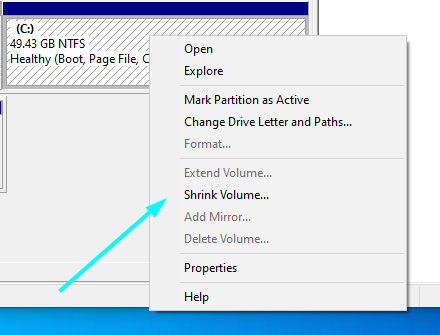
After you made some free space, right click the free space and create a new partition using «New Simple Volume». Which settings you select doesn’t matter since we will overwrite it later.
After that, the last preparation step is to
Create a neat Ubuntu Stick
Installing Grub
After you booted up, grab a root shell, and find out which the new partition is (for example by listing all partitions via fdisk -l and comparing size. You can ignore all /dev/loopXX .)
Now we format it with a grub compatible file system. From now on, the new partiton is /dev/sda2 .
(for simplicity, I assume bios/mbr from now on)
Exit fullscreen mode
Afterwards, we mount it, create a boot directory and try to install grub:
Exit fullscreen mode
If that didn’t work, just force it, we have to configure it manually anyways:
Exit fullscreen mode
It can’t be that easy! And it isn’t. When you try to generate the config with
Exit fullscreen mode
it should cry about something like
Exit fullscreen mode
This happens because grub-probe , the tool called by the grub-mkconfig script, can’t handle ubuntu’s live system root.
Improvise, Adapt, Overcome
But that’s no problem! Writing one’s own minimal grub.cfg is easier than you’d expect!
First, find out which UUID’s your C:\ partitions have. Again, just compare the size and file system with fdisk -l and throw the /dev/sdxx into blkid .
Now, let’s start writing a grub.cfg by opening your favorite editor
Exit fullscreen mode
We just have to do 2 things. First, we set some sane defaults:
Exit fullscreen mode
Now, we have to create the entries. I’ll comment as I go
Exit fullscreen mode
Afterwards, just unmount everything, change the boot order if necessary and et voila, you solved the problem!
Восстановление Grub после установки Windows 10
Если вы используете на своем компьютере две операционные системы, Windows и Linux, и обновили свою Windows из 7, 8 или 8.1 до самой новой Windows 10, могут возникнуть проблемы с загрузчиком Grub при использовании защищенной загрузки UEFI. Во время обновления Windows 10 просто затрет загрузчик Grub и запишет туда свой.
Вы, как обычно, перезагружаете систему и ожидаете увидеть меню выбора операционной системы Grub, но вместо этого загружается новая Windows 10. Вам может показаться, что нет никакого способа получить доступ к Ubuntu или что не может работать Ubuntu рядом с Windows 10. Но это не так.
Как восстановить Grub после Windows 10
Многие советуют установить Ubuntu на другой диск, но есть более простое и прекрасно работающие решение, чтобы восстановить grub после установки windows 10. Кончено, всегда можно восстановить grub2 стандартным способом, с помощью LiveCD диска, но если вы используете UEFI, есть более легкое решение, мы сделаем все с помощью Windows 10.
Хотя за основу в этой статье берется Ubuntu, но это также будет работать и для других дистрибутивов. Просто папка, в которой находятся файлы загрузчика будет немного отличатся.
Шаг 1. Запуск cmd
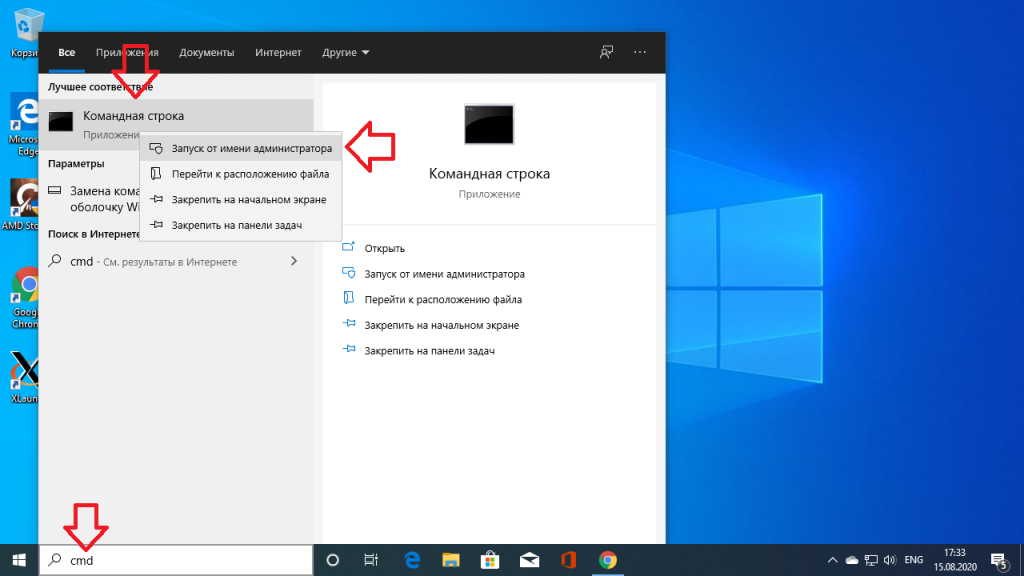
Кликните по иконке поиск в Windows, наберите там cmd и найдите Командную строку Windows. Кликните по ней правой кнопкой и выберите Запустить от имени администратора:
Шаг 2. Подключение раздела EFI
Далее вы можете попытаться угадать как называется файл загрузчика Grub на разделе EFI, но можно поступить по другому и просто посмотреть. Чтобы подключить раздел EFI запустите diskpart. Для этого выполните:
Затем выведите список доступных дисков:
Выберите в качестве активного диск, на который установлена Windows 10 и на котором сейчас находится раздел EFI:
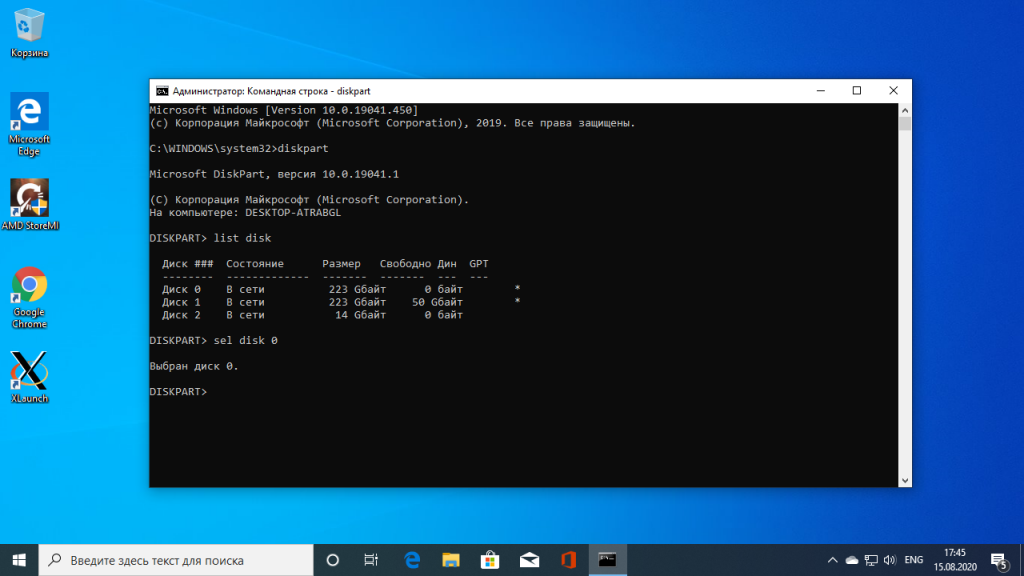
Далее выведите список разделов на диске:
Найдите раздел EFI, он обычно отформатирован в файловую систему FAT и занимает около 100 мегабайт места. В данном случае это том 2:
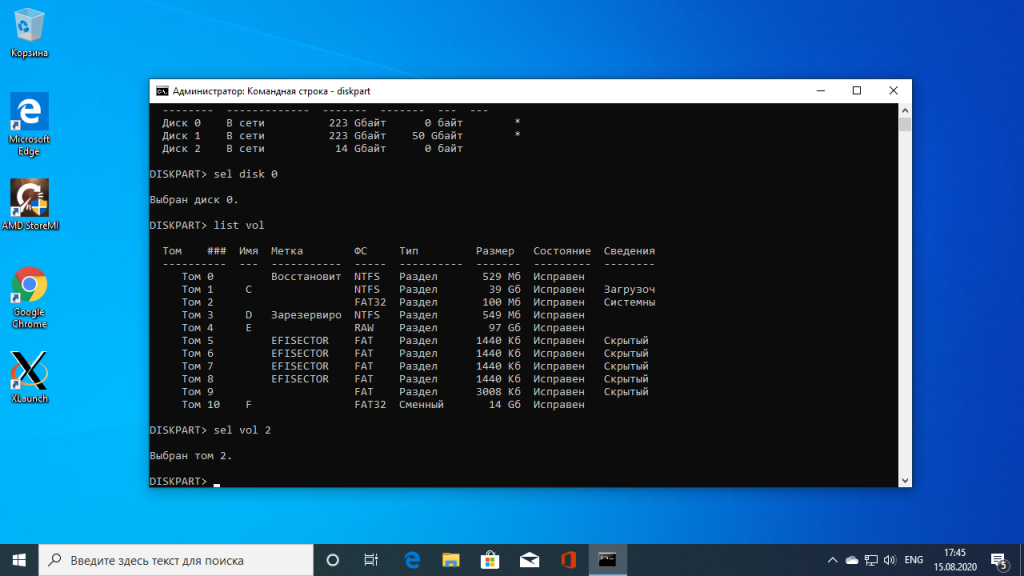
Этому разделу надо присвоить букву. Для этого выполните:
sel vol 2 assign letter=I:
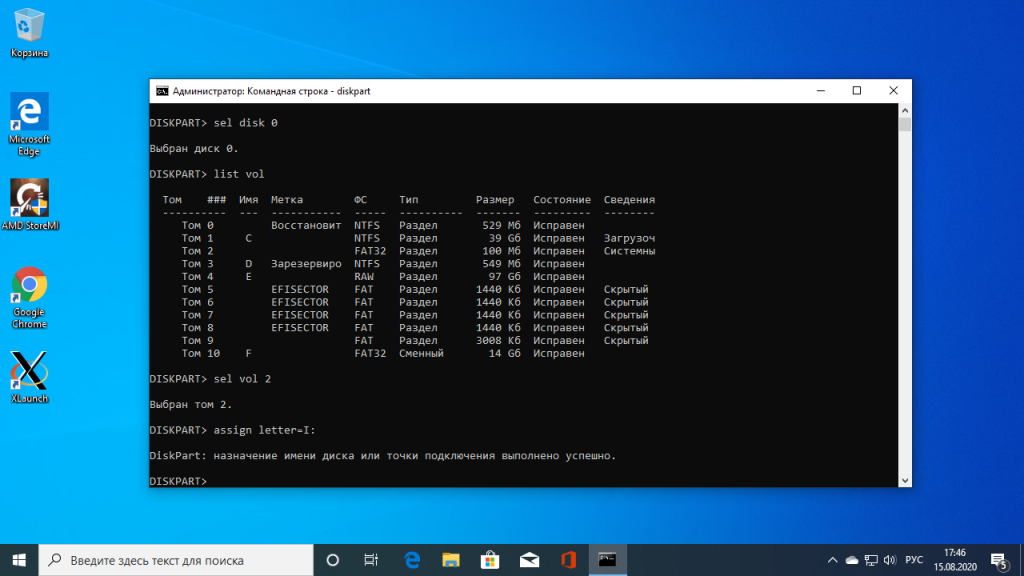
Шаг 3. Поиск загрузчика
Далее надо найти файл загрузчика на разделе EFI. Но открыть этот раздел в проводнике вы не сможете, надо использовать только командную строку. Закройте DiskPart и выполните:
Затем с помощью команды dir найдите загрузчик Grub. Например:

Здесь есть файл grubx64.efi. Это он. Загрузчик может называться по другому в других дистрибутивах, именно поэтому я рассказал как всё посмотреть.
Шаг 4. Восстановление Grub
Скопируйте и выполните эту команду:
bcdedit /set
Вам не нужно будет вводить пароль, у вас уже есть права администратора и программа должна отработать нормально. Эта команда обратно запишет вместо загрузчика Windows 10 загрузчик Grub.
Если команда вернула ошибку, вы можете откатить изменения такой командой:
bcdedit /deletevalue
Затем можно включить загрузчку загузчика Windows 10:
bcdedit /set
Выводы
Восстановление Grub после Windows 10 завершено. Перезапустите компьютер и вы увидите на экране знакомый Grub. Надеюсь, эта краткая инструкция помогла вам выполнить восстановление Grub после установки Windows 10.
Похожие записи
Оцените статью
alt=»Creative Commons License» width=»» />
Статья распространяется под лицензией Creative Commons ShareAlike 4.0 при копировании материала ссылка на источник обязательна .
Об авторе
Основатель и администратор сайта losst.ru, увлекаюсь открытым программным обеспечением и операционной системой Linux. В качестве основной ОС сейчас использую Ubuntu. Кроме Linux, интересуюсь всем, что связано с информационными технологиями и современной наукой.
51 комментарий к “Восстановление Grub после установки Windows 10”
Пойдет. А что раньше, я имею в виду, если была установлена первой Ubuntu, а затем Windows 7, Grub работал нормально, без этой команды?
Нет, нужно было восстанавливать загрузчик с помощью LiveCD.
А если не linux не Ubuntu установлен?
А если linux другой установлен, в смысле?
Какой бы Linux не был — разницы нет. Проблема не в Linux, проблема в Windiws (тупой он. ).
Не работает. хоть тресни.
> bcdedit /set
Хорошо бы если автор указал какие-то ссылки, или привёл в 2 слова объяснения команды, для понимания . иначе при малейших изменениях версий так и будет: «Не работает…. хоть тресни…»
Интересно, как удалить эту запись теперь в Windows?
Какая нужна команда чтобы удалить у себя эту запись bcdedit /set
Это действительно помогло. Очень быстро и удобно. У меня установлены Linux Mint, Ubuntu и OpenSUSE. Большое спасибо!
А можно пример команды для Linux Mint?
Помогло после обновления биос. Спасибо.
а если у меня не UEFI?
У нас есть статья и на этот случай.
Помогло второй раз, но уже после неудачного обновления ядра на Ubuntu 16.04, слетели обе системы. Системные Windows 10 (на m.2) разделы восстановил acronis, а grub командной строкой. Еще раз спасибо!
Моё увожение автору
Большое спасибо за помощь.
привет всем кто может помочь в моей проблеме у меня две системы. винда 10 и линукс минт ребека начал обновлятся виндоуз и полетел загрузчик после обновления загрузчика видит только линукс
Ну и нормально же)) Страшнее было бы, если ьы осталась только винда.
Зайдите в линукс и в терминале выполните sudo update-grub
Винда слетела нах, спасибо
Сцука . Винда нах слетела.
Третий раз не удалось. После неудачного обновления Windows 10 до 1703 ставил Windows начисто, не трогая остальные диски. Ubuntu на SSD 60Гб. Windows 10 на m2 120Гб. Загрузчик grub на диске с Ubuntu, туда же прописался после установки Ubunu 16.04 загрузчик Windows Boot loader. После ввода bcdedit /set
добрый день, нужна помощь, была винда 10, на жестком диске было 2 раздела, один с загрузчиком виндоус, другой с виндоус, загрузился с лив-флешки Арча (Arch linux), доразбил диск с виндоуз под установку линукс, раздел, где был загрузчик виндоус использовал под boot арча (специально так сделал), сделал другие разделы для арча, установил арч и теперь, естественно, не грузится виндоуз, вопрос следующий, как, НЕ восстанавливая раздел для загрузчика виндоуза загрузиться в виндоуз, иначе говоря, я хочу, чтобы на разделе boot арча были специальные загрузочные файлы, которые помогут загрузиться в виндоуз, возможно ли такое?
Спасибо, с Mint 18.1 помогло.
Такая проблема: Есть дуалбут: Windows 10 (1703) и ubuntu 16.04 LTS. Обновил Windows до последней версии, перезапустил, увидел меню выбора системы, выбрал Windows и дальше черный экран сменяется фиолетовым и все, как-будто система дальше не загружается. Я «опасным» способом выключаю ноутбук, захожу в меню снова -> Windows -> дальше все загружается, восстанавливаясь до пред. версии (1703), что логично. Что мне поможет запустить Windows, но с обновлениями. Спасибо за внимание.
Спасибо за рецепт. Очень удобно и быстро восстановился загрузчик.
У меня Дипин, эта команда не помогла. Что надо поменять в команде, чтобы она сработала?
Огромное спасибо автору за экономию времени, заняло 30 секунд. Система с Win10/Fedora29,
после Windows Feature Update 1809 затёрся grub, сейчас всё работает.
Спасибо! Помогли сэкономить время!
Сработало после неудачного обновления Windows 10.
Система откатилась до состояния перед обновлением, но вот загрузчик grub потёрла.
Уже писал на флешку live-образ, но вовремя нашёл вашу статью.
Ещё раз благодарю!
Не помогло! У меня стоит на 1 диске винда и LinuxMint
sda1 — Восстановление
sda2 — EFI
sda3 — Windows 10
sda4 — root
sda5 — home
При установке Mint запилил на sda2 свою папку ubuntu рядом с виндой. Винда при переустановке естественно перетерла раздел sda2. Так что команде bcdedit /set
Выход из ситуации:
1. Загрузился с LifeCD
2. Поправил в /etc/fstab UUID разделов EFI и Windows 10 т.к. форматировал их приустановке.
3. В LinuxMint есть программа Timeshift(аналог восстановления в винде). Из снепшота достал папку /boot/EFI/ubuntu и скопировал ее в рабочую.
В принципе потом при загрузке в UEFI появляется ubuntu. В первый раз загрузилась как то странно, но в linux зашло. Далее я удалил старые ядра и оно переинициализировало grub, дальше все стало загружаться как по маслу.
Спасибо, помогло
У меня Manjaro; просто написал название своего дистрибутива вместо Ubuntu и все получилось с первого раза.
DISKPART> assign letter=I:
Ошибка службы виртуальных дисков:
Указанное имя диска уже занято.
Вот на этом у меня всё и закончилось
аналогично. Теперь интересует, как убрать этот раздел I:, который появился после второго шага. Если кто-то знает, подскажите, пожалуйста
т.е. раздел создался, но дальше файл с убунту не обнаружился. Решила снести убунту, освободила диск, чтобы заново установить, но этот I: остался. Спасите кто-нибудь ))
Выполните в DiskPart команду remove letter=I, аналогично тому как вы выполняли assign letter.
Большое спасибо. Очень полезная статья. Но. 1. У меня не сработало.
2. В параметрах команд bcdedit требует фигурные скобки.
Например — bcdedit /set
3. И все равно не срабатывает. На команду:
PS I:\> bcdedit /set
— Ответ:
bcdedit.exe : Параметр command уже указан.
строка:1 знак:1
+ bcdedit /set
+
+ CategoryInfo : InvalidArgument: (:) [], ParameterBindingException
+ FullyQualifiedErrorId : ParameterSpecifiedAlready
Как его понять?
У меня Debian, все команды выполнены, по их словам, успешно, но грузится без лишних слов windows10
Таких дисков (99мб) нашел три и успешно сделал всё со всеми (сраной letter=) и со всеми win поёт, а я нет.
Кстати, после bcdedit я выполнял exit;
Красавчик! Я 3 дня потерял на эту ерунду, что только не пробовал, ничего не помогло, жаль что раньше не нашел этот метод. Автору -респект!
Доброго времени)
А если нет EFI\Ubuntu ? на всякий случай прошелся по всему EFI.
Стоит Ubuntu 20.04 на SSD. После поставил на хард десятку. BIOS Перестал видеть убунту. Понимаю, что это логично, раз нет в загрузке вообще файлов убунты. Где-то можно их найти?
https://help.ubuntu.ru/wiki/%D0%B2%D0%BE%D1%81%D1%81%D1%82%D0%B0%D0%BD%D0%BE%D0%B2%D0%BB%D0%B5%D0%BD%D0%B8%D0%B5_grub не уверен, что тут поддерживаются ссылки, но вот, большая часть решения тут, но у меня отдельно был boot, плюс винда на hhd, а Линукс на ssd. Так что пришлось ещё немного повозиться, но все работает. Если схожая проблема, то задавайте свои ответы, может ещё загляну сюда)
Что за символ то такой assign letter=I: ?
Нашел способ проще. Заходите в BIOS, в одном из разделов отображаются варианты загрузки. Самой первой стоит windows, далее остальные. Меняете windows на linux и после этого появляется меню grub.
Способ через BIOS действительно рабочий и быстрый! Благодарю! �� В настройках просто выбрал порядок загрузки с раздела, где стоит boot Linux’а и меню выбора операционной системы при загрузке вернулось! :))))
bcdedit /set
Операция успешно завершена.
Спасибо тебе Добрый человек. Все получилось. Дай Бог тебе здоровья. Подробнее опишу как попал в такую ситуацию. Принесли на переустановку Astra Linux SE. Принесли новый жёсткий диск и попросили поставить windows 10. Я не отключил жёсткий диск с астрой и Виндоус затер подгрузчика астры. По статьей Выше я вернул подгрузчик и затем отключив жёсткий диск с астрой поставил Виндоус 10 на новый жёсткий диск. Всем добра.
Крч у меня была проблема такая же, и я долго не мог решить ее. В итоге запустил все через cmd а не через powershell и все с первого раза получилось (команда $ bcdedit /set
У меня тоже сначала не сработало, как позже оказалось винда при обновлении безопасности сама включила secure boot в bios (обнаглели вконец), зашел в bios, отключил secureboot — все, Grub заработал, винду снес нах к чертям.
Делал клонирование одного диска на другой и глупая, наглая винда себя вперед пропихнула, эта статья очень помогла!
How to install grub2 in windows 10/UEFI laptop
I’m trying to install openSUSE Leap 42.3 on my Lenovo Y600 laptop, dual boot with windows 10. It insists on booting windows, even after trying to re-install grub2. Perhaps the complicating factor is that I have a small SSD as the primary boot for windows, and Linux is installed on the hard drive.
Details:
1. Fiddle with bios to allow boot from DVD.
— Boot mode: UEFI
— Fast Boot: Disabled
— USB Boot: Enabled
— Move USB boot to occur before hard drive.
2. Install openSUSE (windows boots, no grub appears)
3. Follow guides at https://doc.opensuse.org/documentation/leap/startup/html/book.opensuse.startup/cha.trouble.html#sec.trouble.data.recover.rescue.access section 16.6.2.3 to boot the system, and 16.6.2.4 to re-install grub.
When Linux is booted, I see that the SSD entries in /dev are nvme0, nvme0n1, and nvme0n1p1 through nvme0n1p4. The hard drive is the standard sda1 through sda7, with the root at sda7. Thus, I believe the correct command to install grub is
grub2-install /dev/nvme0n1
Doing this, windows boots after I exit.
If I boot the installation DVD and select «Boot from Hard Disk», I get
error: not a valid boot device.
What next?
Edit: uefi boot not showing ubuntu / GRUB seemed like it might be helpful, but no. efibootmgr seemed to create a new entry, but it did nothing. And the entry was gone next time I booted to Linux.
Edit: I gave up. To install and boot Linux, I modify the bios to turn off UEFI. To get back to windows, I modify the bios again to enable UEFI.
Загрузчик GRUB в Windows 10
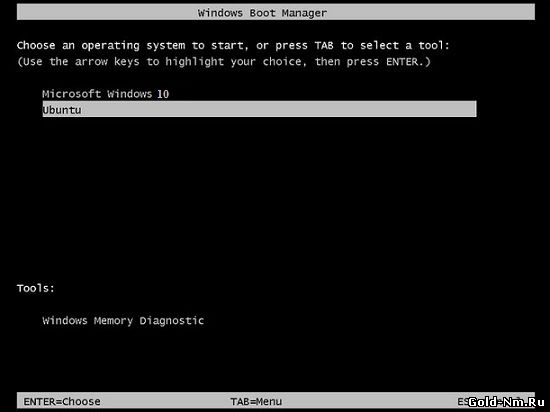 Согласитесь, что если всего один раз попробовать использовать на своем ПК или ноутбуке всего пару совершенно разных операционных систем, то можно влюбиться в подобного рода использование из-за того, что с его помощью работа в параллельно установленных ОС превращается в сказку, где используется всего один ПК или ноутбук, но при желание функционирует поочередно парочка ОС. Но так уж случилось, что загрузчик GRUB в Windows 10 по какой-то причине «затирается», что приводит к плачевным последствиям, которые выглядят не иначе как не возможность больше выбирать между двумя операционными системами в начале «страта» ПК или ноутбука, а как следствие, пользователь постоянно видит автоматическую загрузку только Виндовс 10, что не очень удобно, если есть необходимость постоянно работать то в одно ОС, то в другой. Именно поэтому, давайте проделаем способ восстановление загрузчика GRUB, который позволит вам все восстановить и пользоваться разными ОС, как и ранее.
Предварительно, сделайте резервную копию Windows 10, так как данный процесс восстановления загрузчика GRUB хотя и безопасный для ОС 10-го поколения, но мало ли что…
Отметим, что данный способ восстановления загрузчика GRUB подходит не только для Windows 10, но еще и для Windows 8.1 и даже для Windows 8.
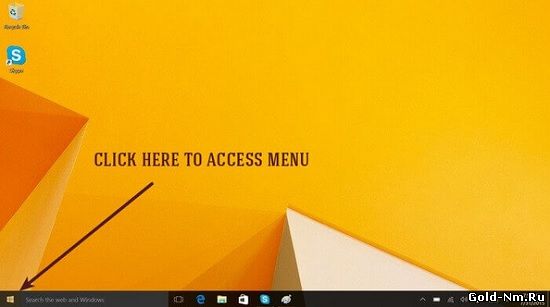
1. Идем в меню «Пуск»:
2. Находим командную строку, которую необходимо запустить от имени «Администратора»:
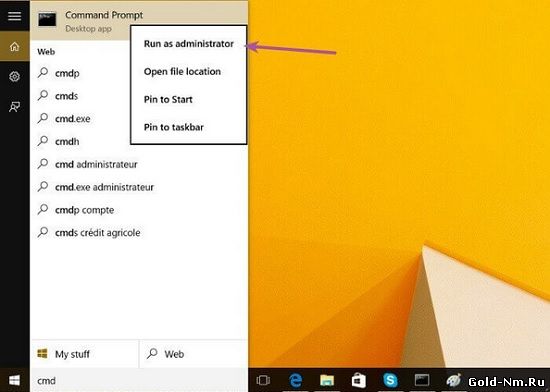
3. Теперь прописывайте в поисковую строку следующую команду: «bcdedit /set
4. Если вы все сделали как написано выше, то не чего от вас больше не потребуется, так как команда будет выполнена правильно и весь процесс завершится без ошибок.
5. Теперь остается только перезагрузить операционную систему и можно будет лицезреть загрузчик GRUB в Windows 10 в том же, привычном для вас облике, которые и был ранее.
Надеемся, что подобного рода подсказка, которая позволяет вернуть загрузчик GRUB в новой операционной системе, будет для вас достаточно полезной и позволит больше не сожалеть о том, что вы установили Виндовс 10, а доступ к установленной ранее ОС Lunux потеряли полностью.