[Материнская плата] Устранение неполадок — Не включается/Не запускается/Нет изображения
Отсканируйте QR-код, чтобы открыть эту страницу на вашем смартфоне.
Связанные темы
- [Материнская плата] Ничего не отображается на мониторе после сборки ПК, способ идентификации путем подключения зуммера.
- [Материнская плата] Как очистить CMOS?
- [Материнская плата] ASUS Q-LED устранение неполадок при отсутствии питания / не загружается/ нет изображения
- [Материнская плата] Как получить список протестированных процессоров и планок памяти?
Устранение неполадок — Не включается/Не запускается/Нет изображения
Если вы включили компьютер, но изображения на мониторе нет, пожалуйста, следуйте шагам ниже для решения:
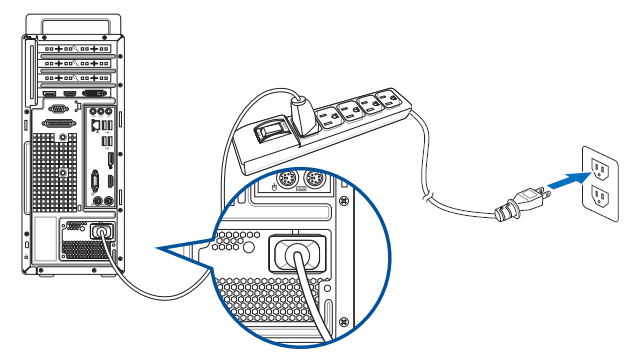
a. Проверьте правильность подключения шнура питания в розетку, как показано ниже. Если на удлинителе есть главный выключатель питания, убедитесь, что он включен. Если он по-прежнему не включается, замените удлинитель или воспользуйтесь другой розеткой.
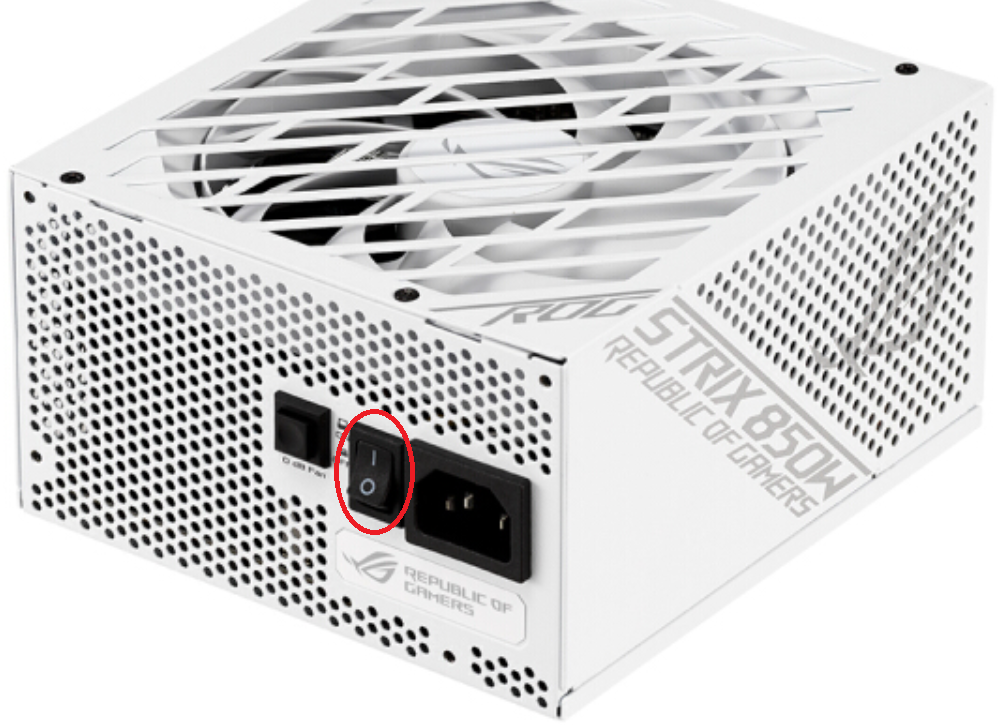
b. Убедитесь, что выключатель питания на задней панели блока питания включен, как показано ниже:
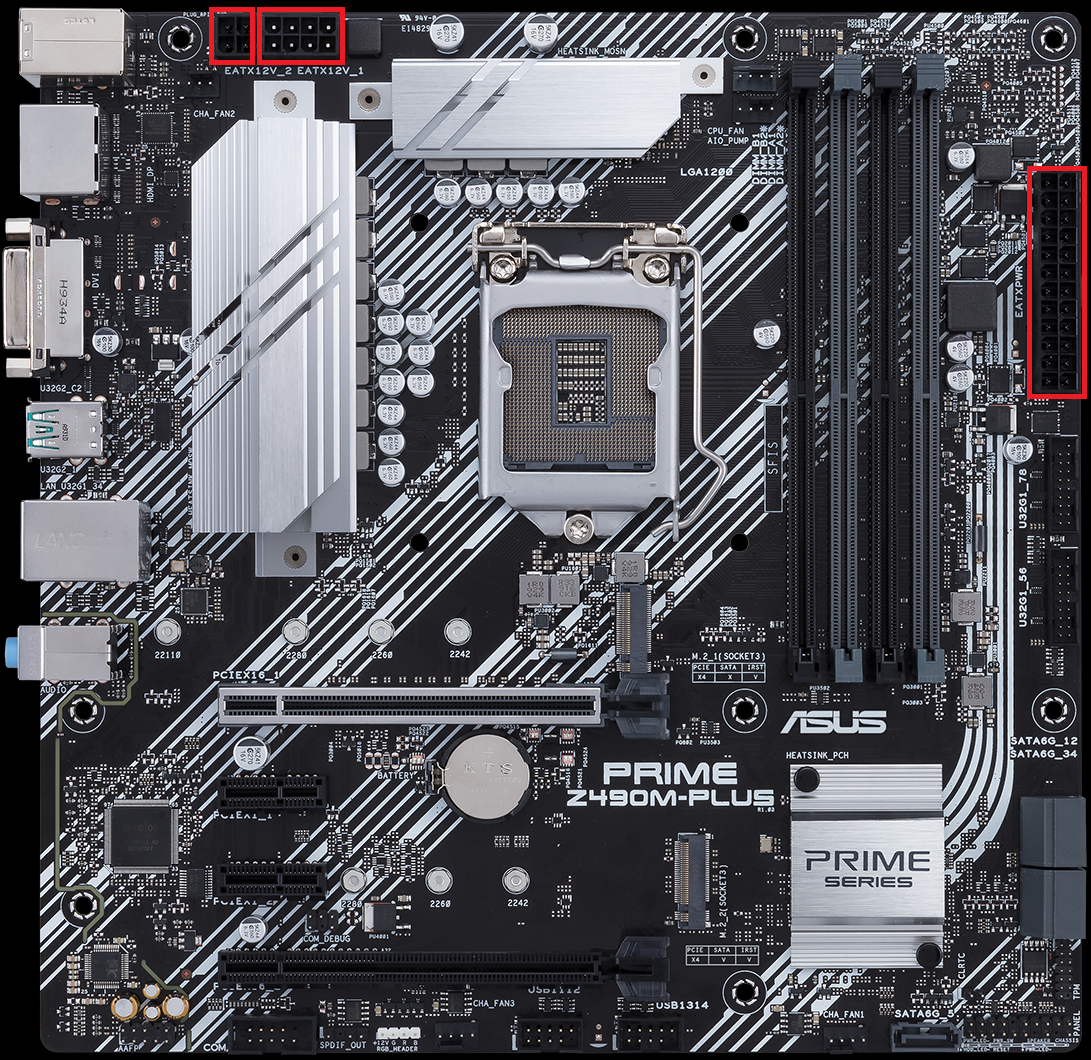
c. Убедитесь, что кабель питания блока питания правильно подключен к разъемам питания ATX. Некоторые материнские платы могут содержать 8-контактный EATX12V_1, 4-контактный EATX12V_2 и 24-контактный EATXPWR, мы предлагаем подключить все три разъема к источнику питания.
(Модель на фото ниже PRIME Z490M-PLUS)
d. Замените блок питания, если требуется.
1. Войдите в ASUS Центр загрузки для проверки совместимости вашей платы и процессора.
Введите вашу модель, нажмите [Поддержка процессоров/память] (Например: ROG CROSSHAIR VII HERO),
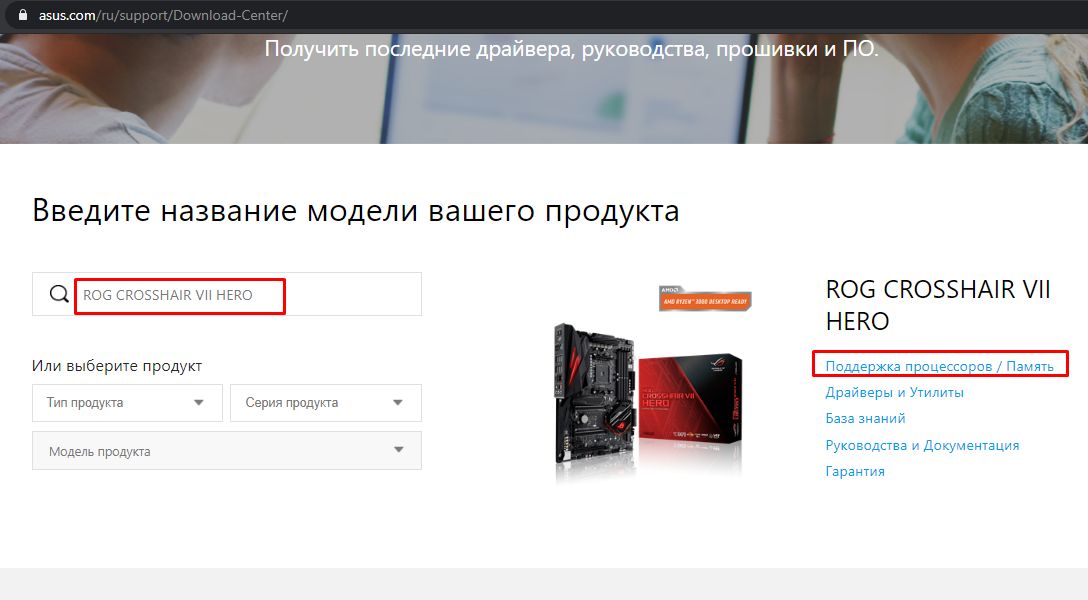
Выберите [Поддержка процессоров] и проверьте, есть ли в списке QVL ваша модель, также проверьте версию BIOS, она должна соответствовать указанной или быть новее.
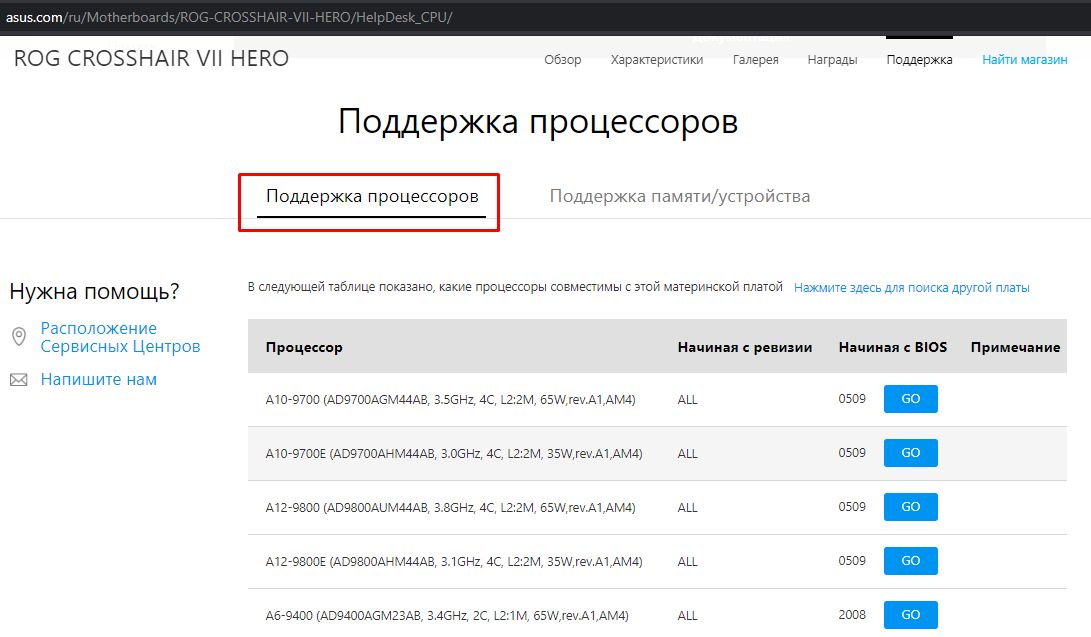
b. Если кабель дисплея подключается к порту встроенного дисплея и изображения по-прежнему нет, обратитесь к официальному веб-сайту производителя вашего процессора AMD или Intel, чтобы проверить, поддерживает ли установленный вами процессор встроенную графику.
c. Если вы подтвердили, что ваш процессор поддерживает встроенную графику, но по-прежнему изображения нет, попробуйте переустановить процессор и проверить, не загрязнен ли вывод процессора или разъем процессора, как показано ниже. Если да, очистите его и попробуйте снова.
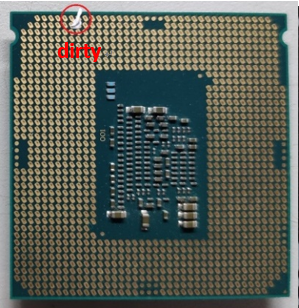
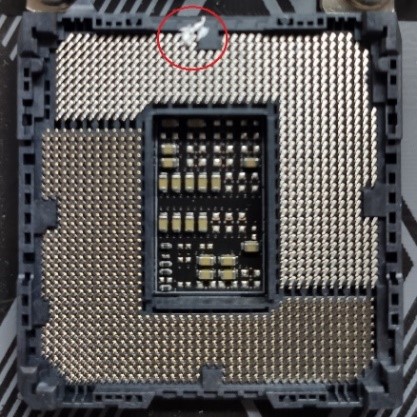
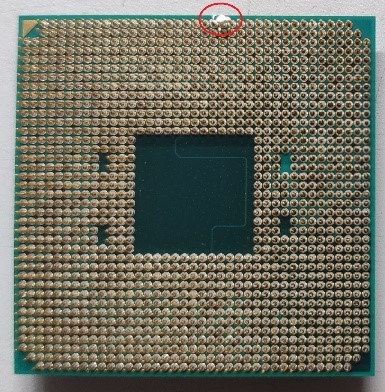
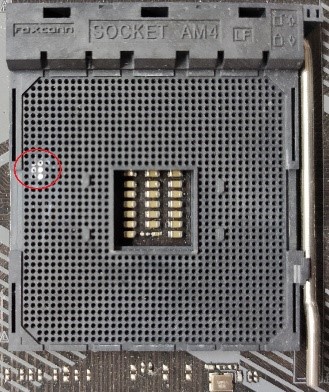
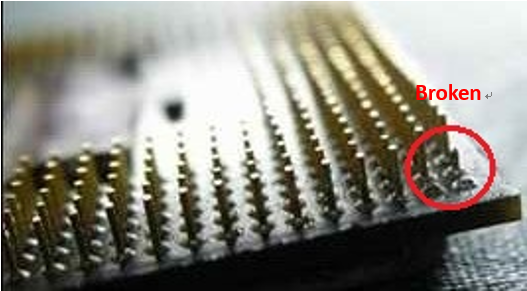
d. Проверьте не погнуты ли контакты CPU. Если да, пожалуйста, замените CPU.
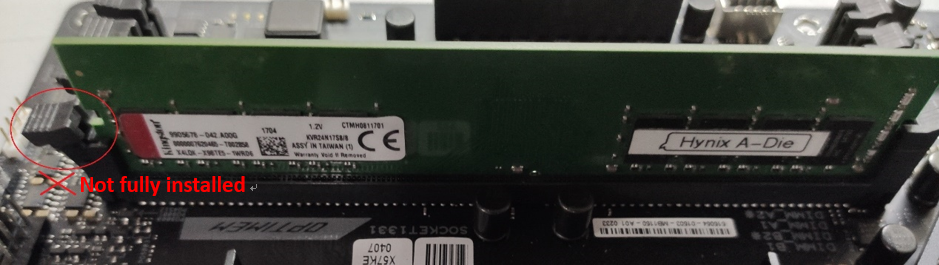
1. Переустановите память, и убедитесь, что память полностью установлена, как показано ниже.

b. Если он не отображается при установке двух или более модулей памяти, проверьте, можно ли решить проблему, установив только одну память, а затем попробуйте установить другую память, чтобы устранить проблему с памятью.
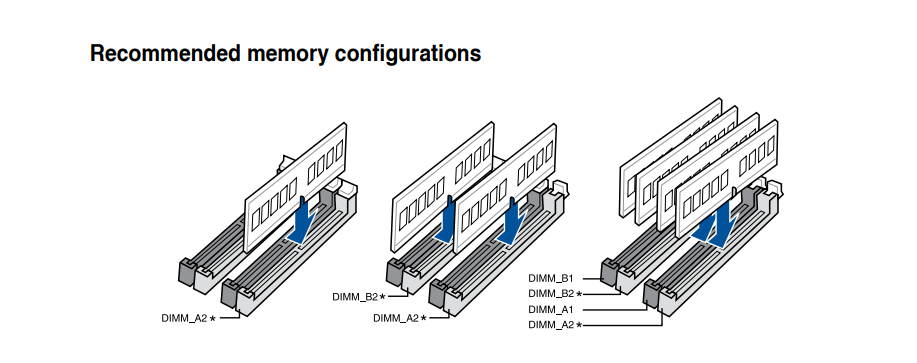
c. Пожалуйста, попробуйте [рекомендованную установку памяти] в руководстве к плате:
(Например: PRIME Z390-A)
Если внешняя видеокарта подключена к материнской плате без дисплея, выполните следующие действия для устранения неполадок.
a. Пожалуйста, попробуйте переустановить внешнюю графическую карту и убедитесь, что кабель дисплея правильно подключен к выходу дисплея.
b. Попробуйте отобразить на встроенной графике материнской платы (если процессор не поддерживает встроенную графику, пропустите этот шаг). Отключите питание, затем извлеките внешнюю видеокарту и подключите кабель дисплея к встроенному графическому выходному порту, как указано ниже, помечено зеленым цветом. Если встроенный графический порт может отображаться, это означает, что внешняя графическая карта может иметь некоторые проблемы, замените на хорошую графическую карту.
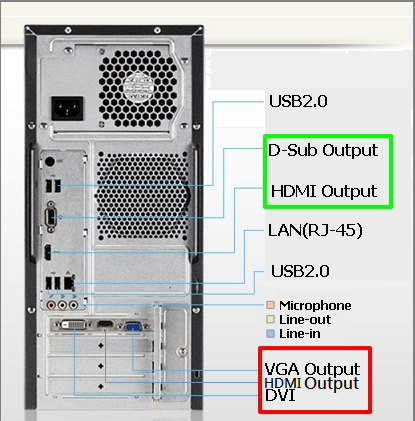
(Примечание: Выходы видеокарты могут отличаться в зависимости от ее серий и моделей)
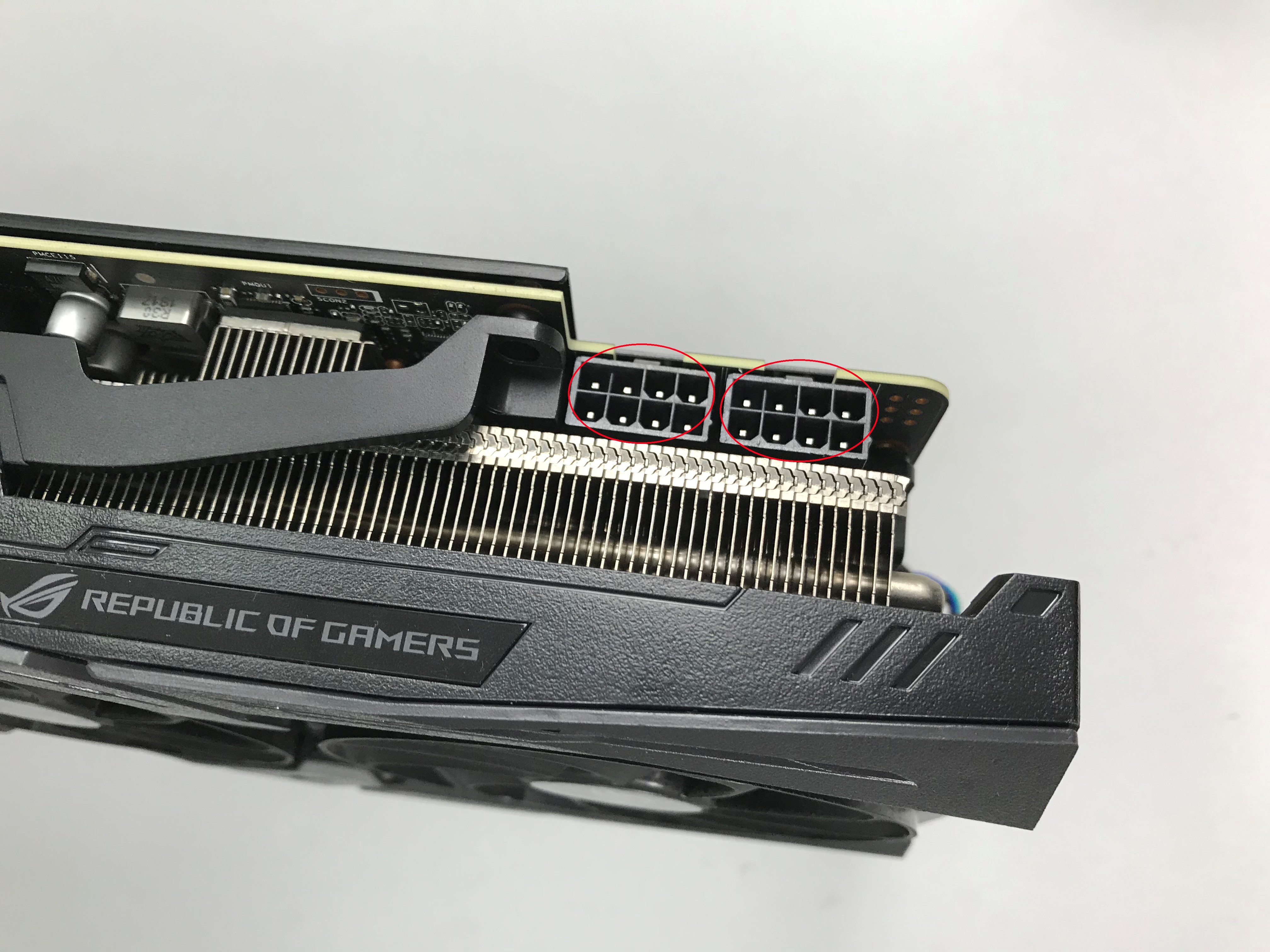
c. Если внешняя графическая карта имеет интерфейс питания, убедитесь, что интерфейс питания правильно подключен, как показано ниже:
a. Убедитесь, что монитор включен нормально, и убедитесь, что индикатор монитора включен, чтобы убедиться, что кабель питания монитора подключен правильно. Убедитесь, что внешний кабель питания включен нормально, как показано ниже. Пожалуйста, выключите и включите питание розетки, проверьте, может ли монитор отображаться. Если вы выключаете и включаете монитор, монитор показывает «нет сигнала», это указывает на то, что монитор подключен нормально.
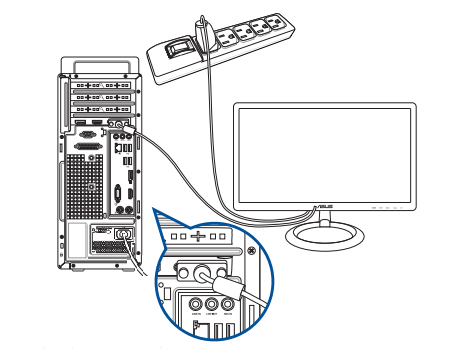
b. Убедитесь, что сигнальный кабель (VGA / DVI / HDMI / DisplayPort) правильно подключен к монитору, также убедитесь, что другой конец сигнального кабеля подключен к выходу дисплея (графической карте) компьютера. Попробуйте подключить два конца кабеля дисплея и убедитесь, что все контакты не согнуты.
c. Убедитесь, что вывод дисплея монитора правильный. Например, если он в данный момент подключен к компьютеру через интерфейс HDMI, вы должны выбрать вывод дисплея монитора в качестве вывода дисплея HDMI.
d. Замените кабель на аналогичный (VGA/DVI/HDMI/DisplayPort) для проверки.
e. Подключите монитор к другому компьютеру, чтобы исключить исправность монитора.
Пожалуйста, следуйте приведенным ниже инструкциям, чтобы удалить все внешние устройства.
a. Оставьте CPU, CPU радиатор и одну планку DRAM в материнской плате.
b. Отключите все USB устройства и внешние карты от материнской платы, включая мышь, клавиатуру, USB диск, SSD, внешнюю PCI-E карту и т.д.
c. Отключите все кабели от материнской платы, включая LAN кабель, аудио кабели. Оставьте только один монитор.
d. Затем перезагрузите компьютер. Если он включился, то причиной проблемы может быть какое-то внешнее устройство. Переподключите внешние устройства один за другим, пока не обнаружите источник проблемы.
Почему не работает материнская плата

Материнская плата имеет такое название по той причине, что именно посредством нее происходит подключение всех остальных деталей компьютера. Нет ничего удивительного в том, что если она выходит из строя, то работа машины становится невозможна.
Чтобы восстановить работоспособность компьютера, требуется узнать, почему не работает ваша материнская плата. Заинтересованный читатель найдет массу полезной информации, способной помочь, в предложенном материале.

Основные варианты неисправностей и способы их выявления
Ни один механизм не ломается и не выходит из строя просто так. Для любой неисправности имеются свои причины, и способность их самостоятельного выявления сэкономит вам массу времени и нервных клеток. Учитывая техническую сложность рассматриваемого изделия и наличие огромного количества рабочих элементов, сценарий его отказа и дальнейшие методы решения проблемы отличаются в каждом отдельном случае.
Для простоты наш сервис предлагает читателю классифицировать конкретную проблему по предпосылкам возникновения, чтобы выявить причины, по которым не запускается материнская плата, с максимальной точностью и без лишних телодвижений. В большинстве случаев неисправности возникают ввиду описанных ниже факторов.
Появление неполадок после замены железа
Многие владельцы стационарных компьютеров любят дополнять и модернизировать его самостоятельно (что весьма просто ввиду блочного устройства блока питания). Поставить мощную видеокарту, чтобы поиграть в новейшие игры с огромными системными требованиями; добить оперативную память для работы с профессиональными графическими редакторами и сэмплерами; внедрить сверхмощный процессор для увеличения быстродействия – все это хорошо знакомо желающим выжать из своего железа максимум.
Если отказ компьютера произошел после одного из подобных апгрейдов – вероятнее всего, вы просто превысили предел ее возможностей. К сожалению, каждая конкретная модель имеет свой потолок – и чем мощнее установленные в системный блок девайсы , тем больше энергии они потребляют.
Скорее всего, последняя установленная деталь превысила максимально допустимый предел мощности. Обратная замена ( даунгрейд ) в большинстве случаев решает проблему. Хуже, если с момента установки нового железа прошло некоторое время – в работавшей на пределе возможностей плате могли попросту перегореть контакты, что потребует проведения комплексной диагностики.
Отказ из-за перепадов в электросети
Перепады напряжения и аварийные отключения электричества – нередкое явление в большинстве регионов страны. Особенно страшно, когда после аварийного отключения ремонтники подводят к бытовой сети напряжение в 380 вольт – предохранители, автоматы и щитки искрят и горят, как бенгальские огни. И, что самое плохое, не всегда спасают технику.
Резкие скачки и перепады напряжения могут повлечь массу неприятных последствий – в виде сгоревших и замыкающихся накоротко транзисторов в материнской плате. Разборка системного блока с извлечением и поэтапным прозвоном дорожек вольтметром – самый верный путь к нахождению причины неисправности.
Отсутствие работоспособности без логически объяснимых причин
Старый стационарный компьютер может работать, как часы, в течение нескольких лет – хоть и не будет поражать владельца выдающимися для своего времени характеристиками производительности. Затем он перестает подгружать даже BIOS , без каких-либо первых тревожных сигналов, способных заранее сообщить владельцу о скором выходе железа из строя..
Износ отдельных компонентов рассматриваемого агрегата – один их наиболее распространенных факторов риска. Здесь поможет только тотальная диагностика, выполненная человеком, понимающим смысл производимых манипуляций.
Порядок ремонта
Неподготовленному человеку крайне сложно понять, почему не стартует материнская плата, и еще сложнее разобраться в тонкостях решения этой проблемы. Вооружайтесь набором отверток и вольтметром – изложенная ниже информация позволит быстрее отыскать первопричину неприятностей и сэкономить на ремонте.
Дедуктивный метод
В первую очередь, необходимо удостовериться в том, что фактическая причина неработоспособности заключается именно в неполадках самой платы. Для этого пользователю персонального компьютера потребуется сделать две относительно простых вещи.
Первое – это снятие боковой панели системного блока и извлечение материнской платы. Его предварительно необходимо отключить от сети. После отсоединения обследуемого элемента вновь подключите блок к сети и нажмите на кнопку включения. Если кулеры заработали – значит, проблема действительно кроется именно в плате.
Второе – уложите плату на изолированную поверхность и подключите ее к сети электропитания. Один из светодиодов, обозначающий наличие дежурного напряжения, должен загореться автоматически. Отсутствие реакции каких-либо световых индикаторов даст вам возможность автоматически отсечь возможные проблемы со слетевшими настройкамиBIOS – дальше в ход пойдет вольтметр.
В случае, если компьютер перестал работать после обновления железа, произведите визуальный осмотр агрегата на предмет наличия следов перегрева после удаления пыли с поверхности. Если они отсутствуют – попробуйте заменить недавно установленный агрегат на функционировавший ранее; в большинстве случаев это решает проблему.
Перезагрузка BIOS
Грешите на неполадки с BIOS ? Поможет банальный сброс его настроек до заводских значений. Основной вопрос заключается в том, как это сделать, не имея программного доступа к запуску BIOSс помощью компьютера.
К счастью, возможность его мануальной перезагрузки предусмотрена функционалом платы. Что потребуется сделать для ручной перезагрузки BIOS ?
- Необходимо обесточить системный блок и снять его боковую крышку. Аккуратно удалите слой пыли с материнской платы и отыщите на ней надпись CMOS .
- Неподалеку вы обнаружите примечательную серебристую батарейку, утопленную в специальный сокет . Постарайтесь извлечь ее максимально аккуратно – и так же бережно вставьте обратно спустя пятнадцать минут. Эта мера автоматически сбросит настройки
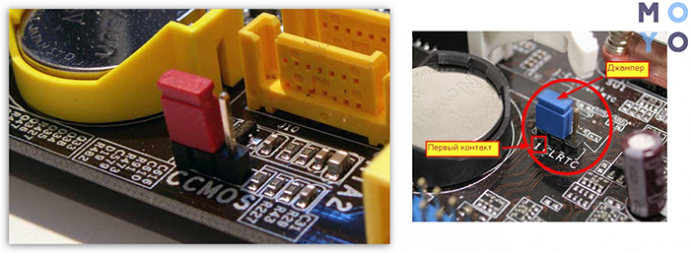
- Если сомневаетесь в возможности аккуратного извлечения батарейки – попробуйте найти небольшую перемычку, имеющую вид приметного красного колпачка, надетого на два длинных вертикальных контакта. Третий контакт расположен рядом. Снимите перемычку и наденьте ее на среднюю клемму и на ту, которая была открыта. Подождите пятнадцать минут – и верните перемычку в исходное положение. Эффект аналогичен изъятию батарейки.
Обратите внимание: этот способ помогает только в том случае, если изделие полностью исправно (либо не имеет критических поломок). При отсутствии подачи напряжения, наличии коротких замыканий и повреждений схем все описанные выше манипуляции не дадут никакого эффекта.
Самостоятельная диагностика
Проблема не в превышении максимальных мощностей и не в сбившихся настройках BIOS ? Значит, имеют место сугубо технические неполадки.
Первым делом отключите плату от сети и аккуратно очистите ее от пыли. Желательно делать это сухими салфетками на чистом рабочем месте, надев на руки резиновые перчатки. Обдувать микросхемы феном или чистить пылесосом – откровенно неразумное решение.
Крайне рекомендуется иметь под рукой увеличительное стекло и производить визуальный осмотр при ярком свете – так вы снизите вероятность пропустить значимые повреждения. Обратите внимание на наличествующие царапины, сколы и темные пятна в опасной близости от схем.
Повреждений не обнаружено? Рассмотрите конденсаторы – они выглядят как небольшие бочонки, чем-то похожие на пальчиковые батарейки. На старых материнских платах они ломаются чаще всего. Наличие потеков, вздутостей и окислов говорит о необходимости замены поврежденных или исчерпавших свой ресурс конденсаторов – их нужно аккуратно снять, воспользовавшись паяльником, и установить аналогичные новые, столь же бережно припаяв их на освободившиеся места.
Обратите внимание на плюс и минус, нанесенные на плату в месте крепления снятого изделия. При замене конденсатора необходимо соблюдать полярность – иначе чуда не произойдет и компьютер не заработает.
С помощью вольтметра произведите прозвон транзисторов – маленьких прямоугольных объектов, в большом количестве присутствующих на ремонтируемом изделии. Если имеет место короткое замыкание – встроенная система предохранения просто не даст ей запуститься. Выявите все очаги неисправностей и внимательно перепишите маркировки всех коротящих элементов. Чтобы заменить их, пользователю потребуется паяльник и немного свободного времени (и, разумеется, новые транзисторы, полностью идентичные вышедшим из строя).
Полезные советы
К сожалению, предложенные методы решения помогают далеко не во всех случаях. Самостоятельный ремонт в такой ситуации практически невозможен даже руками продвинутого юзера, разбирающегося в железе. Если вы проверили и исправили все, что было возможно, но результат оказался неутешительным – лучше отнести неисправный элемент в сервисный центр.
Если вы не чувствуете в себе уверенности, что сможете самостоятельно справиться с ремонтом – лучше не пытайтесь. Материнская плата требует крайне деликатного обращения – неаккуратная попытка самостоятельного обслуживания может привести к еще более серьезным поломкам. Беритесь за это дело лично только в том случае, если целиком и полностью уверены в своих навыках в обращении с необходимым для диагностики и ремонта инструментом; в противной ситуации доверьте это профессионалам.
Почему не стартует материнская плата
Що робити, якщо материнка не запускається? Вже точно не варто поспішати і купувати нову. Виявити причини несправності й усунути їх можна самому. Цей гайд підкаже, як саме.
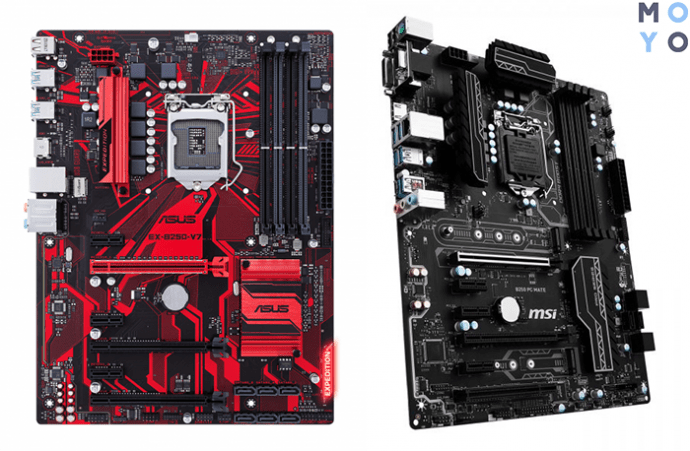
Чи не стартує материнська плата: причини
Системна плата може не запускатися внаслідок багатьох чинників. Але основних їх – чотири.
Неполадки після заміни заліза
Бувають випадки, коли комп’ютер не стартує після заміни компонентів. Може бути так, що користувач поміняв материнку, але вона не сумісна з процесором, оперативкою або GPU. Вирішити цю проблему просто: потрібно лише прибрати з збірки несумісний компонент, після установки якого виникли проблеми, після чого запустити систему повторно.
Перепади в електромережі
Через цього можуть зламатися деякі елементи. Природно, в такому випадку системний блок не зможе повноцінно функціонувати. Крім того, якщо вже говорити про проблеми живлення, то варто переконатися в працездатності БП.
Часто недосвідчені користувачі вважають живлення найважливішим елементом. Вони схильні заощаджувати на цей девайс або ж на його потужності, набуваючи рівно стільки, скільки необхідно для збірки.
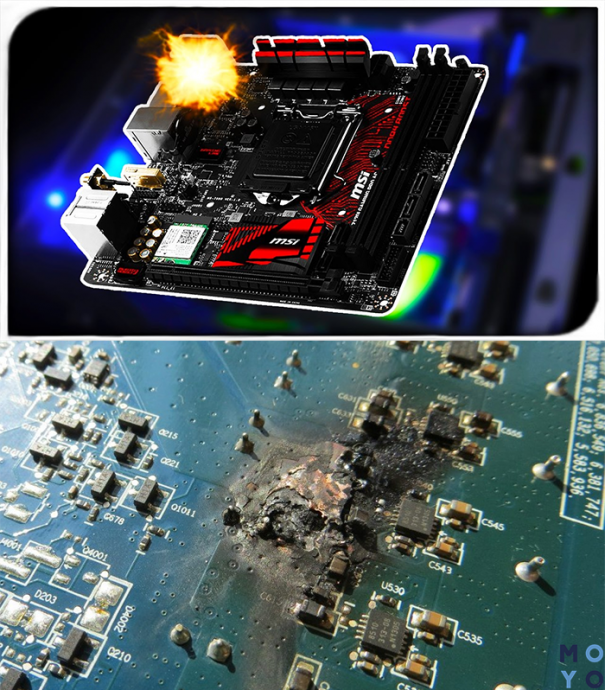
Але так робити не варто, і ось чому:
- бюджетні моделі не захищені від стрибків напруги, короткого замикання;
- не завжди, особливо у ноунейм, заявлені характеристики відповідають дійсності;
- потужність повинна бути розрахована із запасом для комфортної роботи системи, а також на випадок апгрейда в майбутньому – + 20-30%.
Рада: не варто намагатися розігнати ЦПУ, сильно піднімаючи вольтаж, адже в результаті материнка, БП або сам «камінь» можуть згоріти. Це стосується і ОЗП.
Проблеми з конденсаторами
Ці компоненти потрібні, щоб регулювати напругу в шинах живлення комп’ютера. Вони беруть на себе надмірні сплески напруги і створюють резерв, який використовують під час спаду.
Якщо компонент не функціонує стабільно, рідкий електроліт всередині нього може просто закипіти і витекти. Сліди витоку можна побачити, поглянувши на плату. У найважчих випадках оболонка вибухає і вміст вихлюпується. Сліди вибуху також зовні помітні. Ще одна ознака того, що конденсатор несправний – його здуття.
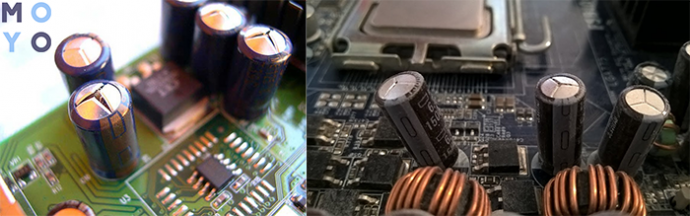
Транзистори
Буває так, що і мосфети можуть вийти з ладу. Цю несправність буває складно визначити, тому краще взяти збільшувальне скло. Роздуті ділянки, як і у конденсаторів, говорять про те, що елемент зламався: потрібен новий. Візуально перевірити не завжди виходить: транзистори краще «продзвонити» мультиметром.
Примітка: не варто намагатися вирішити проблему самостійно, краще – звернутися в сервісний центр або підключити нову материнку.
Що робити якщо материнська плата не запускається
Якщо «мати» не стартує, можна перевірити, в чому справа, спочатку оглянувши все, а потім – спробувати виправити все програмним методом.
Проведення зовнішньої діагностики
Що робити для візуальної оцінки стану плати:
1. Чи не відключаючи від джерела живлення комп’ютер, зняти кришку корпусу. Варто бути обережним, щоб статичну електрику не зашкодило комплектуючі. Для цього на руку перед маніпуляціями надаватися спеціальний антистатичний браслет.
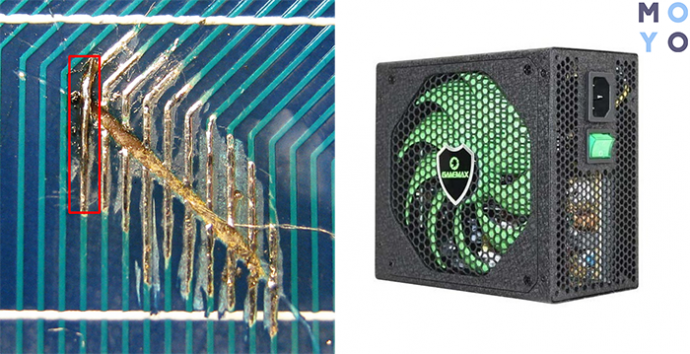
2. Необхідно переконатися в справності БП. Для цього потрібно запустити ПК: якщо після натискання на Power він не відреагує, треба витягнути блок живлення з системника і протестувати його окремо. Якщо вентилятор в БП заробив, значить, з ним все в порядку.
3. Знеструмити комп’ютер і візуально оглянути материнку на відколи й подряпини, оглянути конденсатори: якщо вони здулися або підтікають, то плату доведеться здати в сервісний центр.
Рада: щоб оглядати «мати» і компоненти на ній було легше, слід позбавити їх від скопилася пилу.
Перезавантаження BIOS
Зробити це можна, не запускаючи комп’ютер, двома способами. Вони описані в таблиці.
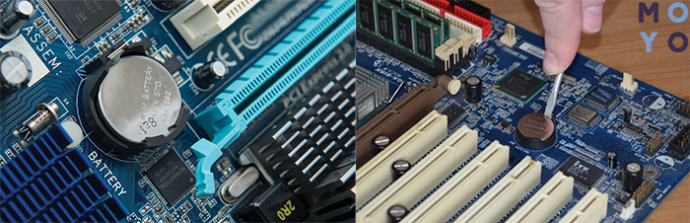
Примітка: рідкісних випадках причиною того, що материнка НЕ стартує, може стати вихід з ладу будь-якого компонента ПК. це перевірити, знадобиться повністю розібрати комп’ютер і оглянути всі деталі, включаючи процесорний сокет.
Знаючи причини, за якими нова материнка може не запуститися, а також як перевіряти плату, усунути проблему буде неважко. У більшості випадків для цього достатньо візуально оглянути комплектуючу або відкотити BIOS. Можна порадити регулярно чистити корпус і компоненти від пилу, щоб уникнути перегріву. Своєчасна очищення контактів RAM від забруднень не дасть їм окислюватися і зіпсувати плату.
Что делать, если не стартует материнская плата

Отказ материнской платы запускаться может быть связан как с небольшими сбоями в работе системы, которые можно легко устранить, так и с серьёзными проблемами, которые могут привести к полной неработоспособности данного компонента. Для устранения этой проблемы потребуется разбирать компьютер.
Список причин
Материнская плата может отказываться запускаться как из-за одной причины, так и из-за нескольких одновременно. Чаще всего, именно эти причины способны вывести ее из строя:
- Подключение какого-либо компонента к компьютеру, который несовместим с текущей системной платой. В этом случае придётся просто отключить проблемное устройство, после подключения которого плата перестала работать;
- Отошли либо износились кабели для подключения передней панели (на ней расположены различные индикаторы, кнопка включения и перезагрузки);
- Произошёл сбой в настройках BIOS;
- Вышел из строя блок питания (например, из-за резкого перепада напряжения в сети);
- Неисправен какой-либо элемент на материнке (планка ОЗУ, процессор, видеокарта и т.д.). Данная проблема редко вызывает полную неработоспособность материнки, обычно не работает только повреждённый элемент;
- Транзисторы и/или конденсаторы окислились;
- На плате имеются сколы или другие физические повреждения;
- Плата износилась (бывает только с моделями, которым 5 и более лет). В этом случае придётся менять материнку.
Способ 1: проведение внешней диагностики
Пошаговая инструкция по проведению внешнего осмотра материнской платы выглядит так:
- Снимите боковую крышку с системного блока, при этом отключать от питания его не нужно.
- Сейчас нужно проверить блок питания на работоспособность. Попробуйте включить компьютер при помощи кнопки включения. Если нет никакой реакции, то демонтируйте блок питания и попробуйте запустить его отдельно от материнской платы. Если вентилятор в блоке заработал, то значит проблема не в БП.
Если внешний осмотр не дал каких-либо результатов и компьютер до сих пор не включается нормально, то придётся реанимировать материнку другими способами.
Способ 2: устранение сбоев в BIOS
Иногда сброс БИОСа к заводским настройкам помогает решить проблему неработоспособности материнской карты. Воспользуйтесь этой инструкцией, чтобы вернуть BIOS к стандартным настройкам:
- Т.к. компьютер включить и войти в БИОС не получится, придётся делать сброс при помощи специальных контактов на материнке. Поэтому, если у вас ещё не разобран системник, разберите его и обесточьте.
- Найдите на материнке специальную батарею CMOS-памяти (выглядит как серебристый блин) и выньте её на 10-15 минут при помощи отвёртки или другого подручного предмета, затем поместите обратно. Иногда батарея может находиться под блоком питания, тогда придётся демонтировать последний. Также встречаются платы, где данной батареи нет или на которых для обнуления настроек БИОСа недостаточно её просто вытащить.
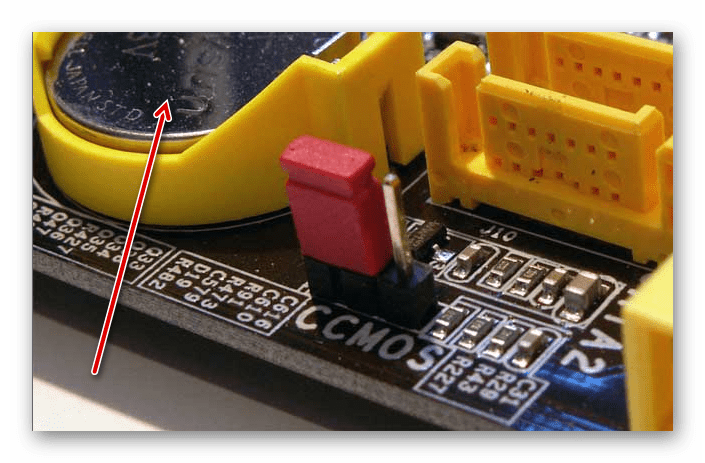
- Как альтернативу съёму батарейки можно рассмотреть сброс настроек при помощи специальной перемычки. Найдите на материнской плате «торчащие» контакты, которые могут обозначаться как ClrCMOS, CCMOS, ClRTC, CRTC. Там должна быть специальная перемычка, которая закрывает 2 из 3 контактов.
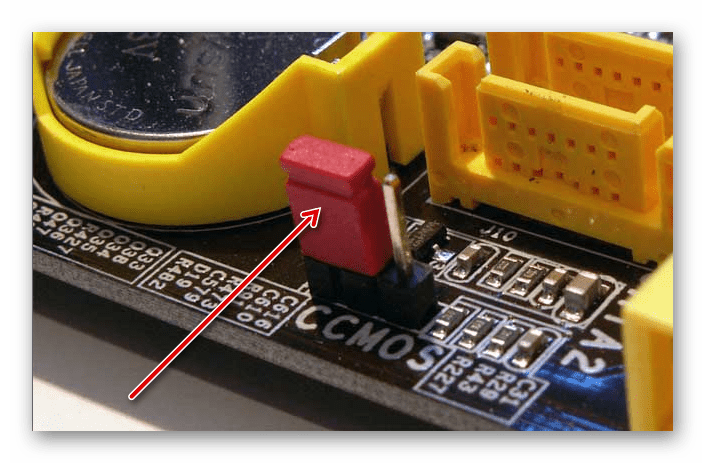
На дорогих материнках имеются специальные кнопки для обнуления настроек БИОС. Они называются CCMOS.
Способ 3: проверка остальных компонентов
В редких случаях, неисправность какого-либо компонента компьютера может повлечь за собой полный отказ материнской платы, но если предыдущие способы не помогли или не выявили причину, то можно проверить другие элементы компьютера.
Пошаговая инструкция по проверке сокета и центрального процессора выглядит так:

- Отключите ПК от электросети и демонтируйте боковую крышку.
- Отсоедините от блока питания процессорный сокет.
- Демонтируйте кулер. Обычно крепится к сокету при помощи специальных зажимов или шурупов.
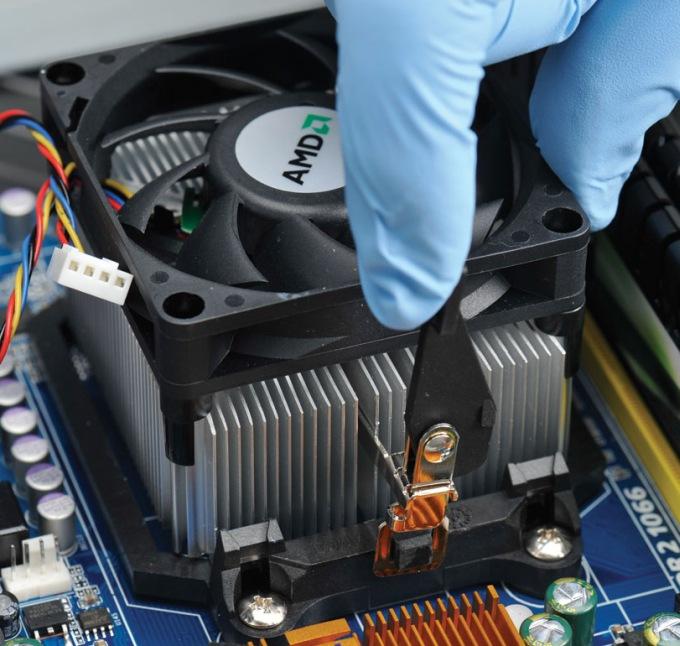
- Открепите держатели процессора. Их можно убрать руками. Потом удалите с процессора ссохшуюся термопасту при помощи ватного диска, смоченного в спирте.
- Аккуратно отодвиньте процессор в бок и снимите его. Проверьте на наличие повреждений сам сокет, особенно обратите внимание на небольшой треугольный разъём в углу сокета, т.к. при помощи него процессор подключается к материнке. Осмотрите сам ЦП на наличие царапин, сколов или деформаций.
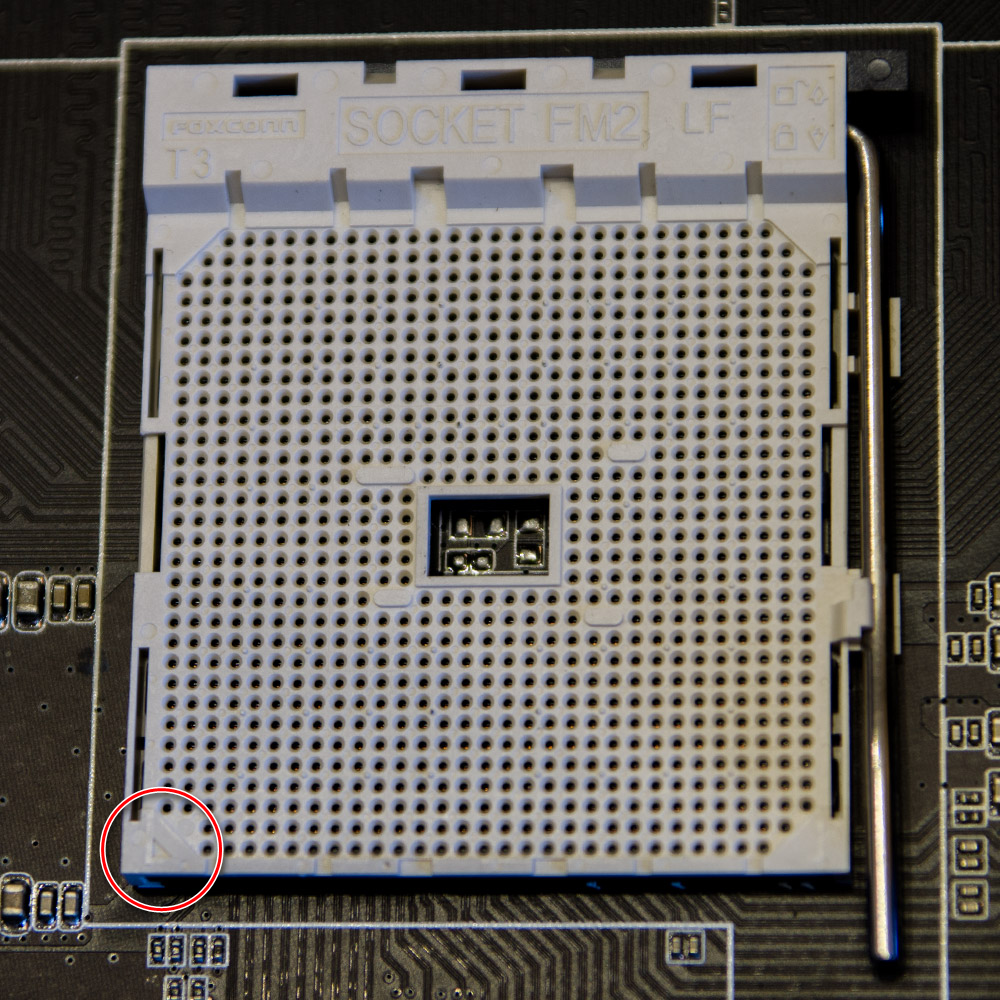
- Для профилактики очистите сокет от пыли при помощи сухих салфеток. Делать данную процедуру желательно в резиновых перчатках, чтобы минимизировать случайное попадание влаги и/или частичек кожи.
- Если никаких проблем не было обнаружено, то соберите всё обратно.
Похожим образом нужно проверить планки ОЗУ и видеокарту. Снимите и осмотрите сами компоненты на наличие каких-либо физических повреждений. Также нужно осмотреть слоты для крепления этих элементов.
Если ничего из этого не дало каких-либо видимых результатов, вероятнее всего, потребуется заменить материнскую карту. При условии, что вы купили её недавно и она всё ещё на гарантии, не рекомендуется самостоятельно что-либо делать с данным компонентом, лучше отнести компьютер (ноутбук) в сервисный центр, где вам по гарантии всё починят или заменят.