Вы спросили: Как мне узнать, привязан ли мой ключ Windows к моей учетной записи Microsoft?
Связан ли мой ключ Windows 10 с моей учетной записью Microsoft?
Начиная с юбилейного обновления Windows 10, ваш ключ продукта больше не привязан только к вашему оборудованию — вы также можете привязать его к своей учетной записи Microsoft. … Но если вы используете локальную учетную запись пользователя, вам необходимо вручную связать ключ продукта с учетной записью Microsoft.
Как узнать, привязан ли мой ключ Windows к моей учетной записи?
Вы можете проверить это из приложение «Настройки»> «Обновление и безопасность»> «Страница активации».. В статусе активации следует указать это, если ваша лицензия связана с учетной записью Microsoft: Windows активируется с помощью цифровой лицензии, связанной с вашей учетной записью Microsoft.
С каким ключом продукта Windows связана моя учетная запись Microsoft?
Ключ продукта в электронном письме с подтверждением, которое вы получили после покупка вашей цифровой копии Windows. Microsoft ведет учет ключей продукта только в том случае, если вы приобрели его в интернет-магазине Microsoft. Вы можете узнать, совершали ли вы покупку в Microsoft, в истории заказов своей учетной записи Microsoft.
Как связать мою учетную запись Microsoft с лицензией на Windows 10?
Перейдите в Настройки> Обновление и безопасность> Активация.. После того, как вы перейдете к активации, вы сможете прикрепить свой MSA к лицензионному ключу Windows 10 и в будущем сможете гораздо проще повторно активировать свой компьютер. Отсюда вам будет предложено ввести учетные данные своей учетной записи Microsoft.
Могу ли я снова использовать свой ключ Windows 10?
В случае, если вы получили Розничную лицензию на Windows 10, вы имеете право перенести ключ продукта на другое устройство. … В этом случае ключ продукта не подлежит передаче, и вам не разрешено использовать его для активации другого устройства.
Как я могу проверить подлинность моей Windows 10?
если вы хотите узнать, подлинна ли ваша Windows 10:
- Щелкните значок увеличительного стекла (Поиск), расположенный в нижнем левом углу панели задач, и выполните поиск: «Настройки».
- Щелкните раздел «активация».
- Если у вас подлинная Windows 10, он скажет: «Windows активирована» и даст вам идентификатор продукта.
Как связать ключ Windows с учетной записью пользователя?
- Запустите приложение «Настройки», нажав клавиши Windows + I на клавиатуре.
- Выберите Аккаунты в приложении «Настройки».
- В меню левой панели щелкните Ваши данные.
- Перейдите на правую панель, затем щелкните ссылку «Вместо этого войдите в свою учетную запись Microsoft».
- Введите всю свою информацию для входа.
- Нажмите «Войти».
Что такое команда для устранения неполадок Windows?
Тип «Systemreset -cleanpc» в командной строке с повышенными привилегиями и нажмите «Enter». (Если ваш компьютер не может загрузиться, вы можете загрузиться в режиме восстановления и выбрать «Устранение неполадок», а затем выбрать «Сбросить этот компьютер».)
Могу ли я активировать Windows с помощью своей учетной записи Microsoft?
Очень важно связать свою учетную запись Microsoft с лицензией Windows 10 на вашем устройстве. Связывание вашей учетной записи Microsoft с цифровой лицензией позволяет повторно активировать Windows с помощью средство устранения неполадок активации всякий раз, когда вы вносите существенные изменения в оборудование.
Как мне восстановить ключ продукта Windows 10 с помощью учетной записи Microsoft?
Пользователи могут получить его, введя команду из командной строки.
- Нажмите клавишу Windows + X.
- Нажмите «Командная строка» («Администратор»)
- В командной строке введите: wmic path SoftwareLicensingService get OA3xOriginalProductKey. Это раскроет ключ продукта. Активация ключа продукта корпоративной лицензии.
Идентификатор продукта совпадает с ключом продукта?
Нет, идентификатор продукта не совпадает с ключом продукта.. Для активации Windows вам понадобится 25-значный «ключ продукта». Идентификатор продукта просто определяет, какая у вас версия Windows.
Как мне получить Windows 10 бесплатно навсегда?
Больше видео на YouTube
- Запустите CMD от имени администратора. В поиске Windows введите CMD. …
- Установите клиентский ключ KMS. Введите команду slmgr / ipk yourlicensekey и нажмите кнопку Enter на своем ключевом слове, чтобы выполнить команду. …
- Активируйте Windows.
Как активировать Windows 10 без учетной записи Microsoft?
Вы также можете установить Windows 10 без использования учетной записи Microsoft, заменив свою учетную запись администратора на локальным учетная запись. Сначала войдите в систему, используя свою учетную запись администратора, затем перейдите в «Настройки»> «Учетные записи»> «Ваши данные». Нажмите на опцию «Управление моей учетной записью Microsoft», а затем выберите «Вместо этого войдите в локальную учетную запись».
Сколько стоит операционная система Windows 10?
Windows 10 Дом стоит 139 долларов и подходит для домашнего компьютера или игр. Windows 10 Pro стоит 199.99 долларов и подходит для предприятий или крупных предприятий. Windows 10 Pro для рабочих станций стоит 309 долларов и предназначена для предприятий или предприятий, которым нужна еще более быстрая и мощная операционная система.
Как активировать Windows 10 без ключа продукта?
Однако, вы можете просто нажмите «У меня нет товара key »в нижней части окна, и Windows позволит вам продолжить процесс установки. Вас также могут попросить ввести ключ продукта позже в процессе — если да, просто найдите аналогичную небольшую ссылку, чтобы пропустить этот экран.
Как узнать к какой учетной записи привязан ключ офис

Спрашивающий
Общие обсуждения
Меня интересует вот что.
Где находятся ключи привязанные к учетной записи Майкрософт? Где их можно посмотреть в параметрах учетной записи, дабы понять, какие ключи и сколько привязано к учетной записи Майкрософт?
- Изменен тип Alexander Rusinov Moderator 17 декабря 2019 г. 0:51 Обсуждение
Все ответы
Меня интересует вот что.
Где находятся ключи привязанные к учетной записи Майкрософт? Где их можно посмотреть в параметрах учетной записи, дабы понять, какие ключи и сколько привязано к учетной записи Майкрософт?
Прошу вас пояснить, о каких ключах идет речь?
Можно посмотреть журнал заказов учетной записи приобретенное ПО, ссылки на его установку и просмотр лицензионных ключей
Я не волшебник, только учусь. MCTS, CCNA. Если Вам помог чей-либо ответ, пожалуйста, не забывайте нажать на кнопку "Отметить как ответ" или проголосовать за "полезное сообщение". Disclaimer: Мнения, высказанные здесь, являются отражением моих личных взглядов, а не позиции работодателя. Вся информация предоставляется как есть, без каких-либо на то гарантий. Блог IT Инженера, Яндекс Дзен, YouTube, GitHub.
Приветствую.
Прошу вас пояснить, о каких ключах идет речь?
Да о любых которые привязываются к учетной записи Microsoft. Например ключ активации Windows, который не приобретался в магазине и сайте Microsoft.
Суть в том, что у меня Windows после переустановки один раз сама активировалась будучи находясь в локальном профиле. А если деактивировать Windows и воспользоваться — устранение неполадок активации с подключенной учетной записью Microsoft, то Windows активируется ключами, которые никогда не покупались нигде и ни у кого. Соответственно возникает вопрос, откуда она их берет?
Следовательно я и задала вопрос, где можно посмотреть базу данных этих ключей в своей учетной записи Microsoft.
- Изменено NatiKoshka 7 декабря 2019 г. 20:47
Приветствую.
Прошу вас пояснить, о каких ключах идет речь?
Да о любых которые привязываются к учетной записи Microsoft. Например ключе активации Windows, который не приобретался в магазине и сайте Microsoft.
Суть в том, что у меня Windows после переустановки один раз сама активировалась будучи находясь в локальном профиле. А если деактивировать Windows и воспользоваться — устранение неполадок активации, то Windows активируется ключами, которые никогда не покупались нигде и ни у кого. Соответственно возникает вопрос, откуда она их берет?
Следовательно я и задала вопрос, где можно посмотреть базу данных этих ключей в своей учетной записи Microsoft.
"Ключи" не хранятся в учетной записи, там есть лишь информация об устройствах как то имя ПК.
При изначальной активации компьютеру назначается цифровая лицензия, она и будет использована при переустановке ОС на том же оборудовании. Наличие учетной записи Microsoft на это никак не влияет, ОС активируется и без нее если имеется цифровая лицензия.
"Деактивировать" Windows невозможно, такой процедуры нет.
Что до "ключей", то они видимо скоро совсем исчезнут, останется только цифровая лицензия.
This posting is provided "AS IS" with no warranties, and confers no rights.
"Ключи" не хранятся в учетной записи, там есть лишь информация об устройствах как то имя ПК.
При изначальной активации компьютеру назначается цифровая лицензия, она и будет использована при переустановке ОС на том же оборудовании. Наличие учетной записи Microsoft на это никак не влияет, ОС активируется и без нее если имеется цифровая лицензия.
"Деактивировать" Windows невозможно, такой процедуры нет.
Что до "ключей", то они видимо скоро совсем исчезнут, останется только цифровая лицензия.
This posting is provided "AS IS" with no warranties, and confers no rights.
"Ключи" не хранятся в учетной записи, там есть лишь информация об устройствах как то имя ПК.
При изначальной активации компьютеру назначается цифровая лицензия, она и будет использована при переустановке ОС на том же оборудовании. Наличие учетной записи Microsoft на это никак не влияет, ОС активируется и без нее если имеется цифровая лицензия.
"Деактивировать" Windows невозможно, такой процедуры нет.
Что до "ключей", то они видимо скоро совсем исчезнут, останется только цифровая лицензия.
This posting is provided "AS IS" with no warranties, and confers no rights.
Вы имеете ввиду OEM активацию в виде цифровой лицензии? И откуда у меня взялась эта цифровая лицензия и была ли она вообще изначально на моем оборудовании?
Я имею в виду любые активации, например в рамках бесплатного апдейта. Изначально это может быть ввод ключа, после чего ПК получит цифровую лицензию.
Вот как это выглядит (Microsoft Account при этом не используется):
Что до вашего конкретного случая, то вам виднее как именно вы приобрели лицензию на Windows 10. В случае частных лиц в РФ это обычно бесплатный апдейт со старой версии, реже ОЕМ, очень редко — розничные лицензии. Ну и краденые ОС, конечно — но тут речь о лицензии не идет.
This posting is provided "AS IS" with no warranties, and confers no rights.
Как узнать свою учетную запись Microsoft
Обычно под определением учетной записи Microsoft подразумевается просмотр текущего используемого профиля или поиск данных для авторизации. Ниже вы найдете методы, по-разному описывающие получение интересующей информации. Ознакомьтесь с каждым из них и выполните тот, который поможет найти сведения в соответствии с вашей ситуацией.
Вариант 1: Просмотр учетной записи в Windows
Сейчас большинство обладателей Windows 10 использует привязку учетной записи Microsoft, обеспечивая тем самым доступ ко всем функциям и синхронизацию на разных устройствах. В меню с настройками есть два раздела, через которые можно определить текущий профиль.
-
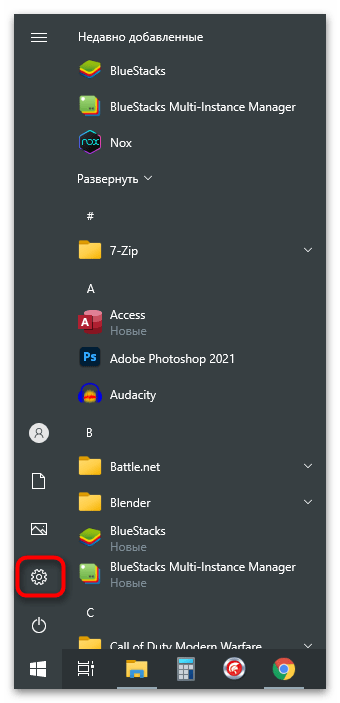
Откройте меню «Пуск» и перейдите в «Параметры», кликнув по значку с изображением шестеренки.
Учитывайте, что этот метод актуален только когда для работы с Windows используются именно учетные записи Microsoft, а не локальные профили, создающиеся вручную или автоматически после установки нелицензированных сборок.
Вариант 2: Восстановление имени пользователя
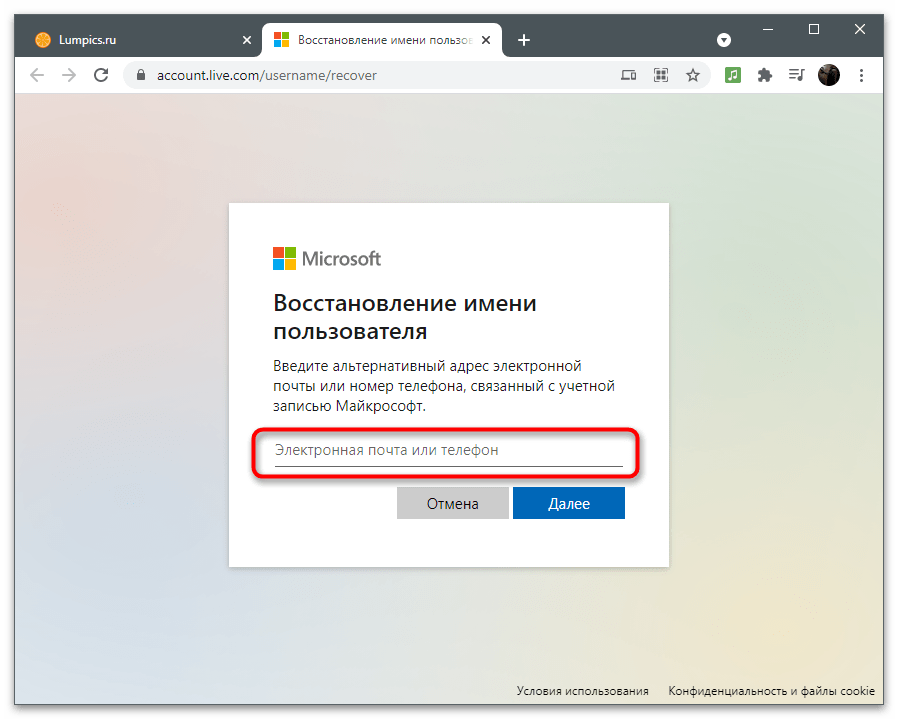
В некоторых случаях юзер задается вопросом определения своей учетной записи Microsoft, поскольку не помнит имени пользователя для авторизации. Тогда понадобится обратиться к службе восстановления, где от вас требуется только указать использованную при регистрации электронную почту или номер телефона.
- Нажмите по кнопке выше, чтобы сразу оказаться на необходимой странице. Введите альтернативный адрес электронной почты или номер телефона, связанный с учетной записью, для которой и восстанавливается имя пользователя. Затем нажмите «Далее».
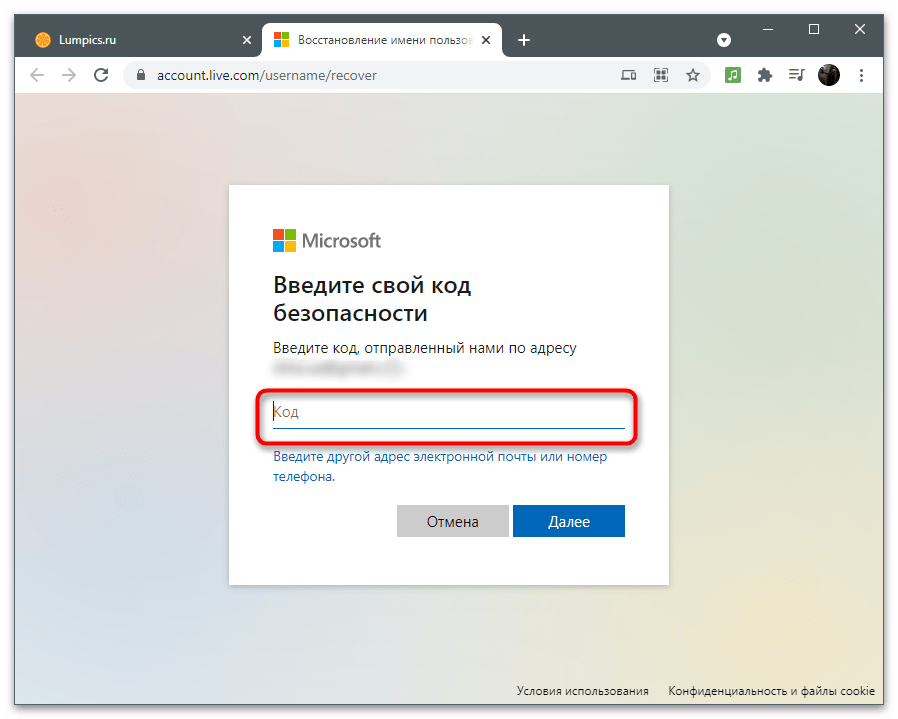
- На указанный адрес отправлен код подтверждения для идентификации личности.

Вариант 3: Связанные приложения
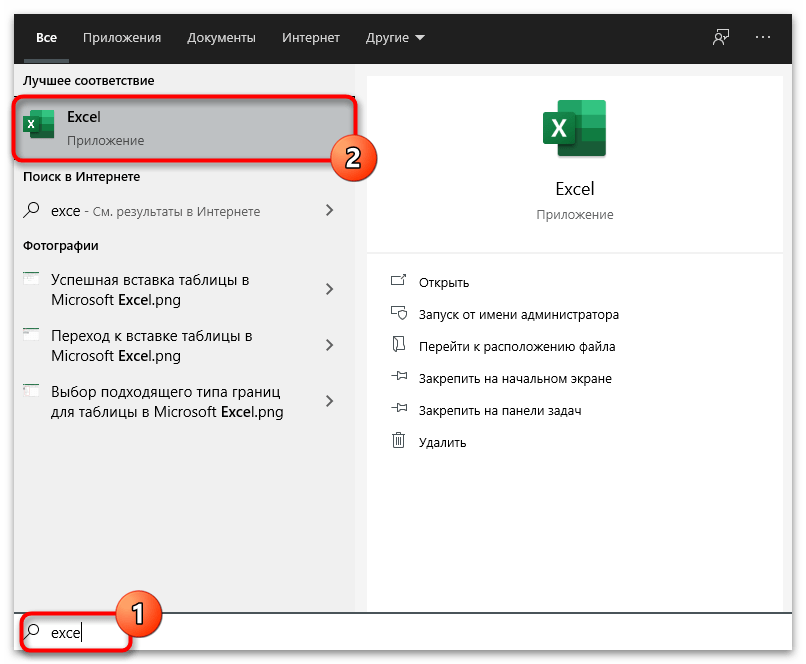
Этот метод актуален для юзеров, использующих связанные с аккаунтом Microsoft приложения. Обычно это инструменты для работы с офисными документами от этой же компании. Рассмотрим его на примере Microsoft Excel, но вы можете осуществить то же самое и в других программах.
- Запустите программу любым удобным методом, например, отыскав исполняемый файл через «Пуск».
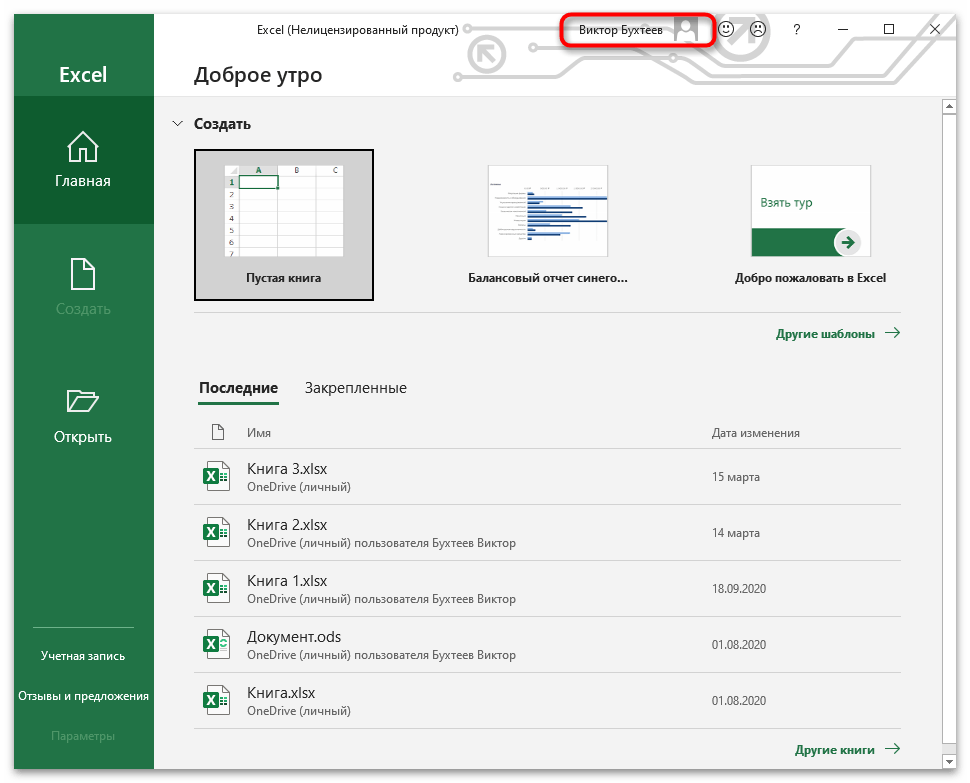
- На верхней панели вы увидите название текущей учетной записи, через которую выполнена авторизация.
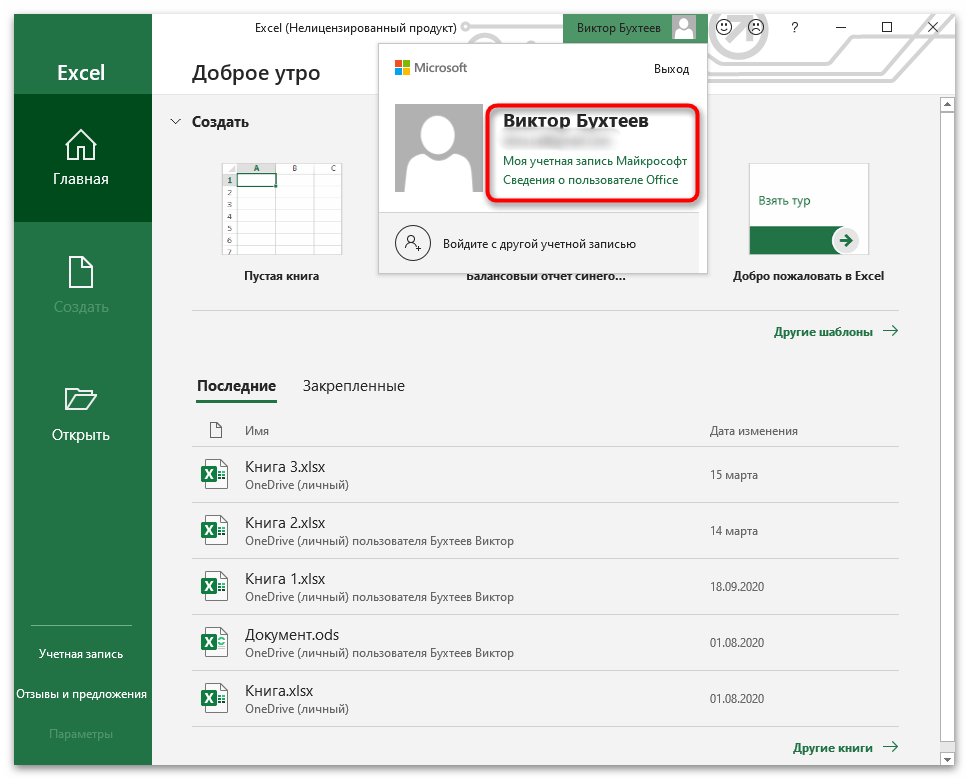
- Нажмите по ней для отображения привязанной электронной почты и дополнительных действий.
Таким же образом можно определить владельца файла, просто наведя курсор на документ в главном окне. Всплывет небольшая форма со сведениями о дате создания и последнем редактировании.
Вариант 4: Microsoft Store
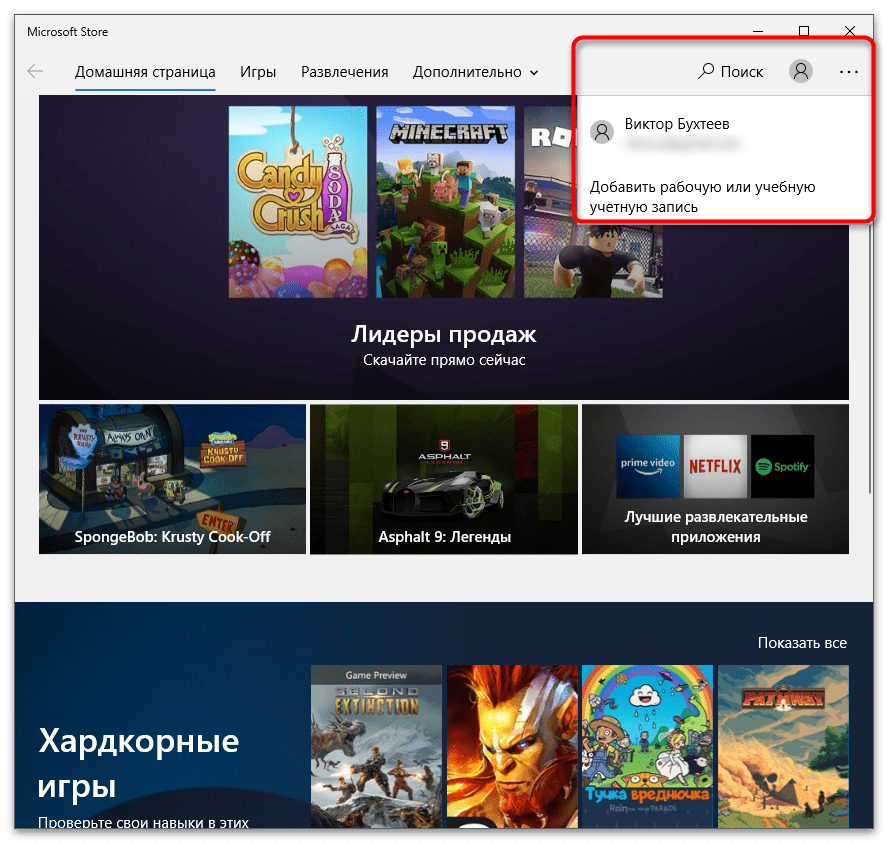
Отдельно рассмотрим вариант с использованием Microsoft Store, поскольку в фирменном магазине Windows можно авторизоваться с разных учетных записей и совершать покупки, скачивать приложения, сохранять прогресс. Для определения текущего профиля нужно следовать простой инструкции.
- Найдите Microsoft Store через «Пуск» и запустите его.
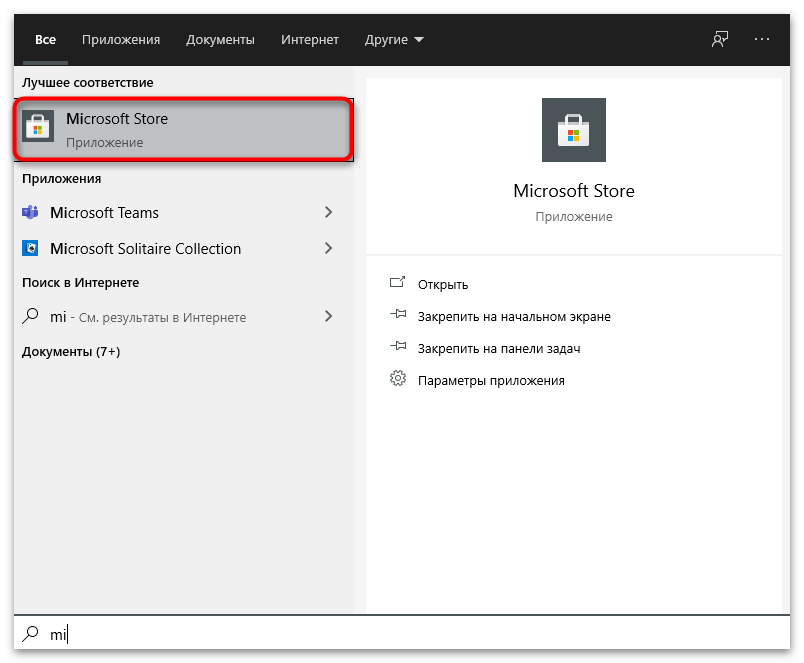
- Нажмите по изображению с аватаркой, чтобы посмотреть список доступных пользователей и узнать, с какого сейчас выполнена авторизация.
Проверка учетной записи на закрытие
Если в аккаунт Microsoft не входить долгое время и не использовать его в других связанных программах, он автоматически получает статус закрытого. Ранее это происходило спустя год после отсутствия активности, но сейчас для этого нужно два года. Как только аккаунт переходит в статус закрытого, на привязанный электронный адрес отправляется сообщение с предупреждением о том, что у пользователя осталось 60 дней на его разблокировку, иначе он окончательно удалится.
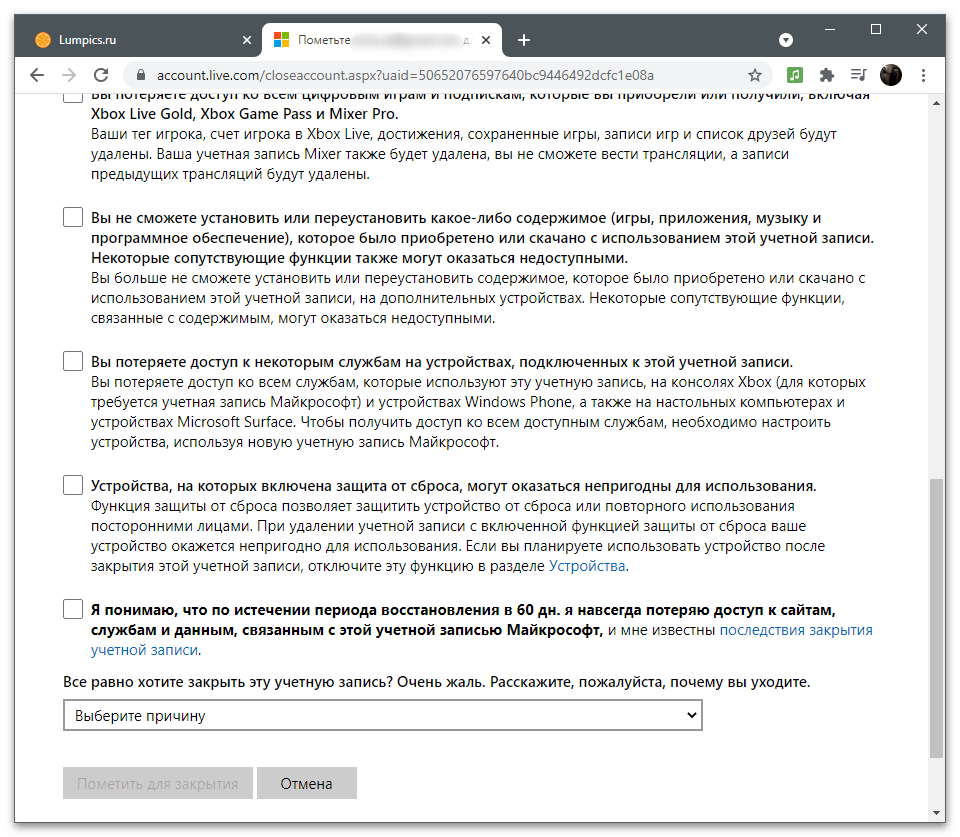
Возможно, у вас не получается узнать данные своей учетной записи как раз потому, что она была закрыта. Можно открыть используемый почтовый ящик и выполнить поиск по письмам, найдя входящее от Microsoft. Если его нет, попробуйте авторизоваться или восстановить пароль. Если еще не прошло 60 дней с момента закрытия, профиль успешно восстановится. В противном случае отобразится уведомление о том, что такой учетной записи не существует.
Как перенести активацию office на другой аккаунт?
так как я провел несколько часов в поисках решения и был готов отказаться от него, я хотел бы поделиться опытом и результатом (может кому-то пригодиться):
- нет опция в Майкрософт офисе счет для перевода одной активации на другой аккаунт.
- но, хотя мне не очень нравятся эти продукты и их поставщик (я делаю это для людей, которые не являются частью «ИТ-толпы» и просто хотят заплатить за MS Office), я должен признайтесь, Microsoft сегодня получила несколько голосов:
- вы можете использовать «чат службы поддержки Майкрософт»
- во-первых, есть какой-то автоматический «человек, как алгоритм» вы просто выгонять одним предложением,
- затем он переключается на реального человека и он/она умеет это делать.
- Я выразил проблему,
- Я дал им account A имя, они
- удалена одна активация на account A (все экземпляры office должны быть удалены — они не видят ключи продукта и даже состояние установки),
- прислал мне письмо (на произвольный адрес) с какой-то ссылке «реактивация»,
- Я посетил его, вошел в account B ,
- активация была перенесена на account B .
они обеспечивают странные продукты, но имеют хорошую поддержку. Надеюсь, это не исключение; -)
У меня была та же проблема. Office 2016 для дома и учебы, который мне нужно было перенести на другую учетную запись. Я позвонил в службу поддержки по телефонуhttps://support.microsoft.com/en-us/contactus/ и они сказали, что невозможно решить эту проблему. Затем я снова попробовал его с агентом чата, и они сразу же деактивировали его с первой учетной записи.
У меня тоже была такая же проблема. мой коллега активировал копию Office 2016 Home & business retail, используя свою личную учетную запись ms office на моем новом компьютере.
Я позвонил в службу поддержки ms office, я сказал ему ситуацию и попросил его передать активацию учетной записи ms office моей компании. он сказал, что не может этого сделать, потому что как только ключ в розничной версии office 2016 зарегистрирован, он навсегда связан с учетной записью ms office.