Autodesk Navisworks: Продвинутый уровень Средний
Подробный курс для тех, кто уже знаком с Autodesk Navisworks. Рассматривает практически все инструменты, доступные в программе: гибкий поиск пересечений в Clash Detective, настройки 4D-моделирования, подсчет объемов в Quantification, управление сечениями, работа с аннотациями, создание анимации, скриптов и многое другое.
Работа ведется на основе реальной BIM-модели офиса Autodesk, расположенной в США.
Работа с элементами
Поиск элементов
Инструмент поиска элементов. Общий принцип работы. Настройка критериев поиска. Поиск по свойствам исходной модели.
Окно поиска элементов

Автор:
Окно «Поиск элементов» — это закрепляемое окно, которое позволяет находить элементы, имеющие общее свойство или комбинацию свойств.
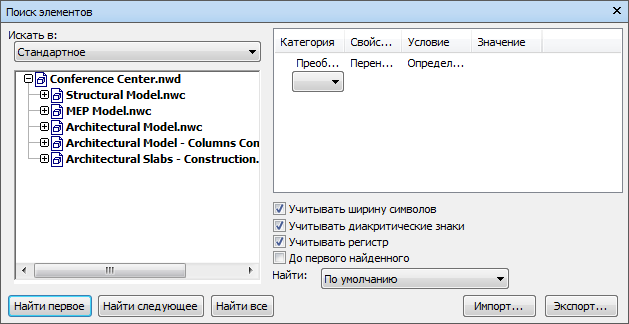
Левая панель содержит дерево выбора для поиска с раскрывающимся списком в верхней части. Она позволяет выбрать уровень элемента, с которого начинается поиск; это может быть файл, слой, экземпляр, набор объектов и так далее.
В раскрывающемся списке присутствуют те же пункты, что и в окне дерева выбора .
- Стандартное . Отображение стандартного дерева иерархии, в котором показаны все экземпляры.
- Компактное . Отображение упрощенной версии иерархии дерева.
- Свойства . Отображение иерархии на основе свойств элементов.
- Наборы . Отображение списка выбранных наборов объектов и наборов поисковых запросов. Если наборы объектов и наборы поисковых запросов не создавались, этот пункт не отображается.
На правой панели можно добавлять запросы (или условия) поиска. С помощью кнопок можно находить описанные элементы в сцене, а также импортировать и экспортировать параметры поиска в виде XML-файлов.
Определение поисковых запросов
Поисковый запрос содержит свойство (комбинацию имени категории и имени свойства), оператор условия и значение, которое должно быть проверено на соответствие выбранному свойству. Например, можно искать «Материал» , который «Содержит» «Хром» .
По умолчанию выполняется поиск всех элементов, отвечающих указанным критериям (например, все объекты, использующие материал «хром»). Также можно использовать комбинацию запроса с логическим оператором отрицания, в этом случае будут найдены все элементы, не соответствующие критериям поиска (например, все объекты, не использующие материал «хром»).
Каждое имя категории и свойства состоит их двух частей: пользовательской строки, отображаемой в интерфейсе Autodesk Navisworks , и внутренней строки, которая не отображается и используется главным образом в API. По умолчанию сопоставление элементов выполняется по обеим частям, но можно, при необходимости, указать приложению Autodesk Navisworks , что поиск соответствия должен выполняться только по одной части. Например, в поисковых запросах можно игнорировать пользовательские имена и сопоставлять элементы только по их внутренним именам. Это удобно, если планируется предоставить доступ к сохраненным поисковым запросам другим пользователям, которые, возможно, работают в локализованных версиях Autodesk Navisworks .
Запросы, в которых не используются стандартные настройки, обозначаются следующим значком:  . Он отображается, например, если запрос используется вместе с логическим оператором отрицания или если указано, что в значениях свойств следует игнорировать верхний или нижний регистр.
Комбинация поисковых запросов
Поисковые запросы читаются слева направо. По умолчанию для всех запросов применяется логическая операция AND. Например: «A AND B», «A AND B AND C».
Можно организовывать запросы в группы. Например, «(A AND B) OR (C AND D)». Запросы с условием OR обозначаются значком «плюс»:  . Для всех запросов, которым предшествует логический оператор OR, применяется условие AND. Для всех запросов, за которыми следует запрос с условием OR, применяется условие AND. Поэтому для создания двух групп из предыдущего примера необходимо пометить запрос С как запрос с условием OR.
Скобки, визуально отображающие последовательность чтения запросов, отсутствуют. Такие простые запросы как «A OR B» невозможно прочесть неверно. Для сложных условий поиска порядок и группировка запросов более важны, в особенности, если некоторые запросы используются с оператором отрицания. Например, «(A AND B) OR (C AND NOT D)». При оценке условий поиска NOT применяется перед AND, а AND применяется перед OR.
Как выполнить поиск по идентификатору в Revit?
Когда сообщение об ошибке идентифицирует проблемный элемент, вы можете найти этот элемент, используя его идентификационный номер. Представитель службы поддержки также может попросить вас найти элемент по его идентификатору. Выберите вкладку «Управление» панель «Запрос» («Выбрать по идентификатору»). В диалоговом окне «Выбрать элементы по идентификатору» введите идентификационный номер и нажмите «Показать».
Как искать элемент в Revit?
Чтобы найти элемент, вам нужно сделать следующее: Щелкните вкладку «Управление» > панель «Запрос» > (Выбрать по ID). На экране появится диалоговое окно Select Elements by ID. Введите идентификационный номер элемента, нажмите «Показать».
Как выбрать имя в Revit?
- Выберите один или несколько элементов в области рисования.
- Выберите вкладку «Управление» панель «Выбор» («Сохранить»).
- В диалоговом окне «Сохранить выбор» введите имя фильтра.
- Нажмите кнопку ОК.
Как найти идентификатор элемента navisworks?
вы также можете, перейдите к глобальной опции, быстрым свойствам, определению и установите или добавьте категорию и измените ее на идентификатор элемента, поэтому, когда вы наводите курсор на элемент, под ним отображается его идентификатор элемента.
Как искать текст в Revit?
Найти и заменить текст в текстовой заметке
- Выберите вкладку «Аннотации» панель «Текст» («Найти/Заменить»).
- В диалоговом окне «Найти/Заменить» в поле «Найти» введите текст, который вы хотите заменить.
- Для Заменить на введите новый текст.
- В разделе Область выберите соответствующие поля.
- Нажмите «Найти далее» или «Найти все».
Как найти расписание в Revit?
Находясь в любом месте проекта, перейдите к Вкладка «Надстройки» >> панель «ModPlus» >> и нажмите кнопку «Расписание поиска».. 2. В главном окне (1) введите в строку поиска значения, которые должна содержать искомая таблица. Вы можете указать несколько значений.
Где находится инструмент фильтрации в Revit?
Выберите вкладку «Вид» панель «Графика» («Видимость/Графика»), и перейдите на вкладку Фильтры. Нажмите кнопку Добавить. В диалоговом окне «Добавить фильтры» перечислены существующие фильтры. Если нужный фильтр не существует, щелкните Изменить/Создать, чтобы создать фильтр на основе правил.
Как выбрать фильтр в Revit?
Чтобы использовать инструмент «Фильтр выбора Revit», выполните следующие действия. Щелкните и перетащите всю область, содержащую область элементов/категорий элементов, которые требуется выбрать. На ленте кнопка «Изменить | Должно появиться контекстное меню множественного выбора. Выберите «Фильтр» на вкладке «Выбор» на контекстной ленте..
Как выбрать старый в Revit?
В Revit также есть способ выбрать предыдущий выбранный объект. Я нашел его через HOK BIM Solutions (точнее, через Google), и это так же просто, как нажмите Ctrl + стрелка влево. Это экономит массу времени, особенно со сложными моделями, где поиск объекта среди «джунглей» объектов может занять некоторое время.
Как запланировать идентификатор элемента в Revit?
Чтобы проверить идентификатор элемента Revit, мы должны выполнить эту процедуру; Выберите элемент, а затем перейдите в «Управление» -> «Идентификаторы выбора»., мы получим идентификатор элемента Revit для этого конкретного элемента.
Заметки о Revit и том, что с ним связано
Блог посвящен семейству Autodesk Revit, а также связанным с ним продуктам. В ходе моей работы мне приходится регулярно проводить обучение, решать технические вопросы, а в последнее время руководить процессами внедрения и выполнением других, близких задач. Так как мой опыт работы с продуктами достаточно большой (более 4 лет), то на данном ресурсе я делюсь опытом и наработками, чтобы помочь коллегам и единомышленникам успешно работать с программой.
Страницы
- Главная
- Весь материал
- Спросить про Revit Architecture
- Спросить про Revit MEP
- Профессиональный опыт
- Отзывы
- Чем могу помочь
- Мои контакты
Внимание!
суббота, 27 октября 2012 г.
Autodesk Navisworks — Вводный курс
Аналогично переходу с бумаги на CAD, при переходе с CAD на BIM пользователям открывается намного большие возможности, чем простое снижение ошибок и повышение производительности. Создав на компьютере, по сути, цифровую версию будущего здания, мы можем очень широко использовать наработанные данные. Например, добавить календарные графики строительства и посмотреть, в какой момент времени какие конструкции должны быть созданы, проанализировать затраты, в буквальном смысле слова «погулять» по объекту, проверить конструкции на пересечение и многое другое.

Существуют специальные названия для моделей, содержащих дополнительные данные:
4D — трехмерная BIM-модель с информацией о сроках или стоимости строительства
5D — то же, только данные есть и о сроках, и о стоимости
Для работы с моделью на этом уровне у компании Autodesk существует специальный продукт — Autodesk Navisworks. Программа позволяет собирать вместе большое количество различных данных (в том числе и из «не-Autodesk»-приложений), и очень быстро с ними работать.
В списке основных возможностей
— сборка больших массивов данных (целые здания со всеми разделами, районы, большие машиностроительные сборки) и эффективная работа с ними (жилой 22-этажный 8-секционный дом АР+КЖ+сети достаточно быстро «крутится» на обычном ноутбуке (i5, 8Гб, 630M)
— проверка на пересечения (в отличие от Revit поддерживаются статусы конфликтов, пометки, назначение ответственных и многое другое)
— анализ геометрических характеристик с помощью аватара (известное многим «гуляние человечком» =)
— добавление календарных графиков строительства (проектных и фактических), визуализация строительства (4D)
— в версии Navisworks 2013 — учет стоимостных показателей (5D)
— подключение баз данных к свойствам объектов
— получение визуализации, видеофайлов (хотя для этого я предпочитаю Revit или 3ds Max)
— и многое другое.
Несмотря на очень простой, на первый взгляд, интерфейс, программа глубока и функциональна. Как и в случае с курсами по Autodesk Revit, у меня недавно было обучение по этому продукту для компании Центромашпроект, с согласия которой я выкладываю материал. Это, безусловно, не аналог курсу по Revit — здесь буквально несколько уроков, которые раскрывают основные возможности программы. Но я уверен, что даже их использование может значительно расширить спектр использования Ваших BIM-моделей.
Курс основан на материалах компании Autodesk и Центромашпроект.
Важное замечание:
К сожалению, в результате крайне плотного рабочего графика, из-за которого накануне курса пришлось провести ночь у компьютера, не всегда удавалось сохранять ясность мысли =))
При возможности обновлю материал. Но очень надеюсь, что и эти несколько нелинейные объяснения окажутся полезны)
1 — Вводная презентация
Если Вы еще не определились, нужен ли Вам Navisworks, рекомендую посмотреть эту презентацию.
2 — Интерфейс, живая работа
Описание основных элементов интерфейса программы, назначения вкладок, навигации по файлу-примеру, поставляемому вместе с программой.
3 — Сбор данных
Добавление нескольких проектов в один файл Navisworks. Здесь возникли трудности с координацией исходных данных (на картинке это видно) — при работе с обычным проектом в общих координатах из Revit все ОК.
4 — Навигация по модели, работа с пометками, измерениями
Инструменты, необходимые для «визуального» контроля модели — Дерево выбора, скрытие объектов, анализ модели с помощью аватара, управление секущими плоскостями, измерение расстояний, создание примечаний, работа с видами
5 — Проверка на пересечения
Работа с инструментарием проверки модели на пересечения — задание исходных параметров, анализ результатов, назначение статуса коллизиям, добавление пометок, выгрузка в HTML, повторная проверка модели
6 — 4D, визуализация
Интересные возможности по подключению календарных графиков и визуализацию процесса строительства — назначение правил, присвоение этапам графика элементов модели, непосредственно визуализация
6.1 — Подключение данных
Маленькое дополнение по выбору данных для 4D моделирования
7 — Завершение, реальный проект
Демонстрация реального проекта Центромашпроект, упоминание о незатронутых инструментах (подгрузка баз данных, работа со сценариями, визуализация)
На мой взгляд, рассмотренные возможности являются ключевыми при использовании продукта. По мере наработки доступного для публикации материала я буду публиковать информацию по продукту — как новые неохваченные возможности, так и обновлять выложенные уроки.
Для вопросов по Autodesk Navisworks в ближайшее время будет создана отдельная страница.
Буду рад Вашим комментариям и отзывам! Если есть какая-то отдельная интересующая тема по продукту — также пишите!
С уважением,
Александр Высоцкий
Руководитель компании Vysotskiy consulting
Обучение Revit, внедрение, консультации,
конвертация из/в AutoCAD, семейства
BIM-консультант компании ПСС
e-mail: me@AVysotskiy.com
тел.: +7(911) 826-98-94
Skype: VisikPro
Блог: www.AVisotskiy.com
Я в соцсетях: 


