Пропала верхняя и нижняя панель в Opera. Помогите
Т. е сверху нет той част где «файл» и т. д. и кнопка закрыть, свернуть. Приходится через ALT — f4 закрывать. А снизу та часть где меню Пуск, часы и т. д. Все настройки облази ничего не помогает. Обновлял, тоже не помогло. Помогите
shft f-12 не помогает
Это не полноэкранный режим. Я проверил. Панель с закладками есть. А снизу понель с Opera turbo и масштабом. Все. Не каких настроек и прочего нет . Меню Инструменты->Оформеление->Панели и т. д. тоже.
Это у тебя, скорей всего, полноэкранный режим «Оперы» , в который попадают по F11.
Для выхода также надо нажать F11 или Esc. Или правой клавишей на свободном месте в окне «Оперы» и в открывшемся контекстном меню выбери пункт «Во весь экран» .
Если же кнопка «Пуск» не видна не только при работе этого браузера, тогда, возможно, у тебя пропала панель задач Виндовса.
Чтобы отобразить панель задач, достаточно переместить указатель мыши в область, где она обычно располагается.
Т. е. помещаешь указатель в самый низ, он должен принять форму двунаправленной стрелки вверх-вниз, нажимаешь левую клавишу мыши и вытаскиваешь панель задач чуть вверх.
Если ещё пропала нижняя панель «Оперы» , т. е. панель состояния, то нужно зайти в меню Инструменты->Оформеление->Панели инструментов и поставить птицу там, где «Панель состояния» и убрать там, где «Показывать при необходимости».
Как вернуть меню в опере
К сожалению в новой версии №45, вернуть меню не получится, как только я её не искал, но такого меню, как было раньше, сверху, по горизонтали.(Мы все еще раздаем старые версии браузеров. , где есть версия старой оперы с горизонтальным меню.)
О меню в старой опере:
Если вы задаете один из таких вопросов:
где в опере меню , главное меню опера , как в опере включить меню , строка меню в опере , панель меню опера , как вернуть меню в опере , меню браузера опера , пропало меню в опере , как открыть меню в опере ,кнопка меню в опере , как в опере показать меню , где в опере находится меню.
То эта страница для вас!
Вы загрузили браузер Опера, но у него отсутствует меню! Что делать!?
Меню в опере, просто нужно восстановить. Вот, что у нас есть в наличии. Только кнопочка Opera. Нажимаем по нему левой кнопкой мыши.

Выходит новое окно, где ищем строку – «Показывать меню» Нажимаем по этой строчке.

Смотрим на наше восставшее из небытия меню в Опере.

Если вам этого количества меню недостаточно, то можно увеличить или уменьшить количество строк в меню. Показывать, в меню то, что вам необходимо! Идем в «вид – панель инструментов».
Ставим, галочки на тех строках меню, которые хотим, чтобы показывались!
Если таких настроек меню вам опять не хватило, то нажимаем строку — настроить.

В новом окне вы сможете настроить меню максимально удобным для вас. Здесь есть все инструменты, которые предлагает браузер Опера!

Проголосовать за статью!
Вы можете проголосовать за понравившуюся статью.(Используем только свои скрипты )
Средняя оценка 0.5 проголосовало 2
Нужно выбрать оценку
Друзья!
1.
Вся информация предоставляется бесплатно! Но мы потратили и деньги и время, и если вы сможете что-то сделать в ответ, то это будет очень великодушно с вашей стороны!
Мы живем за счет кликов по рекламе, но если вы ничего не нашли подходящего, то вы все еще можете помочь проекту!
1.a.
Друзья!
Всем огромное спасибо , кто нас поддерживает!
Уже долгое время браузер Opera занимает одно из лидирующих мест среди веб-обозревателей. Он обладает большим количеством инструментов, предназначенных для настройки пользовательского интерфейса. Некоторые пользователи могут случайно скрыть в настройках нужную панель инструментов. Также панель может исчезнуть из-за внутренней ошибки в программе. Для возврата в рабочее окно необходимой панели инструментов нужно выполнить определенные манипуляции в обозревателе.
Инструкция
- Чаще всего в браузере Opera(скачать последнюю версию бесплатно) пропадает боковая панель, связанно это с быстрым вводом текста и случайным нажатием определенного сочетания клавиш. На этой панели расположены кнопки закладок, истории, настройки дополнений и других полезных функций. Для возврата боковой панели нажмите на значок в виде прямоугольника, который расположен в левом нижнем углу рабочего окна обозревателя.
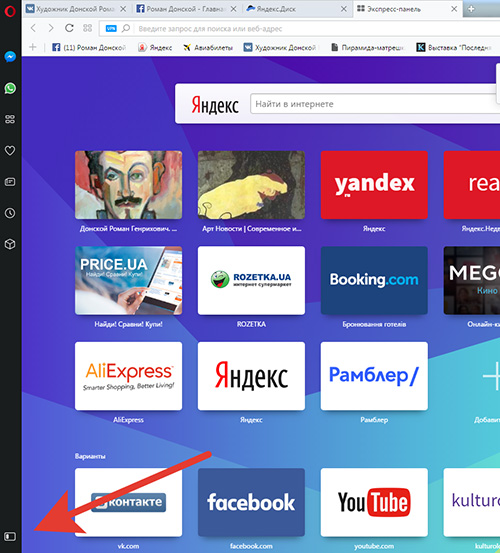 Кнопка возврата боковой панели
Для возвращения адресной строки и панели вкладок нужно использовать основное меню настроек обозревателя. Для перехода в окно настроек нажмите кнопку Opera, расположенную в левом верхнем углу программы, 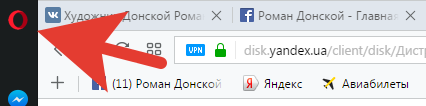 Кнопка Opera
и выберите пункт «Настройки», перейдите в раздел «Общие настройки». Также можно использовать комбинацию «горячих клавиш» Ctrl+F12 или нажать правой клавишей мышки по любой панели и выбрать пункт «Настроить», а после перейти в раздел «Оформление». Все вышеописанные способы приведут к открытию дополнительного диалогового окна «Оформление». В верхней части загруженного окна расположен перечень всех доступных панелей, для активации нужной панели требуется поставить возле ее названия отметку и нажать в окне кнопку ОК.
Сергей Гришечкин
Главный редактор информационного портала BestHard.
sergey2829 имеет 750 сообщений и подсчета голосов.Посмотреть все сообщения sergey2829
В связи с большой популярностью браузера Opera среди читателей этого блога, ведь не просто так мне часто пишут по почте или в комментариях разные вопросы по нему.
Ранее были опубликованы вопросы по проблемам, которые так или иначе возникают у пользователей браузера Opera, и ответы, которые помогли им. Возможно в этих вопросах и ответах вы найдете решение и своих проблем.

А сейчас давайте подробно рассмотрит какие проблемы могут возникать при использовании этого браузера. Задавайте свои вопросы в комментариях. Итак, давайте начнем.
Куда пропало меню? Как в опере вернуть меню?
Теперь по умолчанию привычное горизонтальное Главное меню — выключено. Чтобы включить его надо кликнуть красную кнопку «O» (или нажать Alt) и отметить пункт Показывать меню. А для того, чтобы вернуться к новому, вертикальному меню, нужно выбрать Файл – Показывать меню.
Где в Opera 11.1 меню Вид?
Горизонтальное и вертикальное меню Опера 11 отличаются по своему содержанию. Например, в вертикальном меню Оперы нет пункта Вид, в котором привыкли находить функции масштабирования и кодировки . В вертикальном меню эти функции доступны в пункте Страница.

В опере не всплывает окно сохранения паролей.
Главное меню – Инструменты — Общие настройки — Формы — Включить управление паролями
Что у меня творится? C оперой?

Видимо случайно включили главную панель и сориентировали ее влево. Жмите Shift+F12 — это диалог Оформление. 3-я закладка — Панели инструментов. Нужно выбрать панель Главная (в верхней части) и изменить Расположение — Вверху (в нижней части) 
Ctrl+F12 — Расширенные — Панели — Профили панелей инструментов — выбрать Opera Standard — ОК.

Как почистить куки в Opera 11.1
Главное меню — Инструменты — Общие настройки — Расширенные -Cookies — Управление
Управление cookies позволяет вам просматривать и редактировать cookies, которые хранит Opera. Нажав кнопку «Управление cookies…» вы увидите набор папок, названия которых соответствуют доменам. Используйте поле «Найти» для поиска доменного имени, затем откройте соответствующую папку для получения детальной информации обо всех cookies, связанных с этим доменом.
Некоторые сайты требуют принятия cookies, чтобы можно было использовать их службы. Если вы хотите, чтобы эти сайты работали, но не хотите хранить cookies в перерывах между посещениями, выберите «Удалять новые cookies при выходе из Opera». Альтернативный способ почистить куки и кэш: выберите Инструменты — Удалить личные данные

Как почистить кэш в Opera?

Недавно подцепил какой-то вирус на оперу. Главная страница теперь встала www.ctel.ru и не меняется. А еще через промежутки времени открываются разные посторонние сайты. Переустановка оперы не помогла. Подскажите, что делать?
Частично эта тема уже рассматривалась в статье об изменении домашней страницы поисковиком Webalta . В папке system32 найдите файлы operaprefs_fixed.ini и opera6.ini и удалите. Не помешает зачистить кэш оперы и проверить систему на вирусы и вредные руткиты.
 Одна проблемка выскочила. Скриншот прилагаю. При клике левой клавишей выскакивает табличка и все замирает, пока не кликнешь второй раз по любому месту, и табличка пропадает и все работает. Вроде ничего страшного, но надоедает щелкать. Что это?
У вас просто проблема с настройками мыши. Инструменты — Общие настройки — Расширенные – Панели уберите галочку — Меню по двойному щелчку левой кнопкой мыши.
Как вернуть меню в браузере Opera?
Честно говоря эти обновления браузера Opera уже сами по себе порядком достали. Создалось впечатление, что создатели браузера Опера поменяли штат программистов (на тех что подешевле) и те на радостях выпустили 10-ю версию браузера. А теперь радостно и бодро латают дыры…
Вот что ни говори, а Opera 9.х у меня так не глючила…
Ну да это все лирика… Поставил Opera 10.x, так что теперь приходится терпеть.
ОК. Хочешь обновиться — обновляйся. Нажал я кнопочку, пошел процесс… И, как обычно после обновления, меню исчезло.
Каждый раз после такого обновления я минут 5 ищу, как вернуть меню в браузере Opera, на его законное место!
Достало! Решил написать инструкцию, поскольку реально сам процесс возврата меню в Opera занимает секунд 5!
В общем ловите инструкцию на тему: Как вернуть меню в браузере Opera.
Шаг 1.

Кликаем по красненькому левому верхнему уголку браузера Opera (там еще недоделаная буква «О» нарисована) .
Шаг 2.

В открывшемся меню находим пункт «Показывать меню» и кликаем на него мышкой.
Убираем боковую панель в браузере опера. Как восстановить боковую панель
Современным пользователям сети Интернет приходится ежедневно посещать десятки различных вебсайтов. Для удобства и увеличения продуктивности работы в онлайне разработчики браузеров создали специальный инструмент – избранные сайты. Если какой-либо ресурс вас заинтересовал, вы можете добавить его на панель закладок в Opera. После этого он всегда будет под рукой, в удобном для вас месте. Если в результате действия вредоносных программ, вирусов, других пользователей или системных сбоев ваша экспресс панель обозревателя Опера версии 29 или 30 исчезла, есть несколько способов ее восстановить. Именно этому вопросу и посвящено данное руководство.
Существует множество причин, по которым панель ваших закладок могла исчезнуть. Это могут быть действия разнообразных вирусов, вредоносных скриптов, программные сбои. Экспресс панель браузера Опера может пропасть вследствие повреждения секторов жесткого диска. Если вы переустанавливаете операционную систему – информация так же будет утеряна. Для предотвращения подобных проблем пользователям необходимо регулярно создавать резервные копии и синхронизировать свои данные с сервером. Наконец, вы могли просто отключить панель закладок в настройках браузера.
Синхронизация с сервером
Облачные хранилища захватывают все большую популярность. Каждый уважающий себя интернет-обозреватель должен иметь свой собственный облачный сервер для хранения персональной информации своих пользователей. В современных версиях Opera (например 29, 30 и выше) данная функция присутствует и носит название Opera Link.
Для того чтобы воспользоваться ей, вам потребуется завести персональную учетную записи в данной системе. Эта функция доступна абсолютно бесплатно. Ничего сложного в этом также нет, просто следуйте представленной инструкции:
- Запустите обозреватель Opera.
- Вызовите панель управления функциями программы. Это делается с помощью специальной кнопки с изображением логотипа Оперы – буквы «О».
- В ниспадающем меню требуется выбрать опцию «Синхронизация» («Sync»).
- В правой части окна программы появится всплывающее окошко с предложением создать аккаунт.
- Укажите свой адрес рабочей электронной почты и придумайте пароль для входа в систему.
- Введите капчу и нажмите «Создать» («Create»).
Теперь ваш браузер Opera будет сохранять список ваших закладок на сервере. Если в результате какой-либо аварии либо переустановки системы Виндовс ваши личные данные будут утеряны, вы сможете снова включить синхронизации. После чего все необходимое будет загружено с облака и установлено на обозреватель в автоматическом режиме.
Пропала экспресс-панель в Опере
Иногда пользователи могут случайно нажать кнопку и скрыть боковую экспресс-панель, на которой расположена кнопка перехода в закладки ❤.
В таком случае, чтобы вернуть исчезнувшую панель, нужно:
- Открыть новую пустую вкладку (страницу) в браузере;
- Боковая панель на новой вкладке будет видна, но вместо черного цвета будет иметь синий;
- Необходимо внизу нажать кнопку «Закрепить боковую панель».
Закрепить боковую панель Опера
Настройка отображения панели закладок
Возможно, ваша сохраненные сайты никуда не пропадали. Просто вами или другим пользователем случайно была изменена настройка панели закладок. Чтобы изменить конфигурации, следуйте представленной инструкции:
- Запустите
- Вызовите меню веб-обозревателя с помощью специального значка в углу экрана.
- В ниспадающем перечне требуется выбрать опцию «Настройка» («Settings»).
- Теперь пролистайте открывшийся список до самого конца. Найдите раздел с названием «Интерфейс пользователя» («User interface»).
- Установите отметку напротив опции «Показывать панель закладок» («Show bookmark panel»).
- Если строка для закладок появилось, но на ней ничего нет, возможно, они были перемещены в другую директорию. Снова вызовите меню.
- Выберите раздел, который называется «Закладки» («Bookmarks»). Вы также можете открыть его, воспользовавшись комбинацией клавиш «Control» + «Shift» + «B».
- В списке слева вы можете увидеть различные каталоги, например, несортированные (Unsorted), экспресс-панель, панель закладок, мои папки и так далее.
- Зайдите в каждую папку – возможно, ваша информация была перемещена именно туда. Если найдете свои сохраненные ссылки – просто захватывайте их курсором и перетаскивайте в нужную директорию (как в проводнике Windows).
Способы открытия случайно удаленных в Opera страниц
Если работа браузера завершена была некорректно, то обычно восстановить вкладки в опере можно просто:
- Запустите интернет-обозреватель;
- Откроется диалоговое окно, в котором выберите пункт, позволяющий обозревателю продолжить работу с места разъединения;
- Нажмите «Запуск».

После этого в случае штатной работы браузера все закрытые в результате сбоя вкладки должны будут появиться. Если же вы просто закрыли одну или несколько страниц либо сам браузер, то вернуть всё назад можно очень просто. Перечислим все доступные способы.
Первый способ — через историю
Наглядно проследить историю посещенных ранее сайтов можно в соответствующем разделе настроек интернет-обозревателя. Для этого:
- Откройте основное меню Оперы, нажав на кнопку в верхнем левом углу браузера;
- В открывшемся списке действий выберите строчку «История»;
- В окне будет показана вся история посещения и для того, чтобы открыть нужный сайт, просто кликните мышкой по соответствующей строчке.
В окно истории посещений в Опере можно попасть и другими способами, например, нажав сочетание клавиш Ctrl и H или на последнюю в списке иконку с часами в боковой панели браузера.
Второй способ — использование панели вкладок
Панель вкладок Opera имеет свое контекстное меню, которое можно использовать, чтобы восстановить недавно закрытую вкладку или целую их группу. Порядок следующий:
- Вызовите контекстное меню панели вкладок нажатием правой кнопки на пустом месте панели или любой открытой вкладке;
- В открывшемся списке выберите пункт, предлагающий открыть последнюю в числе удаленных вкладок.
Таким способом, несколько раз подряд вызывая контекстное меню, можно открыть все недавно посещенные страницы одну за одной.
Третий способ — комбинацией горячих клавиш
Последние закрытые вкладки можно вернуть еще проще — одну за одной их можно восстановить нажатием одновременно трех клавиш Ctrl, Shift и T.
Причем никакого значения не имеет ни то, заглавные или строчные буквы активны в данный момент, ни язык ввода, то есть раскладка клавиатуры на работу горячих клавиш не влияет.
Экспорт в файл HTML
Для того чтобы в случае аварийной ситуации вы могли легко восстановить все необходимые данные, нужно своевременно делать бекапы – резервные копии. Самый простой способ резервного копирования – экспорт списка в файл формата HTML. Это универсальный формат, который с легкостью может прочитать любой браузер. Вы сможете быстро загрузить свои вкладки обратно Оперу или в любой другой веб-обозреватель.
К сожалению, разработчики Оперы не предусмотрели возможности экспорта вкладок, как на многих других браузерах. Такой функции нет даже в последних версиях, например в 30. Однако пользователи могут загрузить специальное расширение «Bookmarks Export and Import», предназначенное специально для этих целей. Выполните несколько простых действий:
- Откройте браузер и перейдите по указанному адресу — https://addons.opera.com/ru/extensions/details/bookmarks-import-export/?display=en.
- Щелкните по зеленой кнопке «+Добавить в Оперу».
- Под поисковой строкой отобразится сообщение, что аддон отключен, и требуется активировать его вручную. Кликните по кнопке «Перейти» («Go to»).
- Теперь необходимо нажать «Установить» («Install») и подтвердить, что вы доверяете этому источнику.
- Когда процесс инсталляции будет завершен, нажмите на значок расширения, который появится правее строки адресации.
- Нажмите «Export», чтобы создать резервную копию всех своих избранных вебсайтов.
Вы можете смело подключать это дополнение к Опере любой версии: к 29, 30, последней 33 и так далее.
Горячие клавиши
Первый способ, как открыть закрытую вкладку в Опере – нажать Ctrl + Shift + T. После этого откроется последний посещенный Вами сайт.
При необходимости можно нажимать эти клавиши повторно – столько раз, столько нужно. Но если Вам надо открыть, например, 5-ый или 10-ый по счету сайт, то лучше использовать другой метод. А этот идеально подходит, чтобы быстро восстановить последнюю закрытую страницу.
Кстати, данный способ универсален и работает во всех браузерах. Например, с помощью этих же клавиш можно открыть закрытую вкладку в Chrome.
Файл Bookmarks
В случае если вы не доверяете работе сторонних плагинов, вы можете скопировать сам файл (он называется bookmarks), с которым работает обозреватель. Откройте меню и перейдите в раздел «О программе» («About»). Параметр «Профиль» — это путь к нужному вам файлу. Скопируйте его, чтобы потом восстановить данные.
Статья была полезна? Поддержите проект — поделитесь в соцсетях:
Оценка: 4,87
Как не допустить пропадание закладок в будущем
Чтобы позаботиться о сохранности своих добавленных в закладки сайтов можно предпринять ряд действий:
- Сделать синхронизацию. В таком случае все закладки будет храниться не в Опере на компьютере, а не специальном виртуальном сервере. Подробнее о синхронизации можно почитать тут: Синхронизация закладок в Опера.
- Также желательно периодически экспортировать закладки в отдельный файл, чтобы в случае возникновения какой-либо проблемы их можно было восстановить. Подробнее об этом можно почитать тут: Экспорт и импорт закладок в Опера.
Не нашли ответ? Тогда воспользуйтесь формой поиска:
Особенности браузера
С выходом новых версий обозреватель приобрел много новых возможностей. Кроме этого были устранены ошибки, которые ранее создавали проблемы в процессе серфинга в интернете. Последняя версия Opera совместила ряд преимуществ, а также следующие особенности:
- Боковая панель с иконками, которую можно настраивать;
- Быстрый доступ к популярным мессенджера и социальным сетям;
- Синхронизация данных между устройствами;
- Пополнение функционала при помощи расширений из фирменного магазина;
- Усовершенствован режим Opera turbo;
- После установки можно сразу приступать к работе без предварительных настроек;
- Встроенный блокировщик рекламы, ускоряющий загрузку страниц в три раза;
- Сохранение паролей и управление данными авторизации.
Кроме прочего разработчики позаботились о безопасности эксплуатации и защите персональных данных. Кроме того Доступна регулировка оформления браузера. В отдельном окне включены доступные темы браузера, которые можно быстро устанавливать.
Автор: Еникеев Максим
Как восстановить закладки при переустановке системы
Встречаются ситуации, когда операционная система не загружается, и вам остается только переустановить Windows 7, к примеру, но скопировать информацию в браузере вы не успели. Вполне можно «вытащить» данные, для чего понадобится использовать дополнительную утилиту. Довольно эффективной в таком случае будет ERD-Commander. Записываем ее на диск, который вставляем в дисковод компьютера. После делаем следующее:
- Включаем устройство и заходим в Биос (жмем при загрузке кнопку Del).
- Переходим в раздел Boot и выбираем Загрузку с CD.
- Сохраняем изменения и перезагружаем компьютер.
- При включении появится окно нужной утилиты.
- Выбираем установленную операционную систему.
- Появится окошко NetStart, в котором будет предложено подключиться к сети, отказываемся от предложения.
- Далее откроется сообщение с предложением переназначить буквы дисков, соглашаемся.
- Жмем Далее и в появившемся окне выбираем Проводник.
- Здесь переходим в папку, в которой сохраняет настройки браузер и копируем ее на флешку или диск.
- После переустановки системы перекидываем в Опера сохраненные файлы и наслаждаемся работой с любимым интернет-обозревателем.
Для того, чтобы не потерять настройки, закладки и экспресс-панель в Opera, позаботьтесь заранее об их сохранении. Тем более, что сделать это можно несколькими способами. Если же система «зависла», не расстраивайтесь, ведь даже в экстренных ситуациях можно сохранить файлы с данными на съемный носитель, в чем мы с вами смогли убедиться.
Фиксация вкладок
Фиксация вкладок позволяет Opera предотвратить случайное закрытие вкладок или выделить важные страницы. Зафиксированная вкладка не может быть закрыта. Чтобы закрепить вкладку на панели вкладок или открепить ее, удерживая Ctrl, нажмите левой кнопкой мыши (Mac) или правой кнопкой мыши (Win/Lin) по вкладке и выберите Pin Tab
/
Unpin Tab (Зафиксировать вкладку/Отменить фиксацию вкладки)
. Зафиксированная вкладка перемещается в левую часть панели вкладок, откуда ее можно быстро открыть.