Как установить обновления на Windows 10 с помощью интернета и без него
По умолчанию «Центр обновления Windows» работает постоянно, поэтому, если он не был отключён вручную, вы всё время будете получать системные обновления или уведомления о том, что их нужно скачать и установить. Обновление системы при стандартных настройках проходит автоматически, но бывают случаи, когда нужно запустить этот процесс самостоятельно. Сделать это можно разными способами как с подключением к интернету, так и без него.
Стоит ли обновлять систему
Обновления системы нужны для того, чтобы Windows 10 не теряла своей актуальности и не конфликтовала с программами, установленными пользователем. Каждое системное обновление устраняет какие-либо найденные ошибки, допущенные ранее, или оптимизирует ОС, чтобы она могла поддерживать всё больше и больше сторонних приложений.
Устанавливать новые дополнения к начальной версии Windows 10 стоит, но надо учитывать, что бывают случаи, когда новая версия устраняет допущенные ранее ошибки, но при этом вызывает другие. Каждое предоставленное пользователям обновление тестируется Microsoft, но предвидеть все возможные последствия не всегда под силу даже такой крупной компании. Конечно, когда разработчики Microsoft замечают, что выпустили не совсем корректное обновление, они откатывают его или заменяют ещё одним более доработанным.
Чтобы не попасть на сырую версию обновления, рекомендуется устанавливать его не в день выхода, а примерно недели через две. Так вероятность того, что оно вызовет какие-либо новые проблемы резко снизится.
Обновления, которые устанавливать не стоит
По уникальному коду обновления можно узнать его цель и дату выпуска. Если вы перешли на выборочную установку обновлений, то можете самостоятельно решить, какие из них будут скачаны. Из опыта установивших пользователей следует, что нижеперечисленные версии стоит пропустить, так как они вызывают некоторые проблемы:
- обновление Windows KB971033 — убивает активацию нелицензионной Windows путём смены механизма активации;
- КB2982791, KB2970228, KB2975719 и KB2975331 — аварийное завершение работы, синий экран, Stop 0×50 в Win32k.sys;
- обновление безопасности KB2993651 — BSOD, отключение или неверная работа Windows Update, окна некоторых приложений могут стать невидимыми или некорректно отображаться позади других окон;
- обновления безопасности KB2965768, KB2970228, KB2973201 и KB2975719 — окна некоторых приложений могут стать невидимыми или некорректно отображаться позади других окон;
- обновление Windows KB2859537, KB2872339, KB2882822 — не запускаются программы из exe, ошибка 0xc0000005, только на нелицензионных Windows, т.к. заменяются файлы ядра;
- обновление безопасности KB2862330 — BSOD, даже на MSDN образах;
- обновление безопасности KB2864058 — проблемы с запуском приложений, использующих библиотеки Visual C++.
Ещё некоторые обновления, отсортированные по месяцам:
- апрель, 2015 — KB3045999;
- май, 2015 — KB3022345;
- июнь, 2015 — KB3068708 — синий экран, постоянная перезагрузка;
- август, 2015 — KB3060716 и KB3071756 — BSOD с ошибкой 0x0000007b;
- сентябрь, 2015 — KB3080149 — BSOD;
- октябрь, 2015 — KB3088195 — BSOD с кодом 0×80070490;
- ноябрь, 2015 — KB3101746;
- декабрь, 2015 — KB3108381 — вылетают некоторые приложения;
- январь, 2016 — KB3121212 — могут быть проблемы, у кого система активирована через KMS сервер;
- февраль, 2016 — KB3126587 и KB3126593 — Windows не запускается;
- март, 2016 — KB3140410 — BSOD;
- май, 2016 — KB3153171 — BSOD с 145 ошибкой.
Как долго устанавливаются и сколько весят обновления
Время, которое уйдёт на установку обновления, будет зависеть от его размера, загруженности и производительности компьютера. Одни обновления устанавливаются в фоновом режиме и не требуют никаких дополнительных действий, для полной установки других потребуется перезагрузка компьютера.
Если обновление большое, а компьютер не особо мощный, то процесс установки может продлиться несколько часов. Но обычно процедура занимает не больше пятнадцати минут. Главное, не прерывать процесс вручную, пока точно не станет понятно, что он завис. Если у вас есть подозрения, что процедура остановилась, то дайте компьютеру некоторое время на её восстановление, он может не подавать сигналы о прогрессе на экран, а делать всё в фоновом режиме. Если прервать установку, то компьютер попробует откатиться, сделав вид, что никакое обновление установить не пытался, но не факт, что это у него получится сделать. В худшем случае придётся восстанавливать систему вручную или переустанавливать её.
Объём обновления тоже нельзя указать точно, так как он варьируется от 10 МБ до 3–4 ГБ. Обновления в несколько гигабайт являются юбилейными и несут серьёзные изменения, хоть и не всегда заметные среднестатистическому пользователю. Они появляются редко, чаще устанавливаются пакеты по 5–100 МБ. Пример большого обновления — версия 1607, почитать об изменениях, которые она привнесла в Windows 10, можно на официальном сайте Microsoft.
Данные пользователя при установке обновлений не теряются и не повреждаются. Обновить систему и при этом удалить данные с жёсткого диска можно, воспользовавшись приложением от Microsoft, в котором предоставляется дополнительная функция, позволяющая очистить жёсткий диск.
Как обновить Windows 10
Существует несколько способов, позволяющих запустить процесс обновления вручную. Каждому из них, кроме одного, описанного в самом конце, понадобится стабильное подключение к интернету, так как все обновления будут загружаться с серверов Microsoft и других компьютеров. Если при использовании одного из предложенных способов возникнет ошибка, которая сообщит, что установка невозможна, попробуйте воспроизвести процесс с помощью любого другого варианта, представленного ниже.
Через параметры компьютера
Чтобы обновить систему через «Центр обновления Windows», выполните следующее:
- Откройте параметры компьютера.
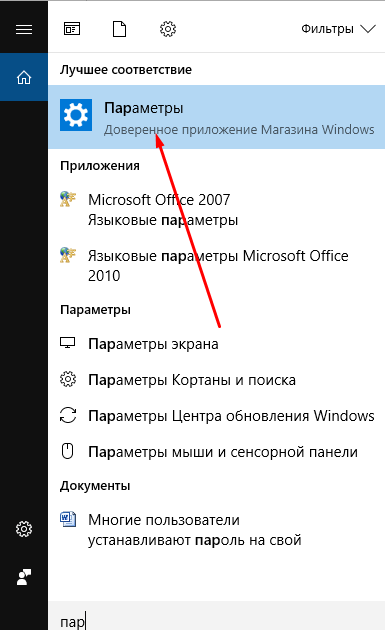
- Разверните вкладку «Обновление и безопасность».
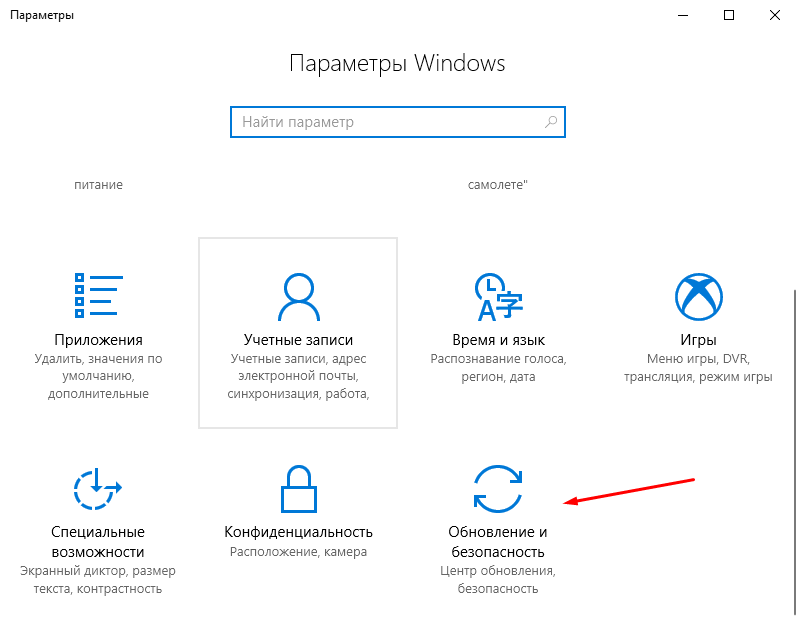
- Запустите процесс сканирования на наличие доступных обновлений.
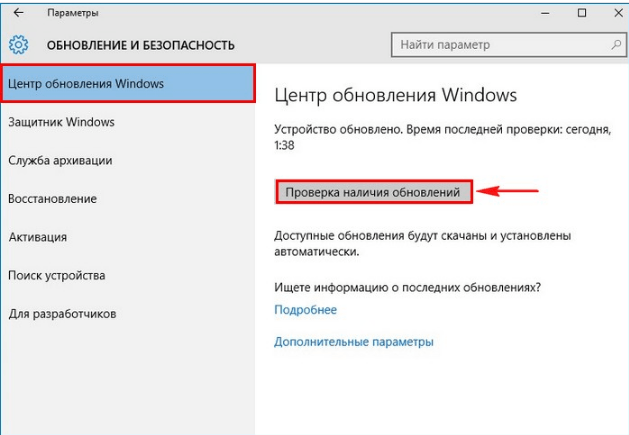
- Подтвердите начало загрузки, если согласны установить список найденных обновлений.
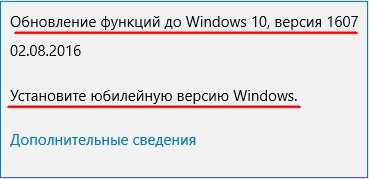
- Дождитесь, пока нужные файлы скачаются и установятся.
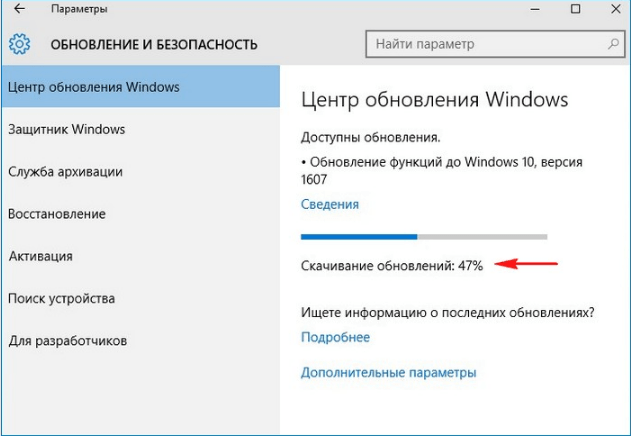
- Перезагрузите компьютер. Вы можете сделать это сразу или установить время перезапуска.
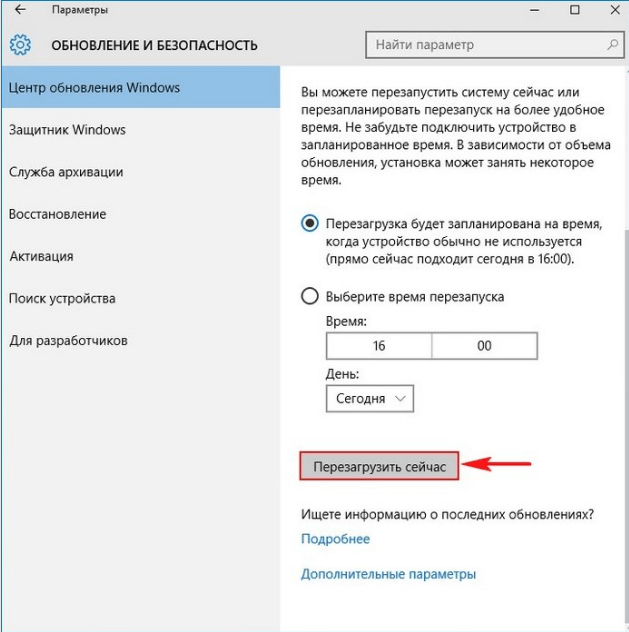
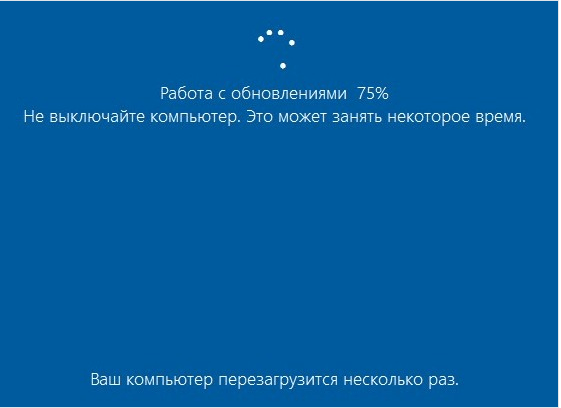
- Если перезагрузка запущена, то при выключении и включении компьютера вы увидите синий экран, на котором будет отображаться индикатор завершённости процесса в процентах.
Видео: как проверить обновления на Windows 10
Через «Командную строку»
Для принудительного обновления системы нужно выполнить последовательно две команды в «Командной строке», запущенной от имени администратора:
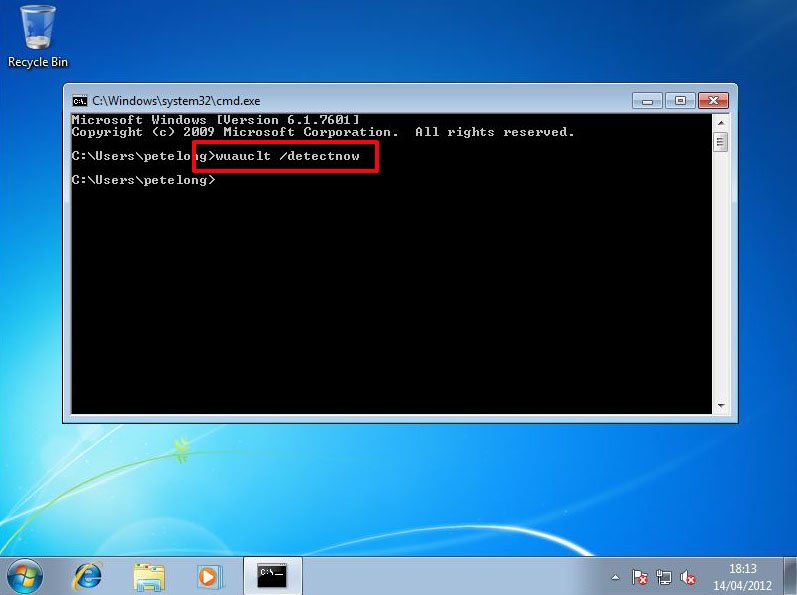
- wuauclt /detectnow — запускает проверку на наличие доступных обновлений;
- wuauclt /UpdateNow — устанавливает найденные элементы.
После выполнения обоих действий перезагрузите компьютер, чтобы окончательно завершить процесс обновления.
Через программу Media Creation Tool
Программа, которая используется для установки Windows 10 или обновления до неё с предыдущих версий операционной системы, также пригодна для обновления до последней версии уже установленной Windows 10:
- Скачайте Media Creation Tool с официального сайта компании.
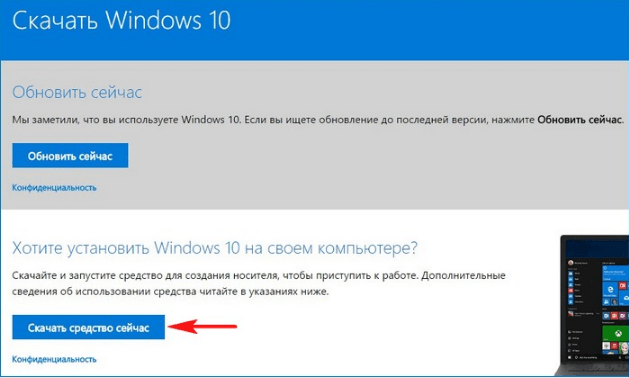
- Запустите её и примите лицензионное соглашение.

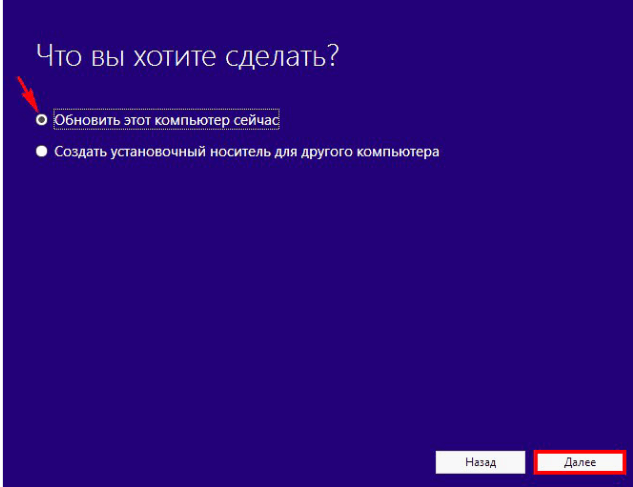
- На шаге с выбором действия укажите, что хотите обновить этот компьютер.
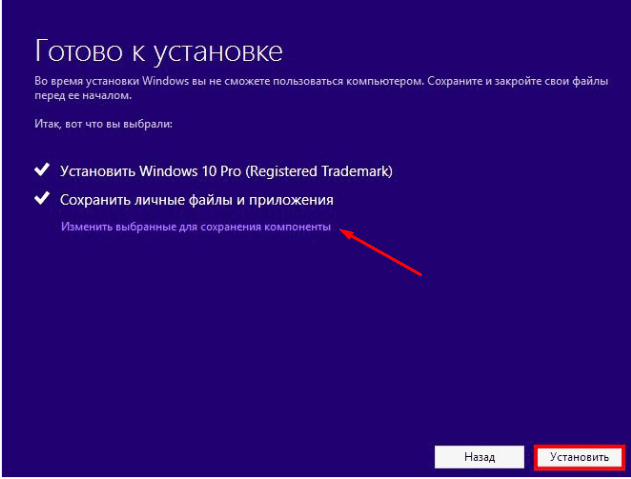
- После сканирования системы изучите список обновлений, которые в ней не присутствуют. По умолчанию все файлы, хранящиеся на жёстком диске, будут сохранены. Но вы можете это изменить, кликнув по кнопке «Изменить выбранные для сохранения компоненты» и установив свои параметры.
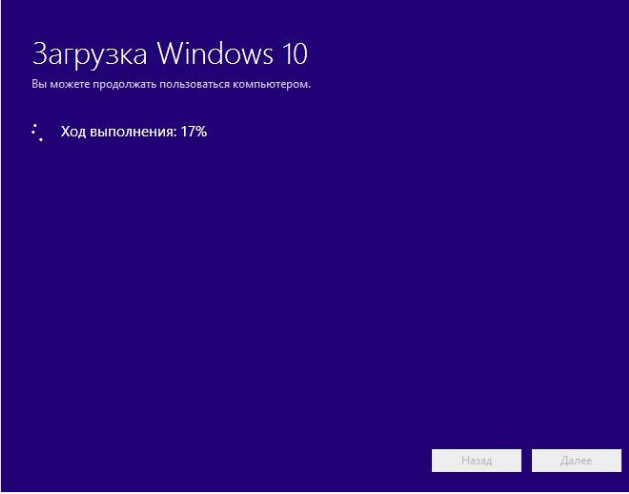
- Дождитесь окончания скачивания и установки. Компьютер в конце процесса будет перезагружен.
Через программу Windows10Upgrade
На той же странице, где можно скачать программу по установке и обновлению до Windows 10, находится кнопка «Обновить сейчас», которая появляется только в том случае, если вы вошли в браузер с уже установленной ОС.
- Нажмите на кнопку «Обновить сейчас», чтобы скачать приложение, которое не сможет установить систему, но при этом обновит её до последней версии.

- Скачанную программу не нужно устанавливать, откройте её и кликните по кнопке «Обновить сейчас».
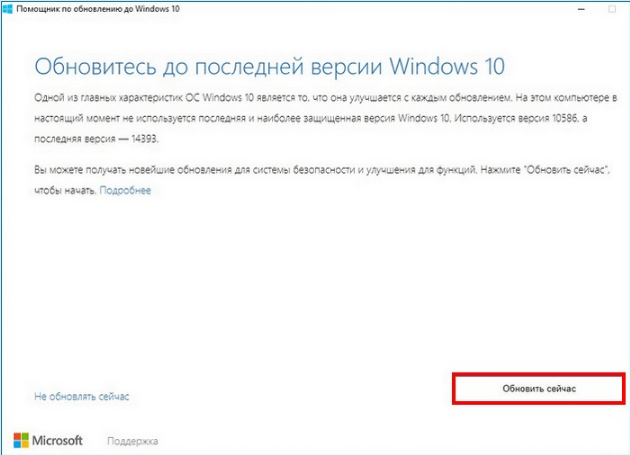
- Дождитесь окончания процесса.

Выборочная установка
Если вам нужно сделать так, чтобы некоторые версии обновлений никогда не устанавливались, воспользуйтесь официальной программой wushowhide.diagcab.
- Запустив её, выберите функцию Hide Updates.
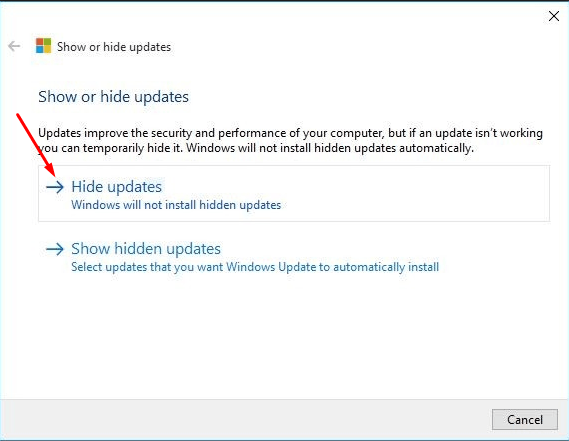
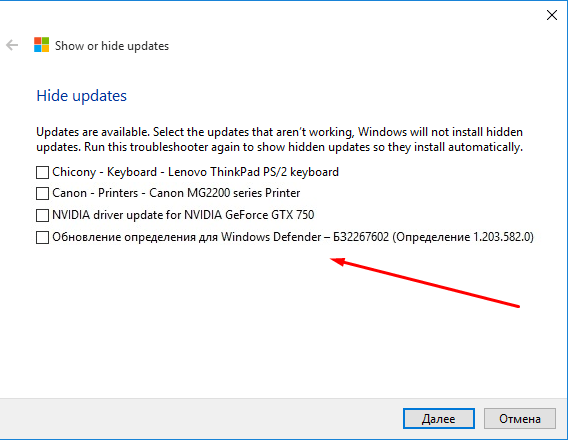
- Изучите список неустановленных обновлений. Выберите те из них, которые нужно заблокировать, и кликните по кнопке «Далее». Готово, те обновления, которые вы скрыли, не будут предлагаться к скачиванию или устанавливаться автоматически.
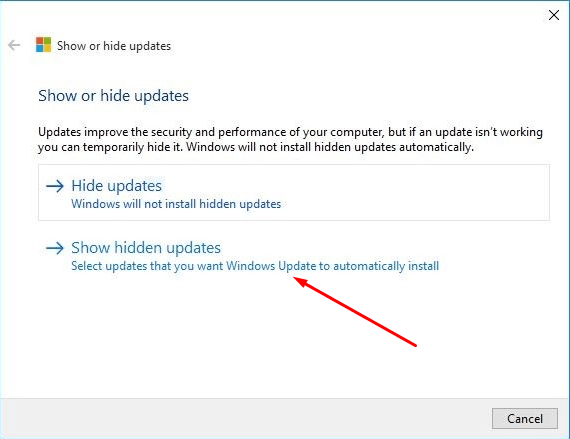
- Если вы когда-то захотите установить скрытые обновления, то запустите программу и перейдите к разделу Show hidden updates, в котором их можно будет найти.
Видео: как выборочно установить обновления
Установка без доступа в интернет
Если на компьютере, который нужно обновить, нет доступа в интернет, то вы можете скачать обновления с другого компьютера, перенести их на нужный и установить вручную. Скачать обновления можно с помощью программы Portable Update:
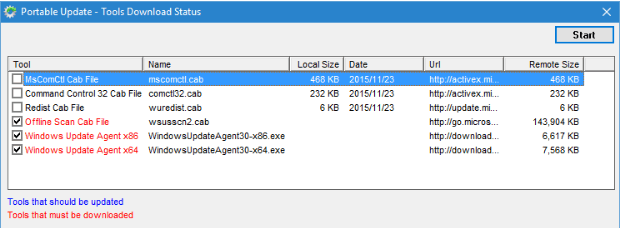
- Запустив приложение, обязательно отметьте галочками файлы, выделенные красным цветом. Они нужны для работы программы.
- После окончания загрузки, когда все функции программы станут доступны, перейдите во вкладку Search и запустите сканирование, кликнув по кнопке Start. Отыщите в полученном списке нужное обновление и скачайте его.

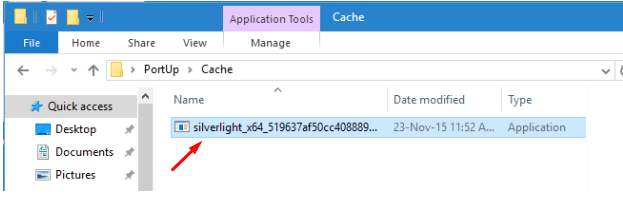
- Найдите загруженные файлы в папке Cache, которую можно найти там, куда было установлено приложение. Установите Portable Update на тот компьютер, который нужно обновить, и скопируйте скачанный файл в папку Cache, расположенную уже на другом компьютере.
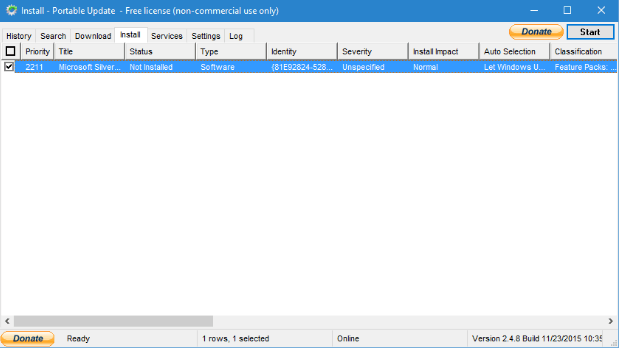
- Перейдите к работе с Portable Update на компьютере, который подлежит обновлению, и откройте вкладку Install. Если вы правильно перенесли файл, то обновление отобразится в программе и его можно будет установить. Запустите процедуру установки, нажав кнопку Start, и перезагрузите компьютер. Готово, обновление установлено на компьютер, на котором не было доступа в интернет.
Установка обновлений формата CAB и MSU
Если вы скачаете нужное вам обновление в формате CAB или MSU, то сможете его установить, выполнив одну из команд в «Командной строке», запущенной с правами администратора:
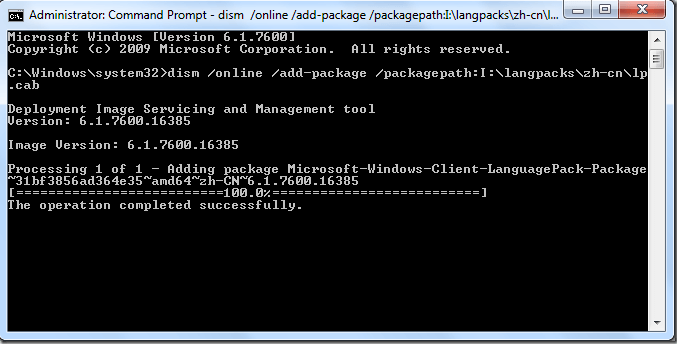
- dism /online /add-package /packagepath:«расположение_файла_cab» (для файлов в формате CAB);
- wusa.exe «расположение_файла_msu» (для файла в формате MSU).
Путь до файла в обоих случаях должен быть обособлен кавычками.
Переход на игровой режим в Windows 10
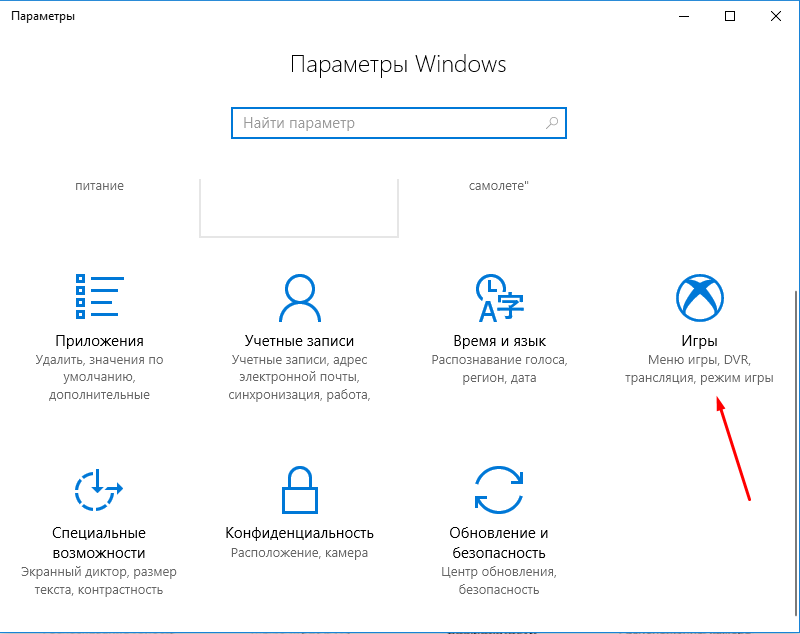
Игровой режим появился в системе с выходом версии Creators Update. Обновиться до неё можно при помощи любого из вышеперечисленных способов. Игровой режим позволит добиться максимальной производительности через оптимизацию процессов, запущенных на компьютере. После того, как вы обновитесь до версии Creators Update, активируйте его следующим образом:
- Находясь в параметрах компьютера, выберите вкладку «Игры».
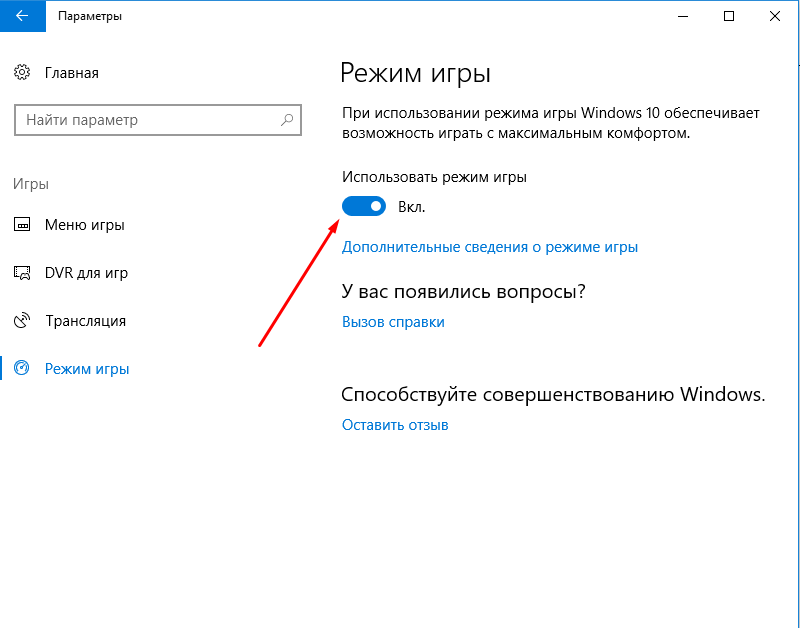
- Раскройте вкладку «Режим игры» и активируйте одноимённый режим.
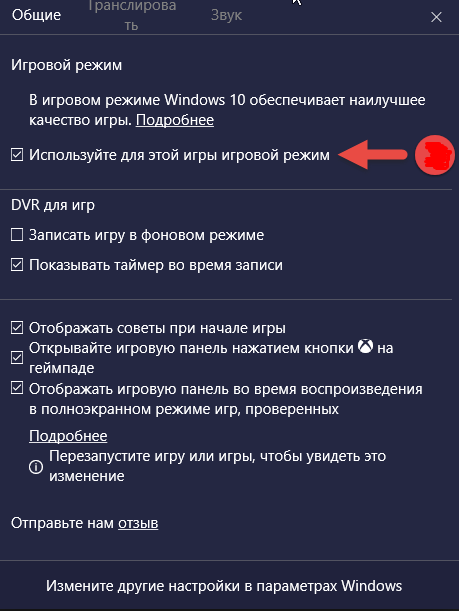
- Нажмите комбинацию Win + G, чтобы открыть окно с настройками режима прямо в процессе игры.
Видео: как включить игровой режим в Windows 10
Как обновить редакцию системы
Существует несколько пакетов системы, каждый из которых предназначен для определённого круга пользователей. Windows бывает «Домашней», «Профессиональной» или «Корпоративной». Если сначала вы установили «Домашнюю» версию, а потом решили, что пора перейти на «Профессиональную», то переустанавливать систему необязательно, достаточно выполнить следующие действия:
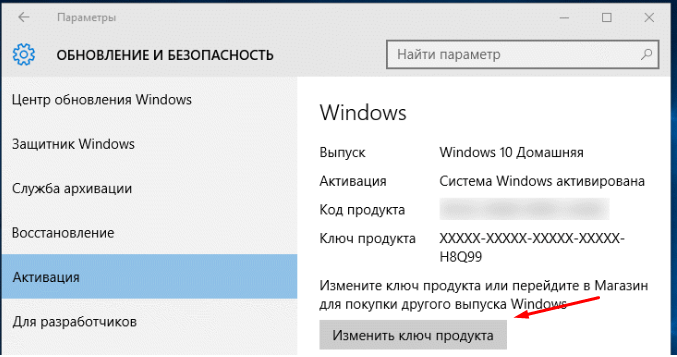
- Находясь в параметрах компьютера, откройте раздел «Обновление и безопасность», а после вкладку «Активация».
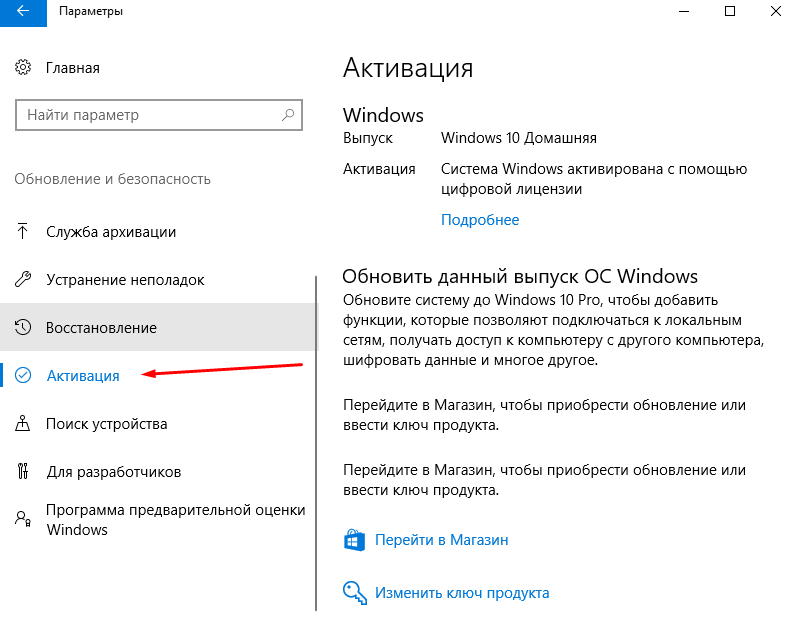
- Кликните по кнопке «Изменить ключ продукта» и введите заранее приобретённый ключ от Windows 10 «Профессиональная». Учтите, что для перехода на лицензионную «Профессиональную» версию вам понадобится ключ именно для «Профессиональной» версии и никакой другой. Если у вас уже есть ключ «Домашней», то он не подойдёт, единственный выход — купить ключ нужной версии. Настоятельно рекомендуется приобретать его в официальном приложении «Магазин» или же Windows Store.
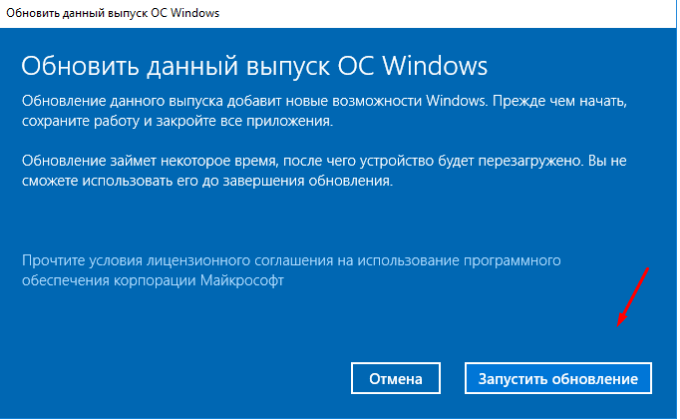
- После того, как вы введёте нужный ключ, кликните по кнопке «Запустить обновление» и дождитесь окончания процесса. Готово, после того, как все нужные дополнения будут установлены, вы сможете использовать Windows 10 «Профессиональная» на своём компьютере.
Видео: как обновить редакцию Windows 10
Остановка обновления системы
По умолчанию обновление системы производится автоматически. Остановить обновление можно, выполнив следующие действия:
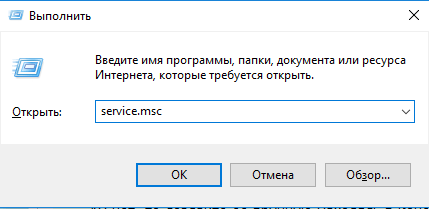
- В окошке «Выполнить», которое можно найти с помощью поисковой строки меню «Пуск», пропишите команду service.msc.
- Отыщите службу «Центра обновления Windows» и откройте её.
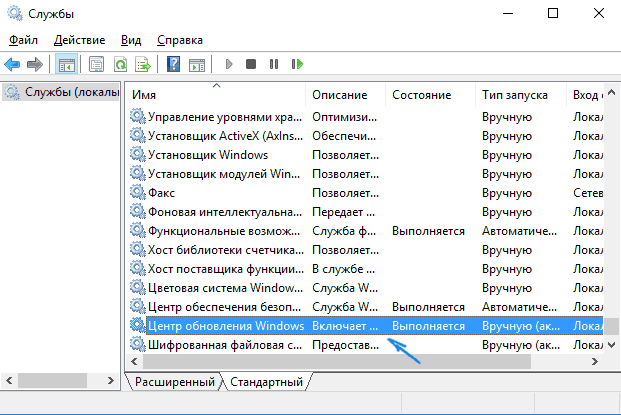
- Остановите процесс и укажите в типе запуска, что она никогда не должна запускаться самостоятельно. Готово, центр отключён, а это значит, что обновления устанавливаться автоматически больше не будут. Если вы всё-таки решите их установить, то запустите центр, поменяв параметры на те, что стояли до вашего вмешательства.
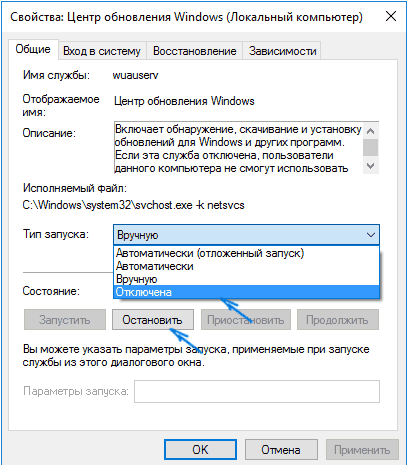
Существуют и другие способы отключить автоматическую установку обновлений, но они более трудоёмкие. Если вы хотите устанавливать одни обновления, а другие запретить, то воспользуйтесь инструкцией «Выборочная установка», приведённой выше в этой же статье.
Возможные проблемы после установки обновлений
После установки обновлений и новых версий сборки могут возникнуть проблемы с активацией системы или с неправильной работой приложений, процессов, игр или устройств.
Откат сборки
Если после обновления сборки слетела активация, то её необходимо произвести повторно. Если возникли проблемы другого рода, необходимо выполнить откат системы:
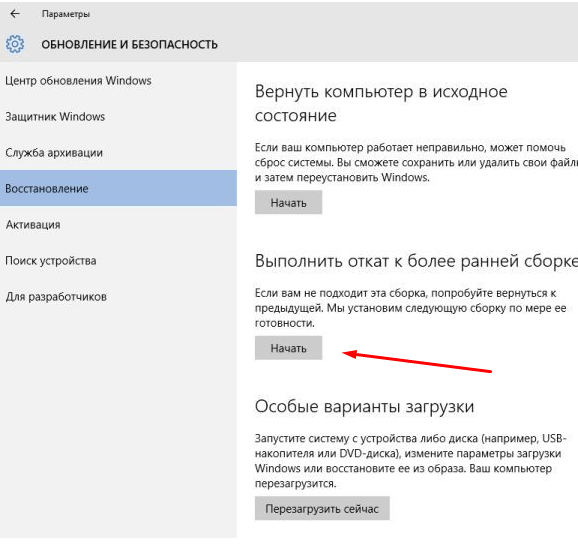
- Находясь в параметрах компьютера, откройте раздел «Обновление и безопасность», а после подраздел «Восстановление».
- Кликните по кнопке «Начать», находящейся в блоке «Откат к более ранней системе». Готово, осталось дождаться окончания процесса. Учтите, что откат подобным образом возможен только в течение 30 дней после получения обновлений.
Удаление обновлений
Если проблемы возникли не из-за установки новой сборки, а из-за определённого обновления, то необходимо удалить именно это обновление:
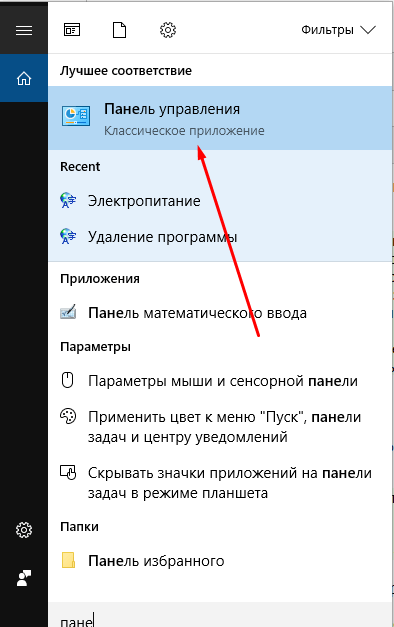
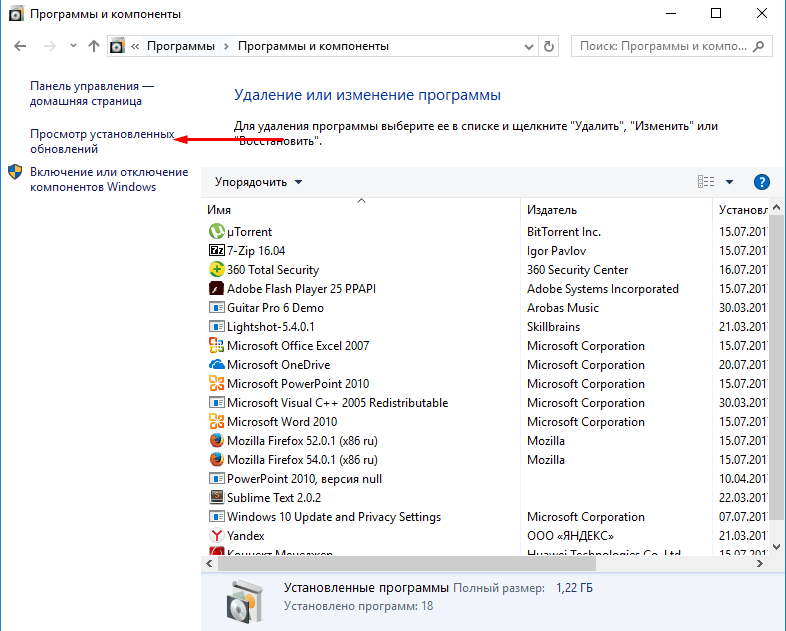
- Разверните «Панель управления».
- Перейдите к разделу «Программы и компоненты».
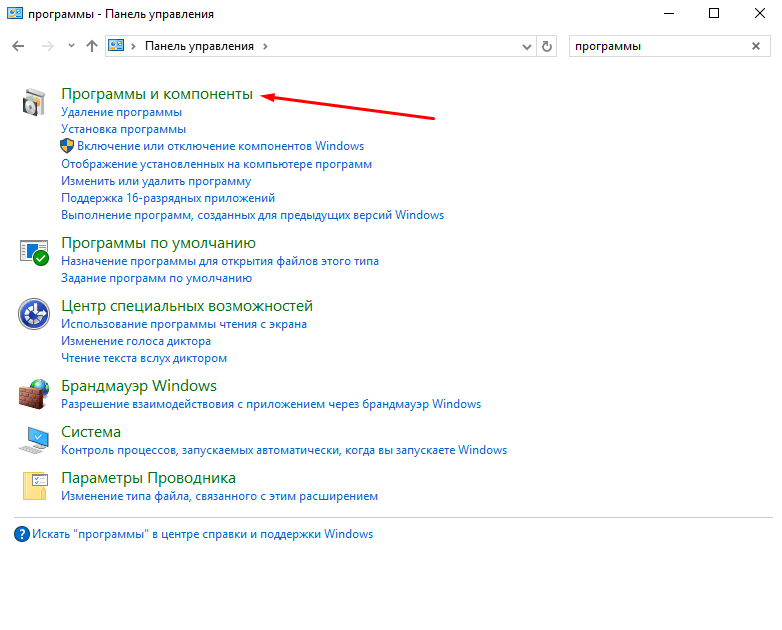
- Кликните по пункту «Просмотр установленных обновлений».
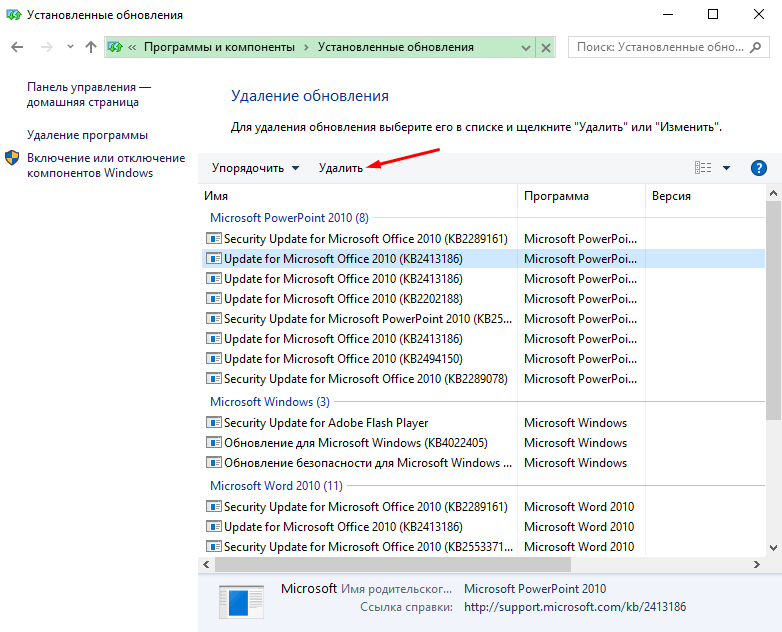
- В списке установленных обновлений отыщите то, из-за которого, по вашему мнению, возникла ошибка и сотрите его. Не забудьте запретить повторную его установку, сделать это можно с помощью инструкции «Выборочная установка», приведённой выше в этой же статье.
Видео: как удалить обновления Windows 10
Системные обновления могут как помочь системе, так и навредить ей, поэтому стоит контролировать поступающие пакеты вручную. Не стоит полностью отказываться от новых версий, но при этом устанавливать их все и сразу, как только они вышли, не рекомендуется.
Как вручную установить обновления на Windows 10?

Нет идеальной операционной системы. Создавая новую платформу, каждый разработчик понимает, что с течением времени в ней будут обнаружены уязвимости; появится необходимость исправить неполадки, вызванные несовместимостью ОС с аппаратными и программными частями; будут добавлены новые функции. Все это решается путем выпуска пакетов обновлений, которые и включают в себя все исправления. Поэтому предлагаем рассмотреть, что такое апдейт и как установить обновления Windows 10 вручную несколькими способами.
Если перейти в Центр обновления Виндовс и запустить поиск пакетов для апдейта, то появится список всех выпущенных для конкретной сборки обновлений. Они делятся на несколько категорий:
- Важные;
- Рекомендованные;
- Основные;
- Необязательные.
Расшифруем каждую категорию.
- Обновления из важных категорий нужно устанавливать всегда. Точнее они устанавливаются автоматически через Windows Update. Компания Майкрософт не рекомендует их исключать из списка загрузки. Они включают в себя улучшения безопасности и надежности компьютера, исправляют уязвимости.
- Рекомендуемые обновления могут касаться некритических проблем. Чаще всего они направлены на улучшение производительности системы. И хотя такие обновления не касаются основных аспектов работы устройства и установленных компонентов, они часто содержат существенные улучшения, а поэтому могут установиться автоматически.
- Необязательные апдейты содержат обновления для драйверов и установленных программ от Майкрософт. Их инсталляция осуществляется вручную.
В зависимости от типа обновлений, пакеты делятся еще на несколько подвидов:
- Обновления безопасности. Решают проблемы с уязвимостью. Уязвимости в безопасности оцениваются, исходя из уровня этой опасности: критическая, важная, средняя или низкая.
- Критические обновления. Включают в себя исправления уязвимостей определенных программ, а также ошибок, которые с ними связаны.
- Пакеты обновлений. Они представляют наборы исправлений, обновлений безопасности, критических обновлений и обычных обновлений, а также дополнительные исправления ошибок, найденных со времени выхода продукта.
В Windows 10 все обновления (кроме необязательных) устанавливаются автоматически. Однако при лимитном трафике или возникновении ошибки после апдейта пользователю разрешается запретить устанавливаться некоторым пакетам.
Также специально для Windows 10 разработчики Майкрософт выделили несколько типов обновлений:
Как видим, есть несколько типов обновлений. Единственный тип, которого не существует – выборочного. Он существовал в более ранних сборках. Однако в Windows 10 можно только исключить конкретное обновление, но не выбрать нужные пакеты.
Есть несколько способов, с помощью которых можно обновлять последнюю операционную систему Microsoft. Рассмотрим их подробнее.
Способ 1. Принудительное обновление ОС через Командную строку
Для того, чтобы установка пакетов обновлений произошла принудительно, стоит запустить Командную строку с правами Администратора и ввести wuauclt.exe /updatenow.
Запуститься перезагрузка системы и её обновление.
Способ 2. Обновление через программу Windows10Upgrade
На сайте Microsoft можно найти два инструмента, которые позволят обновить Windows 10: Windows10Upgrade и Media Creation Tool.
Если использовать первую программу, то, запустившись с правами Администратора, появится небольшое окно. Нужно нажать всего на одну кнопку – «Обновить сейчас».
Если же запустить с правами Администратора вторую утилиту, то появится окно как при установке операционной системы. Только здесь нужно выбрать «Обновить этот компьютер сейчас».
Следуем подсказкам Мастера установщика.
Способ 3. Обновление через Центр обновления Windows
Это официальный и самый простой способ, как инсталлировать пакеты обновлений на Windows 10.
Переходим в «Параметры», «Обновление и безопасность». В меню слева выбираем «Центр обновления Windows». Или же заходим в этот раздел через Панель управления.
Нажимаем на кнопку «Проверить обновления», чтобы запустить апдейт.
Способ 4. Обновление с помощью программ CAB и MSU
Есть специальные пакеты обновлений, которые имеют формат CAB и MSU. Они предназначены для тех сборок Windows 10, которые не могут получить доступ к сети. Загрузить их можно с сайта Microsoft, а запустить с помощью двойного клика, так как пакеты имеют окончание .exe.
Если же после запуска ничего не произошло, то запустить обновление системы с этих файлов можно через командную строку с правами Администратора.
- Если вы используете файл CAB, то команда будет такой — dism /online /add-package /packagepath: Путь_к_файлу;
- Если вы используете MSU — wusa.exe Путь_к_файлу.
Обновление будет происходить по классическому сценарию с перезагрузкой ПК.
Все обновления операционной системы Windows 10 универсальны. Они включают в себя совместимые с различными процессорами, материнскими платами, видеокартами, ОЗУ и т д компоненты. Однако не всегда устаревшее оборудование может корректно среагировать на апдейт. Возникает ошибка. Пользователь откатывает систему или решает проблему, но уже задается вопросом необходимости установки обновлений в будущем.
Для начала стоит отметить, что Microsoft не то, что не собирается спрашивать, хотите ли вы обновить свою ОС, но еще и может вас засудить, если вы этого не сделаете. Однако все мы понимаем, что все обновления пакуются в большие файлы, устанавливаются сложно, долго, а хуже всего, они не проходят предварительного тестирования. Разработчикам проще вдогонку послать исправления, нежели сразу выпустить корректное KB. Поэтому, исходя из этого, можно в настройках сети включить «Лимитное подключение». Система перестанет обновляться и к вам не будет претензий, так как указать, как использовать свой ПК, вам никто не может.
НО! Всё же обновления устанавливать стоит. Почему?
- Улучшают безопасность системы;
- Имеют исправления ошибок;
- Направлены на повышение производительности;
- Обновляют программное обеспечение;
- Добавляют новые плюшки;
- Система слежки позволяет считывать, какие неполадки возникали со старым и новым оборудованием. На основании этих сведений выпускаются новые апдейты.
Как видим, плюсы в регулярном обновлении все же есть. Поэтому стоит хотя бы раз в месяц производить апдейт системы и установленного оборудования.
Если после установки обновлений у вас возникли неполадки, решить их можно простым способом:
- Переходим в «Параметры», «Обновления и безопасность».
- В меню слева выбираем «Устранение неполадок». Выбираем категорию, к которой относиться проблема.
- Далее следуем подсказкам запущенного инструмента.
Если исправить ошибки после апдейта Windows 10 таким способом не удалось, стоит воспользоваться точкой восстановления системы.
Есть небольшой перечень обновлений, которые не стоит устанавливать на Windows 10 по причине ошибок, появляющихся после инсталляции.
К списку обновлений, которые не стоит загружать, стоит добавить несколько общих рекомендаций:
- Не отключайте точки восстановления системы, так как они позволят откатиться до более раннего состояния, решив какую-то ошибку.
- Не стоит сразу после выхода какого-либо KB спешить устанавливать его. Достаточно часто Майкрософт отзывает свои обновления. Поэтому нужно подождать месяц, а после запускать обновление.
Если вы будете придерживаться этих двух рекомендаций, то даже при установке сбойного апдейта сможете решить проблему.
Берем под контроль центр обновлений в Windows 10
Всем привет! Сегодня я расскажу о таком увлекательном процессе, как установка обновлений на Windows 10. Почему эта информация важна для Вас? Неправильная работа с новым центром обновления может привести к ошибкам и системным сбоям. А Вы ведь не хотите этого?
Хорошая новость состоит в том, что разработчики «десятки» существенно сократили количество настроек, доступных для обычного пользователя. Но есть один недостаток – теперь невозможно выбирать, что хотите устанавливать, а что – нет. Как говорится, всё или ничего. Update система тянет паки из сети при первой же возможности, а Вас уведомляет лишь о необходимости перезагрузки. Хотите узнать, как отключить этот режим?

Работа с центром обновления в Home версии
Предлагаю перейти от сухих слов к активным действия. На следующих скринах показано, как открыть центр обновления. Сначала выбираем пункт «Параметры» (из меню «Пуск»):

В открывшемся окне следует выбрать правый нижний раздел – «Обновления и безопасность»:

Должно загрузиться такое окно:

Самое обидное, что нас никто не спрашивает, хотим мы устанавливать что-то или нет. Система ставит нас перед фактом, планируют перезагрузку.

И всё же, пользователь может указать свое время перезапуска, когда ПК не используется для выполнения важных задач:

Если хотите узнать, что Вам хотя «впарить», то нажмите на кнопку «Сведения». Будет показан перечень обновлений, которые загружены из сети, ожидают установки.

Чтобы узнать больше, кликните по надписи: «Требуется перезапуск». Появится расширенная информация для ознакомления.

Рекомендуем нажать на ссылку «Дополнительные параметры». В новом окне можно поставить галочку напротив пункта «Отложить обновления». Это позволит запретить установку почти всех «обнов», кроме тех, которые связаны с безопасностью системы.

Можно просмотреть ранее установленные паки, просто выбрав «Журнал». Если хотите удалить те или иные паки, которые становятся причиной системных конфликтов, то жмите по надписи: «Удалить…».
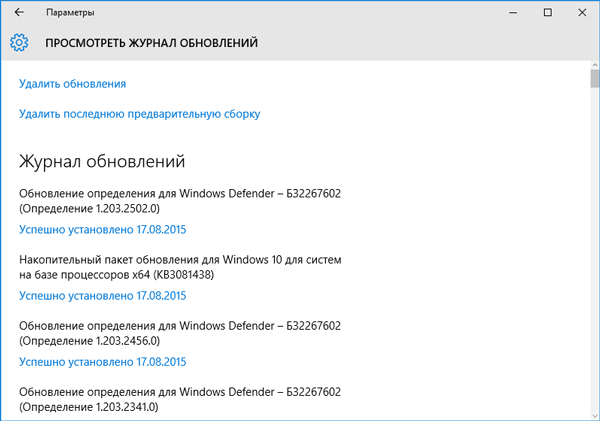
Откроется окно «Программы и компоненты», где можно оторваться на полную катушку, но следует быть внимательными, чтобы не навредить системе. Перед тем как удалять что-то, узнайте о возможных последствиях такого действия.

Чтобы вручную проверить наличие доступных паков, кликните по соответствующей кнопке:

Процесс поиска может занимать от 5 минут до получаса (зависит от скорости Интернет-соединения, загруженности серверов Microsoft).
Если доверяете разработчикам, то не стоит особо заморачиваться над этой темой. Пусть всё происходит автоматически, без Вашего вмешательства.
Но если хотите больше повлиять на процесс, тогда переходим ко второй части нашей статьи. В ней мы рассмотрим детально, как с помощью редактирования реестра внести точные настройки в процесс обновления (вплоть до его отключения).
Изменения в Windows 10 PRO, Enterprise
В большинстве случаев работа с центром обновления ничем не отличается от редакции Home. Добавлена возможность влиять на групповую политику посредством реестра. Внимание, эти настройки требуют повышенной внимательности и представления о возможных плачевных последствиях Ваших действий. Готовы продолжить?
- Заходим в настройку групповой политики, нажав комбинацию клавиш Win + R. Вводим команду gpedit.msc

- Затем следует перейти по следующему пути: Конфигурация компьютера– Административные шаблоны – Компоненты – Центр обновления.
- Дважды кликните мышкой по параметру Настройка автоматического обновления, который расположен справа.
- Выберите пункт «Включено», а ниже можно указать предпочитаемый вариант проверки. Рекомендуем выбрать №2. Его суть: система будет предупреждать Вас перед скачиванием и установкой обновлений. Чувствуете, мы начинаем отвоёвывать свободу действий у Windows?

- Теперь делаем проверку внесенных изменений. Жмем «Пуск», выбираем пункт меню «Параметры» — «Обновление и безопасность». В открывшемся окне жмём на кнопку «Проверка наличия обновлений»
- Теперь никто не сможет менять настройки «простым способом», а для внесения изменений придётся делать изменения реестра вручную:

Использование параметров реестра
Сейчас мы рассмотрим, как с помощью встроенной утилиты regedit выполнить гибкую настройку параметров обновления. Это непростая тема, поэтому, рекомендую перед прочтением немного освежить мозг, отдохнуть. Когда будете готовы, переходите к следующей инструкции:
- Нажмите комбинацию клавиш Win + R и в поле ввода укажите команду «regedit».
- Откроется редактор реестра. Слева будет перечень разделов. Нам нужно пройти по пути:
Для каждого параметра установите одно из значений, в зависимости от Ваших предпочтений.
| Параметры | AUOptions |
|---|---|
| Описание | Эта опция настраивает варианты установки и загрузки обновлений. |
| Доступные значения | 2 – система будет уведомлять Вас обо всех действиях. Я настоятельно рекомендую выбирать именно это значение 3 – опция является стандартной и предполагает автоматическую загрузку, но способ установки выбираете Вы. 4 – установка паков будет происходить согласно указанного Вами расписания. 5 – предоставляет доступ к настройкам обновлений всем пользователям, не только администратору. |
| NoAutoUpdate | Этот параметр позволит Вам полностью запретить автоматические действия системы (поиск, установка паков). |
| Возможные значения | 0 – вкл. 1 – откл. |
| Параметр | ScheduledInstallTime |
| Доступные значения | В этом разделе можно указать конкретное время, на которое хотите запланировать установку «обнов». Можно указать значение от 0 до 23, предварительно убедившись, что параметр AUOptions (смотрите выше) имеет значение AUOptions = 4 |
| Параметр | ScheduledInstallDay |
| Доступные значения | 0 – ежедневно 1 – каждый понедельник 2 – каждый вторник 3 – каждую среду 4 – каждый четверг 5 – каждую пятницу 6 – каждую субботу 7 – каждое воскресенье |
| Параметр | NoAutoRebootWithLoggedOnUsers |
| Описание | Параметр указывает, что для завершения установки по расписанию служба автоматического обновления будет ожидать перезагрузки компьютера любым вошедшим пользователем вместо автоматической перезагрузки компьютера |
| Доступные значения | 1 – отключить автоматическую перезагрузку 0 – включить автоматическую перезагрузку |
Поздравляю! Теперь Вы больше разбираетесь в теме. Но я готов поделиться еще одним секретом, который поможет избежать многих ошибок.
Запрет автоматической установки драйверов
У Вас случалось такое, что после обновления драйвера (одного или нескольких) через систему Windows Update, появлялись системные сбои разной степени тяжести?
Чтобы полностью обезопасить себя и отказаться от автоматического обновления «дров», следует перейти в «Панель управления», выбрав нужный пункт в меню после нажатия Win + X.
В разделе «Система» (слева) выбираем «Дополнительные параметры». Переходим на вкладку «Оборудование» и кликаем по заметной кнопке «Параметры установки устройств»:

Далее делаем всё, как на изображении ниже:

Обязательно перезагружаем ПК после внесения изменений. Теперь при подключении нового устройства система не будет предлагать найти драйвер на своем сервере. Вам придется делать это вручную. Пусть Вы потратите больше времени на поиск, но полностью обезопасите себя от неправильного обновления или установки непроверенных драйверов, которые могут существенно навредить системе.
Статья получилась увесистая и, надеюсь, полезная. Если хотя бы десятая часть предоставленной информации Вам пригодится, я буду очень рад. Ведь не для себя стараюсь, а для Вас, дорогие читатели блога.
Не забывайте, что все вопросы можно задавать в комментариях после этого поста. Постараюсь оперативно ответить и помочь каждому!
Windows 10 как установить обновления выборочно
: берем обновления windows 10 may 2020 update под полный контроль
В 2021-2021 годах интернет просто разрывало от негодования, когда Windows 10 начинала обновляться в самый неподходящий момент, наверняка вы помните эти фотографии? Windows 10 начинала обновляться во время футбольных матчей, концертов и даже во время активной игры на ПК.


Сколько нервов пользователей было потрачено тогда – не сосчитать. Доверие к новой ОС быстро пошло вниз, но только через пару лет в Microsoft начали возвращать пользователям хоть какой-то контроль за обновлениями.
Если разобраться, все дело было в отсутствии переключателя “вкл/выкл”. В погоне за бесчисленными обновлениям иконок, эмодзи и меню “Пуск” об этом переключателе “забывали”.

Понять Microsoft тоже можно, Windows 10 из законченного продукта превратили в сервис, который постоянно меняется и обновляется и ПК, где обновления отключены, просто выпадают из общего потока обновления, портя статистику.
Сейчас ситуация стала лучше, и даже средствами самой Windows 10 мы можем отложить обновления. Но Windows 10 последние три года славится тем, что частенько все идет не по плану.

И даже в 2020 году на форумах можно столкнуться с подобным поведением Windows 10, когда она обновляется сама, неожиданно для пользователя. Совсем недавно я встретил пострадавшего пользователя на нашей конференции .

Это подтолкнуло меня написать гайд по взятию обновлений Windows 10 May 2020 Update (версия 2004) под полный контроль.
Почему я пишу конкретную версию, а не просто “Windows 10”? Потому, что ОС постоянно меняется и старые гайды могут не подходить к новым версиям, а новые гайды – к старым. Для начала, давайте посмотрим, что предлагает нам сама Windows 10 May 2020 Update в плане контроля за обновлениями.
Переходим в “Параметры” – “Обновления и безопасность” – “Центр обновления Windows”.

Здесь видно, что обновления можно приостановить и изменить период активности устройства, чтобы обновления не мешали работе.
В “дополнительных параметрах” видно, что можно отложить обновления до определенной даты, но максимум до 35 дней.

Но что, если вам надо приостановить обновления на больший срок? Причины могут быть разными, обычно это потребность сохранить неизменную программную конфигурацию ПК. Например, при работе над важным проектом.
Да даже в некоторых играх требуется как можно меньшее изменение Windows. Например, я играю сейчас в ANNO 1800 с модами, и игра очень нестабильна сама по себе, а моды еще более усиливают это и мне требуется чтобы ПК “застыл” в определенной настроенной конфигурации на месяцы.
Давайте углубимся в настройки обновлений Windows, пока еще не прибегая к сторонним инструментам. Мы воспользуемся локальными групповыми политиками.
- Нажмите сочетание клавиш Windows R
- Введите gpedit.msc и нажмите OK
- Перейдите в “Конфигурация компьютераАдминистративные шаблоныКомпоненты WindowsЦентр обновления Windows”

Как видите, здесь уже есть тот самый переключатель “вкл/выкл”, о котором я писал в начале блога.

Поставив галочку “Отключено”, вы переведете обновления в ручной режим. Но я советую посмотреть вам все их параметры при установке “Включено” – там много интересного.
Чем можно подстраховаться? Например, установив дополнительные инструменты отключения обновлений. Это пригодится и тем, кто хочет отключить обновления буквально в два клика.
Приложение Win Updates Disabler отключит обновления установкой всего лишь одной галочки. Постоянно держать программу на ПК необязательно и вы можете удалять ее после отключения/включения обновлений.

Еще одна простая утилита – портабельная Windows Update Blocker .

Не все доверяют подобным утилитам и я их прекрасно понимаю. Но не беда, есть еще способы не прямого, косвенного контроля за обновлениями. Это – контроль трафика. Лучше организовать его сторонним фаерволом, блокируя служебный трафик самой Windows.
Как дополнительный бонус такое решение блокирует и телеметрию. Да что там говорить, беря в свои руки контроль за трафиком в системе, разрешая работать программам и играм только по “белым спискам”, вы “удаляете жало” у 90% вирусов, троянов и шифровальщиков.
Самая удобная простая и безопасная программа с открытым исходным кодом, которая позволит это сделать – simplewall . Разберетесь в ней вы за 5 минут и, надеюсь, она станет для вас, как и для меня, удобным подспорьем в контроле за ПК и обеспечением безопасности.
Настройка правил simplewall занимает несколько минут и происходит почти в автоматическом режиме, а потом ее работа становится незаметной.

Вот ссылка на утилиту simplewall на GitHub .
Пишите в комментарии, а как вы отключаете обновления Windows 10? И отключаете ли вообще?
: проблемы с ssd не позволяют устанавливать обновление windows 10 20h2
Компания Microsoft в конце октября начала повсеместное распространение обновления операционной системы Windows 10 20H2. Как обычно бывает в таких случаях, не обошлось без неполадок. На этот раз в числе пострадавших оказались обладатели твердотельных накопителей.

Microsoft пишет, что у некоторых пользователей в процессе установки возникает ошибка. Там говорится, что компьютер не готов для этой версии Windows 10. Центр обновления Windows автоматически предложит эту версию Windows 10, когда проблема будет решена.
Пострадали компьютеры хотя бы с одним Thunderbolt NVMe SSD и файлом драйвера stornvme.sys. На таких компьютерах последняя версия Windows 10 пока предлагаться не будет. На них отображает синий экран смерти с сообщением DRIVER_VERIFIER_DMA_VIOLATION (e6) An illegal DMA operation was attempted by a driver being verified.
Microsoft работает над решением и оно должно появиться в конце ноября. Таким образом, ждать осталось не очень долго. Обладателям подобных SSD не рекомендуется вручную обновлять Windows 10 при помощи Media Creation Tool или ассистента обновления Windows.
В версии 20H2 изменений не особо много, хотя здесь есть переработанное меню «Пуск», приложение «Параметры», интерфейс Alt Tab и некоторые другие усовершенствования.
Windows 10 не может завершить обновление
Бывает, что пользователь скачал обновления, установка успешно началась, но попытка обновиться закончилась «откатом» Windows из-за неких ошибок.


- Вставьте диск/флешку с Windows и проверьте в BIOS/UEFI (это прошивка материнской платы ПК или гаджета, вызывающаяся клавишей Del или F2 на экране логотипа ПК перед началом загрузки Windows), запускается ли ваш компьютер или гаджет с внешних носителей.
- Дождитесь начала установки Windows и вызовите «Командную строку», нажав Shift F10.
- Запустите компонент DISM командой «DISM /image:D: /cleanup-image /revertpendingactions».
- Дождитесь окончания работы компонента DISM и перезапустите Windows.
Теперь при повторе установки этого же обновления, сбой исчезнет.
Вариант 1: обновление windows в автоматическом режиме
Автоматическое обновление представляет собой самый простой способ получения апдейтов, от пользователя не требуется никаких дополнительных действий, всё происходит самостоятельно.
Впрочем, многих пользователей раздражает требование немедленной перезагрузки сразу для обновления, особенно если на компьютере идёт обработка важных данных. Получение обновлений и плановые перезагрузки после них можно легко настроить, следуйте инструкции ниже.
-
Откройте «Параметры» сочетанием клавиш Win I , и выберите в них пункт «Обновление и безопасность» .

По окончании настройки закрывайте «Параметры»: теперь ОС будет автоматически обновляться, но все сопутствующие неудобства выпадут на время, когда компьютер не используется.
Влияние антивируса на настройки брандмауэра windows 10
Любой антивирус может отключить брандмауэр Windows 10, без которого обновления перестанут устанавливаться, так как компоненты «Брандмауэр Windows» и «Автоматическое обновление» взаимосвязаны ещё со времён Windows XP. Но антивирус можно настроить так, чтобы он не добавлял в список блокируемых программ предустановленные приложения и системные компоненты Windows, среди которых может оказаться и встроенный брандмауэр.
Для повторного включения брандмауэра сделайте следующее:
- Пройдите путь: «Пуск» (правый щелчок мыши на кнопке) — «Панель управления» — «Брандмауэр Windows» — «Включение и отключение брандмауэра Windows».

- Если брандмауэр был выключен для общественных и частных сетей, включите его.

Если же брандмауэр Windows вообще не реагирует, то отключена служба «Брандмауэр Windows». Сделайте следующее:
- Откройте окно «Выполнить», нажав Win R, и введите команду «services.msc».

- В списке служб найдите «Брандмауэр Windows» и дважды кликните по нему правой кнопкой мыши.

- Во вкладке «Общие» выберите тип запуска «Вручную» или «Автоматически» и нажмите ставшую активной кнопку «Запустить».
- Повторите действия из предыдущей инструкции по включению фоновой работы брандмауэра Windows.
Также возможен вариант, когда брандмауэр включится лишь после полного удаления сторонней антивирусной программы.
Исправления «центра обновления» windows 10 с помощью мастера
Сначала попробуйте стандартный мастер устранения неполадок.
- Пройдите путь: «Пуск» — «Панель управления» — «Устранение неполадок» — «Система и безопасность» — «Обновление Windows».

- Запустите «Центр обновления» Windows 10.
- Нажмите кнопку «Дополнительно».

- Убедитесь, что активно автоисправление ошибок, щёлкните на ссылке запуска с правами администратора.

- Дождитесь окончания поиска неполадок обновления Windows.

- Закройте программу, когда она завершит устранение проблем.

Если это ничего не дало, попробуйте решить проблему с помощью «Командной строки».
Как устранить потенциальные проблемы приложения «центр обновлений windows», восстанавливая системные файлы?
Если на пользовательском компьютере присутствует проблема с непосредственным запуском приложения «Центр обновления Windows», то существует высокая вероятность, что может быть повреждено один или несколько системных файлов, которые можно быстро восстановить с помощью вспомогательной компьютерной программы проверки системных файлов («System File Checker» или сокращенно «SFC»), предназначенной для устранения специализированных типовых системных неполадок, напрямую связанных с работой оборудования и операционной системы.
Командный инструмент диагностики и восстановления поврежденных системных файлов операционной системы «SFC» специализируется на решении подобных задач и позволяет восстанавливать изначальную версию проблемных файлов путем замены поврежденного элемента исходным первичным вариантом файла из сжатой системной папки.
Чтобы напрямую воспользоваться и восстановить поврежденные файлы операционной системы «Windows 10», выступающие потенциальным источником проблем с приложением «Центр обновления Windows», пользователям предстоит последовательно выполнить упорядоченный алгоритм пошаговых действий, непосредственно представленный далее.
Для использования, встроенного в операционную систему, инструмента проверки системных файлов «SFC» необходимо задействовать консоль командной строки, запущенную с привилегированными правами доступа. Можно воспользоваться ранее представленным способом доступа к приложению «Командная строка» или применить другой универсальный способ запуска востребованного приложения. Например, нажмите на «Панели задач» в нижнем левом углу рабочего стола на кнопку «Поиск» , выполненную в виде схематического изображения «лупы» , и откройте поисковую панель.
В поле ввода запроса наберите поисковую фразу «командная строка» или «cmd» . Ответственная служба произведет поиск совпадений и в разделе «Лучшее соответствие» представит итоговый искомый результат. Щелкните по нему правой кнопкой мыши и во всплывающем контекстном меню выберите, из доступных вариантов, раздел «Запуск от имени администратора» . Или в правом боковом меню управления нажмите на кнопку с аналогичным названием «Запуск от имени администратора» , и востребованная консоль с широким приоритетным правом будет мгновенно запущена.
В отмеченной строке консоли введите следующую команду «DISM.exe /Online /Cleanup-image /Restorehealth» для восстановления образа системы и нажмите на клавиатуре на клавишу «Ввод» . Выполнение команды может занять несколько минут.
По исполнению предыдущего шага, введите новую команду «sfc /scannow» , чтобы восстановить установочные системные файлы, и нажмите клавишу «Ввод» на клавиатуре для запуска указанного процесса.
После того, как представленные последовательные шаги будут выполнены, попробуйте запустить «Центр обновления Windows» еще раз, и, если проблема была в отсутствующем или поврежденном системном файле, то теперь служба обновлений должна начать функционировать полноценно без каких-либо ошибок или сбоев.
Настройка уведомлений о перезагрузке пк, ограничения трафика и пропускной способности
Включите третий переключатель, чтобы быть уверенным — перезагрузка компьютера не станет для вас неожиданностью. Порой это происходит в наименее удобное для пользователя время, когда он занят работой над важной презентацией или наслаждается любимым фильмом.
В том же подразделе дополнительных параметров щелкните по ссылке «Оптимизация доставки».
Если ваше подключение к интернету нестабильно, оставьте включенной опцию «Разрешить загрузки с других компьютеров». По умолчанию предлагается загрузка с других ПК в локальной сети. В этом случае компьютер будет получать части скачанных обновлений с других устройств в локальной сети и передавать им уже загруженные фрагменты программных компонентов.
Предусмотрена также опция обмена частями предоставляемых разработчиком ОС обновлений с компьютерами не только в локальной сети, но и в интернете.
Щелкните по расположенной ниже рассмотренных настроек ссылке «Дополнительные параметры».
Определите приемлемый предел пропускной способности, которую вы готовы выделить для скачивания обновлений:
- В фоновом режиме
- На переднем плане
После оптимизации рассматриваемых настроек загрузка обновлений перестанет приводить к существенному замедлению интернет-соединения. Оно становится причиной дискомфорта для пользователей.
При выборе учитывайте скорость соединения с интернетом и нагрузку на него. Онлайн-игры и просмотр потокового видеоконтента в высоком качестве относятся к тем задачам, которые требуют значительной пропускной способности.
Прокрутите окно до блока настроек «Параметры передачи». Здесь предлагается установить лимиты:
- Пропускной способности, которая используется для передачи через интернет обновлений на другие ПК
- Месячного объема загружаемых обновлений
Не устанавливается мартовское обновление 2021 года для windows 10
Не только Windows 10, но и версии Windows XP/2003/8, закрытые для «апдейта», должны были получить обновление Microsoft 17–010, разработанное против последнего нашумевшего вируса — шифровальщика-вымогателя WannaCry.

Версии Windows, не поддерживаемые обновлением MS17–010:
- Windows 8;
- Windows XP SP3;
- Windows XP SP2 64-bit;
- Windows Server 2008 for Itanium-based Systems;
- Windows Vista;
- Windows Server 2008;
- Windows XP Embedded;
- Windows Server 2003;
- Windows Server 2003 Datacenter Edition.
Если ваша версия ОС не поддерживает MS17–010, то есть два пути:
- Воспользуйтесь обновлением kb4012598.
- Смените версию ОС на любую из этих:
- Windows Vista Service Pack 2;
- Windows Server 2008 Service Pack 2;
- Windows 7 Service Pack 1;
- Windows Server 2008 R2 Service Pack 1;
- Windows 8.1;
- Windows Server 2021;
- Windows Server 2021 R2;
- Windows RT;
- Windows 10;
- Windows Server 2021.
Другие же причины, как ранее отмечалось, настолько уникальны, что решить их можно лишь на месте при непосредственной поддержке Microsoft.
Не хватает места на диске для обновления windows
Эта проблема затрагивает планшеты и нетбуки нижнего ценового диапазона, на которых имеется всего 16 или 32 ГБ памяти (HDD/SSD-накопитель малого объёма).

В качестве примера — обновление Windows 10 до «билда» 1607.

Windows 10 сообщит о нехватке свободного места и порекомендует «разгрузить» основной диск или подсоединить другой (кроме дисковода USB-DVD-RW).

Windows не собирает устаревающие обновления, захламляя основной диск, а подменяет некоторые на более новые, вышедшие взамен или в дополнение к старым. При этом на основном диске свободное место может как высвобождаться, так и уменьшаться в небольших пределах.
Чтобы иметь возможность записать все прежние системные данные на случай «отката», применяйте дополнительные диски и флешки. Сделайте следующее:
- Подключите вашу загрузочную флешку, с которой устанавливалась Windows 10, и запустите файл «setup.exe».

- Выберите вариант обновления с сохранением личных приложений и документов.

- Нажмите кнопку «Обновить». Начнётся загрузка и установка обновлений Windows 10.

- ПК или планшет несколько раз перезапустится. Не выключайте компьютер и по окончании обновления отключите флешку.
Теперь у вас полностью рабочая система Windows 10 с установленными исправлениями и дополнениями.

Если код версии обновления не поменялся на тот, который вы обновлялись, то процесс прошёл неудачно. Ищите другую причину отказа.
Обновление kb3213986 не устанавливается
Это накопительное обновление, повышающее версию сборки Windows 10 до 14393.223. На июль 2021 г. оно считается устаревшим. Если не удалось это обновление установить, попробуйте его исправленную и дополненную версию kb3197356.

У пользователей Windows 10 были случаи, когда обновление kb3213986 устанавливалось до 7%, а затем сбрасывалось. В старых версиях Windows недоустановленный пакетный файл не удалился бы полностью, из-за чего пришлось бы срочно переустанавливать систему.
kb3213986 — это продолжение обновления kb3206632, без которого установить kb3213986 попросту не удастся. Чтобы посмотреть перечень установленных обновлений, сделайте следующее:
- Щёлкните правой кнопкой мыши на кнопке «Пуск» и выберите в открывшемся меню пункт «Программы и компоненты».

- Откроется окно установленных программ, нажмите на ссылку «Просмотр установленных обновлений».

- В открывшемся окне будет указано, какие обновления и когда устанавливались.

Так можно «доискаться» до проблемы, из-за которой то или иное обновление отказало, и отправить эту информацию в Microsoft.
Каким бы ни был код заголовка обновления — хоть kb3213986, хоть kb9999999 — проблема в половине случаев кроется в предыдущих обновлениях, установленных до текущего. Windows — это не просто система, а система с тонкими взаимосвязями, нарушающимися из-за несоблюдения последовательности установки программ и дополнений к ним, указанной в описании каждого из обновлений.
Помочь могут следующие меры:
- «откат» Windows 10 на одну из прежних дат в календаре отметок восстановления;
- сброс Windows 10 к исходным настройкам (тем, что в образе .iso, с которого велась установка);
- переустановка Windows 10;
- очистка неустанавливающихся обновлений из кэша.
Повторите попытку загрузки и установки «неправильного» обновления ещё раз. Скорее всего, проблема разрешится.
Обновления windows скачиваются, но не устанавливаются
Начиная с Windows XP, настройка автоматического обновления сводилась к четырём значениям:
- автоматическая загрузка и установка обновлений;
- автоматическая загрузка, но выборочная (ручная) установка;
- автоматический поиск, но ручная загрузка и установка;
- полный запрет на все действия.
Второй вариант — самый нерациональный. Зачем скачивать то, что не будет установлено и скоро устареет, ведь пакеты обновлений выпускаются ежемесячно и стабильно, причём их значительная часть — это оборона от сетевых угроз. Этот вариант вообще следовало бы убрать.
В Windows 10 нельзя отказаться от некоторых обновлений, если только не задействовать «Командную строку», «Редактор реестра» или настройки «Редактора локальных групповых политик Windows». В стандартных настройках, вызываемых из главного меню, есть лишь автоматическая и отложенная установка обновлений. Сделайте следующее:

- Пройдите путь: «Пуск» — «Параметры» — «Обновление и безопасность» — «Центр обновлений Windows» — «Дополнительные параметры».
- Проверьте, что в настройках установлено значение «Автоматически (рекомендуется)».
Обновления, которые устанавливать не стоит
По уникальному коду обновления можно узнать его цель и дату выпуска. Если вы перешли на выборочную установку обновлений, то можете самостоятельно решить, какие из них будут скачаны. Из опыта установивших пользователей следует, что нижеперечисленные версии стоит пропустить, так как они вызывают некоторые проблемы:
- обновление Windows KB971033 — убивает активацию нелицензионной Windows путём смены механизма активации;
- КB2982791, KB2970228, KB2975719 и KB2975331 — аварийное завершение работы, синий экран, Stop 0×50 в Win32k.sys;
- обновление безопасности KB2993651 — BSOD, отключение или неверная работа Windows Update, окна некоторых приложений могут стать невидимыми или некорректно отображаться позади других окон;
- обновления безопасности KB2965768, KB2970228, KB2973201 и KB2975719 — окна некоторых приложений могут стать невидимыми или некорректно отображаться позади других окон;
- обновление Windows KB2859537, KB2872339, KB2882822 — не запускаются программы из exe, ошибка 0xc0000005, только на нелицензионных Windows, т.к. заменяются файлы ядра;
- обновление безопасности KB2862330 — BSOD, даже на MSDN образах;
- обновление безопасности KB2864058 — проблемы с запуском приложений, использующих библиотеки Visual C .
Ещё некоторые обновления, отсортированные по месяцам:
- апрель, 2021 — KB3045999;
- май, 2021 — KB3022345;
- июнь, 2021 — KB3068708 — синий экран, постоянная перезагрузка;
- август, 2021 — KB3060716 и KB3071756 — BSOD с ошибкой 0x0000007b;
- сентябрь, 2021 — KB3080149 — BSOD;
- октябрь, 2021 — KB3088195 — BSOD с кодом 0×80070490;
- ноябрь, 2021 — KB3101746;
- декабрь, 2021 — KB3108381 — вылетают некоторые приложения;
- январь, 2021 — KB3121212 — могут быть проблемы, у кого система активирована через KMS сервер;
- февраль, 2021 — KB3126587 и KB3126593 — Windows не запускается;
- март, 2021 — KB3140410 — BSOD;
- май, 2021 — KB3153171 — BSOD с 145 ошибкой.
Определите тип системы
Прежде чем пользователи смогут перейти к непосредственной процедуре загрузки соответствующего правильного пакета официальных обновлений «Microsoft», первоначально необходимо определить, какой тип операционной системы, «32-разрядная» или «64-разрядная» версия «Windows 10», используется на пользовательском компьютерном устройстве.
Для получения сведений о типе системы, пользователям придется выполнить простой упорядоченный пошаговый алгоритм последовательных действий.
Быстро получить, интересующую пользователей, достоверную информацию можно из приложения «Параметры» . Откройте востребованное приложение, применяя любой, из ранее представленных в данном руководстве, понравившийся способ, или используйте следующий, вероятно, наиболее быстрый и простой метод. Нажмите совместно комбинацию горячих клавиш «Windows I» и искомое приложение «Параметры» будет мгновенно запущено.
На главной, содержащей основной упорядоченный список системных параметров «Windows 10» , странице окна открывшегося приложения выберите вкладку «Система» .
Но новой странице системных настроек в левой боковой панели окна, используя ползунок полосы прокрутки или колесо вращения компьютерной мыши, перейдите в конец упорядоченного списка и выберите раздел «О системе» .
Применяя описанные способы перемещения по доступного содержимому, в правой связанной панели отыщите раздел «Характеристики устройства» , в котором в строке «Тип системы» будут указаны соответствующие искомые сведения.
В следующем разделе «Характеристики Windows» ответственная строка «Версия» будет содержать непосредственное значение актуальной версии операционной системы данного конкретного компьютерного устройства.
После выполнения представленного пошагового порядка действий можно приступать к загрузке последнего пакета обновлений для последующей установки.
Освободите дополнительное пространство
Обычно недостаток памяти на компьютерном устройстве пользователей, помимо снижения общего уровня работоспособности и повышения нагрузки на устройство, также может вызывать ошибки при попытке осуществить процедуру обновления. Если для успешного исполнения, заложенных разработчиками, функциональных операций приложением «Центр обновления Windows» требуется освободить дополнительное место на встроенном накопителе данных компьютера от лишних и временных файлов, то необходимо для достижения поставленной цели применить следующий пошаговый алгоритм упорядоченных действий.
Как и в предыдущих случаях, для увеличения дополнительного свободного дискового пространства необходимо задействовать возможности системного приложения «Параметры» , открыть которое можно как уже представленными способами, так и другим на выбор, исходя из личных предпочтений каждого конкретного пользователя. Например, нажмите на «Панели задач» в нижнем правом углу рабочего стола на кнопку «Центр уведомлений Windows» , расположенную первой справа. Затем во всплывающей боковой панели уведомлений, в нижней ее части, нажмите на кнопку быстрого действия «Все параметры» , и искомое приложение будет незамедлительно открыто.
На основной главной странице системных параметров указанного приложения выберите вкладку «Система» .
На новой странице настроек соответствующей вкладки в левой боковой панели перейдите в раздел «Память устройства» , щелкнув его левой кнопкой мыши.
В правой связанной панели окна системных настроек одноименной вкладки в разделе «Локальный диск C:» , содержащем информацию об используемой памяти и позволяющем освободить при необходимости дополнительное пространство, отыщите раздел «Временные файлы» , используя для перемещения по панели окна колесо вращения компьютерной мыши или ползунок полосы прокрутки, и щелкните его левой кнопкой мыши для перехода ко вложенному содержимому.
После сканирования, обработки и выводе подготовленных сведений, ответственная служба представит сформированный и упорядоченный, в соответствии с определенными структурированными категориями, список разделов, содержащих данные, которые пользователи могут удалить для востребованного увеличения свободного дискового пространства. Выберите из перечня элементы, которые желаете очистить, чтобы освободить дополнительное место, установив в связанной с каждым нужным разделом ячейке индикатор выбора ( «галочку» ).
Краткое примечание . Выбор раздела «Загрузки» приведет к удалению всех файлов и вложенных папок из персональной пользовательской папки «Загрузки» системного диска «С:» . Если данный каталог содержит важные и нужные файлы, то не выделяйте связанную с разделом ячейку или предварительно, перед ее отметкой, скопируйте файлы, которые необходимо сохранить, на внешний жесткий диск, прежде чем продолжить процедуру очистки.
Нажмите на кнопку «Удалить файлы» и запустите процесс освобождения дополнительного дискового пространства.
После того, как представленный алгоритм упорядоченных шагов будет выполнен, системный диск будет содержать больше свободного места для полноценного функционирования приложения «Центр обновления Windows» без предупреждающего отображения кода ошибки о нехватке доступного места.
Если пользователям необходимо освободить больше места на диске, то стоит рассмотреть дополнительные способы очистки, которые включают, в том числе, удаление содержимого корзины, временных системных и дублированных файлов, неиспользуемых приложений и игр, задействование возможностей удаленного сетевого хранилища и ряд других способов освобождения места, полноценно доступных в операционной системе «Windows 10».
Приостановите получение обновлений
В отдельных случаях, когда пользователи на своем компьютере под управлением операционной системы «Windows 10» сталкиваются с затруднениями или препятствиями при загрузке готовых официальных обновлений, приостановка и последующее возобновление работы приложения «Центр обновлений Windows» иногда может помочь решить проблему.
Чтобы поставить на паузу процесс поиска и скачивания, проверенных и подтвержденных специалистами корпорации «Microsoft», обновлений программного обеспечения, а затем восстановить данную операцию в операционной системе «Windows 10», пользователям потребуется выполнить следующий порядок простых пошаговых действий.
1. Откройте встроенное системное приложение «Параметры» , предоставляющее прямой непосредственный доступ к основному списку служебных инструментов настройки операционной системы «Windows 10» , любым удобным или наиболее предпочитаемым, для каждого конкретного пользователя, способом. Например, нажмите одномоментно комбинацию горячих клавиш «Windows X» или щелкните правой кнопкой мыши по кнопке «Пуск» , расположенной на «Панели задач» в нижнем левом углу рабочего стола, и откройте меню «Опытного пользователя» . Во всплывающей панели вызванного меню отыщите, из предлагаемого перечня служебных приложений и разрешенных действий, и выберите раздел «Параметры» .
На открывшейся главной странице приложения отыщите, перемещаясь по представленному упорядоченному списку посредством колеса вращения компьютерной мыши или ползунка боковой полосы прокрути, и выберите, среди доступных вариантов, вкладку «Обновление и безопасность» .
В левой боковой панели нового отрывшегося окна востребованной вкладки, ответственной за параметры безопасности системы и сопутствующие защитные настройки, щелкните для соответствующего выделения левой кнопкой мыши раздел «Центр обновления Windows» .
В связанной правой боковой панели, используя известные стандартные методы перемещения по вложенному содержимому, отмеченного в предыдущем шаге, раздела, отыщите и щелкните один раз ответственный раздел «Приостановить обновления на 7 дн.» .
Перезагрузите свой персональный компьютер для обновления установленных настроек операционной системы.
Заново выполните переход в приложение «Параметры» , используя уже описанный метод или воспользуйтесь другим способом по своему усмотрению. Например, нажмите на «Панели задач» в нижнем левом углу рабочего стола на кнопку «Проводник» , представленную в виде схематического значка «папки» , и откройте проводник файлов «Windows» .
В левой боковой панели окна проводника выберите директорию «Этот компьютер» . А затем нажмите на кнопку «Открыть параметры» , расположенную на ленте меню управления системной вкладки «Файл» , и востребованное приложение будет немедленно запущено.
Применяя известные методы перемещения перейдите в конец упорядоченного списка системных параметров в открывшемся окне приложения и выберите вкладку «Обновление и безопасность» .
Нажмите для выделения левой кнопкой мыши раздел «Центр обновления Windows» в левой боковой панели окна.
В правой связанной панели будет представлено уведомление о временной недельной приостановке процесса получения официальных обновлений «Microsoft» . Для восстановления операции по приему готовых пакетов улучшений операционной системы и различных дополнительных программных приложений нажмите на кнопку «Возобновить обновления» .
Ответственная служба «Windows 10» автоматически запустит операцию проверки наличия готовых к загрузке и последующей установке обновлений. Дождитесь окончания процесса и убедитесь, была ли решена проблема.
Установите чистый вариант «windows 10»
Чтобы произвести чистую установку операционной системы «Windows 10», пользователям предстоит выполнить следующий алгоритм пошаговых упорядоченных действий.
Предупреждение. Непосредственный процесс установки системы приведет к удалению всей информации, расположенной на системном диске пользовательского персонального компьютере. Поэтому прежде чем приступить к востребованной операции, рекомендуется сделать временную полную резервную копию данных компьютера, чтобы иметь возможность всегда, в случае непредвиденных действий или ошибочного выбора настроек, восстановить утраченные данные.
Загрузите компьютер с предварительно созданного, описанным в предыдущем разделе способом, загрузочного «USB-носителя» операционной системы «Windows 10» .
Совет . Если пользователям не удается загрузить компьютерное устройство с подготовленного загрузочного носителя, то необходимо изменить основные настройки микропрограммы базовой системы ввода-вывода ( «BIOS» ) или универсального расширяемого микропрограммного интерфейса ( «UEFI» ) на материнской плате, позволяющие задать пользовательский порядок загрузки и установить в качестве первичного диска для обращения созданный установочный «USB-накопитель» вместо заданного по умолчанию жесткого диска. Обычно, переход в меню управления процессом изменения приоритетного диска для загрузки операционной системы осуществляется при помощи нажатия одной из функциональных клавиш, таких как «F1» , «F2» , «F3» , «F10» или «F12» , клавиши «Delete» или «ESC» , непосредственно сразу после начального запуска компьютера. Однако стоит учитывать, что порядок непосредственного доступа к разделу загрузки микропрограммы ( «BIOS» или «UEFI» ) материнской платы будут различаться для разных изготовителей компьютеров и даже для различных моделей компьютерных устройств одного и того же производителя. Поэтому, прежде чем приступить к установке операционной системы, пользователям необходимо предварительно посетить официальный веб-сайт поддержки производителя компьютерного устройства для получения более конкретных персонализированных инструкций или воспользоваться всплывающим системным разъяснением во время запуска, обычно сообщающим о задействованном способе доступа к низкоуровневым функциям управления оборудованием.
В ответ на приглашение системы нажмите на любую клавишу для загрузки с подготовленного «USB-устройства» .
В открывшемся окне мастера установки операционной системы «Windows 10» укажите требуемые языковые и временные параметры в соответствии с личными предпочтениями, а затем приступите к процессу установки посредством нажатия на соответствующую, ответственную за данную операцию, кнопку.
Задействуйте, в соответствующем окне мастера пошаговой установки, при требовании ввода лицензионного ключа системы текстовую ссылку «У меня нет ключа продукта» , щелкнув ее левой кнопкой мыши, (при условии, что операционная система компьютера ранее уже была корректно активирована) или пропустите данный шаг, применив подходящую одноименную ссылку.
Отметьте в ответственном окне версию выпуска операционной системы «Windows 10» (выбор должен соответствовать редакции системы, которую активирует пользовательский лицензионный ключ продукта).
Прочитайте и примите условия лицензионного соглашения «Microsoft» и перейдите к следующему этапу.
На странице выбора типа установки отметьте раздел «Выборочная: только установка Windows (для опытных пользователей)» .
На новой странице мастера установки в выделенном окне будут представлены все разделы и диски, присутствующие на данном компьютерном устройстве. Выберите раздел, содержащий текущую установку «Windows 10» (как правило, «Диск 0» ), и нажмите на кнопку «Удалить» , чтобы выполнить указанную операцию для данного конкретного раздела жесткого диска.
Совет . Если на пользовательском компьютере основной жесткий диск ( «Диск 0» ) содержит несколько различных разделов, то выберите и удалите каждый из разделов, чтобы позволить программе использовать весь диск для новой чистой установки. Ответственный инструмент «Windows 10» автоматически создаст необходимые разделы в процессе установки. На дополнительных дисках удалять существующие разделы нет необходимости, они не участвуют в процессе установки операционной системы и можно оставить их без изменений.
Затем, после исполнения процедуры удаления и обновления сведений выделенного окна, выберите строку пустого диска с надписью: «Незанятое пространство на диске 0» .
Нажмите на кнопку «Далее» для продолжения.
На следующем этапе, по исполнению представленных упорядоченных шагов, мастер продолжит установку операционной системы «Windows 10» в соответствии с заданными параметрами.
Для полного завершения процесса установки пользователям предстоит следовать предлагаемым инструкциям на экране компьютера, позволяющим осуществить стандартную настройку конфигурации операционной системы, зарегистрировать новую или воспользоваться существующей учетной записью, применить персонализированные параметры конфиденциальности и установить ряд других сопутствующих настроек для полноценного функционирования «Windows 10».
По окончанию, проблемы с приложением «Центр уведомлений Windows» должны быть полностью устранены. Откройте в системном приложении «Параметры» соответствующий раздел и убедитесь в работоспособности центра, выполнив проверку и установку доступных обновлений.