Как записать голос за кадром в Adobe Premiere Pro

От озвучивания продуктов на YouTube до обучающих видеороликов и голливудских фильмов — озвучка является распространенной техникой производства видео. Если вы хотите записать озвучку в Adobe Premiere Pro, но не знаете, с чего начать, здесь есть все, что вам нужно знать.
Настройка вашего микрофона
Перед записью голоса за кадром необходимо подключить микрофон к компьютеру, а затем настроить Premiere Pro.
Откройте параметры аудиооборудования , перейдя в Premiere Pro > « Настройки» > « Аудиооборудование» .

Это меню позволяет вам настроить все, что связано с аудио оборудованием. Это может показаться запутанным, но есть только один параметр, который нужно изменить. Под Default Input , используйте выпадающее меню, чтобы выбрать ваш микрофон.
Здесь могут быть другие параметры, такие как «Встроенный микрофон» или «Нет входа». Поскольку я использую микрофон «Blue Yeti», в списке он отображается как «Yeti Stereo Microphone».

Как только вы выбрали вход по умолчанию, нажмите OK, чтобы выйти из панели настроек Audio Hardware.
Запись вашего голоса за кадром
На вашей временной шкале вы должны увидеть кнопку Voice-Over Record . Это маленький микрофон, который находится справа от кнопок Mute и Solo на ваших звуковых дорожках.
После того, как вы нажмете кнопку записи голоса, вы не сможете говорить немедленно. Premiere Pro начнет отсчет с трех, а затем начнет запись с нуля. Это дает вам немного времени для подготовки после нажатия на запись.

Вы можете увидеть этот обратный отсчет в вашем программном мониторе , доступный через меню « Окно» > « Программный монитор» > « Имя последовательности» .

После записи Premiere Pro отобразит слова «Запись» под монитором программы.

При записи обратите внимание на ваши аудиометры . Они находятся в меню Window > Audio Meters .
При воспроизведении редактирования или записи голоса за кадром эти аудиометры показывают состояние вашего аудио. Измеряется в децибелах (дБ), они начинаются с минус 60, а пик начинается с нуля. При записи вы должны убедиться, что ваш звук не «обрезается». Отсечение происходит, когда источник звука слишком громкий для вашего микрофона. Звук будет искажаться, и в целом будет звучать плохо.
Используя аудиометры, вы можете убедиться, что отсечение не происходит. Любой сигнал, который начинает отсечение, станет красным в верхней части ваших аудиометров. Желтый на аудиометре означает, что сигнал еще не обрезан, но близок к этому.

Вы должны стремиться к тому, чтобы ваш голос достигал от -9 до -12 дБ на счетчиках. Это должно быть зеленым и обеспечит хороший баланс. Это не слишком тихо, но это не обрезка. Это дает вам немного места, чтобы стать громче, прежде чем возникнут какие-либо проблемы с отсечкой.
Если вы наведите курсор мыши на край аудиометров, вы можете щелкнуть и перетащить, чтобы увеличить их. Если вы увеличите изображение слишком далеко, измерители переключатся с вертикального (самые громкие звуки вверху) на горизонтальные (самые громкие звуки справа).
Если вы хотите услышать, как вы говорите, подключите наушники. Вы можете использовать колонки, но записываемый звук будет восприниматься вашим микрофоном и вызывать обратную связь.
Когда вы закончите говорить, нажмите пробел, чтобы остановить запись. Ваша новая запись появится на временной шкале и будет готова для редактирования.
Редактирование вашего голоса
Как только вы закончите запись, вы можете начать редактирование. Используйте инструмент Ripple Edit (описан в этих советах по скорости Premiere Pro. быстрому быстрому ), чтобы сэкономить много времени при вырезании и удалении ненужных «звуков», фоновых шумов или нежелательных звуков.
Когда вы закончите редактирование, вы можете обнаружить, что весь ваш голос за кадром теперь разделен на сотни небольших клипов. Это не большая проблема, но это может быть неудобно при регулировке громкости или добавлении эффектов позже.
Чтобы исправить это, выберите все свои клипы на временной шкале. После выбора они станут светло-серыми:

Щелкните правой кнопкой мыши и выберите « Гнездо» . Введите подходящее имя и затем нажмите ОК .

Premiere Pro теперь вложил ваш голос за кадром. Вместо нескольких отдельных клипов у вас есть один большой клип. Если вы хотите снова получить доступ к исходным клипам, дважды щелкните основной клип на временной шкале или в браузере проектов .
Если вам нужно увеличить или уменьшить громкость вашего голоса за кадром (при условии, что он не ограничен), вы можете сделать это в разделе « Элементы управления эффектами ». Доступ через меню « Окно» > « Элементы управления эффектами».

В разделе « Аудиоэффекты» > « Громкость» > « Уровень» вы можете увеличить или уменьшить громкость. Вы сможете увеличить максимум только на 6 дБ, но вы можете уменьшить громкость почти на неограниченную величину.
Использование звуковых эффектов в Premiere Pro
После записи, выполнения основного редактирования и регулировки громкости (при необходимости) вы можете перейти к применению эффектов. Вот два простых эффекта, которые вы можете начать использовать немедленно.
Начните с открытия панели « Эффекты» , которая находится в меню « Окно» > « Эффекты» .
Найдите Multiband Compressor и перетащите его в свой голос за кадром. В разделе « Элементы управления эффектами» теперь отображается эффект многополосного компрессора. Нажмите кнопку « Изменить» рядом с пользовательской настройкой , и появится многополосный компрессор. Здесь вы можете увеличить или уменьшить громкость, но компрессор служит для выравнивания вашего голоса. Это уменьшит громкость более громких фраз и увеличит громкость более тихих фраз. Предварительная установка по умолчанию для трансляции подходит для большинства приложений.

Второй эффект для использования — это параметрический эквалайзер . Это изменяет звук определенных частот. Найдите его на панели эффектов, а затем перетащите на ваш голос за кадром. Нажмите кнопку « Редактировать» и измените пресет на Vocal Enhancer . Этот пресет увеличит верхний предел и уменьшит нижний. Это поможет уменьшить любой низкий шум от проходящего трафика или чрезмерную тональность вашего голоса.

Если вы уверены, вы можете поиграть с аудиоэффектами. Посмотрите, что произойдет, если вы нажмете ползунки на максимум.
Если вы поиграли, чтобы найти хорошие эффекты для своего голоса, то вы можете сохранить их в пользовательской предустановке Premiere Pro, следуя нашему руководству по настройкам Premiere Pro создать свои собственные предустановки .
Больше советов для записи озвучки
Если вы записываете свои собственные голоса за кадром, стоит понять, как работают микрофоны , и изучить разницу между конденсатором и динамическими микрофонами . Знание того, как работают микрофоны, может помочь вам улучшить качество записи.
И когда вы чувствуете уверенность в том, что вы в курсе всего, что связано, почему бы не использовать уроки, изложенные здесь, для запуска собственного подкаста ?
Запись аудио в Premiere Pro
Следуйте этим пошаговым инструкциям, чтобы научиться записывать звук в Premiere Pro с помощью микшера аудиодорожек либо записывать закадровый голос непосредственно на таймлайне.
Запись можно выполнить в аудиодорожку в новом эпизоде или в новую аудиодорожку в существующем эпизоде. Premiere Pro сохраняет запись в виде аудиоклипа и добавляет его в проект.
Перед записью аудио убедитесь, что у компьютера есть входные разъемы для звука. Premiere Pro поддерживает устройства ASIO (Audio Stream Input Output) (Windows) и устройства Core Audio (Mac OS). У многих устройств есть разъемы для подключения динамиков, микрофона и распределительных панелей.
Если на компьютере имеется устройство ASIO или Core Audio для подключения устройств ввода звука, убедитесь в правильности его настройки и выборе надлежащих уровней входной громкости. Дополнительные сведения см. в справке по работе с операционной системой.
В Premiere Pro установите параметры по умолчанию устройства в разделе «Параметры аудиооборудования», чтобы указать входной канал, используемый для записи.
После подключения устройств ввода и настройки дополнительных параметров можно записывать звук с помощью микшера аудиодорожек в Premiere Pro. С помощью элементов управления в микшере аудиодорожек настраиваются уровни мониторинга.
Также можно записать закадровый голос на аудиодорожку непосредственно на таймлайне без необходимости использования микшера аудиодорожек.
Аудиоклип создается из записей и добавляется на панели «Таймлайн» и «Проект».
Захват аналогового звука
Чтобы использовать аудио, которое еще не переведено в цифровой вид (например, с аналоговой кассеты или микрофона), нужно оцифровать его с помощью устройства оцифровки или карты захвата аудио или аудио и видео.
ВИДЕОРЕДАКТОРЫ+УРОКИ — VIDEOREDAKTORI+UROKI
обзоры и сравнения видео редакторов как отредактировать видео в домашних условиях программы 3 d моделирования очень вкусные проги каК выбрАть лучший виДео редаКтор рейтинг самых лучших видео редакторов 2011 Выбор видеоредактора – одна из самых горячих тем в сфере after effects movie sony vegas видео видео-уроки обучающие материалы программа программное обеспечение
вторник, 20 марта 2012 г.
Adobe Premiere Запись закадрового голоса
Запись звука с двух микрофонов
Вызываем окно захвата видео Capture, нажав на клавишу F5. Если нас встречает надпись: Can’t Activate Recorder. Try Resetting Camera.
Переключаемся на закладку: Settings и нажимаем на кнопку Options.
Проверяем статус видеокамеры, он должен быть: Online. И стоит учесть, что в самой видеокамере должна находиться видеокассета, и камера должна быть включена в режим: ЗАПИСИ.
В закладке: Logging выбираем Capture: Audio – т.е. захват только звука. И вводим имя клипа в разделе Clip Name:
Можно встроить окно в общий интерфейс программы и провести пробную запись, нажав на клавишу G при выделенном окне Capture.
Можно следить за уровнями громкости звука.
Теперь настаиваем работу с гарнитурой. Вызываем окно Window > Audio Mixer > sound (имя последовательности). И нажимаем на кнопку: Enable track for recording.
Если появляется следующее сообщение:
То выполняем команду: Edit > Preferences > Audio Hardware. И нажимаем там на кнопку: ASIO Settings. И в окне Audio Hardware Settings переключаемся на закладку: Input и ставим галки напротив пунктов с микрофонами. Нажимаем: ОК.
Далее, снова нажимаем на кнопку: Enable track for recording, микрофон должен стать красного цвета.
Теперь щелкаем кнопкой Record, для последовательности, это круглая красная кнопка у основания окна Audio Mixer. Она станет периодически мигать.
Осталось включить отображение входных уровней звука. Нажимаем в правом верхнем углу на треугольник обведенный кружком и из списка выбираем Meter Input(s) Only.
Записанные файлы с видеокамеры, будут в контейнере AVI.
Размещаем звуковую дорожку, записанную с видеокамеры на таймлайне. Можно с помощью инструмента Track Select Tool (A) выделить трек и покрасить все клипы в определенный цвет с помощью команды: Edit > Label, а также для удобства переименовать заголовки треков:
Работа со звуком в Adobe Premiere Pro CS 6
Доброго времени суток! Сегодня я расскажу вам как правильно работать со звуком в видео редакторе Premiere Pro. Последнее время я часто сталкиваюсь с тем, что вижу как начинающие монтажеры пренебрежительно относятся к работе со звуком, объясняя это тем что главное всё таки видео, и вообще они не звукорежиссеры чтобы заниматься подобными вещами. А при дальнейшем общении выясняется что больше половины начинающих монтажеров попросту не знает инструментов для работы со звуком.
Итак, в программе Premiere Pro есть два способа работы со звуком, и сейчас я расскажу об этих способах и в каких случаях какой из способов лучше применять. Для начала посмотрим на мой монтажный стол [Timeline] тут вы можете увидеть достаточно простой звуковой микс состоящий из трёх звуковых дорожек.

При работе со звуком у вас могут быть три типа аудиодорожек, это стереодорожки, монодорожки или же дорожка с круговым звуком 5.1 но т.к мало какие камеры в наше время записывают звук в формате 5.1 и вряд ли такой материал будет часто попадать к вам в работу. Так что сегодня про этот тип дорожек говорить мы не будем.
Как я уже писал выше, у вас есть два разных способа применения эффектов к вашим аудиоклипам. Первый способ, точно такой же каким вы работаете с видео. Вы можете взять отдельный аудиоклип перейти в раздел Эффекты [Effects] открыть папку аудиоэффекты [Audio Effects].
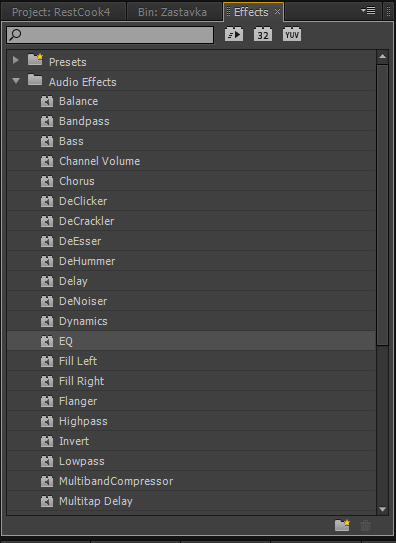
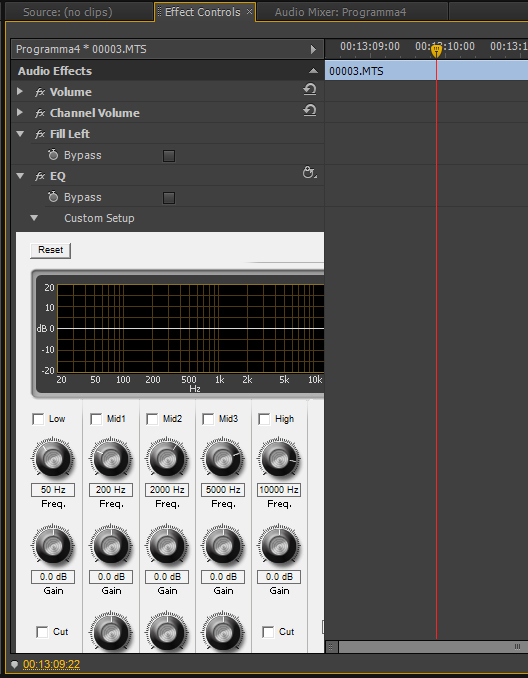
Допустим я выбрал один из этих эффектов и хочу применить его к аудиоклипу то всё что нужно сделать, это взять нужный мне эффект и перетащить его на нужный отрезок аудио. Управление эффектом осуществляется в окне контроля эффектов [Effects Control].
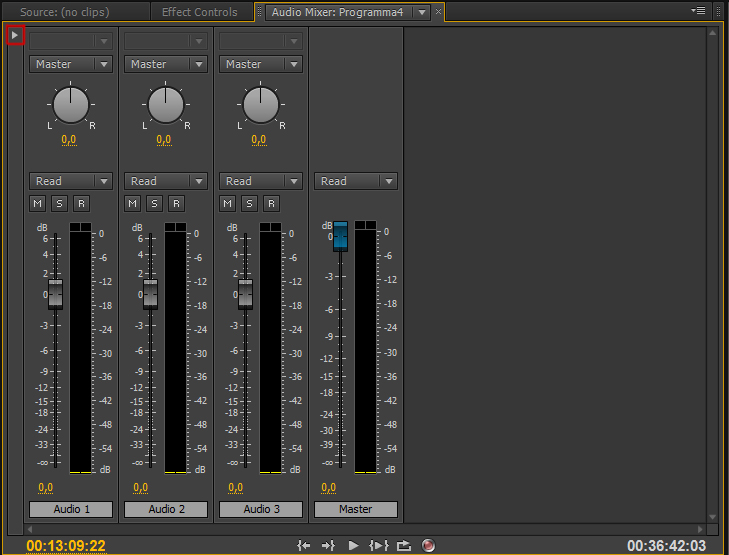
Если же я захочу применить один эффект ко всем различным аудиоклипам на данной дорожке, то есть другой способ сделать это — аудиомикшер [Audio mixer] сейчас вы не видите, каких либо эффектов или какого окошка чтобы добавить сюда эффекты. Но если нажать на этот маленький треугольничек то вы увидите специальную панель с помощью которой осуществляется управление для каждой из ваших дорожек.
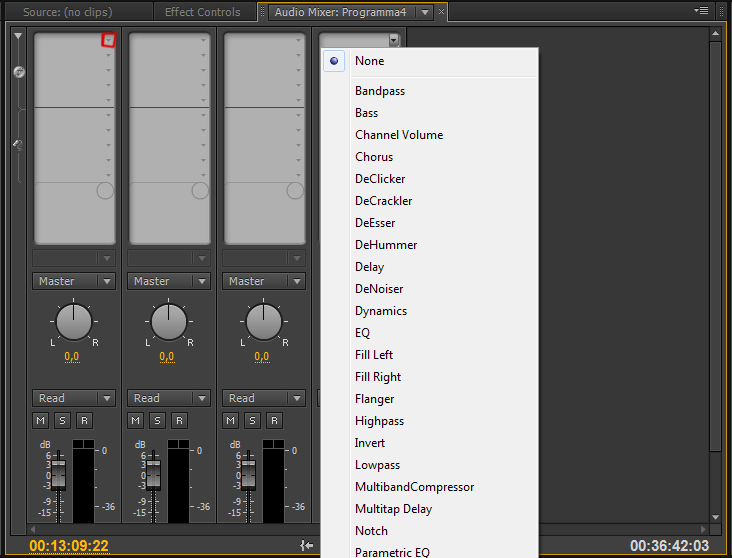
Вот собственно эти два способа работы с аудио в Premiere Pro. На втором способе мы остановимся более подробно.
Допустим мне нужно применить эффект эквалайзера [EQ] к второй аудиодорожке, для этого достаточно нажать на треугольничек над нужной мне дорожкой и выпадет меню выбора эффектов, выбираем EQ и вот он уже применился ко всей интересующией нас дорожке если же два раза кликнуть на интересующий нас эффект то откроется отдельное окно где можно выбрать необходимые настройки Эквалайзера, хочется отметить что все изменения будут работать в реальном времени, то есть вы можете проигрывать звук и одновременно применять к нему любого рода изменения.

Теперь допустим мне нужно, применить какой-нибудь эффект для общего выходного файла. Как только мы добились чтобы все наши уровни были полностью сбалансированы идём в аудиомикшер [Audio Mixer] в самом краю окна мы можем видеть дорожку с названием Master и если приминить к ней какой либо эффект то он будет применён непосредственно ко всем аудио файлам в данной сиквенции [Sequence].
На этом на сегодня всё. В следующем уроке мы подробно разберем все звуковые эффекты Premiere Pro.
P/S На всякий случай кому по картинкам может быть что то было не ясно я записал небольшое видео