Как запустить ceni в debian
A Curses user interface for configuring network interfaces with ifupdown. Ceni can manage basic network interface ifupdown configuration stanzas for ethernet and wireless devices.
Другие пакеты, относящиеся к ceni
- зависимости
- рекомендации
- предложения
- enhances
- dep: ifupdown высокоуровневые инструменты для настройки сетевых интерфейсов
также виртуальный пакет, предоставляемый ifupdown-ng, ifupdown2, netscript-2.4 - dep: libcurses-ui-perl curses-based OO user interface framework for Perl
- dep: libexpect-perl Perl Expect interface
- dep: libterm-readkey-perl модуль Perl для простого управления терминалом
- dep: perl практический язык Ларри Уолла для извлечения данных и составления отчётов
- dep: wpasupplicant поддержка WPA и WPA2 (IEEE 802.11i) на стороне клиентского ПО
- rec: resolvconf обработчик информации о DNS-серверах
также виртуальный пакет, предоставляемый openresolv, systemd-resolved
- sug: wpagui graphical user interface for wpa_supplicant
Загрузка ceni
Эта страница также доступна на следующих языках (Как установить язык по умолчанию):
Чтобы сообщить о проблеме, связанной с веб-сайтом, отправьте сообщение (на английском) в список рассылки debian-www@lists.debian.org. Прочую контактную информацию см. на странице Debian Как с нами связаться.
Авторские права © 1997 — 2022 SPI Inc.; См. условия лицензии. Debian это торговый знак компании SPI Inc. Об этом сайте.
Как запустить ceni в debian
Подключение к интернету и конфигурация сетевой карты
Сени не является услугой. Это конфигурациnnoe приложение, которое предназначено для первоначальной настройки сетевой карты и не использует ресурсы системы.
Многие WiFi карты считаются несвободными в Debian и не могут быть отправлены на aptosid-ISO*. Вам придется во многих случаях устанавливать несвободную прошивку. Они будут доступны на USB-флешки для установки на операционную систему. Смотрите также: Определение несвободного микропрограммного обеспечения.
Если Ваш компьютер подключен к локальной сети по DHCP во время загрузки, то настройка сети пройдёт автоматически, иначе придётся запустить Ceni Click Kmenu -> aptosid -> Internet -> Ceni . Откроется консоль, у Вас спросят пароль root (на Live-CD не надо вводить пароль).
Быстрый способ запустить Ceni — откройте консоль и введите:
У Вас спросят пароль root.
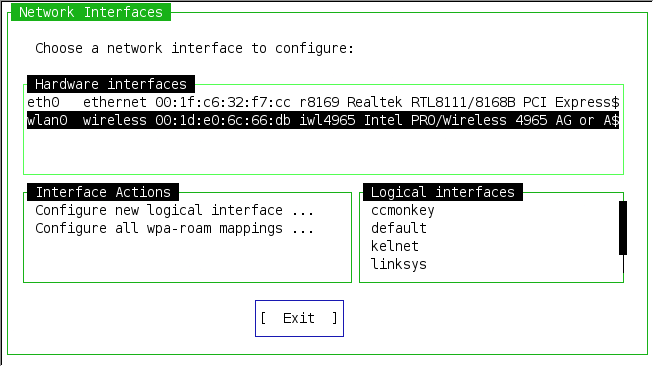
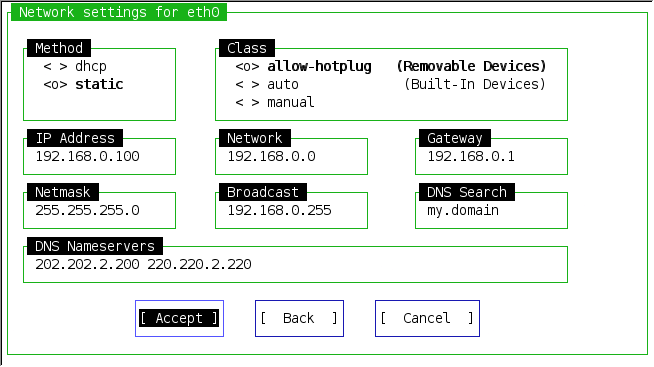
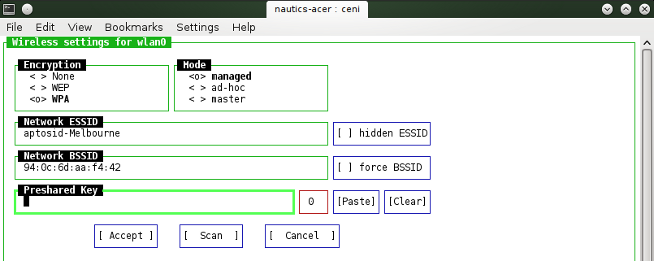
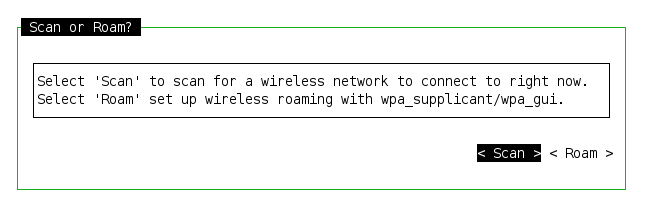
Одна из сильных сторон ceni — это настройка беспроводных карт. Смотрите также WiFi — Основное руководство по установке:
Прочитайте так же:
-
,
- Настройка WiFi роумингa с WPA,
- Переключение между кабельным и беспроводным связью, .
Модемное (56K) подключение
KDE имеет графический интерфейс для коммутируемого удалённого доступа по модему: kppp (Internet Dial-up Tool) . Это находится в K-Menu -> Internet.
Приложение имеет встроенную справку и предлагает вполне понятное руководство к созданию соединения.
Брандмауэры
Брандмауэр обычно не требуется , если подключение происходит через правильно настроенный роутер, однако он играет очень важную роль в безопасности, если подключение к интернет будет осуществляться через adsl-модем или dial-up.
ferm — предельный инструмент, чтобы поддержать сложные брандмауэры, не испытывая затруднения, чтобы переписать сложные правила много раз. ferm позволяет всему набору правила брандмауэра быть сохраненным в отдельном файле и быть загруженным одной командой. Конфигурация брандмауэра напоминает структурированный подобный программированию язык, который может содержать уровни и списки.
руководство ferm: Обратите внимание на то, что ferm не будет учить Вас, как работает брандмауэр, ни как написать хорошие правила.
Существует решение графического интерфейса пользователя в форме gufw, который основан на бэкэнд-приложение ufw. Обратите внимание на то, что ferm не будет учить Вас, как работает брандмауэр, ни как написать хорошие правила.
Oписание Debian: gufw — это простой и интуитивно понятный инструмент управления межсетевым экраном в Linux. Поддерживается выполнение таких наиболее частых действий, как разрешение или блокирование трафика через предварительно сконфигурированные распространенные p2p-порты, поддерживание IPv6 и многое другое.
Как запустить ceni в debian
Поздравляем, вы только что установили новую версию дистрибутива Debian 11 Bullseye с окружением рабочего стола GNOME! Но какие операции следует выполнить в сразу же после установки для оптимальной настройки дистрибутива?
Я разделил список всех этих операций на три категории:
Это всего лишь список операций, благодаря выполнению которых, можно получить практически не требующую обслуживания операционную систему, беспроблемно работающую в течение как минимум года! К тому же, это крэш-курс по работе с дистрибутивом Debian.
Примечание: на данной странице вы найдете лишь описания относительно безопасных операций, так как, по моему мнению, стабильность и надежность вашей операционной системы не должна снижаться ни при каких обстоятельствах. Данный веб-сайт содержит достаточно полезной информации о дистрибутиве Debian, поэтому подход к его настройке будет скорее консервативным.
В тех случаях, когда операции будут связаны с каким-либо риском, их описания будут сопровождаться предупреждениями, позволяющими принимать сбалансированные решения.
Примечание: данная страница посвящена настройке исключительно дистрибутива Debian с окружением рабочего стола GNOME.
Совет: вы можете скачать список операций и распечатать его на бумаге. После этого вы сможете вычеркивать выполненные операции.
Не уверены в том, какая версия дистрибутива Debian используется? В этом случае следует нажать на кнопку «Обзор» на верхней панели, ввести запрос «терминал» в поле поиска в верхней части экрана и выбрать первое предложенное приложение «Терминал». С помощью терминала нужно выполнить следующую команду: (скопируйте и вставьте ее для того, чтобы не ошибиться):
После окончания ввода команды нажмите клавишу Enter для ее исполнения. В результате с помощью окна терминала будет выведена информация о версии дистрибутива Debian в слкдующем формате:
Description: Debian GNU/Linux 11 (bullseye)
Часть 1. Десять необходимых операций
1.1. Активация утилиты sudo для вашей учетной записи
Утилита sudo активно используется в популярных дистрибутивах для выполнения различных команд с привилегиями суперпользователя (или администратора). Кроме того, она значительно упрощает написание инструкций. Данная утилита не активируется автоматически в процессе установки дистрибутива Debian, поэтому есть смысл активировать ее вручную. Безопасность вашей системы никак не пострадает.
В первую очередь следует уточнить имя вашей учетной записи с помощью следующей команды:
После окончания ввода команды следует использовать клавишу Enter для ее исполнения.
Теперь нужно получить права суперпользователя. Для этого следует использовать следующую команду:
Для исполнения команды также следует нажать клавишу Enter. Вам будет предложено ввести пароль суперпользователя, указанный в процессе установки дистрибутива. После окончания ввода пароля следует нажать клавишу Enter еще раз. При успешном переходе в режим суперпользователя символ привествия командной оболочки изменится с $ на #.
Для того, чтобы активировать утилиту sudo для вашей учетной записи, следует воспользоваться следующей командой:
usermod -a -G sudo <имя вашей учетной записи>
Как и раньше, исполнение команд инициируется с помощью клавиши Enter.
Теперь можно использовать утилиту sudo для выполнения всех административных задач. Учетная запись суперпользователя (пользователя с именем root), а также команда su будут также доступны.
Для выхода из режима работы от лица суперпользователя следует использовать следующую команду:
После нажатия на клавишу Enter символ привествия командной оболочки сменится с # на $.
Для того, чтобы изменения вступили в силу, следует заврешить сеанс и войти в систему снова или просто перезагрузить компьютер.
1.2. Активация репозиториев дистрибутива с несвободными компонентами
В дистрибутиве Debian уделяется особое внимание лицензиям поставляемых программных компонентов. В частности, по умолчанию не активируются репозитории с несвободными программными компонентами. Эти репозитории содержат, в том числе, прошивки, без которых не будут работать такие устройства, как видеокарты и беспроводные адаптеры. По этой причине стоит активировать репозитории с несвободными программными компонентами в первую очередь и установить набор прошивок из него.
Эти репозитории активируются путем редактирования файла конфигурации утилиты apt с помощью текстового редактора. Для его запуска используется следующая команда:
После окончания ввода команды следует нажать клавишу Enter для ее исполнения. Если вам будет предложено ввести ваш пароль, вы должны сделать это. После открытия файла вы должны найти в нем аналогичные строки:
deb http://ftp.us.debian.org/debian bullseye main
deb-src http://ftp.us.debian.org/debian bullseye main
deb http://security.debian.org/debian-security bullseye-security main
deb-src http://security.debian.org/debian-security bullseye-security main
deb http://ftp.us.debian.org/debian bullseye-updates main
deb-src http://ftp.us.debian.org/debian bullseye-updates main
Примечание: вместо адреса http://ftp.us.debian.org/debian может использоваться другой адрес, например, http://mirror/mephi.ru/debian, в том случае, если вы выбрали локальное зеркало репозитория в процессе установки дистрибутива.
Ваша задача состоит в том, чтобы добавить имена репозиториев «contrib non-free» после имени репозитория «main» и закомментировать строки описания репозиториев с пакетами исходных кодов. В результате приведенный выше пример примет вид:
deb http://ftp.us.debian.org/debian bullseye main contrib non-free
#deb-src http://ftp.us.debian.org/debian bullseye main contrib non-free
deb http://security.debian.org/debian-security bullseye-security main contrib non-free
#deb-src http://security.debian.org/debian-security bullseye-security main contrib non-free
deb http://ftp.us.debian.org/debian bullseye-updates main contrib non-free
#deb-src http://ftp.us.debian.org/debian bullseye-updates main contrib non-free
Теперь нужно сохранить изменения в файле и закрыть текстовый редактор. Для обновления метаданных репозиториев следует воспользоваться следующей командой:
sudo apt update
После окончания ввода команды следует нажать клавишу Enter для ее исполнения. При запросе пароля вы должны будете ввести свой пароль. Символы вашего пароля не будут отображаться никоим образом, даже с помощью точек, и это нормально. После ввода пароля следует снова нажать клавишу Enter .
1.3. Установка прошивок устройств
Для работы множества современных периферийных устройств требуются прошивки без открытого исходного кода, которые не устанавливаются по умолчанию в дистрибутиве Debian. Для того, чтобы установить их, нужно выполнить следующую команду с привилегиями суперпользователя:
sudo apt install firmware-linux
После окончания ввода команды следует нажать клавишу Enter для ее исполнения. При запросе пароля вы должны будете ввести свой пароль. Символы вашего пароля не будут отображаться никоим образом, даже с помощью точек, и это нормально. После ввода пароля следует снова нажать клавишу Enter . Для установки прошивок вам нужно будет согласиться с предложенными изменениями, введя символ y и нажав клавишу Enter и дождаться завершения процесса. Изменения вступят в силу после перезагрузки компьютера, которую можно будет осуществить позднее.
1.4. Установка всех доступных обновлений
В первую очередь обновления, потом — все остальное.
Для установки всех доступных обновлений следует выполнить следующую команду:
sudo apt upgrade
После окончания ввода команды следует нажать клавишу Enter для ее исполнения. При запросе пароля вы должны будете ввести свой пароль. Символы вашего пароля не будут отображаться никоим образом, даже с помощью точек, и это нормально. После ввода пароля следует снова нажать клавишу Enter . Для установки обновлений вам нужно будет согласиться с предложенными изменениями, введя символ y и нажав клавишу Enter и дождаться завершения процесса.
1.5. Установка отсутствующих драйверов
Установка драйверов обычно не требуется, так как они уже интегрированы в ядро Linux. Исключением являются пропиетарные драйверы для графических карт Nvidia, а также некоторых других устройств.
A. Драйверы для вашего принтера и сканера вы можете установить следующим образом.
B. Для достижения оптимальной производительности вашей видеокарты от Nvidia, а также модуля беспроводной сети от Broadcom, вам придется установить драйверы с закрытым исходным кодом (или пропиетарные драйверы).
В первую очередь стоит определить модель вашей видеокарты, так как компания Nvidia предоставляет различные драйверы для отдельных поколений видеокарт. Для этого нужно выполнить с помощью терминала следующую команду:
lspci | grep VGA
После окончания ввода команды следует нажать клавишу Enter для ее исполнения. В результате вы должны получить аналогичный вывод:
00:01.0 VGA compatible controller: NVIDIA Corporation G86M [GeForce 8400 GS] (rev a1)
Теперь в зависимости от модели видеокарты (список моделей, относящихся к различным поколениям) следует выполнить одну из приведенных ниже команд.
Fermi/Kepler/Maxwell/Pascal ( GeForce 400, GeForce 500, GeForce 600, GeForce 700, GeForce GTX Titan, GeForce 750, GeForce 900, GeForce 1060, GeForce 1070 )
apt install nvidia-legacy-390xx-driver firmware-misc-nonfree
Kepler/Maxwell/Pascal/Volta/Turing/Ampere ( GeForce 600, GeForce 700, GeForce GTX Titan, GeForce 750, GeForce 900, GeForce 1060, GeForce 1070, NVIDIA Titan V, GeForce RTX 2060, GeForce GTX 1660, GeForce RTX 3060, GeForce RTX 3070)
apt install nvidia-driver firmware-misc-nonfree
После окончания ввода команды следует нажать клавишу Enter. При запросе пароля вы должны будете ввести свой пароль. Символы вашего пароля не будут отображаться никоим образом, даже с помощью точек, и это нормально. После ввода пароля следует снова нажать клавишу Enter .
Изменения вступят в силу после перезагрузки компьютера.
У вас новейшая графическая карта от Nvidia? Она может не поддерживаться пропиетарным драйвером из репозитория Debian. В этом случае вам придется использовать драйвер с открытым исходным кодом Nouveau, поставляемый в составе дистрибутива по умолчанию. Это же относится и к обладателям устаревших видеокарт от Nvidia, которые более не поддерживаются официальным драйвером.
Что касается видеокарт производства AMD, то они отлично работают под управлением драйверов с открытым исходным кодом из состава дистрибутива, но вам в любом случае придется установить несвободные прошивки для их корректной работы (таким образом, как описано в п. 1.3).
1.6. Оптимизация дистрибутива для работы с твердотельным накопителем (SSD)
Вы используете твердотельный накопитель (SSD) вместо обычного жесткого диска? Оптимизируйте дистрибутив Debian для работы с ним.
1.7. Установка полезных инструментов для обслуживания системы
A. Для управления файлами с привилегиями пользователя root (администратора) лучше использовать отдельный файловый менеджер, не интегрированный с окружением рабочего стола вашей операционной системы. В противном случае вы рискуете нарушить права доступа к элементам вашей домашней директории. Таким простым, не интегрированным в окружение рабочего стола файловым менеджером является консольный файловый менеджер GNOME Commander. Не стоит также забывать об удобной утилите для управления параметрами звуковых карт под названием pavucontrol. Помимо этого не помешает установить приложение для тонкой настройки окружения рабочего стола GNOME 3 под названием GNOME Tweaks.
Вы можете установить все описанные программные продукты с помощью следующей команды (используйте функции копирования/вставки):
sudo apt install doublecmd-gtk pavucontrol gnome-tweaks
После окончания ввода команды следует нажать клавишу Enter. При запросе пароля вы должны будете ввести свой пароль. Символы вашего пароля не будут отображаться никоим образом, даже с помощью точек, и это нормально. После ввода пароля следует снова нажать клавишу Enter .
1.8. Сокращение интенсивности использования раздела подкачки
Использование раздела подкачки особенно заметно при работе с компьютерами с относительно малым объемом оперативной памяти (2 ГБ или меньше): при работе с Debian выполнение различных операций со временем осуществляется медленнее, при этом сама операционная система осуществляет постоянный доступ к жесткому диску. К счастью, подобный эффект можно минимизировать.
Примечание: в вашем компьютере установлено 8 ГБ оперативной памяти или больше? В таком случае вы можете смело пропускать эту операцию, так как при работе с таким большим объемом оперативной памяти эффект от описанных ниже манипуляций будет практически незаметен.
На жестком диске существует отдельный файл или раздел для хранения данных, помещенных в оперативную память, который называется файлом или разделом подкачки. В том случае, если Debian чрезмерно использует этот файл или раздел, работа компьютера значительно замедляется.
Интенсивность использования ядром дистрибутива Debian файла или раздела подкачки может быть изменена с помощью специального параметра конфигурации системы. Чем меньше числовое значение этого параметра конфигурации, тем дольше длительность периода ожидания, после которого ядро дистрибутива Debian начинает использовать файл или раздел подкачки. Значение должно находиться в диапазоне от 0 до 100, причем по умолчанию используется значение 60. Это значение является значительно завышенным для настольного компьютера, но отлично подходит для серверов. Оптимальным значением для настольных компьютеров и ноутбуков является значение 20 .
Подробное описание рассматриваемого механизма доступно на странице по ссылке.
А теперь рассмотрим механизм изменения значения рассматриваемого параметра конфигурации:
A. Во-первых, следует проверить текущее значение параметра конфигурации swappiness. Для этого необходимо нажать на кнопку «Обзор» на верхней панели, ввести запрос «терминал» в поле поиска в верхней части экрана и выбрать первое предложенное приложение «Терминал». После этого следует ввести в терминале следующую команду (используйте функции копирования/вставки для того, чтобы избежать ошибок при вводе):
После ввода команды следует нажать клавишу Enter. В результате будет выведено числовое значение, которое наверняка будет равно 60.
B. Для установки более приемлемого значения параметра конфигурации swappiness следует ввести в окно терминала следующую команду (используйте функции копирования/вставки для того, чтобы избежать ошибок при вводе):
После ввода команды следует нажать клавишу Enter. Если вам будет предложено ввести ваш пароль, вы должны будете сделать это. В результате откроется текстовый редактор с содержимым файла конфигурации, которое следует прокрутить до конца, после чего добавить в него свое значение параметра swappiness, которое должно использоваться вместо значения по умолчанию. Вы можете скопировать и вставить в файл конфигурации следующие строки:
# Уменьшение значения параметра интенсивности использования раздела подкачки до более приемлемого
vm.swappiness=20
C. Теперь нужно сохранить файл конфигурации и закрыть текстовый редактор. Далее для применения изменений конфигурации системы вам придется выполнить с помощью терминала следующую команду (используйте функции копирования/вставки):
После окончания ввода команды следует нажать клавишу Enter. При запросе пароля вы должны будете ввести свой пароль. Символы вашего пароля не будут отображаться никоим образом, даже с помощью точек, и это нормально. После ввода пароля следует снова нажать клавишу Enter.
D. После перезагрузки компьютера следует снова проверить значение параметра конфигурации swappiness. Для этого как и раньше придется нажать на кнопку «Обзор» на верхней панели, ввести запрос «терминал» в поле поиска в верхней части экрана и выбрать первое предложенное приложение «Терминал». В окно терминала следует ввести (с помощью функций копирования/вставки) ранее рассмотренную команду:
После ввода команды все так же необходимо нажать клавишу Enter. В результате должно быть выведено значение 20.
Примечание: если вы используете твердотельный накопитель в качестве системного диска, ваша машина может работать лучше даже при более значительном уменьшении значения параметра конфигурации swappiness. Это объясняется тем, что большое количество операций записи, осуществляемое, в том числе, при работе с файлом или разделом подкачки, сокращает рабочий ресурс твердотельного накопителя. Я рекомендую использовать значение 5 параметра конфигурации swappiness при работе с твердотельным накопителем. Также обратите внимание на следующие советы относительно оптимизации системы для работы с твердотельными накопителями.
1.9. Исправление некоторых известных ошибок
Если вы столкнулись с какой-либо проблемой при работе с новой ОС, следует в первую очередь ознакомиться с описанием исправлений известных ошибок. Не пропускайте этот раздел! С 90-процентной вероятностью вы сможете продуктивно использовать как минимум одно из описанных в нем решений.
1.10. Постарайтесь избежать 10 фатальных ошибок!
Существует 10 фатальных ошибок, которых вы наверняка захотите избежать, если вас заботит работоспособность вашей системы.
1.11. Улучшение поддержки мультимедийных форматов и шрифтов
Поддержка мультимедийных форматов и шрифтов дистрибутивом Debian может быть значительно улучшена.
A. Для установки мультимедийных кодеков достаточно выполнить действия, описанные в данном разделе.
B. В некоторых случаях также приходится использовать документы, использующие шрифты от компании Microsoft. Для улучшения их отображения следует установить соотвествующие шрифты, нажав на кнопку «Обзор» на верхней панели, введя запрос «терминал» в поле поиска в верхней части экрана и выбрав первое предложенное приложение «Терминал». С помощью терминала нужно ввести следующую команду (используйте функции копирования/вставки для того, чтобы избежать ошибок при вводе):
sudo apt install fonts-crosextra-carlito fonts-crosextra-caladea ttf-mscorefonts-installer
После окончания ввода команды следует нажать клавишу Enter. При запросе пароля вы должны будете ввести свой пароль. Символы вашего пароля не будут отображаться никоим образом, даже с помощью точек, и это нормально. После ввода пароля следует снова нажать клавишу Enter.
Далее следует сконфигурировать офисный пакет LibreOffice таким образом, чтобы данные шрифты использовались в качестве замены современных шрифтов от Microsoft, а именно, Calibri и Cambria. Для этого нужно открыть окно LibreOffice Writer,нажав на кнопку «Обзор» на верхней панели, введя запрос «writer» в поле поиска в верхней части экрана и выбрав первое предложенное приложение «LibreOffice Writer» , дождаться открытия окна текстового процессора и осуществить переход в рамках его главного меню «Сервис — Параметры. » , после чего выбрать раздел «Шрифты» древовидного списка открывшегося диалогового окна. В данном разделе пользователю предоставляется возможность составить список замен шрифтов. Для начала следует установить галочку «Применить таблицу замен» , расположенную ниже пустого списка. Далее нужно ввести в поле «Гарнитура:» название шрифта без кавычек «Calibri» (не пытайтесь воспользоваться раскрывающимся списком — имени данного шрифта там нет), в поле «Заменить на:» — название шрифта без кавычек «Carlito» (его можно выбрать из раскрывающегося списка) и нажать на кнопку с зеленой галочкой. Строка с названиями выбранных шрифтов появятся в списке, а вам следует установить галочки в столбцах «Всегда» и «Экран». После этого нужно аналогичным образом ввести в поле «Гарнитура:» название шрифта без кавычек «Cambria» , в поле «Заменить на:» — название шрифта без кавычек «Caladea», нажать на кнопку с зеленой галочкой и установить галочки в столбцах «Всегда» и «Экран» появившейся в списке строки. Наконец, нужно нажать на кнопки «Применить» и «OK» диалогового окна и закрыть окно самого текстового редактора.
В результате выполнения описанных выше действий документы, полученные от пользователей Windows, будут выглядеть заметно лучше.
Часть 2. Восемь рекомендуемых (необязательных) операций
2.1. Удаление Orca
Дистрибутив Debian по умолчанию содержит приложение для чтения экранного текста под названием Orca. Это приложение может оказаться очень полезным в том случае, если у вас плохое зрение. Но оно будет бесполезным в противном случае. К тому же, вас может привести в замешательство низкий голос, которым ваш компьютер начнет говорить с вами после ошибочного нажатия комбинации клавиш…
Рассматриваемое приложение может быть удалено с помощью следующей команды:
sudo apt remove gnome-orca
После окончания ввода команды следует нажать клавишу Enter. При запросе пароля вы должны будете ввести свой пароль. Символы вашего пароля не будут отображаться никоим образом, даже с помощью точек, и это нормально. После ввода пароля следует снова нажать клавишу Enter.
2.2. Установка дополнительных приложений
По умолчанию в составе дистрибутива Debian поставляется минимально возможный набор приложений, но это легко исправить. Установка приложений может осуществляться как с помощью утилиты Центр приложений, так и с помощью терминала. В данном случае я буду использовать терминал, для открытия которого достаточно нажать на кнопку «Обзор» на верхней панели, ввести запрос «терминал» в поле поиска в верхней части экрана, выбрать первое предложенное приложение «Терминал». Теперь можно приступать к установке приложений (устанавливайте лишь те приложения, которые вам нужны):
A. Редактор растровой графики GIMP:
sudo apt install gimp
B. Редактор векторной графики Inkscape:
sudo apt install inkscape
C. Простой редактор растровой графики MTPaint:
sudo apt install mtpaint
D. Цифровая звуковая рабочая станция (DAW) Ardour:
sudo apt install ardour
E. Простой аудиоредактор Audacity (требуется подключение Debian Multimedia):
sudo apt install audacity
F. Пакет для 3D-моделирования, анимации, рендеринга, компоновки и редактирования видео Blender:
sudo apt install blender
G. Приложение для записи оптических дисков Brasero:
sudo apt install brasero
H. Приложение для чтения новостных лент (RSS) Liferea:
sudo apt install liferea
I. Мультипротокольный клиент обмена мгновенными сообщениями Pidgin:
sudo apt install pidgin
J. Приложение для чтения электронных книг (FB2, EPUB) FBReader:
sudo apt install fbreader
K. Приложение для работы с разделами жестких дисков GParted:
sudo apt install gparted
L. Менеджер загрузок Uget
sudo apt install uget
После окончания ввода каждой из команд следует нажать клавишу Enter. При запросе пароля вы должны будете ввести свой пароль. Символы вашего пароля не будут отображаться никоим образом, даже с помощью точек, и это нормально. После ввода пароля следует снова нажать клавишу Enter.
2.3. Установка плагинов для приложений
Некоторые приложения могут работать с большим количеством форматов благодаря установке отдельных плагинов. Плагины устанавливаются по аналогии с приложениями с помощью терминала, открываемого путем нажатия на кнопку «Обзор» на верхней панели, ввода запроса «терминал» в поле поиска в верхней части экрана, и выбора первого предложенного приложения «Терминал».
A. Плагин для открытия архивов формата RAR с помощью приложения Менеджер архивов:
sudo apt install unar
После окончания ввода каждой из команд следует нажать клавишу Enter. При запросе пароля вы должны будете ввести свой пароль. Символы вашего пароля не будут отображаться никоим образом, даже с помощью точек, и это нормально. После ввода пароля следует снова нажать клавишу Enter.
2.4. Оптимизация работы веб-браузера Firefox
Вы можете повысить производительность веб-браузера Firefox из состава Debian, изменив несколько значений параметров его конфигурации. Настройки, описанные в данном разделе, помогут оптимизировать производительность этого отличного веб-браузера.
2.5. Оптимизация работы офисного пакета LibreOffice
LibreOffice является офисным пакетом, поставляемым в составе дистрибутива Debian. Для оптимизации работы этого офисного пакета вы можете прибегнуть к изменению параметров его конфигурации, описанных в данном разделе.
2.6. Установка дополнительного веб-браузера
Всегда полезно иметь возможность использовать дополнительный установленный веб-браузер. Firefox является отличным веб-браузером, но в некоторых случаях (особенно при установке большого количества дополнений) он работает не так хорошо, как хотелось бы.
Отличной альтернативой веб-браузеру Firefox является веб-браузер Google Chrome. К сожалению, данные репозитория, в котором находится соответствующий пакет программного обеспечения, не добавлены в список источников программного обеспечения дистрибутива Debian, но вы можете самостоятельно загрузить установщик со страницы загрузок Google Chrome. Данная веб-страница должна автоматически установить тот факт, что вы используете дистрибутив Debian: вам будет предложен установщик для дистрибутивов Debian/Ubuntu, который отлично подойдет для Debian.
Вы можете активировать файл установщика с расширением .deb точно так же, как и файл установщика с расширением .exe в ОС Windows с помощью двойного клика. После активации установка будет осуществляться в автоматическом режиме. Более того, данный установщик добавит данные репозитория в список источников программного обеспечения вашего дистрибутива для того, чтобы менеджер обновлений предлагал вам установку обновлений для Google Chrome по мере их выпуска.
Вы можете ознакомиться с описанием дополнительных настроек веб-браузера Google Chrome в данном разделе.
2.7. Повышение скорости работы дистрибутива Debian
Высока вероятность того, что вы ощутимо повысите скорость работы дистрибутива Debian, воспользовавшись безопасными советами, описанными в данном разделе.
2.8. Перенос электронной почты из Outlook (Express) для ОС Windows в Debian
Процесс переноса сообщений электронной почты и настроек клиента Outlook (Express) для ОС Windows в Thunderbird для Debian не связан с какими-либо сложностями. Просто действуйте в соответствии с данным руководством.
Часть 3. Пять дополнительных операций (которые могут оказаться полезными в некоторых случаях)
3.1. Восстановление кнопок в заголовках окон
Несложно заметить, что по умолчанию заголовки окон всех приложений в Debian содержат лишь кнопку закрытия, при этом имеется возможность использования правой кнопки мыши по отношению к заголовкам окон для их сворачивания или раскрытия.
Дополнительные кнопки в заголовках окон никак не повлияют на работоспособность приложений, поэтому есть смысл восстановить их. Для этой цели следует использовать приложение GNOME Tweaks (установленное в разделе 1.6).
Для запуска упомянутого приложения следует нажать кнопку «Обзор» на верхней панели, ввести запрос «tweak» в поле поиска в верхней части экрана и выбрать первое предложенное приложение «Доп. настройки GNOME». В открывшемся окне приложения следует осуществить переход в раздел «Заголовки окон» и в подразделе «Кнопки заголовка окна» активировать переключатели «Развернуть» и «Свернуть».
3.2. Смена фона рабочего стола
Окружение рабочего стола GNOME дистрибутива Debian выглядит достойно сразу же после установки, но, вполне вероятно, что вам захочется изменить его в соответствии со своими предпочтениями…
Вы можете сменить фон рабочего стола практически таким же образом, как в ОС Windows, но при этом следует учитывать одно важное различие.
Если вы желаете сменить фон рабочего стола, вам в первую очередь придется выбрать какое-либо изображение. Вы должны найти это изображение с помощью файлового менеджера Nautilus (один из способов запуска файлового менеджера Nautilus заключается в нажатии на иконку архива «Файлы» на боковой панели в режиме обзора) использовать правую кнопку мыши для открытия контекстного меню нужного файла изображения и выбрать пункт «Установить в качестве обоев». В результате изображение будет использоваться в качестве фона рабочего стола.
Однако, не стоит забывать о важном отличии от ОС Windows: Debian создает лишь ссылку на файл изображения, который вы используете при смене фона рабочего стола. Если вы переместите или удалите этот файл изображения, фон рабочего стола также не будет отображаться, так как ссылка окажется неработоспособной!
Исходя из этого, вам следует не удалять файлы изображений, используемые при смене фона рабочего стола, а хранить их на постоянной основе в рамках вашей домашней директории. Примером отличного места для хранения данных файлов является директория Изображения, расположенная в вашей домашней директории. Только после перемещения файла изображения в данную директорию следует использовать соответствующее изображение в качестве фона для рабочего стола.
3.3. Добавление информации о погоде на панель
Вывод информации о погоде на панели, несомненно, является полезной функцией рабочего окружения.
A. Вы можете активировать подобную функцию и в окружении рабочего стола GNOME дистрибутива Debain, установив расширение OpenWeather для GNOME Shell. Для этого следует нажать на кнопку «Обзор» на верхней панели, ввести запрос «терминал» в поле поиска в верхней части экрана, выбрать первое предложенное приложение «Терминал». В открывшееся окно терминала следует вставить следующую команду:
sudo apt install gnome-shell-extension-weather
После окончания ввода каждой из команд следует нажать клавишу Enter. При запросе пароля вы должны будете ввести свой пароль. Символы вашего пароля не будут отображаться никоим образом, даже с помощью точек, и это нормально. После ввода пароля следует снова нажать клавишу Enter.
B. Далее нужно активировать расширение. Для этого следует нажать кнопку «Обзор» на верхней панели, ввести запрос «tweak» в поле поиска в верхней части экрана и выбрать первое предложенное приложение «Доп. настройки GNOME». В открывшемся окне приложения следует осуществить переход в раздел «Расширения», найти в списке расширение «Openweather» и активировать его с помощью соотвествующего переключателя. В результате на верхней панели появится информация о погоде, но расширение пока не настроено, поэтому не стоит ориентироваться на нее. Окно приложения можно закрыть.
C. Теперь нужно настроить расширение. Для этого следует нажать на блок информации о погоде на верхней панели, после чего в открывшемся меню нажать на иконку настроек в правом нижнем углу. После выполнения описанных манипуляций должно открыться окно настроек расширения. В этом окне на вкладке «Города» нужно воспользоваться сначала кнопкой «+» для указания интересующего города (в соответствующем поле открывшегося диалога следует ввести название города и нажать клавишу Enter для поиска, после чего выбрать один из предложенных вариантов и нажать кнопку «Сохранить»), затем — воспользоваться кнопкой «-» для удаления установленного по умолчанию города.
Далее рекомендую перейти на вкладку «Единицы измерения» и установить следующие значения: Единицы измерения температуры — « o С», Единицы измерения скорости ветра — «м/с», Единицы измерения давления — «мм рт.ст.».
Наконец, если вас не устраивает то, что информация о погоде выводится рядом со временем, следует перейти на следующую вкладку «Отображение» и изменить значение параметра Положение на панели с «По центру» на «Справа». Также на этой вкладке вы можете увеличить количество дней в прогнозе с помощью параметра «Число дней в прогнозе», к примеру, до 5.
После этого корректная информация о погоде должна отображаться на верхней панели.
3.4. Изменение формата вывода времени
Вы можете добавить информацию о и дате и секундах в область часов в центре верхней панели. Для этого понадобится приложение GNOME Tweaks (установленное в разделе 1.6).
Для запуска приложения следует нажать кнопку «Обзор» на верхней панели, ввести запрос «tweak» в поле поиска в верхней части экрана и выбрать первое предложенное приложение «Доп. параметры GNOME». В открывшемся окне приложения следует осуществить переход в раздел «Верхняя панель» и в подразделе «Часы» установить галочки «Дата» и «Секунды».
3.5. Автоматическая активация переключателя клавиатуры NumLock
Примечание: данная инструкция предназначена лишь для настольных компьютеров и ноутбуков с отдельной областью клавиатуры с цифровыми кнопками, ведь автоматическая активация переключателя NumLock не имеет смысла на ноутбуках без такой области.
В некоторых случаях полезно автоматически активировать переключатель клавиатуры NumLock сразу же после запуска Debian. Вы можете организовать процесс его автоматической активации следующим образом: следует нажать на кнопку «Обзор» на верхней панели, ввести запрос «терминал» в поле поиска в верхней части экрана и выбрать первое предложенное приложение «Терминал», скопировать и вставить в открывшееся окно терминала следующую команду:
gsettings set org.gnome.desktop.peripherals.keyboard numlock-state true
После окончания ввода команды следует нажать клавишу Enter для ее исполнения. При следующем входе в систему переключатель NumLock будет автоматически активрован.
Если вам нужно, чтобы состояние переключателя NumLock сохранялось между сеансами, вы можете воспользоваться следующей командой:
gsettings set org.gnome.desktop.peripherals.keyboard remember-numlock-state true
После окончания ввода команды также следует нажать клавишу Enter для ее исполнения.
Примечание: данная настройка осуществляется на уровне учетной записи пользователя, поэтому вам придется повторить ее для учетных записей всех пользователей.
4. Хотите ознакомиться с дополнительными советами?
Хотите узнать о других настройках и приемах работы с дистрибутивом Debian? На данном веб-сайте размещено большое количество подобных материалов.
5. Куда обращаться за помощью?
Вы можете получить быстрые и вежливые ответы на свои вопросы на официальном форуме дистрибутива Debian.
Четыре способа открыть терминал в Debian
Хотя пользователи Linux в наши дни могут выполнять различные операции с помощью программ с высокопроизводительным графическим интерфейсом, есть несколько причин использовать командную строку Linux, называемую «Терминал».
- Через терминал вы можете получить доступ ко многим мощным собственным командам Linux, а также к функциям командной строки многих настольных приложений.
- Вы можете установить программное обеспечение в Linux намного проще через командную строку, чем графическую альтернативу установки.
- Возможно, вы видели, что многие интерактивные справочные руководства расскажут вам, как решить проблему с помощью командной строки. Независимо от того, какую среду рабочего стола вы используете или какую версию Linux используете, команды терминала обычно одинаковы.
- Использование терминала делает некоторые задачи более эффективными и даже быстрее. Инструменты командной строки не используют слишком много ресурсов и, таким образом, образуют отличные альтернативы широко используемым графическим приложениям, особенно если вы застряли на старом оборудовании.
В этой статье рассказывается о некоторых простых способах использования клавиатуры и управления мышью. или оба, чтобы открыть приложение терминала Debian.
Метод 1: Использование поиска в Панели запуска приложений
Поиск в Панели запуска приложений позволяет искать и открывать различные приложения, файлы и системные компоненты, установленные в вашей системе. Все, что вам нужно сделать, это нажать клавишу Super (Windows) и найти элемент, к которому вы хотите получить доступ. Просто нажмите на результат поиска, и ваше приложение / файл откроется
Я ввел ключевое слово «терминал», и в нем перечислены все приложения терминала, установленные в моей системе. Я буду нажимать на Терминал (Gnome Terminal), так как это эмулятор терминала по умолчанию для Debian, а также он мой любимый.
Вот так выглядит приложение терминала в Debian:
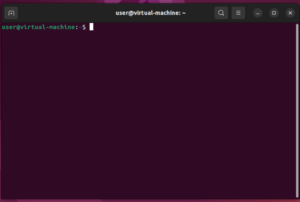
Закрыть терминал так же просто, как набрать команду exit и нажать Enter, как указано ниже:
Метод 2: Использование утилиты команды Run
The Run Окно команд можно использовать для непосредственного запуска команд, которые вы могли бы запустить, открыв Терминал. Вы можете использовать командное окно «Выполнить», чтобы открыть терминал Gnome следующим образом:
Используйте сочетание клавиш Alt + F2, чтобы открыть командное окно «Выполнить». Затем введите следующую команду и нажмите клавишу Enter:
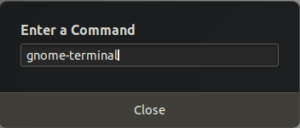
Вы даже можете использовать эту команду в окне терминала, чтобы открыть другой сеанс терминала.
Метод 3: из списка приложений
Приложение Terminal также доступно в списке приложений Debian. Как вы, возможно, знаете, вы можете просматривать установленные приложения пользовательского интерфейса с помощью кнопки «Приложения», расположенной в нижней части (по умолчанию) панели действий / панели.
Нажмите Super key, чтобы получить доступ к Dock, а затем нажмите на пунктирный значок (приложения), чтобы просмотреть все установленные приложения.
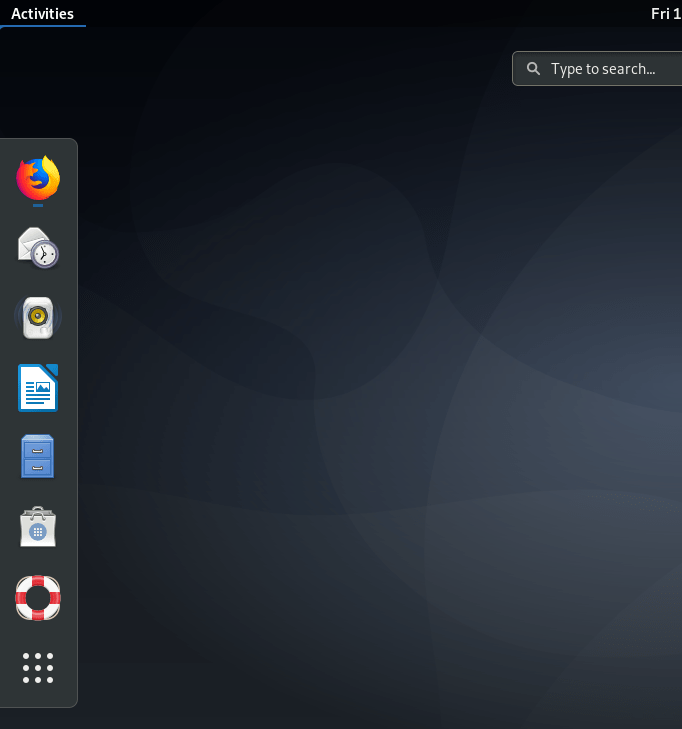
Теперь найдите значок приложения Terminal и щелкните по нему, чтобы открыть терминал Debian.
Метод 4: Создание настраиваемого сочетания клавиш для открытия терминала
Debian поставляется с мощным набором сочетаний клавиш, которые вы можете использовать для повышения производительности при минимальных усилиях. Если у вас есть хорошее управление ярлыками, вы можете избежать использования мыши; что экономит много времени. Вы также можете сосредоточиться на своей работе, а не следовать за указателем мыши. Сочетания клавиш особенно полезны, если вы много редактируете текст; Ваши мышцы рук на самом деле будут благодарны вам за то, что вы избегаете мыши. Когда я перешел с Ubuntu на Debian, мне больше всего не хватало ярлыка Ctrl + Alt + T, который я очень часто использовал для запуска приложения Terminal. Итак, вот как вы можете создать аналогичный ярлык в Debian для запуска Терминала.
Откройте утилиту «Настройки» из поиска в Панели запуска приложений или с помощью кнопки со стрелкой вниз, расположенной в правом верхнем углу экрана.
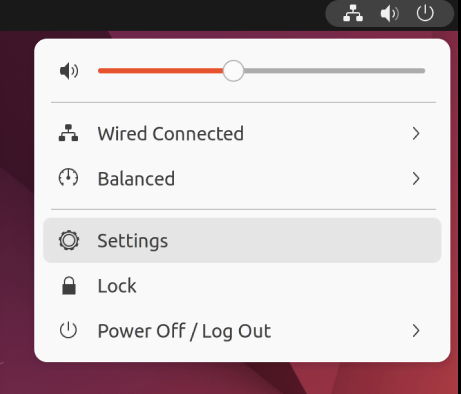
Утилита настроек открывается в том виде, в котором вы были, когда вы в последний раз открывали настройки.
Перейдите на вкладку «Устройства» в левом меню окна «Настройки». Затем нажмите на вкладку «Клавиатура» в меню «Устройства». На правой панели отобразится следующее представление клавиатуры:
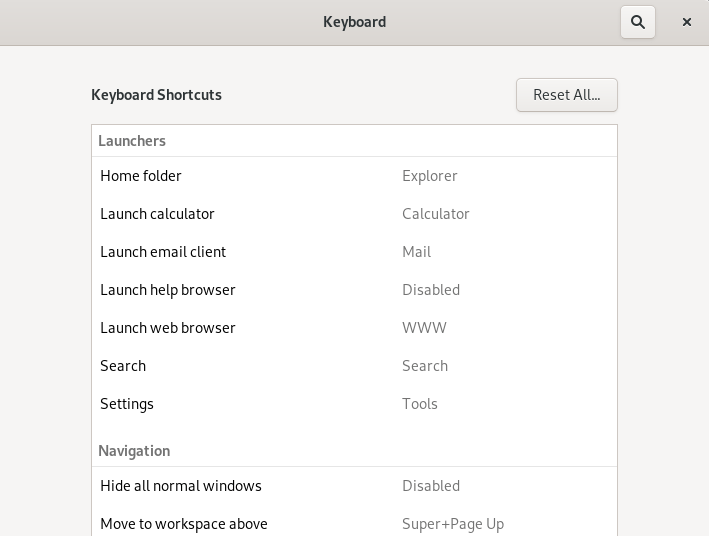
В качестве альтернативы, вы можете напрямую открыть утилиту «Настройки» в представлении «Клавиатура», выполнив поиск «сочетаний клавиш» в поиске Панели запуска приложений.
Прокрутите вниз экран клавиатуры в настройках и нажмите кнопку + . Откроется диалоговое окно «Добавить пользовательский ярлык».
Введите следующую информацию в меню Добавить настраиваемый ярлык:
Имя: Terminal
Команда: gnome-teminal
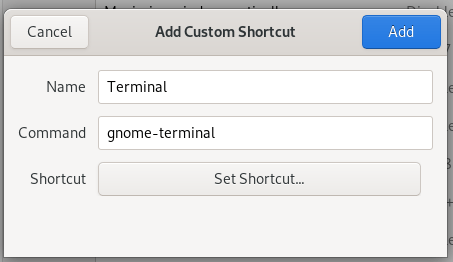
Ярлык: Установите ярлык, нажав кнопку «Установить ярлык», а затем установите сочетание клавиш, нажав одновременно клавиши Ctrl + Alt + T. Появится следующее диалоговое окно:
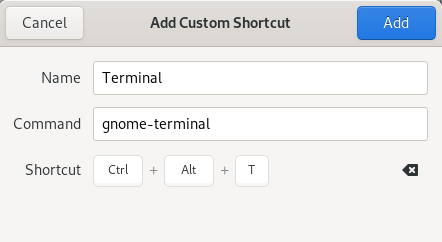
Нажмите кнопку «Добавить», и ваш новый ярлык теперь настроен.
В списке сочетаний клавиш вы сможете увидеть вновь установленные сочетания клавиш в столбце «Настраиваемые сочетания клавиш» следующим образом:
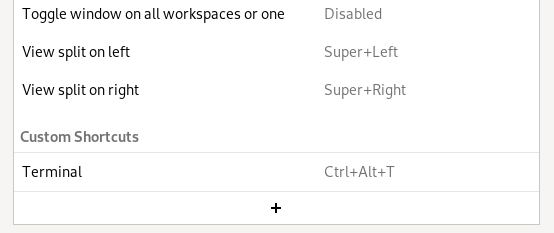
Попробуйте воспользоваться этим сочетанием клавиш, нажав клавиши Ctrl + Alt + T. Терминал будет появляться каждый раз, когда вы это делаете.
Таким образом, для вас было четыре способа открыть приложение Terminal в вашей системе Debian. Теперь вы готовы использовать суперспособности командной строки.
Четыре способа открыть терминал в Debian
Хотя пользователи Linux в наши дни могут выполнять различные операции с помощью программ с высокопроизводительным графическим интерфейсом, есть несколько причин использовать командную строку Linux, называемую «Терминал».
- Через терминал вы можете получить доступ ко многим мощным собственным командам Linux, а также к функциям командной строки многих настольных приложений.
- Вы можете установить программное обеспечение в Linux намного проще через командную строку, чем графическую альтернативу установки.
- Возможно, вы видели, что многие интерактивные справочные руководства расскажут вам, как решить проблему с помощью командной строки. Независимо от того, какую среду рабочего стола вы используете или какую версию Linux используете, команды терминала обычно одинаковы.
- Использование терминала делает некоторые задачи более эффективными и даже быстрее. Инструменты командной строки не используют слишком много ресурсов и, таким образом, образуют отличные альтернативы широко используемым графическим приложениям, особенно если вы застряли на старом оборудовании.
В этой статье рассказывается о некоторых простых способах использования клавиатуры и управления мышью. или оба, чтобы открыть приложение терминала Debian.
Метод 1: Использование поиска в Панели запуска приложений
Поиск в Панели запуска приложений позволяет искать и открывать различные приложения, файлы и системные компоненты, установленные в вашей системе. Все, что вам нужно сделать, это нажать клавишу Super (Windows) и найти элемент, к которому вы хотите получить доступ. Просто нажмите на результат поиска, и ваше приложение / файл откроется
Я ввел ключевое слово «терминал», и в нем перечислены все приложения терминала, установленные в моей системе. Я буду нажимать на Терминал (Gnome Terminal), так как это эмулятор терминала по умолчанию для Debian, а также он мой любимый.
Вот так выглядит приложение терминала в Debian:
Закрыть терминал так же просто, как набрать команду exit и нажать Enter, как указано ниже:
Метод 2: Использование утилиты команды Run
The Run Окно команд можно использовать для непосредственного запуска команд, которые вы могли бы запустить, открыв Терминал. Вы можете использовать командное окно «Выполнить», чтобы открыть терминал Gnome следующим образом:
Используйте сочетание клавиш Alt + F2, чтобы открыть командное окно «Выполнить». Затем введите следующую команду и нажмите клавишу Enter:
Вы даже можете использовать эту команду в окне терминала, чтобы открыть другой сеанс терминала.
Метод 3: из списка приложений
Приложение Terminal также доступно в списке приложений Debian. Как вы, возможно, знаете, вы можете просматривать установленные приложения пользовательского интерфейса с помощью кнопки «Приложения», расположенной в нижней части (по умолчанию) панели действий / панели.
Нажмите Super key, чтобы получить доступ к Dock, а затем нажмите на пунктирный значок (приложения), чтобы просмотреть все установленные приложения.
Теперь найдите значок приложения Terminal и щелкните по нему, чтобы открыть терминал Debian.
Метод 4: Создание настраиваемого сочетания клавиш для открытия терминала
Debian поставляется с мощным набором сочетаний клавиш, которые вы можете использовать для повышения производительности при минимальных усилиях. Если у вас есть хорошее управление ярлыками, вы можете избежать использования мыши; что экономит много времени. Вы также можете сосредоточиться на своей работе, а не следовать за указателем мыши. Сочетания клавиш особенно полезны, если вы много редактируете текст; Ваши мышцы рук на самом деле будут благодарны вам за то, что вы избегаете мыши. Когда я перешел с Ubuntu на Debian, мне больше всего не хватало ярлыка Ctrl + Alt + T, который я очень часто использовал для запуска приложения Terminal. Итак, вот как вы можете создать аналогичный ярлык в Debian для запуска Терминала.
Откройте утилиту «Настройки» из поиска в Панели запуска приложений или с помощью кнопки со стрелкой вниз, расположенной в правом верхнем углу экрана.
Утилита настроек открывается в том виде, в котором вы были, когда вы в последний раз открывали настройки.
Перейдите на вкладку «Устройства» в левом меню окна «Настройки». Затем нажмите на вкладку «Клавиатура» в меню «Устройства». На правой панели отобразится следующее представление клавиатуры:
В качестве альтернативы, вы можете напрямую открыть утилиту «Настройки» в представлении «Клавиатура», выполнив поиск «сочетаний клавиш» в поиске Панели запуска приложений.
Прокрутите вниз экран клавиатуры в настройках и нажмите кнопку + . Откроется диалоговое окно «Добавить пользовательский ярлык».
Введите следующую информацию в меню Добавить настраиваемый ярлык:
Имя: Terminal
Команда: gnome-teminal
Ярлык: Установите ярлык, нажав кнопку «Установить ярлык», а затем установите сочетание клавиш, нажав одновременно клавиши Ctrl + Alt + T. Появится следующее диалоговое окно:
Нажмите кнопку «Добавить», и ваш новый ярлык теперь настроен.
В списке сочетаний клавиш вы сможете увидеть вновь установленные сочетания клавиш в столбце «Настраиваемые сочетания клавиш» следующим образом:
Попробуйте воспользоваться этим сочетанием клавиш, нажав клавиши Ctrl + Alt + T. Терминал будет появляться каждый раз, когда вы это делаете.
Таким образом, для вас было четыре способа открыть приложение Terminal в вашей системе Debian. Теперь вы готовы использовать суперспособности командной строки.
Как запустить ceni в debian
Поздравляем, вы только что установили новую версию дистрибутива Debian 11 Bullseye с окружением рабочего стола GNOME! Но какие операции следует выполнить в сразу же после установки для оптимальной настройки дистрибутива?
Я разделил список всех этих операций на три категории:
Это всего лишь список операций, благодаря выполнению которых, можно получить практически не требующую обслуживания операционную систему, беспроблемно работающую в течение как минимум года! К тому же, это крэш-курс по работе с дистрибутивом Debian.
Примечание: на данной странице вы найдете лишь описания относительно безопасных операций, так как, по моему мнению, стабильность и надежность вашей операционной системы не должна снижаться ни при каких обстоятельствах. Данный веб-сайт содержит достаточно полезной информации о дистрибутиве Debian, поэтому подход к его настройке будет скорее консервативным.
В тех случаях, когда операции будут связаны с каким-либо риском, их описания будут сопровождаться предупреждениями, позволяющими принимать сбалансированные решения.
Примечание: данная страница посвящена настройке исключительно дистрибутива Debian с окружением рабочего стола GNOME.
Совет: вы можете скачать список операций и распечатать его на бумаге. После этого вы сможете вычеркивать выполненные операции.
Не уверены в том, какая версия дистрибутива Debian используется? В этом случае следует нажать на кнопку «Обзор» на верхней панели, ввести запрос «терминал» в поле поиска в верхней части экрана и выбрать первое предложенное приложение «Терминал». С помощью терминала нужно выполнить следующую команду: (скопируйте и вставьте ее для того, чтобы не ошибиться):
После окончания ввода команды нажмите клавишу Enter для ее исполнения. В результате с помощью окна терминала будет выведена информация о версии дистрибутива Debian в слкдующем формате:
Description: Debian GNU/Linux 11 (bullseye)
Часть 1. Десять необходимых операций
1.1. Активация утилиты sudo для вашей учетной записи
Утилита sudo активно используется в популярных дистрибутивах для выполнения различных команд с привилегиями суперпользователя (или администратора). Кроме того, она значительно упрощает написание инструкций. Данная утилита не активируется автоматически в процессе установки дистрибутива Debian, поэтому есть смысл активировать ее вручную. Безопасность вашей системы никак не пострадает.
В первую очередь следует уточнить имя вашей учетной записи с помощью следующей команды:
После окончания ввода команды следует использовать клавишу Enter для ее исполнения.
Теперь нужно получить права суперпользователя. Для этого следует использовать следующую команду:
Для исполнения команды также следует нажать клавишу Enter. Вам будет предложено ввести пароль суперпользователя, указанный в процессе установки дистрибутива. После окончания ввода пароля следует нажать клавишу Enter еще раз. При успешном переходе в режим суперпользователя символ привествия командной оболочки изменится с $ на #.
Для того, чтобы активировать утилиту sudo для вашей учетной записи, следует воспользоваться следующей командой:
usermod -a -G sudo <имя вашей учетной записи>
Как и раньше, исполнение команд инициируется с помощью клавиши Enter.
Теперь можно использовать утилиту sudo для выполнения всех административных задач. Учетная запись суперпользователя (пользователя с именем root), а также команда su будут также доступны.
Для выхода из режима работы от лица суперпользователя следует использовать следующую команду:
После нажатия на клавишу Enter символ привествия командной оболочки сменится с # на $.
Для того, чтобы изменения вступили в силу, следует заврешить сеанс и войти в систему снова или просто перезагрузить компьютер.
1.2. Активация репозиториев дистрибутива с несвободными компонентами
В дистрибутиве Debian уделяется особое внимание лицензиям поставляемых программных компонентов. В частности, по умолчанию не активируются репозитории с несвободными программными компонентами. Эти репозитории содержат, в том числе, прошивки, без которых не будут работать такие устройства, как видеокарты и беспроводные адаптеры. По этой причине стоит активировать репозитории с несвободными программными компонентами в первую очередь и установить набор прошивок из него.
Эти репозитории активируются путем редактирования файла конфигурации утилиты apt с помощью текстового редактора. Для его запуска используется следующая команда:
После окончания ввода команды следует нажать клавишу Enter для ее исполнения. Если вам будет предложено ввести ваш пароль, вы должны сделать это. После открытия файла вы должны найти в нем аналогичные строки:
deb http://ftp.us.debian.org/debian bullseye main
deb-src http://ftp.us.debian.org/debian bullseye main
deb http://security.debian.org/debian-security bullseye-security main
deb-src http://security.debian.org/debian-security bullseye-security main
deb http://ftp.us.debian.org/debian bullseye-updates main
deb-src http://ftp.us.debian.org/debian bullseye-updates main
Примечание: вместо адреса http://ftp.us.debian.org/debian может использоваться другой адрес, например, http://mirror/mephi.ru/debian, в том случае, если вы выбрали локальное зеркало репозитория в процессе установки дистрибутива.
Ваша задача состоит в том, чтобы добавить имена репозиториев «contrib non-free» после имени репозитория «main» и закомментировать строки описания репозиториев с пакетами исходных кодов. В результате приведенный выше пример примет вид:
deb http://ftp.us.debian.org/debian bullseye main contrib non-free
#deb-src http://ftp.us.debian.org/debian bullseye main contrib non-free
deb http://security.debian.org/debian-security bullseye-security main contrib non-free
#deb-src http://security.debian.org/debian-security bullseye-security main contrib non-free
deb http://ftp.us.debian.org/debian bullseye-updates main contrib non-free
#deb-src http://ftp.us.debian.org/debian bullseye-updates main contrib non-free
Теперь нужно сохранить изменения в файле и закрыть текстовый редактор. Для обновления метаданных репозиториев следует воспользоваться следующей командой:
sudo apt update
После окончания ввода команды следует нажать клавишу Enter для ее исполнения. При запросе пароля вы должны будете ввести свой пароль. Символы вашего пароля не будут отображаться никоим образом, даже с помощью точек, и это нормально. После ввода пароля следует снова нажать клавишу Enter .
1.3. Установка прошивок устройств
Для работы множества современных периферийных устройств требуются прошивки без открытого исходного кода, которые не устанавливаются по умолчанию в дистрибутиве Debian. Для того, чтобы установить их, нужно выполнить следующую команду с привилегиями суперпользователя:
sudo apt install firmware-linux
После окончания ввода команды следует нажать клавишу Enter для ее исполнения. При запросе пароля вы должны будете ввести свой пароль. Символы вашего пароля не будут отображаться никоим образом, даже с помощью точек, и это нормально. После ввода пароля следует снова нажать клавишу Enter . Для установки прошивок вам нужно будет согласиться с предложенными изменениями, введя символ y и нажав клавишу Enter и дождаться завершения процесса. Изменения вступят в силу после перезагрузки компьютера, которую можно будет осуществить позднее.
1.4. Установка всех доступных обновлений
В первую очередь обновления, потом — все остальное.
Для установки всех доступных обновлений следует выполнить следующую команду:
sudo apt upgrade
После окончания ввода команды следует нажать клавишу Enter для ее исполнения. При запросе пароля вы должны будете ввести свой пароль. Символы вашего пароля не будут отображаться никоим образом, даже с помощью точек, и это нормально. После ввода пароля следует снова нажать клавишу Enter . Для установки обновлений вам нужно будет согласиться с предложенными изменениями, введя символ y и нажав клавишу Enter и дождаться завершения процесса.
1.5. Установка отсутствующих драйверов
Установка драйверов обычно не требуется, так как они уже интегрированы в ядро Linux. Исключением являются пропиетарные драйверы для графических карт Nvidia, а также некоторых других устройств.
A. Драйверы для вашего принтера и сканера вы можете установить следующим образом.
B. Для достижения оптимальной производительности вашей видеокарты от Nvidia, а также модуля беспроводной сети от Broadcom, вам придется установить драйверы с закрытым исходным кодом (или пропиетарные драйверы).
В первую очередь стоит определить модель вашей видеокарты, так как компания Nvidia предоставляет различные драйверы для отдельных поколений видеокарт. Для этого нужно выполнить с помощью терминала следующую команду:
lspci | grep VGA
После окончания ввода команды следует нажать клавишу Enter для ее исполнения. В результате вы должны получить аналогичный вывод:
00:01.0 VGA compatible controller: NVIDIA Corporation G86M [GeForce 8400 GS] (rev a1)
Теперь в зависимости от модели видеокарты (список моделей, относящихся к различным поколениям) следует выполнить одну из приведенных ниже команд.
Fermi/Kepler/Maxwell/Pascal ( GeForce 400, GeForce 500, GeForce 600, GeForce 700, GeForce GTX Titan, GeForce 750, GeForce 900, GeForce 1060, GeForce 1070 )
apt install nvidia-legacy-390xx-driver firmware-misc-nonfree
Kepler/Maxwell/Pascal/Volta/Turing/Ampere ( GeForce 600, GeForce 700, GeForce GTX Titan, GeForce 750, GeForce 900, GeForce 1060, GeForce 1070, NVIDIA Titan V, GeForce RTX 2060, GeForce GTX 1660, GeForce RTX 3060, GeForce RTX 3070)
apt install nvidia-driver firmware-misc-nonfree
После окончания ввода команды следует нажать клавишу Enter. При запросе пароля вы должны будете ввести свой пароль. Символы вашего пароля не будут отображаться никоим образом, даже с помощью точек, и это нормально. После ввода пароля следует снова нажать клавишу Enter .
Изменения вступят в силу после перезагрузки компьютера.
У вас новейшая графическая карта от Nvidia? Она может не поддерживаться пропиетарным драйвером из репозитория Debian. В этом случае вам придется использовать драйвер с открытым исходным кодом Nouveau, поставляемый в составе дистрибутива по умолчанию. Это же относится и к обладателям устаревших видеокарт от Nvidia, которые более не поддерживаются официальным драйвером.
Что касается видеокарт производства AMD, то они отлично работают под управлением драйверов с открытым исходным кодом из состава дистрибутива, но вам в любом случае придется установить несвободные прошивки для их корректной работы (таким образом, как описано в п. 1.3).
1.6. Оптимизация дистрибутива для работы с твердотельным накопителем (SSD)
Вы используете твердотельный накопитель (SSD) вместо обычного жесткого диска? Оптимизируйте дистрибутив Debian для работы с ним.
1.7. Установка полезных инструментов для обслуживания системы
A. Для управления файлами с привилегиями пользователя root (администратора) лучше использовать отдельный файловый менеджер, не интегрированный с окружением рабочего стола вашей операционной системы. В противном случае вы рискуете нарушить права доступа к элементам вашей домашней директории. Таким простым, не интегрированным в окружение рабочего стола файловым менеджером является консольный файловый менеджер GNOME Commander. Не стоит также забывать об удобной утилите для управления параметрами звуковых карт под названием pavucontrol. Помимо этого не помешает установить приложение для тонкой настройки окружения рабочего стола GNOME 3 под названием GNOME Tweaks.
Вы можете установить все описанные программные продукты с помощью следующей команды (используйте функции копирования/вставки):
sudo apt install doublecmd-gtk pavucontrol gnome-tweaks
После окончания ввода команды следует нажать клавишу Enter. При запросе пароля вы должны будете ввести свой пароль. Символы вашего пароля не будут отображаться никоим образом, даже с помощью точек, и это нормально. После ввода пароля следует снова нажать клавишу Enter .
1.8. Сокращение интенсивности использования раздела подкачки
Использование раздела подкачки особенно заметно при работе с компьютерами с относительно малым объемом оперативной памяти (2 ГБ или меньше): при работе с Debian выполнение различных операций со временем осуществляется медленнее, при этом сама операционная система осуществляет постоянный доступ к жесткому диску. К счастью, подобный эффект можно минимизировать.
Примечание: в вашем компьютере установлено 8 ГБ оперативной памяти или больше? В таком случае вы можете смело пропускать эту операцию, так как при работе с таким большим объемом оперативной памяти эффект от описанных ниже манипуляций будет практически незаметен.
На жестком диске существует отдельный файл или раздел для хранения данных, помещенных в оперативную память, который называется файлом или разделом подкачки. В том случае, если Debian чрезмерно использует этот файл или раздел, работа компьютера значительно замедляется.
Интенсивность использования ядром дистрибутива Debian файла или раздела подкачки может быть изменена с помощью специального параметра конфигурации системы. Чем меньше числовое значение этого параметра конфигурации, тем дольше длительность периода ожидания, после которого ядро дистрибутива Debian начинает использовать файл или раздел подкачки. Значение должно находиться в диапазоне от 0 до 100, причем по умолчанию используется значение 60. Это значение является значительно завышенным для настольного компьютера, но отлично подходит для серверов. Оптимальным значением для настольных компьютеров и ноутбуков является значение 20 .
Подробное описание рассматриваемого механизма доступно на странице по ссылке.
А теперь рассмотрим механизм изменения значения рассматриваемого параметра конфигурации:
A. Во-первых, следует проверить текущее значение параметра конфигурации swappiness. Для этого необходимо нажать на кнопку «Обзор» на верхней панели, ввести запрос «терминал» в поле поиска в верхней части экрана и выбрать первое предложенное приложение «Терминал». После этого следует ввести в терминале следующую команду (используйте функции копирования/вставки для того, чтобы избежать ошибок при вводе):
После ввода команды следует нажать клавишу Enter. В результате будет выведено числовое значение, которое наверняка будет равно 60.
B. Для установки более приемлемого значения параметра конфигурации swappiness следует ввести в окно терминала следующую команду (используйте функции копирования/вставки для того, чтобы избежать ошибок при вводе):
После ввода команды следует нажать клавишу Enter. Если вам будет предложено ввести ваш пароль, вы должны будете сделать это. В результате откроется текстовый редактор с содержимым файла конфигурации, которое следует прокрутить до конца, после чего добавить в него свое значение параметра swappiness, которое должно использоваться вместо значения по умолчанию. Вы можете скопировать и вставить в файл конфигурации следующие строки:
# Уменьшение значения параметра интенсивности использования раздела подкачки до более приемлемого
vm.swappiness=20
C. Теперь нужно сохранить файл конфигурации и закрыть текстовый редактор. Далее для применения изменений конфигурации системы вам придется выполнить с помощью терминала следующую команду (используйте функции копирования/вставки):
После окончания ввода команды следует нажать клавишу Enter. При запросе пароля вы должны будете ввести свой пароль. Символы вашего пароля не будут отображаться никоим образом, даже с помощью точек, и это нормально. После ввода пароля следует снова нажать клавишу Enter.
D. После перезагрузки компьютера следует снова проверить значение параметра конфигурации swappiness. Для этого как и раньше придется нажать на кнопку «Обзор» на верхней панели, ввести запрос «терминал» в поле поиска в верхней части экрана и выбрать первое предложенное приложение «Терминал». В окно терминала следует ввести (с помощью функций копирования/вставки) ранее рассмотренную команду:
После ввода команды все так же необходимо нажать клавишу Enter. В результате должно быть выведено значение 20.
Примечание: если вы используете твердотельный накопитель в качестве системного диска, ваша машина может работать лучше даже при более значительном уменьшении значения параметра конфигурации swappiness. Это объясняется тем, что большое количество операций записи, осуществляемое, в том числе, при работе с файлом или разделом подкачки, сокращает рабочий ресурс твердотельного накопителя. Я рекомендую использовать значение 5 параметра конфигурации swappiness при работе с твердотельным накопителем. Также обратите внимание на следующие советы относительно оптимизации системы для работы с твердотельными накопителями.
1.9. Исправление некоторых известных ошибок
Если вы столкнулись с какой-либо проблемой при работе с новой ОС, следует в первую очередь ознакомиться с описанием исправлений известных ошибок. Не пропускайте этот раздел! С 90-процентной вероятностью вы сможете продуктивно использовать как минимум одно из описанных в нем решений.
1.10. Постарайтесь избежать 10 фатальных ошибок!
Существует 10 фатальных ошибок, которых вы наверняка захотите избежать, если вас заботит работоспособность вашей системы.
1.11. Улучшение поддержки мультимедийных форматов и шрифтов
Поддержка мультимедийных форматов и шрифтов дистрибутивом Debian может быть значительно улучшена.
A. Для установки мультимедийных кодеков достаточно выполнить действия, описанные в данном разделе.
B. В некоторых случаях также приходится использовать документы, использующие шрифты от компании Microsoft. Для улучшения их отображения следует установить соотвествующие шрифты, нажав на кнопку «Обзор» на верхней панели, введя запрос «терминал» в поле поиска в верхней части экрана и выбрав первое предложенное приложение «Терминал». С помощью терминала нужно ввести следующую команду (используйте функции копирования/вставки для того, чтобы избежать ошибок при вводе):
sudo apt install fonts-crosextra-carlito fonts-crosextra-caladea ttf-mscorefonts-installer
После окончания ввода команды следует нажать клавишу Enter. При запросе пароля вы должны будете ввести свой пароль. Символы вашего пароля не будут отображаться никоим образом, даже с помощью точек, и это нормально. После ввода пароля следует снова нажать клавишу Enter.
Далее следует сконфигурировать офисный пакет LibreOffice таким образом, чтобы данные шрифты использовались в качестве замены современных шрифтов от Microsoft, а именно, Calibri и Cambria. Для этого нужно открыть окно LibreOffice Writer,нажав на кнопку «Обзор» на верхней панели, введя запрос «writer» в поле поиска в верхней части экрана и выбрав первое предложенное приложение «LibreOffice Writer» , дождаться открытия окна текстового процессора и осуществить переход в рамках его главного меню «Сервис — Параметры. » , после чего выбрать раздел «Шрифты» древовидного списка открывшегося диалогового окна. В данном разделе пользователю предоставляется возможность составить список замен шрифтов. Для начала следует установить галочку «Применить таблицу замен» , расположенную ниже пустого списка. Далее нужно ввести в поле «Гарнитура:» название шрифта без кавычек «Calibri» (не пытайтесь воспользоваться раскрывающимся списком — имени данного шрифта там нет), в поле «Заменить на:» — название шрифта без кавычек «Carlito» (его можно выбрать из раскрывающегося списка) и нажать на кнопку с зеленой галочкой. Строка с названиями выбранных шрифтов появятся в списке, а вам следует установить галочки в столбцах «Всегда» и «Экран». После этого нужно аналогичным образом ввести в поле «Гарнитура:» название шрифта без кавычек «Cambria» , в поле «Заменить на:» — название шрифта без кавычек «Caladea», нажать на кнопку с зеленой галочкой и установить галочки в столбцах «Всегда» и «Экран» появившейся в списке строки. Наконец, нужно нажать на кнопки «Применить» и «OK» диалогового окна и закрыть окно самого текстового редактора.
В результате выполнения описанных выше действий документы, полученные от пользователей Windows, будут выглядеть заметно лучше.
Часть 2. Восемь рекомендуемых (необязательных) операций
2.1. Удаление Orca
Дистрибутив Debian по умолчанию содержит приложение для чтения экранного текста под названием Orca. Это приложение может оказаться очень полезным в том случае, если у вас плохое зрение. Но оно будет бесполезным в противном случае. К тому же, вас может привести в замешательство низкий голос, которым ваш компьютер начнет говорить с вами после ошибочного нажатия комбинации клавиш…
Рассматриваемое приложение может быть удалено с помощью следующей команды:
sudo apt remove gnome-orca
После окончания ввода команды следует нажать клавишу Enter. При запросе пароля вы должны будете ввести свой пароль. Символы вашего пароля не будут отображаться никоим образом, даже с помощью точек, и это нормально. После ввода пароля следует снова нажать клавишу Enter.
2.2. Установка дополнительных приложений
По умолчанию в составе дистрибутива Debian поставляется минимально возможный набор приложений, но это легко исправить. Установка приложений может осуществляться как с помощью утилиты Центр приложений, так и с помощью терминала. В данном случае я буду использовать терминал, для открытия которого достаточно нажать на кнопку «Обзор» на верхней панели, ввести запрос «терминал» в поле поиска в верхней части экрана, выбрать первое предложенное приложение «Терминал». Теперь можно приступать к установке приложений (устанавливайте лишь те приложения, которые вам нужны):
A. Редактор растровой графики GIMP:
sudo apt install gimp
B. Редактор векторной графики Inkscape:
sudo apt install inkscape
C. Простой редактор растровой графики MTPaint:
sudo apt install mtpaint
D. Цифровая звуковая рабочая станция (DAW) Ardour:
sudo apt install ardour
E. Простой аудиоредактор Audacity (требуется подключение Debian Multimedia):
sudo apt install audacity
F. Пакет для 3D-моделирования, анимации, рендеринга, компоновки и редактирования видео Blender:
sudo apt install blender
G. Приложение для записи оптических дисков Brasero:
sudo apt install brasero
H. Приложение для чтения новостных лент (RSS) Liferea:
sudo apt install liferea
I. Мультипротокольный клиент обмена мгновенными сообщениями Pidgin:
sudo apt install pidgin
J. Приложение для чтения электронных книг (FB2, EPUB) FBReader:
sudo apt install fbreader
K. Приложение для работы с разделами жестких дисков GParted:
sudo apt install gparted
L. Менеджер загрузок Uget
sudo apt install uget
После окончания ввода каждой из команд следует нажать клавишу Enter. При запросе пароля вы должны будете ввести свой пароль. Символы вашего пароля не будут отображаться никоим образом, даже с помощью точек, и это нормально. После ввода пароля следует снова нажать клавишу Enter.
2.3. Установка плагинов для приложений
Некоторые приложения могут работать с большим количеством форматов благодаря установке отдельных плагинов. Плагины устанавливаются по аналогии с приложениями с помощью терминала, открываемого путем нажатия на кнопку «Обзор» на верхней панели, ввода запроса «терминал» в поле поиска в верхней части экрана, и выбора первого предложенного приложения «Терминал».
A. Плагин для открытия архивов формата RAR с помощью приложения Менеджер архивов:
sudo apt install unar
После окончания ввода каждой из команд следует нажать клавишу Enter. При запросе пароля вы должны будете ввести свой пароль. Символы вашего пароля не будут отображаться никоим образом, даже с помощью точек, и это нормально. После ввода пароля следует снова нажать клавишу Enter.
2.4. Оптимизация работы веб-браузера Firefox
Вы можете повысить производительность веб-браузера Firefox из состава Debian, изменив несколько значений параметров его конфигурации. Настройки, описанные в данном разделе, помогут оптимизировать производительность этого отличного веб-браузера.
2.5. Оптимизация работы офисного пакета LibreOffice
LibreOffice является офисным пакетом, поставляемым в составе дистрибутива Debian. Для оптимизации работы этого офисного пакета вы можете прибегнуть к изменению параметров его конфигурации, описанных в данном разделе.
2.6. Установка дополнительного веб-браузера
Всегда полезно иметь возможность использовать дополнительный установленный веб-браузер. Firefox является отличным веб-браузером, но в некоторых случаях (особенно при установке большого количества дополнений) он работает не так хорошо, как хотелось бы.
Отличной альтернативой веб-браузеру Firefox является веб-браузер Google Chrome. К сожалению, данные репозитория, в котором находится соответствующий пакет программного обеспечения, не добавлены в список источников программного обеспечения дистрибутива Debian, но вы можете самостоятельно загрузить установщик со страницы загрузок Google Chrome. Данная веб-страница должна автоматически установить тот факт, что вы используете дистрибутив Debian: вам будет предложен установщик для дистрибутивов Debian/Ubuntu, который отлично подойдет для Debian.
Вы можете активировать файл установщика с расширением .deb точно так же, как и файл установщика с расширением .exe в ОС Windows с помощью двойного клика. После активации установка будет осуществляться в автоматическом режиме. Более того, данный установщик добавит данные репозитория в список источников программного обеспечения вашего дистрибутива для того, чтобы менеджер обновлений предлагал вам установку обновлений для Google Chrome по мере их выпуска.
Вы можете ознакомиться с описанием дополнительных настроек веб-браузера Google Chrome в данном разделе.
2.7. Повышение скорости работы дистрибутива Debian
Высока вероятность того, что вы ощутимо повысите скорость работы дистрибутива Debian, воспользовавшись безопасными советами, описанными в данном разделе.
2.8. Перенос электронной почты из Outlook (Express) для ОС Windows в Debian
Процесс переноса сообщений электронной почты и настроек клиента Outlook (Express) для ОС Windows в Thunderbird для Debian не связан с какими-либо сложностями. Просто действуйте в соответствии с данным руководством.
Часть 3. Пять дополнительных операций (которые могут оказаться полезными в некоторых случаях)
3.1. Восстановление кнопок в заголовках окон
Несложно заметить, что по умолчанию заголовки окон всех приложений в Debian содержат лишь кнопку закрытия, при этом имеется возможность использования правой кнопки мыши по отношению к заголовкам окон для их сворачивания или раскрытия.
Дополнительные кнопки в заголовках окон никак не повлияют на работоспособность приложений, поэтому есть смысл восстановить их. Для этой цели следует использовать приложение GNOME Tweaks (установленное в разделе 1.6).
Для запуска упомянутого приложения следует нажать кнопку «Обзор» на верхней панели, ввести запрос «tweak» в поле поиска в верхней части экрана и выбрать первое предложенное приложение «Доп. настройки GNOME». В открывшемся окне приложения следует осуществить переход в раздел «Заголовки окон» и в подразделе «Кнопки заголовка окна» активировать переключатели «Развернуть» и «Свернуть».
3.2. Смена фона рабочего стола
Окружение рабочего стола GNOME дистрибутива Debian выглядит достойно сразу же после установки, но, вполне вероятно, что вам захочется изменить его в соответствии со своими предпочтениями…
Вы можете сменить фон рабочего стола практически таким же образом, как в ОС Windows, но при этом следует учитывать одно важное различие.
Если вы желаете сменить фон рабочего стола, вам в первую очередь придется выбрать какое-либо изображение. Вы должны найти это изображение с помощью файлового менеджера Nautilus (один из способов запуска файлового менеджера Nautilus заключается в нажатии на иконку архива «Файлы» на боковой панели в режиме обзора) использовать правую кнопку мыши для открытия контекстного меню нужного файла изображения и выбрать пункт «Установить в качестве обоев». В результате изображение будет использоваться в качестве фона рабочего стола.
Однако, не стоит забывать о важном отличии от ОС Windows: Debian создает лишь ссылку на файл изображения, который вы используете при смене фона рабочего стола. Если вы переместите или удалите этот файл изображения, фон рабочего стола также не будет отображаться, так как ссылка окажется неработоспособной!
Исходя из этого, вам следует не удалять файлы изображений, используемые при смене фона рабочего стола, а хранить их на постоянной основе в рамках вашей домашней директории. Примером отличного места для хранения данных файлов является директория Изображения, расположенная в вашей домашней директории. Только после перемещения файла изображения в данную директорию следует использовать соответствующее изображение в качестве фона для рабочего стола.
3.3. Добавление информации о погоде на панель
Вывод информации о погоде на панели, несомненно, является полезной функцией рабочего окружения.
A. Вы можете активировать подобную функцию и в окружении рабочего стола GNOME дистрибутива Debain, установив расширение OpenWeather для GNOME Shell. Для этого следует нажать на кнопку «Обзор» на верхней панели, ввести запрос «терминал» в поле поиска в верхней части экрана, выбрать первое предложенное приложение «Терминал». В открывшееся окно терминала следует вставить следующую команду:
sudo apt install gnome-shell-extension-weather
После окончания ввода каждой из команд следует нажать клавишу Enter. При запросе пароля вы должны будете ввести свой пароль. Символы вашего пароля не будут отображаться никоим образом, даже с помощью точек, и это нормально. После ввода пароля следует снова нажать клавишу Enter.
B. Далее нужно активировать расширение. Для этого следует нажать кнопку «Обзор» на верхней панели, ввести запрос «tweak» в поле поиска в верхней части экрана и выбрать первое предложенное приложение «Доп. настройки GNOME». В открывшемся окне приложения следует осуществить переход в раздел «Расширения», найти в списке расширение «Openweather» и активировать его с помощью соотвествующего переключателя. В результате на верхней панели появится информация о погоде, но расширение пока не настроено, поэтому не стоит ориентироваться на нее. Окно приложения можно закрыть.
C. Теперь нужно настроить расширение. Для этого следует нажать на блок информации о погоде на верхней панели, после чего в открывшемся меню нажать на иконку настроек в правом нижнем углу. После выполнения описанных манипуляций должно открыться окно настроек расширения. В этом окне на вкладке «Города» нужно воспользоваться сначала кнопкой «+» для указания интересующего города (в соответствующем поле открывшегося диалога следует ввести название города и нажать клавишу Enter для поиска, после чего выбрать один из предложенных вариантов и нажать кнопку «Сохранить»), затем — воспользоваться кнопкой «-» для удаления установленного по умолчанию города.
Далее рекомендую перейти на вкладку «Единицы измерения» и установить следующие значения: Единицы измерения температуры — « o С», Единицы измерения скорости ветра — «м/с», Единицы измерения давления — «мм рт.ст.».
Наконец, если вас не устраивает то, что информация о погоде выводится рядом со временем, следует перейти на следующую вкладку «Отображение» и изменить значение параметра Положение на панели с «По центру» на «Справа». Также на этой вкладке вы можете увеличить количество дней в прогнозе с помощью параметра «Число дней в прогнозе», к примеру, до 5.
После этого корректная информация о погоде должна отображаться на верхней панели.
3.4. Изменение формата вывода времени
Вы можете добавить информацию о и дате и секундах в область часов в центре верхней панели. Для этого понадобится приложение GNOME Tweaks (установленное в разделе 1.6).
Для запуска приложения следует нажать кнопку «Обзор» на верхней панели, ввести запрос «tweak» в поле поиска в верхней части экрана и выбрать первое предложенное приложение «Доп. параметры GNOME». В открывшемся окне приложения следует осуществить переход в раздел «Верхняя панель» и в подразделе «Часы» установить галочки «Дата» и «Секунды».
3.5. Автоматическая активация переключателя клавиатуры NumLock
Примечание: данная инструкция предназначена лишь для настольных компьютеров и ноутбуков с отдельной областью клавиатуры с цифровыми кнопками, ведь автоматическая активация переключателя NumLock не имеет смысла на ноутбуках без такой области.
В некоторых случаях полезно автоматически активировать переключатель клавиатуры NumLock сразу же после запуска Debian. Вы можете организовать процесс его автоматической активации следующим образом: следует нажать на кнопку «Обзор» на верхней панели, ввести запрос «терминал» в поле поиска в верхней части экрана и выбрать первое предложенное приложение «Терминал», скопировать и вставить в открывшееся окно терминала следующую команду:
gsettings set org.gnome.desktop.peripherals.keyboard numlock-state true
После окончания ввода команды следует нажать клавишу Enter для ее исполнения. При следующем входе в систему переключатель NumLock будет автоматически активрован.
Если вам нужно, чтобы состояние переключателя NumLock сохранялось между сеансами, вы можете воспользоваться следующей командой:
gsettings set org.gnome.desktop.peripherals.keyboard remember-numlock-state true
После окончания ввода команды также следует нажать клавишу Enter для ее исполнения.
Примечание: данная настройка осуществляется на уровне учетной записи пользователя, поэтому вам придется повторить ее для учетных записей всех пользователей.
4. Хотите ознакомиться с дополнительными советами?
Хотите узнать о других настройках и приемах работы с дистрибутивом Debian? На данном веб-сайте размещено большое количество подобных материалов.
5. Куда обращаться за помощью?
Вы можете получить быстрые и вежливые ответы на свои вопросы на официальном форуме дистрибутива Debian.
Записки IT специалиста
Linux — начинающим. Установка и первоначальная настройка Debian 11 для сервера
- Автор: Уваров А.С.
- 10.08.2022

Debian — один из самых старых и популярных Linux-дистрибутивов общего применения, одинаково подходящего для создания как сервера, так и рабочей станции. Но сегодня мы поговорим именно о серверном применении, где Debian ценится, в первую очередь, за высочайшую стабильность и консервативность. В данной статье мы пошагово расскажем, как установить и настроить Debian 11 в минимальной серверной конфигурации, которую потом можно будет использовать как основу для любых серверных решений на базе этой системы.
Научиться настраивать MikroTik с нуля или систематизировать уже имеющиеся знания можно на углубленном курсе по администрированию MikroTik. Автор курса, сертифицированный тренер MikroTik Дмитрий Скоромнов, лично проверяет лабораторные работы и контролирует прогресс каждого своего студента. В три раза больше информации, чем в вендорской программе MTCNA, более 20 часов практики и доступ навсегда.
Для установки мы будем использовать образ Netinstall, который сейчас предлагается к скачиванию по умолчанию и предполагает наличие доступа к интернет во время установки. Однако, вопреки распространенному мнению, вы можете выполнить с его помощью минимальную установку системы, даже не имея доступа к сети. Все образа Debian являются гибридными, они могут быть записаны как на оптический носитель, так и на USB-флеш накопители.
Начало установки
После того, как вы загрузились с установочного носителя, вас встречает меню, в котором вы можете выбрать варианты установщика: текстовый или графический. Мы будем использовать текстовый режим, поэтому выбираем второй пункт — Install.
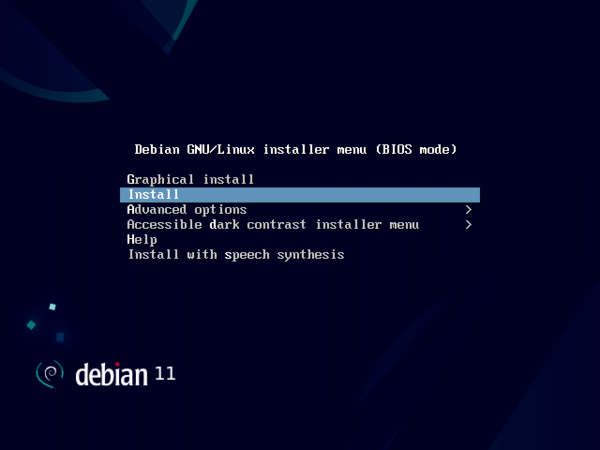
Затем следует выполнить ряд настроек будущей системы, которыми не следует пренебрегать. Начнем с выбора языка установки, в соответствие с которым будут сделаны языковые и региональные настройки системы.
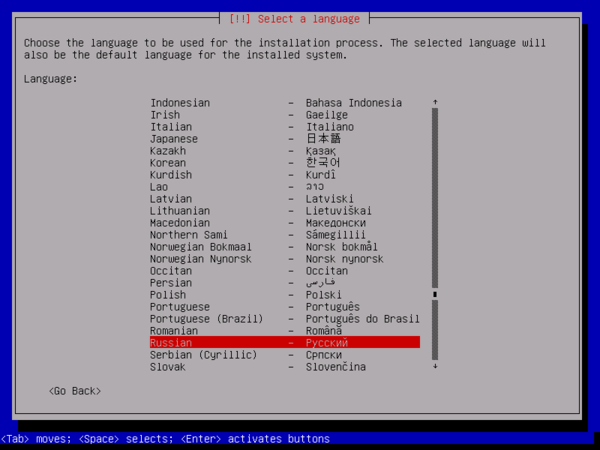
Укажите сочетание клавиш для переключения раскладки, по умолчанию предлагается стандартный Alt + Shift.
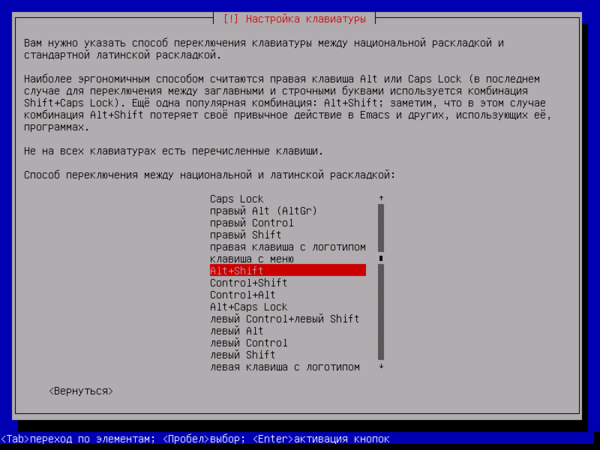
В дальнейшем установщик попытается настроить сеть и если в вашей сети есть работающий DHCP-сервер, то сетевые настройки будут получены автоматически, иначе вы можете ввести их руками или продолжить установку без сети, в этом случае будет доступна только минимальная установка.

Следующий важный шаг — настройка пользователей. Debian предлагает несколько вариантов: с активным пользователем root или через sudo, когда учетная запись суперпользователя отключена и административные права получает созданный при установке пользователь (как в Ubuntu). Если исходить из соображение безопасности, то второй вариант лучше, но вы можете настроить систему по собственному усмотрению.
Сделать это просто: если вы укажете пароль root, то суперпользователь будет включен, а созданная далее учетная запись получит обычные права, утилита sudo установлена не будет. Если оставить пароль root пустым, то учетная запись суперпользователя будет отключена, установлена утилита sudo и созданный на следующем шаге пользователь получит административные права.
При отсутствии сети доступен только первый вариант (с активной учетной записью root).
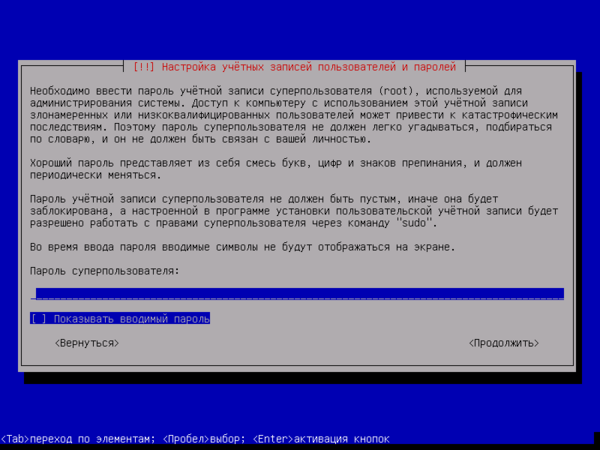
После настройки учетной записи суперпользователя вам будет предложено создать обычную учетную запись, никаких проблем с этим возникнуть не должно, достаточно указать желаемое имя и пароль.
Ну и наконец выполните настройки часового пояса, предлагаемый список основан на сделанных в самом начале установки языковых и региональных настройках. Ни в коем случае не следует пренебрегать данным шагом, так как современные системы крайне чувствительны к правильной настройке времени.
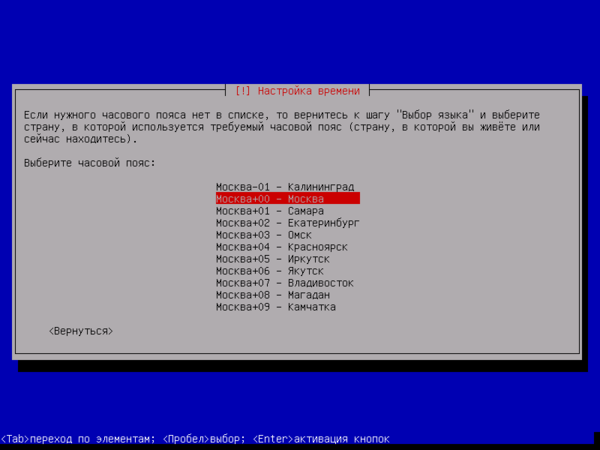
На этом начальный этап установки завершен.
Разметка дискового пространства
Пожалуй, разметка дисков — это самый важный этап процесса установки, с принятыми на этом этапе решениями вам потом придется жить все время существования системы, так как изменить многие из них без переустановки не удастся. Сразу начнем с того, что, если вы не знаете как именно разметить диск — размечайте его самым простым образом, в большинстве случаев отдельного раздела будет достаточно. Тоже самое касается и выбора файловой системы — ext4 успешно закрывает большинство сценариев, не следует использовать иные файловые системы если вы не имеете опыта работы с ними и не знаете зачем они вам нужны.
Автоматическая разметка
Если вы поднимаете очередной сервер для рядовых задач с единственным диском, то автоматическая разметка является неплохим вариантом. На выбор предлагаются: простая разметка, разметка с LVM и LVM с шифрованием, и, хотя LVM весьма мощный инструмент, во многих случаях он будет избыточен и достаточно простой разметки.
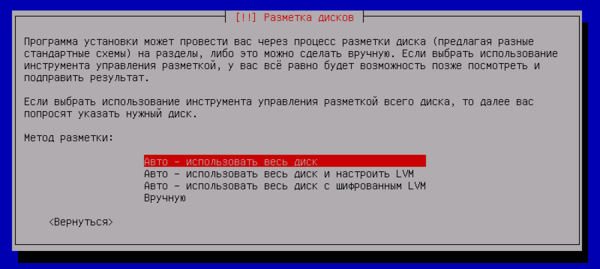
Для всех представленных вариантов предлагается три схемы разметки: все файлы в одном разделе, выделение /home и выделение /home, /var и /tmp. Для сервера подходит только первый вариант, тогда как второй предпочтителен для рабочих станций. Третий, кроме как недоразумением назвать нельзя. Автоматически бить диск на несколько разделов, не имея четкого понимания причин такого разделения — глупо. А имея понимание и представление проще настроить сразу как надо вручную. Поэтому безальтернативно выбираем Все файлы в одном разделе.
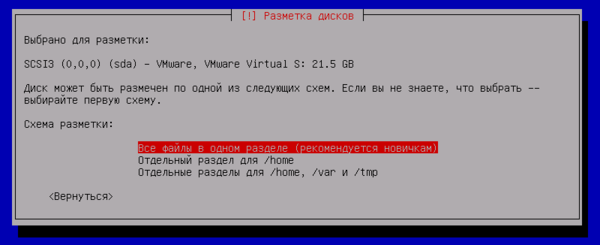
В этом случае система выполнит классическую разбивку: корневой раздел в начале диска и раздел подкачки в его конце.
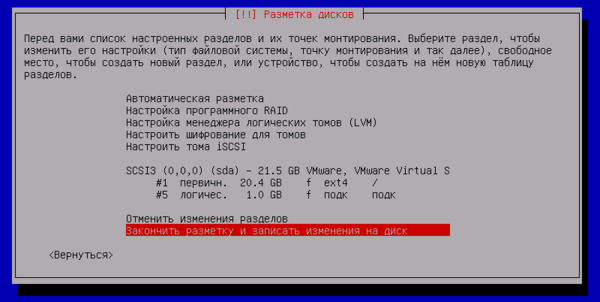
Для UEFI-систем добавится ESP-раздел c EFI-загрузчиком в самом начале диска, затем корневой и подкачка.
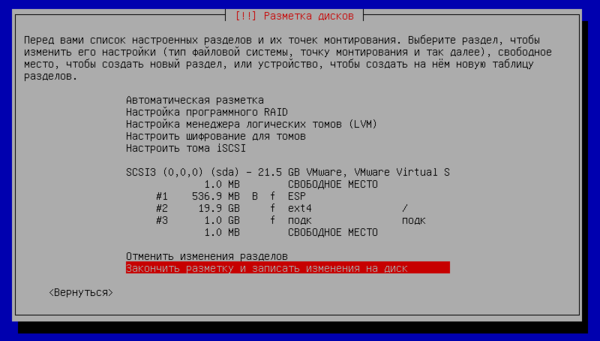
На этом этапе вы можете либо поправить схему разметки, либо оставить все как есть и перейти к следующему этапу нажав Сохранить разметку и записать изменения на диск.
Ручная разметка
Автоматическая разметка — это хорошо, вы получите заведомо рабочий результат без лишних действий, но это будет не самый оптимальный вариант. Поэтому можно разметить диск вручную и сразу так, как нужно. Если вы используете SSD, то мы советуем отказаться от стандартной схемы разметки и перенести раздел подкачки в начало диска. Почему?
Исторически раздел подкачки располагался в конце диска, потому что кривая скорости доступа жестких дисков представляла собой пологую дугу, наибольшая скорость была в начале и плавно снижалась к концу диска. Вполне логично, что систему размещали в наиболее быстрой области, а подкачку в более медленной. С твердотельными накопителями все иначе, да и понятие «начала» и «конца» диска там весьма условны, во всяком случае скорость доступа не зависит от физического места размещения данных. Поэтому при разметке мы можем исходить из иных соображений, например, удобства обслуживания.
Если при классической схеме мы скопируем разметку на более емкий диск или увеличим диск виртуальной машины, то получим схему: корневой раздел — подкачка — свободное место. Конечно, если вы используете LVM, то такая схема не доставит затруднений, а вот в остальных случаях вам придется потратить дополнительное время на перемещение раздела подкачки в конец диска и расширения корневого раздела на свободное место.
Если же поместить подкачку вначале диска, то вы получите: подкачка — корневой раздел — свободное место, после чего расширить основной раздел не составит труда.
При использовании EFI не забывайте, что первым должен идти ESP-раздел.
Перейдем к практике, на первом экране разметки дисков выбираем метод Вручную, затем выберите из списка нужный диск и нажмите Enter:
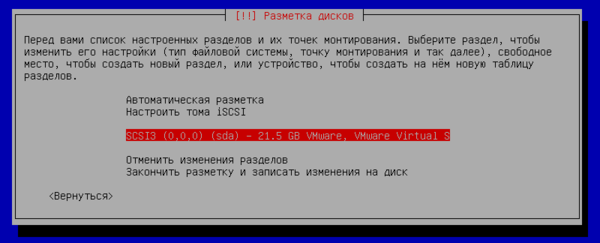
Будет предложено создать новую таблицу разделов, соглашаемся с этим. Мы рекомендуем создавать новую таблицу разделов каждый раз при новой установке.
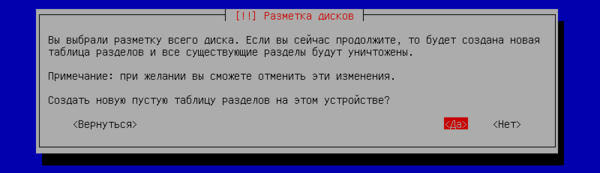
Теперь на нашем диске появится пункт Свободное пространство, переходим на него и снова нажимаем Enter, будет предложено создать новый раздел.
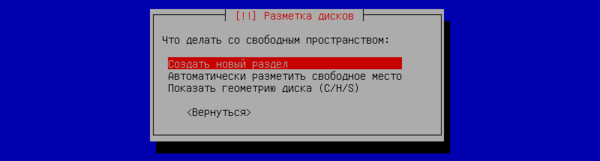
Если у вас UEFI-система, то сначала создаем раздел размером не менее 500 МБ:
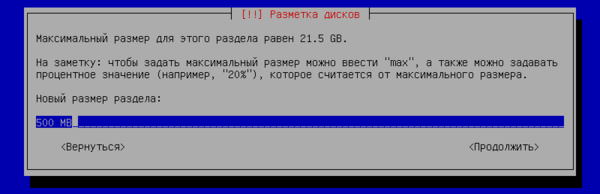
Указываем его местоположение в начале диска:
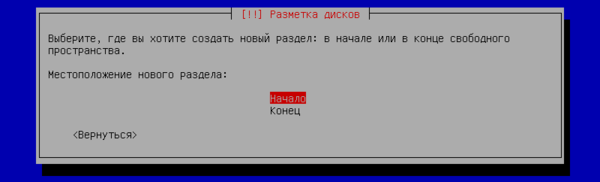
И выбираем тип Системный раздел EFI, метка «загрузочный» будет включена автоматически.
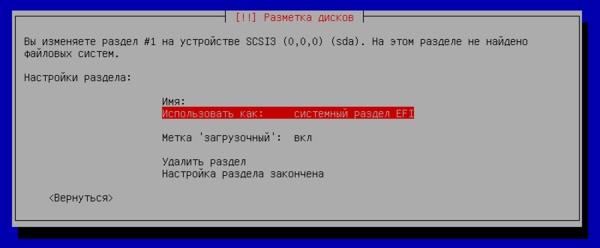
Затем точно также создаете раздел подкачки нужного размера:
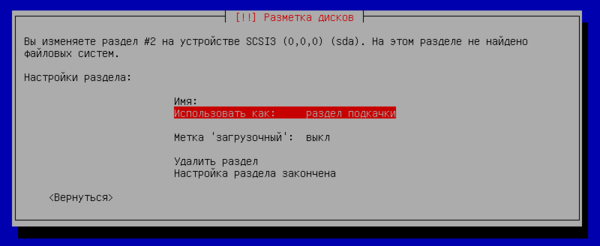
И корневой, на все оставшееся место. По умолчанию предлагается файловая система ext4, советуем ее оставить, если нет действительных оснований использования другой файловой системы и понимания всех плюсов и минусов ее использования.
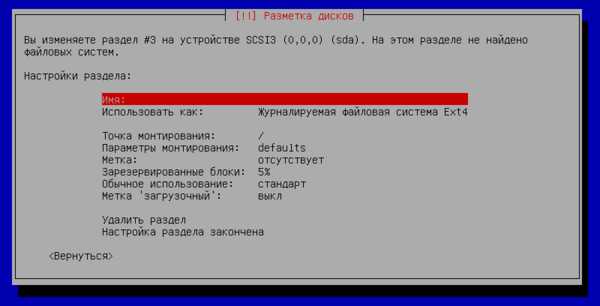
В итоге вы должны получить следующий вариант разметки:
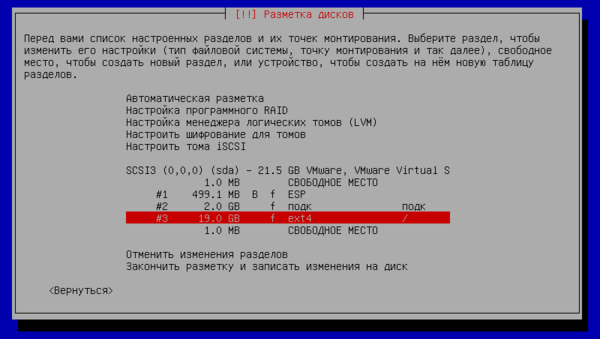
В MBR-системах у вас будет просто раздел подкачки и корневой раздел.
Настройка LVM
Ручная настройка LVM — достаточно сложный процесс, требующий определенных знаний и выходящий за рамки данной статьи, поэтому мы будем рассматривать автоматическую настройку и сопутствующие этому особенности, для ручной настройки LVM следует обратиться к нашей статье:
Важной особенностью LVM-разметки является то, что загрузчик (раздел /boot) должен находиться за ее пределами, в UEFI-системах также за пределами LVM следует располагать и ESP-раздел. Таким образом выбрав автоматическую разметку LVM и схему Все файлы в одном разделе мы получим следующую схему:
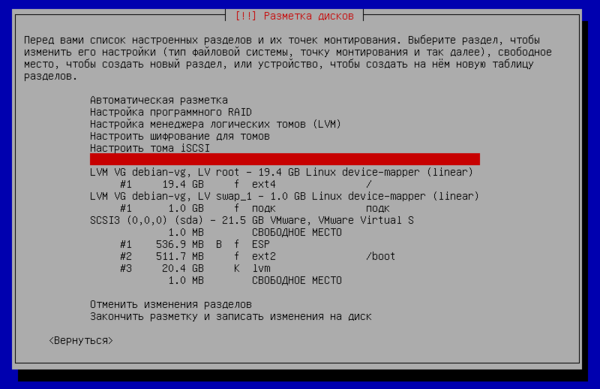
Как мы говорили выше, система автоматически создала ESP и /boot разделы размером по 500 МБ каждый, при этом ESP раздел должен располагаться первым. Запомните эту особенность на случай ручной настройки LVM в последующем. Также обращаем ваше внимание, что для современных ядер минимальный размер /boot раздела должен быть не менее 500 МБ, встречающиеся рекомендации в 256 МБ следует считать устаревшими.
Что касается самой LVM-разметки, то создана единственная группа томов (VG) — debian-vg, внутри которой расположены два логических тома (LV): root и swap_1. Расположение логических томов на диске роли не играет, так как LVM позволяет гибко управлять пространством томов, не оглядываясь на физическую конфигурацию дисковой подсистемы.
Настройка программного RAID
Программный RAID широко используется для обеспечения отказоустойчивости дисковой подсистемы и поэтому его настройку нельзя обойти стороной. Как и с LVM, при настройке программного RAID имеются некоторые особенности. В UEFI-системах ESP-разделы также следует располагать за пределами RIAD-массивов, однако на этом особенности настройки программного RAID не заканчиваются, и мы советуем обратиться к нашей статье:
Отдельного разговора также заслуживает раздел подкачки. Мы, конечно, можем объединить его в RAID, но вот толку от этого немного, своп не содержит никаких критических данных, которым требуется отказоустойчивость, поэтому более разумно оставить разделы подкачки на каждом диске, не создавая из них массив. Этим вы получите в два раза больший объем пространств подкачки и более высокое быстродействие, так как будет отсутствовать пенальти на запись и современные системы умеют работать с несколькими пространствами подкачки параллельно.
Что касается схемы разметки, то мы точно также советуем размещать раздел подкачки перед корневым, в UEFI-системах самым первым должен быть ESP-раздел.
Основной залог успешного создания программного RAID-массива — это одинаковая разметка для входящих в его состав томов. Поэтому план действий будет следующий. Создаем на обоих дисках новую таблицу разделов.
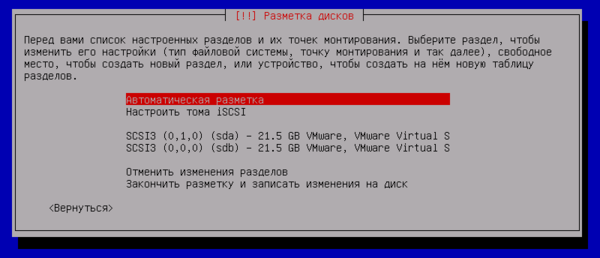
Затем размечаем согласно принятой схемы, основное внимание уделяем одинаковым размерам разделов. В итоге мы должны получить на каждом диске два одинаковых раздела подкачки и два раздела для RAID, система предложит по умолчанию отформатировать в ext4 и смонтировать как корень и /home, на самом деле это не имеет никакого значения, главное — полная идентичность разметки. В UEFI-системах к ним еще добавится два ESP-раздела, которые должны располагаться самыми первыми.
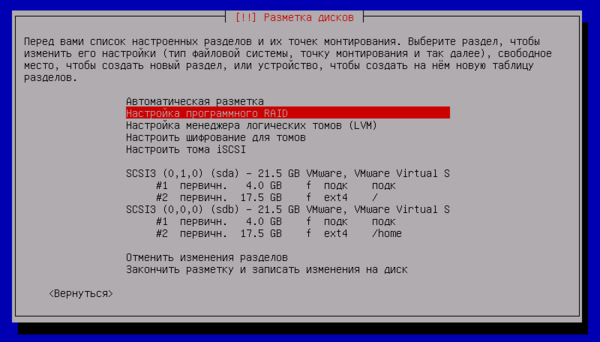
Теперь переходим в раздел Настройка программного RAID и выбираем пункт Создать MD-устройство.
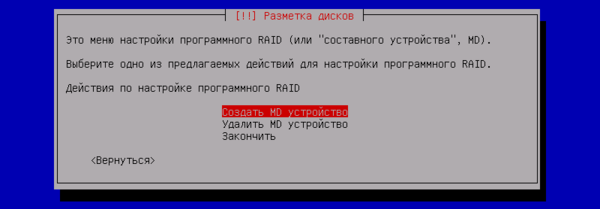
Затем выбираем тип RAID, в современных условиях практический смысл имеют RAID 1 и RAID 10, в нашем случае мы можем собрать из двух дисков только RAID 1 (зеркало).
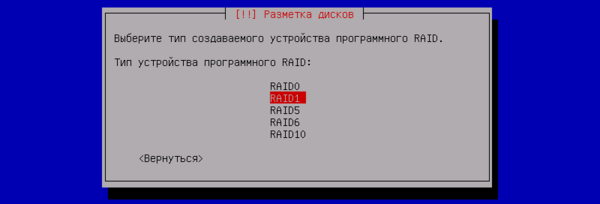
После чего указываем устройства, из которых мы будем собирать RAID-массив. Обратите внимание, что программный RAID строится по схеме один массив — один раздел. Поэтому если вы применяете разметку отличную от все файлы в одном разделе, то заранее создайте нужное количество разделов на каждом диске.
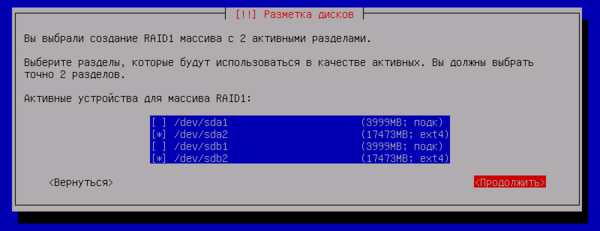
Теперь созданные нами ранее разделы на каждом из дисков будут представлены как Linux RAID, а в списке дисков появится новое RAID-устройство. Создаем на нем раздел с нужной файловой системой и точкой монтирования в корень.
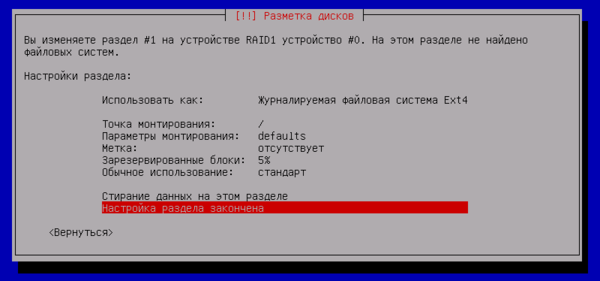
А общая схема разметки будет выглядеть следующим образом:
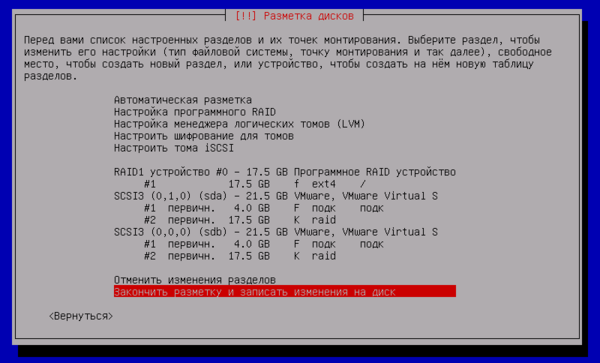
На этом завершим тему разметки дисков и двинемся дальше.
Завершение установки
Если считать установкой системы именно копирование файлов на диск, то все это время мы занимались подготовкой и только по завершение разметки на диск была скопирована базовая система. После чего нам снова придется ответить на ряд вопросов. В первую очередь нам предложит выбрать зеркало репозиториев Debian, по соображениям быстродействия следует выбирать сервера расположенные как можно ближе к физическому размещению сервера. Скажем, если сервер в датацентре в условной Германии, то следует отдать предпочтение немецким серверам. Если не знаете, какое зеркало выбрать — оставьте значение по умолчанию.
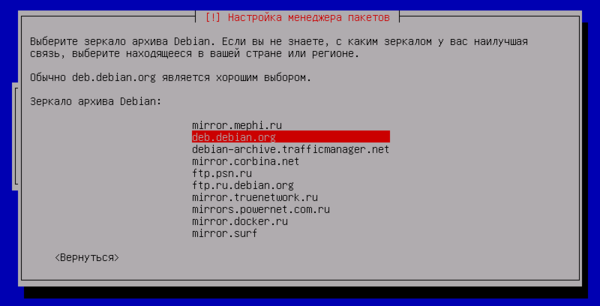
После выбора зеркала система скачает и обновит списки пакетов, а также ряд ключевых элементов системы, после чего вам будет предложено выбрать компоненты для установки. Оставляем только SSH-сервер и Стандартные системные утилиты.
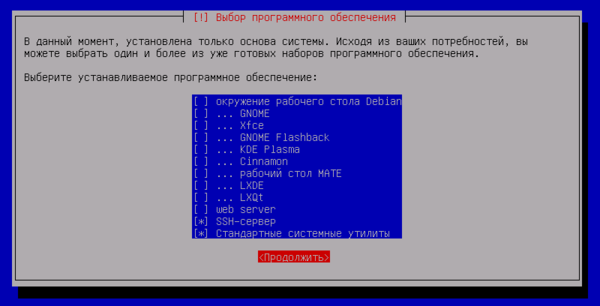
Теперь нажимаем на кнопку продолжить и ждем окончания процесса установки, так как пакеты скачиваются из сети общее время сильно зависит от скорости интернет-соединения.

В завершение будет предложено установить загрузчик GRUB, соглашаемся с этим предложением.
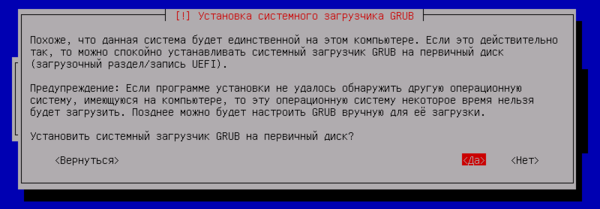
При этом можно заметить, что программа установки позволяет выбрать только один диск и если вы используете программный RAID, то на втором диске у вас загрузчика не будет. Это не то, чтобы плохо, установить загрузчик можно и позднее, но также просто об этом и забыть. Поэтому сначала установим загрузчик на первый диск.

А в следующем окне вместо предложения перезагрузить систему нажмем кнопку Вернуться.
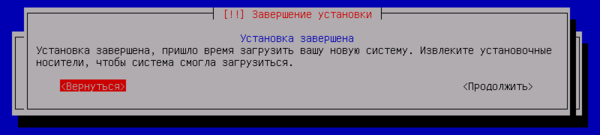
Перед вами появится следующее меню, в котором выбираем пункт Установка системного загрузчика GRUB:
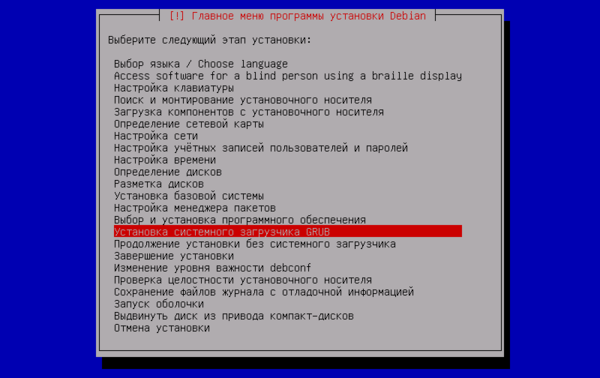
После чего установите загрузчик на второй диск.
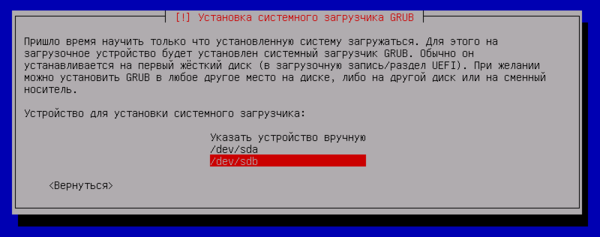
На этом установка завершена, можете перезагружать систему.
Вход в систему, повышение прав
Так как мы уже установили пакет OpenSSH-сервера, то можем войти в систему как локально, так и удаленно. Второй способ безусловно удобнее, даже если сервер стоит у вас под боком, потому как SSH-консоль можно держать открытой на рабочем месте вместе с другими приложениями, скажем, браузером и копировать в нее нужные команды.
Первая особенность, с которой столкнется начинающий администратор — невозможность зайти под пользователем root через SSH, это связано с настройками безопасности, и мы не видим веских причин разрешать такой вход. Лучше всего сразу приучаться делать правильно. Поэтому войдите в систему под обычным пользователем.
Теперь нужно повысить права. Если суперпользователь включен, то используйте команду:
После чего укажите пароль суперпользователя. Ключ — (-l, —login) вызывает оболочку регистрации входа пользователя, что эквивалентно непосредственному входу пользователя в систему. При этом будет изменен домашний каталог и применены все настройки рабочей среды суперпользователя (маска, переменные окружения и т.д.).
Если root выключен, то выполните команду:
И введите пароль пользователя, под которым вошли в систему. Ключ -s аналогичен ключу — команды su и позволяет открыть оболочку как будто бы при интерактивном входе суперпользователя в систему (со сменой домашнего каталога, переменных окружения и т.д.).
Настройка сети
На этапе установки мы уже получали сетевые настройки, но они были автоматические, теперь же настала пора присвоить нашему серверу статический IP-адрес. Прежде всего посмотрим, какие сетевые интерфейсы существуют и какие у них адреса, для этого выполните команду:
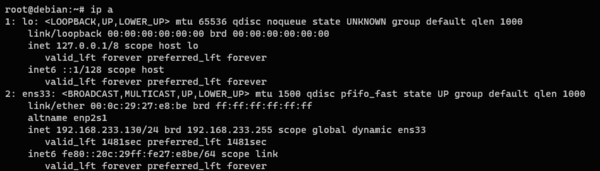
Как видим, у нас есть интерфейс локальной петли и сетевой адаптер ens33, который получил динамический адрес 192.168.233.130, допустим мы хотим присвоить ему статический адрес 192.168.233.81. Для этого откроем на редактирование файл /etc/network/interfaces:
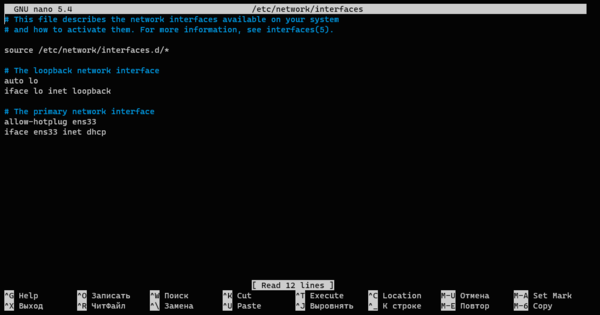
И приведем блок, относящийся к адаптеру ens33 к следующему виду:
Набор опций понятен без дополнительных пояснений, мы указали адрес, маску сети, шлюз и DNS-сервера. Если их несколько, то указываем через пробел.
Сохраняем файл нажатием Ctrl + x.
Теперь можем присоединиться к нему по новому адресу.
Настройка репозиториев
По умолчанию в Debian подключен только репозиторий main, содержащий только свободное ПО, соответствующее критериям FSF (Free Software Foundation, Фонд свободного ПО), но существуют еще два репозитория: non-free — бесплатно распространяемое ПО, не соответствующее критериям свободного ПО, contrib — программное обеспечение содержащее несвободные компоненты или требующие проприетарного ПО, например, Oracle Java.
Опытные пользователи, зная какие именно пакеты им нужны, могут подключить только необходимые репозитории, но не будет беды, если мы подключим их все. Для этого выполните команду:
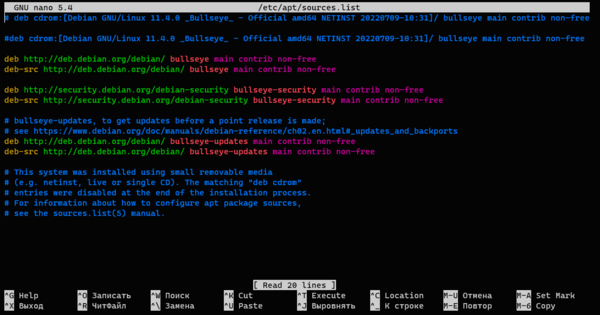
После чего не забудьте выполнить обновление списка пакетов:
После чего можно выполнить обновление системы:
Или установить дополнительное ПО, обычно мы устанавливаем двухпанельный менеджер Midnight Commander и диспетчер задач Htop:
Настройка брандмауэра iptables
В Debian 11 в качестве брандмауэра установлен пакет nftables, это более мощное и продвинутое ПО, но требующее отдельного изучения. Если вы не готовы с ним работать, то можно вернуть привычный iptables и продолжать его использование. При этом на самом деле будет продолжать работать nftables, но в режиме совместимости с iptables.
Установим необходимые пакеты:
Теперь в порядке перечисленном ниже выполним следующие команды:
Тем самым мы создадим минимальную конфигурацию брандмауэра. Первое правило разрешает уже установленные и связанные с ними соединения. Второе блокирует пакеты, не являющиеся первым пакетом соединения и не относящиеся к другим соединениям. Затем мы разрешаем соединения по протоколу ICMP (ping, PMTUD) и SSH-соединения (порт TCP 22). Затем полностью блокируем все остальные входящие соединения.
Проверяем, что все работает и сервер остается доступным по сети, после чего сохраняем правила командой:
Благодаря пакету iptables-persistent сохранённые правила теперь будут автоматически восстанавливаться при загрузке системы. Для их изменения удобнее всего вносить правки в файл /etc/iptables/rules.v4.
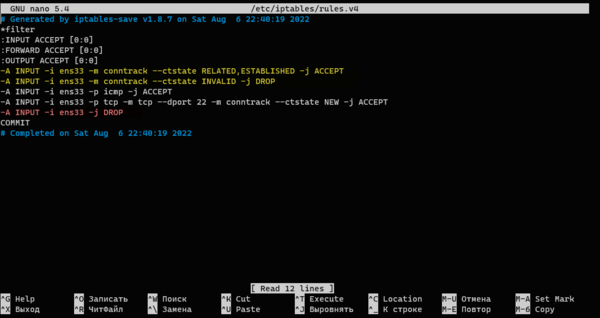
Редактируя файл следует придерживаться следующих правил: первыми всегда должны идти два правила, выделенные нами желтым, а последним — запрещающее. выделенное красным. Все остальные правила должны размещаться между ними, при этом учитывайте, что правила проверяются в порядке их перечисления в файле и после срабатывания правила прохождение пакета через брандмауэр прекращается. Поэтому размещайте более частные правила выше более общих, в противном случае они никогда не сработают.
После сохранения изменений загрузите правила командой:
Посмотреть действующие правила и их счетчики можно командой:
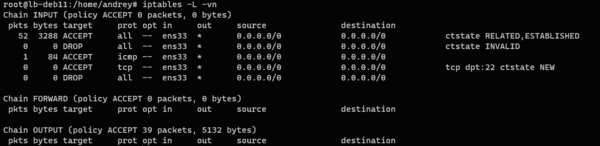
Не пренебрегайте настройкой брандмауэра даже если ваш сервер находится внутри периметра и не имеет непосредственного выхода во внешнюю сеть. Безопасности много не бывает!
Установка sudo и отключение учетной записи root
Если вы первоначально включили учетную запись суперпользователя, а теперь хотите ее выключить и далее работать через sudo, то следует выполнить ряд простых действий. Во-первых, установим пакет sudo:
Затем добавим нужного пользователя в группу sudo:
В нашем случае это пользователь andrey. Затем выйдите из системы и войдите в нее снова, или просто перезагрузитесь. Проверьте, что указанный пользователь может повышать свои права при помощи sudo и только затем отключите учетную запись суперпользователя.
Еще раз повторим, данная схема используется по умолчанию в Ubuntu и представляется нам более безопасной, нежели наличие активной учетной записи root.
Установка нового ядра
В Debian 11 используется достаточно актуальное ядро с длительным сроком поддержки 5.10 LTS, выпущенное 13.12.2020 года. Однако бывают ситуации, когда для поддержки оборудования или каких-то дополнительных возможностей требуется более свежее ядро. В этом случае потребуется установка более свежей версии. Ничего страшного в этом нет, но мы не рекомендуем устанавливать новые версии ядер без насущной на то необходимости. Хотя это Linux и здесь каждый сам кузнец собственного счастья.
Есть много способов обновить ядро, но мы рассмотрим самый безопасный — с использованием репозитория Backports. Он предоставляет пакеты из testing (в основном) и unstable (в некоторых случаях, например, для обновления безопасности) версий Debian, адаптированных для работы в стабильном (stable) выпуске.
Прежде всего подключим репозиторий:
И обновим список пакетов:
Затем перейдем к собственно обновлению. В системе существует метапакет linux-image-amd64, указывающий на последнюю версию ядра. Выполним:
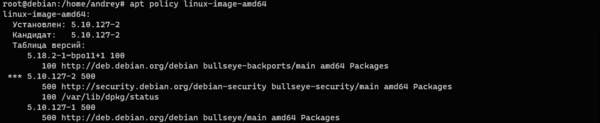
Как можем увидеть, доступны ядра 5.10 и 5.18, но так как репозиторий Backports имеет более низкий приоритет (100 против 500), то автоматического обновления ядра не произойдет и для его установки нужно будет выполнить команду:
Но ядро 5.18 не является ядром с длительным сроком поддержки и если вы сторонник разумной консервативности, то стоит сначала посмотреть полный набор доступных к установке ядер:
В выводе команды мы без труда найдем пакеты последней LTS-версии 5.15.

Выбираем нужный нам пакет и устанавливаем его командой:
Перезагружаемся и убеждаемся, что система работает с новой версией ядра.
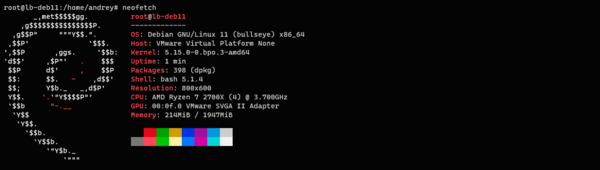
Заключение
В данном материале мы постарались коротко изложить все основные аспекты установки современной системы Debian для серверного применения, позволяющие разумно подойти к этому вопросу и получить на выходе полностью работающую систему, удовлетворяющую предъявленным требованиям. Но это только начало большого пути, и мы рекомендуем для дальнейшей настройки использовать материалы нашего сайта, как наиболее проверенные и совместимые с полученной в результате начальной настройки конфигурацией.
Научиться настраивать MikroTik с нуля или систематизировать уже имеющиеся знания можно на углубленном курсе по администрированию MikroTik. Автор курса, сертифицированный тренер MikroTik Дмитрий Скоромнов, лично проверяет лабораторные работы и контролирует прогресс каждого своего студента. В три раза больше информации, чем в вендорской программе MTCNA, более 20 часов практики и доступ навсегда.
Дополнительные материалы:
Помогла статья? Поддержи автора и новые статьи будут выходить чаще:

Или подпишись на наш Телеграм-канал: 