Что такое Windows PowerShell и с чем его едят? Часть 1: основные возможности
Windows PowerShell позволяет системным администраторам автоматизировать большинство рутинных задач. С ее помощью можно менять настройки, останавливать и запускать сервисы, а также производить обслуживание большинства установленных приложений. Воспринимать синее окошко как еще один интерпретатор команд было бы неправильно. Такой подход не отражает сути предложенных корпорацией Microsoft инноваций. На самом деле возможности Windows PowerShell гораздо шире: в небольшом цикле статей мы попробуем разобраться, чем решение Microsoft отличается от более привычных нам средств.

Основные возможности
Разумеется Windows PowerShell — это в первую очередь командная оболочка с языком сценариев, изначально созданная на основе платформы .NET Framework, а позднее — на .NET Core. В отличие от принимающих и возвращающих текстовые данные оболочек, Windows PowerShell работает с классами .NET, у которых есть свойства и методы. PowerShell позволяет выполнять обычные команды, а также дает доступ к объектам COM, WMI и ADSI. В ней используются различные хранилища, вроде файловой системы или реестра Windows, для доступа к которым созданы т.н. поставщики (providers). Стоит отметить возможность встраивания исполняемых компонентов PowerShell в другие приложения для реализации различных операций, в т.ч. через графический интерфейс. Верно и обратное: многие приложения для Windows предоставляют доступ к своим интерфейсам управления через PowerShell.
Windows PowerShell позволяет:
- Менять настройки операционной системы;
- Управлять службами и процессами;
- Настраивать роли и компоненты сервера;
- Устанавливать программное обеспечение;
- Управлять установленным ПО через специальные интерфейсы;
- Встраивать исполняемые компоненты в сторонние программы;
- Создавать сценарии для автоматизации задач администрирования;
- Работать с файловой системой, реестром Windows, хранилищем сертификатов и т.д.
Оболочка и среда разработки
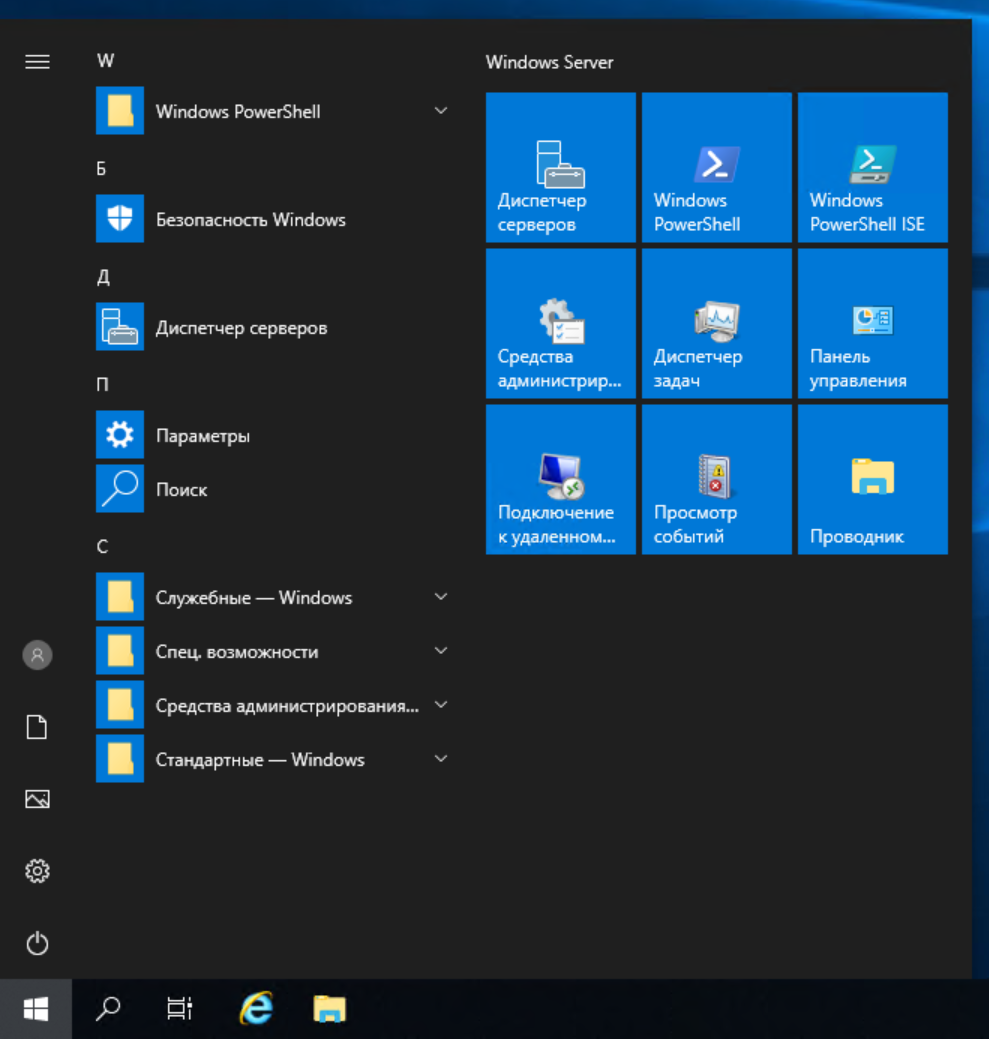
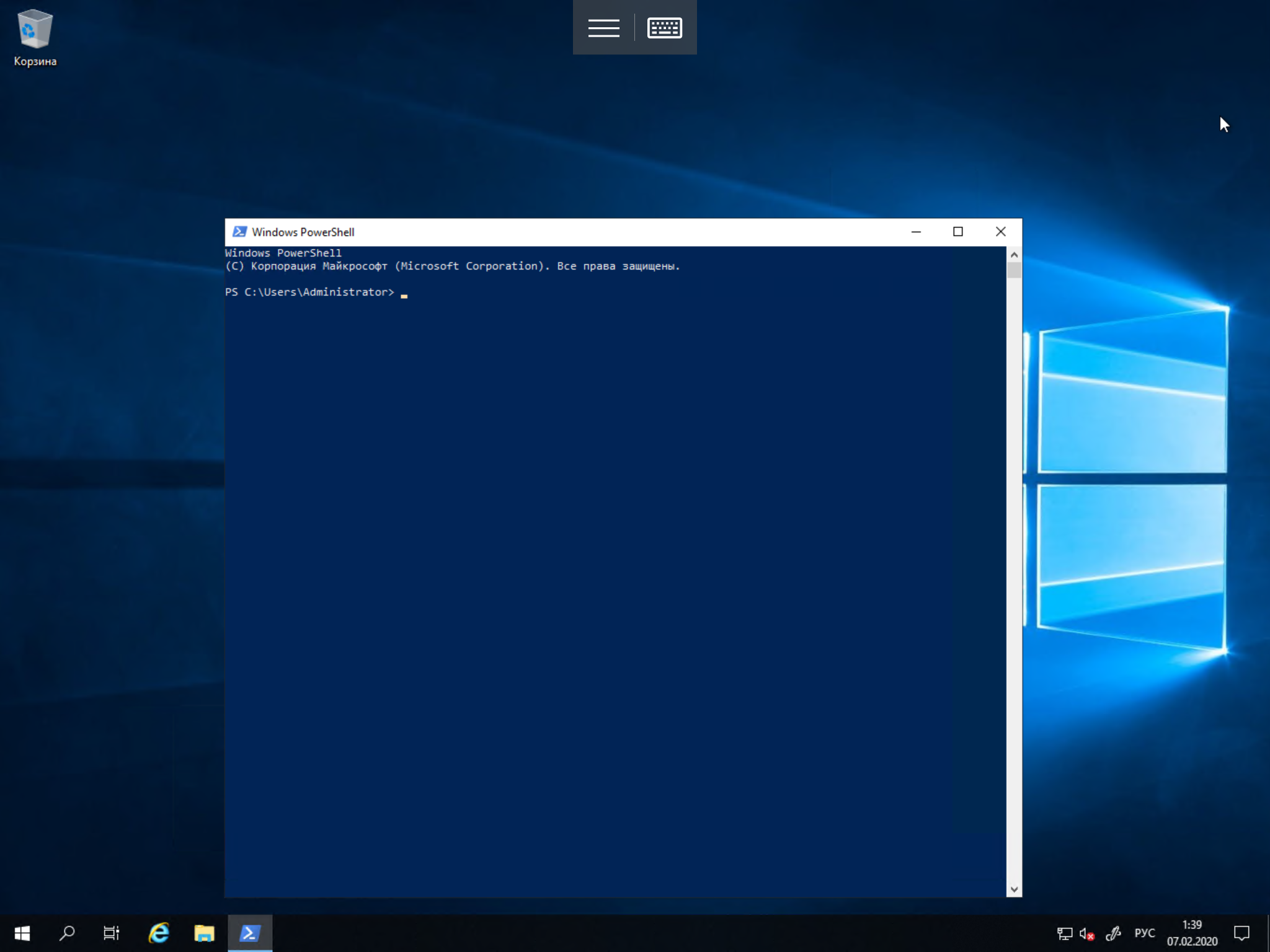
Существует Windows PowerShell в двух ипостасях: помимо эмулятора консоли с командной оболочкой есть интегрированная среда сценариев (Integrated Scripting Environment — ISE). Чтобы получить доступ к интерфейсу командной строки достаточно выбрать соответствующий ярлык в меню Windows или запустить powershell.exe из меню «Выполнить». На экране появится синее окошко, заметно отличающееся по возможностям от допотопного cmd.exe. Там есть автодополнение и другие фишки, привычные пользователям командных оболочек для Unix-систем.
Для работы с оболочкой нужно запомнить некоторые сочетания клавиш:
- Стрелки вверх и вниз прокручивают историю для повтора ранее набранных команд;
- Стрелка вправо в конце строки перенабирает предыдущую команду посимвольно;
- Ctrl+Home удаляет набранный текст от позиции курсора до начала строки;
- Ctrl+End удаляет текст от курсора до конца строки.
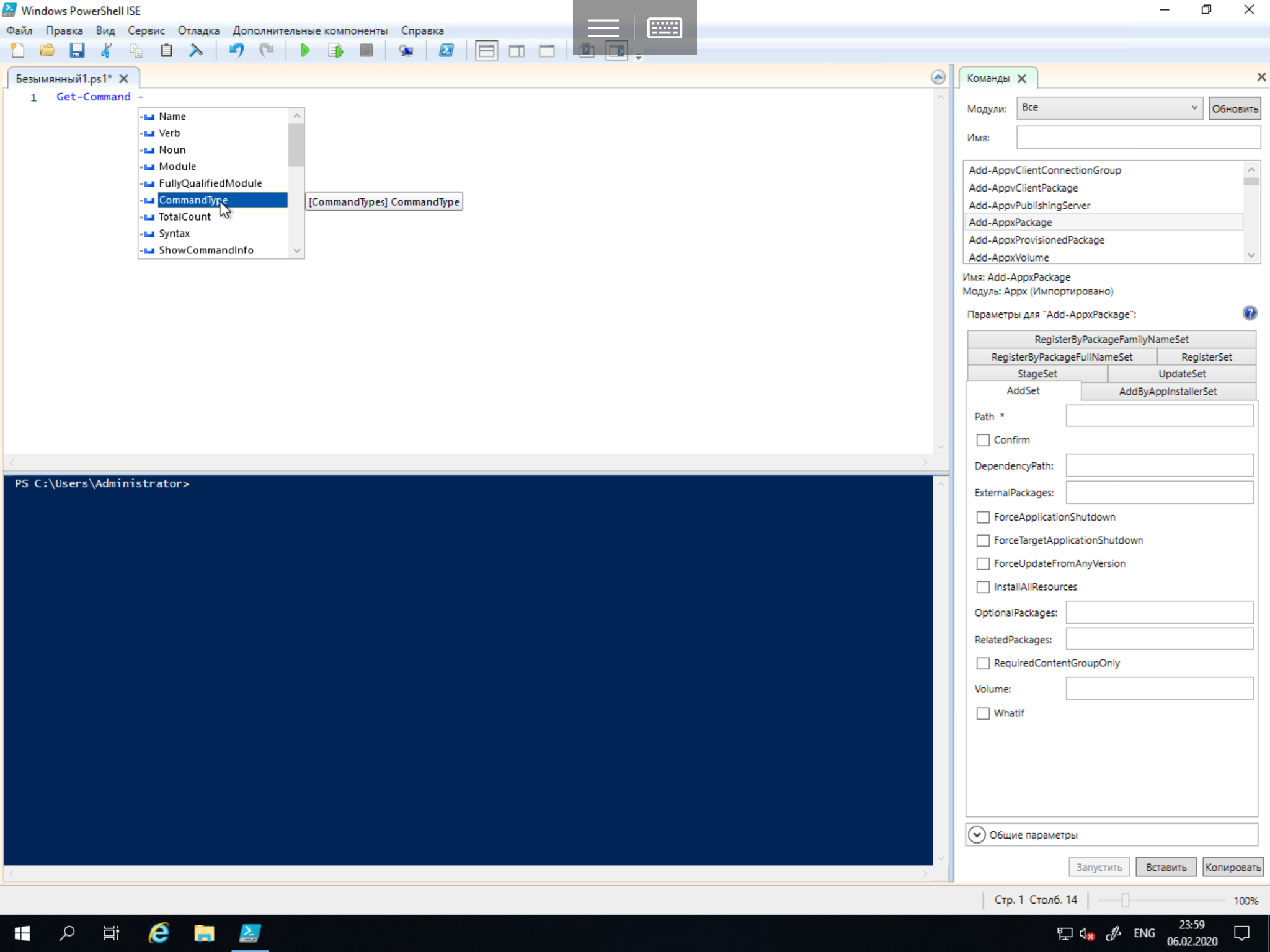
Windows PowerShell ISE является полноценной средой разработки с поддерживающим вкладки и подсветку синтаксиса редактором кода, конструктором команд, встроенным отладчиком и другими программистскими радостями. Если в редакторе среды разработки после имени команды написать знак дефис, вы получите в выпадающем списке все доступные параметры с указанием типа. Запустить PowerShell ISE можно либо через ярлык из системного меню, либо с помощью исполняемого файла powershell_ise.exe.
Командлеты
В Windows PowerShell появились т.н. командлеты (cmdlets). Это специализированные классы .NET, в которые заложена разнообразная функциональность. Именуются они по принципу «Действие-Объект» (или «Глагол-Существительное, если вам так больше нравится), а разделенная дефисом связка напоминает сказуемое и подлежащее в предложениях естественных языков. Например, Get-Help буквально означает «Получить-Помощь» или в контексте PowerShell: «Показать-Справку». По сути это аналог команды man в Unix-системах и мануалы в PowerShell нужно запрашивать именно так, а не вызывая командлеты с ключом —help или /. Не стоит забывать и об онлайн-документации по PowerShell: у Microsoft она достаточно подробная.
Помимо Get в командлетах для обозначения действий используются и другие глаголы (и не только глаголы, строго говоря). В списке ниже мы приведем несколько примеров:
Add — добавить;
Clear — очистить;
Enable — включить;
Disable — выключить;
New — создать;
Remove — удалить;
Set — задать;
Start — запустить;
Stop — остановить;
Export — экспортировать;
Import — импортировать.
Есть системные, пользовательские и опциональные командлеты: в результате выполнения все они возвращают объект или массив объектов. К регистру они не чувствительны, т.е. с точки зрения интерпретатора команд нет разницы между Get-Help и get-help. Для разделения используется символ ‘;’, но ставить его обязательно только если в одной строке выполняется несколько командлетов.
Командлеты Windows PowerShell группируются в модули (NetTCPIP, Hyper-V и т.д.), а для поиска по объекту и действию существует командлет Get-Command. Показать справку по нему можно так:
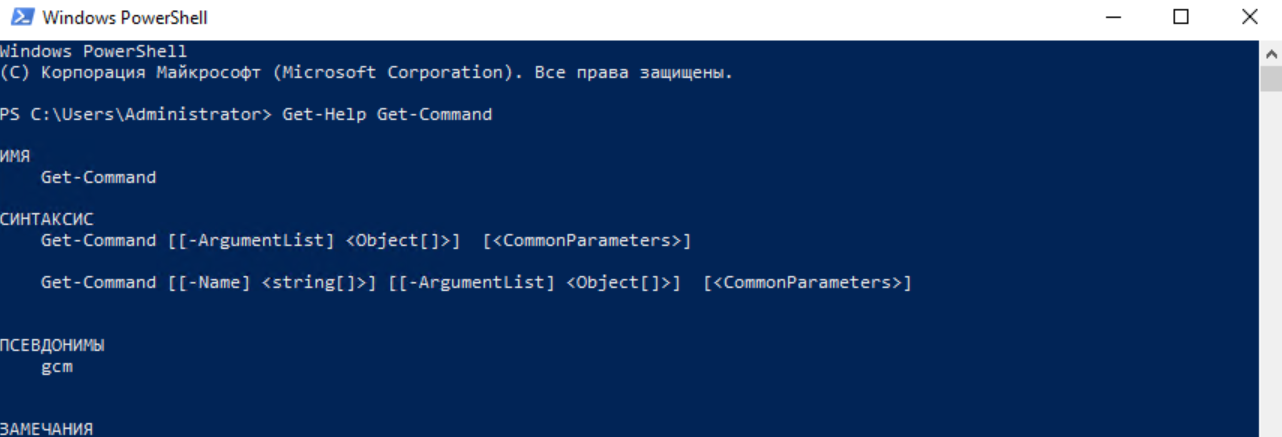
По умолчанию команда отображает краткую справку, но в командлеты при необходимости передаются параметры (аргументы). С их помощью можно, например, получить детальную (параметр -Detailed) или полную (параметр -Full) справку, а также вывести на экран примеры (параметр -Examples):
Справка в Windows PowerShell обновляется командлетом Update-Help. Если строка команд получается слишком длинной, аргументы командлета можно перенести на следующую, написав служебный символ ‘`’ и нажав Enter — просто закончить писать команду на одной строке и продолжить на другой не получится.
Ниже приведем несколько примеров распространенных командлетов:
Get-Process — показать запущенные в системе процессы;
Get-Service — показать службы и их статус;
Get-Content — вывести содержимое файла.
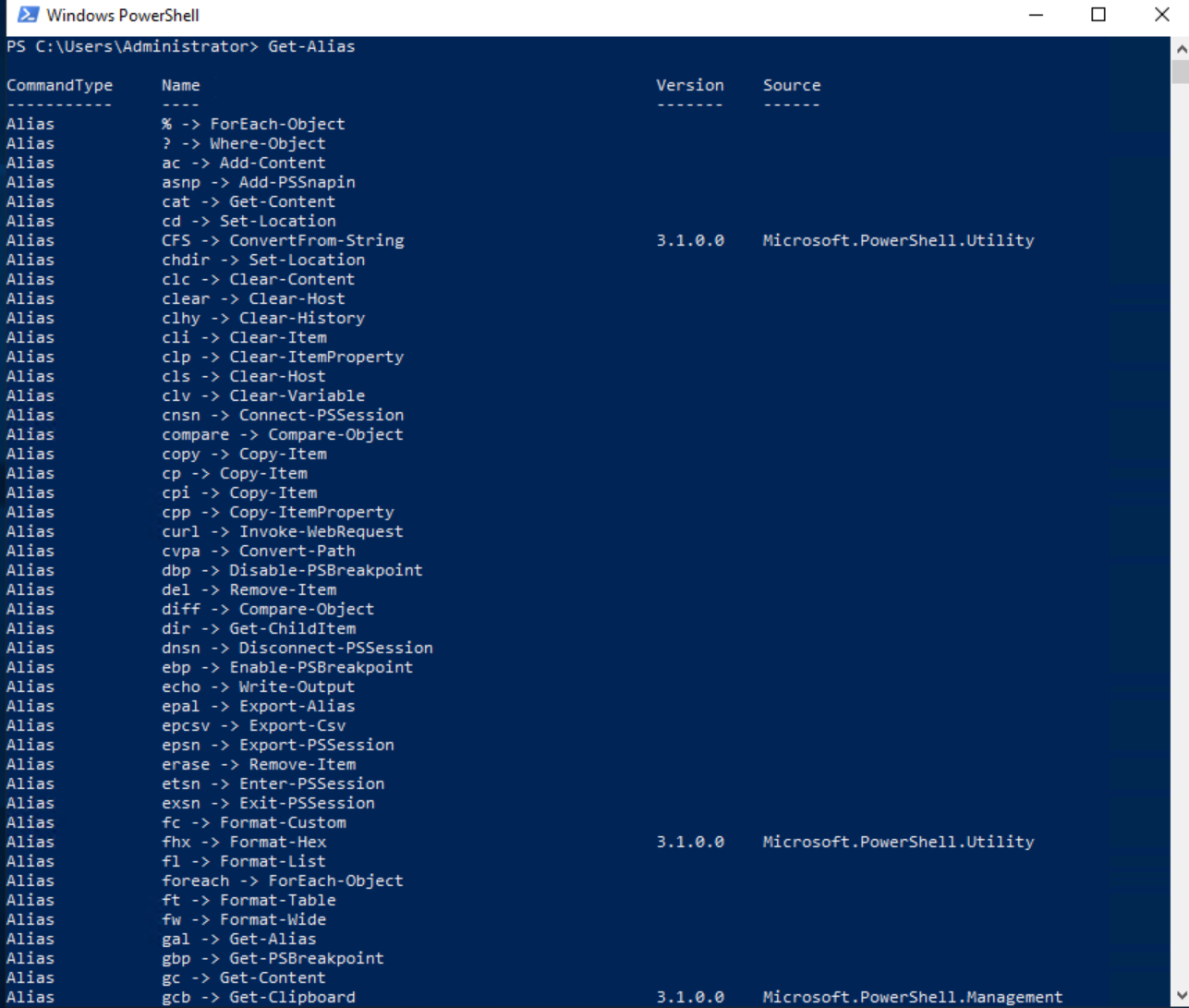
Для часто используемых командлетов и внешних утилит в Windows PowerShell есть короткие синонимы — алиасы (от англ. Alias). Например, dir — алиас Get-ChildItem. Есть в списке синонимов и аналоги команд из Unix-систем (ls, ps и т.д.), а командлет Get-Help вызывается командой help. Полный список синонимов можно посмотреть с помощью командлета Get-Alias:
Сценарии, функции, модули и язык PowerShell
Скрипты Windows PowerShell хранятся в виде обычных текстовых файлов с расширением .ps1. Запустить их двойным кликом нельзя: нужно правой кнопкой мыши вызвать контекстное меню и выбрать пункт «Запустить в PowerShell». Из консоли придется либо указать полный путь к скрипту, либо перейти в соответствующий каталог и написать имя файла. Запуск сценариев также ограничен системной политикой, а для проверки текущих настроек можно использовать командлет Get-ExecutionPolicy, который выдаст одно из следующих значений:
Restricted — запуск сценариев запрещен (по умолчанию);
AllSigned — разрешен только запуск подписанных доверенным разработчиком сценариев;
RemoteSigned — разрешен запуск подписанных и собственных сценариев;
Unrestricted — разрешен запуск любых сценариев.
У администратора есть два варианта действий. Наиболее безопасный предполагает подписание скриптов, но это довольно серьезное колдунство — мы будем разбираться с ним в следующих статьях. Сейчас пойдем по пути наименьшего сопротивления и поменяем политику:
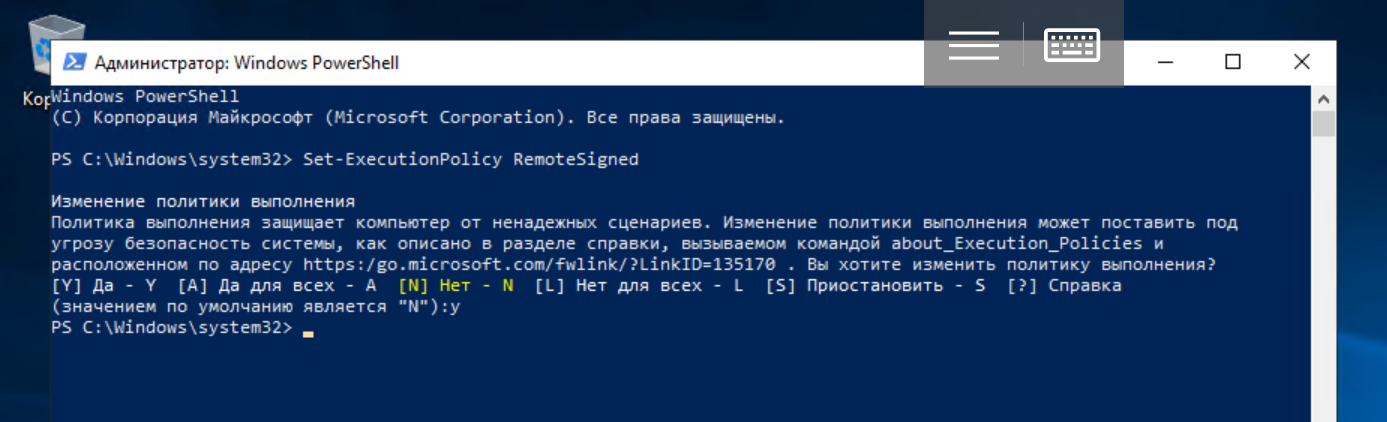
PowerShell для этого придется запустить от имени администратора, хотя с помощью специального параметра можно изменить политику и для текущего пользователя.
Пишутся скрипты на объектно-ориентированном языке программирования, команды которого именуются по тому же принципу, что и рассмотренные ранее командлеты: «Действие-Объект» («Глагол-Существительное»). Основное его предназначение — автоматизация задач администрирования, но это полноценный интерпретируемый язык, в котором есть все необходимые конструкции: условный переход, циклы, переменные, массивы, объекты, обработка ошибок и т.д. Для написания сценариев годится любой текстовый редактор, но удобнее всего запустить Windows PowerShell ISE.
В скрипт можно передавать параметры, делать их обязательными, а также задавать значения по умолчанию. Кроме того Windows PowerShell позволяет создать функции и вызывать их точно так же, как и командлеты: для этого используется конструкция Function и фигурные скобки. Сценарий с функциями называется модулем и имеет расширение .psm1. Модули должны храниться в каталогах, определенных в переменных окружения PowerShell. Посмотреть их можно при помощи следующей команды:
Конвейеры
В последнем примере мы применили знакомую пользователям оболочек для Unix-систем конструкцию. В Windows PowerShell вертикальная черта также позволяет передать выход одной команды на вход другой, но в реализации конвейера есть и существенная разница: речь здесь идет уже не о наборе символов или каком-то тексте. Встроенные командлеты или пользовательские функции возвращают объекты или массивы объектов, а также могут получать их на входе. Как в Bourne shell и его многочисленных последователях, в PowerShell с помощью конвейера упрощается выполнение сложных задач.
Простейший пример конвейера выглядит так:
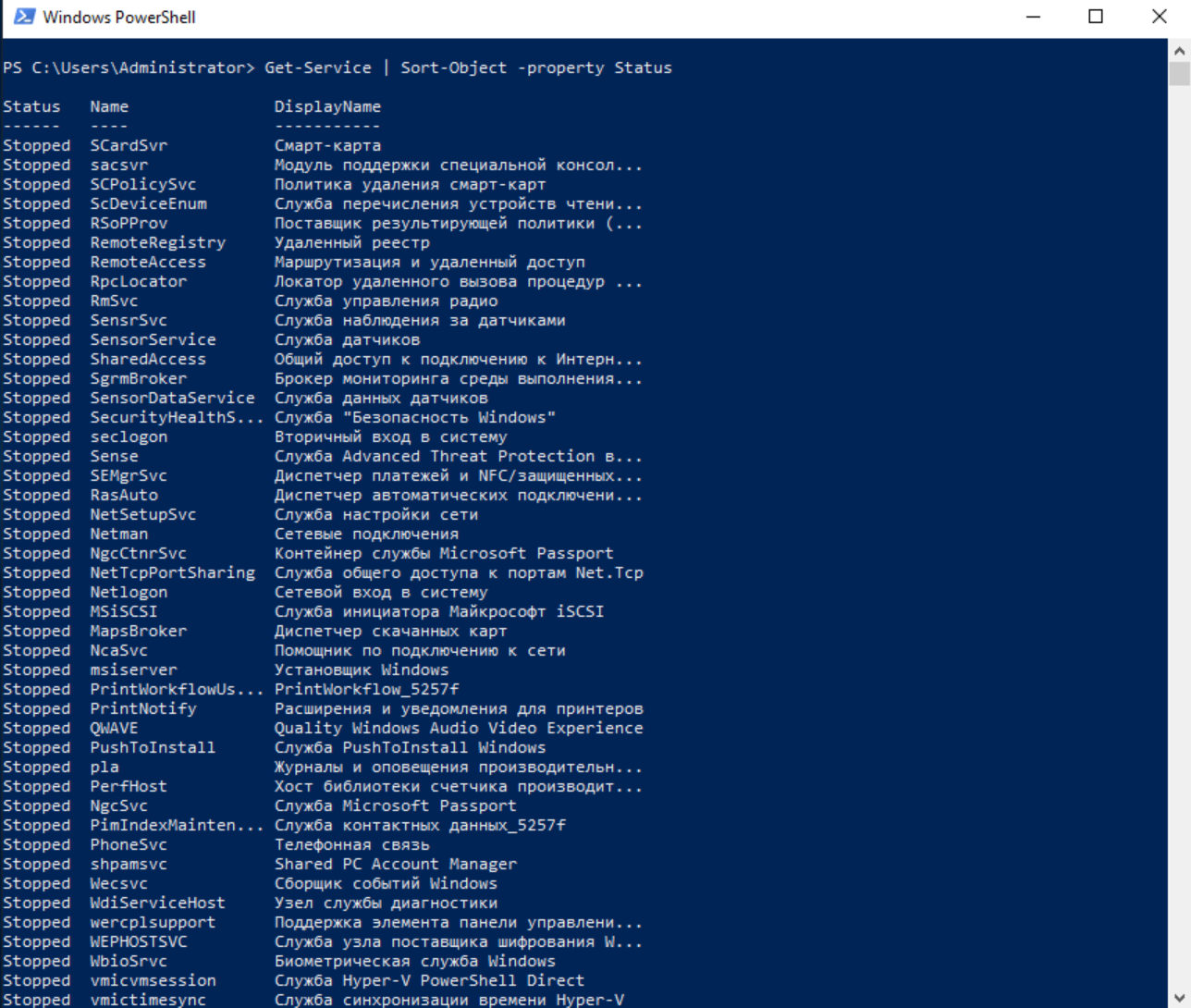
Сначала выполняется командлет Get-Service, а потом все полученные им службы передаются на сортировку по свойству Status командлету Sort-Object. В какой именно аргумент передается результат работы предыдущего участка конвейера, зависит от его типа — обычно это InputObject. Подробнее этот вопрос будет рассматриваться в посвященной языку программирования PowerShell статье.
При желании цепочку можно продолжить и передать результат работы Sort-Object еще одному командлету (выполняться они будут слева направо). Кстати, пользователям Windows доступна и привычная всем юниксоидам конструкция для постраничного вывода:
Запуск задач в фоновом режиме
Довольно часто бывает нужно запустить некую команду в фоне, чтобы не дожидаться результата ее выполнения в сессии оболочки. В Windows PowerShell есть несколько командлетов на такой случай:
Start-Job — запуск фоновой задачи;
Stop-Job — остановка фоновой задачи;
Get-Job — просмотр списка фоновых задач;
Receive-Job — просмотр результата выполнения фоновой задачи;
Remove-Job — удаление фоновой задачи;
Wait-Job — перевод фоновой задачи обратно в консоль.
Для запуска фоновой задачи мы используем командлет Start-Job и в фигурных скобках указываем команду или набор команд:
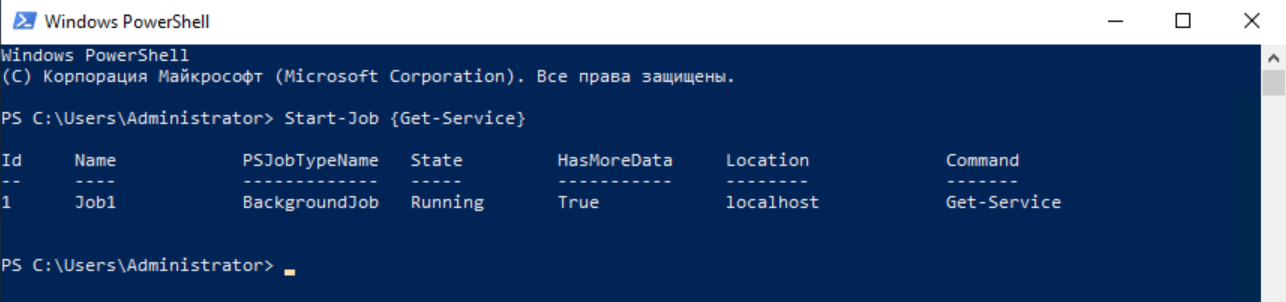
Фоновыми задачами в Windows PowerShell можно манипулировать, зная их имена. Для начала научимся их отображать:

Теперь покажем результат работы задания Job1:

Всё довольно просто.
Удаленное выполнение команд
Windows PowerShell позволяет выполнять команды и сценарии не только на локальном, но и на удаленном компьютере и даже на целой группе машин. Для этого существует несколько способов:
- У многих командлетов есть параметр -ComputerName , но таким способом не получится, например, создать конвейер;
- Командлет Enter-PSSession позволяет создать на удаленной машине интерактивный сеанс;
- С помощью командлета Invoke-Command можно выполнять команды или сценарии на одном или нескольких удаленных компьютерах.
Версии PowerShell
С момента первого релиза в 2006 году PowerShell серьезно изменился. Инструмент доступен для множества систем, работающих на разных аппаратных платформах (x86, x86-64, Itanium, ARM): Windows XP, Windows Server 2003, Windows Vista, Windows Server 2008/2008 R2, Windows 7, Windows 8, Windows 8.1, Windows RT, Windows RT 8.1, Windows Server 2012/2012 R2, Windows 10, Windows Server 2016, GNU/Linux и OS X. Последний релиз 6.2 выпущен 10 января 2018 года. Написанные для более ранних версий скрипты с высокой вероятностью будут работать в более поздних, а вот с обратным переносом могут возникнуть проблемы, поскольку за годы развития в PowerShell появилось большое количество новых командлетов. Узнать версию установленной на компьютере командной оболочки можно с помощью свойства PSVersion встроенной переменной $PSVersionTable:
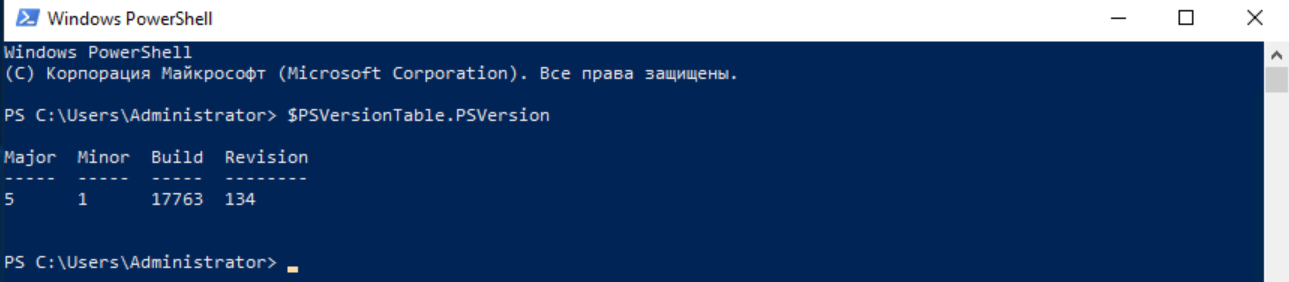
Также можно воспользоваться командлетом:
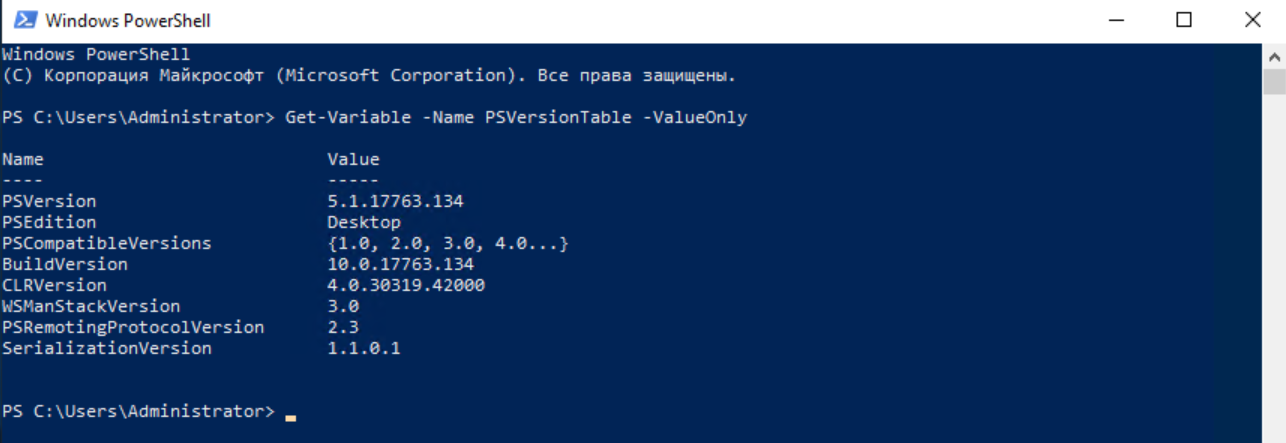
То же самое делается и с помощью командлета Get-Host. На самом деле вариантов множество, но для их применения нужно изучить язык программирования PowerShell, чем мы и займемся в следующей статье.
Итоги
Корпорации Microsoft удалось создать действительно мощную командную оболочку с удобной интегрированной средой для разработки скриптов. От привычных нам по миру Unix средств ее отличает глубокая интеграция с операционными системами семейства Windows, а также с программным обеспечением для них и платформой .NET Core. PowerShell можно назвать объектно ориентированной оболочкой, потому что командлеты и пользовательские функции возвращают объекты или массивы объектов и могут получать их на входе. Думаем, этим инструментом должны владеть все администраторы серверов на Windows: прошло время, когда они могли обойтись без командной строки. Продвинутая консольная оболочка особенно необходима на наших недорогих VPS, работающих под управлением Windows Server Core, но это уже совсем другая история.
Как запустить файл .sh или сценарий оболочки в Windows 11/10
Сценарии оболочки (Shell Scripts) или файлы .SH ( .SH files) похожи на пакетные файлы Windows , которые могут выполняться в Linux или Unix . Можно запустить файл .sh или сценарий оболочки в (Shell Script) Windows 10 с помощью подсистемы Windows (Windows Subsystem) для Linux . В этом посте мы покажем вам, как запустить файл сценария оболочки в (Shell Script) Windows 11/10 .
Как запустить файл .sh или сценарий оболочки в (Shell Script) Windows 11/10
Bash — это оболочка Unix и язык команд, который может запускать файлы сценариев оболочки . (Shell Script) Вам не нужно устанавливать Ubuntu или любые другие дистрибутивы Linux, (Linux Distros) если только ваши скрипты не нуждаются в поддержке настоящего ядра (Linux) Linux. Мы поделимся обоими методами.
- Выполнить файл сценария оболочки с помощью WSL
- Выполнение сценария оболочки (Execute Shell Script) с помощью Ubuntu в Windows 10
1] Выполнить (Execute Shell Script) файл сценария оболочки с помощью WSL
Установите WSL или подсистему Windows для Linux (Install WSL or Windows Subsystem for Linux)
Перейдите в « Settings > Update и Security > « Для разработчиков (Developers) » . Проверьте переключатель Режим разработчика (Developer Mode) . И найдите « Функции Windows (Windows Features) », выберите « Включить или отключить функции Windows (Turn Windows features on or off) ».
Прокрутите, чтобы найти WSL , установите флажок и установите его . После этого необходимо перезагрузить компьютер, чтобы завершить установку запрошенных изменений. Нажмите Перезагрузить (Press Restart) сейчас. BASH будет доступен в командной строке (Command Prompt) и PowerShell .
Выполнение файлов сценария оболочки (Execute Shell Script Files)
- Откройте командную строку (Command Prompt) и перейдите в папку, в которой доступен файл сценария.
- Введите Bash script-filename.sh и нажмите клавишу ввода.
- Он выполнит скрипт, и в зависимости от файла вы должны увидеть вывод.
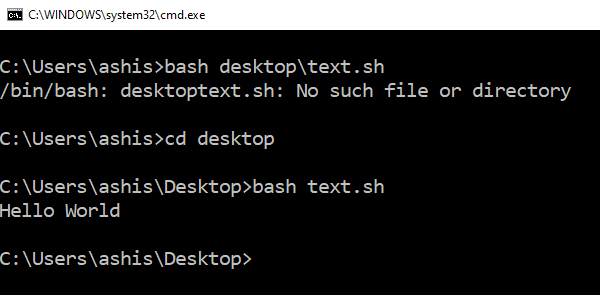
На платформе Linux вы обычно используете SH, но здесь вам нужно использовать BASH . Тем не менее, BASH в Windows имеет свои ограничения, поэтому, если вы хотите работать в среде Linux , вам необходимо установить Ubuntu или что-то подобное.
2] Выполнить сценарий оболочки (Execute Shell Script) с помощью Ubuntu в Windows 10
Убедитесь, что у вас установлена Ubuntu или любой другой дистрибутив Linux . Ubuntu смонтирует или сделает все ваши каталоги (directories) Windows доступными в /mnt . Таким образом, диск C доступен в /mnt/C . Итак, если рабочий стол будет доступен в /mnt/c/users/<username>/desktop .
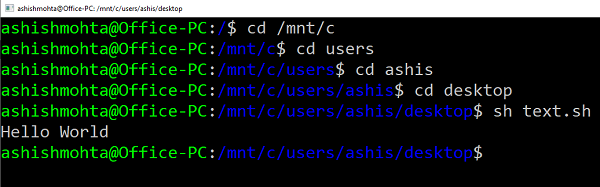
Теперь выполните следующие действия
- Введите Bash в командной строке, и он запустит командную строку дистрибутива.
- Перейдите в папку с помощью команды «cd» в папку, где доступны сценарии.
- Введите «sh script.sh» и нажмите Enter.
Он выполнит сценарий, и если они зависят от каких-либо основных функций Linux .
Поскольку Linux теперь доступен в Windows , вам не нужно использовать сторонние приложения, такие как Cygwin . WSL должно быть достаточно для большинства сценариев, чтобы помочь вам запустить сценарий оболочки в Windows 10 .
How to run .sh or Shell Script file in Windows 11/10
Shell Scripts or .SH files are like batch files of Windows which can be executed in Linux or Unix. It is possible to run .sh or Shell Script file in Windows 10 using Windows Subsystem for Linux. In this post, we will show you how to run a Shell Script file in Windows 11/10.
How to run .sh or Shell Script file in Windows 11/10
Bash is a Unix shell and command language which can run Shell Script files. You do not need to install Ubuntu or any other Linux Distros unless your scripts need the support of the real Linux kernel. We will share both the methods.
- Execute Shell Script file using WSL
- Execute Shell Script using Ubuntu on Windows 10
1] Execute Shell Script file using WSL
Install WSL or Windows Subsystem for Linux
Go to Settings > Update & Security > For Developers. Check the Developer Mode radio button. And search for “Windows Features”, choose “Turn Windows features on or off”.
Scroll to find WSL, check the box, and then install it. Once done, one has to reboot to finish installing the requested changes. Press Restart now. BASH will be available in the Command Prompt and PowerShell.
Execute Shell Script Files
- Open Command Prompt and navigate to the folder where the script file is available.
- Type Bash script-filename.sh and hit the enter key.
- It will execute the script, and depending on the file, you should see an output.
On a Linux platform, you usually use SH, but here you need to use BASH. That said, BASH in Windows has its limitations, so if you want to execute in a Linux environment, you need to install Ubuntu or anything similar.
2] Execute Shell Script using Ubuntu on Windows 10
Make sure you have Ubuntu or any other Linux distros installed. Ubuntu will mount or make all your Windows directories available under /mnt. So the C drive is available at /mnt/C. So if the desktop will be available at /mnt/c/users/<username>/desktop.
Now follow these steps
- Type Bash in run prompt, and it will launch the distro prompt.
- Navigate to the folder using “cd” command to the folder where the scripts are available.
- Type “sh script.sh” and hit enter.
It will execute the script, and if they have a dependency on any of core Linux features.
Since Linux is now available in Windows, you need not use any third party applications like Cygwin. WSL should be enough for most of the scenarios to help you run a shell script in Windows 10.

Ярослав Виноградов
About the author
Я инженер-программист с более чем 10-летним опытом работы с продуктами Windows, Office и Google. Я эксперт в Word, Excel и PowerPoint и написал несколько книг на эту тему. В свободное время я люблю играть в видеоигры, читать книги и смотреть фильмы.
Как запустить файл .sh или Shell Script в Windows 10

Shell Scripts или .SH файлы похожи на командные файлы Windows, которые могут выполняться в Linux или Unix. В Windows 10 можно запустить файл .sh или Shell Script, используя подсистему Windows для Linux. В этом посте мы покажем вам, как запустить файл сценария оболочки в Windows 10.
Bash — это оболочка и командный язык Unix, который может запускать файлы Shell Script. Вам не нужно устанавливать Ubuntu или любые другие дистрибутивы Linux, если ваши сценарии не нуждаются в поддержке реального ядра Linux. Мы поделимся обоими методами.
- Выполнить файл сценария оболочки, используя WSL
- Выполнить сценарий оболочки с помощью Ubuntu в Windows 10
1] Выполнить файл сценария оболочки, используя WSL
Установите WSL или Windows Subsystem для Linux
Перейдите в Настройки → Обновление и безопасность → Для разработчиков. Проверьте переключатель режима разработчика. Ищите «Функции Windows», выберите «Включить или отключить функции Windows».
Прокрутите, чтобы найти WSL, установите флажок и установите его. После этого необходимо перезагрузить компьютер, чтобы завершить установку запрошенных изменений. Нажмите Перезагрузить сейчас. BASH будет доступен в командной строке и PowerShell.
Выполнить файлы сценариев оболочки
- Откройте командную строку и перейдите в папку, где доступен файл сценария.
- Введите Bash script-filename.sh и нажмите клавишу ввода.
- Он выполнит скрипт, и в зависимости от файла вы должны увидеть вывод.
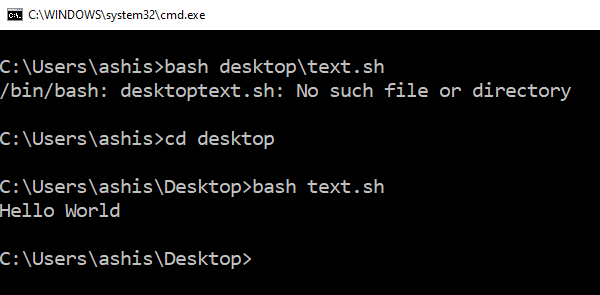
На платформе Linux вы обычно используете SH, но здесь вам нужно использовать BASH. Тем не менее, BASH в Windows имеет свои ограничения, поэтому, если вы хотите выполнить в среде Linux, вам нужно установить Ubuntu или что-то подобное.
2] Выполнить сценарий оболочки, используя Ubuntu в Windows 10
Убедитесь, что у вас установлен Ubuntu или любой другой дистрибутив Linux. Ubuntu смонтирует или сделает все ваши каталоги Windows доступными в /mnt. Таким образом, диск C доступен по адресу /mnt/C. Так что если рабочий стол будет доступен по адресу /mnt/c/users/<username>/desktop.
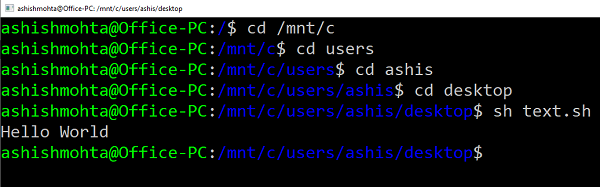
Теперь следуйте этим шагам
- В командной строке введите Bash, и он запустит приглашение distro.
- Перейдите в папку с помощью команды «cd» в папку, где доступны сценарии.
- Введите «sh script.sh» и нажмите ввод.
- Он выполнит сценарий, и если они зависят от каких-либо основных функций Linux.
Поскольку Linux теперь доступен в Windows, вам не нужно использовать какие-либо сторонние приложения, такие как Cygwin. WSL должно быть достаточно для большинства сценариев, чтобы помочь вам запустить сценарий оболочки в Windows 10.
Запуск команд Windows Shell, используя названия и объектов.

Microsoft Windows Shell — интерпретатор команд операционной системы, обеспечивающий интерфейс для взаимодействия пользователя с функциями системы. Позволяет получить доступ к диалоговым окнам, к файловой системе, запускать программы и изменять системные настройки.
Для быстрого перехода к компонентам Windows используется команда shell.
GUID (Globally Unique Identifier) — уникальный 128-битный идентификатор. Использование GUID гарантирует, что две версии одного компонента могут иметь одно и то же имя, но быть отличимыми по GUID.
Microsoft применяет GUID в качестве идентификаторов для большого количества своих объектов. Зная GUID можно открыть многие компоненты Windows: элементы Панели управления, системные папки, различные программы и настройки.
Для запуска любого из объектов Windows, используя
где — идентификатор
В качестве примера, ниже показаны несколько способов запуска Панели управления.
Способ 1
Нажмите сочетание клавиш  + R и в открывшемся окне Выполнить скопируйте и вставьте команду:

Нажмите кнопку ОК, откроется окно Панель управления.
Способ 2
Нажмите сочетание клавиш + S откроется боковая панель поиска, в строку поиска скопируйте и вставьте команду:

И нажмите клавишу Enter ↵ откроется окно Панель управления.
Способ 3
Нажмите сочетание клавиш + E откроется окно Этот компьютер (проводник), и в адресную строку проводника введите или вставьте заранее скопированную команду:

Нажмите клавишу Enter ↵, запустится окно Панель управления.
Вы можете поискать нужные Вам в разделе реестра HKEY_CLASSES_ROOT\\CLSID или воспользоваться таблицей №1.
| Русское название элемента |
Английское название элемента |
Команда |
|---|---|---|
| Русское название элемента |
Английское название элемента |
Команда |
| Win+Tab | Win+Tab | Shell. |
| Fusion Cache | Fusion Cache | Shell. |
| Internet Explorer | Internet Explorer | Shell. |
| Автозапуск | AutoPlay | Shell. |
| Автономные файлы | Offline Files | Shell. |
| Администрирование | Administrative Tools | Shell. |
| Библиотеки | Libraries | Shell. |
| Биометрические устройства | Biometric Devices | Shell. |
| Брандмауэр Windows | Windows Firewall | Shell. |
| Восстановление | Recovery | Shell. |
| Восстановление системы | System Restore | Shell. |
| Все задачи | All Tasks | Shell. |
| Все элементы панели управления | All Control Panel Items | Shell. |
| Выполнить | Run | Shell. |
| Гаджеты рабочего стола | Desktop Gadgets | Shell. |
| Дата и Время | Date and Time | Shell. |
| Датчик расположения и другие датчики | Location and Other Sensors | Shell. |
| Диспетчер устройств | Device Manager | Shell. |
| Диспетчер учетных данных | Credential Manager | Shell. |
| Домашняя группа | HomeGroup | Shell. |
| Домашняя группа — папка | HomeGroup folder | Shell. |
| Защитник Windows | Windows Defender | Shell. |
| Звук | Sound | Shell. |
| Значки области уведомлений | Notification Area Icons | Shell. |
| Игры | Games | Shell. |
| Избранное | Favorites | Shell. |
| Компоненты Windows | Windows Features | Shell. |
| Компьютер | Computer | Shell. |
| Корзина | Recycle Bin | Shell. |
| Мои Документы | My Documents | Shell. |
| Настройка доступа программ и умолчаний | Set Program access and Windows defaults | Shell. |
| Недавние места | Recent Places | Shell. |
| Общие | Public | Shell. |
| Панель управления(заданного Вами вида) | Control Panel | Shell. |
| Панель управления(Категория) | Control Panel(Category) | Shell. |
| Параметры индексирования | Indexing Options | Shell. |
| Параметры папок | Folder Options | Shell. |
| Параметры планшетного компьютера | Tablet PC Settings | Shell. |
| Параметры шрифта | Font settings | Shell. |
| Переносные устройства | Portable Devices | Shell. |
| Перо и сенсорные устройства | Pen and Touch | Shell. |
| Персонализация | Personalization | Shell. |
| Подключения к удаленным рабочим столам и приложениям RemoteApp | Remote Desktop Connection | Shell. |
| Поиск Windows | Search | Shell. |
| Получение программ | Get Programs | Shell. |
| Принтеры | Printers | Shell. |
| Программы и компоненты | Programs and Features | Shell. |
| Программы по умолчанию | Default Programs | Shell. |
| Рабочий стол | Desktop | Shell. |
| Распознавание речи | Speech Recognition | Shell. |
| Расположение по умолчанию | Default Location | Shell. |
| Родительский контроль | Parental Controls | Shell. |
| Свойства панели задач и меню «Пуск» | Taskbar and Start Menu | Shell. |
| Свойства речи | Text to Speech | Shell. |
| Свойства: Инициатор iSCSI | iSCSI Initiator Properties | Shell. |
| Свойства: Интернет | Internet Properties | Shell. |
| Свойства: Клавиатура | Keyboard Properties | Shell. |
| Свойства: Мышь | Mouse Properties | Shell. |
| Сетевые подключения | Network Connections | Shell. |
| Сетевые подключения в Области уведомления | Network Connections in Notification area | Shell. |
| Сеть | Network | Shell. |
| Система | System | Shell. |
| Сканеры и камеры | Scanners and Cameras | Shell. |
| Справка и Поддержка | Windows Help and Support | Shell. |
| Телефон и модем | Phone and Modem | Shell. |
| Управление беспроводными сетями | Manage Wireless networks | Shell. |
| Управление цветом | Color Management | Shell. |
| Установленные обновления | Installed Updates | Shell. |
| Устранение неполадок | Troubleshooting | Shell. |
| Устройства Bluetooth | Bluetooth Devices | Shell. |
| Устройства и принтеры | Devices and Printers | Shell. |
| Учетные записи пользователей | User Accounts | Shell. |
| Центр мобильности Windows | Windows Mobility Center | Shell. |
| Центр обновления Windows | Windows Update | Shell. |
| Центр поддержки | Action Center | Shell. |
| Центр синхронизации | Sync Center | Shell. |
| Центр специальных возможностей | Ease of Access Center | Shell. |
| Центр управления сетями и общим доступом | Network and Sharing Center | Shell. |
| Шифрование диска BitLocker | BitLocker Drive Encryption | Shell. |
| Экран (размер текста) | Display (size of text) | Shell. |
| Электропитание | Power Options | Shell. |
| Язык и региональные стандарты | Region and Language | Shell. |
Для некоторых системных папок, Вы можете создать их копии, в любом, необходимом для Вас месте. Такие папки не будут занимать место на диске, а будут служить символическими ссылками на оригинальные. Для создания такой папки-ссылки:
1) Создайте в любом нужном Вам месте новую папку (Щелчок правой кнопкой мыши → Создать → Папку)
2) Переименуйте её следующим образом:
Все задачи — All Tasks.
Администрирование — Administrative Tools.
Библиотеки — Libraries.
Компьютер — Computer.
Корзина — Recycle Bin.
Персонализация — Personalize.
Принтеры — Printers and Faxes.
Программы — Programs Folder.
Сетевые подключения — Network Connections.
Сеть (WORKGROUP) — Network Places.
Учетные записи пользователей — User Accounts.
Принцип запуска команд Shell, используя имя объектов, намного легче. Данный способ не требует от Вас знания большого количества цифр и букв, и позволяет снизить величину ошибок при наборе команды. Его основное применение — открытие системных папок.
Например, для быстрого перехода в папку Панели Быстрого Запуска, которая присутствует в Windows, но не добавлена на Панель Задач, достаточно написать команду shell:Quick Launch. При выполнении команды в Проводнике будет открыта папка:
.
C:\\Users\\%UserName%\\AppData\\Roaming\\Microsoft\\Internet Explorer\\Quick Launch
Для запуска любого из объектов Windows, используя его имя, применяется команда:
Вы можете найти нужные Вам имена объектов в разделах ветки реестра:
Также можно воспользоваться таблицей №2.
| Имя программы или папки | Адрес папки | Команда |
|---|---|---|
| Имя программы или папки | Адрес папки | Команда |
| 32-разрядный Internet Explorer | C:\\Program Files\\Internet Explorer или C:\\Program Files (x86)\\Internet Explorer | shell:InternetFolder |
| Common Files (в 32-битной Windows 7) | C:\\Program Files\\Common Files | shell:ProgramFilesCommon |
| Common Files (в 64-битной Windows 7) | C:\\Program Files\\Common Files | shell:ProgramFilesCommonX64 |
| Common Files (в 64-битной Windows 7) | C:\\Program Files (x86)\\Common Files | shell:ProgramFilesCommonX86 |
| Cookies | C:\\Users\\User-Name\\AppData\\Roaming\\Microsoft\\Windows\\Cookies | shell:Cookies |
| Credentials | C:\\Users\\User-Name\\AppData\\Roaming\\Microsoft\\Credentials | shell:CredentialManager |
| Crypto | C:\\Users\\User-Name\\AppData\\Roaming\\Microsoft\\Crypto | shell:CryptoKeys |
| DeviceMetadataStore | C:\\ProgramData\\Microsoft\\Windows\\DeviceMetadataStore | shell:Device Metadata Store |
| Documents | C:\\Users\\Public\\Documents | shell:Common Documents |
| Fonts (шрифты) | C:\\Windows\\Fonts | shell:Fonts |
| Gadgets | C:\\Program Files\\Windows Sidebar\\Gadgets | shell:default Gadgets |
| Gadgets | C:\\Users\\User-Name\\AppData\\Local\\Microsoft\\WindowsSidebar\\Gadgets | shell:Gadgets |
| GameExplorer | C:\\ProgramData\\Microsoft\\Windows\\GameExplorer | shell:PublicGameTasks |
| GameExplorer (Обозреватель игр) | C:\\Users\\User-Name\\AppData\\Local\\Microsoft\\Windows\\GameExplorer | shell:GameTasks |
| History | C:\\Users\\User-Name\\AppData\\Local\\Microsoft\\Windows\\History | shell:History |
| ImplicitAppShortcuts | C:\\Users\\User-Name\\AppData\\Roaming\\Microsoft\\Internet Explorer\\Quick Launch\\User Pinned\\ImplicitAppShortcuts | shell:ImplicitAppShortcuts |
| Local | C:\\Users\\User-Name\\AppData\\Local | shell:Local AppData |
| LocalLow | C:\\Users\\User-Name\\AppData\\LocalLow | shell:LocalAppDataLow |
| Low | C:\\Users\\User-Name\\AppData\\Roaming\\Microsoft\\Windows\\Cookies\\Low | shell:Cookies\\Low |
| Network Shortcuts | C:\\Users\\User-Name\\AppData\\Roaming\\Microsoft\\Windows\ etworkShortcuts |
shell:NetHood |
| Printer Shortcuts | C:\\Users\\User-Name\\AppData\\Roaming\\Microsoft\\Windows\\PrinterShortcuts | shell:PrintHood |
| Program Files | C:\\Program Files | shell:ProgramFiles |
| Program Files (x86) (в 64-битной Windows 7) | C:\\Program Files (x86) | shell:ProgramFilesX86 |
| Program Files (в 64-битной Windows 7) | C:\\Program Files | shell:ProgramFilesX64 |
| ProgramData | C:\\ProgramData | shell:Common AppData |
| Protect | C:\\Users\\User-Name\\AppData\\Roaming\\Microsoft\\Protect | shell:dpapiKeys |
| Quick Launch (Быстрый запуск) | C:\\Users\\User-Name\\AppData\\Roaming\\Microsoft\\InternetExplorer\\Quick Launch | shell:Quick Launch |
| Resources (содержит темы Windows) | C:\\Windows\\Resources | shell:ResourceDir |
| Ringtones | C:\\ProgramData\\Microsoft\\Windows\\Ringtones | shell:CommonRingtones |
| Roaming | C:\\Users\\User-Name\\AppData\\Roaming | shell:AppData |
| SendTo (элементы контекстного меню Отправить) | C:\\Users\\User-Name\\AppData\\Roaming\\Microsoft\\Windows\\SendTo | shell:SendTo |
| System32 | C:\\Windows\\System32 | shell:System |
| SystemCertificates | C:\\Users\\User-Name\\AppData\\Roaming\\Microsoft\\SystemCertificates | shell:SystemCertificates |
| SysWOW64 | C:\\Windows\\SysWOW64 | shell:SystemX86 |
| Templates | C:\\ProgramData\\Microsoft\\Windows\\Templates | shell:Common Templates |
| Templates | C:\\Users\\User-Name\\AppData\\Roaming\\Microsoft\\Windows\\Templates | shell:Templates |
| Temporary Internet Files | C:\\Users\\User-Name\\AppData\\Local\\Microsoft\\Windows\\Temporary Internet Files | shell:Cache |
| User Pinned (Закрепленные элементы) | C:\\Users\\User-Name\\AppData\\Roaming\\Microsoft\\InternetExplorer\\Quick Launch\\User Pinned | shell:User Pinned |
| User-Name (файлы Вашей учетной записи) | C:\\Users\\User-Name | shell:UsersFilesFolder |
| User-Name (Ваш учетный профиль) | C:\\Users\\User-Name | shell:Profile |
| Windows (главная папка системы) | C:\\Windows | shell:Windows |
| Автозагрузка | C:\\ProgramData\\Microsoft\\Windows\\Start Menu\\Programs\\Startup | shell:Common Startup |
| Автозагрузка | C:\\Users\\User-Name\\AppData\\Roaming\\Microsoft\\Windows\\Start Menu\\Programs\\Startup | shell:Startup |
| Администрирование | C:\\Users\\User-Name\\AppData\\Roaming\\Microsoft\\Windows\\Start Menu\\Programs\\Administrative Tools | shell:Administrative Tools |
| Администрирование | C:\\ProgramData\\Microsoft\\Windows\\Start Menu\\Programs\\Administrative Tools | shell:Common Administrative Tools |
| Библиотеки | Библиотеки | shell:Libraries |
| Библиотеки | Библиотеки | shell:UsersLibrariesFolder |
| Видео | Библиотеки\\Видео | shell:VideosLibrary |
| Временная папка для записи | C:\\Users\\User-Name\\AppData\\Local\\Microsoft\\Windows\\Burn\\Burn | shell:CD Burning |
| Все элементы панели управления | Панель управления\\Все элементы панели управления | shell:ControlPanelFolder |
| Главное меню | C:\\ProgramData\\Microsoft\\Windows\\Start Menu | shell:Common Start Menu |
| Главное меню | C:\\Users\\User-Name\\AppData\\Roaming\\Microsoft\\Windows\\StartMenu | shell:Start Menu |
| Документы | Библиотеки\\Документы | shell:DocumentsLibrary |
| Домашняя группа | Домашняя группа | shell:HomeGroupFolder |
| Загрузки | C:\\Users\\User-Name\\Downloads | shell:downloads |
| Згрузки | C:\\Users\\Public\\Downloads | shell:CommonDownloads |
| Игры | Игры | shell:Games |
| Избранное | C:\\Users\\User-Name\\Favorites | shell:Favorites |
| Изображения | C:\\Users\\Public\\Pictures | shell:CommonPictures |
| Изображения | C:\\Users\\User-Name\\Pictures | shell:My Pictures |
| Изображения | Библиотеки\\Изображения | shell:PicturesLibrary |
| Компьютер | Компьютер | shell:MyComputerFolder |
| Контакты | C:\\Users\\User-Name\\Contacts | shell:Contacts |
| Конфликты | Панель управления\\Все элементы панели управления\\Центрсинхронизации\\Конфликты | shell:ConflictFolder |
| Корзина | Корзина | shell:RecycleBinFolder |
| Мои видеозаписи | C:\\Users\\User-Name\\Videos | shell:CommonVideo |
| Мои видеозаписи | C:\\Users\\User-Name\\Videos | shell:My Video |
| Мои документы | C:\\Users\\User-Name\\Documents | shell:Personal |
| Моя Музыка | C:\\Users\\Public\\Music | shell:CommonMusic |
| Моя музыка | C:\\Users\\User-Name\\Music | shell:My Music |
| Музыка | Библиотеки\\Музыка | shell:MusicLibrary |
| Настройка синхронизации | Панель управления\\Все элементы панели управления\\Центр синхронизации\\Настройка синхронизации | shell:SyncSetupFolder |
| Недавние документы | C:\\Users\\User-Name\\AppData\\Roaming\\Microsoft\\Windows\\Recent | shell:Recent |
| Образцы видео | C:\\Users\\Public\\Videos\\Sample Videos | shell:SampleVideos |
| Образцы изображений | C:\\Users\\Public\\Pictures\\Sample Pictures | shell:SamplePictures |
| Образцы музыки | C:\\Users\\Public\\Music\\Sample Music | shell:SampleMusic |
| Общие | C:\\Users\\Public | shell:Public |
| Папка с рингтонами Windows 7 | C:\\Users\\User-Name\\AppData\\Local\\Microsoft\\Windows\\Ringtones | shell:Ringtones |
| Поиск Windows | search-ms: | shell:SearchHomeFolder |
| Поиски (информация о поисках) | C:\\Users\\User-Name\\Searches | shell:Searches |
| Получение программ | Панель управления\\Все элементы панели управления\\Получение программ | shell:AddNewProgramsFolder |
| Пользователи | C:\\Users | shell:UserProfiles |
| Принтеры | Все элементы панели управления\\Принтеры | shell:PrintersFolder |
| Программы | C:\\ProgramData\\Microsoft\\Windows\\Start Menu\\Programs | shell:Common Programs |
| Программы | C:\\Users\\User-Name\\AppData\\Roaming\\Microsoft\\Windows\\StartMenu\\Programs | shell:Programs |
| Программы и компоненты | Панель управления\\Все элементы панели управления\\Программы и компоненты | shell:ChangeRemoveProgramsFolder |
| Рабочий стол | C:\\Users\\Public\\Desktop | shell:Common Desktop |
| Рабочий стол | C:\\Users\\User-Name\\Desktop | shell:desktop |
| Результаты синхронизации | Панель управления\\Все элементы панели управления\\Центр синхронизации\\Результаты синхронизации | shell:SyncResultsFolder |
| Сетевые подключения | Панель управления\\Все элементы панели управления\\Сетевые подключения | shell:ConnectionsFolder |
| Сеть | Сеть | shell:NetworkPlacesFolder |
| Сохраненные игры | C:\\Users\\User-Name\\Saved Games | shell:SavedGames |
| Ссылки | C:\\Users\\User-Name\\Links | shell:Links |
| Установленные обновления | Программы и компоненты\\Установленные обновления | shell:AppUpdatesFolder |
| Центр синхронизации | Панель управления\\Все элементы панели управления\\Центр синхронизации | shell:SyncCenterFolder |
Чтобы создать ярлык, используя названия или