Кумулятивное обновление — что это?

Приветствую. В данном материале разберемся с таким понятием как кумулятивное обновление. Постараюсь написать все простыми словами.
Кумулятивное обновление — что это такое?
Новый вид обновления, при котором система получает кумулятивный пакет, содержащий текущие, а также предыдущие обновления.
В OS Windows 10 такая схема применялась изначально.
Простыми словами: кумулятивное обновление — это пакет, который содержит все обновы, которые вышли ранее. Такой пакет может весить много, но зато на один раз вы установите все что нужно, при этом процесс установки оптимизирован и происходит быстрее. Это удобно и нет путаницы с обновами.
С использованием нового подхода, операционная система будет получать два типа обновлений:
- Патчи безопасности. Не являются кумулятивными и содержат только исправления за текущий месяц. Предназначены для корпоративных клиентов (возможно имеется ввиду что обновы рассчитаны на версию Windows Enterprise), обновы можно получить используя WSUS и SCCM, также можно скачать при помощи веб-ресурса Microsoft Update.
- Ежемесячные пакеты. Содержат критические патчи безопасности, а также обычные обновления. Важно: эти пакеты содержат обновы за текущий месяц, а также за все предыдущие. Установив такой пакет вы сразу обновите операционку за один раз, устанавливать дополнительно ничего не нужно.
Какие проблемы решает кумулятивное обновление?
- После установки чистой Windows нужно чтобы скачалось и установилось много обнов за раз. Этот процесс часто бывает долгим, а также может прилично тормозить ПК.
- При обновлении может получится, что некоторые обновы — требуют наличия других. Поэтому будут качаться дополнительные.
- Некоторые обновления были поглощены другими, еще некоторые — заменены.
- Весь этот процесс создает данные на диске, которые могут заниматься несколько гигабайт, не редкость когда размер переваливает за 10 гигабайт.
Простыми словами проблема в том, что постоянно куча обнов — одни новые, другие старые, третьи были заменены. А четвертые — требуют наличия других патчей. Результат — сложная запутанная система, которую распутать можно, если ставить кумулятивное обновление, которое уже содержит все что нужно, учитывая все зависимости, новые/старые версии обнов и прочее.
Пример — чистая винда 7, только поставили, при запуске Центра обнов — видим примерно такую картинку:
 На самом деле обнов может быть намного больше, 600 мегов — еще мало.
Когда именно приходят обновления?
Оба варианта обнов приходят каждый второй вторник месяца. Получается один раз в месяц.
Дополнительно каждый третий вторник выходит пакет, который содержит обновы за следующий месяц. Этот пакет устанавливать необязательно, он предназначен только для тестирования, выявления ошибок, информация о которых потом возможно будет отправлена на сервера Microsoft. Другими словами данный пакет используется для тестирования, чтобы в следующем месяце выпустить пакет без багов и глюков.
Записки IT специалиста
Как работает новая накопительная модель обновления Windows
- Автор: Уваров А.С.
- 05.01.2017

Своевременное и полное обновление является залогом безопасной и стабильной работы современных операционных систем. Поэтому системные администраторы должны всегда иметь актуальные знания о работе систем автоматического обновления. Однако практика показывает, что внесенные Microsoft осенью 2016 года изменения в модель работы Windows Update до сих пор остаются неизвестными достаточно большому количеству специалистов, что способно вызвать серьезные проблемы в работе службы обновления Windows.
Научиться настраивать MikroTik с нуля или систематизировать уже имеющиеся знания можно на углубленном курсе по администрированию MikroTik. Автор курса, сертифицированный тренер MikroTik Дмитрий Скоромнов, лично проверяет лабораторные работы и контролирует прогресс каждого своего студента. В три раза больше информации, чем в вендорской программе MTCNA, более 20 часов практики и доступ навсегда.
Надо отметить, что данные нововведения уже успели собрать волну негативных отзывов, особенно от владельцев Windows 7, для неподготовленного администратора ситуация выглядит примерно следующим образом: «столько лет все работало, а тут взяли и поломали. «. Однако, прежде чем делать скоропалительные выводы следует разобраться в причинах, побудивших Microsoft к изменению модели обновления. Для примера мы будем рассматривать Windows 7, так как она позволяет наиболее полно показать ситуацию, однако сказанное ниже справедливо для всех выпусков Windows, исключая Windows 10, в которой новая модель была внедрена изначально.
Основная проблема старой модели обновления заключалась в том, что чем больше времени проходит с момента выпуска ОС, тем сложнее и запутаннее становится ситуация с обновлениями. Во-первых, это большой объем обновлений которые следует скачать и установить после чистой установки ОС. Подобную картину, мы думаем, неоднократно видел каждый:
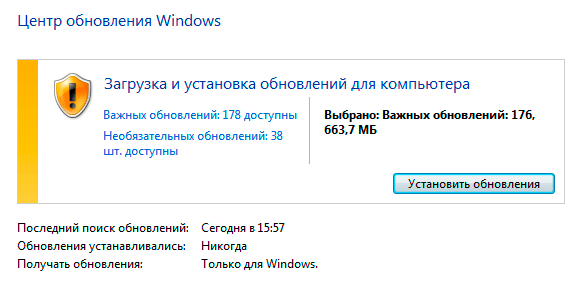
В общей сложности, сразу после установки нас ожидают около 200 обновлений, суммарным объемом свыше 600 МБ, но это только начало «большого пути», многие обновления требуют наличия других обновлений и поэтому сразу после установки этих вы получите порцию следующих, а затем ситуация повторится.
По данным Microsoft, начиная с выпуска Windows 7 SP1 было опубликовано свыше 4000 обновлений. Конечно, общее число обновлений к установке будет меньше, так как многие обновления были заменены или поглощены более свежими версиями, но это только запутывает ситуацию и создает сильную фрагментацию конечных систем.
Косвенно оценить масштаб проблемы можно опираясь на размер ОС, так после чистой установки размер занимаемый Windows 7 составляет около 9,25 ГБ, после последовательной установки всех обновлений он вырастет до 26 ГБ, очистка от устаревших обновлений позволит уменьшить занимаемое место примерно до 18 ГБ. Таким образом объем выбывших из игры обновлений приближается к объему чистой системы и составляет около 8 ГБ.
Но основная проблема не в занимаемом обновлениями месте, 8 ГБ по меркам современных систем — это пренебрежимо мало, проблема в фрагментации. Разные системы могут иметь разный набор обновлений, что приведет к бесконечно большому количеству сочетаний версий библиотек и системных файлов, способному вызывать разнообразные конфликты и неполадки.
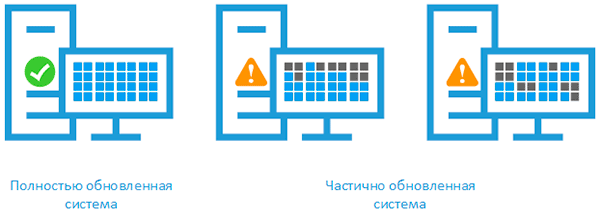
Мы неоднократно сталкивались с ситуацией, когда внешне одинаковые системы, на одинаковом железе, с одинаковым набором софта вели себя в некоторых ситуациях по-разному, в большинстве случаев ситуацию спасало методичное выкачивание и установка всех доступных обновлений.
Такая ситуация, когда две внешне одинаковых системы являются одинаковыми только внешне — настоящий кошмар для любой службы техподдержки и разработчиков ПО и с этим надо было что-то делать. В итоге в Windows 10 применили принципиально иной подход — кумулятивные пакеты обновлений, когда для приведения системы в актуальное состояние достаточно получить всего лишь один, последний, пакет обновлений. Кстати, аналогичным образом работает и система обновления в Linux, вы всегда получаете последний срез репозитория пакетов.
В связи с этим, начиная с октября 2016 года, все системы, выпущенные перед Windows 10 переводятся на новую модель обновлений, которую схематически можно представить следующим образом:
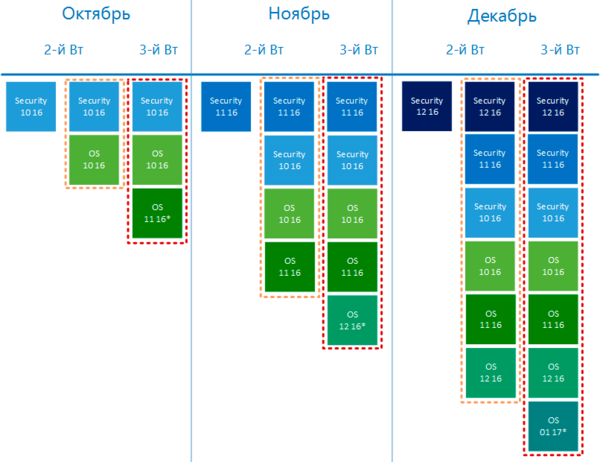
Начиная с этого момента будет доступно два основных вида обновлений: обновления безопасности и ежемесячные накопительные пакеты. Обновления безопасности не являются накопительными и содержат пакеты исправлений только за текущий месяц, данное обновление предназначено для корпоративных клиентов и распространяется только через WSUS и SCCM, а также доступно для загрузки вручную в Каталоге Microsoft Update.
Ежемесячные накопительные пакеты содержат в себе обновления безопасности и обновления ОС за текущий и предыдущие месяцы. Они доступны для загрузки через Windows Update, WSUS, SCCM и Каталог Microsoft Update.
Оба типа пакетов выпускаются каждый второй вторник месяца. Так, например, во второй вторник октября будут выпущены обновление безопасности за октябрь и накопительный пакет, в который войдет октябрьское обновление безопасности и октябрьские обновления ОС.
Каждый третий вторник месяца дополнительно выпускается предварительный ежемесячный пакет обновлений, который кроме содержимого октябрьского пакета содержит предварительные версии обновлений ОС за следующий месяц (ноябрь), он не является обязательным, но может быть загружен для тестирования.
Во второй вторник ноября также будет выпущен ноябрьский пакет безопасности, который будет содержать только обновления безопасности текущего месяца, и ноябрьский ежемесячный пакет, который будет содержать обновления безопасности и обновления ОС за два месяца — октябрь и ноябрь. В третий вторник ноября увидит свет предварительный ежемесячный пакет, в котором будут уже декабрьские обновления ОС.
В декабре выйдет обновление безопасности за декабрь и ежемесячный пакет, который будет содержать обновления уже за три месяца.
На этом месте внимательный читатель заметит, что обновления в накопительные пакеты начинают собираться только с октября 2016, а как быть с обновлениями, выпущенными до этого времени?
Понимая, что нельзя в одночасье поменять всю систему, Microsoft запланировала поэтапный переход на новую модель:
- Май — Сентябрь 2016 — новые обновления упаковываются в ежемесячные пакеты
- Октябрь 2016 — Январь 2017 — в ежемесячные обновления включаются пакеты предыдущих месяцев
- Февраль — Июнь 2017 — в пакеты будут активно включаться обновления предыдущих периодов
- Июль 2017 — окончание поддержки — ежемесячный пакет обновлений содержит все доступные обновления
Кроме этого в марте 2016 года был выпущен Convenience Rollup для Windows 7 (KB3125574), который содержит все обновления начиная с выпуска SP1 в 2011 году. Таким образом для обновления системы в период до июля 2017 года вам понадобится:
- Установить Convenience Rollup для Windows 7 и Windows Server 2008 R2
- Установить «ноябрьское обновление» KB3000850 для Windows 8.1 и Windows Server 2012 R2
- Установить все доступные обновления, выпущенные до октября 2016
- Установить последнее ежемесячное обновление
Еще один актуальный вопрос, который возникает после ознакомления с новой моделью обновлений, это размер ежемесячного пакета обновлений. Однако, вопреки опасениям многих, катастрофического размера загружаемых обновлений не произойдет. Например, Convenience Rollup, содержащий обновления за 5 лет, имеет объем всего 476,9 МБ. Это объясняется тем, что вместо последовательного набора обновлений данный пакет содержит самые последние версии файлов, исключая все промежуточные варианты. Объем чистой системы после установки Convenience Rollup также вырастет всего лишь с 9,25 ГБ до 12 ГБ.
Таким образом многочасовые поиск, скачивание и установка обновлений потихоньку отходят в прошлое и очень скоро установив систему с дистрибутива любой степени давности достаточно будет скачать единственный пакет обновлений относительного небольшого размера и получить актуальную версию используемой системы.
Научиться настраивать MikroTik с нуля или систематизировать уже имеющиеся знания можно на углубленном курсе по администрированию MikroTik. Автор курса, сертифицированный тренер MikroTik Дмитрий Скоромнов, лично проверяет лабораторные работы и контролирует прогресс каждого своего студента. В три раза больше информации, чем в вендорской программе MTCNA, более 20 часов практики и доступ навсегда.
Помогла статья? Поддержи автора и новые статьи будут выходить чаще:

Или подпишись на наш Телеграм-канал: 
Windows 10: Стоит ли устанавливать «необязательное исправление»?
«Необязательное исправление» (или «необязательное обновление качества») относится к обновлениям Windows 10 , которые не нужно устанавливать незамедлительно. Они не включают исправления безопасности, поэтому Центр обновления не устанавливает их автоматически.

Данные обновления являются необязательными в Windows 10. Они исправляют проблемы стабильности и другие виды ошибок в Windows. Некоторые обновления этого типа включают опциональные драйверы для аппаратных компонентов устройства. Пользователь самостоятельно принимает решение — нужно ли устанавливать данные обновления или стоит их проигнорировать.
Что такое «Предварительный просмотр накопительного обновления»?
Одним из самых распространенных видов «необязательных исправлений» является «Предварительный просмотр накопительного обновления».
Microsoft выпускает накопительные обновления раз в месяц во «Вторник Патчей» (Patch Tuesday), второй вторник месяца. Данные виды обновлений включают большое количество исправлений в одном крупном пакете. Вместо того, чтобы постоянно выпускать мелкие обновления в течение месяца, Microsoft объединяет их в одно большое обновление.
Данный пакеты называются «накопительными», потому что они включает все исправления за предыдущие месяцы. Например, если вы не включали компьютер несколько месяцев, то вам достаточно будет установить накопительное обновление за последний месяц, чтобы получить все исправления, выпущенные в предыдущие месяцы. Это экономит время и исключает большое количество прерываний из-за перезагрузок.
Не все исправления резервируются для накопительного обновления. Например, важные обновления безопасности выпускаются незамедлительно, без дополнительного ожидания.
Ближе к концу месяца в Центре обновления Windows становится доступным «Предварительный просмотр накопительного обновления» (Microsoft обычно пропускает выпуск предварительных накопительных обновлений в конце декабря). Подобные обновления включает в себя все исправления, которые будут в обязательном порядке выпущены во «Вторник патчей».
Например, 30 ноября 2020 года компания Microsoft выпустила Обновление KB4586853 Preview для Windows 10, версия 20H2 и 2004. Если вы не установили данное обновление вручную, то ваш компьютер получит финальную версию накопительного обновления в следующий «Вторник Патчей», 8 декабря 2020 года.
Обновления «C» и «D»
Если вы знакомы с терминологией обновлений Windows, вы можете знать «Предварительный просмотр накопительного обновления» под другим именем. Microsoft называет эти обновления «C» и «D» в зависимости от того, выпускаются ли они на третьей или четвертой неделе каждого месяца.
Финальная версия накопительного обновления, выпущенная в следующем месяце, известна как «B» обновление, потому что она выходит во вторую неделю месяца.
Предварительные обновления делают вас тестировщиком
Слова «Предварительный просмотр» в названии обновления означают, что вы добровольно помогаете Microsoft протестировать обновление за счет его установки. Microsoft рассчитывает на то, что большое количество пользователей заметят обновление и решат его установить. Сама компания даже применяет термин «искатели» («seekers») в отношении пользователей, которые регулярно проверяют доступность обновлений в Центре обновления Windows и выбирают установку обновлений вручную.
Когда «искатели» устанавливают подобные обновления, Microsoft может проанализировать, вызывают ли они проблемы на различных ПК с Windows 10. Если будут обнаружены серьезные ошибки, то компания может приостановить доставку обновления и направить усилия на исправление проблем до того, как обновление станет доступно во «Вторник Патчей».
По своей сути обновления типа «Предварительный просмотр накопительного обновления» похожи на программу предварительной оценки Windows. Пользователи, которые хотят протестировать новые версии программного обеспечения, могут получить их раньше, в то время как остальные могут подождать.
Стоит ли устанавливать предварительные обновления?
Если у вас возникла проблема с компьютером, то установка необязательного обновления — это один из способов решить эту проблему на несколько недель раньше. Обычно обновления этого типа довольно надежны и намного более стабильны, чем ранние сборки Windows 10, предназначенные участников программы тестирования Windows Insider.
Если все работает хорошо изначально, и вы не хотите помочь Microsoft в тестировании, то устанавливать необязательные обновления качества не нужно. Если вы подождете несколько недель, ваш компьютер получит все тот же набор исправлений после дополнительного тестирования.
Как установить «необязательное исправление»
Чтобы проверить доступность необязательных обновлений качества, перейдите в приложение Параметры > Обновление и безопасность> Центр обновления Windows и нажмите кнопку «Проверить наличие обновлений». После этого Windows установит все обязательные обновления (включая обновления безопасности и обязательные накопительные обновления) автоматически.
Если доступно необязательное обновление качества, то вы увидите сообщение об этом под кнопкой «Проверить наличие обновлений» в разделе Доступно необязательное исправление. Нажмите «Загрузить и установить» для установки обновления на компьютер.

Вы также можете нажать на ссылку «Просмотреть необязательные обновления», чтобы увидеть все необязательные обновления, которые вы можете установить. Обычно этот список включает опциональные обновления драйверов, которые могут помочь, если у вас возникла проблема на вашем компьютере. Однако эта ссылка появится только в том случае, если для вашего ПК действительно доступны необязательные обновления.


Если у вас возникла проблема с обновлением, вы можете перейти в приложение Параметры > Обновление и безопасность> Центр обновления Windows> Просмотр журнала обновлений> Удалить обновления, чтобы удалить обновление с вашего устройства Windows 10.
Что такое «дополнительное качественное обновление» в Windows 10?

В Windows 10 Центр обновления Windows может иногда предлагать вам «Дополнительное качественное обновление». В отличие от других обновлений, Windows не устанавливает их автоматически — так что же они из себя представляют? Стоит ли их устанавливать?
Центр обновления Windows не установит их автоматически
«Дополнительное качественное обновление» — это обновление Windows, которое не нужно устанавливать немедленно. Они никогда не включают исправления безопасности — если доступно важное исправление безопасности, Центр обновления Windows установит его без ожидания.
Однако некоторые обновления необязательны. Это устраняет проблемы со стабильностью и другие проблемы в Windows. Некоторые из них могут быть необязательными обновлениями драйверов оборудования. У вас есть выбор, устанавливать их или нет — решать вам.
Что такое «Предварительный просмотр накопительного обновления»?
Одним из наиболее распространенных необязательных обновлений качества является «предварительный просмотр накопительного обновления». Microsoft выпускает кумулятивные обновления раз в месяц во вторник исправлений, который является вторым вторником каждого месяца.
Эти обновления объединяют большое количество исправлений различных проблем в один большой пакет. Вместо того, чтобы выпускать медленный поток обновлений в течение месяца, Microsoft объединяет их все в одно большое обновление.
Эти пакеты называются «кумулятивными», потому что они включают все исправления за предыдущие месяцы в одном пакете. Например, если вы не включали компьютер в течение нескольких месяцев, накопительное обновление за один месяц будет включать все исправления за предыдущие месяцы. Windows нужно установить только одно большое обновление, чтобы сэкономить ваше время и избежать ненужных перезагрузок.
Microsoft не предлагает все исправления для накопительного обновления. Например, важные обновления безопасности выпускаются немедленно, без ожидания.
Ближе к концу большинства месяцев Microsoft предлагает «предварительную версию накопительного обновления» в Центре обновления Windows. (Microsoft обычно пропускает предварительную версию накопительного обновления в конце декабря.) Эти предварительные обновления включают в себя все исправления, которые будут выпущены для всех в необязательной форме в следующий вторник исправлений.
Например, в ноябре 2020 года Microsoft выпустила предварительную версию накопительного обновления 2020-11 30 ноября 2020 года. Если вы не выбрали его установку, ваш компьютер получит последнюю версию «накопительного обновления» без предварительной версии. несколько недель спустя, в следующий вторник обновлений — в нашем примере это 8 декабря 2020 г.
Это обновления «C» и «D»
Кстати, если вы знакомы с терминологией обновлений Windows, вы можете знать эти предварительные накопительные обновления под другим именем. Microsoft называет эти обновления «C» и «D» в зависимости от того, выпускаются ли они на третьей или четвертой неделе каждого месяца.
Последнее стабильное накопительное обновление, выпущенное в следующем месяце, известно как «B» обновление. Это потому, что он выходит на второй неделе месяца.
Предварительный просмотр обновлений сделает вас тестером программного обеспечения
Слово «предварительный просмотр» — намек на то, что вы помогаете Microsoft тестировать обновление, устанавливая его. Microsoft рассчитывает, что большое количество людей заметят обновление и решат его установить. Microsoft называет людей, которые посещают страницу Центра обновления Windows и выбирают установку обновлений вручную, «соискателями», которые ищут обновления.
Устанавливая обновление только для этих мотивированных «соискателей», Microsoft может увидеть, вызывает ли обновление проблемы на различных ПК с Windows 10. Если это произойдет, Microsoft может нажать кнопку паузы или исправить обновление до того, как оно станет доступно всем во вторник исправлений.
Считайте эти ежемесячные предварительные обновления похожими на программу предварительной оценки Windows от Microsoft. Люди, которые хотят протестировать новые версии программного обеспечения, могут получить его раньше, в то время как люди, которые не хотят устанавливать новые обновления Windows, могут подождать.
Стоит ли устанавливать дополнительное обновление?
Если у вас возникла проблема с вашим компьютером, установка дополнительного обновления — это способ исправить эту проблему на несколько недель раньше. Обычно они довольно стабильны и гораздо более стабильны, чем ранние сборки Windows 10, предназначенные для людей, которые участвуют в программе тестирования Windows Insider.
Однако, если у вас нет проблем с вашим ПК, вам не нужно устанавливать дополнительное качественное обновление — если только вы не хотите помочь Microsoft в его тестировании. Если вы подождете несколько недель, ваш компьютер получит те же исправления после того, как прошел дополнительное тестирование.
Как установить дополнительные качественные обновления
Чтобы проверить наличие дополнительных обновлений качества, перейдите в Настройки> Обновление и безопасность> Центр обновления Windows. Нажмите «Проверить наличие обновлений», чтобы проверить наличие доступных обновлений. Windows установит все обязательные обновления (включая обновления безопасности и необязательные накопительные обновления) автоматически.
Если доступно дополнительное качественное обновление, вы увидите сообщение об этом под кнопкой «Проверить наличие обновлений». Нажмите «Загрузить и установить», если хотите установить его на свой компьютер.

Вы также можете нажать «Просмотреть все необязательные обновления», чтобы увидеть все необязательные обновления, которые вы можете установить. Например, этот список, вероятно, включает дополнительные обновления драйверов, которые могут помочь, если у вас возникли проблемы на вашем ПК. Однако эта кнопка появится только в том случае, если для вашего ПК действительно доступны дополнительные обновления.
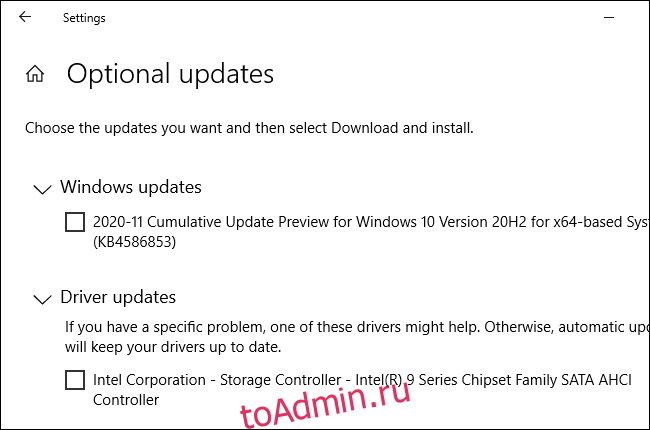
Если у вас возникла проблема с обновлением, вы можете перейти в Настройки> Обновление и безопасность> Центр обновления Windows> Просмотр истории обновлений> Удалить обновления, чтобы удалить обновление с вашего ПК с Windows 10.