Устранение ошибки «Обнаружение интерактивных служб» в Windows 7

Иногда попытка запуска старой игры или программы приводит к появлению ошибки с заголовком «Обнаружение интерактивных служб». Проблема нечастая, но надоедливая, и далее мы рассмотрим её решение.
Как убрать «Обнаружение интерактивных служб»
Начнём с причин появления сбоя. Дело в том, что в старых версиях Виндовс (до XP включительно) в системе присутствовали компоненты под названием «Интерактивные службы», которые позволяли той или иной программе создавать дополнительные сообщения. В Windows Vista и новее они отсутствуют, но присутствует служба-заменитель для обратной совместимости. Однако порой она только мешает, поскольку программа может запускаться и без интерактивных служб, так что этот элемент можно отключить для решения проблемы.
- Откройте «Пуск» и перейдите по пути «Все программы» – «Служебные» – «Администрирование».
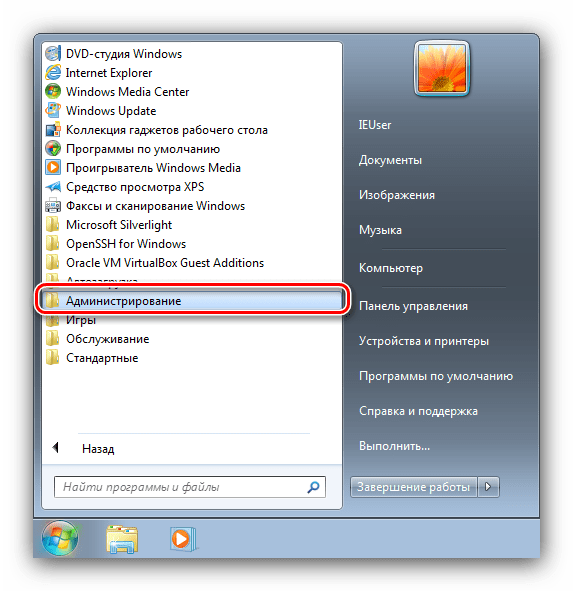
- Откроется каталог с ярлыками средств администрирования – найдите пункт «Службы» и запустите его двойным кликом левой кнопкой мыши.
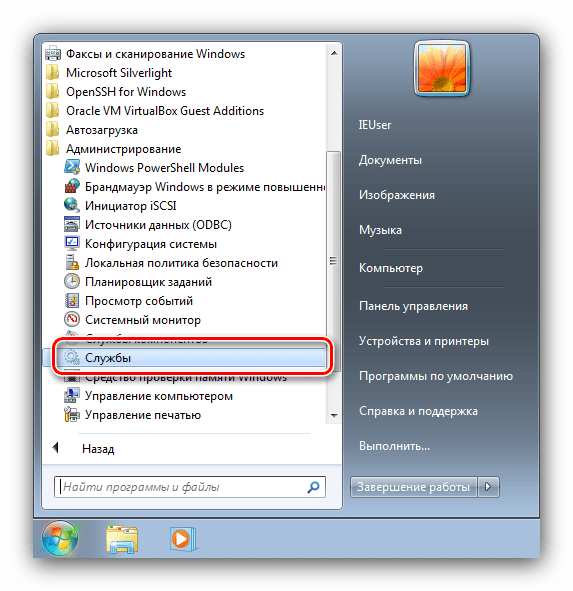
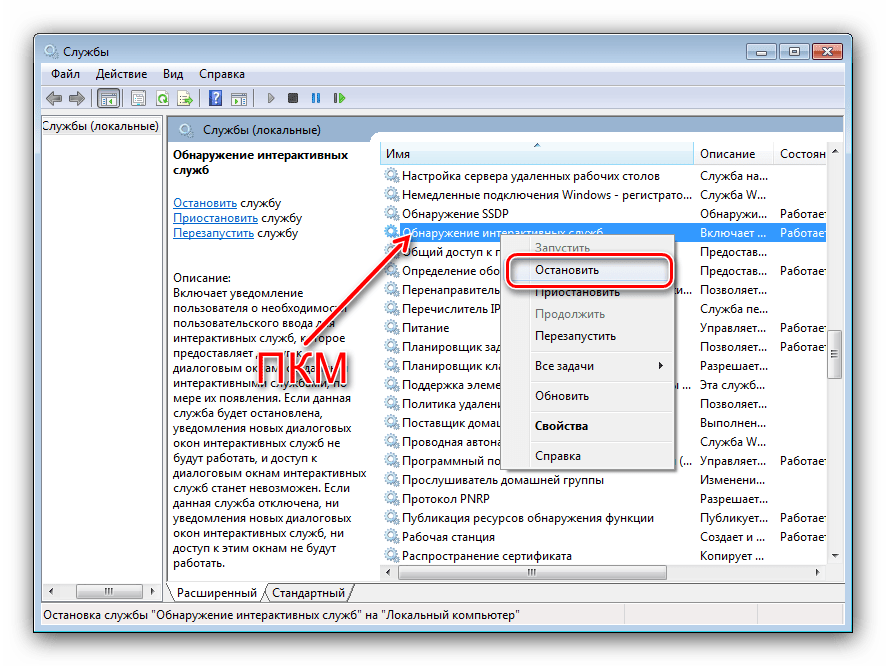
- После того как список служб будет отображен, найдите в нём запись «Обнаружение интерактивных служб». Выделите его, нажмите правую кнопку мыши, затем в контекстном меню выберите пункт «Остановить».
Решение возможных проблем
Нередко попытка устранить рассматриваемую неполадку приводит к проявлению дополнительных сбоев. Рассмотрим самые частые и предложим способы их устранения.
Не открываются «Службы»
Самой частой дополнительной ошибкой является невозможность открыть оснастку «Службы». В большинстве случаев это означает повреждение системных файлов (что, кстати, может быть и причиной основной неполадки, которую мы рассматриваем в настоящей статье). Само собой, методом устранения проблемы будет восстановление повреждённых компонентов, однако перед этим стоит проверить систему на вирусы – не исключено, что именно их активность и нарушила целостность данных.
После этого можно переходить к восстановлению.

После устранения проблемы перестали запускаться другие программы
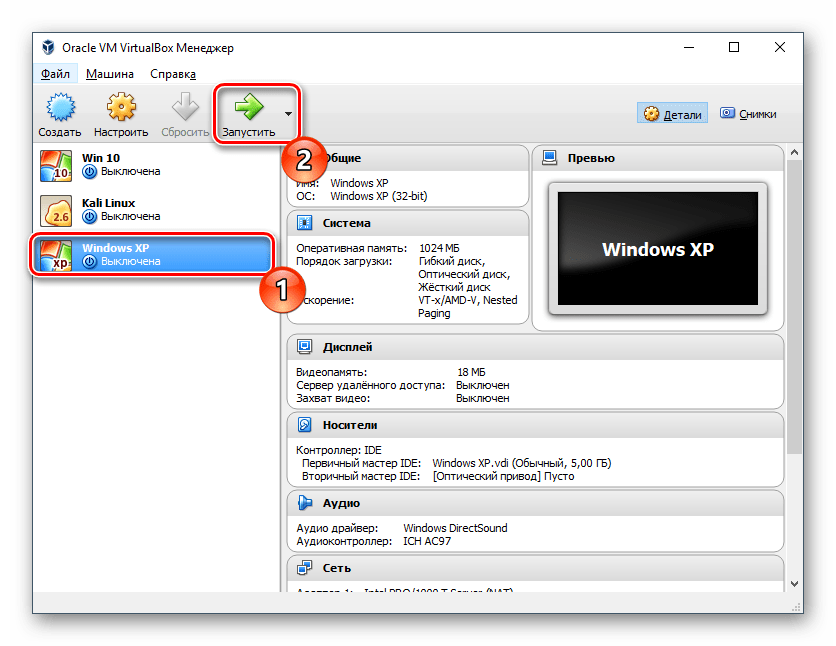
Отключение элемента «Обнаружение интерактивных служб» иногда приводит к тому, что другие программы, преимущественно также старые, начинают либо не запускаться вовсе, либо работать с ошибками. Единственным методом устранения этого сбоя будет включение «Обнаружения интерактивных служб» – выполняйте инструкцию выше, только на шаге 4 выберите вариант «Автоматически». В дальнейшем, во избежание подобных неполадок, рекомендуем установить Windows XP на виртуальную машину, и из-под неё работать с проблемным софтом.

Заключение
Мы рассмотрели способ устранения проблемы с ошибкой «Обнаружение интерактивных служб» на Виндовс 7. Подводя итоги, отметим, что у многих старых программ существуют более современные аналоги, в которых нередко сохраняется обратная совместимость с рабочими форматами старых, поэтому использовать такой софт будет компромиссным решением.
Как устранить неполадки обнаружения интерактивных сервисов в Windows
Видео: как отключить (обнаружение интерактивных служб) (Марш 2023)
Обнаружение интерактивных служб — это служба Windows, которая взаимодействует с пользователем. Как правило, сервисы ничего не требуют от пользователя, так как они предназначены для работы только с другими сервисами. В случае, когда службе требуется ввод данных пользователем, она вызывает функцию обнаружения интерактивных служб и мигает небольшим значком на рабочем столе Windows.
Эти проблемы встречаются редко и обычно возникают только при возникновении необработанного исключения или ошибки службы. В противном случае служба выдаст ошибку, опубликует запись в Event Viewer, и это будет ошибка самой программы. Однако иногда на рабочем столе Windows может появиться небольшой мигающий значок обнаружения интерактивных служб.

Устранение неполадок обнаружения интерактивных служб в Windows
Чтобы устранить неполадки, связанные с обнаружением интерактивных служб, сначала нам нужно узнать, какая программа вызывает ошибку.
- Нажмите на мигающий значок.
- Нажмите Показать сведения о программе в нижней части диалогового окна.
- Запишите название сообщения и путь к программе. Это должно сказать вам, какая программа требует вашего внимания.
- Нажмите «Просмотреть сообщение», чтобы увидеть больше информации о том, что происходит.

Вы также можете проверить в Event Viewer, но вам нужно будет создать собственное представление и выбрать Interactive Services Detection в качестве источника.
Теперь вы знаете, что является причиной ошибки (надеюсь), теперь вам нужно устранить ее. То, как вы это сделаете, полностью зависит от причины ошибки. Обычное правило применяется. Если вы сделали какие-либо недавние изменения в оборудовании или системе, сначала отмените их. Если ничего не изменилось, попробуйте выполнить одно или все из этих действий.
- Если это программа, посмотрите, есть ли обновление или новая версия. Удалите, если нет более новой версии.
- Если это служба Windows, перезапустите службу или перезагрузите компьютер и посмотрите, повторяется ли ошибка.
- Если это драйвер, обновите драйвер.
- Если это компонент Windows, запустите Центр обновления Windows, а затем введите «sfc / scannow» в командном окне, открытом как администратор.
- Вы также можете запустить «Dism / online / cleanup-image / restorehealth» в командном окне, открытом как администратор, если ошибка все еще происходит с компонентом Windows.
- Если вы сделали какие-либо аппаратные изменения на вашем компьютере непосредственно перед возникновением ошибки, отмените эти изменения и повторите проверку. Новое оборудование может быть несовместимым или иметь старый или несовместимый драйвер.
- Выполните восстановление системы, если ни один из предыдущих шагов не работает.
- Выполните обновление системы, если восстановление не работает.
Если ничего не помогает, вы можете отключить оповещение об обнаружении интерактивных служб. Обычно я бы не предлагал игнорировать системную ошибку без устранения основной причины, но если ничего из вышеперечисленного не сработает, единственный вариант — переустановка Windows. Так:
- Введите «службы» в окне поиска Windows (поле Cortana.
- Найти службу обнаружения интерактивных услуг.
- Щелкните правой кнопкой мыши, остановите и отключите его.
Как я упоминал в начале, маловероятно, что вы когда-либо увидите ошибку обнаружения интерактивных служб. Однако теперь вы точно знаете, что делать, если он появится!
Обнаружение интерактивных служб: что это такое и как отключить. Обнаружение интерактивных служб: что это такое и как отключить Помечена как интерактивная
Я попробовал в Service Manager установить свойство «Разрешить службу взаимодействовать с рабочим столом».
После этого я обнаружил сообщение об ошибке Event Viewer от диспетчера управления сервисом: «Услуга отмечена как интерактивная услуга. Однако система настроена так, чтобы не разрешать интерактивные службы. Эта служба может работать неправильно. »
Все мои попытки исправить эту ошибку не удалось:
Сервер имеет интерактивный сервис разрешено — значение HKEY_LOCAL_MACHINE \ SYSTEM \ CurrentControlSet \ Control \ Windows \ NoInteractiveServices равно 0
Служба Windows Interactive Services Detection работает. («net start ui0detect»)
Сообщение об ошибке все еще остается. Что нужно сделать, чтобы исправить конфигурацию сервера, чтобы разрешить интерактивные службы?
Система: Windows Server 2012 R2 версии 6.3 (Build 9600)
1 ответ
Линия продукта Windows Server 2008/12
среда службы Windows
Причина Windows Server больше не позволяет интерактивных услуг по по умолчанию.
Предупреждение: В данной статье содержатся сведения об изменении реестра. Неправильные изменения реестра могут повредить операционную систему. Всегда производите резервное копирование реестра перед внесением любых изменений. Разрешение Чтобы запустить эту службу, вам необходимо настроить раздел реестра, выполнив следующие шаги.
1. Open registry editor by going to start and typing in regedit.exe. 2. On the registry tree, navigate to HKEY_Local_Machine\System\CurrentControlSet\Control\Windows. 3. Find the DWORD «NoInteractiveServices». 4. Change the value from a 1 to 0. 5. Restart the Server.
Многие пользователи на всевозможных компьютерных интернет-форумах жалуются на то, что в определенной ситуации без всяких видимых на то причин, ни с того, ни с сего на экране появляется какое-то уведомление, в шапке которого находится надпись «Обнаружение интерактивных служб», а далее следует еще более непонятное описание. Давайте попытаемся рассмотреть, что это вообще такое, как избавиться от постоянно возникающего сообщения путем отключения соответствующего компонента.
Сделать это можно достаточно просто. Но самый главный вопрос состоит в том, насколько целесообразно производить такие действия. Рассмотрим все возможные ситуации, а только после этого каждый пользователь сможет сделать для себя вывод о том, отключать данную службу или нет. Но обо всем по порядку.
Что означает «Обнаружение интерактивных служб»?
Начнем, пожалуй, с понимания сути работы самого компонента Windows. В некотором смысле он отвечает за совместимость устаревшего программного обеспечения с новыми операционными системами. Однако это не совсем запуск приложений в режиме совместимости, хотя и очень похоже. Тут ситуация несколько иная.
Предположим, у вас есть какая-то программа, которая изначально была рассчитана на модификацию Windows Server 2008 R2. Системный администратор производит миграцию сервера на Windows Server 2012 и пытается запустить приложение, которое работало в прошлой версии ОС, но не работает в новой. Тут-то и срабатывает обнаружение интерактивных служб, поскольку интерфейс самого приложения может быть отображен в новой ОС только в режиме так называемой нулевой сессии (при автозапуске). Отобразить интерфейс программы новая система не может. И именно поэтому для совместимости и выполняется процесс обнаружения интерактивных служб.
А вообще, как гласит официальное описание службы, данный компонент предупреждает пользователя о необходимости ручного предоставления разрешений для отображения диалоговых окон запускаемых приложений, причем исключительно по мере их появления.

Но такие ситуации встречаются не только на серверных ОС. Вариантов появления таких уведомлений достаточно много. Иногда в окне сообщения может быть указано, что какой-то программе требуется разрешение на завершение процесса, а в качестве причины, опять же, указывается проблема частичной несовместимости запускаемого приложения с версией операционной системы. Но есть ситуации и хуже.
Варианты появления окна обнаружения интерактивных служб
Не говоря о ручном или автоматическом запуске программ устаревших версий, достаточно часто можно встретить появление окна даже при старте десктопных версий, что несказанно раздражает пользователей.
Так, например, в Windows 7 обнаружение интерактивных служб срабатывает как раз после полной загрузки системы и ее компонентов. Почему так? Точного ответа на этот вопрос нет, хотя можно предположить, что пользователь каким-то образом активировал эту службу, или устанавливал в систему явно устаревшие программы. Очень может быть, что деинсталляция была произведена не в полном объеме, а остаточные компоненты удаленного приложения остались в автозагрузке (хотя в стандартном разделе они могут и не отображаться).
Отключение службы через соответствующий раздел
Теперь посмотрим, как отключить этот компонент. Для этого можно использовать два основных метода. Первым вариантом является произведение необходимых действий именно в разделе служб. Попасть в него максимально быстрым способом можно через консоль «Выполнить», в которой вводится команда services.msc.

Здесь необходимо найти соответствующий компонент, войти в окно редактирования параметров через двойной клик или меню ПКМ, после чего для начала нажать кнопку остановки.
Какой тип запуска установить?
Второй момент при решении проблемы того, как отключить службу, связан с выбором типа старта. Тут есть два варианта: либо отключить компонент, выставив соответствующее значение, либо использовать ручной запуск. Что же предпочесть?

В этой ситуации пользователю необходимо определиться, собирается ли он в будущем использовать старые программные продукты, которые с установленной на его компьютере системой несовместимы. Если да, тип запуска ставится на ручной. В противном случае служба отключается полностью.
Отключение службы через реестр
Также обнаружение интерактивных служб может быть отключено и в системном реестре. Сам редактор вызывается через меню выполнения программ командой regedit.

В нем необходимо использовать ветку HKLM, перейти через разделы SYSTEM и CurrentControlSet до каталога Control, и в нем открыть подпапку Windows. Справа имеется ключ NoInterectiveServices. Войдя в меню редактирования через меню ПКМ или двойной клик, значение параметра следует изменить с нуля на единицу. Если запуск старых программ все-таки нужен, параметр изменять не стоит.
Примечание: чтобы долго не заниматься переходом по разделам реестра, можно сразу же задать поиск ключа по названию, используя для этого либо меню «Файл», либо сочетание Ctrl + F. Такой параметр в реестре всего один, так что проблем быть не должно.
Вместо итога
Напоследок стоит отметить, что описанный выше системный компонент, присутствующий во всех относительно новых операционных системах Windows, является уникальным инструментом, поскольку позволяет запустить любой, даже самый старый, программный продукт в их среде. Если использовать старт таких приложений в режиме совместимости при активации соответствующего пункта в меню свойств ярлыка, ничего может и не получиться, ведь устаревшие системы, на которые была рассчитана искомая программа, в списке попросту отсутствуют. А этот компонент дает возможность их использования практически стопроцентную. Другое дело, что нынешние юзеры такими приложениями фактически никогда не пользуются, поэтому, конечно же, им эта служба не потребуется ни при каких обстоятельствах.
А вот системным администраторам предприятий, на которых используется устаревшее ПО (например, «Эффект Оффис» 2.8) такая служба пригодится. Она в некотором смысле станет даже единственной панацеей, которая поможет избежать появления проблем совместимости. Вот им уж точно нет никакого резона деактивировать такой уникальный компонент (если хотите, «переходник»).
этот процесс является менеджером управления сервисами и отвечает за запуск, остановку и взаимодействие с системными процессами. Диспетчер задач не может остановить этот процесс.
Это системный процесс, ответственный за запуск и распространение работы определенных служб, необходимых для системы. Если вы не изменили имя Windows, то сам файл находится здесь Windows / System32
Большое количество вредоносных программ использует имена exe процессов, чтобы скрыть свое присутствие на компьютере. Services.exe — один из этих файлов
Если Services.exe вызывает синий экран смерти
-Эта проблема может быть вызвана вирусами и шпионскими программы.
-Если система не заражена, может возникнуть проблема с целостностью системных файлов. Вы должны выполнить восстановление системы.
Если вы обнаружите services.exe в «Диспетчере задач», это не хорошо. Это означает, что ваш компьютер заражен вирусом, и вы должны немедленно проверить свой компьютер.
В системе Winx64 он может быть известен как services.exe Приложение служб и контроллеров (32 бита)
Некоторые проблемы, которые вы можете встретить
- Система Windows перезагрузится, так как произошла непредвиденная остановка службы %ws
- В имени учетной записи нет обратной косой черты. Учетная запись должна быть указана в следующем формате: домен\\пользователь.
- В разделе реестра %1 запрещен доступ к программам учетной записи SYSTEM, поэтому владельцем раздела реестра стал диспетчер служб.
- Диспетчер служб обнаружил ошибку при отмене изменений конфигурации службы \»%1\». %2 этой службы находится в неопределенном состоянии. Если не исправить конфигурацию, то перезапуск службы \»%1\» может не удаваться или могут возникнуть другие ошибки. Чтобы правильно настроить эту службу, используйте оснастку \»Службы\» консоли управления Microsoft (MMC).
- Запуск следующей службы занимает более %2 минут; возможно, произошло ее зависание и она перестала отвечать: %1%n%nУточните у системного администратора или разработчика службы приблизительное время запуска этой службы.%n%nЕсли эта служба замедляет реакцию системы или процесс входа в систему, проконсультируйтесь с системным администратором о целесообразности отключения этой службы до выявления и устранения проблемы.%n%nВозможно, чтобы отключить эту службу, понадобится перезагрузить компьютер в безопасном режиме.
- Невозможно запустить Windows в данной конфигурации. Выполняется запуск Windows в предыдущей работоспособной конфигурации.
- Обнаружены циклические зависимости в запросе на запуск \»%1\». Проверьте дерево зависимостей службы.
- Превышение времени ожидания (%1 мс) при ожидании операции чтения файла.
- Следующие драйверы загрузки или запуска системы не загружены: %1
- Система возвращается к последней удачной конфигурации. Перезагрузка….
- Служба \»%1\» зависит от группы служб, запускаемой позже. Измените порядок в дереве зависимостей служб, чтобы все службы, нужные для запуска этой службы, стартовали перед запуском этой службы.
- Служба \»%1\» помечена как интерактивная, но в конфигурации системы такие службы не разрешены. Служба может работать неправильно.
Я установил новую интерактивную службу.
Я попробовал в Service Manager установить свойство «Разрешить службу взаимодействовать с рабочим столом».
После этого я обнаружил сообщение об ошибке Event Viewer от диспетчера служб: » Служба помечена как интерактивная служба. Однако система настроена так, чтобы не разрешать интерактивные службы. Эта служба может работать некорректно. «
Все мои попытки исправить эту ошибку потерпели неудачу:
Сервер имеет интерактивную услугу — значение HKEY_LOCAL_MACHINE\SYSTEM\CurrentControlSet\Control\Windows\NoInteractiveServices равно 0
Служба Windows Interactive Services Detection работает. («net start ui0detect»)
Сообщение об ошибке все еще остается. Что нужно сделать, чтобы исправить конфигурацию сервера, чтобы разрешить интерактивные службы?
Система: Windows Server 2012 R2 версии 6.3 (сборка 9600)
Линия продуктов Windows Server 2008/12
Окружающая среда Службы Windows
Причина Windows Server больше не разрешает интерактивные службы по умолчанию.
Внимание! В этой статье содержатся сведения об изменении реестра. Неправильные изменения реестра могут повредить операционную систему. Всегда делайте резервную копию реестра перед внесением любых изменений. разрешение Чтобы запустить эту службу, вам придется настроить раздел реестра, выполнив следующие шаги.
Обнаружение интерактивных служб что это
Обычно службы — это консольные приложения, предназначенные для автоматического запуска без графического пользовательского интерфейса. Однако некоторым службам может потребоваться случайное взаимодействие с пользователем. На этой странице обсуждаются лучшие способы взаимодействия с пользователем из службы.
службы не могут напрямую взаимодействовать с пользователем в Windows Vista. Поэтому методы, упомянутые в разделе Использование интерактивной службы, не должны использоваться в новом коде.
Взаимодействие с пользователем из службы косвенно
Для взаимодействия с пользователем из службы во всех поддерживаемых версиях Windows можно использовать следующие методы:
Создайте отдельное скрытое приложение GUI и используйте функцию параметр CreateProcessAsUser для запуска приложения в контексте интерактивного пользователя. Разработайте приложение GUI для взаимодействия со службой с помощью какого-либо метода межпроцессного взаимодействия (IPC), например именованных каналов. Служба взаимодействует с приложением GUI, чтобы сообщить ему о том, когда следует отображать графический интерфейс пользователя. Приложение передает результаты взаимодействия пользователя обратно в службу, чтобы служба могла предпринять соответствующие действия. Обратите внимание, что IPC может предоставлять интерфейсы службы по сети, если не используется соответствующий список управления доступом (ACL).
если эта служба работает в многопользовательской системе, добавьте приложение в следующий раздел, чтобы он выполнялся в каждом сеансе: HKEY _ LOCAL _ MACHINE \ SOFTWARE \ Microsoft \ Windows \ CurrentVersion \ run. Если приложение использует именованные каналы для IPC, сервер может различать несколько пользовательских процессов, присваивая каждому каналу уникальное имя на основе идентификатора сеанса.
кроме того, для Windows Server 2003 и Windows XP доступен следующий метод:
Использование интерактивной службы
По умолчанию службы используют неинтерактивную станцию окон и не могут взаимодействовать с пользователем. Однако интерактивная служба может отображать пользовательский интерфейс и принимать вводимые пользователем данные.
Чтобы создать интерактивную службу, выполните следующие действия при вызове функции CreateService :
Однако обратите внимание, что следующий раздел реестра содержит значение параметра nointeractiveservices, которое управляет результатом _ интерактивного _ процесса службы:
_ _ \ \ \ Windows элемента управления CurrentControlSet локального компьютера \ hKey
Значение параметра nointeractiveservices по умолчанию равно 1. Это означает, что ни одна служба не может выполняться в интерактивном режиме, независимо от того, есть ли у нее автономный _ _ процесс службы. Если для параметра nointeractiveservices задано значение 0, службы с _ интерактивным _ процессом службы могут работать в интерактивном режиме.
Windows 7, Windows server 2008 R2, Windows XP и Windows Server 2003: Значение параметра nointeractiveservices по умолчанию равно 0. Это означает, что службы с _ интерактивным _ процессом службы разрешено запускать в режиме «в работе». Если для параметра nointeractiveservices задано ненулевое значение, служба не будет запущена в интерактивном режиме, независимо от того, есть ли у нее _ интерактивная _ Обработка.
Все службы выполняются в сеансе 0 служб терминалов. Таким образом, если интерактивная служба отображает пользовательский интерфейс, она отображается только для пользователя, который подключился к сеансу 0. Поскольку нет способа гарантировать, что интерактивный пользователь подключен к сеансу 0, не следует настраивать службу для запуска в качестве интерактивной службы в службах терминалов или в системе, которая поддерживает быстрое переключение пользователей (быстрое переключение пользователей реализуется с помощью служб терминалов).
Убрать сообщение Обнаружение интерактивных служб в Windows 7
Что означает «Обнаружение интерактивных служб»?
Начнем, пожалуй, с понимания сути работы самого компонента Windows. В некотором смысле он отвечает за совместимость устаревшего программного обеспечения с новыми операционными системами. Однако это не совсем запуск приложений в режиме совместимости, хотя и очень похоже. Тут ситуация несколько иная.
Предположим, у вас есть какая-то программа, которая изначально была рассчитана на модификацию Windows Server 2008 R2. Системный администратор производит миграцию сервера на Windows Server 2012 и пытается запустить приложение, которое работало в прошлой версии ОС, но не работает в новой. Тут-то и срабатывает обнаружение интерактивных служб, поскольку интерфейс самого приложения может быть отображен в новой ОС только в режиме так называемой нулевой сессии (при автозапуске). Отобразить интерфейс программы новая система не может. И именно поэтому для совместимости и выполняется процесс обнаружения интерактивных служб.
А вообще, как гласит официальное описание службы, данный компонент предупреждает пользователя о необходимости ручного предоставления разрешений для отображения диалоговых окон запускаемых приложений, причем исключительно по мере их появления.

Но такие ситуации встречаются не только на серверных ОС. Вариантов появления таких уведомлений достаточно много. Иногда в окне сообщения может быть указано, что какой-то программе требуется разрешение на завершение процесса, а в качестве причины, опять же, указывается проблема частичной несовместимости запускаемого приложения с версией операционной системы. Но есть ситуации и хуже.
Видео
Отключение службы через реестр
Также обнаружение интерактивных служб может быть отключено и в системном реестре. Сам редактор вызывается через меню выполнения программ командой regedit.

В нем необходимо использовать ветку HKLM, перейти через разделы SYSTEM и CurrentControlSet до каталога Control, и в нем открыть подпапку Windows. Справа имеется ключ NoInterectiveServices. Войдя в меню редактирования через меню ПКМ или двойной клик, значение параметра следует изменить с нуля на единицу. Если запуск старых программ все-таки нужен, параметр изменять не стоит.
Примечание: чтобы долго не заниматься переходом по разделам реестра, можно сразу же задать поиск ключа по названию, используя для этого либо меню «Файл», либо сочетание Ctrl + F. Такой параметр в реестре всего один, так что проблем быть не должно.
Варианты появления окна обнаружения интерактивных служб
Не говоря о ручном или автоматическом запуске программ устаревших версий, достаточно часто можно встретить появление окна даже при старте десктопных версий, что несказанно раздражает пользователей.
Так, например, в Windows 7 обнаружение интерактивных служб срабатывает как раз после полной загрузки системы и ее компонентов. Почему так? Точного ответа на этот вопрос нет, хотя можно предположить, что пользователь каким-то образом активировал эту службу, или устанавливал в систему явно устаревшие программы. Очень может быть, что деинсталляция была произведена не в полном объеме, а остаточные компоненты удаленного приложения остались в автозагрузке (хотя в стандартном разделе они могут и не отображаться).
И так что это за службы Windows?
Службы — приложения, автоматически или вручную запускаемые системой при запуске Windows и выполняющиеся вне зависимости от статуса пользователя различные задачи.
Открыть список служб можно несколькими способами:
2. Пуск > Панель управления > Администрирование > Службы
3. Пуск > правой кнопкой мыши по моему компьютеру > Управление > Службы и приложения > Службы
Так как службы это приложения, следовательно они работают и используют часть ресурсов компьютера. можно повысить его быстродействие. Посмотрим что можно отключить.
Программа, запущенная на этом компьютере, пытается отобразить сообщение
Некоторые пользователи наблюдали на своем компьютере некую ошибку в виде системного сообщения Программа запущенная на этом компьютере пытается отобразить сообщение. Что это за ошибка и как исправить узнайте в статье далее.
Чтобы понять, по какой причине появляется данная ошибка, в начале необходимо установить, что именно за программа вызывает ее. Узнать путь до программы можно кликнув по ссылке Сведения о программе, расположенной в нижней части окна с ошибкой.

Как видно из самой ошибки, возникает она из-за частичной несовместимости программы с операционной системой Windows.
Программа несовместима с Windows
Что делать, если программа несовместима с Windows. В этом случае можно воспользоваться запуском программы в режиме совместимости с той или иной операционной системой.
Для того, чтобы запустить программу в режиме совместимости, нажмите правой кнопкой мыши на ярлык программы и выберите Свойства.
В окне свойств перейдите на вкладку Совместимость и установите флажок напротив Запустить программу в режиме совместимости.

Также можно установить уровень прав для выполнения этой программы от имени администратора.
Обнаружение интерактивных служб
Еще одной причиной, по которой может появляться ошибка Программа запущенная на этом компьютере пытается отобразить сообщение, является запущенная так называемая служба Обнаружение интерактивных служб.
Как отключить интерактивные службы
Для того, чтобы отключить интерактивные службы на компьютере, нажмите Панель управления → Администрирование → Службы (еще проще — Пуск → в строке поиска введите Службы).
В службах Windows найдите Обнаружение интерактивных служб. Два раза щелкните на этой службе → в строке Тип запуска выберите Вручную, а в разделе Состояние нажмите Остановить.

Как альтернативный способ, можно переустановить программу. Возможно ранее она была некорректно установлена, вследствие чего появлялась ошибка Программа запущенная на этом компьютере пытается отобразить сообщение. Либо из-за некорректного обновления программы.
Устранение ошибки «Обнаружение интерактивных служб» в Windows 7

Как убрать «Обнаружение интерактивных служб»
Начнём с причин появления сбоя. Дело в том, что в старых версиях Виндовс (до XP включительно) в системе присутствовали компоненты под названием «Интерактивные службы», которые позволяли той или иной программе создавать дополнительные сообщения. В Windows Vista и новее они отсутствуют, но присутствует служба-заменитель для обратной совместимости. Однако порой она только мешает, поскольку программа может запускаться и без интерактивных служб, так что этот элемент можно отключить для решения проблемы.


Решение возможных проблем
Нередко попытка устранить рассматриваемую неполадку приводит к проявлению дополнительных сбоев. Рассмотрим самые частые и предложим способы их устранения.
Не открываются «Службы»
Самой частой дополнительной ошибкой является невозможность открыть оснастку «Службы». В большинстве случаев это означает повреждение системных файлов (что, кстати, может быть и причиной основной неполадки, которую мы рассматриваем в настоящей статье). Само собой, методом устранения проблемы будет восстановление повреждённых компонентов, однако перед этим стоит проверить систему на вирусы – не исключено, что именно их активность и нарушила целостность данных.
После этого можно переходить к восстановлению.

После устранения проблемы перестали запускаться другие программы
Отключение элемента «Обнаружение интерактивных служб» иногда приводит к тому, что другие программы, преимущественно также старые, начинают либо не запускаться вовсе, либо работать с ошибками. Единственным методом устранения этого сбоя будет включение «Обнаружения интерактивных служб» – выполняйте инструкцию выше, только на шаге 4 выберите вариант «Автоматически». В дальнейшем, во избежание подобных неполадок, рекомендуем установить Windows XP на виртуальную машину, и из-под неё работать с проблемным софтом.

Заключение
Мы рассмотрели способ устранения проблемы с ошибкой «Обнаружение интерактивных служб» на Виндовс 7. Подводя итоги, отметим, что у многих старых программ существуют более современные аналоги, в которых нередко сохраняется обратная совместимость с рабочими форматами старых, поэтому использовать такой софт будет компромиссным решением.
Помимо этой статьи, на сайте еще 12542 инструкций.
Добавьте сайт Lumpics.ru в закладки (CTRL+D) и мы точно еще пригодимся вам.
Отблагодарите автора, поделитесь статьей в социальных сетях.
Убрать сообщение Обнаружение интерактивных служб в Windows 7
Что означает «Обнаружение интерактивных служб»?
Начнем, пожалуй, с понимания сути работы самого компонента Windows. В некотором смысле он отвечает за совместимость устаревшего программного обеспечения с новыми операционными системами. Однако это не совсем запуск приложений в режиме совместимости, хотя и очень похоже. Тут ситуация несколько иная.
Предположим, у вас есть какая-то программа, которая изначально была рассчитана на модификацию Windows Server 2008 R2. Системный администратор производит миграцию сервера на Windows Server 2012 и пытается запустить приложение, которое работало в прошлой версии ОС, но не работает в новой. Тут-то и срабатывает обнаружение интерактивных служб, поскольку интерфейс самого приложения может быть отображен в новой ОС только в режиме так называемой нулевой сессии (при автозапуске). Отобразить интерфейс программы новая система не может. И именно поэтому для совместимости и выполняется процесс обнаружения интерактивных служб.
А вообще, как гласит официальное описание службы, данный компонент предупреждает пользователя о необходимости ручного предоставления разрешений для отображения диалоговых окон запускаемых приложений, причем исключительно по мере их появления.
Но такие ситуации встречаются не только на серверных ОС. Вариантов появления таких уведомлений достаточно много. Иногда в окне сообщения может быть указано, что какой-то программе требуется разрешение на завершение процесса, а в качестве причины, опять же, указывается проблема частичной несовместимости запускаемого приложения с версией операционной системы. Но есть ситуации и хуже.
Видео
Отключение службы через реестр
Также обнаружение интерактивных служб может быть отключено и в системном реестре. Сам редактор вызывается через меню выполнения программ командой regedit.
В нем необходимо использовать ветку HKLM, перейти через разделы SYSTEM и CurrentControlSet до каталога Control, и в нем открыть подпапку Windows. Справа имеется ключ NoInterectiveServices. Войдя в меню редактирования через меню ПКМ или двойной клик, значение параметра следует изменить с нуля на единицу. Если запуск старых программ все-таки нужен, параметр изменять не стоит.
Примечание: чтобы долго не заниматься переходом по разделам реестра, можно сразу же задать поиск ключа по названию, используя для этого либо меню «Файл», либо сочетание Ctrl + F. Такой параметр в реестре всего один, так что проблем быть не должно.
Варианты появления окна обнаружения интерактивных служб
Не говоря о ручном или автоматическом запуске программ устаревших версий, достаточно часто можно встретить появление окна даже при старте десктопных версий, что несказанно раздражает пользователей.
Так, например, в Windows 7 обнаружение интерактивных служб срабатывает как раз после полной загрузки системы и ее компонентов. Почему так? Точного ответа на этот вопрос нет, хотя можно предположить, что пользователь каким-то образом активировал эту службу, или устанавливал в систему явно устаревшие программы. Очень может быть, что деинсталляция была произведена не в полном объеме, а остаточные компоненты удаленного приложения остались в автозагрузке (хотя в стандартном разделе они могут и не отображаться).
И так что это за службы Windows?
Службы — приложения, автоматически или вручную запускаемые системой при запуске Windows и выполняющиеся вне зависимости от статуса пользователя различные задачи.
Открыть список служб можно несколькими способами:
2. Пуск > Панель управления > Администрирование > Службы
3. Пуск > правой кнопкой мыши по моему компьютеру > Управление > Службы и приложения > Службы
Так как службы это приложения, следовательно они работают и используют часть ресурсов компьютера. можно повысить его быстродействие. Посмотрим что можно отключить.