OM Customize — что это за программа
Многие пользователи сталкиваются с появлением неизвестных приложений на своем Андроид-смартфоне, которые приходят после загрузки обновлений. Одной из таких программ является OM Customize. Мы расскажем что это такое.
После последних обновлений, пользователи смартфонов Samsung обнаружили появление приложения OM Customize. Данная программа в запущенном виде ест много памяти и порядком нагружает систему, но если войти в Сведения о приложении, то кнопки «Остановить» или «Удалить» будут неактивны.
Что это такое?
В интернете, в принципе, нет множества информации о ней. И вот что нам удалось нарыть в глубинах Сети.
OM Customize — это фоновое приложение-настройщик, отвечающее за загрузку файлов на SD-карту и память телефона. Файл можно найти в телефоне по следующему пути — /system/priv-app/Omc.apk — com.sec.android.omc.
Многие ресурсы определяют данную программу как не опасную. Удаление данного софта не повлияет на нормальную работу Андроида, но я бы не советовал её удалять — все же не зря её впихивают в набор утилит по умолчанию. При желании, её можно просто заморозить, например, униерсальной утилитой Titanium Backup.
OM Customize что это за программа? (system/priv-app/Omc.apk)
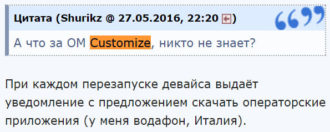
 Всем привет Скажу сразу, я о таком как OM Customize раньше не слышал и что это такое, я не знаю. Однако я откинулся на заднюю стенку кресла и немного пораскинув мозгами пришел к выводу что OM это аббревиатура чего-то, ну а слово Customize означает изменение, то есть типа подгонка чего-то под себя. Но что именно означает OM Customize, то это я сейчас буду шуршить интернет, так бы сказать вести раскопки чтобы раскрыть все тайны в плане что это такое
И вот первую инфу, которая уже сообщает нам кое что, я нашел на форуме. Там человек под ником drumix говорит что приложение OM Customize кушает около 30% заряда батарейки, согласитесь, аппетит нехилый. Другой человек, видимо более осведомленный в Андроиде, отвечает, что приложение OM Customize предназначено для загрузки апк файлов. Я могу ошибаться, но если мне не изменяет память, то apk-файлы, это файлы-установщики приложений (в том числе и игр).
Другой человек под ником Ozyris сообщает, что он поставил на свое устройство прошивку Unity ROM V1.0.0 Signed S5-S5A и вот при каждой загрузке вылазит ошибка в приложении OM Customize. Вот прикол так прикол, другой человек ему отвечает, что для того чтобы избавится от этого, нужно заморозить или вообще удалить приложение OM Customize (system/priv-app/Omc.apk). И еще этот чел пишет как отключить запрос пароля при Wi-Fi после перезагрузки, тут нужно открыть текстовым редактором build.prop и там найти строчку эту:
И удалить ее! Вдруг и у вас такая же трабла с Вай Файем будет, теперь будете знать что делать
Вот еще пример, где чел спрашивает на форуме по поводу OM Customize:

Ну то есть как видите, эта проблема возникает у многих юзеров
Вот еще один чел под ником Folio пишет, что у него приложение кушает 20% заряда, но прикол в том, что кнопки отключить/остановить неактивны. Видимо нужно таки морозить приложение, кстати для этого можно использовать титан!
А вот и картинку нашел по поводу этого товарища OM Customize:

Вот один человек написал список приложений, которые он оставил для стабильности системы. Ну так вот главное то, что в этом списке есть и OM Customize..
Нужно оно или нет, непонятно, но то что кнопки отключить/остановить не активны, то может это потому что это сугубо системное приложение? В общем тут будет совет мой такой, как я обычно советую, это заморозить, это лучше всего и безопаснее. Если что, то потом обратно все вернете. О том как заморозить, то об этом лучше почитать в интернете, я в этом не особо шарю..
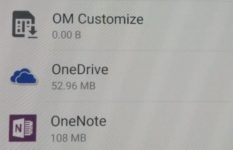
Хотя по сравнению с другими приложениями, OM Customize занимает памяти совсем чучуть:

Я думал что инфы будет больше, но все что нашел, то обо всем этом вам написал. Единственное что более-менее адекватно нашел, это то что OM Customize относится к загрузке apk-файлов. ВСПОМНИЛ. Я хотел написать, но ЗАБЫЛ, короче еще где-то мелькала инфа, что OM Customize как-то связан с Гугл Хромом и что при отключении Хром может изменить свой внешний вид. Ребята может не точно как-то, но что-то такое точно было!
Вот на другом сайте, зарубежном, то там откопал инфу, что ОМ Customize это услуга вашего оператора мобильной связи! Во как, но эта инфа не подтверждена. Больше инфы не нашел на зарубежном сайте, что печально..
Вот и все, пора заканчивать, надеюсь что вам тут все было понятно, коль что не так, то строго не судите. Удачи
Comments
Привет. вопрос немного не в тему. когда захожу на https://news.rambler.ru постоянно висит реклама Яндекс директ, но не спиши с ответом — «поставь Adblock или подобное расширение( яндекс маркет не убивается расширениями, пробовал), включи блокировку рекламы» ( у меня Опера, блокировка включена всегда). Дело в том что раньше яндекс директ у меня нигде не появлялся, но однжды я зашёл на яндекс маркет, и так несколько раз, значёк что реклама блокирована именно на яндекс маркете пропадал, и появлялись всякие их рекламы по бокам страницы. ладно думаю, забил. потом захожу на https://news.rambler.ru и всё, с этого дня там постоянно реклама от яндекс маркета, там сям, на других сайтах не замечал, только на рамблере. открыл доступ к срытым папкам, находил папки и файлы где есть ключевое слово yandex, удалял их, но реклама так и не пропала. есть ещё ноутбук с которого не заходил на яндекс маркет, на этом компе нет их рекламы в рамблере, я понял что побывав на яндекс маркете в браузер или сам комп проник их вирус, который показывает их рекламу, но где его искать не знаю. Оперу тоже сносил и ставил заново, реклама не пропадает всё равно. какие мысли есть у тебя? так же пробовал чистить комп Цклинером и Малваребитсом, яндекс маркет не убился. как эту заразу выкорчивать?
Я прочитал все. Что я могу сказать, ситуация сложная.
Сперва я бы выяснил уровень проблемы, попробуй создать еще одну учетную запись и войди в нее, если реклама будет — то видимо уровень внедрение высокий и на ликвидацию вируса могет потребоваться много ресурсов. Если рекламы нет, то это хорошо, тут есть два варианта: или потратить силы и время на создание учетной записи и перенести туда программы и настройки (это не сложно, если что подскажу). Или же пытаться исправить текущую систему.
Что думаю я. Пока что варианта два: вместе с виндой загружается вредоносный процесс, который занимается вредоносными делами. Вариант второй, это в браузере стоит расширение, которое и делает всю подлянку.
Почему выскакивает реклама Яндекс Маркета? Я пораскинул мозгами. Вот что они делают, это мое предположение. Напишу на примере. У меня есть сайт например, я там ставлю рекламу Яндекс Маркета. Но кликают мало. Я создаю вирус и вирус заменяет рекламу у пользователей и на рекламу Яндекс Маркера, на ту рекламу, что я должен был поставить СЕБЕ на сайт. В итоге кликов больше, денег больше. Вот для этой цели и создается вирус. И конечно, в связи с финансовыми целями, вирусы долгое время могут быть незамеченными.
В принципе я все написал. Что-то делать по каким-то инструкциям это бред у всех компы разные и все по разному. С учетной записью проверь, еще можешь в msconfig отключить все, запуск всего основного (есть галочки ищи).
Прошамань автозагрузку при помощи CCleaner.
И подумай стоит ли это все делать, не проще ли сделать ТО ЧТО ТОЧНО приведет к успеху, например переустановка. Все мы знаем что гемор в компе это бывает не просто часто но и неизлечимо
Добавить комментарий Отменить ответ
Этот сайт использует Akismet для борьбы со спамом. Узнайте как обрабатываются ваши данные комментариев.
Om customize что это за программа?
Статья расскажет, какие приложения можно удалять на «Андроид» и как это делать.
После покупки нового гаджета под управлением «Android» пользователи обнаруживают не своем устройстве множество различных приложений. А с течением времени этих приложений становится все больше и больше, если владелец телефона активно устанавливал дополнительные программы.
В сегодняшнем обзоре мы расскажем, какие ненужные приложения можно безболезненно удалять со смартфонов, телефонов и планшетов «Android».
Какие приложения для «Android» существуют?
В целом, все программы, которые установлены на гаджете «Android» можно подразделить на следующие категории:
- Приложения пользователя. Эти приложения устанавливает сам владелец телефона. Удалить их можно в любое время без труда, как и переустановить или обновить.
- Приложения производителя. Это дополнительные приложения, которые устанавливает производитель устройства. Удалять их можно только с получением прав администратора (root-права).
- Системные приложения. Такие приложения являются составной частью операционной системы «Android». Например, аналогичными программами на компьютере могут быть часы. Удалив системные приложения, вы можете нанести вред операционной системе.
Какие приложения нельзя или не стоит удалять на устройствах «Android»?
Следующие приложения лучше всего не удалять, они встроены в систему по умолчанию и всегда вам пригодятся:
Необходимые приложения на «Android»
Какие приложения можно удалить на смартфонах, планшетах и телефонах «Android»?
Эти приложения можно удалить на «Android»
Эти приложения можно удалить на «Android»
Root-права, или права администратора
Как уже говорилось выше, многие приложения можно удалять на устройствах «Android» только с приобретением прав администратора.
Владелец гаджета должен зарегистрировать свой аккаунт, тем самым он получает доступ к системе «Android» для выполнения любых действий, в том числе и для удаления системных приложений.
Права администратора получаются различными способами (до тридцати вариантов). Это зависит от модели вашего устройства, его производителя и версии операционной системы.
Нет универсальной инструкции для всех гаджетов, поэтому для вашего конкретного устройства существует своя инструкция, которую необходимо отыскать, например, в Интернете.
При помощи каких программ следует удалять ненужные приложения на смартфонах, планшетах и телефонах «Android»?
Если вы получили права администратора, то вам не помешает ознакомится с некоторыми полезными программами, которые помогут вам безболезненно удалить ненужные приложения на «Android».
«ES Проводник»
Эта программа имеет разные функции, среди которых есть возможность воспользоваться как удалением ненужных приложений, так и файловым менеджером. Установите программу на гаджете «Android» и сразу же в ее настройках включите root-проводник (перетащите ползунок влево):
Далее займемся удалением ненужных приложений на вашем планшете или смартфоне «Android». При помощи установленной программы перейдите в системную папку («system-app»), в которой хранятся установленные приложения:
При помощи установленной программы перейдите в системную папку «system-app»
Выберите ненужное приложение, нажмите на нем с удерживанием, после чего снизу откроется меню. Выберите в меню пункт «Удалить» и очистите ваше устройство от лишних программ, подтвердив свои действия нажатием на «ОК» в открывшемся окошке:
Удалите ненужные приложения
Скачать приложение «ES Проводник» можно здесь.
«CCleaner»
Популярная программа, предназначенная для компьютеров и теперь уже для гаджетов.
С ее помощью вы можете не только удалять ненужные приложения, но и чистить от прочего отягощающего систему цифрового мусора.
Возможно вы знакомы с этой программой, если активно используете компьютер и заботитесь о его стабильной работе:
При помощи встроенного менеджера приложений вы сможете выбирать лишние программы и отключать или удалять их на выбор:
Удаляйте ненужные приложения
При удалении системных приложенный программа будет всякий раз уведомлять вас о том, что ваши действия могут навредить системе:
Уведомление при удалении приложений
Данные уведомления никогда не помешают. Возможно вы удаляете какое-то приложение по ошибке, и программа не дает вам это сделать опрометчиво. Вы можете обдумать свои действия, к тому же, список рекомендуемых для удаления программ (а также не рекомендуемых) мы представили выше.
Скачать «CCleaner» можно по этой ссылке.
«Jumobile»
А вот еще одно полезное приложение, которое поможет вам безболезненно удалить со смартфона или планшета «Android» ненужные программы. В частности, приложение рассчитано на удаление тех программ, которые были установлены на гаджете производителем:
Кстати, как мы видим, приложение обладает разными функциями, и удалять другие приложения не обязательно, если вы еще не определились с выбором. Вы можете просто перетащить ту или иную программу на карту памяти.
Удаление же системных приложений будет сопровождаться характерными предупреждениями, чтобы вы вдруг не совершили ошибки:
Уведомление при удалении приложений
Скачать «Jumobile» можно по этой ссылке.
: Чистим «Android» от мусора
Программа aMULEcustom: что это, как удалить ее с компьютера и чем она способна навредить
Вирусных приложений, которые показывают пользователям рекламу в браузерах, огромное множество. Они могут проникнуть на компьютер незаметно, после чего от рекламы на сайтах не спасет даже AdBlock.
Более того, если AdBlock защищает от легальной рекламы, прошедшей все необходимые проверки, то вирусные приложения показывают рекламу от соответствующих рекламодателей, которые не постеснялись к ним обратиться – сайты для взрослых, казино, зараженные страницы и так далее.
AMULEcustom: что это за программа
Одной из программ, которая заражает компьютер и показывает пользователю рекламу против его воли в браузере Chrome, является aMULEcustom.
Наткнуться на нее в сети довольно просто, после чего в браузере Google Chrome начнется повсеместно появляться реклама, даже в тех местах, где ее установку не предусматривали разработчики сайта.
Часто рекламные баннеры могут быть pop-up, то есть закрывать часть контента, активно мешая пользователю знакомиться с информацией на сайте.
Для этого необходимо навести в один из углов рекламного баннера, в котором содержится значок информации.
Если вы там видите одну из следующих надписей, то компьютер заражен вирусом aMULEcustom:
- Ads by aMULEcustom
- Brought By aMULEcustom
- Powered By aMULEcustom
Если произошло заражение вирусом aMULEcustom, можно начать использовать другой браузер, но лучше сразу удалить его с компьютера, чтобы с его помощью на жесткий диск не проникли другие вредоносные программы.
Как удалить программу aMULEcustom
Приложение aMULEcustom действует по двум фронтам – оно устанавливается на компьютер и в браузер. Если пользователь просто удалит вирус из браузера, то он мгновенно там появится вновь, поэтому действовать необходимо комплексно.
Чтобы удалить программу aMULEcustom, проделайте следующие действия:
- Нажмите правой кнопкой мыши на «Пуск» и выберите пункт «Установка и удаление программ» (в Windows 10 пункт «Программы и компоненты»);
- Когда откроется окно утилиты, отсортируйте все установленные на компьютере приложения по дате установки. После этого удалите все подозрительные программы, установленные примерно в то время, когда вирус aMULEcustom начал себя проявлять. Обратите внимание, если вы не можете найти подозрительные программы, удалите все, что были установлены в необходимый период времени;
- Далее запустите браузер Google Chrome (чаще всего вирус aMULEcustom поражает именно Chrome) и зайдите в «Настройки», выбрав соответствующий пункт в выпадающем меню, нажав на 3 вертикальные точки в правом верхнем углу;
- Прокрутите настройки вниз до пункта «Сброс всех настроек» и нажмите на данную кнопку. Это самый надежный способ избавиться от вируса;
- Далее загрузите с официального сайта разработчиков программу AdwCleaner и запустите ее. Нажмите «Сканировать», а когда проверка компьютера приложением будет проведена, выберите пункт «Очистка», чтобы удалить найденные вирусы;
- Завершающим пунктом станет очистка компьютера с помощью приложения CCleaner. Скачайте его бесплатную версию с официального сайта разработчиков и запустите ее. На вкладке «Очистка» нажмите «Анализ» и дождитесь, пока приложение выполнит операцию. После этого нажмите кнопку «Очистка».
На этом можно считать удаление вируса aMULEcustom завершенных. После проведения работ желательно перезагрузить компьютер.
Как не заразиться вирусом aMULEcustom
Вирусная программа aMULEcustom имеет схожую модель распространения с другими вредоносными приложениями подобного типа. Можно выделить 5 основных способов как вирус aMULEcustom может попасть на компьютер:
- Невнимательная установка приложений. Во время установки программ всегда нужно следить, чтобы дополнительно с ними на компьютер не инсталлировались «рекламные приложения». Чтобы этого не происходило, нужно убирать соответствующие галочки при установке и просматривать лицензионное соглашение;
- Использование зараженного накопителя. Часто вирус aMULEcustom передается через флешку или внешний жесткий диск. Чтобы он не попал на компьютер, необходимо держать установленным и работающим в фоновом режиме антивирус;
- Загрузка подозрительных файлов. С целью скачать бесплатно фильм, игру или приложение пользователи часто жмут на все ссылки подряд на ресурсах, где предлагается загрузить подобный контент. Подобным образом можно скачать зараженный файл, который позже приведет к возникновению вируса aMULEcustom на компьютере;
- Вирусные рекламные баннеры. Недобросовестные владельцы сайтов, с целью повышенного заработка, могут устанавливать на страницы своего ресурса сомнительные баннеры, нажав на которые вы рискуете загрузить на компьютер программу aMULEcustom;
- Загрузка неизвестных файлов из письма. Важно запомнить, что неизвестные люди не будут присылать вам письма с ценными файлами. Если вы видите на почте письмо с документами, которые можно скачать (прайс-лист, брошюра, бесплатные билеты и т.д.), то ни в коем случае не загружайте их на компьютер, если отправитель неизвестен.
Программа aMULEcustom: что это, как удалить ее с компьютера и чем она способна навредить
Вирусных приложений, которые показывают пользователям рекламу в браузерах, огромное множество. Они могут проникнуть на компьютер незаметно, после чего от рекламы на сайтах не спасет даже AdBlock.
Более того, если AdBlock защищает от легальной рекламы, прошедшей все необходимые проверки, то вирусные приложения показывают рекламу от соответствующих рекламодателей, которые не постеснялись к ним обратиться – сайты для взрослых, казино, зараженные страницы и так далее.
Программы и сервисы, которые можно удалить без вреда вашему Android
На каждом Андроид смартфоне есть очень много программ и сервисов различного характера. Это и приложения от производителя, которые установлены еще на заводе, и разный сторонний софт, установленный уже самим владельцем устройства.
Некоторые встроенные программы и сервисы не являются обязательными для функционирования системы Android, но все равно устанавливаются разработчиком на новые смартфоны. Поэтому при желании пользователь может отключить или удалить их. Об этом и пойдет речь в нашем обзоре.
Зачем на смартфон устанавливают программы, если я и сам могу это сделать?
Многие пользователи Андроид смартфонов не могут самостоятельно установить нужную им программу по многим причинам.
Одни попросту не умеют устанавливать сторонний софт, а другие даже не знают, что есть такие-то программы и они могут быть очень полезны.
А большинство пользователей просто не заморачивается и пользуются, как говорится: «Тем, что есть», — именно на это и рассчитана предустановка сторонних сервисов в мобильных устройствах.
Производители устанавливают программы для удобства пользователя, как бы давая ему уже готовое устройство, которым можно брать и пользоваться без заморочек по типу установки нужного софта.
Например, компания Google, являющаяся разработчиком операционной системы Андроид, устанавливает во все смартфоны свои сервисы, такие как Play Market, Gmail, , Maps, Docs и так далее.
Это сделано и для рекламы этих самых разработок, и для предоставления уже готового продукта, где можно выполнять основные задачи без перенастроек.
Можно ли удалить ненужные мне программы и сервисы от Google?
К сожалению, удалить сервисы от Google простым способом нельзя. Для их удаления необходимо получать root права на смартфоне, то есть взламывать гаджет, а это бывает сложно и рискованно.
Но зато вы можете отключить все сервисы Google. Это почти то же самое, что и удаление, только немного памяти они все же будут занимать.
После отключения сервисов Гугл они не смогут работать, не будут потреблять оперативную память и батарею, их нельзя будет открыть, но они все ровно будут хранится в системе. Вы сможете в любой момент включить тот или иной сервис и снова использовать его.
Что можно отключить или удалить?
Некоторые системные службы на Андроиде просто висят в фоне и никак не используются пользователем.
Давайте же разберемся, какие приложения можно удалить или отключить на смартфоне без последствий.
Первым делом стоит понимать, что есть несколько видов предустановленного софта, а именно:
- Системные. Они регулярно используются системой для комфортного взаимодействия с владельцем. Их нельзя ни удалить, ни отключить, да и ненужно это.
- Сервисы от Google. Эти сервисы тоже предустановленны и идут абсолютно с каждым смартфоном на операционной системе Android. Их можно совершенно без проблем отключить, если вы не пользуетесь ими всеми либо одним из них, благо они независимы между собой.
- От производителя. Такие приложения устанавливает сам производитель и их, зачастую, можно удалить и отключить, но в некоторых случаях это приводит к неработоспособности некоторых узлов системы. С ними нужно быть аккуратным, поэтому мы подготовили список всех утилит, которые можно отключить. Следуя этому списку, внимательно проанализируйте свой архив и вычистите его от мусора.
Отключаем ненужные системные службы. Вот список всех системных служб с подробным описанием:
| Заставки | Эта служба добавляет в систему новые живые обои. Если вы не используете стандартные живые обои – отключайте. |
| Мастер настройки | Приложение для помощи в настройке смартфона при первом включении. |
| Распознание лиц | Новый способ разблокировать смартфон. Не пользуетесь – отключите. |
| Синтезатор речи | Приложения для распознания вашей речи. Если вы не используете ой поиск, ое управление и не запускаете Google Ассистента – отключайте. |
| Служба печати | Создана для печати через смартфон. |
| Google One Time Init | Приложение для первичной настройки смартфона, отключить можно всем. |
| Google Services Framework | Отключите, если вы не пользуетесь сервисами Google, в частности Плей Маркетом и Гугл Играми. Это приложение сильно потребляет ресурсы смартфона, так что без необходимости лучше его отключить. |
Как удалить сторонние программы на Андроид смартфоне?
Для удаления стороннего софта используйте системные настройки либо, для удобства, скачайте сторонний пакет софта из Маркета для более удобной чистки.
Одной из таких удобных программ для удаления других приложений есть CCleaner. В этой программе можно быстро и, главное, удобно перебирать все приложения на своем устройстве и при необходимости удалить либо отключить их.
Если вы не хотите ничего скачивать, то можно без проблем воспользоваться стандартными функциями Андроида через настройки, об этом ниже в статье.
Через CCleaner
CCleaner создан специально для удаления мусора из системы Android. Благодаря ей можно быстро и без тревоги удалить ненужное: как встроенные, так и скачанные самим пользователем программы.
Программа очень удобна для очистки системы не только от приложений, но и от других мусорных файлов по типу кэша, документов и так далее. Сейчас мы поговорим только о функции удаления приложений.
Скачать данную программу вы можете с официального магазина приложений от компании Google под названием Google Play (или Play Market). Ссылка на установку из Маркета.
Для удаления приложений через CCleaner сделайте следующее:
- Откройте приложение.
- На главном экране откройте боковое меню нажатием на три линии сверху слева.
- В боковом меню найдите и запустите пункт «Управление приложениями».
- В этом меню вы можете видеть все свои приложения. Они отсортированы по количеству занимаемой памяти и принадлежности (стороннее, предустановленное, системное и так далее). Выберите нужный раздел и удаляйте ненужные приложения, выделив их специальной галочкой напротив этого самого приложения.
Через системные настройки
Данный способ удаления ненужных приложений не менее удобный, но в нём придется долго листать список всех программ и сервисов без какой-либо сортировки.
Приложение OM Customize на Андроид: что это за программа и нужна ли она?
Для любой ОС есть большое количество компонентов и программных продуктов, которые не используются пользователями, и часто становятся незамеченными.
Иногда случается, что ПО замечает пользователь и, в связи с этим возникают вопросы относительно его работы, возможностей, преимуществ, целесообразности использования и удаления.
OM Customize: что это такое
Следует сказать, что конкретная и подтвержденная информация относительно этого продукта отсутствует. В этом можно с легкостью убедиться, забросив запрос в поиск. Известно, что программный продукт отображается на устройствах Samsung.
Те, кто столкнулся с OM Customize, отмечают:
- Большое потребление заряда.
- Даже при остановленной работе не прекращается потребление энергии.
- Удаление традиционными способами невозможно, что принимают как признак системности.

Но даже эти черты в разных ситуациях могут носить индивидуальный характер. У кого-то программа не активна, а кому-то мешает в работе.
Следует склоняться к версии, что ПО — вирусный продукт разработчика или производителя устройств, который включен в традиционный системный пакет или появляется после того, как ОС обновлена.
Способы отключения
Не предоставляется возможным отключение штатными инструментами, так как это не предусмотрено. Но имеется возможность избавиться от ПО. В практике положительно зарекомендовало себя в этом отношении приложение «Package Disabler Pro», которое приобретается за 230 руб через магазин приложений.
Наличие этого ПО предоставляет пользователю без наличия root-прав, отключая все компоненты разработчиков. Но делать это следует, соблюдая осторожность, так как при отключении значимых компонентов повлечет сбои в работе устройства и ОС.