Важные функции секретного меню для разработчиков
Секретное меню для разработчиков содержит порядка 90 скрытых настроек в твоем смартфоне. Некоторые из них нужны только опытным пользователям, другие – для проведения тестирования устройства. Разберем только самые полезные из них.
В зависимости от модели вашего смартфона, пункты меню могут немного различаться и находиться в другом порядке.
Как включить меню разработчиков?
На примере Samsung: идем в Настройки – Сведения о телефоне – Сведения о ПО – Номер сборки (жмем несколько раз). Далее в настройках появится пункт “Параметры разработчика”.
На примере Xiaomi: идем в Настройки – О телефоне – Версия MIUI (жмем несколько раз). Далее в расширенных настройках появится пункт “Для разработчиков”.
На примере чистого Android: идем в Настройки – Система – Дополнительно – О телефоне – Номер сборки (жмем несколько раз). Далее в настройках Системы появится новый пункт “Для разработчиков”.
Общие настройки
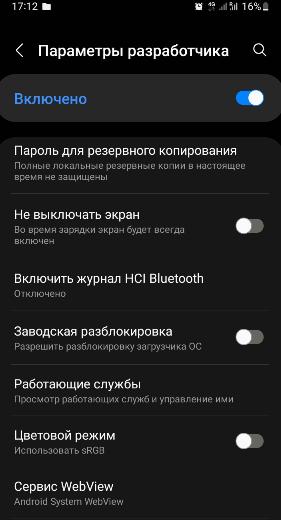
Пароль для резервного копирования. Защищает ваши локальные копии паролем. Т.е., чтобы сделать резервную копию или восстановиться из нее, нужно будет ввести пароль. Все ваши резервные копии хранятся в папке backup.
Не выключать экран – во время зарядки экран всегда будет включен. Эта настройка удобна, когда снимаешь видео с презентацией смартфона, в остальных случаях – бесполезна.
Пропускать экран блокировки (для Xiaomi) – не включаем, чтобы обезопасить свои данные. Можно активировать специально для пожилых, чтобы не приходилось каждый раз разблокировать смартфон. Перед этим в настройках безопасности отключаем блокировку по паролю и отпечатку.
Включить журнал HCI Bluetooth – используется разработчиками, когда нужно перехватить какие-то данные по Bluetooth между телефоном и умными часами, например.
Заводская (OEM) разблокировка – вы включаете процесс разблокировки загрузчика, например, для установки root и кастомной прошивки.
Сервис WebView – отвечает за отображение контента внутри приложений, а не перекидывает вас в браузер при нажатии по ссылке. Например, удобно просматривать новостную ленту вКонтакте.
Статус Mi Unlock (для Xiaomi) – нужна для разблокировки загрузчика, при установке root.
Автоматические обновления – Android сам обновляется без вашего участия. А все обновления применяются после перезагрузки устройства.
Деморежим – ненужная настройка, отключает все подключения (сеть, wifi, bluetooth). Используют, чтобы делать красивые скриншоты без верхней строки состояния и чтобы показать, что телефон типа ловит сеть, когда на самом деле он нерабочий.
Темная/светлая тема – меняете световую тему на уровне системы.
Плитки быстрых параметров для разработчиков – выводит некоторые настройки из меню разработчиков в Центр управления (шторку).
Агенты доверия – откладывает момент блокировки смартфона при использовании функции Smart Lock Google. Эта функция сама разблокирует/заблокирует телефон в зависимости от привычек поведения пользователя. Лучше не включать для своей же безопасности.
Блокировать экран при утрате доверия. Если телефон был разблокирован “неестественным образом” при включенном агенте доверия, например, в незнакомом месте или чужим голосом, то эта функция сразу блокирует смартфон.
Отладка
Эта часть настроек для отлаживания работы телефона в случае каких-то сбоев через компьютер.
Отладка по USB | Отладка по Wi-Fi – разрешаем отладку телефона по кабелю или WiFi.
Отозвать доступ для USB отладки – запрещаем доступ к USB отладке для всех ПК, которым он был разрешен.
Установка через USB – чтобы ставить приложения на телефон прямо с компьютера.
Приложения для фиктивных местоположений – можно задать любую страну, и все приложения и сервисы будут думать, что вы находитесь там.
Включить проверку атрибутов – будет проводиться проверка атрибутов во время отладки работы телефона с ПК.
Приложение для отладки – выбрать приложение по умолчанию для отладки телефона, если у вас их несколько установлено.
Ждать подключения отладчика – отлаживаемое приложение не будет запускаться до тех пор, пока не запущен отладчик.
Проверять приложения при установке – проверяет все приложения, установленные через ПК антивирусом и другими средствами безопасности, которые стоят в вашем телефоне.
Проверять байт код – настройка ни на что не влияет.
Размер буфера журнала – это размер текстового документа, где хранятся все данные при отладке, сюда записываются ошибки и баги. НЕ ВЛИЯЕТ на производительность смартфона. Можно вообще отключить.
Отладка графического процессора (GPU) – опция для мастеров при решении проблем с видеодрайверами, например.
Настройки GameDriver (Графический драйвер) – выбираем, какой драйвер будет использоваться для работы конкретного приложения. По умолчанию система сама выбирает наилучший драйвер. Настройка только для профи.
Трассировка системы – записывает активность устройства за несколько секунд в отдельном файле. Нужно для разработчиков мобильных приложений. Для остальных бесполезная функция.
Сертификация беспроводных мониторов – выводит информацию сертификации при подключении к ТВ через Miracast.
Расширение покрытия WiFi – можно расширить зону действия вашего роутера или точки доступа, используя телефон как репитер, т.е. повторитель сигнала.
Ограничения запросов Wi-Fi (Xiaomi) – уменьшает разряд батареи и повышает производительность сети.
Безопасный режим WiFi – приоритет стабильности WiFi над производительностью.
Не отключать мобильный интернет – одновременно работает и WiFi, и мобильный интернет для быстроты. Идет дополнительный расход заряда батареи.
Аппаратное ускорение в режиме модема – улучшает скорость при раздаче интернета с телефона на ПК. Сейчас почти не используется.
Конфигурация USB по умолчанию – устанавливает режим работы телефона при подключении к ПК по кабелю. Это передача файлов, usb-модем, передача изображений или только зарядка.
Отключить абсолютный уровень громкости – нужно, если какие-то проблемы со звуком на Bluetooth колонке или наушниках, либо если на них нельзя выставлять громкость.
Отключить аппаратную загрузку A2DP – если проблемы “заикания” звука на Bluetooth колонке или наушниках. Может пропасть стерео звучание.
Аудиокодек Bluetooth: SBC – самый простой кодек для передачи звука на беспроводные наушники, без улучшений; AAC – лучше качество звука; aptX и LDAC – передача звука очень высокого качества (главное, чтобы наушники поддерживали выбранный кодек).
Частота дискретизации аудио Bluetooth – чем больше значение, тем лучше и качественнее звук в беспроводных наушниках или колонке.
Режим аудиоканала Bluetooth – стерео или моно звучание звука в наушниках.
Показывать нажатия – визуализирует ваши нажатия по экрану. Обычно применяют, при записи видео с экрана смартфона.
Место касания – идет запись движения указателя по экрану, плюс координаты X,Y.
Отрисовка
Подсвечивать окна | Показывать обновления поверхности – подсвечивает фиолетовым окно приложения при любом ваше действии.
Показывать границы объектов (элементов) – очерчивает границы всех объектов на странице, кнопки, пункты меню т.д. Нужно для мобильных разработчиков.
Отразить интерфейс – меняет расположение всех меню и кнопок справа налево. Если в Израиль никто не собирается, настройку не активируем ))
Анимация окон – отключаем для ускорения работы телефона.
Анимация переходов – отключаем для ускорение телефона.
Длительность анимации – отключаем, если телефон тормозит.
Эмуляция вторичных (дополнительных) экранов – показывает, как бы выглядел экран смартфона при другом разрешении. Обычно используется разработчиками мобильных приложений.
Минимальная ширина – можно изменить ширину экрана, чтобы на экране поместилось больше/меньше информации. При увеличении значения dpi шрифт уменьшается, а при уменьшении dpi – картинка и шрифт увеличиваются.
Вырез на экране | Симуляция выреза – позволяет эмулировать разные вырезы/челки на экране.
Аппаратное ускорение отрисовки | визуализации
Большинство опций в этом разделе будут полезны только разработчикам и мастерам по ремонту. Простым пользователям они вообще не нужны.
- Включить 4x MSAA – в некоторых играх и анимационных сценах сглаживает картинку, делает ее более приятной на глаз. Быстро разряжает батарею.
- Отключить наложение | Аппаратное наложение – при запуске “тяжелого” приложения часть вычислительных задач перекладывается с центрального процессора (CPU) на графический процессор (GPU). Прирост производительности минимальный, быстрый разряд батареи.
- Имитация аномалии – для людей с нарушениями зрения, кто не различает красный/зеленый, синий/желтый цвета. Включает монохромный режим.
Мультимедиа
Пункт “Отключить передачу аудио” – отключает передачу звука на любое подключенное по USB устройство (ЦАП, усилитель, наушники, звуковая карта, наушники Type-C).
Приложения
Следующие настройки связаны с работой приложений в телефоне. Вот самые полезные из них.
Не хранить Activity – полностью “убивает” запущенные в фоне приложения. Функция неоднозначная, и многие не советуют ее включать – могут быть проблемы с запуском и работой приложений.
Лимит фоновых процессов – сколько приложений могут работать в фоновом режиме, остальные “убиваются”. Не советую сокращать стандартный лимит, т.к. нужное вам приложение может быть принудительно закрыто системой.
Всегда показывать сообщения при сбое приложения | Отображение окна ошибки. Бесполезно для обычного пользователя. Только для тестировщиков.
Показывать все ANR – если приложение зависло, выводит сообщение “Приложение не отвечает”. Если пункт активен, сообщение выводится для всех приложений – запущенных и работающих в фоновом режиме.
Разрешить сохранение на внешние накопители – приложения и кэш можно устанавливать на карту памяти. Очень полезная настройка, когда в телефоне мало памяти.
Изменение размера в многооконном режиме – разрешает открытие окон произвольной формы. Бесполезная сейчас опция.
Ограничение доступа к SMS – доступ к звонкам и сообщениям будут иметь только приложения по умолчанию (Контакты и Вызовы), а все остальные приложения потеряют этот доступ, даже если вы сами им давали этот доступ ранее.
Подводя итоги, хочу сказать: будьте аккуратны с настройками в пункте Для разработчиков. Настраивайте именно те пункты меню, когда вы точно понимаете, за что они отвечают. Иначе придется делать сброс настроек до заводских в некоторых случаях, особенно при изменении разрешения или ширины экрана.
Видео: Как пользоваться режимом разработчика в Android
Не раз нам приходили комментарии с просьбой рассказать поподробнее о режиме разработчика в Android. Многие знают, что это такое, но раз вопрос есть, то на него надо ответить.
Активация режима разработчика
Сначала надо активировать режим разработчика. Для этого надо перейти в настройки, найти вкладку “О телефоне”, а в ней поле “Номер сборки” и несколько раз часто тапнуть по нему. После этого в настройках самого смартфона появится новый пункт, который будет называться “Для разработчиков”.


Перед тем как начинать что-то делать, имейте в виду, что все действия производятся на свой страх и риск. Скорее всего, все будет нормально, но есть вероятность, что что-то может пойти не так и нормальное функционирование телефона будет нарушено.
Отчет об ошибке
Можно сформировать отчет об ошибке и отправить его туда, куда нужно. Но в некоторых случаях этот пункт недоступен или отсутствует вовсе. После нажатия на этот пункт начнет создаваться отчет, который создается несколько минут, а за прогрессом можно наблюдать в центре уведомлений. Когда отчет будет сформирован, его можно будет отправить, нажав на него, или отменить отправку, смахнув его в сторону, или сбросив все уведомления.
Пароль для резервного копирования
Пароль, который вводится для того, чтобы защитить ваши резервные копии от несанкционированного доступа, задается самим пользователем и может быть любым. Для того чтобы его задать, нужно открыть этот пункт настроек и ввести его. Если делаете это первый раз, то достаточно заполнить вторую и третью строчку. Если меняете, то надо вводить и установленный ранее пароль. Также можно и удалить пароль. Для этого надо ввести пароль, который был до этого, но не вводить новый.


Не выключать экран
Этот пункт может понадобиться когда вы хотите, чтобы при подключении питания экран оставался постоянно включенным. В обычной жизни это может пригодиться для того, чтобы пользоваться телефоном как часами или навигатором. Но злоупотреблять этим режимом не стоит, так как ресурс экрана не вечен.
Включить режим трансляции операций
Этот режим позволяет сохранять пакеты HCI Bluetooth в отдельном файле, который можно будет найти в специальной папке в памяти телефона. Нужно это в основном для разработчиков и специалистов по безопасности.
Заводская разблокировка
Пункт дает возможность разблокировать загрузчик. Не разблокирует, а только позволяет это сделать. Но если вы в этом не разбираетесь, то тоже лучше не заниматься этим и пройти мимо этого пункта. Тем более, если разблокировать его, то функции защиты не будут работать на устройстве.
Работающие приложения
Этот пункт наоборот может быть полезен простым пользователям, так как тут можно посмотреть сколько памяти “съедает” каждое приложение и остановить его. Если есть какие-то проблемы, то отсюда же можно отправить отчет об ошибке и просто поподробнее изучить сами приложения.


Отладка по USB
Отладка по USB нужна для того, чтобы можно было устанавливать соединение с компьютером используя Android Debug Bridge. Как правило это требуется для получения root-прав и модификации прошивок.
Запретить доступ для USB-отладки
Для отладки по USB требуется авторизовать компьютер для этой работы. Если вы не хотите, чтобы авторизованные ранее компьютеры имели доступ к отладке по USB и хотите, чтобы для них требовалась повторная авторизация, то для этого надо просто запретить доступ для USB-отладки.
Отчет об ошибке
Если активировать этот пункт, то в меню будет добавлена кнопка, которая позволяет создавать и отправлять отчеты об ошибках. По-умолчанию такая кнопка не активна, но после активации ее можно найти, если удерживать кнопку Power как для выключения. Раньше ее там не было, а после активации этого пункта она появляется.


Выбор приложения для фиктивных местоположений
В Android можно на программном уровне изменить свое местоположение не сходя с места. В некоторых играх, или приложениях это может пригодится. Этим можно будет разыгрывать друзей, или обманывать кого-то по поводу своего местоположения. В любом случае, все это можно сделать. Для этого надо скачать какое-нибудь приложения по запросу “Fake GPS” а настроить в нем новое положение. После этого в пункте “Выбрать приложение для фиктивных местоположений” выбрать его.
Сертификация беспроводных мониторов
Тут все понятно из названия. Можно включить отображение параметров сертификации беспроводных мониторов, если вам это нужно
Подробный журнал Wi-fi
Если есть желание подробно отслеживать работу Wi-Fi соединений, то вам сюда. Активировав этот режим, можно включить более подробные отображения в журнале.
Переключаться на мобильную сеть
Активация этого пункта позволит переключаться на мобильную сеть для передачи данных когда сигнал Wi-Fi становится слишком слабым. Но в этом случае надо не забывать про объем включенного трафика или его стоимость, если у вас не безлимит. Странно, что этот пункт спрятали сюда. Например, в iOS это называется ассистент Wi-Fi и находится в обычных настройках.
Не отключать передачу данных
Для быстрого переключения между сетями можно активировать значение, которое позволит не прекращать передачу данных через мобильную сеть даже при активном Wi-Fi подключении. В этом режиме будет проще и быстрее переходит от одной сети к другой.
Конфигурация USB
В этом пункте можно настроить то, что мы настраиваем в шторке уведомлений, когда телефон подключен к компьютеру. А именно режим работы USB. Но в данном случае можно выбрать не просто значение, а значение по умолчанию.
Отключить абсолютный уровень громкости
Этот пункт позволяет отключить абсолютный уровень громкости Bluetooth при возникновении проблем на удаленном устройстве. Под этим подразумевается, например, слишком громкий звук или невозможность его регулировки.
Визуальный отклик
Полезная вещь для любителей скринкаста. Она позволяет показать то место на экране, которого вы коснулись. На каждый день вряд ли пригодится, а для съемки скринкаста, обучающего видео или чего-то подобного может подойти.
Отображение касания
Для простого пользователя это больше просто развлечение, чем полезный инструмент, но тем не менее он позволяет отобразить зафиксированные точки касания экрана. Точки выстроятся в линию, если вы будете двигать пальцем по экрану. Также это может быть полезным, если вы захотите убедиться, что не сбилась калибровка экрана.


Показывать обновление поверхности
Если активировать данный пункт, то экран будет динамично подсвечиваться после обновления его содержимого. Для простого пользователя это может быть полезно например в том случае, когда телефон лежит с включенным экраном и в этот момент приходит сообщение или уведомление. Так будет проще не пропустить его.
Показывать границы элементов
Это пункт не имеет особой полезной нагрузки для простого пользователя. Просто можно увидеть где находятся границы элементов управления и экранных клавиш. Иногда может быть полезным, если хочеться проверить соответствие касаний расположенным элементам.
Написание справа налево
Этот пункт позволит расположить ползунки слева, а текст прижать к правому краю экрана. Просто все станет не так, как это общепринято. Нужно это возможно для левшей или просто людей, которые хотят сделать что-то необычное и немного изменить рутинный интерфейс своего смартфона.
Анимация
Настройка длительности анимации позволит визуально ускорить работу системы. Или наоборот сделать ее очень медленной. Второе возможно понадобится для того, чтобы разыграть не особо разбирающегося в тонкостях настроек друга.


Эмуляция дополнительных экранов
Позволит разработчикам имитировать различные размеры и разрешения экрана.
GPU-ускорение
Настройка позволяет заставить приложения использовать ускорение, если для них это не предусмотрено по умолчанию. Может существенно помочь в работе с графикой, но может и все испортить. Не рекомендовали бы увлекаться работой с этим пунктом.
Показывать обновление экрана
Настройка позволяет подсвечивать области экрана, которые были отрисованы графической подсистемой.
Включить 4x MSAA
Включение принудительной множественной выборки сглаживания. Но естественно надо иметь ввиду, что как и с любым графическим процессом, чем больше сглаживание, тем лучше выглядит картинка, но производительность при этом снижается.
Отключение передачи аудио (USB)
Настройка позволяет отключить автоматическую маршрутизацию на внешние USB-устройства.
Строгий режим
Настройка активирует режим мигания экрана, в том случае, если приложение использует главный поток для выполнения длительной и интенсивной операции.
Загрузка процессора
Позволяет отобразить на экране в виде цветной диаграммы загрузку центрального процессора, или графического чипа. При любых действиях диаграмма меняется и прокручивается. При этом, загрузку графического чипа можно отображать на экране, а можно записывать в специальный файл.


Не сохранять действия
Активация этого пункта позволит удалять сводку действий приложения после того как оно будет закрыто. Двоякое явление. Не всегда это будет хорошо.
Лимит фоновых процессов
Полезная опция для сохранения аккумулятора и производительности смартфона. Из названия видно, что она устанавливает лимит на количество фоновых процессов, которые могут работать одновременно.
Все ANR
Если хочется видеть уведомление системы о том, что приложение не работает или работает не так как должно, то активация этого пункта позволит получать подобные уведомления.
Неактивные приложения
В этом пункте находится встроенный диспетчер неактивных приложений, который позволит регулировать их активность.


Разрешить сохранение на внешние накопители
Если штатно для приложения не предусмотрена возможность установки на внешний накопитель, то активация этого пункта позволит это сделать независимо от “желания” приложения. Но не стоит забывать, что часто приложения не просто так отказываются устанавливаться на внешний накопитель и для этого есть свои причины. Поэтому, если активируете эту возможность, будьте готовы, что что-то может пойти не так.
Изменение размера многооконности
Настройка позволяет менять размер окон в режиме многооконности независимо от того, согласно ли на это приложение. Опять же, если разработчик был против этого, то наверняка у него были не это причины и лучше не лезть в это.
Отключение режима разработчика
Как и было сказано в начале, режим разработчика можно отключить. Хотя отключается он немного другим способом, нежели включается. Для отключения надо будет открыть настройки и перейти в раздел “приложения”. После этого нужно будет найти приложение “Настройки” и зайдя в него стереть все данные. Если это сделать, режим разработчика будет отключен. А если понадобится включить его снова, то сделать это можно будет там же способом, который был описан в начале.


Итоги
Мы рассказали вам про меню настроек разработчика и что означают основные пункты. Как вы поняли, большинство пунктов не для простых пользователей. Они понадобятся или тем, кто действительно является разработчиком, или тем, кто хочет на свой страх и риск поподробнее разобраться в возможностях операционной системы от Google. Еще раз добавим, что если навыков в этой области мало, то лучше даже не пробовать.
USB Digital Audio или поддержка Android в USB для качества звука

В этой статье рассматривается поддержка Android цифрового звука USB и связанных с ним протоколов USB для качества звука.
Целевая аудитория этой статьи — производители устройств Android, производители SoC, поставщики аудиоустройств USB, продвинутые разработчики аудиоприложений и другие, которые хотят получить детальное представление о цифровых аудиоустройствах USB на Android.
Конечные пользователи устройств должны ознакомиться со статьей « Запись и воспроизведение звука с использованием режима USB-хоста» в Справочном центре. Хотя эта статья не ориентирована на конечных пользователей, некоторые потребители аудиофилы могут найти интересующую их информацию.

Universal Serial Bus (USB) неофициально описано в статье Википедии о USB , и формально определяется по стандартам , опубликованных USB Forum, Inc. Для удобства мы суммируем основные понятия USB здесь, но стандарты являются авторитетным справочником.
Основные понятия и терминология
USB — это шина с одним инициатором операций передачи данных, называемая хостом. Хост связывается с периферией через шину.
Примечание. Термины « устройство» и « аксессуар» являются общими синонимами для периферийных устройств . Здесь мы избегаем этих терминов, поскольку их можно спутать с устройством Android или с концепцией Android, называемой вспомогательным режимом.

Furutech GT2 USB + ЦАП R2R11
Важной ролью хоста является перечисление: процесс определения того, какие периферийные устройства подключены к шине, и запрос их свойств, выраженных через дескрипторы.
Периферийным устройством может быть один физический объект, но на самом деле реализуется несколько логических функций. Например, периферийное устройство веб-камеры может иметь как функцию камеры, так и функцию микрофона.
Каждая периферийная функция имеет интерфейс, который определяет протокол для связи с этой функцией.

виброколонка + смартфон
Хост взаимодействует с периферийным по телефону к конечной точке, источник данных обеспечивается одной из периферических функций.
Существует два вида каналов: сообщение и поток. Канал сообщений используется для двунаправленного контроля и статуса. Поток потока используется для однонаправленной передачи данных.
Хост инициирует все передачи данных, поэтому термины ввода и вывода выражены относительно хоста. Операция ввода передает данные с периферии на хост, а операция вывода передает данные с хоста на периферию.
Существует три основных режима передачи данных: прерывание , объемный и изохронный . Изохронный режим будет обсуждаться далее в контексте аудио.

сетевые-блоки-ЗМ
Периферийное устройство может иметь терминалы, которые подключаются к внешнему миру, за пределами самого периферийного устройства. Таким образом, периферийное устройство служит для трансляции между протоколом USB и сигналами «реального мира». Терминалы являются логическими объектами функции.
Android USB режимы
Режим разработки присутствует с момента первого выпуска Android. Устройство Android отображается в качестве периферийного устройства USB на главном ПК, работающем под управлением настольной операционной системы, такой как Linux, Mac OS X или Windows. Единственной видимой периферийной функцией является либо Android fastboot, либо Android Debug Bridge (adb) . Протоколы fastboot и adb размещаются в режиме массовой передачи данных через USB.
Режим хоста
Режим хоста представлен в Android 3.1 (уровень API 12).
Поскольку устройство Android должно выступать в качестве хоста, а большинство устройств Android имеет разъем micro-USB, который не разрешает прямую работу хоста, обычно требуется адаптер OTG, такой как это:
OTG кабель
Рисунок 1. Адаптер (OTG)

usb-dac-otg-cable
Устройство Android может не обеспечивать достаточную мощность для работы определенного периферийного устройства, в зависимости от того, сколько энергии требуется периферийному устройству и сколько устройство Android может обеспечить. Даже при наличии достаточного питания заряд батареи устройства Android может быть значительно сокращен.
Для этих ситуаций используйте концентратор с питанием.
 DAC_OTG_cable
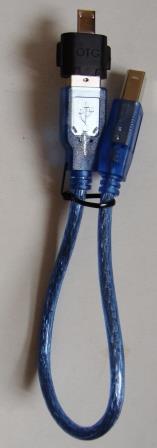
Чем меньше длина провода OTG — USB — тем лучше!
Кстати, из за более длинных usb проводов в 50% цап на смартфоне не был доступен, т.е. терялась связь с ним. Подключение внешнего ЦАП к смартфону (андройд) происходит безболезненно и весьма быстро (если у вас конечно не совсем старый смартфон).
Подсоединяете данный комплект проводов в USB разъем на ЦАП, а второй конец кабеля в разъём OTG в смартфон. И всё!
Важно! При первом подсоединении ЦАП + смартфон, необходимоподождать 1-2 мин, для того чтобы ЦАП свои драйвера установил автоматически. А затем уже включать программный аудио-плеер.
Режим аксессуаров
Режим аксессуаров был представлен в Android 3.1 (уровень API 12) и перенесен на Android 2.3.4. В этом режиме устройство Android работает как периферийное устройство USB под управлением другого устройства, например док-станции, которая служит хостом. Разница между режимом разработки и дополнительным режимом заключается в том, что хосту видны дополнительные функции USB, помимо adb. Устройство Android начинает работу в режиме разработки, а затем переходит в режим аксессуаров через процесс повторного согласования.
Режим аксессуаров был расширен за счет дополнительных функций в Android 4.1, в частности, аудио, описанного ниже.
- USB аудио
- USB классы
Каждая периферийная функция имеет связанный документ класса устройства, который определяет стандартный протокол для этой функции. Это позволяет хостам и периферийным функциям, совместимым с классом, взаимодействовать без подробного знания работы друг друга. Соответствие классу имеет решающее значение, если хост и периферийные устройства предоставляются разными объектами.
Термин « без драйвера» является общим синонимом класса «совместимый» , указывая на то, что можно использовать стандартные функции такого периферийного устройства, не требуя установки драйвера для конкретной операционной системы. Можно предположить, что периферийное устройство, объявленное как «драйвер не нужен» для основных настольных операционных систем, будет совместимым с классом, хотя могут быть исключения.
USB аудио класс
Здесь мы касаемся только периферийных устройств, которые реализуют аудиофункции и, следовательно, придерживаются класса аудиоустройств. Существует две редакции спецификации звукового класса USB: класс 1 (UAC1) и 2 (UAC2).

подключение виброколонки к смартфону
Сравнение с другими классами
USB включает в себя множество других классов устройств, некоторые из которых могут быть перепутаны с классом аудио. Класс запоминающего устройства (MSC) используется для секторально-ориентированного доступа к мультимедиа, а протокол передачи мультимедиа (MTP) — для полного доступа к файлам мультимедиа. И MSC, и MTP могут использоваться для передачи аудиофайлов, но только потоковый класс USB подходит для потоковой передачи в реальном времени.
Аудио терминалы
Терминалы аудиоустройства обычно являются аналоговыми. Аналоговый сигнал, представленный на входном терминале периферийного устройства, преобразуется в цифровой с помощью аналого-цифрового преобразователя (АЦП) и передается по протоколу USB для использования хостом. АЦП является источником данных для хоста. Аналогично, хост отправляет цифровой аудиосигнал по протоколу USB на периферийное устройство, где цифроаналоговый преобразователь (ЦАП) преобразует и подает на аналоговый выходной терминал. ЦАП является приемником для хоста.

Каналы

Периферийное устройство с аудио функцией может включать в себя терминал источника, терминал приемника или оба. Каждое направление может иметь один канал ( моно ), два канала ( стерео ) или более. Периферийные устройства с более чем двумя каналами называются многоканальными. Обычно стереопоток интерпретируется как состоящий из левого и правого каналов, а посредством расширения — многоканальный поток как имеющий пространственные местоположения, соответствующие каждому каналу. Тем не менее, это также вполне уместно (особенно для USB-аудио больше, чем HDMI) не назначать какой-либо конкретный стандартный пространственный смысл каждому каналу. В этом случае, это зависит от приложения и пользователя, чтобы определить, как используется каждый канал. Например, четырехканальный входной поток USB может иметь первые три канала, подключенные к различным микрофонам в комнате, и последний канал, принимающий вход от AM-радио.
Режим изохронной передачи
Аудио USB использует режим изохронной передачи для своих характеристик в реальном времени, за счет восстановления после ошибок. В изохронном режиме пропускная способность гарантируется, и ошибки передачи данных обнаруживаются с помощью циклического контроля избыточности (CRC). Но в случае ошибки нет подтверждения или повторной передачи пакета.
Изохронные передачи происходят каждый период начала (SOF). Период SOF составляет одну миллисекунду для полной скорости и 125 микросекунд для высокой скорости. Каждый высокоскоростной кадр несет до 1023 байтов полезной нагрузки, а высокоскоростной кадр — до 1024 байтов. Собирая их вместе, мы вычисляем максимальную скорость передачи как 1 023 000 или 8 192 000 байт в секунду. Это устанавливает теоретический верхний предел для комбинированной частоты дискретизации звука, количества каналов и глубины в битах. Практический предел ниже.
В изохронном режиме есть три подрежима:
- адаптивный
- Асинхронный
- синхронный
В адаптивном подрежиме периферийный приемник или источник адаптируется к потенциально изменяющейся частоте дискретизации хоста.

виброакустика портативная +смартфон
В подрежиме асинхронного (также называемого неявной обратной связью) приемник или источник определяет частоту выборки, а хост приспосабливается. Основным теоретическим преимуществом асинхронного подрежима является то, что тактовая частота источника или приемника USB физически и электрически ближе к тактовой частоте, которая управляет ЦАП или АЦП, и может даже быть такой же или полученной из нее. Эта близость означает, что асинхронный подрежим должен быть менее восприимчивым к дрожанию тактового сигнала. Кроме того, часы, используемые ЦАП или АЦП, могут быть рассчитаны на более высокую точность и меньший дрейф, чем тактовые импульсы хоста.

ЦАП ESS-902 ЗМ и ЦАП ЗМ РСМ 500
В синхронном подрежиме фиксированное количество байтов передается каждый период SOF. Частота дискретизации звука эффективно выводится из часов USB. Синхронный подрежим обычно не используется со звуком, потому что как хост, так и периферийные устройства зависят от часов USB.
В таблице ниже приведены изохронные подрежимы:
- Суб-режим Количество байтов
- на пакет Частота дискретизации
- определяется Используется для аудио
- адаптивный переменная хозяин да
- асинхронный переменная периферический да
- синхронный фиксированный USB
На практике подрежим, конечно, имеет значение, но следует учитывать и другие факторы.
- Поддержка Android для аудио класса USB
- Режим разработки
- Аудио через USB не поддерживается в режиме разработки.
- Режим хоста
Android 5.0 (уровень API 21) и выше поддерживает ряд функций USB audio class 1 (UAC1):
- Android-устройство должно выступать в качестве хоста
- Аудиоформат должен быть PCM (интерфейс типа I)
- Глубина в битах должна составлять 16, 24 или 32 бита, где 24 бита полезных аудиоданных выровнены по левому краю в старших значащих битах 32-битного слова.
- Частота дискретизации должна быть 48, 44,1, 32, 24, 22,05, 16, 12, 11,025 или 8 кГц.
- Количество каналов должно быть 1 (моно) или 2 (стерео)
Изучение исходного кода платформы Android может показывать дополнительный код сверх минимума, необходимого для поддержки этих функций. Но этот код не был проверен, поэтому более продвинутые функции еще не заявлены.
В Android 4.1 (уровень API 16) добавлена ограниченная поддержка воспроизведения звука на хосте. Находясь в дополнительном режиме, Android автоматически направляет свой аудиовыход на USB. То есть устройство Android служит источником данных для хоста, например док-станции.

Аудио в режиме аксессуаров имеет следующие особенности:
Устройство Android должно управляться хорошо осведомленным хостом, который может сначала перевести устройство Android из режима разработки в режим аксессуаров, а затем хост должен передать аудиоданные с соответствующей конечной точки. Таким образом, устройство Android не выглядит «без водителя» для хоста.
- Направление должно быть введено относительно хоста
- Аудиоформат должен быть 16-битным PCM
- Частота дискретизации должна составлять 44,1 кГц
- Количество каналов должно быть 2 (стерео)
Аудио в режиме аксессуаров не получил широкого распространения и в настоящее время не рекомендуется для новых разработок.
Применение цифрового звука в USB
Как видно из названия, цифровой аудиосигнал USB представлен потоком цифровых данных, а не аналоговым сигналом, используемым общим разъемом мини- гарнитуры TRS . В конце концов, любой цифровой сигнал должен быть преобразован в аналоговый, прежде чем его можно будет услышать. Есть компромиссы в выборе места для размещения этой конверсии.
Сказка о двух ЦАП
На приведенном ниже примере диаграммы мы сравниваем два проекта. Сначала у нас есть мобильное устройство с процессором приложений (AP), встроенным ЦАП, усилителем и аналоговым разъемом TRS, подключенным к наушникам. Мы также рассматриваем мобильное устройство с USB, подключенным к внешнему USB ЦАП и усилителю, также с наушниками.
ЦАПы сравнение
Рисунок. Сравнение двух ЦАП
Какой ЦАП лучше? Ответ зависит от ваших потребностей. У каждого есть свои преимущества и недостатки.
Примечание. Это искусственное сравнение, поскольку для реального устройства Android, вероятно, будут доступны обе опции.
Первая конструкция A является более простой, менее дорогой, потребляет меньше энергии и будет более надежной конструкцией, предполагающей в равной степени надежные компоненты. Однако обычно есть компромиссы между качеством звука и другими требованиями. Например, если это устройство массового рынка, оно может быть разработано с учетом потребностей обычного потребителя, а не аудиофилов.
Во втором исполнении внешнее аудиоустройство C может быть спроектировано для более высокого качества звука и большей выходной мощности, не влияя на стоимость базового устройства Android массового рынка B. Да, это более дорогой вариант, но стоимость поглощается только те, кто этого хочет.

ЦАП на АК 2х4497 спрашивайте у меня в ВК
Мобильные устройства печально известны наличием печатных плат высокой плотности, что может привести к большим возможностям перекрестных помех, которые ухудшают соседние аналоговые сигналы. Цифровая связь менее восприимчива к шуму , поэтому перемещение ЦАП с устройства Android A на внешнюю печатную плату C позволяет физически и электрически изолировать последние аналоговые каскады от плотной и шумной печатной платы, что приводит к повышению качества звука.
С другой стороны, второй более сложен, и с добавленной сложностью появляется больше возможностей для неудач. Существует также дополнительная задержка от контроллеров USB.
Применения в режиме хост
Типичные аудиоприложения в режиме хоста USB:
- прослушивание музыки
- телефония
- обмен мгновенными сообщениями и голосовой чат
- запись
Для всех этих приложений Android обнаруживает совместимое цифровое аудиоустройство USB и автоматически маршрутизирует воспроизведение и захват аудио в соответствии с правилами звуковой политики. Стерео контент воспроизводится на первых двух каналах периферийного устройства.

Нет никаких API, специфичных для цифрового аудио USB. Для расширенного использования автоматическая маршрутизация может создавать помехи приложениям, поддерживающим USB. Для таких приложений отключите автоматическую маршрутизацию с помощью соответствующего элемента управления в разделе «Медиа» в разделе « Настройки» / «Параметры разработчика» .
Отладка в режиме хоста
В режиме хоста USB отладка adb через USB недоступна. Смотрите раздел Беспроводное использование в Android Debug Bridge как альтернативу.
Реализация USB звука
Рекомендации для производителей аудио периферийных устройств
Чтобы взаимодействовать с устройствами Android, поставщики аудиоустройств должны:
быть для соответствия аудио класса; в настоящее время Android ориентирован на класс 1, но разумно планировать на класс 2
- избежать лагов,
- тест на совместимость с эталонными и популярными устройствами Android.
- четко документировать поддерживаемые функции, соответствие класса аудио, требования к питанию и т. д., чтобы потребители могли принимать обоснованные решения

Рекомендации для производителей устройств Android и поставщиков SoC
Чтобы поддерживать цифровое аудио через USB, производители устройств и производители SoC должны:
- разработка аппаратного обеспечения для поддержки режима USB-хоста
- включить общую поддержку USB-хоста на уровне структуры через android.hardware.usb.host.xml
- включить все необходимые функции ядра: режим USB-хоста, USB-аудио, режим изохронной передачи;
- быть в курсе последних выпусков и исправлений ядра; несмотря на благородную цель соответствия класса, существуют устаревшие аудиоустройства с причудами , и последние ядра имеют обходные пути для таких причуд
- включить политику аудио USB, как описано ниже
- добавить audio.usb.default в PRODUCT_PACKAGES в device.mk
- тест на совместимость с обычными аудиоустройствами USB
Как включить аудио USB на смартфоне
Чтобы включить аудио через USB в телефоне, добавьте запись в файл конфигурации аудио политики. Обычно это находится здесь:
Компонент pathname «oem» должен быть заменен именем OEM-производителя, который производит устройство Android, а «codename» должен быть заменен кодовым именем устройства.
Режим разработчика Android: как включить или отключить

Системные
Зачем включать этот функционал?
После активации данного режима в меню настроек Андроида появляется новый раздел под названием «Для разработчиков». Он открывает пользователю новые возможности. Некоторые из них, которые могут быть полезны даже простому пользователю, рассмотрим далее:
- Размер буфера журнала – предоставляет возможность выбора объема памяти буфера обмена;
- Ускорение работы GPU – активирует обработку двухмерной графики;
- Показывать загрузку ЦП – выводит экран с информацией о текущей загрузке центрального процессора;
- Подключение USB – выбор режима работы устройства при подсоединении его к ПК по USB;
- Отладка по USB – задействует режим отладки при подсоединении вашего Android к ПК с помощью кабеля.
- Фиктивное местоположение устройства – позволяет заставить приложения «думать», что вы находитесь в другой точке мира.
Режим разработчика Android — Общий обзор

- «Отчет об ошибке» — кнопка неактивна при нормальной работе устройства.
- «Пароль для резервного копирования» — возможность защитить полные резервные копии данных смартфона или планшета. Пароль вводится вручную и создается самым пользователем.
- «Не выключать экран» — активация этого действия приведет к постоянной подсветки экрана в процессе зарядки устройства.
- «Выберите среду» — доступны для выбора две рабочие среды: Dalvik и ART. Последняя более новая и призвана повысить уровень производительности приложений и устройства в целом.
- «Включить журнал трансляции операций HCI Bluetooth» — команда служит для сохранения всех пакетов HCI Bluetooth в файле.
- «Проверка HDCP» — эта команда служит для выбора порядка проверки HDCP (система защиты от копирования)
- «Статистика процессов (Работающие приложения)» — выполнение этой операции позволит вести статистику запущенных процессов.
Как включить режим разработчика?
Режим настроек для разработчиков есть на всех современных версиях Android:
- Android 4.0 Kitkat.
- Android 5.0 Lollipop.
- Android 6.0 Marshmallow.
- Android 7.0 Nougat.
- Android 8.0 Oreo.
- Android 9.0 Pie.
- Android 10 Q.
Чтобы получить доступ к этому разделу настроек, нужно следовать инструкции:
- Зайдите в «Настройки» — «О телефоне».
- Найдите пункт «Версия ядра» (или «Номер сборки») и кликните по нему несколько раз подряд (5-10).
Если все сделать правильно, появится сообщение со словами «Вы стали разработчиком». После этого в настройках устройства появится раздел «Для разработчиков», подробный обзор которого предлагаем почитать ниже.


Настройки режима разработчика
Данный раздел разделен на тематические подразделы. Мы расскажем о всех функция и возможностях, которые предлагают создатели операционной системы Android.
- Отчет об ошибке:
- Интерактивный — позволяет отслеживать статус отчета, указывать дополнительные сведения о проблеме и делать скриншот. Некоторые разделы для сокращения времени подготовки отчета могут быть исключены.
- Подробный — используется в случае, если устройство не реагирует на действия пользователя или работает слишком медленно.


Как включить отладку по usb на андроид
Чтобы включить режим отладки usb на андроид устройстве — зайдите в меню «Для разработчиков», найдите пункт «отладка по USB» или «USB Debugging» и активируйте его!

Естественно, полезность данного параметра никто не отменяет, но и для безопасности стоит отключать режим отладки по USB, когда вы его не используете.- Фиктивное местоположение
Ни для кого не секрет, что телефоны и планшеты на Андроид могут отслеживать, узнавая ваше текущее местоположение. Но наверняка мало кто знает, что в Android есть функция, позволяющая сообщать сервисам, приложениям фейковое местоположение устройства. Иными словами, вам стоит активировать функцию и после выбрать программу для которой будет отображаться неверное местоположение вашего девайса. - Отключить абсолютный уровень
Если поискать, то в сети можно наткнуться на множество вопросов касательно изменения громкости Bluetooth-колонок, гарнитур и прочих устройств при помощи Андроид-смартфона. По неизвестным причинам работает это далеко не всегда, звук становится то громче, то тише. Если вы столкнулись с подобной проблемой и хотели бы избавить от нее, то не забудьте активировать функцию «отключение абсолютного уровня». В противном случае не стоит трогать данный параметр для продолжения нормального функционирования устройства. - Визуальный отклик
Активировав данную функцию вы увидите на экране небольшие точки, позволяющие узнать, куда именно было совершенно нажатие. Полезно в нескольких случаях: разработчикам, для людей, которые испытывают проблемы с точечными движениями, а также в момент записи видео с экрана устройства для большей наглядности.
В данной статье мы постарались объяснить, что такое «Режим разработчика», как его включить, отключить и какими полезными функциями можно воспользоваться не боясь повредить смартфон/планшет. Конечно, в настройках разработчика есть и масса других параметров, но большинство из них не имеет практического значения для рядовых пользователей, а предназначены в первую очередь для людей занимающихся разработкой программ.
- Показывать сертификации беспроводных мониторов.
- Подробная запись в журнал Wi-Fi. При выборе сети указывать в журнале RSSI для каждого SSID.
- Переключаться на мобильную связь. Принудительное переключение на мобильные сети при слабом сигнале Wi-Fi.
- Всегда включать поиск сетей Wi-Fi. Включение или отключение поиска Wi-Fi в зависимости от объема трафика.
- Не отключать передачу данных даже при активном подключении к сети Wi-Fi (для быстрого переключения между сетями).
- Конфигурация USB:
- зарядка;
- MTP (передача мультимедиа);
- PTP (передача изображений);
- RNDIS (USB Ethernet);
- аудиоисточник и MIDI.


Включает функции для:
- Отображения касаний — за пальцем следует ползунок.
- Визуального отклика — указывает место прикосновения.

Отрисовка
В эту категорию входит отрисовка объектов на экране, включая возможность:
- Показать активные границы элементов, изображенных на экране.
- Менять длительность анимации, переходов и окон.
- Эмулировать дополнительный экран.
- Включить режим для левшей.

Аппаратное ускорение визуализации
- Ускорение процессора обработки графики для отрисовки двухмерных объектов.
- Активировать сглаживание MSAA — трехмерные объекты становятся детализированными, быстрее расходует батарею.

Мультимедиа
- «Отключить передачу аудио (USB)» — данная функция отключает автоматическую маршрутизацию аудио на внешние USB-устройства.
Мониторинг

- «Включен строгий режим» — данный режим будет подсвечивать экран Android-устройства во время длительных операций.
- «Показывать загрузку ЦП» — при активации этого действия, смартфон отобразит на своем экране дополнительное окошко с графическим отображением текущей загрузки ЦП.
- «Запись времени работы GPU» — название данного пункта говорит само за себя.
- «Включить трассировку OpenGL» — имеет четыре возможным варианта развития событий: 1) нет данных; 2) Logcat; 3) Systrace; 4) Список вызовов в glGetError/
Приложения
- Не сохранять действия (удаление сводку действий после их завершения).
- Лимит фоновых процессор: стандартное ограничение, без фоновых процессор, не более одного, двух, трех или четырех процессов.
- Все ANR: уведомлять, что приложение не отвечает.
- Неактивные приложения (весь список).
- Разрешить сохранение на внешние накопители.
- Изменение размера в многооконном режиме.
- Сброс счетчиков в ShortcutManager.

Как отключить режим разработчика Android и убрать пункт меню «Для разработчиков»
Вопрос о том, как отключить режим разработчика Android и сделать так, чтобы в «Настройки» не отображался соответствующий пункт меню, задается чаще чем вопрос о его включении.
Стандартные настройки Android 6 и 7 в пункте «Для разработчиков» имеют переключатель ВКЛ-ВЫКЛ для режима разработчика, однако при выключении режима разработчика таким образом, сам пункт не исчезает из настроек.
Чтобы убрать его, выполните следующие действия:
- Зайдите в настройки — приложения и включите отображение всех приложений (на Samsung это может выглядеть как несколько вкладок).
- Найдите приложение «Настройки» (Settings) в списке и нажмите по нему.
- Откройте пункт «Хранилище».
- Нажмите «Стереть данные».
- При этом вы увидите предупреждение о том, что все данные, включая аккаунты будут удалены, но на самом деле все будет в порядке и ваша учетная запись Google и другие никуда не денутся.
- После того, как данные приложения «Настройки» были удалены, пункт «Для разработчиков» исчезнет из меню Android.
На некоторых моделях телефонов и планшетов пункт «Стереть данные» для приложения «Настройки» недоступен. В этом случае удалить режим разработчика из меню получится только сбросив телефон на заводские настройки с потерей данных.
Если решитесь на этот вариант, то сохраните все важные данные вне Android устройства (или синхронизируйте их с Google), а затем зайдите в «Настройки» — «Восстановление, сброс» — «Сброс настроек», внимательно прочтите предупреждение о том, что именно представляет собой сброс и подтвердите начало восстановления заводских настроек, если согласны.
Способ 1: Выключение режима разработчика на оригинальном Андроиде
Этот способ должен работать на многих устройствах, как с официальными, стоковыми версиями Андроид, так и тех, на которых установлены кастомные прошивки. Режим можно выключить через сброс данных. Не беспокойтесь – никакие данные не будут удалены, все останется так, как есть.
Для этого зайдите в «Настройки» – «Приложения» (или «Диспетчер приложений» в зависимости от модели телефона и версии системы). Проверьте, что на телефоне включена опция «показать все приложения» (вверху экрана найдете поле, которое позволяет выбрать все программы или те, что были установлены вручную).

Найдите в этом списке приложение«Настройки». Выберите его, чтобы перейти в свойства, а затем откройте вкладку Память. Здесь сможете увидеть, сколько памяти занимает эта программа. Нажмите кнопку «Стереть данные», чтобы удалить установки.

На старых версиях Андроида может не быть вкладки Память в свойствах. В этом случае сразу после входа в сведения нажмите на кнопки «Стереть данные» и «Очистить кэш».
После чистки данных будут сброшены все его установки, а после будете перенаправлены на главный экран телефона. Когда снова зайдете в Настройки, то соответствующего пункта уже не будет в списке.
Способ 2: Выключение режима разработчика в CyanogenMod / LineageOS
Если в телефоне установлена модифицированная версия системы CyanogenMod или LineageOS, то отключить режим будет намного проще. Здесь можно воспользоваться переключателем, который отвечает за ее отображение.
Откройте Настройки, а затем перейдите в параметры разработчика. В самом верху расположен ползунок «Параметры разработчика», который позволяет включать или отключить эту опцию. Чтобы отключить переместите ползунок в соответствующее положение, а затем выйдите из настроек на главный экран и перезапустите телефон. После перезагрузки пункт исчезнет из списка.
Заключение
Разумеется, что большей части пользователей описанные выше настройки совершенно не нужны. Если вы плохо разбираетесь в опциях и не понимаете, для чего они предназначены, лучше оставить их в покое и ничего не изменять. Помните, конфигурации разработчика не просто так скрыты от простых смертных. Используйте их с умом.