Как исправить Ваши настройки учетной записи устарели ошибки Outlook?
Многие владельцы ПК используют Outlook в качестве службы электронной почты, но иногда могут возникнуть проблемы с ним. Пользователи Windows 10 сообщают, что настройки вашей учетной записи Outlook устарели, и сегодня мы собираемся показать вам, как решить эту проблему.
Исправьте настройки учетной записи Outlook с помощью этих решений.
- Нажмите кнопку исправить
- Войдите, используя свою учетную запись Microsoft
- Проверьте свой пароль
- Выключить интернет время
- Добавьте PIN-код на свой компьютер
- Установите последние обновления
- Изменить сервер синхронизации времени
- Отключить ПИН
- Отключить определенные типы уведомлений
- Удалите свою учетную запись Outlook и добавьте ее снова
- Удалить папку вашего профиля
- Нажмите Изменить настройки учетной записи
- Используйте команду сброса winsock
Решение 1 — Нажмите кнопку Fix
По словам пользователей, вы можете легко решить проблему одним нажатием кнопки. Когда появится сообщение « Настройки вашей учетной записи Outlook устарели», щелкните его. Это откроет приложение Почта. Вы должны увидеть то же сообщение, но на этот раз, а также кнопку Fix account . Нажмите кнопку, и Windows 10 попытается устранить проблему. После этого проблема должна быть полностью решена.
Иногда самые быстрые и простые решения являются лучшими, и хотя это не гарантированное решение, несколько пользователей сообщили, что оно работает для них, поэтому вы можете попробовать его. Если это решение не помогло, не стесняйтесь попробовать следующее.
Решение 2. Войдите в систему, используя свою учетную запись Microsoft
Если у вас есть учетная запись Microsoft, обязательно используйте ее для входа в Windows 10. Если вы используете локальный пароль или PIN-код, вы можете столкнуться с этой или другой подобной проблемой. Чтобы исправить настройки учетной записи Outlook, устарели сообщения, выйдите из Windows 10 и войдите в свою учетную запись Microsoft.
Если вы используете локальную учетную запись, вы можете преобразовать ее в учетную запись Microsoft, выполнив следующие действия:
- Нажмите клавишу Windows + I, чтобы открыть приложение «Настройки» .
- Перейдите в раздел « Учетные записи » и нажмите « Войти с использованием учетной записи Microsoft» .
- При необходимости введите пароль своей локальной учетной записи и нажмите « Далее» .
- Если у вас есть учетная запись Microsoft, введите данные для входа и нажмите « Далее» .
- Вас могут попросить подтвердить ваш аккаунт. Выберите метод проверки в меню и нажмите « Далее» .
- Вы должны получить код подтверждения. Введите код и нажмите Далее .
- Если все в порядке, нажмите кнопку переключения .
После этого выйдите из своей учетной записи и войдите снова, используя учетную запись Microsoft, и проверьте, решена ли проблема.
Некоторые пользователи предлагают решить эту проблему, переключившись на локальную учетную запись. Это довольно просто, и вы можете сделать это, выполнив следующие действия:
- Откройте приложение «Настройки» и перейдите в раздел « Учетные записи ».
- Вместо этого нажмите Войти через локальную учетную запись .
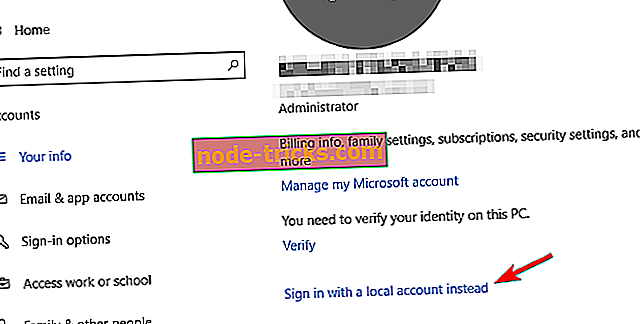
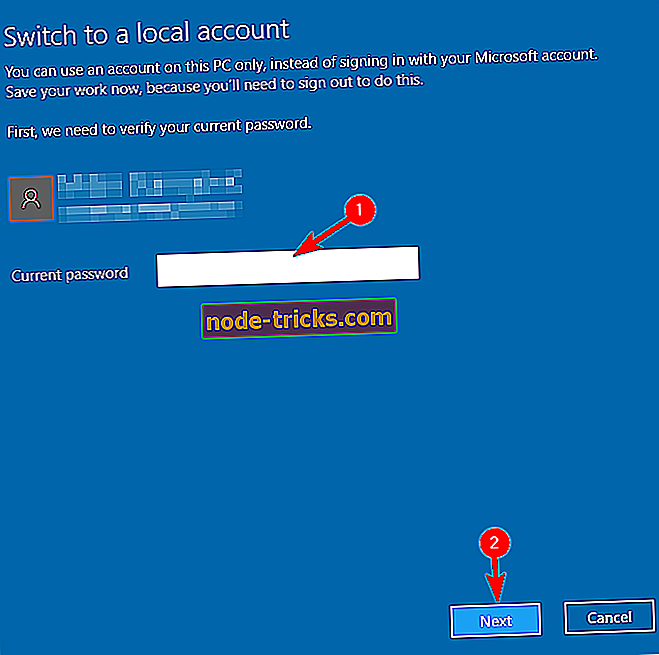
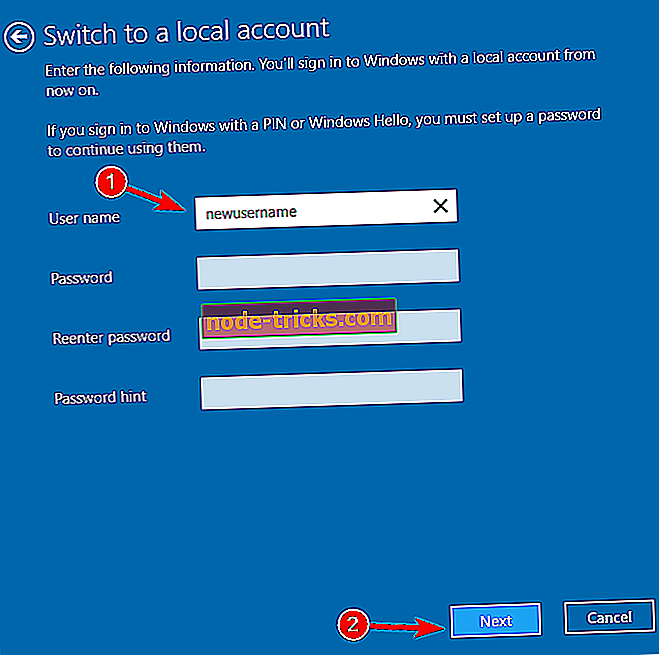
Несколько пользователей сообщают, что вы можете решить эту проблему, используя локальную учетную запись для удаления своей учетной записи Outlook из почтового приложения. После удаления учетной записи Outlook обязательно добавьте ее снова. Мы написали подробное руководство по удалению или добавлению учетной записи в приложении «Почта» в решении 10, поэтому обязательно ознакомьтесь с ней.
Решение 3 — Проверьте свой пароль
Настройки вашей учетной записи Outlook могут устареть, если вы недавно изменили пароль Outlook. Если вы изменили свой пароль в Интернете, приложение «Почта» не будет использовать новый пароль и не сможет подключиться к Outlook. Чтобы решить эту проблему, обязательно обновите свой пароль в приложении Почта и проверьте, устраняет ли это проблему.
После обновления пароля в приложении «Почта» проверьте, сохраняется ли проблема. Если вы используете другой почтовый клиент, вам нужно проверить настройки своей учетной записи в этом приложении и добавить новый пароль в настройки своей учетной записи.
Решение 4 — отключить Интернет
По словам пользователей, настройки вашей учетной записи Outlook могут устареть, если ваши часы неверны или вы используете синхронизацию времени в Интернете. Чтобы решить эту проблему, необходимо отключить синхронизацию времени в Интернете, выполнив следующие действия:
-
Нажмите Windows Key + X, чтобы открыть меню Win + X и выберите Панель управления из списка параметров.
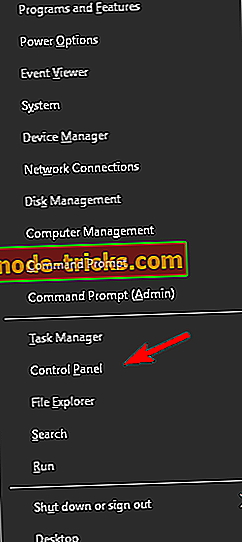
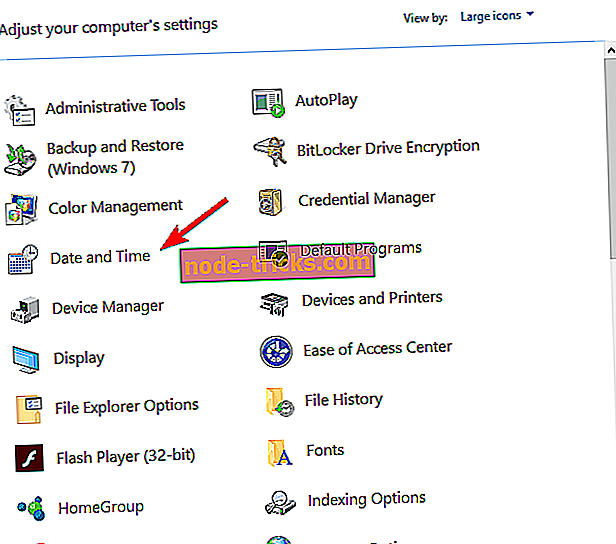

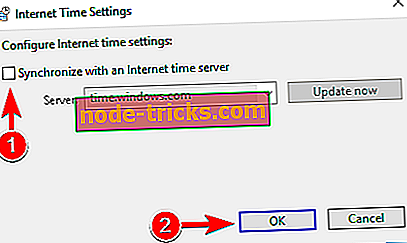
Кроме того, вы можете остановить синхронизацию времени с помощью приложения Настройки. Для этого выполните следующие действия:
-
Щелкните правой кнопкой мыши часы на панели задач и выберите « Настроить время / дату» в меню.
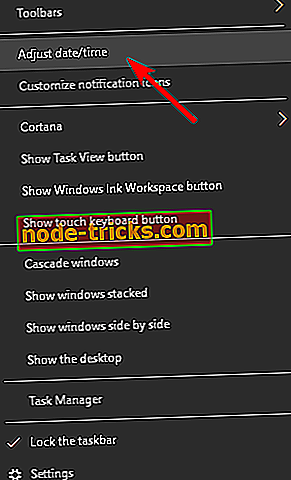
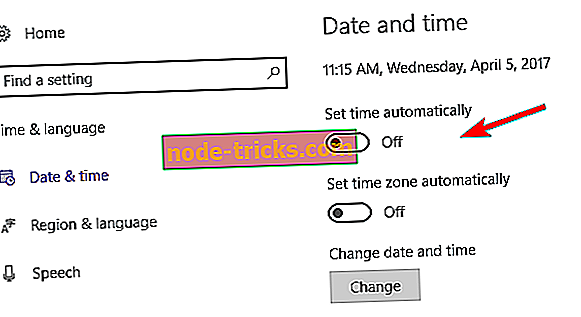
Оба эти метода достигнут одинаковых результатов, поэтому не стесняйтесь использовать любой из них. После отключения синхронизации времени проблема должна быть исправлена. Если это решение устраняет проблему, попробуйте снова включить синхронизацию времени и проверить, устранена ли проблема.
Решение 5 — Добавьте ПИН на свой ПК
Многие пользователи устанавливают PIN-коды, чтобы защитить свою учетную запись от несанкционированного доступа. Фактически, несколько пользователей сообщили, что им удалось решить проблему, пытаясь добавить PIN-код в свою учетную запись. Для этого выполните следующие простые шаги:
- Откройте приложение «Настройки» .
- Перейдите к Аккаунтам> Параметры входа .
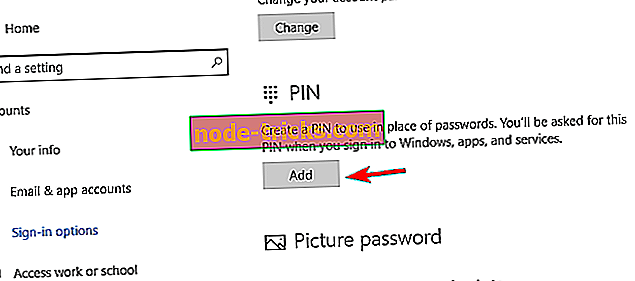
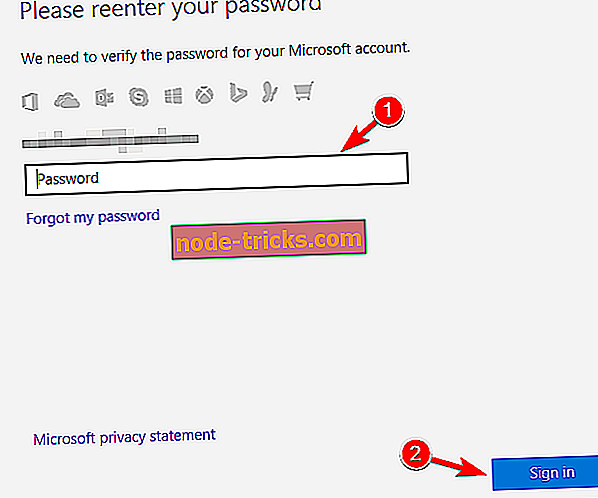
По словам пользователей, теперь вы можете остановить процесс создания PIN-кода и закрыть окно. После ввода пароля вашей учетной записи, проблема должна быть решена, поэтому нет необходимости завершать процесс создания PIN-кода. Если проблема не устранена, попробуйте повторить процесс и добавьте PIN-код в свою учетную запись.
Решение 6 — Установите последние обновления
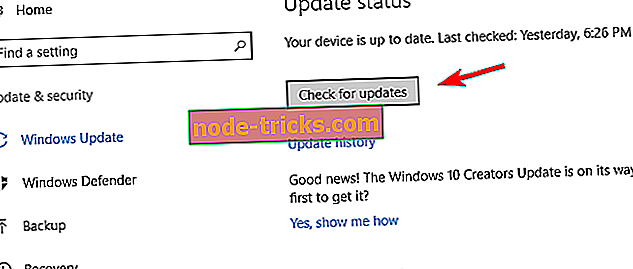
Microsoft часто выпускает новые обновления, и многие из этих обновлений касаются как аппаратных, так и программных проблем. Если вы получаете сообщение « Настройки учетной записи Outlook устарели», вы можете решить эту проблему, установив последние обновления. Windows 10 автоматически загружает обновления, но при необходимости вы также можете проверить наличие обновлений вручную. Для этого выполните следующие действия:
- Откройте приложение «Настройки» .
- Перейдите в раздел Обновление и безопасность>Центр обновления Windows .
- Нажмите кнопку Проверить наличие обновлений . Windows 10 теперь проверит наличие обновлений. Если это так, он будет загружать и устанавливать обновления автоматически.
Решение 7 — Изменить сервер синхронизации времени
Если вы получаете сообщение об устаревших настройках учетной записи Outlook, вы можете исправить это, просто изменив сервер синхронизации времени. Это довольно просто, и вы можете сделать это, выполнив следующие действия:
- Выполните шаги с 1 по 3 из решения 4 .
- После того, как вы откроете окно Internet Time Settings, выберите другой сервер из меню Server . Нажмите Обновить сейчас, чтобы обновить время, а затем нажмите ОК, чтобы сохранить изменения.
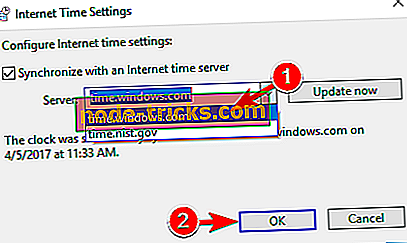
После смены сервера проблема должна быть решена полностью.
Решение 8 — Отключить ПИН
Несмотря на то, что логин на основе ПИН-кода полезен, он может вызвать определенные проблемы. Одной из этих проблем является то, что настройки вашей учетной записи Outlook устарели . Чтобы решить эту проблему, вам нужно удалить свой PIN-код, выполнив следующие действия:
- Откройте приложение «Настройки» .
- Перейдите к Аккаунтам> Параметры входа .
- В разделе PIN-код нажмите кнопку Удалить .
- Если вы видите подтверждающее сообщение, нажмите кнопку Удалить еще раз.
- Теперь введите пароль своей учетной записи Microsoft и нажмите OK .
После этого ваш PIN-код будет удален. Теперь вам просто нужно выйти, а затем снова войти под своей учетной записью Microsoft. После того, как вы снова войдете в систему, проверьте, решена ли проблема. Пользователи сообщают, что хотя одно и то же сообщение может появляться время от времени, вы можете удалить его, выполнив шаги из Решения 1 .
Решение 9 — Отключить определенные типы уведомлений
Это простой обходной путь, который может быть полезен для некоторых пользователей. Имейте в виду, что это решение не решит проблему, но предотвратит появление сообщения « Настройки вашей учетной записи Outlook устарели» . Чтобы окончательно удалить это сообщение, просто щелкните правой кнопкой мыши одно из этих уведомлений и выберите параметр, чтобы не получать уведомления из этого приложения.
Как мы уже упоминали, это решение не решит основную проблему, но предотвратит появление этого сообщения.
Решение 10. Удалите свою учетную запись Outlook и добавьте ее снова
Если вы получаете сообщение « Настройки учетной записи Outlook устарели», вы можете исправить это, просто удалив учетную запись Outlook из приложения «Почта». Это довольно просто, и вы можете сделать это, выполнив следующие действия:
- Запустите приложение «Почта» и выберите «Настройки»> «Управление учетными записями» .
- Выберите свою учетную запись Outlook и выберите опцию Удалить учетную запись .
- После удаления учетной записи Outlook нажмите значок « Настройки» и выберите « Управление учетными записями» .
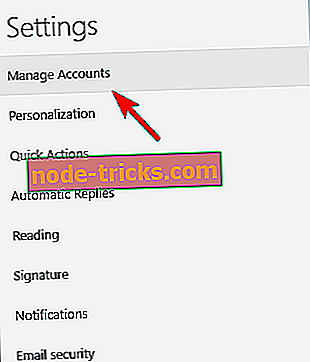
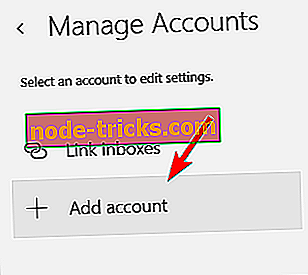
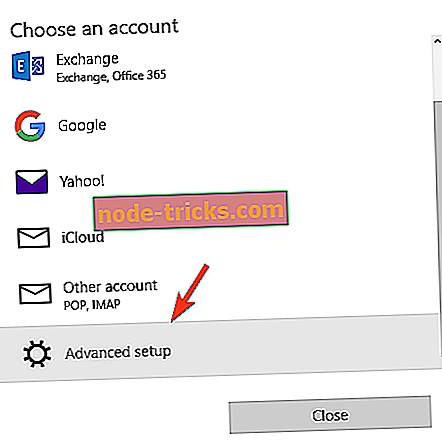
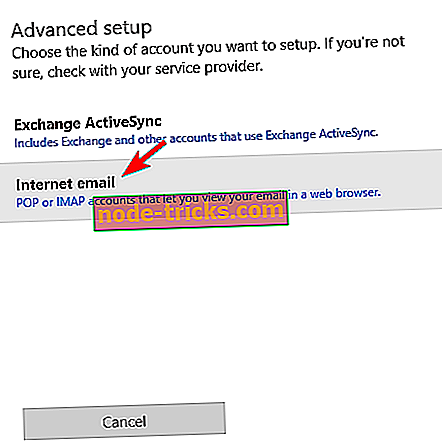
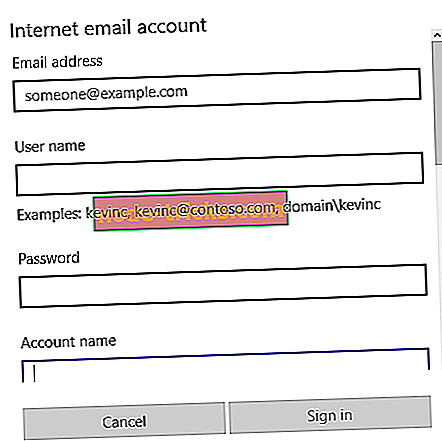
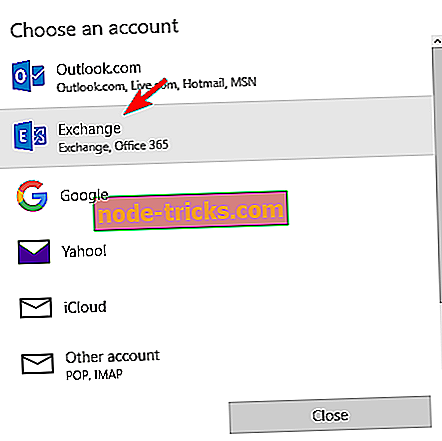
Некоторые пользователи предлагают решить эту проблему, добавив вместо этого учетную запись Exchange. Для этого выполните те же действия, но вместо расширенной настройки обязательно выберите Exchange из меню. После этого следуйте инструкциям на экране, чтобы добавить учетную запись Exchange.
Решение 11 — Удалить папку вашего профиля
По словам нескольких пользователей, им удалось решить проблему с настройками вашей учетной записи Outlook, устарели сообщения, просто удалив одну папку. Для этого вам необходимо выполнить следующие шаги:
- Нажмите клавишу Windows + E, чтобы открыть проводник .
- После открытия проводника вставьте % APPDATA% \ Microsoft \ Protect \ и нажмите Enter .

Если все в порядке, вас попросят ввести данные для входа в учетную запись Microsoft в приложении «Почта». После этого проблема должна быть исправлена.
Несколько пользователей также сообщили, что удаление папки% LOCALAPPDATA% \ Comms \ также решает проблему, поэтому вы можете попробовать это тоже. Прежде чем продолжить, обязательно создайте копию папки Comms на рабочем столе.
Решение 12. Нажмите «Изменить настройки учетной записи».
Если у вас возникли проблемы с учетной записью Outlook.com, вы сможете исправить их, просто нажав « Изменить настройки учетной записи» . Откроется //account.microsoft.com/ и попросит вас войти в систему. После входа в учетную запись Outlook проблема будет решена.
Если вы используете другую учетную запись Microsoft для входа в Windows 10, вы должны автоматически войти в эту учетную запись. Чтобы решить эту проблему, выйдите из системы и войдите в систему, используя свою учетную запись электронной почты Outlook. По словам пользователей, эта проблема обычно возникает при смене пароля учетной записи. Если вы недавно изменили свой пароль, обязательно попробуйте это решение.
Решение 13 — Используйте команду сброса winsock
По словам пользователей, вы можете легко исправить ваши настройки учетной записи Outlook, устарели сообщения. Для этого вам просто нужно запустить несколько команд в командной строке. Вы можете сделать это, выполнив следующие действия:
-
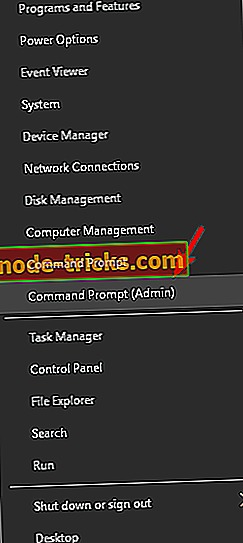
Нажмите клавишу Windows + X и выберите в меню командную строку (Admin) .
- netsh winsock reset
- netsh int ip reset
После того, как обе команды выполнены, проблема должна быть решена. Пользователи сообщили, что это всего лишь временное решение, поэтому возможно, что через некоторое время сообщение появится снова. Если это произойдет, вам придется применить то же решение снова.
Настройки вашей учетной записи Outlook устарели и могут вызывать раздражение, но мы надеемся, что вам удалось решить проблему с помощью одного из перечисленных выше решений. Дайте нам знать, как это сработало для вас!
Исправлено: настройки вашей учетной записи устарели в приложении Windows 10 Mail

Электронная почта является ключом к общению в наше время, и когда речь заходит об отправке электронной почты, некоторые пользователи предпочитают использовать универсальное почтовое приложение, которое поставляется с Windows 10.
К сожалению, похоже, что есть некоторые проблемы с почтовым приложением, и некоторые пользователи получают ошибки «Настройки вашей учетной записи устарели».

Что делать, если настройки вашей учетной записи устарели в универсальном почтовом приложении Windows 10
- Переустановите приложение и переименуйте его папку
- Переключитесь на локальную учетную запись и удалите свою учетную запись электронной почты из почтового приложения
- Снимите флажок «Синхронизировать со временем в Интернете»
- Запустить SFC
- Запустите средство устранения неполадок Windows 10
- Временно отключите антивирус и брандмауэр
- Используйте другой почтовый клиент
Прежде чем пытаться исправить эту ошибку, убедитесь, что ваша Windows 10 обновлена. Когда речь идет об этих типах проблем, Microsoft обычно исправляет их с помощью обновления Windows, поэтому, если у вас возникла эта проблема, проверьте наличие обновлений, обновите Windows 10 и посмотрите, сохраняется ли проблема по-прежнему. Если проблема не устранена, попробуйте одно из следующих решений.
Решение 1. Переустановите приложение и переименуйте его папку
Универсальное почтовое приложение хранится в папке% LOCALAPPDATA% Comms, но прежде чем вы сможете переименовать его, вы должны сначала удалить приложение.

- Откройте PowerShell от имени администратора. Вы можете просто ввести powershell в строку поиска, щелкнуть правой кнопкой мыши значок PowerShell и выбрать «Запуск от имени администратора» из меню.
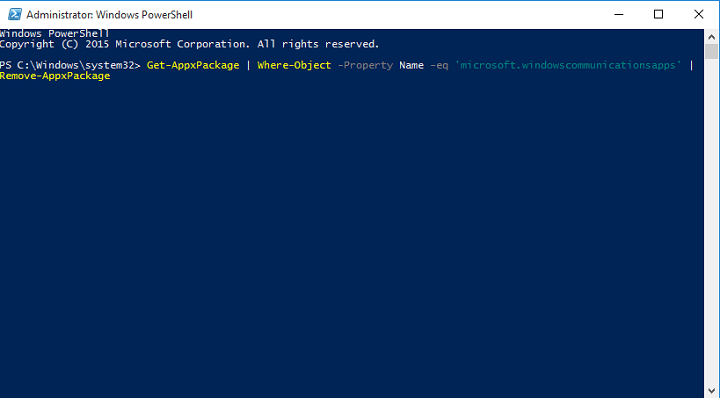
- Когда PowerShell откроется, введите эту команду и нажмите Enter, чтобы запустить ее (это приведет к удалению приложения Почта):
- Get-AppxPackage |Where-Object -Недвижимое имя -eq ‘microsoft.windowscommunicationsapps’ |Remove-AppxPackage
- Перезагрузите компьютер, найдите% LOCALAPPDATA% Comms и переименуйте его в любое место.
- Теперь посетите Microsoft Store и переустановите приложение Почта.
- Вам будет предложено подтвердить свои учетные записи и исправить их. После того, как вы исправили и подтвердили свои учетные записи, они должны работать нормально.
Решение 2. Переключитесь на локальную учетную запись и удалите учетную запись электронной почты из почтового приложения.
Если команда PowerShell не выполнила задание, вы можете попробовать переключиться на локальную учетную запись, а затем удалить свою учетную запись электронной почты из приложения Windows 10 Mail. Вот именно то, что вам нужно сделать:
- Переключиться на локальную учетную запись. Для этого перейдите в «Настройки»> «Учетные записи»> «Войти через локальную учетную запись».

- Войдите в свою локальную учетную запись и запустите Почтовое приложение.
- В приложении Почта зайдите в Настройки> Аккаунты.
- Найдите свою учетную запись электронной почты и нажмите «Удалить учетную запись».

- Вернитесь к учетной записи Microsoft. Перейдите в «Настройки»> «Учетные записи»> «Войти через учетную запись Microsoft»
- Войдите под своей учетной записью Microsoft.
После того, как вы вошли в свою учетную запись Microsoft, ваша учетная запись электронной почты должна быть автоматически добавлена в почтовое приложение и работать без проблем.
Решение 3 — Снимите флажок «Синхронизировать с интернет-сервером времени»
Некоторые пользователи подтвердили, что снятие флажка «Синхронизировать с интернет-сервером времени» решило проблему для них. Вот как вы можете сделать это:
- Перейдите в «Пуск»> введите «панель управления»> дважды щелкните первый результат, чтобы открыть панель управления
- Зайдите в Часы, Язык и регион> выберите Данные и время

- Нажмите на вкладку времени в Интернете> Изменить настройки

- Снимите флажок «Синхронизировать с интернет-сервером времени»> ОК.

Решение 4 — Запустите SFC
Редактор реестра — это важный компонент Windows, который напрямую влияет на другие приложения и программы Windows. Иногда различные ключи реестра могут быть повреждены или даже отсутствовать, что вызывает серьезные технические проблемы. Самый простой способ восстановить реестр — использовать специальный инструмент , такой как CCleaner .
Вы также можете использовать средство проверки системных файлов Microsoft для проверки повреждения системных файлов . Утилита проверяет целостность всех системных файлов и исправляет проблемные.
Примечание . Не забудьте сначала сделать резервную копию реестра, если что-то пойдет не так. Таким образом, вы сможете восстановить рабочую версию Windows.
1. Перейдите в Пуск> введите cmd > щелкните правой кнопкой мыши Командная строка> выберите Запуск от имени администратора

2. Теперь введите команду sfc / scannow

3. Дождитесь завершения процесса сканирования и перезагрузите компьютер. Все поврежденные файлы будут заменены при перезагрузке.
Решение 5. Запустите средство устранения неполадок Windows 10
В Windows 10 также имеется ряд встроенных средств устранения неполадок, которые позволяют быстро устранять общие технические проблемы, влияющие на ОС и приложения. Перейдите в Настройки> Обновление и безопасность> Устранение неполадок> Запустите средство устранения неполадок приложений Windows.

Решение 6. Временно отключите антивирус и брандмауэр.
Иногда ваши решения безопасности могут блокировать некоторые из ваших программ . Попробуйте отключить антивирус и брандмауэр, а затем запустите приложение Почта Windows 10. Если антивирус или брандмауэр вмешивались в работу вашего почтового приложения, ошибка «Настройки устарели» больше не должна появляться.
Не забудьте снова включить инструменты безопасности, как только решите проблему.
Решение 7. Используйте другой почтовый клиент
Если ничего не помогло, возможно, стоит подумать о переходе на сторонний почтовый клиент . Мы предлагаем вам проверить наш обзор Mailbird , который в настоящее время является одним из лучших почтовых клиентов на рынке.
Многие пользователи Почтового приложения Windows 10 также подтвердили, что решение проблемы было решено простым переключением на другой почтовый клиент на несколько минут, а затем возвращением к почтовому приложению. Итак, продолжайте и временно используйте другой почтовый клиент, так как это простое действие может решить вашу проблему.
Мы надеемся, что решения, перечисленные выше, помогли вам решить эту проблему. Если у вас есть дополнительные предложения о том, как исправить это сообщение об ошибке в Windows 10, сообщите нам об этом в комментариях ниже.
Примечание редактора : этот пост был первоначально опубликован в октябре 2015 года и с тех пор был полностью переработан и обновлен для обеспечения свежести, точности и полноты.
ИСПРАВЛЕНИЕ: настройки вашей учетной записи в приложении Почта Windows 10 устарели.

Электронная почта является ключом к общению в наше время, и когда дело доходит до отправки электронных писем, некоторые пользователи предпочитают использовать универсальное почтовое приложение, которое поставляется с Windows 10 .
К сожалению, с почтовым приложением возникают некоторые проблемы, и некоторые пользователи получают сообщение об ошибке. Настройки вашей учетной записи устарели.
Прежде чем пытаться это исправить ошибка убедитесь, что у вас установлена последняя версия Windows 10.
Когда доходит до такого рода проблем, Microsoft обычно исправляет их с помощью обновления Windows, поэтому, если вы столкнувшись с этой проблемой, проверьте наличие обновлений, обновите Windows 10 и посмотрите, сохраняется ли проблема.
Если проблема не исчезнет, попробуйте одно из следующих решений.
Как исправить устаревшую учетную запись в Почте Windows 10?
- Используйте другой почтовый клиент
- Переустановите приложение и переименуйте его папку
- Временно отключите антивирус и брандмауэр
- Переключиться на локальную учетную запись
- Снимите флажок с опции Синхронизировать с временем в Интернете.
- Запустить SFC
- Запустите средство устранения неполадок Windows 10.
1. Используйте другой почтовый клиент

Прежде чем пробовать любое из упомянутых решений, возможно, вам стоит подумать о переходе на сторонний почтовый клиент . Мы предлагаем вам использовать Mailbird — победитель Самые популярные почтовые альтернативы 2020 года .
Этот почтовый клиент — отличная платформа, которая позволит вам иметь все ваши учетные записи электронной почты в одном месте. Вы будете на расстоянии одного клика от чтения последних писем.
Кроме того, интеграция всех ваших учетных записей в социальных сетях в Mailbird — замечательная функция. Вы можете поддерживать беседу и не терять время, переключаясь между вкладками.

Mailbird
Бесплатные интегрированные каналы социальных сетей, отличные параметры конфиденциальности и доступ ко всем вашим учетным записям электронной почты в одном месте. Получите лучшее предложение прямо сейчас!
2. Переустановите приложение и переименуйте его папку
- Тип PowerShell в строку поиска.
- Щелкните правой кнопкой мыши значок PowerShell и выберите Запустить от имени администратора.
- Входить следующая команда:
- Get-AppxPackage | Where-Object -Property Name -eq ‘microsoft.windowscommunicationsapps’ | Удалить-AppxPackage
- Get-AppxPackage | Where-Object -Property Name -eq ‘microsoft.windowscommunicationsapps’ | Удалить-AppxPackage
- Запустить снова твой компьютер.
- Следующий, найти % LOCALAPPDATA% Связь и переименуйте его.
- Сейчас посещение в Магазин Microsoft.
- Следующий, переустановите приложение Почта.
3. Временно отключите антивирус и брандмауэр

Иногда твой решения безопасности могут блокировать некоторые из ваших программ . Большинство антивирусов или брандмауэров могут мешать работе вашего почтового приложения, и их отключение может решить проблему. Не забудьте повторно включить инструменты безопасности, когда решите проблему.
К счастью, эта ошибка не возникает при использовании Bitdefender . Это программное обеспечение считается одним из лучших антивирусов на данный момент, оно очень эффективно и предлагает пользователям первоклассные функции.
Вы получаете защиту в реальном времени, а многоуровневый щит от программ-вымогателей обеспечит безопасность всех ваших файлов. Не говоря уже о защите от онлайн-фишинга и попыток мошенничества.

Bitdefender
Получите лучшую защиту от вредоносных программ с помощью этого удивительного инструмента с наименьшим влиянием на ваше устройство. Попробуй это сейчас!
4. Переключиться на локальную учетную запись
- Идти к Настройки и выберите учетные записи.
- Далее выберите войти с Локальная учетная запись вместо.

- Авторизоваться с вашей локальная учетная запись и запустите почтовое приложение.
- В приложении «Почта» перейдите по ссылке Настройки и выберите учетные записи.
- Найди свой адрес электронной почты и нажмите Удалить аккаунт.
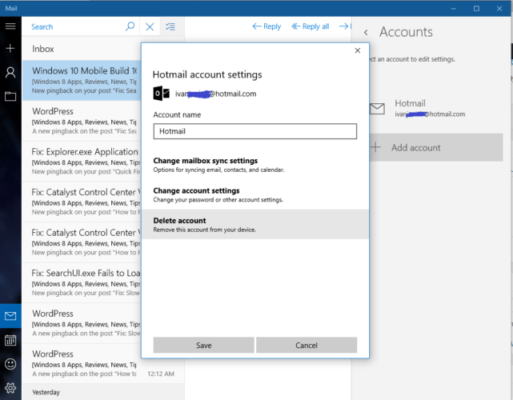
- Выключатель обратно в учетную запись Microsoft.
- Перейти к Настройки а также Выбратьучетные записи.
- Следующий, авторизоваться с вашей учетной записью Microsoft.
Примечание: После того, как вы вошли в систему с учетной записью Microsoft, ваша учетная запись электронной почты должна быть автоматически добавлена в приложение Mail и работать без каких-либо проблем.
5. Снимите флажок Синхронизировать с сервером времени в Интернете.
- Перейти к Начинать и введите панель управления.
- Следующий, Двойной клик по первому результату открыть Панель управления.
- Перейти к Часы, язык и регион и выберите Дата и время.
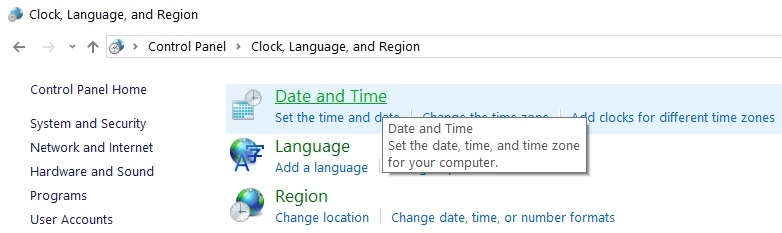
- На Вкладка Интернет-время Выбрать Изменить настройки.

- Снимите отметку опция Синхронизация с сервером времени в Интернете.
- Нажмите ОК.

6. Запустить сканирование SFC
- Перейдите в Пуск и введите cmd.
- Следующий, щелкните правой кнопкой мышив командной строке.
- Выбирать Запустить от имени администратора.
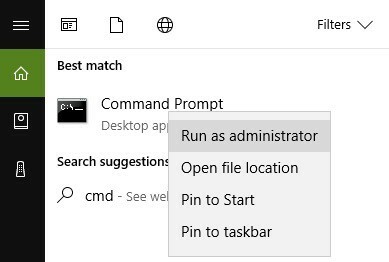
- Теперь введите sfc / scannow команда.

- Запустить снова твой компьютер. Все поврежденные файлы будут заменены при перезагрузке.
Примечание: Не забудьте сначала сделать резервную копию вашего реестра на случай, если что-то пойдет не так. Таким образом вы сможете восстановить рабочую версию Windows.
7. Запустите средство устранения неполадок Windows 10.
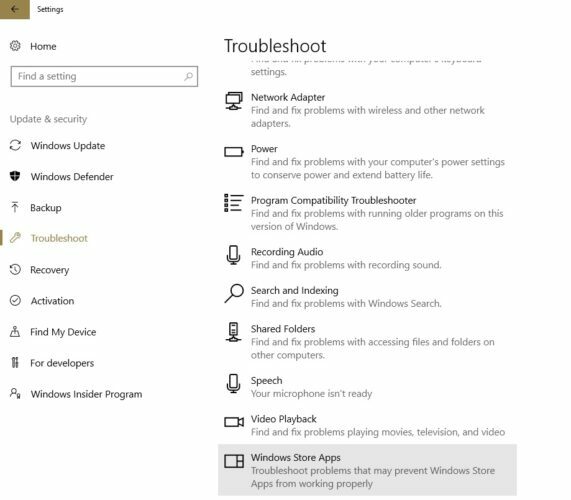
- Перейти к Настройки и выберите Обновлять &Безопасность.
- Далее, на Устранение неполадок выберите Приложения Магазина Windows вариант.
Мы надеемся, что перечисленные выше решения помогли вам решить эту проблему. Если у вас есть дополнительные предложения по устранению этого сообщения об ошибке в Windows 10, сообщите нам об этом в комментариях ниже.

ИСПРАВЛЕНИЕ: Почтовое приложение не работает в Windows 10 Почтовое приложение почта Windows 10 Программное обеспечение электронной почты
Если приложение Windows 10 Mail не работает, вы, должно быть, очень расстроены, потому что не можете отправлять и получать электронные письма.Проблема с приложением или проблема с подключением могу.

Почтовое приложение Windows 10 теперь по умолчанию закреплено на панели задач. почта Windows 10
Windows 10 — это высокоэффективная операционная система, которую разработчики Microsoft постоянно совершенствуют.Пользователям необходимо очень быстро получать доступ к электронной почте, поэтому п.
Как добавить уведомление о прочтении Почты Windows 10 почтовый клиент Windows почта Windows 10
При отправке электронных писем нескольким пользователям вам нужен способ их отслеживать.Функция уведомлений о прочтении почты в Windows 10 должна пригодиться, верно?К сожалению, вы не можете добави.
Параметры учетной записи устарели почта виндовс 10 что делать
Как исправить Ваши настройки учетной записи устарели ошибки Outlook?
Исправьте настройки учетной записи Outlook с помощью этих решений.
Решение 1 – Нажмите кнопку Fix
Иногда самые быстрые и простые решения являются лучшими, и хотя это не гарантированное решение, несколько пользователей сообщили, что оно работает для них, поэтому вы можете попробовать его. Если это решение не помогло, не стесняйтесь попробовать следующее.
Решение 2. Войдите в систему, используя свою учетную запись Microsoft
Если вы используете локальную учетную запись, вы можете преобразовать ее в учетную запись Microsoft, выполнив следующие действия:
После этого выйдите из своей учетной записи и снова войдите в систему, используя учетную запись Microsoft, и проверьте, устранена ли проблема.
Некоторые пользователи предлагают решить эту проблему, переключившись на локальную учетную запись. Это довольно просто, и вы можете сделать это, выполнив следующие действия:
Несколько пользователей сообщают, что вы можете решить эту проблему, используя локальную учетную запись для удаления своей учетной записи Outlook из почтового приложения. После удаления учетной записи Outlook обязательно добавьте ее снова. В Решение 10 мы написали подробное руководство по удалению или добавлению учетной записи в приложении «Почта», поэтому обязательно ознакомьтесь с ней.
Решение 3 – Проверьте ваш пароль
Сообщение Настройки вашей учетной записи Outlook устарело может появиться, если вы недавно изменили пароль Outlook. Если вы изменили свой пароль в Интернете, приложение «Почта» не будет использовать новый пароль и не сможет подключиться к Outlook. Чтобы устранить эту проблему, обязательно обновите свой пароль в приложении Почта и проверьте, устраняет ли это проблему.
После обновления пароля в приложении «Почта» проверьте, сохраняется ли проблема.Если вы используете другой почтовый клиент, вам необходимо проверить настройки своей учетной записи в этом приложении и добавить новый пароль в настройки своей учетной записи.
Решение 4 – отключить Интернет
По словам пользователей, сообщение Настройки вашей учетной записи Outlook устарело может появиться, если ваши часы неверны или вы используете синхронизацию времени в Интернете. Чтобы устранить проблему, необходимо отключить синхронизацию времени в Интернете, выполнив следующие действия:
Кроме того, вы можете остановить синхронизацию времени с помощью приложения Настройки. Для этого выполните следующие действия:
Оба эти метода достигнут одинаковых результатов, поэтому не стесняйтесь использовать любой из них. После отключения синхронизации времени проблема должна быть устранена. Если это решение устраняет проблему, попробуйте снова включить синхронизацию времени и проверить, устранена ли проблема.
Решение 5 – Добавьте ПИН на свой ПК
Многие пользователи устанавливают PIN-коды, чтобы защитить свою учетную запись от несанкционированного доступа. Фактически, несколько пользователей сообщили, что им удалось решить проблему, пытаясь добавить PIN-код в свою учетную запись. Для этого выполните следующие простые шаги:
По словам пользователей, теперь вы можете остановить процесс создания PIN-кода и закрыть окно. После ввода пароля вашей учетной записи, проблема должна быть решена, поэтому нет необходимости завершать процесс создания PIN-кода. Если проблема не устранена, попробуйте повторить процесс и добавьте PIN-код в свою учетную запись.
Решение 6 – Установите последние обновления
Решение 7. Изменить сервер синхронизации времени
После смены сервера проблема должна быть решена полностью.
Решение 8 – Отключить ПИН
Решение 9 – Отключить определенные типы уведомлений
Как мы уже упоминали, это решение не решит основную проблему, но предотвратит появление этого сообщения.
Решение 10. Удалите свою учетную запись Outlook и добавьте ее снова
Некоторые пользователи предлагают решить эту проблему, добавив вместо этого учетную запись Exchange. Для этого выполните те же шаги, но вместо Расширенные настройки обязательно выберите Exchange в меню. После этого следуйте инструкциям на экране, чтобы добавить учетную запись Exchange.
Решение 11 – Удалить папку вашего профиля
Если все в порядке, вас попросят ввести данные для входа в учетную запись Microsoft в приложении «Почта». После этого проблема должна быть исправлена.
Несколько пользователей также сообщили, что удаление папки % LOCALAPPDATA% Comms также решает проблему, поэтому вы можете попробовать это тоже. Прежде чем продолжить, обязательно создайте копию папки Comms на рабочем столе.
Решение 12. Нажмите Изменить настройки учетной записи.
Если вы используете другую учетную запись Microsoft для входа в Windows 10, вы должны автоматически войти в эту учетную запись. Чтобы решить эту проблему, выйдите и войдите в систему, используя свою учетную запись электронной почты Outlook. По словам пользователей, эта проблема обычно возникает при смене пароля учетной записи. Если вы недавно изменили свой пароль, обязательно попробуйте это решение.
Решение 13 – Используйте команду сброса winsock
После того, как обе команды выполнены, проблема должна быть решена. Пользователи сообщили, что это всего лишь временное решение, поэтому возможно, что через некоторое время сообщение появится снова. Если это произойдет, вам придется применить то же решение снова.
Сообщение Настройки вашей учетной записи Outlook устарело может вызывать раздражение, но мы надеемся, что вам удалось решить эту проблему с помощью одного из перечисленных выше решений. Дайте нам знать, как это сработало для вас!
Кроме того, вы можете попробовать лучшие почтовые клиенты и приложения для Windows 10 из этого списка.
Примечание редактора . Это сообщение было первоначально опубликовано в апреле 2017 года и с тех пор было обновлено и обновлено для обеспечения свежести, точности и полноты.
Настройки вашей учетной записи устарели в приложении Windows 10 Mail
Электронная почта – это ключ к общению в наше время, и когда речь заходит об отправке электронной почты, некоторые пользователи предпочитают использовать универсальное почтовое приложение, которое поставляется с Windows 10.
К сожалению, похоже, что есть некоторые проблемы с почтовым приложением, и некоторые пользователи получают ошибки «Настройки вашей учетной записи устарели».
Что делать, если настройки вашей учетной записи устарели в универсальном почтовом приложении Windows 10
Прежде чем пытаться исправить эту ошибку, убедитесь, что ваша Windows 10 обновлена. Когда речь идет об этих типах проблем, Microsoft обычно исправляет их с помощью обновления Windows, поэтому, если у вас возникла эта проблема, проверьте наличие обновлений, обновите Windows 10 и посмотрите, сохраняется ли проблема. Если проблема не устранена, попробуйте одно из следующих решений.
Решение 1. Переустановите приложение и переименуйте его папку
Универсальное почтовое приложение хранится в папке% LOCALAPPDATA% Comms, но прежде чем вы сможете переименовать его, вы должны сначала удалить приложение.
Решение 2. Переключитесь на локальную учетную запись и удалите учетную запись электронной почты из почтового приложения.
Если команда PowerShell не выполнила задание, вы можете попробовать переключиться на локальную учетную запись, а затем удалить свою учетную запись электронной почты из приложения Windows 10 Mail. Вот именно то, что вам нужно сделать:
После того, как вы вошли в свою учетную запись Microsoft, ваша учетная запись электронной почты должна быть автоматически добавлена в почтовое приложение и работать без проблем.
Решение 3 – Снимите флажок «Синхронизировать с интернет-сервером времени»
Некоторые пользователи подтвердили, что снятие флажка «Синхронизировать с Интернет-сервером времени» решило проблему для них. Вот как вы можете сделать это:
Решение 4 – Запустите SFC
Вы также можете использовать средство проверки системных файлов Microsoft для проверки повреждений системных файлов. Утилита проверяет целостность всех системных файлов и исправляет проблемные.
Вот как запустить сканирование SFC:
1. Перейдите в Пуск>, введите cmd >, щелкните правой кнопкой мыши Командную строку> выберите Запуск от имени администратора.
2. Теперь введите команду sfc/scannow
3. Дождитесь завершения процесса сканирования и перезагрузите компьютер. Все поврежденные файлы будут заменены при перезагрузке.
Решение 5. Запустите средство устранения неполадок Windows 10
В Windows 10 также имеется ряд встроенных средств устранения неполадок, которые позволяют быстро устранять общие технические проблемы, влияющие на ОС и приложения. Перейдите в Настройки> Обновление и безопасность> Устранение неполадок> Запустите средство устранения неполадок приложений Windows.
Решение 6. Временно отключите антивирус и брандмауэр.
Иногда ваши решения безопасности могут блокировать некоторые из ваших программ. Попробуйте отключить антивирус и брандмауэр, а затем запустите приложение Почта Windows 10. Если антивирус или брандмауэр вмешивались в работу вашего почтового приложения, ошибка «Настройки устарели» больше не должна появляться.
Не забудьте снова включить инструменты безопасности, как только решите проблему.
Решение 7. Используйте другой почтовый клиент
Если ничего не помогло, возможно, стоит подумать о переходе на сторонний почтовый клиент. Мы предлагаем вам проверить наш обзор Mailbird, который в настоящее время является одним из лучших почтовых клиентов на рынке.
– Загрузить сейчас Mailbird бесплатно
Многие пользователи Почтового приложения Windows 10 также подтвердили, что решение проблемы было решено простым переключением на другой почтовый клиент на несколько минут, а затем возвращением к почтовому приложению. Итак, продолжайте и временно используйте другой почтовый клиент, так как это простое действие может решить вашу проблему.
Мы надеемся, что решения, перечисленные выше, помогли вам решить эту проблему. Если у вас есть дополнительные предложения о том, как исправить это сообщение об ошибке в Windows 10, сообщите нам об этом в комментариях ниже.
Параметры учетной записи яндекс устарели почта виндовс 10 что делать
Параметры учетной записи в Почте или Календаре для Windows 10 устарели
Оставайтесь на связи и делайте все вовремя
С помощью Outlook вы можете все делать вовремя и упорядочить свою жизнь.
Если в Почте или Календаре для Windows 10 о том, что параметры вашей учетной записи устарели, существует несколько способов устранить проблему.
Проверка пароля
Как правило, причиной устаревания параметров учетной записи является неправильный пароль. Выберите «Исправить учетную запись» на панели уведомлений в верхней части приложения «Почта» или «Календарь». Если ваш пароль неправильный, вам будет предложено изменить его. Введите новый пароль и нажмите кнопку Готово.
Совет: Если вы хотите сменить пароль к учетной записи в своем почтовом сервисе (например, Gmail или iCloud), вам потребуется сделать это на соответствующем веб-сайте. Дополнительные сведения см. в статье Смена пароля.
Проверка сертификата безопасности
Если проблема связана не с паролем, возможно, у вас возникла ошибка сертификата. В этом случае появится сообщение «Обнаружена ошибка сертификата безопасности прокси-сервера. Центр сертификации, выдавший данный сертификат безопасности, не является доверенным».
Такая ошибка часто возникает, когда для защиты учетной записи электронной почты не используется протокол SSL. Чтобы устранить ее, воспользуйтесь приведенными ниже инструкциями.
Выберите Параметры > Управление учетными записями.
Выберите учетную запись, которая устарела, чтобы отобразить диалоговое окно параметров учетной записи.
Выберите Изменить параметры синхронизации почтового ящика > Дополнительные параметры почтового ящика. Чтобы увидеть элемент Дополнительные параметры почтового ящика, вам может потребоваться прокрутить содержимое диалогового окна вниз.
Установите флажки Использовать SSL для входящей почты и Использовать SSL для исходящей почты, а затем выберите Готово > Сохранить.
Особые инструкции для других учетных записей
Для использования учетной записи iCloud необходимо включить двух коэффициентную проверку подлинности в учетной записи iCloud и создать пароль приложения для добавления учетной записи iCloud в приложение «Почта». Дополнительные сведения о создании пароля для приложения для iCloud см. в двух коэффициентной проверке подлинности apple ID.
Выберите ссылку Создание пароля в разделе «Пароли приложений».
Следуйте инструкциям на экране.
Мы добавили поддержку OAuth для учетных записей Yahoo! в Windows 10 Creators Update. Чтобы установить обновление Creators Update, перейдите на сайт скачивания программного обеспечения и нажмите Обновить. Дополнительные сведения см. в статье об обновлении Windows 10 Creators Update.
Если у вас есть японский yahoo! учетной записи электронной почты, необходимо сделать следующее:
Добавьте yahoo! в качестве учетной записи IMAP. Для этого выполните действия, которые нужно предпринять в окне «Добавление учетной записи», используя imap.mail.yahoo.co.jp для сервера входящих сообщений и smtp.mail.yahoo.co.jp для сервера исходящую почты.
Для синхронизации почтового ящика QQ с приложениями «Почта» и «Календарь» необходимо включить в QQ поддержку IMAP.
Войдите в свою учетную запись QQ.
Выберите элементы Settings (Параметры) > Account (Учетная запись) > Enable IMAP (Включить поддержку IMAP).
Примечание: Чтобы можно было включить поддержку IMAP, ваша учетная запись QQ должна быть активна более 14 дней.
В приложениях «Почта» и «Календарь» удалите и снова добавьте учетную запись QQ.
Теперь ваша учетная запись QQ должна синхронизироваться автоматически.
При попытке подключения учетной записи GMX.de или WEB.de к приложениям «Почта» и «Календарь» в ваш почтовый ящик GMX.de или WEB.de придет письмо с инструкциями по предоставлению доступа.
В веб-браузере войдите в свою учетную запись GMX.de или WEB.de.
Найдите письмо с инструкциями по подключению учетной записи к приложениям «Почта» и «Календарь» и выполните их.
После этого ваша учетная запись должна автоматически синхронизироваться с приложениями «Почта» и «Календарь».
Проблема с Почтой (Параметры учетной записи устарели)
когда обновился до win 10 c win 7 появилась такая проблема, подумал что все обновления и перезагрузки исправят эту проблему! Но нет все осталось также. Решил сбросить windows так как были ошибки и в ЦО. После сброса все было впорядке с почтой, но после того как она обновилась из магазина, снова ошибка. При нажатии на кнопку (Указать правильную учетную запись) ничего не происходит, окно просто закрывается, но остается в левом углу уведомление что есть ошибка. Так же проблема с обновлением писем, они просто не приходят! если нажать кнопку обновить то выскакивает на секунду окно что по центру.
Ответы (28)
* Попробуйте выбрать меньший номер страницы.
* Введите только числа.
* Попробуйте выбрать меньший номер страницы.
* Введите только числа.
1 пользователь нашел этот ответ полезным
Был ли этот ответ полезным?
К сожалению, это не помогло.
Отлично! Благодарим за отзыв.
Насколько Вы удовлетворены этим ответом?
Благодарим за отзыв, он поможет улучшить наш сайт.
Насколько Вы удовлетворены этим ответом?
Благодарим за отзыв.
И все, почта и календарь не работают. Точнее нет синхронизации.
Из под локальной записи удалял учетную запись, при возвращении вся проблема остается как есть и в почте и в календаре.
1 пользователь нашел этот ответ полезным
Был ли этот ответ полезным?
К сожалению, это не помогло.
Отлично! Благодарим за отзыв.
Насколько Вы удовлетворены этим ответом?
Благодарим за отзыв, он поможет улучшить наш сайт.
Насколько Вы удовлетворены этим ответом?
Благодарим за отзыв.
Возвращаю текущий год, все «Параметры учетной записи устарели».
3 польз. нашли этот ответ полезным
Был ли этот ответ полезным?
К сожалению, это не помогло.
Отлично! Благодарим за отзыв.
Насколько Вы удовлетворены этим ответом?
Благодарим за отзыв, он поможет улучшить наш сайт.
Насколько Вы удовлетворены этим ответом?
Благодарим за отзыв.

После того как вручную поменял год и вновь выставил автоматическое определение, синхронизация заработала.
12 польз. нашли этот ответ полезным
Был ли этот ответ полезным?
К сожалению, это не помогло.
Отлично! Благодарим за отзыв.
Насколько Вы удовлетворены этим ответом?
Благодарим за отзыв, он поможет улучшить наш сайт.
Насколько Вы удовлетворены этим ответом?
Благодарим за отзыв.
когда обновился до win 10 c win 7 появилась такая проблема, подумал что все обновления и перезагрузки исправят эту проблему! Но нет все осталось также. Решил сбросить windows так как были ошибки и в ЦО. После сброса все было впорядке с почтой, но после того как она обновилась из магазина, снова ошибка. При нажатии на кнопку (Указать правильную учетную запись) ничего не происходит, окно просто закрывается, но остается в левом углу уведомление что есть ошибка. Так же проблема с обновлением писем, они просто не приходят! если нажать кнопку обновить то выскакивает на секунду окно что по центру.
У меня таже проблема. Постоянно пишет «Параметры учётной записи устарели».
Нажимаю «Указать правильную учётную запись», надпись исчезает. Но потом после синхронизации снова появляется.
Параметры учетной записи в Почте или Календаре для Windows 10 устарели
Оставайтесь на связи и делайте все вовремя
С помощью Outlook вы можете все делать вовремя и упорядочить свою жизнь.
Если в Почте или Календаре для Windows 10 о том, что параметры вашей учетной записи устарели, существует несколько способов устранить проблему.
Проверка пароля
Как правило, причиной устаревания параметров учетной записи является неправильный пароль. Выберите «Исправить учетную запись» на панели уведомлений в верхней части приложения «Почта» или «Календарь». Если ваш пароль неправильный, вам будет предложено изменить его. Введите новый пароль и нажмите кнопку Готово.
Совет: Если вы хотите сменить пароль к учетной записи в своем почтовом сервисе (например, Gmail или iCloud), вам потребуется сделать это на соответствующем веб-сайте. Дополнительные сведения см. в статье Смена пароля.
Проверка сертификата безопасности
Если проблема связана не с паролем, возможно, у вас возникла ошибка сертификата. В этом случае появится сообщение «Обнаружена ошибка сертификата безопасности прокси-сервера. Центр сертификации, выдавший данный сертификат безопасности, не является доверенным».
Такая ошибка часто возникает, когда для защиты учетной записи электронной почты не используется протокол SSL. Чтобы устранить ее, воспользуйтесь приведенными ниже инструкциями.
Выберите Параметры > Управление учетными записями.
Выберите учетную запись, которая устарела, чтобы отобразить диалоговое окно параметров учетной записи.
Выберите Изменить параметры синхронизации почтового ящика > Дополнительные параметры почтового ящика. Чтобы увидеть элемент Дополнительные параметры почтового ящика, вам может потребоваться прокрутить содержимое диалогового окна вниз.
Установите флажки Использовать SSL для входящей почты и Использовать SSL для исходящей почты, а затем выберите Готово > Сохранить.
Особые инструкции для других учетных записей
Для использования учетной записи iCloud необходимо включить двух коэффициентную проверку подлинности в учетной записи iCloud и создать пароль приложения для добавления учетной записи iCloud в приложение «Почта». Дополнительные сведения о создании пароля для приложения для iCloud см. в двух коэффициентной проверке подлинности apple ID.
Выберите ссылку Создание пароля в разделе «Пароли приложений».
Следуйте инструкциям на экране.
Мы добавили поддержку OAuth для учетных записей Yahoo! в Windows 10 Creators Update. Чтобы установить обновление Creators Update, перейдите на сайт скачивания программного обеспечения и нажмите Обновить. Дополнительные сведения см. в статье об обновлении Windows 10 Creators Update.
Если у вас есть японский yahoo! учетной записи электронной почты, необходимо сделать следующее:
Добавьте yahoo! в качестве учетной записи IMAP. Для этого выполните действия, которые нужно предпринять в окне «Добавление учетной записи», используя imap.mail.yahoo.co.jp для сервера входящих сообщений и smtp.mail.yahoo.co.jp для сервера исходящую почты.
Для синхронизации почтового ящика QQ с приложениями «Почта» и «Календарь» необходимо включить в QQ поддержку IMAP.
Войдите в свою учетную запись QQ.
Выберите элементы Settings (Параметры) > Account (Учетная запись) > Enable IMAP (Включить поддержку IMAP).
Примечание: Чтобы можно было включить поддержку IMAP, ваша учетная запись QQ должна быть активна более 14 дней.
В приложениях «Почта» и «Календарь» удалите и снова добавьте учетную запись QQ.
Теперь ваша учетная запись QQ должна синхронизироваться автоматически.
При попытке подключения учетной записи GMX.de или WEB.de к приложениям «Почта» и «Календарь» в ваш почтовый ящик GMX.de или WEB.de придет письмо с инструкциями по предоставлению доступа.
В веб-браузере войдите в свою учетную запись GMX.de или WEB.de.
Найдите письмо с инструкциями по подключению учетной записи к приложениям «Почта» и «Календарь» и выполните их.
После этого ваша учетная запись должна автоматически синхронизироваться с приложениями «Почта» и «Календарь».
Проблема с Почтой (Параметры учетной записи устарели)
когда обновился до win 10 c win 7 появилась такая проблема, подумал что все обновления и перезагрузки исправят эту проблему! Но нет все осталось также. Решил сбросить windows так как были ошибки и в ЦО. После сброса все было впорядке с почтой, но после того как она обновилась из магазина, снова ошибка. При нажатии на кнопку (Указать правильную учетную запись) ничего не происходит, окно просто закрывается, но остается в левом углу уведомление что есть ошибка. Так же проблема с обновлением писем, они просто не приходят! если нажать кнопку обновить то выскакивает на секунду окно что по центру.
Сообщение о нарушении
Ответы (28)
* Попробуйте выбрать меньший номер страницы.
* Введите только числа.
* Попробуйте выбрать меньший номер страницы.
* Введите только числа.
Сообщение о нарушении
1 пользователь нашел этот ответ полезным
Был ли этот ответ полезным?
К сожалению, это не помогло.
Отлично! Благодарим за отзыв.
Насколько Вы удовлетворены этим ответом?
Благодарим за отзыв, он поможет улучшить наш сайт.
Насколько Вы удовлетворены этим ответом?
Благодарим за отзыв.
И все, почта и календарь не работают. Точнее нет синхронизации.
Из под локальной записи удалял учетную запись, при возвращении вся проблема остается как есть и в почте и в календаре.
Сообщение о нарушении
1 пользователь нашел этот ответ полезным
Был ли этот ответ полезным?
К сожалению, это не помогло.
Отлично! Благодарим за отзыв.
Насколько Вы удовлетворены этим ответом?
Благодарим за отзыв, он поможет улучшить наш сайт.
Насколько Вы удовлетворены этим ответом?
Благодарим за отзыв.
Возвращаю текущий год, все «Параметры учетной записи устарели».
Сообщение о нарушении
3 польз. нашли этот ответ полезным
Был ли этот ответ полезным?
К сожалению, это не помогло.
Отлично! Благодарим за отзыв.
Насколько Вы удовлетворены этим ответом?
Благодарим за отзыв, он поможет улучшить наш сайт.
Насколько Вы удовлетворены этим ответом?
Благодарим за отзыв.
После того как вручную поменял год и вновь выставил автоматическое определение, синхронизация заработала.
Сообщение о нарушении
12 польз. нашли этот ответ полезным
Был ли этот ответ полезным?
К сожалению, это не помогло.
Отлично! Благодарим за отзыв.
Насколько Вы удовлетворены этим ответом?
Благодарим за отзыв, он поможет улучшить наш сайт.
Насколько Вы удовлетворены этим ответом?
Благодарим за отзыв.
когда обновился до win 10 c win 7 появилась такая проблема, подумал что все обновления и перезагрузки исправят эту проблему! Но нет все осталось также. Решил сбросить windows так как были ошибки и в ЦО. После сброса все было впорядке с почтой, но после того как она обновилась из магазина, снова ошибка. При нажатии на кнопку (Указать правильную учетную запись) ничего не происходит, окно просто закрывается, но остается в левом углу уведомление что есть ошибка. Так же проблема с обновлением писем, они просто не приходят! если нажать кнопку обновить то выскакивает на секунду окно что по центру.
У меня таже проблема. Постоянно пишет «Параметры учётной записи устарели».
Нажимаю «Указать правильную учётную запись», надпись исчезает. Но потом после синхронизации снова появляется.