Не устанавливается CCleaner
Многие пользователи сталкивались с проблемами в процессе установки программы CCleaner. Причем независимо от того, какая конфигурация компьютера у того или иного юзера. Если не устанавливается Клинер, то проблему нужно как-то решать. И мы расскажем о возможных способах, которые должны помочь.
Подробности
Сиклинер – это универсальная утилита от компании Piriform, которая предназначена для очистки операционной системы от различного мусора. Она умеет чистить реестр и диски. Также есть набор инструментов для оптимизации ОС.
Еще одна особенность данной программы – контроль автозапуска. Она способна запрещать установленным приложениям стартовать вместе с системой, что заметно ускоряет ее загрузку. Вообще, у данной программы очень много функций.

CCleaner использует продвинутые алгоритмы поиска мусора и поэтому работает очень эффективно. Простота управления – конек утилиты. Все нужные действия пользователь может запустить при помощи всего одной кнопки.
Конечно, такое крутое приложение для очистки просто не может быть бесплатным. За полную версию придется заплатить. Но лучше использовать именно ее, так как бесплатная имеет урезанный функционал и может справиться не со всем.
Причины возникновения проблем при установке
Если CCleaner не хочет устанавливаться на компьютер пользователя, то тому есть вполне определенные причины. Главная трудность состоит в том, чтобы определить, почему именно программа отказывается устанавливаться. Для этого придется перебрать все варианты. А вот список возможных причин.
- Нет прав администратора. Поскольку CCleaner глубоко интегрируется в операционную систему Windows и в дальнейшем должен будет работать с реестром, при его установке обязательно должны быть включены права администратора.
- Русская версия. Неизвестно почему, но у некоторых пользователей напрочь отказывается устанавливаться русская версия данного продукта. Зато с английской никаких проблем нет. Вероятно, это разработчики что-то намудрили.
- Работа вирусов. Некоторые вредоносные программы способны блокировать установщик CCleaner. Потому и появляются такие проблемы во время инсталляции приложения. Решение проблемы очень простое. Но о нем мы поговорим чуть позже.
Все вышеперечисленное – это самые распространенные причины, по которым инсталляция Клинера невозможна. Теперь нужно перейти к решениям для того, чтобы избавиться от проблемы и спокойно установить приложение.
Права администратора
Впервые эта штука появилась еще в Windows Vista. Но нормально работать она стала только в «семерке». Теоретически, это должно было повысить безопасность. Но теперь многие программы не желают устанавливаться без этих самых прав. Для исправления ситуации нужно сделать вот что.
- Запускаем «Проводник Windows» и переходим в каталог загрузок.
- Ищем скачанный исполняемый файл программы CCleaner и кликаем по нему правой кнопкой мыши.
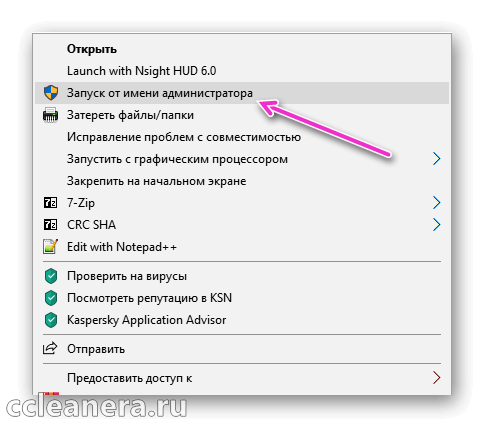
- В появившемся контекстном меню щелкаем по пункту «Запуск от имени администратора».
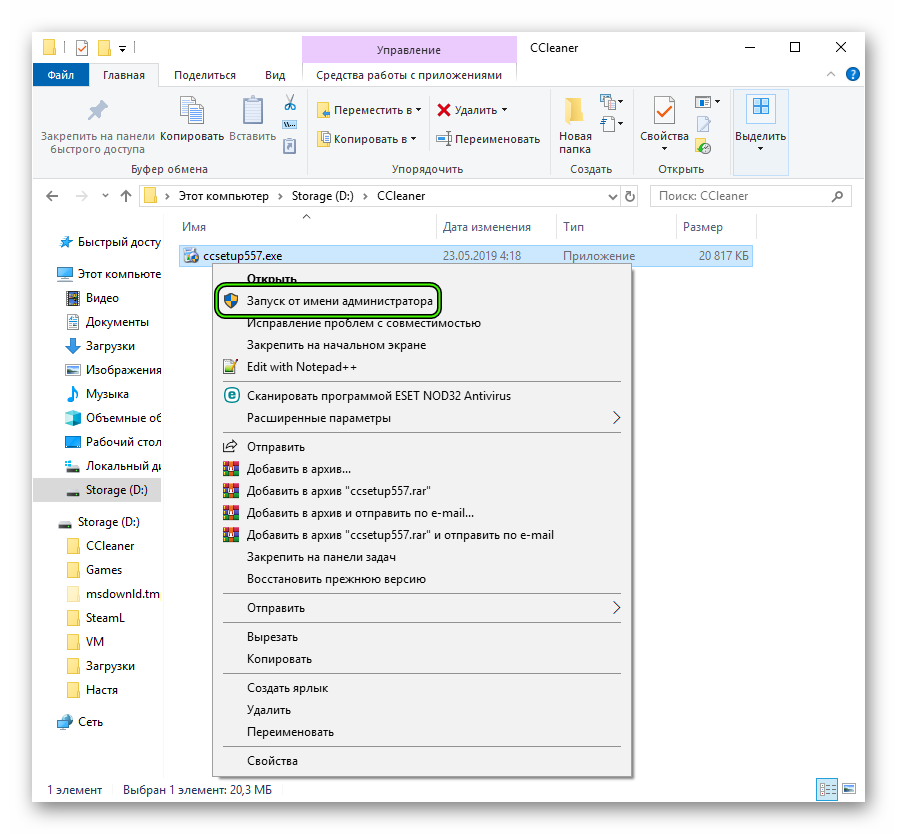
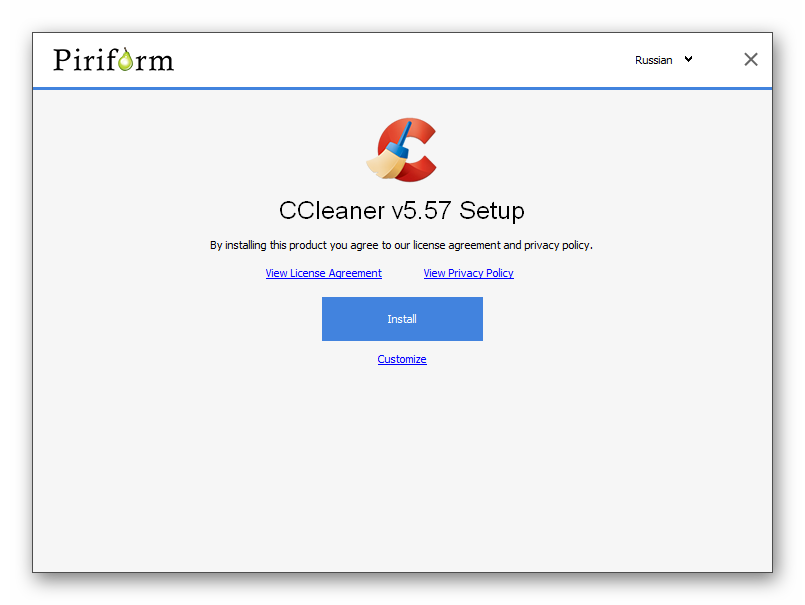
Такой способ запуска инсталляции определенно должен помочь. Кстати, не стоит качать установщик с торрентов или каких-нибудь подозрительных ресурсов, так как в мастер установки может быть вшит какой-нибудь вирус. Лучше использовать для этого официальный сайт разработчика.
Решаем проблему с русской версией
Этот баг известен уже давно. Только разработчики пока не исправили его. Однако факт остается фактом: русская версия CCleaner часто отказывается устанавливать на компьютеры или ноутбуки. Однако есть решение. Причем довольно тривиальное.
Все, что нужно – скачать с официального сайта английскую версию приложения, спокойно ее установить, следуя рекомендациям инсталлятора, а потом просто включить русский язык в настройках программы. Только так можно обойти этот неприятный баг.
Устраняем вирусы
Современные компьютерные вирусы способны на многое. Они могут даже заблокировать установку того или иного приложения. Если такое произошло, то понадобится какой-нибудь хороший антивирус. Рассмотрим процесс решения проблемы на примере антивируса ESET NOD32.
- В системном трее ищем иконку антивирусного продукта и кликаем по ней правой кнопкой мыши.
- Появится контекстное меню. Щелкаем по пункту «Открыть…».
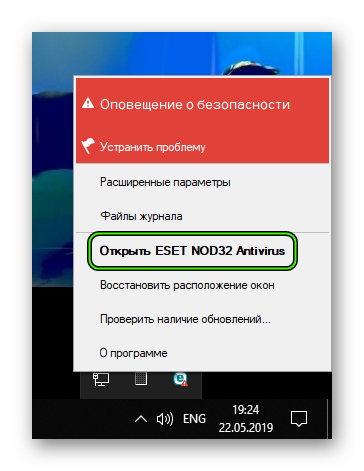
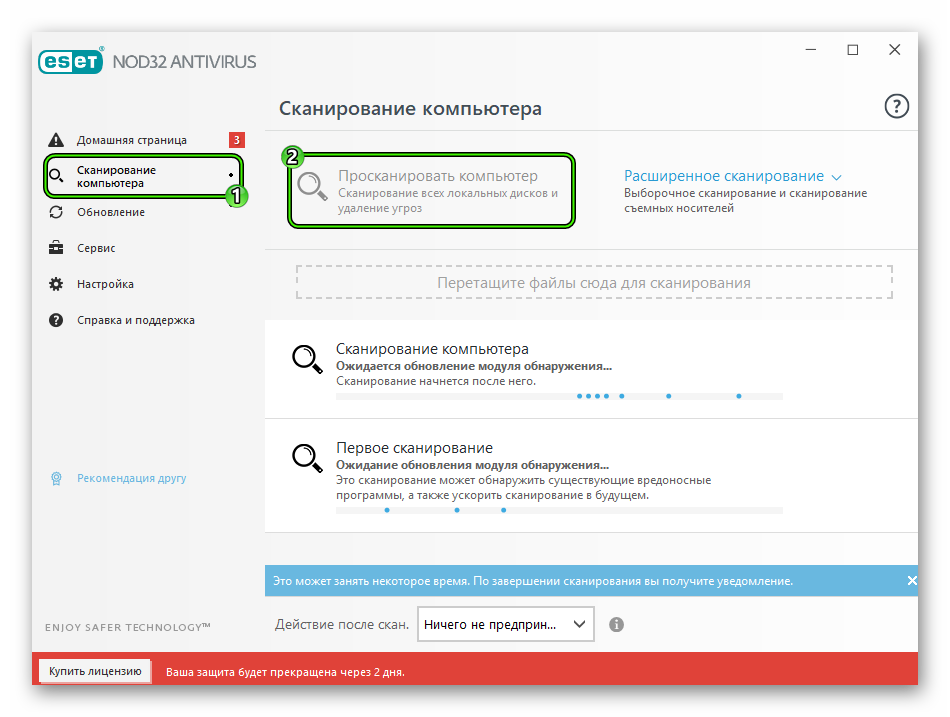
Сразу же начнется процесс поиска вирусов. Если какие-то вредоносные объекты будут найдены, то они тут же будут устранены. Подробный отчет можно будет просмотреть по завершении процесса. После сканирования нужно попробовать снова установить CCleaner. Должно получиться.
Заключение
А теперь подведем итоги. Мы попытались ответить на вопрос о том, что делать, если популярная программа CCleaner отказывается устанавливаться на компьютер пользователя. Выше рассмотрены самые распространенные причины такого поведения инсталлятора.
Если же ничего из предложенного выше не помогает, то вы определенно скачали поврежденный файл установщика. Следует заново перекачать его и попробовать снова. В общем и целом, проблема решаема. Причем довольно простыми способами.
Исправлено: CCleaner Installer не работает в Windows 10

CCleaner — одна из самых популярных программ для очистки и оптимизации компьютера. Хотя она имеет бесплатную версию, эта программа предлагает средства самых дорогих программ в своем роде. Он поддерживает ваш компьютер в чистоте и увеличивает его скорость работы, удаляя временные файлы и кэши браузера, а также исправляя библиотеки DLL и реестр . Он имеет различные функции для настройки и оптимизации вашего компьютера: Duplicate Finder, Disk Analyzer, Автозагрузка, Восстановление системы и многое другое.
Многие пользователи жалуются, что не могут начать установку из-за ошибки «Windows не может получить доступ к указанному устройству, пути или файлу. У вас могут не быть соответствующих разрешений для доступа к элементу . ‘ Это может иметь разные причины, но большинство из них просты и легко ремонтируются, поэтому вот несколько способов решить эту проблему.
Установщик CCleaner не работает, как это исправить?
CCleaner — отличное приложение, однако многие пользователи сообщили, что установщик CCleaner не работает на их ПК. Неспособность установить CCleaner может быть проблемой, и, говоря о проблемах, пользователи также сообщили о следующих проблемах:
- CCleaner Это приложение не может работать на этом ПК — это довольно распространенная проблема, и мы уже рассмотрели аналогичную проблему в нашей статье Это приложение не может работать на этой статье на ПК , поэтому вы можете проверить ее для получения дополнительной информации. глубинные решения.
- Установщик CCleaner перестал работать, не работает, не запускается — существует много проблем, которые могут помешать вам установить CCleaner. Если вы столкнулись с какой-либо из этих проблем, убедитесь, что у вас есть необходимые разрешения.
- CCleaner этот установщик требует, чтобы вы вошли в систему как администратор. Иногда эта ошибка может возникать, если у вас нет прав администратора на вашем ПК. Однако это можно исправить, просто запустив установочный файл от имени администратора.
- Ошибка ссылки установщика CCleaner, проверка целостности не удалась — вот некоторые из распространенных ошибок, с которыми вы можете столкнуться при попытке установить CCleaner. Если какие-либо из этих проблем появляются на вашем ПК, не стесняйтесь попробовать любое из наших решений.
- Установка CCleaner зависает, останавливается — иногда процесс установки просто останавливается или застревает. Существует множество причин этой проблемы, и если вы столкнулись с ней, отключите антивирус и проверьте, помогает ли это.
Решение 1. Проверьте свой антивирус
Если установщик CCleaner не работает, вы можете решить проблему, просто проверив антивирус. Иногда ваш антивирус может помешать вам установить определенные приложения, и для того, чтобы это исправить, вам, возможно, придется отключить определенные антивирусные функции и посмотреть, поможет ли это.
- ЧИТАЙТЕ ТАКЖЕ: Как остановить оповещения CCleaner в Windows 10
Если отключение функций не работает, возможно, вам придется временно отключить весь антивирус. Как только вы это сделаете, попробуйте установить его снова и проверить, решает ли это проблему. В худшем случае вам необходимо удалить антивирусное программное обеспечение и попытаться установить CCleaner снова.
Если удаление антивируса решает проблему, возможно, стоит подумать о переходе на новое антивирусное программное обеспечение. На рынке есть много отличных антивирусных инструментов, и некоторые из лучших — это Panda Antivirus , Bitdefender и BullGuard .
Все эти инструменты обеспечивают отличную защиту, поэтому обязательно попробуйте любой из них.
Решение 2 — Проверьте ваши разрешения
У вас может не быть разрешения на управление этим файлом. Чтобы проверить это, выполните следующие действия:

- Щелкните правой кнопкой мыши по файлу / Свойства / Безопасность .
- Выберите свое имя на вкладке « Группа» или «Имена пользователей »> нажмите кнопку « Изменить» .
- Все, что вам нужно сделать, это проверить полный доступ, затем нажать « Применить», и вы сможете работать с этим файлом.

Решение 3 — Проверьте местоположение файла
Проверьте местоположение файла. Ошибка может произойти, если местоположение является временным или больше не доступно. Вы можете найти местоположение, щелкнув правой кнопкой мыши по ярлыку файла. Проверьте, соответствует ли это фактическому местоположению файла, и если нет, измените его.

Решение 4 — Переименуйте установочный файл
По словам пользователей, иногда установщик CCleaner не работает из-за имени их установочного файла. Это странная проблема, но чтобы ее исправить, вам просто нужно найти установочный файл и переименовать его. Просто переименуйте установочный файл в CCleaner или Setup и попробуйте снова установить приложение.
После этого проблема должна быть полностью решена, и CCleaner начнет установку. Это простой обходной путь, но он работает по мнению некоторых пользователей, поэтому мы рекомендуем вам попробовать его.
- Читайте также: CCleaner не удаляет историю Firefox [Fix]
Решение 5 — Удалить все файлы CCleaner
Многие пользователи сообщили, что они не могут установить новую версию CCleaner на свой ПК. Это может произойти, если на вашем ПК еще есть файлы из предыдущей версии CCleaner. Чтобы решить эту проблему, рекомендуется удалить все оставшиеся файлы и записи реестра с вашего компьютера.
Это довольно утомительная задача, если вы планируете делать это вручную, поэтому всегда лучше использовать автоматизированное решение. Есть много замечательных приложений, которые могут легко удалить любые оставшиеся файлы и полностью удалить любую программу с вашего компьютера.
Если вы ищете такую программу, вы можете проверить Revo Uninstaller или IOBit Uninstaller . Все эти приложения могут удалить любую программу с вашего компьютера, а также все связанные файлы и записи.
Если вы не можете установить CCleaner на свой компьютер из-за старых файлов CCleaner и записей реестра, просто используйте одно из этих приложений, и проблема должна быть решена.
Решение 6 — Скачать Slim версию
Если установщик CCleaner не работает на вашем ПК, вы можете решить проблему с помощью установщика Slim. Иногда CCleaner поставляется в комплекте с другими компонентами, которые вы, возможно, не сможете установить на свой ПК, но вы можете легко обойти эту проблему, просто используя программу установки Slim.
У установщика Slim только основная программа и никаких дополнительных компонентов, поэтому обязательно скачайте ее и попробуйте.
Решение 7. Установите старую версию
Несколько пользователей сообщили, что установщик CCleaner не работает на их ПК. Это может быть большой проблемой для некоторых пользователей, но есть способ ее исправить. По словам пользователей, им удалось решить эту проблему, просто загрузив и установив старую версию CCleaner.
- ЧИТАЙТЕ ТАКЖЕ: Исправлено: CCleaner постоянно сканирует
По их словам, процесс установки был завершен без проблем. После установки приложения они обновили его до последней версии без каких-либо проблем.
Решение 8. Запустите установку от имени администратора.
Иногда эта проблема может возникнуть, если у вас нет необходимых прав для установки приложения. Это можно исправить, просто попытавшись установить CCleaner от имени администратора. Это довольно просто, и для этого вам просто нужно щелкнуть правой кнопкой мыши приложение и выбрать в меню пункт « Запуск от имени администратора» .

После этого установка должна начаться с правами администратора, и вы сможете установить CCleaner без проблем.
Решение 9 — используйте вместо этого портативную версию
В дополнение к версии Slim, есть также портативная версия CCleaner. Если вы не знакомы, переносное программное обеспечение не требует установки, и вы можете запустить его, просто дважды щелкнув файл .exe. Просто скачайте архив, распакуйте его на свой компьютер и запустите CCleaner.
Стоит отметить, что вы можете переместить портативную версию CCleaner на любой USB-накопитель или съемный носитель и запустить ее оттуда.
Решение 10. Проверьте, запущен ли CCleaner
Если вы не можете установить CCleaner на свой компьютер, проблема может быть вызвана фоновым процессом. Несколько пользователей сообщили, что CCleaner продолжает работать в фоновом режиме, что может помешать запуску установки. Чтобы решить эту проблему, вы должны быть уверены, что CCleaner полностью закрыт. Для этого закройте все окна CCleaner на вашем ПК и проверьте, решает ли это проблему.
Кроме того, вы также можете проверить с помощью диспетчера задач, если программа работает. Для этого вам необходимо сделать следующее:

- Нажмите Ctrl + Shift + Esc, чтобы открыть диспетчер задач .
- Когда откроется диспетчер задач , найдите CCleaner в списке запущенных приложений, щелкните его правой кнопкой мыши и выберите « Завершить задачу» из меню.
После завершения работы с CCleaner попробуйте снова установить приложение и проверить, устранена ли проблема.
Если ни один из этих методов не работает, мы рекомендуем вам проверить компьютер с помощью хорошей антивирусной программы или обратиться в службу поддержки разработчиков.
Примечание редактора : этот пост был первоначально опубликован в августе 2016 года и с тех пор был полностью переработан и обновлен для обеспечения свежести, точности и полноты.
Ccleaner не устанавливается на Windows решения проблемы
Разработчики следят за программным обеспечением и оптимизируют его под все актуальные платформы. Но даже так, часто у пользователей возникают проблемы, из-за чего клинер не устанавливается. В материале расскажем об нескольких причинах, почему CCleaner не устанавливается на компьютер и поможем с их решением.

Возможные проблемы
Перечень проблем очень обширный и в основном связан с системными ошибками или ограничениями антивируса. Перед инсталляцией, нужно проверить достаточно ли свободного места на диске. Утилита требует, как минимум 20 мегабайта для корректной установки. Также нужно скачивать программу только с проверенных источников, например с нашего сайта. Инсталлятор универсальный для любой выпущенной операционной системы. Рассмотрим, почему не устанавливается CCleaner на ОС Windows 10 и других версиях.
Решение №1
Проверьте, достаточно ли прав для установки новых приложений на системных локальный диск. Если компьютером пользуется несколько человек или он рабочий, то на нем может быть чёткое разграничение прав между сотрудником и администратором. Можно попробовать выставить путь на другой диск, иногда это решает проблему, о том, как это сделать можно подробнее прочитать в статье «Как установить CCleaner».
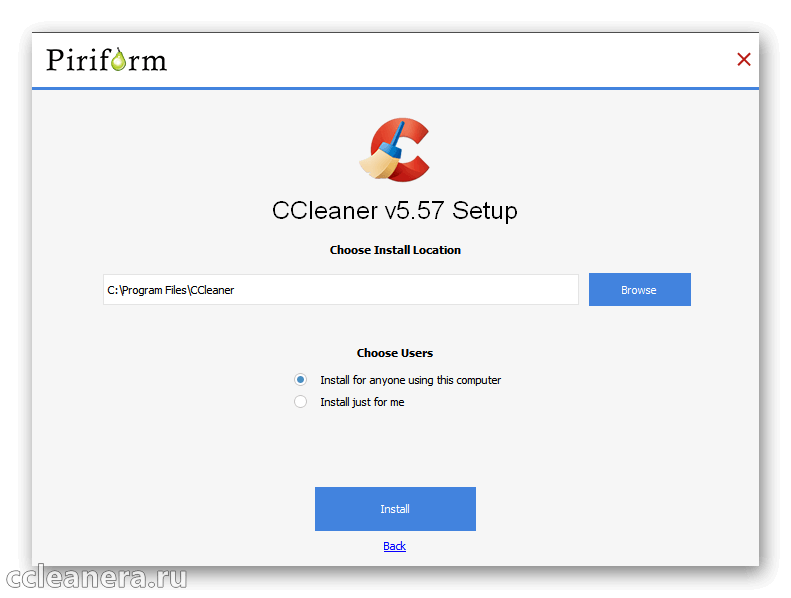
Важно: некоторые вирусы забирают права «управляющего» компьютером и запрещают инсталлировать приложения, чтобы обезопасить себя от удаления. Если ни один из приведённых в статье способов не помог, нужно проверить компьютер на наличие вредоносных программ или переустановить систему.
Желательно запускать инсталлятор от имени администратора. Для этого нажимаем правой кнопкой мыши по установщику и выбираем соответствующий пункт из контекстного меню. Подтверждаем внесение изменений.
Решение №2
Алгоритм антивирусов все ещё далёк от совершенства. При длительной работе, защитник может поймать «критическую ошибку» и реагировать даже на безопасные файлы. Подобные ситуации случаются с ESET или антивирусами с повышенной степенью безопасности, например Kaspersky. Рекомендуем отключить защитник, если во время установки он начинает блокировать процесс и помечает его как «вредоносный»
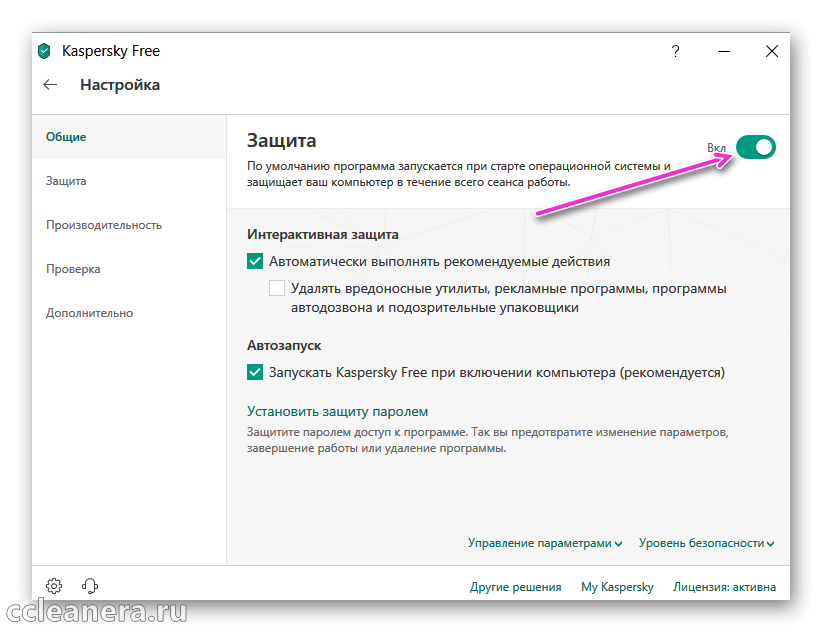
Это нужно делать, в случае скачивания инсталлятора с проверенного сайта. Оригинальный CCleaner полностью бесплатный и даже не содержит рекламы, поэтому он не должен вызывать сомнений. Если файл сразу определяется как опасный на этапе загрузки, рекомендуем проверить его несколькими антивирусами.
На заметку: Иногда достаточно просто перезапустить компьютер. Это звучит очень просто, но многие службы Windows, после включения работают намного стабильнее.
Решение №3
Бесплатная версия клинера не содержит функции автоматического обновления, и пользователь примерно раз в месяц скачивает инсталлятор с новой версией приложения. Но при попытке её установить появляется ошибка. Это связано с тем, что установщик не может заменить файлы пока запущена прошлая версия CCleaner. Нужно её закрыть и продолжить обновление. Это самая популярная причина, почему не запускается установка CCleaner на Windows 7 и других версиях системы.
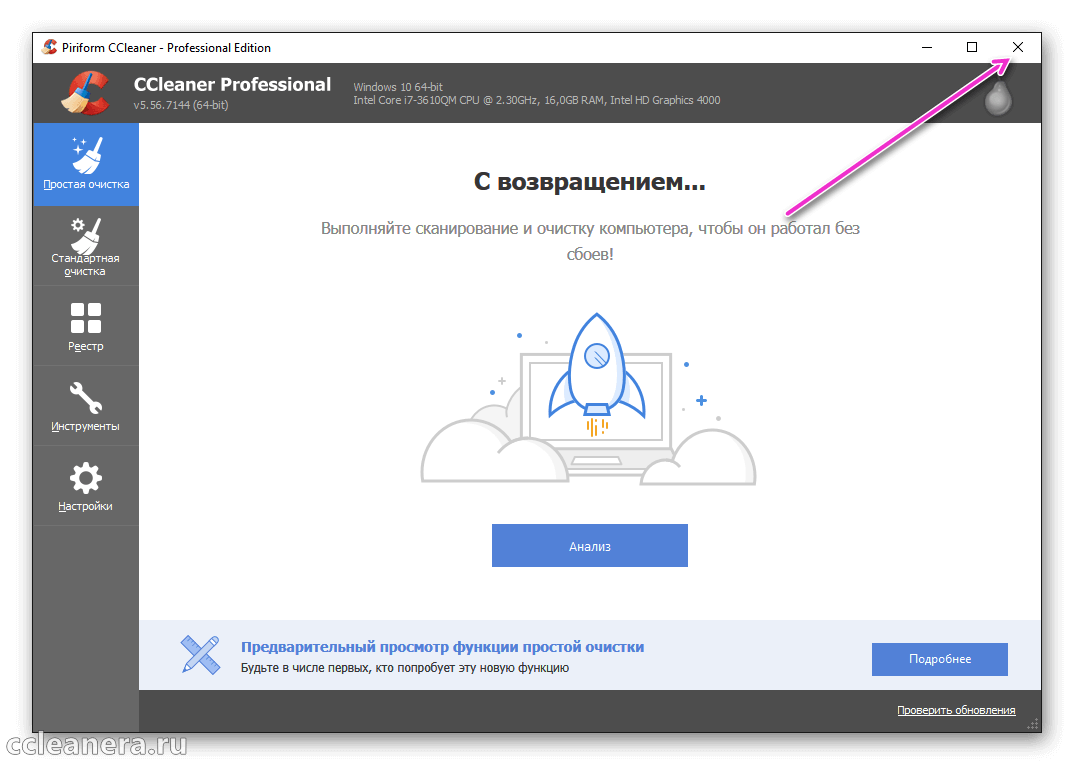
Клинер может закрыться некорректно или продолжать работу в фоне, даже после выключения. Чтобы точно его отключить, открываем в «Диспетчер задач», ищем процесс с нужным именем и завершаем его. Пробуем продолжить установку CCleaner, перезапустив установщик или нажатием на кнопку «Повтор».
Не устанавливается CCleaner
Программа CCleaner зарекомендовала себя в качестве надежного инструмента для чистки данных в ноутбуке или компьютере. Она простая в использовании, отличается продуманным интерфейсом с интуитивным расположением элементов.
Но иногда возникают ситуации, когда человеку не удается воспользоваться данным ПО ввиду того, что не устанавливается клинер. Для начала стоит понять, чем вызван этот сбой.
Возможные причины
Большинство владельцев компьютеров доверяют их безопасность различному антивирусному ПО. Это разумное решение, защитные программы оградят систему от деятельности злоумышленников. Но иногда антивирусы работают некорректно, например, при анализе загруженных файлов. Скачанный установочный пакет CCleaner может идентифицироваться как вредоносный, хотя вирусы в нем отсутствуют.
Инсталляции программы так же могут помешать файлы, которые остались в результате ее удаления в прошлом. Иногда неполадка вызвана недостаточным свободным местом на компьютере. Но встречаются и иные проблемы.
Решение проблемы
Для каждой из описанных выше ситуаций существует свой метод решения. Например, в первом случае стоит отключить антивирусную защиту. Во втором поможет удаление остаточных файлов. Так же стоит попробовать ряд универсальных способов.
Вариант 1: Отключение антивирусной защиты
Если у вас на компьютере присутствует антивирус, его нужно временно выключить, пока не закончится установочный процесс. Так же можно добавить файл CCleaner для инсталляции в список исключений.
Вариант 2: Удаление остаточных файлов
В том случае, если на компьютере ранее присутствовал CCleaner, а потом был удален, на нем могут остаться некоторые файлы. Они и будут создавать проблемы при повторной инсталляции программы. Чтобы устранить неполадку, их необходимо стереть.
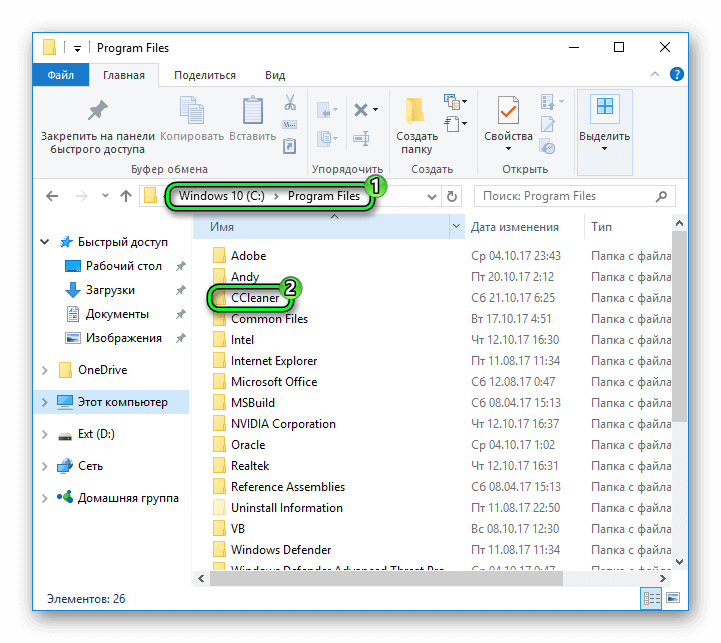
Зайдите в Program Files на системном диске. Там найдите каталог CCleaner и удалите его.Затем рекомендуется перезапустить ПК и повторить инсталляцию, сбоев возникнуть не должно. В противном случае — переходите к заключительному разделу статьи.
Вариант 3: Универсальные способы
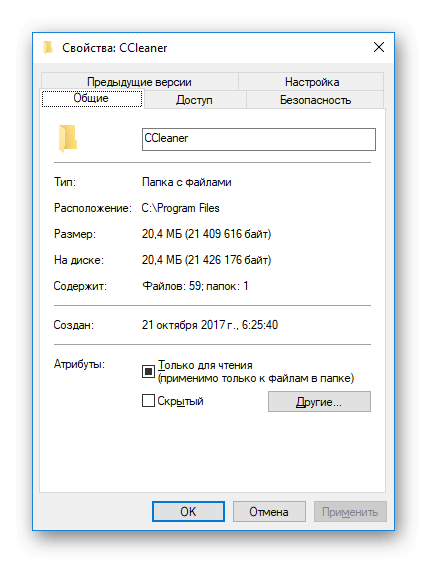
Если предыдущие два пункта не дали необходимого результата, то проблема при инсталляции CCleaner вызвана чем-то другим. Что же тогда стоит предпринять. Первый шаг — полная перезагрузка компьютера и повторение попытки установки. Затем — проверьте, достаточно ли на выбранном диске места. Требуется не менее 20 МБ памяти.Чтобы их освободить, достаточно удалить несколько фотографий или музыкальных файлов.
Заключительный способ состоит в запуске установочного пакета с администраторскими привилегиями:
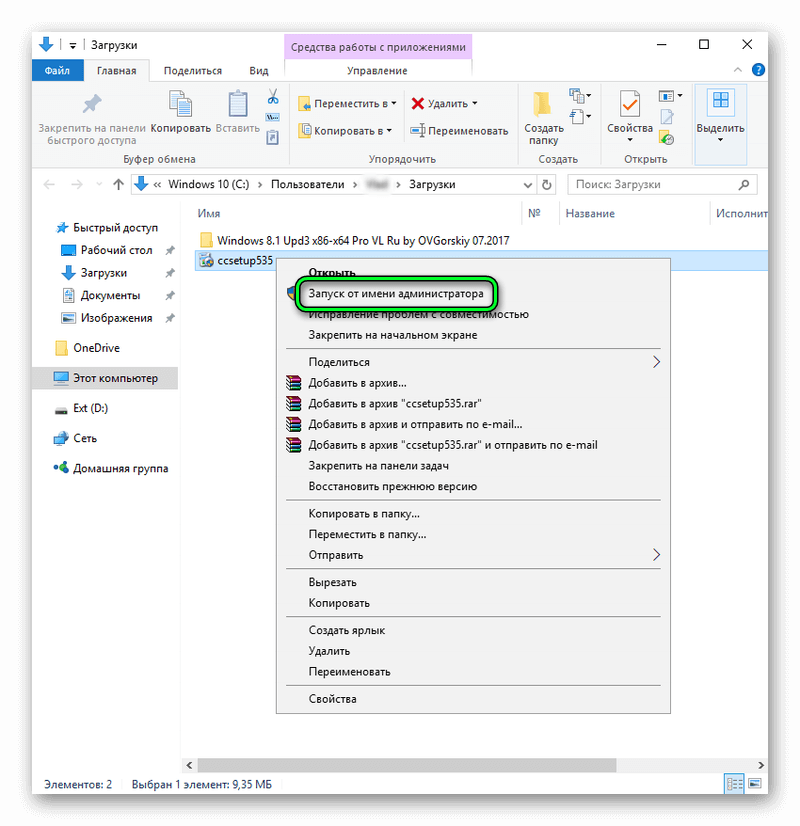
- Перейдите в каталог, где хранятся загруженные файлы.
- Кликните по установочному пакету CCleaner правой кнопкой.
- Выберите нужную опцию.