Исправлено: Steam не хватает места на диске
Видео: КАК ОСВОБОДИТЬ МЕСТО НА ДИСКЕ WINDOWS 10?КАК ОЧИСТИТЬ ПАМЯТЬ НА ДИСКЕ С?
Steam — одна из самых популярных платформ для распространения игр в мире. У него более 30 миллионов активных пользователей. История Steam восходит к сентябрю 2003 года. Первой игрой, для которой требовался клиент Steam, был Counter Strike 1.6. После этого сторонние разработчики игр начали распространять свою игру в Steam, и популярность росла, пока она не стала такой, какой она есть сегодня.
Несмотря на то, что Steam часто обновляется и постоянно содержит обновления с «исправлением ошибок», Steam также сталкивается со многими проблемами. Один из них — когда Steam сообщает, что у вас недостаточно места на диске, хотя у вас его много. Это очень распространенная проблема, и доступно множество исправлений. Для этого решения нет специального «одного» исправления, поскольку конфигурация программного и аппаратного обеспечения пользователя может отличаться. Мы перечислили ряд шагов и методов, которые помогут решить вашу проблему.
Решение 1. Перезагрузите компьютер.
Клиент Steam очень часто обновляется. Некоторые обновления настраивают ядро клиента Steam. Из-за этого требуется перезагрузка.При перезапуске Steam запускается с нуля, и все обновления, которые произошли, будут реализованы.
Также возможно, что ошибка, с которой вы столкнулись, вызвана другим сторонним приложением. Может быть много конфликтов; поэтому рекомендуется отключить все сторонние программы. Особенно программы, которые утверждают, что ускоряют работу вашего ПК или очищают жесткий диск. Перезагрузите компьютер и поиграйте в игру, чтобы проверить, исправлена ли возникшая ошибка.
Не забудьте сохранить всю свою работу перед перезапуском компьютера.
Решение 2. Удаление загружаемого файла
Возможен конфликт как с установкой, так и с клиентом Steam. Возможно, игра, которую вы пытаетесь запустить, частично загружена из-за какой-либо ошибки. Из-за этого Steam не понимает, устанавливать его или скачивать заново. Отсюда выскакивает ошибка, что на диске недостаточно места.
Мы можем попробовать удалить загружаемый файл и снова запустить игру. Steam может снова загрузить некоторые файлы, но в этом случае он будет работать должным образом.
- Выйти из Steam Начните с завершения процесса «загрузчик клиента Steam», а затем завершите остальные из них.
- Перейдите в свой каталог Steam. Местоположение по умолчанию: «C: Program Files (x86) Steam ». Теперь найдите папку с Steamapps. Здесь вы увидите еще одну папку с именем «скачивание». Внутри вы можете увидеть папку, содержащую все файлы для скачивания. Он будет идентифицирован по идентификатору приложения игры, которую вы устанавливаете. Полностью удалите эту папку.
- Теперь перезагрузите компьютер и снова запустите Steam с правами администратора. Проверьте, решена ли ошибка.
Решение 3. Предоставление администратору доступа к Steam
Возможен другой случай, когда вы столкнулись с ошибкой, потому что у Steam недостаточно прав администратора для внесения изменений. Возможно, Steam не может определить, сколько места уже доступно на диске, потому что у него нет к нему доступа.
Поскольку все установки Steam следуют протоколу, по которому Steam проверяет, достаточно ли свободного места. Если есть, установка продолжается. Если нет, выдает ошибку. В этом случае Steam не сможет определить, «сколько» места имеется для выполнения вычислений, и из-за этого выдает ошибку о том, что требуемого места слишком мало.
Мы можем предоставить Steam полные административные права и проверить, решена ли проблема. Fi, st, мы должны внести изменения в файл Steam.exe, а затем предоставить доступ ко всему каталогу Steam, поскольку в основном каталоге присутствуют различные файлы конфигурации.
Прочтите наше руководство о том, как предоставить Steam административный доступ.
Решение 4. Очистите кеш загрузок
Может случиться так, что в кеше ваших загрузок Steam имеется избыточное количество загружаемых данных, и это может создать для вас проблему. Каждый раз, когда вы загружаете что-либо в Steam, оно накапливается в кеше загрузок. Все загруженные файлы хранятся в кэше загрузок до их установки. Возможно, некоторые из них повреждены или некоторые файлы отсутствуют. Также возможно, что Steam загрузил больше копий, чем требуется для установки вашей игры / приложения.
Мы можем попробовать очистить кеш загрузок и проверить, помогает ли это устранить ошибку в вашем клиенте Steam.
- Запустите свой клиент Steam, щелкнув его правой кнопкой мыши и выбрав опцию Запустить от имени администратора.
- В клиенте нажмите Пар присутствует в верхнем левом углу экрана. В раскрывающемся списке нажмите Настройки.
- В настройках перейдите к Вкладка "Загрузки" присутствует в левой части окна.
- Здесь вы видите вариант Очистить кеш загрузок присутствует в нижней части экрана. Щелкните по нему. Теперь Steam попросит вас подтвердить ваше действие. Нажмите ОК и дождитесь завершения процесса. Теперь сохраните изменения и выйдите из клиента.
- Перезапустите Steam после завершения всех связанных со Steam процессов с помощью диспетчера задач. Проверьте, решена ли ваша проблема.
Решение 5. Добавление исключения в ваш антивирус и отключение брандмауэра
То, что Steam конфликтует с брандмауэром Windows, — это общеизвестный факт. Как мы все знаем, Steam имеет тенденцию загружать обновления и игры в фоновом режиме, пока вы используете Windows для чего-то еще. Обычно это делается для того, чтобы вам не приходилось ждать завершения загрузки, когда вы хотите поиграть в игру или использовать клиент Steam. Steam также имеет доступ к различным конфигурациям системы и изменяет их, чтобы вы могли получить наилучшие впечатления от игры. Брандмауэр Windows иногда отмечает некоторые из этих процессов как вредоносные и имеет тенденцию блокировать Steam. Может даже возникнуть конфликт, когда брандмауэр блокирует действия Steam в фоновом режиме. Таким образом, вы даже не узнаете, что это происходит, поэтому будет сложно определить это. Мы можем попробовать временно отключить ваш брандмауэр и проверить, исчезнет ли диалоговое окно с ошибкой.
Вы можете проверить наше руководство о том, как отключить брандмауэр.
Как и в случае с брандмауэром, иногда ваш антивирус может также изолировать некоторые действия Steam как потенциальные угрозы. Очевидным решением было бы удалить антивирус, но делать это неразумно. Если вы удалите антивирус, вы подвергнете свой компьютер ряду различных угроз. Лучше всего добавить steam в список приложений, не подлежащих сканированию. Антивирус будет относиться к Steam так, как будто его там и не было.
Вы можете прочитать наше руководство о том, как добавить Steam в качестве исключения для вашего антивируса.
Решение 6. Проверка целостности игровых файлов и восстановление библиотеки.
Большинство игр, доступных в Steam, представляют собой очень большие файлы, состоящие из нескольких ГБ. Возможно, что во время загрузки / обновления некоторые данные могли быть повреждены. Steam имеет функцию в самом клиенте, с помощью которой вы можете легко проверить целостность файлов игры.
Эта функция сравнивает загруженную вами игру с последней версией, присутствующей на серверах Steam. После выполнения перекрестной проверки все ненужные файлы удаляются или при необходимости обновляются. На каждом компьютере, где установлена игра, есть манифесты. Вместо того, чтобы проверять файлы один за другим (что занимает несколько часов), Steam сравнивает манифест на вашем компьютере с манифестом на серверах. Таким образом, процесс происходит намного быстрее и эффективнее.
Мы также можем попробовать восстановить файлы библиотеки Steam. Библиотека Steam — это место, где присутствуют все ваши игры, и вы можете получить к ним доступ только через нее. Возможно, ваша библиотека Steam имеет неправильную конфигурацию. Также может быть случай, когда вы установили Steam на одном диске, а ваши игры — на другом. В этом случае вам необходимо восстановить обе библиотеки перед повторным запуском игры.
Обратите внимание, что этот процесс занимает несколько раз, так как выполняется много вычислений. Не отменяйте промежуточный процесс, чтобы избежать дальнейших ошибок. Кроме того, Steam может попросить вас ввести свои учетные данные после завершения процесса. Не используйте это решение, если у вас нет данных аккаунта под рукой.
Вы можете ознакомиться с нашим подробным руководством о том, как проверить целостность игр и восстановить свою библиотеку Steam.
Решение 7. Изменение пути установки
Возможно, Steam не принимает путь к файлу, который уже указан при установке Steam. Мы можем установить новый путь к файлу на другом диске и попробовать установить там вашу игру. Если метод успешен, это означает, что что-то не так с желаемым каталогом, в который вы пытались установить игру.
- Откройте свой клиент Steam. Откройте его Настройки выбрав его после нажатия Steam в верхнем левом углу экрана.
- В настройках перейдите к Вкладка "Загрузки".
- Вверху окна вы увидите опцию «Папки библиотеки Steam». Щелкните по нему.
- Теперь вы увидите список всех ваших каталогов Steam, присутствующих перед вами. Нажмите кнопку с надписью «Добавить папку библиотеки”.
- Теперь вам будет предложено выберите диск. Рекомендуется выбрать другой вариант, отличный от того, на котором вы изначально устанавливали программу.
- После выбора диска создайте новая папка и назовите его чем-нибудь простым, что вы потом легко сможете найти.
- Нажмите Хорошо и выберите новый каталог, который вы только что создали.
- Теперь, когда вы заходите в магазин Steam и загружаете и устанавливаете игру, клиент сначала спрашивает вас, в какой каталог вы хотите установить приложение. Выберите тот, который вы только что создали.
- После загрузки проверьте, решена ли проблема.
Решение 8. Освободите место на диске
Вы должны проверить свой диск, если на нем действительно мало места. Иногда случается, что Steam на самом деле может использовать больше места по сравнению с тем, что он показывает на веб-странице. Вам следует удалить все неиспользуемые данные или создать резервную копию на каком-нибудь переносном диске. Мы также можем освободить место на диске с помощью инструмента Windows.
- Открыто "Мой компьютер». Здесь будут перечислены все диски, подключенные к вашему компьютеру.
- Щелкните правой кнопкой мыши диск, на который вы пытаетесь установить игру, и выберите Свойства.
- Теперь у вас будет возможность Очистка диска. Щелкните по нему. Теперь Windows подскажет, как очистить требуемый диск.
- Теперь вы увидите несколько флажков, состоящих из различных опций, которые можно удалить. Выберите те, которые, по вашему мнению, не вызовут проблем на вашем компьютере и нажмите хорошо.
- Теперь Windows начнет очистку диска. Этот процесс может занять много времени, если ваши файлы имеют большой объем. Наберитесь терпения и дайте процессу завершиться.
Решение 9. Установка на портативный диск
Также возможно, что на вашем диске может быть несколько плохих исправлений или секторов. Из-за этого Steam может быть не в состоянии установить игру в последовательные слоты памяти и отказываться от установки. Вы можете подключить портативный жесткий диск и установить его туда.
Вы можете следовать методу создания другого каталога для установки, обратившись к решению 8. После того, как вы создали папку и выбрали ее в качестве допустимого пути, вам следует перейти в магазин Steam и попробовать установить игру в новом месте.
Окончательное решение: обновление файлов Steam
Теперь ничего не остается, кроме как переустановить Steam и посмотреть, поможет ли это. Когда мы обновим ваши файлы Steam, мы сохраним загруженные вами игры, чтобы вам не пришлось загружать их снова. Кроме того, ваши пользовательские данные также будут сохранены. Что на самом деле происходит при обновлении файлов Steam, так это удаление всех файлов конфигурации клиента Steam, а затем принудительная их установка. Поэтому, если были какие-либо плохие файлы / поврежденные файлы, они будут соответственно заменены. Обратите внимание, что после этого метода вам нужно будет снова войти в систему, используя свои учетные данные. Не используйте это решение, если у вас нет такой информации. Процесс может занять некоторое время, поэтому не отменяйте его после запуска процесса установки.
Примечание: Если вы исчерпали себя всеми другими методами, попробуйте следующий, предложенный пользователем.
Steam> Настройки> Загрузки> Папки библиотеки Steam> Щелкните папку правой кнопкой мыши> Нажмите кнопку восстановления загрузок.
Вы можете прочитать нашу статью о том, как обновить файлы Steam.
Сделайте профессиональный фон для своего блога
Это видео, созданное tereabelle.blogpot.com, показывает, как профессионально настроить фон блогов. Предполагается, что у вас есть базовые знания по программированию и вы знакомы с некоторыми настройка.
Читать дальше
Совершайте и принимайте бесплатные телефонные звонки с помощью Google Voice
Google Voice недавно был доступен для широкой публики, и теперь каждый сможет его использовать. Если вы ищете способ оставаться на связи со своими друзьями и семьей бесплатно, посмотрите этот клип. Vo.
Читать дальше
Создать общий альбом на Facebook
Это видео покажет вам, как использовать общий альбом на Facebook. Несколько пользователей могут просматривать, загружать и редактировать изображения одного и того же альбома. Спасибо за просмотр моего.
Исправлено: Steam не хватает места на диске
Steam – одна из самых популярных платформ распространения игр в мире. У него более 30 миллионов активных пользователей. История Steam восходит к сентябрю 2003 года. Первой игрой, для которой требовался клиент Steam, был Counter Strike 1.6. После этого сторонние разработчики игр начали распространять свою игру в Steam, и ее популярность росла, пока она не стала такой, какая она есть сегодня.

Несмотря на то, что Steam часто обновляется и постоянно содержит« исправления ошибок », Steam также сталкивается с множеством проблем. Один из них – когда Steam сообщает, что у вас недостаточно места на диске, хотя у вас его много. Это очень распространенная проблема, и доступно множество исправлений. Для этого решения нет специального «одного» исправления, поскольку конфигурация программного и аппаратного обеспечения пользователя может отличаться. Мы перечислили ряд шагов и методов, которые помогут решить вашу проблему.
Решение 1. Перезагрузите компьютер.
Клиент Steam обновляется очень часто. Некоторые обновления настраивают ядро клиента Steam. Из-за этого требуется перезагрузка. При перезапуске Steam запускается с нуля, и все произошедшие обновления будут реализованы.
Также возможно, что ошибка, с которой вы столкнулись, вызвана другим сторонним приложением. Возможно множество конфликтов; поэтому рекомендуется отключить все сторонние программы. Особенно программы, которые утверждают, что ускоряют работу вашего ПК или очищают жесткий диск. Перезагрузите компьютер и поиграйте в игру, чтобы проверить, исправлена ли данная ошибка.
Не забудьте сохранить всю свою работу перед перезагрузкой компьютера
Решение 2. Удаление файла загрузки
Возможен конфликт как с установкой, так и с клиентом Steam. Возможно, игра, которую вы пытаетесь запустить, частично загружена из-за какой-либо ошибки. Из-за этого Steam не понимает, устанавливать его или скачивать заново. Следовательно, появляется сообщение об ошибке, что на диске недостаточно места.
Мы можем попробовать удалить загружаемый файл и снова запустить игру. Steam может снова загрузить некоторые файлы, но в этом случае он будет работать должным образом.
- Выйти из всех Steam Начните с завершения процесса «steam client bootstrapper », а затем завершите остальные.

- Перейдите в каталог Steam. Расположение по умолчанию – « C: Program Files (x86) Steam». Теперь найдите папку с Steamapps . Здесь вы увидите еще одну папку с именем « download ». Внутри вы можете увидеть папку, содержащую все файлы для скачивания. Он будет идентифицирован по идентификатору приложения игры, которую вы устанавливаете. Полностью удалить эту папку.
- Теперь перезагрузите компьютер и снова запустите Steam с правами администратора. Проверьте, удалось ли устранить ошибку.
Решение 3. Предоставление доступа администратора к Steam
Может быть другое случай, когда вы можете столкнуться с ошибкой из-за того, что у Steam недостаточно прав администратора для внесения изменений. Возможно, Steam не сможет определить, сколько места уже доступно на диске, потому что у него нет к нему доступа.
Поскольку все установки Steam следуют протоколу, в котором Steam проверяет, есть ли имеется достаточно свободного места. Если есть, установка продолжается. Если нет, выдается ошибка. В этом случае Steam не сможет определить, «сколько» места осталось для выполнения вычислений, и из-за этого выдает ошибку о том, что требуемого места слишком мало.
Мы можем предоставить Steam полные административные права и проверить, решена ли проблема. Fi, st, мы должны внести изменения в файл Steam.exe, а затем предоставить доступ ко всему каталогу Steam, поскольку в основном каталоге присутствуют различные файлы конфигурации.
Прочтите наше руководство о том, как предоставить Доступ администратора Steam.
Решение 4. Очистка кеша загрузок
Это может быть случай, когда ваши загрузки Steam имеют чрезмерное количество загрузок данные, присутствующие в кеше, указывают на то, что они создают для вас проблемы. Каждый раз, когда вы загружаете что-либо в Steam, оно накапливается в кеше загрузок. Все загруженные файлы хранятся в кэше загрузок до их установки. Возможно, некоторые из них повреждены или некоторые файлы отсутствуют. Также возможно, что Steam загрузил больше копий, чем требуется для установки вашей игры/приложения.
Мы можем попробовать очистить кеш загрузок и проверить, помогает ли это исправить ошибку в вашем клиенте Steam.
- Запустите клиент Steam, щелкнув его правой кнопкой мыши и выбрав параметр Запуск от имени администратора .
- После входа в систему в клиенте нажмите Steam в верхнем левом углу экрана. В раскрывающемся списке выберите

- В настройках перейдите на вкладку Загрузки , которая находится в левой части окна.
- Здесь вы видите вариант Очистить кеш загрузки , присутствующий в нижней части экрана. Щелкните по нему. Теперь Steam попросит вас подтвердить ваше действие. Нажмите ОК и дождитесь завершения процесса. Теперь сохраните изменения и выйдите из клиента.

- Перезапустите Steam после завершения всех связанных со Steam процессов с помощью диспетчера задач. Проверьте, решена ли ваша проблема.
Решение 5. Добавление исключения в ваш антивирус и отключение брандмауэра
Это хорошо известный факт что Steam конфликтует с брандмауэром Windows. Как мы все знаем, Steam имеет тенденцию загружать обновления и игры в фоновом режиме, пока вы используете Windows для чего-то еще. Обычно это делается для того, чтобы вам не приходилось ждать завершения загрузки, когда вы хотите поиграть в игру или использовать клиент Steam. Steam также имеет доступ к различным конфигурациям системы и изменяет их, чтобы вы могли получить наилучшие впечатления от игры. Брандмауэр Windows иногда отмечает некоторые из этих процессов как вредоносные и имеет тенденцию блокировать Steam. Может даже возникнуть конфликт, когда брандмауэр блокирует действия Steam в фоновом режиме. Таким образом, вы даже не узнаете, что это происходит, поэтому будет сложно определить это. Мы можем попробовать временно отключить ваш брандмауэр и проверить, исчезнет ли диалог с ошибкой или нет.
Вы можете проверить наше руководство о том, как отключить брандмауэр.

Как и в случае с брандмауэром, иногда ваш антивирус может также изолировать некоторые действия Steam как потенциальные угрозы. Очевидным решением было бы удалить антивирус, но делать это неразумно. Если вы удалите антивирус, вы подвергнете свой компьютер ряду различных угроз. Лучше всего добавить steam в список приложений, не подлежащих сканированию. Антивирус будет относиться к Steam так, как будто его там и не было.
Вы можете прочитать наше руководство о том, как добавить Steam в качестве исключения для вашего антивируса.
Решение 6. Проверка целостности файлов игры и восстановление библиотеки
Большинство игр, доступных в Steam, представляют собой очень большие файлы, состоящие из нескольких ГБ. Возможно, что во время загрузки/обновления некоторые данные могли быть повреждены. В самом клиенте Steam есть функция, с помощью которой вы можете довольно легко проверить целостность файлов игры.
Эта функция сравнивает загруженную игру с последней версией, присутствующей на серверах Steam. После выполнения перекрестной проверки все ненужные файлы удаляются или при необходимости обновляются. На каждом компьютере, где установлена игра, есть манифесты. Вместо того, чтобы проверять файлы один за другим (что занимает несколько часов), Steam сравнивает манифест на вашем компьютере с манифестом на серверах. Таким образом, процесс происходит намного быстрее и эффективнее.

Мы также можем попробовать восстановить файлы библиотеки Steam. Библиотека Steam – это место, где присутствуют все ваши игры, и вы можете получить к ним доступ только через нее. Возможно, ваша библиотека Steam имеет неправильную конфигурацию. Также может быть случай, когда вы установили Steam на одном диске, а ваши игры – на другом.. В этом случае вам нужно восстановить обе библиотеки перед повторным запуском игры.
Обратите внимание, что этот процесс занимает некоторое время, так как выполняется много вычислений. Не отменяйте промежуточный процесс, чтобы избежать дальнейших ошибок. Кроме того, Steam может попросить вас ввести свои учетные данные после завершения процесса. Не используйте это решение, если у вас нет информации об учетной записи под рукой.
Вы можете ознакомиться с нашим подробным руководством о том, как проверить целостность игр и восстановить свою библиотеку Steam
Решение 7. Изменение пути установки
Возможно, Steam не принимает путь к файлу, который уже указан при установке Steam . Мы можем установить новый путь к файлу на другом диске и попробовать установить там вашу игру. Если метод успешен, это означает, что что-то не так с желаемым каталогом, в который вы пытались установить свою игру.
- Откройте свой клиент Steam. Откройте его Настройки , выбрав его после нажатия Steam в верхнем левом углу экрана.
- В настройках перейдите к Вкладка “Загрузки” .
- В верхней части окна вы увидите параметр с надписью « Папки библиотеки Steam ». Щелкните по нему.
- Теперь вы увидите список всех ваших каталогов Steam, находящихся перед вами. Нажмите кнопку с надписью « Добавить папку библиотеки ».
- Теперь вам будет предложено выбрать диск . Рекомендуется выбрать другой каталог, отличный от того, на котором вы изначально устанавливали программу.
- После выбора диска создайте новую папку и назовите ее чем-нибудь простым. который вы можете легко найти позже.
- Нажмите Ok и выберите новый каталог, который вы только что создали.
- Теперь, когда вы уйдете в магазин Steam и загрузите и установите игру, клиент сначала спросит вас, в какой каталог вы хотите установить приложение. Выберите только что созданный.
- После загрузки проверьте, решена ли проблема.

Решение 8. Освобождение места на диске
Вы должны проверить свой диск если на нем действительно мало места. Иногда случается, что Steam на самом деле может использовать больше места по сравнению с тем, что он показывает на веб-странице. Вы должны удалить все неиспользуемые данные или сделать их резервную копию на каком-нибудь переносном диске. Мы также можем освободить место на диске с помощью инструмента Windows.
- Откройте « Мой компьютер ». Здесь будут перечислены все диски, подключенные к вашему компьютеру.
- Щелкните правой кнопкой мыши диск, на который вы пытаетесь установить игру, и выберите Свойства .
- Теперь у вас будет опция Очистка диска . Щелкните по нему. Теперь Windows подскажет, как очистить требуемый диск..

- Теперь вы увидит несколько флажков, состоящих из различных опций, которые можно удалить. Выберите те из них, которые, по вашему мнению, не вызовут проблем с вашим компьютером, и нажмите

- Теперь Windows начнет очистку диска. Этот процесс может занять много времени, если ваши файлы имеют большой объем. Наберитесь терпения и дайте процессу завершиться.

Решение 9. Установка на портативный диск
Также возможно, что на вашем диске может быть несколько поврежденных исправлений или секторов. Из-за этого Steam может быть не в состоянии установить игру в последовательные слоты памяти и отказываться от установки. Вы можете подключить портативный жесткий диск и установить его там.
Вы можете следовать методу создания другого установочного каталога, обратившись к решению 8. После того, как вы создали папку и выбрали ее в качестве действительный путь, вам следует перейти в магазин Steam и попробовать установить игру в новом месте.
Окончательное решение: обновление файлов Steam
Теперь ничего не остается, кроме как переустановить Steam и посмотреть, поможет ли это. Когда мы обновим ваши файлы Steam, мы сохраним ваши загруженные игры, чтобы вам не пришлось загружать их снова. Кроме того, ваши пользовательские данные также будут сохранены. На самом деле обновление файлов Steam удаляет все файлы конфигурации клиента Steam, а затем заставляет его установить их снова. Поэтому, если были какие-либо плохие файлы/поврежденные файлы, они будут соответственно заменены. Обратите внимание, что после этого метода вам нужно будет снова войти в систему, используя свои учетные данные. Не используйте это решение, если у вас нет такой информации. Процесс может занять некоторое время, поэтому не прерывайте его после начала установки.
Примечание. Если вы исчерпали себя всеми другими методами, попробуйте следующего пользователя предложенный вариант.
Steam> Настройки> Загрузки> Папки библиотеки Steam> Щелкните папку правой кнопкой мыши> Выберите вариант восстановления загрузок.
Как исправить ошибки дискового пространства в Steam [ПРОСТЫЕ МЕТОДЫ]

Steam — одна из самых популярных платформ цифрового распространения в мире. С 2003 года, когда он был впервые выпущен до сегодняшнего дня, миллионы пользователей во всем мире с удовольствием скачивают и играют в игры через него.
Вначале Steam предлагал только собственные игры, но теперь он разработан и предоставляет доступ сторонним играм и разработчикам. С каждым новым обновлением появляется все больше и больше функций, а также риск ошибок.
Одной из наиболее распространенных проблем, о которых пользователи сообщили в Windows 10, является Недостаточно дисковое пространство ошибка при попытке загрузить игру, хотя на компьютере было достаточно места.
К счастью, есть много решений этой проблемы, и сегодня мы их рассмотрим.
Что я могу сделать, если Steam говорит, что на диске недостаточно места? Самый быстрый способ решить эту проблему — очистить кеш загрузки Steam. В большинстве случаев неполные или поврежденные файлы вызывают ошибку. Если это не сработает, восстановите файлы библиотеки Steam и удалите частично загруженную игру.
Подробнее о том, как это сделать, читайте в руководстве ниже.
Действия по исправлению ошибок на диске в Steam
- Очистить Steam Скачать кеш
- Восстановить файлы библиотеки Steam
- Удалить частично загруженный файл
Прежде всего, давайте попробуем несколько быстрых и простых решений, таких как освобождение дискового пространства, перезагрузка компьютера с Windows 10, отключение антивируса или запуск Steam в качестве администратора.
Если ни один из них не сработал, мы можем попробовать более продвинутые решения.
1. Очистить Steam Скачать кеш
Вполне возможно, что некоторые файлы, которые кэшируются в Steam, являются неполными или поврежденными, поэтому лучшее решение — очистить кэш. Для этого выполните следующие действия:
- запуск Стим.
- Перейти к настройки.

Загрузки Steam замедляются? У нас есть ответ прямо здесь!
2. Восстановить файлы библиотеки Steam
Библиотека Steam — это место, где находятся все ваши игры, и иногда она не настроена правильно. В этом случае вы должны восстановить его, выполнив следующие действия:
- запуск Стим.
- Перейти к настройки.
- В левой панели выберите Загрузки.
- в Библиотеки контента раздел нажмите на Папки библиотеки Steam.
- Должно появиться новое окно Папок библиотеки Steam. Щелкните правой кнопкой мыши на Реестр SteamC: Программные файлы (x86) Steam и выберите Папка библиотеки восстановления.
- Как только процесс завершится, перезапустите Steam, войдите под своими учетными данными и снова начните загрузку игры.
Кроме того, вы можете проверить целостность файлов игры:
- запуск Стим.
- Перейти к Библиотека.
- Найдите игру, которая вас интересует, и щелкните по нему правой кнопкой мыши > выбрать приличия.


3. Удалить частично загруженный файл
Если загрузка была прервана из-за ошибки, файлы не завершены, что создает конфликт в Steam. Чтобы это исправить, выполните следующие действия:
- Нажмите Ctrl + Alt + Delete и выберите Диспетчер задач.
- Найти все Услуги Steam которые работают и нажмите на Конечная задача для каждого из них.
- Перейдите в свой каталог Steam. Обычно путь C: Программные файлы (x86) Steam.
- Перейти к SteamApps папка> а затем загрузка папки.
- Найдите папку, которая вызывает проблемы. Вы можете определить это по идентификатор приложения.
- Перезагрузите компьютер, войдите в Steam со своими учетными данными и продолжите загрузку игры.
Диспетчер задач не отвечает? У нас есть решение для этого!
Если вы не можете удалить папку, возможно, вам удалось сделать ее доступной только для чтения. Чтобы это исправить, сделайте следующее:
- В строке поиска Windows введите CMD, Щелкните правой кнопкой мыши результат и выберите Запуск от имени администратора.
- В окне типа cmd cd c: / программные файлы (x86) / Steam а потом attrib -r / S *. *.
- Это должно сделать вашу папку R / W снова, и вы сможете удалить ее.
Как видите, существует множество решений и обходных путей для сообщения об ошибке «Недостаточно места на диске», и все они подтверждаются как работающие пользователями.
Мы надеемся, что одно из этих решений решило вашу проблему. Если у вас есть какие-либо вопросы или вы знаете другие способы решения проблемы дискового пространства в Steam, обратитесь к разделу комментариев ниже, и мы обязательно его проверим.
FAQ: общие вопросы по Steam
- Как исправить ошибку записи на диск в Steam?
- Перезагрузите компьютер
- Проверьте, доступен ли диск только для чтения
- Приостановить брандмауэр / антивирус
- Запустите Steam от имени администратора
- Переустановите Steam
- Почему Steam говорит, что у меня недостаточно места на диске?
Потому что он читает доступное место на диске и думает, что он пуст. Это руководство покажет вам, как решить эту проблему.
- Как проверить дисковое пространство в Steam?
Перейдите в Steam (верхний левый угол)> Настройки> Загрузки> Папки библиотеки Steam.
- Как освободить место на диске в Steam?
Единственный способ освободить место в клиенте Steam — удалить игры. Щелкните правой кнопкой мыши заголовок> Управление> Удалить.
- Как очистить дисковое пространство?
Если вы хотите освободить место на системном диске, вы можете использовать утилиту очистки диска, встроенную в Windows 10. Щелкните правой кнопкой мыши на диске C:> Очистка диска> выберите то, что вы хотите удалить. Для создания места на других дисках мы рекомендуем перемещать файлы в облако.
Примечание редактора: Этот пост был первоначально опубликован в мае 2019 года и с тех пор был обновлен и обновлен в марте 2020 года для обеспечения свежести, точности и полноты.
Была ли эта страница полезной? Спасибо за то, что дали нам знать! Получите максимум от своей технологии с нашими ежедневными советами Скажи нам почему!
Что делать если стим не устанавливается

В этой статье мы разберем все основные причины, из-за которых может не устанавливаться Steam, почему при установке выдает ошибку восклицательный знак. Надеемся, что сможем Вам помочь с этой проблемой.
Установщик Steam
Для начала стоит проверить, а что именно Вы пытаетесь установить. Возможно, что Вы скачали неоригинальную подделку установщика на стороннем сайте, или файл установки поврежден.
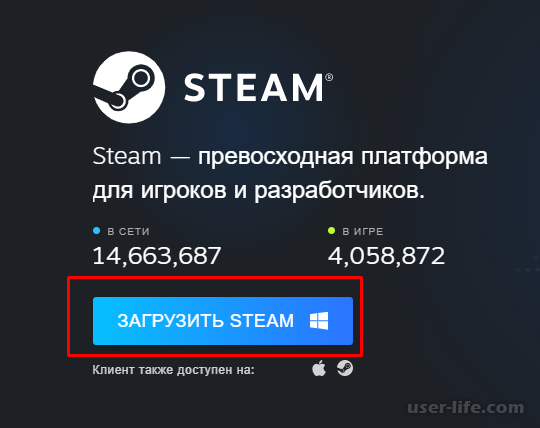
Скачайте установщик с официального сайта, а также убедитесь, что скачанный Вами файл имеет тот же размер, что указан на сайте Steam. Также убедитесь, что Вы скачали установщик для своей ОС, например для Windows он должен иметь вид Номер_версии.exe
Недостаточно места на диске
Если с установщиком всё нормально, убедитесь, что на диске достаточно места для корректной работы Steam. Кстати, заодно и проверьте путь установки, может папка, в которую Вы пытаетесь установить закрыта для редактирования.
Запуск от имени администратора
Если на вашем компьютере работают несколько пользователей, то установка программ для вашего пользователя может быть запрещена. Нажмите на программу установки правой кнопкой мыши и выберете пункт «Запуск от имени администратора», при необходимости введите пароль администратора.
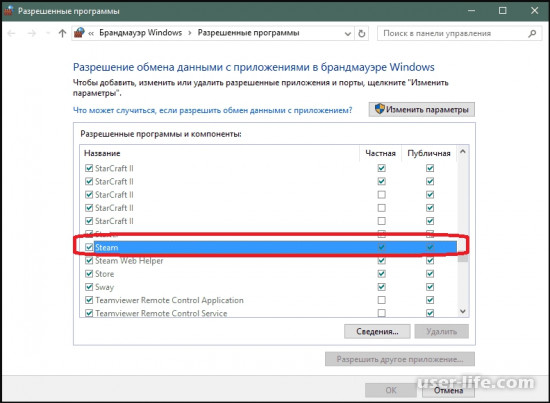
Есть небольшая вероятность, что Ваше ПО для защиты компьютера посчитало Steam вредоносным файлом и заблокировало его установку. Просто добавьте Стим в список исключений сетевого экрана или антивируса.
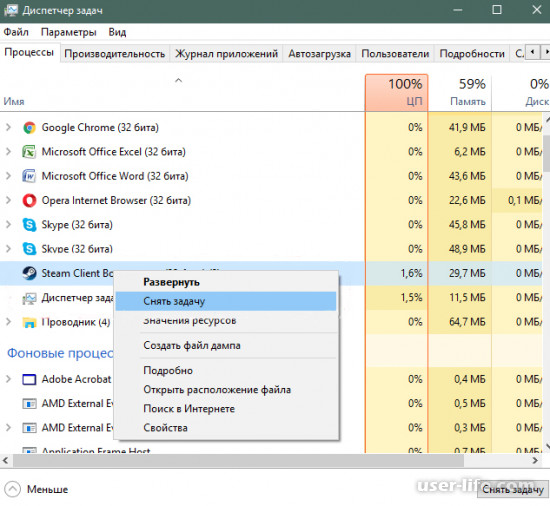
Установка Steam невозможна, если Вы до этого запустили другой инсталлятор. В таком случае Вам нужно убрать процесс в «Диспетчере задач» (Crtl+Alt+Delete – «Диспетчер задач»). Для этого щелкните по процессу Steam правой кнопкой мыши и выберете «Снять задачу»
Причина 1: Ошибка «Недостаточно места на жестком диске»
Одной из самых распространенных причин, с которой сталкивается пользователь в ходе установки клиента Steam – нехватка места на жестком диске компьютера. Данная проблема выражается следующим сообщением: «Недостаточно места на жестком диске» («Not enough space on hard drive»). Решение в этом случае простое – следует освободить необходимое место путем избавления от ненужных файлов на жестком диске. Удалите игры, программы, видео или музыку со своего компьютера, освободив место для установки Steam.
Сама программа занимает довольно мало места на носителе – порядка 200 мегабайт. В настройках уже установленного Steam можно изменить папку для хранения игр. Это актуально для пользователей, имеющих мало места на системном разделе, но много свободного на других разделах. Поэтому главное — выделить место под один только клиент.
Другой вариант — установить клиент не на системный раздел, а, например, на диск D.
Причина 2: Пустое окно ошибки с восклицательным знаком
Еще одна не менее популярная проблема — пустое окошко с иконкой предупреждения.
Разрешается она легко — достаточно выбрать путь, куда вы хотите инсталлировать Стим, и после слэша дописать имя папки «Steam».
Вы также можете перейти по адресу, куда желаете инсталлировать клиент, и создать там пустую папку «Steam», а затем в установщике программы указать путь до нее.
Дальнейший процесс должен пройти без проблем. В противном случае переходите к другим вариантам из этой статьи.
Причина 3: Запрет на установку приложений
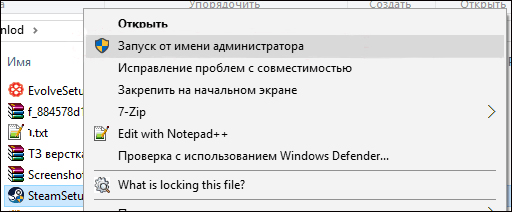
Вероятно, на вашем компьютере отсутствует возможность установки приложений без прав администратора. Если это так, запустите SteamSetup.exe с правами администратора. Кликните правой клавишей мыши по файлу дистрибутива и выберите пункт «Запуск от имени администратора».
В результате установка должна запуститься и пройти в нормальном режиме. Если это не помогает, причина возникновения проблемы может скрываться в следующем варианте.
Причина 4: Русские символы в пути установки
Если в ходе установки вы указываете папку, в пути к которой содержатся русские символы или сама папка имеет эти символы в названии, то процесс, вероятнее всего, будет прерван. В этом случае необходимо изменить конечную папку, путь к которой не имеет русских символов. Например: C:Program Files (x86)Steam.
Причина 5: Ошибка «Failed to load steamUI.dll»
Ошибка с названием «Failed to load steamUI.dll» — еще одна встречаемая среди юзеров. Ее появление вызывают самые разные ситуации, и более подробно их мы рассмотрели в отдельной статье, поскольку одним способом устранения неполадки тут не обойтись.
Подробнее: Исправление ошибки загрузки SteamUI.dll
Причина 6: Ошибка «Новая папка библиотеки Steam должна быть пустой»
На этапе выбора пути для установки юзер может встретить ошибку «Новая папка библиотеки Steam должна быть пустой» («Destination Folder Must Be Empty»), означающую, что папка назначения должна быть пустой. Подобное появляется редко и при попытке инсталлировать Стим в то же место, куда он уже установлен. Из-за конфликта некоторых файлов и папок юзер встречает соответствующую ошибку, исправляется которая одним из четырех способов:
Зайти в ту папку, куда пытаетесь произвести установку (например, по умолчанию это «Program Files (x86)» в системной директории) и удалить папку «Steam».
Сделать то же самое, только не удалять папку со Стимом, а перенести ее, допустим, на рабочий стол.
Папку «Steam» можно просто переименовать, задав ей любое другое название.
Установить клиент в другое место на жестком диске.
Если в этом месте у вас хранятся игры и вы просто хотите переустановить клиент.
Причина 7: Ошибка «Приложение Steam уже запущено на этом компьютере»
Если вы выполняете переустановку Steam и появляется сообщение о том, что для продолжения необходимо закрыть клиент Стима, виной тому, скорее всего, зависший процесс данного сервиса.
Не забывайте перезагрузить компьютер после удаления Стима! В ряде случаев именно это исправляет ошибку и дает возможность беспрепятственно инсталлировать программу.
Завершите все связанные со Стимом процессы через «Диспетчер задач», вызывается который клавишами Ctrl + Alt + Esc.
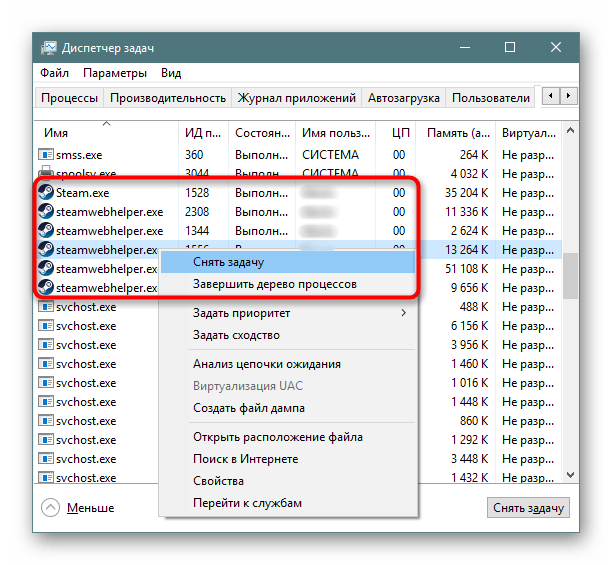
Перейдите в список процессов, в Windows 10 это вкладка «Подробности», и через ПКМ > «Снять задачу» (или «Завершить дерево процессов») завершите все те, что связаны со Стимом. На скриншоте ниже видно, что этих процессов иногда несколько.
Снова запустите установщик и начните инсталляцию.
Причина 8: Поврежденный установочный файл
Имеет место вариант с поврежденным файлом установки. Особенно это актуально, если вы скачивали дистрибутив Steam со стороннего ресурса, а не с официального сайта. Скачайте установочный файл с официального сайта и попробуйте выполнить инсталляцию повторно.
Скачать Steam с официального сайта
Доступ к интернету
Все перечисленные выше пункты учтены: места на жестком диске хватает, антивирус отключен и сам установщик скачан с официального сайта. Однако проблема осталась.
Возможно, что причиной является отсутствие доступа к интернету. Данная игровая платформа требует подключение к сети, обеспечивая доступ к серверу инсталляции. Следует проверить интернет-соединение перед запуском процесса установки.
Сбой в процессе установки
Бывает, что во время установки процесс по непонятным причинам прерывается, зависает и никак не реагирует на действия пользователя. Это может быть вызвано каким-либо сбоем в системе. Следует закрыть зависший процесс через "Диспетчер задач".
Остановка процесса в Диспетчере задач
Чтобы подобное не повторилось, перед запуском установщика Steam рекомендуется закрыть все посторонние открытые программы и окна.
Блокировка установки антивирусной программой
Практически у каждого, кто хоть как-то пользуется Интернетом и понимает, какой опасности из-за этого подвергается его компьютер, установлена антивирусная программа. Современные антивирусы активны на протяжении всего времени работы ПК, защищают его от воздействия внешних угроз, блокируют различные (даже потенциально опасные) процессы.
Таким процессом может оказаться и установка Steam. Чтобы избежать этого, перед установкой рекомендуется временно отключать антивирусные программы.
Операционная система блокирует установку
Бывает, что установка приложений на вашем устройстве запрещена, если не используются права администратора . Тогда находим наш файл инсталляции клиента Стим, кликаем на нём правой клавишей мышки и выбираем опцию «Запуск от имени администратора». Теперь все права соблюдены, установка выполнится автоматически без проблем.
Работа установщика блокируется защитными программами
Если у вас на компьютере установлены программы, направленные на постоянную защиту вашей операционной системы от вредоносного программного обеспечения, то нужно аккуратно выполнять их настройку и контролировать процесс их работы. Под защитными программами имеются в виду различные антивирусные программы и сетевые экраны типа брандмауэра Windows или Firewall. Чтобы установка прошла без проблем, просто отключите их на некоторое время. Для нормальной работы Стим включите его в список доверенных программ для вашего сетевого экрана.
Неправильный путь установки Стим
Приложение Steam может прерывать установку, если вы выбрали папку для инсталляции с адресом, в котором присутствуют кириллические символы. Дело в том, что при установке любых приложений, а не только Steam-клиента, рекомендуется использовать только латиницу. Выберите другой путь для установки Стима или переименуйте проблемные папки с использованием латинских литер.
Системные требования Steam
Прежде, чем устанавливать Steam на компьютер, следует проверить системные требования, предъявляемые разработчиками платформы. Помните, что для корректной работы игровой платформы Стим необходимо соблюдение хотя бы минимальных требований. Однако, в некоторых случаях даже минимальных настроек может не хватить. В таком случае либо придется отказаться от нее, либо увеличивать производительность вашего компьютера.
Конечно, выбрасывать Стим мы не будем, но над предварительными настройками поработаем. В связи с этим, проверим наш ПК на соответствие самым простейшим требованиям. Итак, если Steam не устанавливается , посмотрим, а хватает ли свободного места на жестком диске для установки программы. Дистрибутив требует наличия свободного пространства на диске, поэтому несколько гигабайт лишнего места не помешают. В дальнейшем, также, следует иметь ввиду, что, например, различные игры требуют значительного объема свободного места, вплоть до 100 Гб и выше.
Установка Steam блокируется антивирусной программой
Часто, антивирусные программы, в борьбе с вирусами, защищая наш компьютер от воздействия внешних угроз, в целях безопасности блокируют многочисленные процессы, выполняемые операционной системой. Иногда такая безопасность настолько сильна, что начинает закрывать доступ не только к вирусам, но и приостанавливает некоторые нормальные процессы, возможно по ошибке, считая их потенциально уязвимыми. Отсюда вывод: отключите антивирус на время установки Steam .
Очистка компьютера и перезагрузка
Иногда, простая перезагрузка системы может разом решить множество проблем, возникающих как при установке игр, так и их последующей работе. То же самое касается и различных программ, приложений. Причин, как уже сказано, множество: компьютер забит различного рода мусором, в числе которого переполнение системного кэша, предельно допустимое количество одновременно выполняющихся процессов, среди которых, возможно некоторые зависли и не выполняются, но нагрузку на систему оказывают и довольно-таки не плохую. В этом случае, .
Переустановка Стим
Наверняка, многие геймеры сталкивались с ситуацией, связанной с переустановкой программ, игр и т.п. То есть, если, например, игра установилась нормально, но запускаться не хочет, повторная установка может исправить проблему. С чем это связано, неизвестно, быть может антивирус или файервол в момент установки "съел" некоторые файлы либо что-то еще, но установив игру повторно, она становится вполне работоспособной. То же самое касается и Стим. Удалите платформу и установите ее заново , обрашая внимание на каждые детали установки. Возможно в какой-то момент программа установки запросит какие-либо файлы.
Поиск информации по тексту ошибки
Еще один вариант, он не описывается в этой статье, но в качестве такого небольшого секрета, о котором знают все, добавим, что ошибка при запуске Steam, как правило, сопровождается соответствующим системным сообщением. Так вот, в этом случае, было бы верным задать в поиске текст такой ошибки , в результате чего вы получите наиболее развернутый ответ, и, более того, касающийся этой конкретной ошибки. Вот именно таким образом вы точно определите причину и, как следствие, найдете решение.
Запуск Steam от имени администратора
В качестве альтернативы можно воспользоваться запуском программы от имени администратора. То есть, в нашем случае, чтобы запустить Steam от имени администратора , необходимо нажать правой кнопкой мыши на ярлыке игры и выбрать Запуск от имени администратора . Если этот способ помогает решить проблему, чтобы впоследствии ошибки не возникало, установите запуск от имени администратора по умолчанию для этой программы. Чтобы это сделать, откройте Свойства ярлыка, во вкладке Совместимость установите флажок Выполнять эту программу от имени администратора .
Проблема совместимости
Еще одним препятствием для запуска Steam может служить несовместимость программы с вашей операционной системой. В таком случае, все там же, в Свойствах ярлыка, необходимо добавить флажок Запустить программу в режиме совместимости с: , а в раскрывающемся списке выбрать нужную ОС.
Наличие библиотек.NET Framework
Также, вполне серьезной проблемой запуска Steam является отсутствие на компьютере установленной библиотеки .NET Framework , котрый обеспечивает запуск и поддерживает работоспособность практически всех программ, игр, приложений, в том числе и игровых платформ. Это обязательное условие и Microsoft .NET Framework должен быть установлен . В то же время, следует иметь ввиду, что существуют различные версии библиотеки.NET Framework, а поэтому наличие на компьютере какой-то одной из них не может в достаточной степени гарантировать правильную работу платформы.
Наличие DirectX
И, конечно же, пожалуй, самое главное условие, требование, которое, в первую очередь, необходимо абсолютно для всех игр, и не исключение платформа Steam, установленный DirectX . Без него ни одна игра работать не будет. В настоящее время, практически все дистрибутивы, которые так или иначе требуют наличия установленного DirectX, уже имеют в своем составе этот набор. Как правило, DirectX автоматически устанавливается вместе с различными игровыми клиентами. Однако, если он отсутствует, его необходимо скачать и установить. Делать это необязательно до установки игры, можно и после установки, но установить DirectX на компьютер просто необходимо .
Спасибо за чтение статьи, оставайтесь на нашем сайте, у нас много интересного!
Steam – один из лучших игровых сервисов, позволяющих играть с друзьями, общаться на игровые и другие тематики онлайн, покупать игры и в целом быть активным участником игрового комьюнити. Но новые пользователи могут столкнуться с проблемами уже при установке самого клиента от Valve. Разберем основные проблемы, которые не дают Стиму инсталлироваться на ПК.
Не устанавливается Стим на компьютер
Причин, по которым Steam прекращает процесс инсталляции, несколько. Рассмотрим каждую из них подробно и укажем пути выхода из сложившейся ситуации. Стоит учитывать, что при инсталляции может возникать более одной ошибки, поэтому ознакомьтесь со всеми предоставленными способами их устранения.
Причина 1: Ошибка «Недостаточно места на жестком диске»
Одной из самых распространенных причин, с которой сталкивается пользователь в ходе установки клиента Steam – нехватка места на жестком диске компьютера. Данная проблема выражается следующим сообщением: «Недостаточно места на жестком диске» («Not enough space on hard drive»). Решение в этом случае простое – следует освободить необходимое место путем избавления от ненужных файлов на жестком диске. Удалите игры, программы, видео или музыку со своего компьютера, освободив место для установки Steam.
Сама программа занимает довольно мало места на носителе – порядка 200 мегабайт. В настройках уже установленного Steam можно изменить папку для хранения игр. Это актуально для пользователей, имеющих мало места на системном разделе, но много свободного на других разделах. Поэтому главное — выделить место под один только клиент.
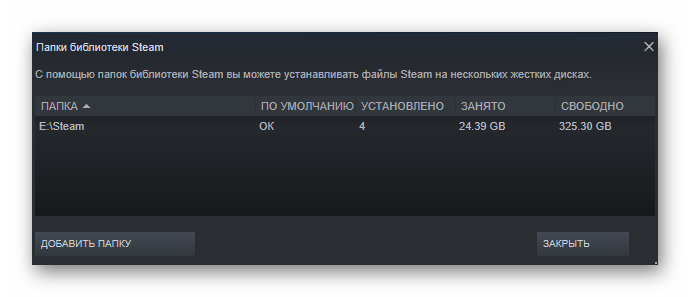
Другой вариант — установить клиент не на системный раздел, а, например, на диск D.
Причина 2: Пустое окно ошибки с восклицательным знаком
Еще одна не менее популярная проблема — пустое окошко с иконкой предупреждения.
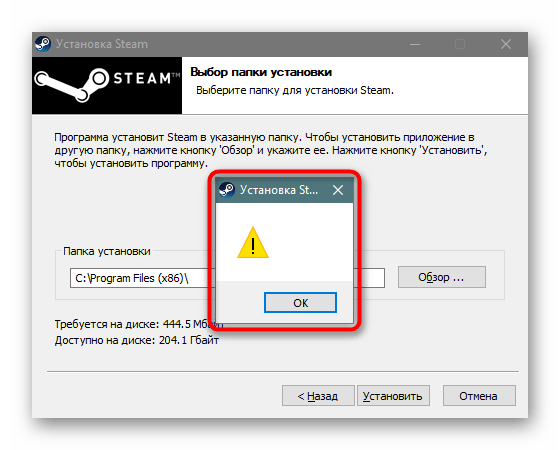
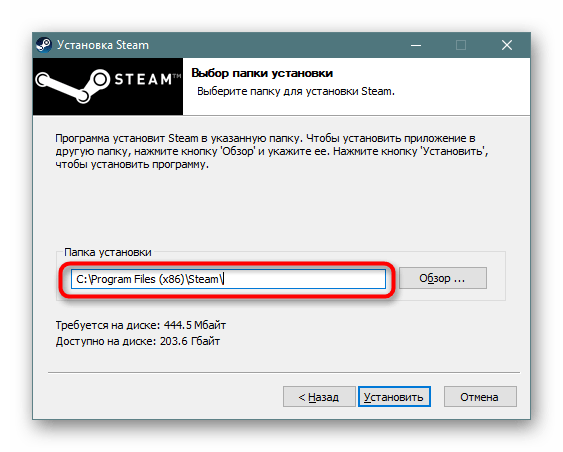
Разрешается она легко — достаточно выбрать путь, куда вы хотите инсталлировать Стим, и после слэша дописать имя папки «Steam», как на скриншоте ниже.
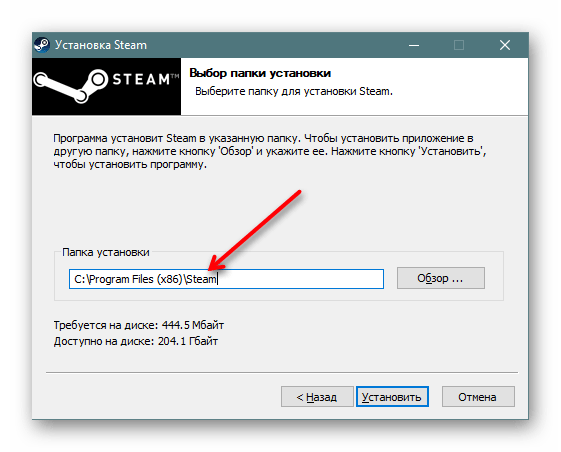
Вы также можете перейти по адресу, куда желаете инсталлировать клиент, и создать там пустую папку «Steam», а затем в установщике программы указать путь до нее.
Дальнейший процесс должен пройти без проблем. В противном случае переходите к другим вариантам из этой статьи.
Причина 3: Запрет на установку приложений
Вероятно, на вашем компьютере отсутствует возможность установки приложений без прав администратора. Если это так, запустите SteamSetup.exe с правами администратора. Кликните правой клавишей мыши по файлу дистрибутива и выберите пункт «Запуск от имени администратора».
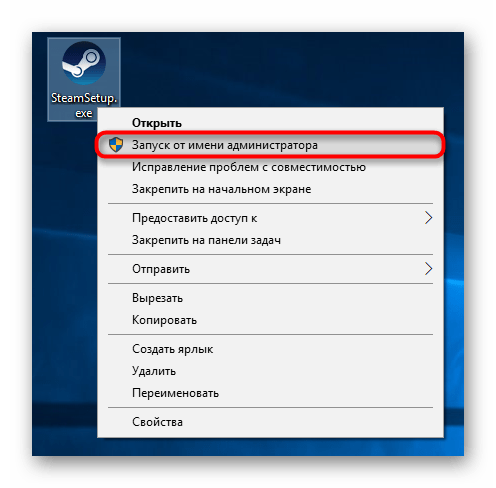
В результате установка должна запуститься и пройти в нормальном режиме. Если это не помогает, причина возникновения проблемы может скрываться в следующем варианте.
Причина 4: Русские символы в пути установки
Если в ходе установки вы указываете папку, в пути к которой содержатся русские символы или сама папка имеет эти символы в названии, то процесс, вероятнее всего, будет прерван. В этом случае необходимо изменить конечную папку, путь к которой не имеет русских символов. Например: C:Program Files (x86)Steam .
Причина 5: Ошибка «Failed to load steamUI.dll»
Ошибка с названием «Failed to load steamUI.dll» — еще одна встречаемая среди юзеров. Ее появление вызывают самые разные ситуации, и более подробно их мы рассмотрели в отдельной статье, поскольку одним способом устранения неполадки тут не обойтись.
Причина 6: Ошибка «Новая папка библиотеки Steam должна быть пустой»
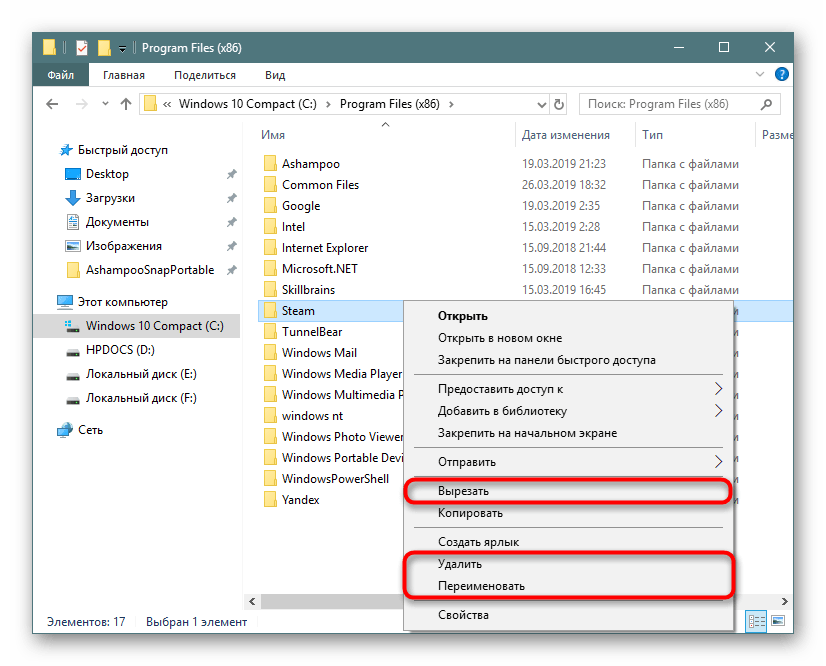
На этапе выбора пути для установки юзер может встретить ошибку «Новая папка библиотеки Steam должна быть пустой» («Destination Folder Must Be Empty»), означающую, что папка назначения должна быть пустой. Подобное появляется редко и при попытке инсталлировать Стим в то же место, куда он уже установлен. Из-за конфликта некоторых файлов и папок юзер встречает соответствующую ошибку, исправляется которая одним из четырех способов:
- Зайти в ту папку, куда пытаетесь произвести установку (например, по умолчанию это «Program Files (x86)» в системной директории) и удалить папку «Steam».
- Сделать то же самое, только не удалять папку со Стимом, а перенести ее, допустим, на рабочий стол.
- Папку «Steam» можно просто переименовать, задав ей любое другое название.
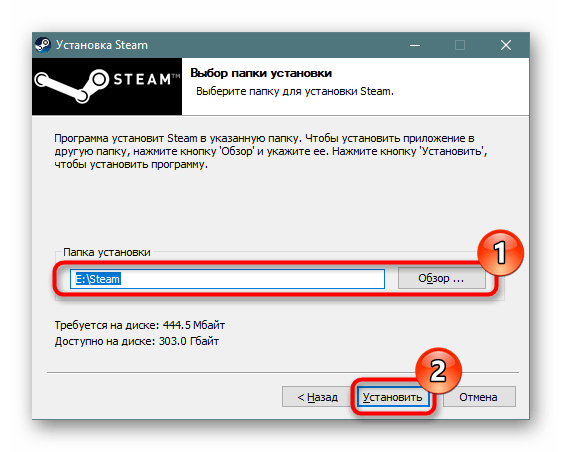
Установить клиент в другое место на жестком диске.
Если в этом месте у вас хранятся игры и вы просто хотите переустановить клиент, ознакомьтесь с другой нашей статьей, которая расскажет, как грамотно удалить клиент Steam, сохранив при этом игры.
Причина 7: Ошибка «Приложение Steam уже запущено на этом компьютере»
Если вы выполняете переустановку Steam и появляется сообщение о том, что для продолжения необходимо закрыть клиент Стима, виной тому, скорее всего, зависший процесс данного сервиса.
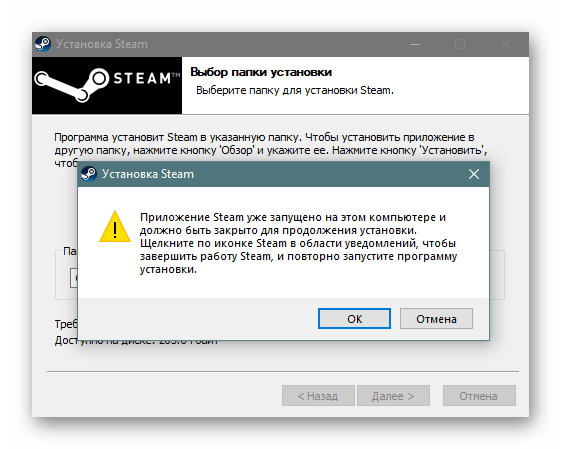
Не забывайте перезагрузить компьютер после удаления Стима! В ряде случаев именно это исправляет ошибку и дает возможность беспрепятственно инсталлировать программу.
- Завершите все связанные со Стимом процессы через «Диспетчер задач», вызывается который клавишами Ctrl + Alt + Esc.
- Перейдите в список процессов, в Windows 10 это вкладка «Подробности», и через ПКМ >«Снять задачу» (или «Завершить дерево процессов») завершите все те, что связаны со Стимом. На скриншоте ниже видно, что этих процессов иногда несколько.
Причина 8: Поврежденный установочный файл
Имеет место вариант с поврежденным файлом установки. Особенно это актуально, если вы скачивали дистрибутив Steam со стороннего ресурса, а не с официального сайта. Скачайте установочный файл с официального сайта и попробуйте выполнить инсталляцию повторно.
Теперь вы знаете, что делать, если Steam не устанавливается. Стоит отметить, что предложенного набора решений проблем не всегда достаточно, поскольку иногда возникают индивидуальные ошибки. Если это ваш случай — напишите в комментарии, развернуто описав возникшую ситуацию и по возможности прикрепив скриншот.
Отблагодарите автора, поделитесь статьей в социальных сетях.
Стим – это настоящий виртуальный мир, в котором можно не только играть в любимые игры онлайн, но и заводить новых друзей, общаться с уже знакомыми людьми. Многие пользователи Steam настраивают свой профиль, используя различные способы, чтобы превратить свою страничку в уникальное произведение, которое оценят по достоинству другие представители комьюнити. Можно сказать, что Стим – это своеобразная социальная сеть, в которой собраны фанаты гейм-индустрии.
Для устранения ошибки установки Steam необходимо определить причину сбоя.
Иногда случается, что при первой установке или при переустановке клиента игровой платформы Steam возникают ошибки, и все ваши попытки установить клиент заканчиваются ничем. Давайте вместе рассмотрим основные причины, почему не устанавливается Стим.
Заполнена физическая память носителя
Самой банальной причиной, по которой мастер установки Стим выдает ошибку, является отсутствие необходимого количества памяти на диске. Если у вас эта проблема, то при установке вы получите системное сообщение «Not enough space on hard drive».
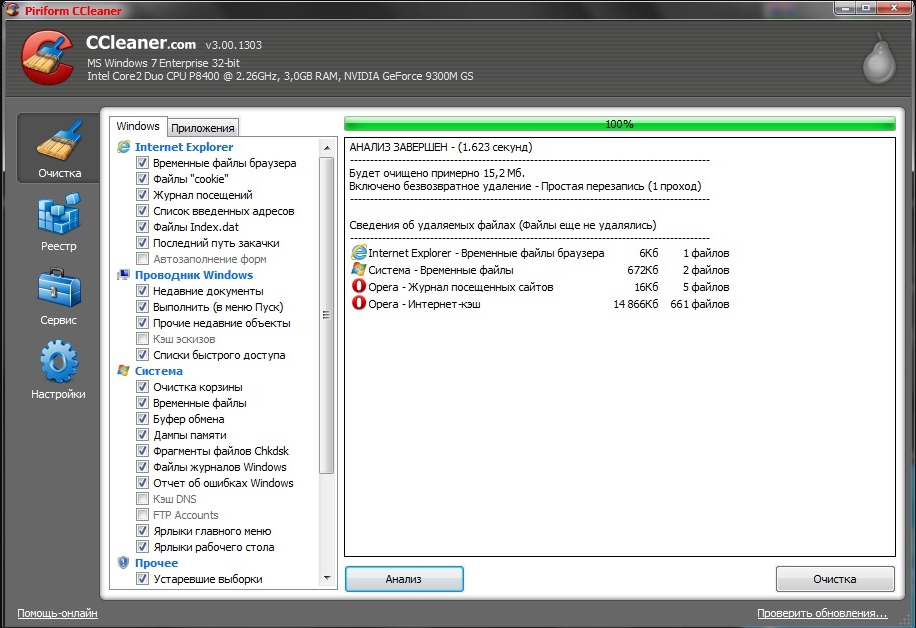
Чтобы решить проблему, удалите ненужные файлы с диска. Это могут быть старые фотографии, просмотренные фильмы, ненужные приложения и игры, которые вы давно не запускали. Чтобы очистить диск от мусора, можно воспользоваться утилитой CCleaner, которая проводит анализ компьютера на бесполезные файлы, записи реестра и безвозвратно удаляет всё ненужное.
Клиент Steam занимает не много места – около 200 Мегабайт, поэтому даже удаление нескольких аудиофайлов поможет решить проблему недостатка свободного места. Если по каким-то причинам вы не можете найти 200 Мб свободной памяти на диске, просто укажите другой путь установки, используя тот диск, на котором хватает места.
Операционная система блокирует установку
Бывает, что установка приложений на вашем устройстве запрещена, если не используются права администратора. Тогда находим наш файл инсталляции клиента Стим, кликаем на нём правой клавишей мышки и выбираем опцию «Запуск от имени администратора». Теперь все права соблюдены, установка выполнится автоматически без проблем.
Работа установщика блокируется защитными программами
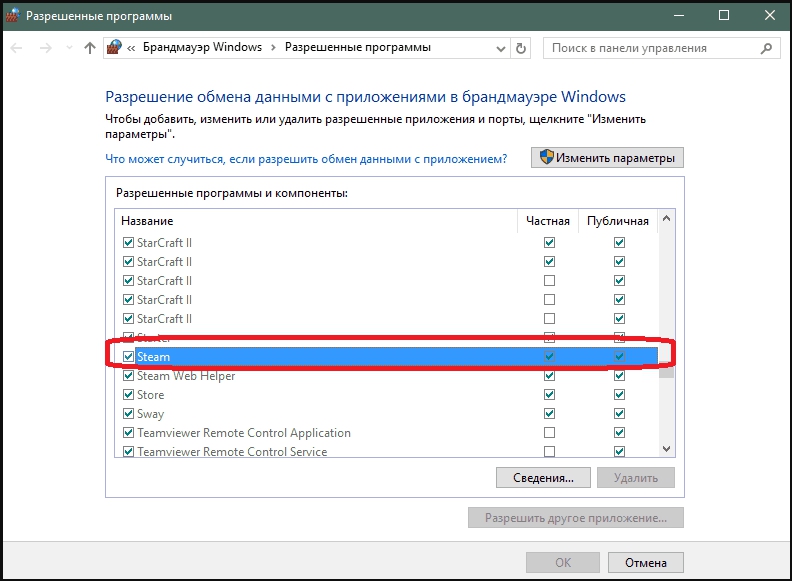
Если у вас на компьютере установлены программы, направленные на постоянную защиту вашей операционной системы от вредоносного программного обеспечения, то нужно аккуратно выполнять их настройку и контролировать процесс их работы. Под защитными программами имеются в виду различные антивирусные программы и сетевые экраны типа брандмауэра Windows или Firewall. Чтобы установка прошла без проблем, просто отключите их на некоторое время. Для нормальной работы Стим включите его в список доверенных программ для вашего сетевого экрана.
Неправильный путь установки Стим
Приложение Steam может прерывать установку, если вы выбрали папку для инсталляции с адресом, в котором присутствуют кириллические символы. Дело в том, что при установке любых приложений, а не только Steam-клиента, рекомендуется использовать только латиницу. Выберите другой путь для установки Стима или переименуйте проблемные папки с использованием латинских литер.
Файл установки Steam повреждён
Довольно часто случается, что при загрузке инсталляционного файла из непроверенных источников, вы получаете «бракованный товар», то есть в этом инсталляционном файле есть повреждения, которые не дают мастеру установки успешно завершить процесс. Это тоже может быть причиной, по которой не устанавливается Steam. В этом случае мы рекомендуем найти официальный сайт разработчика и скачать оригинальную версию установочного файла.
Запущен повторный процесс установки
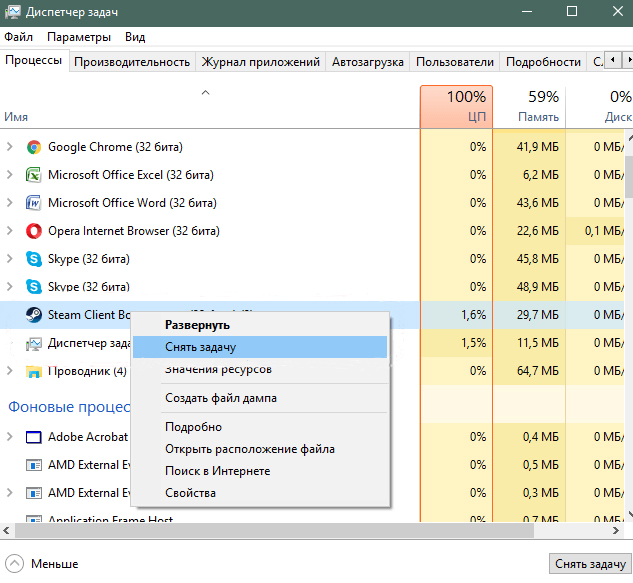
Что делать, если Стим не устанавливается, а в процессе система сигнализирует об ошибке: «Для продолжения работы приложения закройте клиент Steam»? В этом случае ошибка появляется из-за того, что вы повторно запустили установщик, а предыдущее окно установки зависло. Тогда нам нужно завершить процесс в диспетчере задач операционной системы. Вызываем Диспетчер задач нажатием комбинации клавиш CTRL+ALT+DELETE, переходим на вкладку «Процессы» в верхнем меню окна диспетчера, находим в списке отображённых процессов Steam. Далее кликаем по нему правой кнопкой мышки и нажимаем на «Снять задачу». Теперь запускаем снова мастер установки – проблема должна исчезнуть.
Заключение
Стим – популярная во всём мире игровая платформа, которая предлагает пользователям окунуться с головой в виртуальный мир. Для некоторых пользователей Стим не только развлечение, но и способ социализации, а для профессиональных геймеров это ещё и способ заработка.
Проблемы с установкой Стим время от времени возникают у всех. Иногда они связаны с блокировкой работы установщика системой или защитными программами, бывает, что виной всему – вредоносное программное обеспечение, а иногда причины носят банальный характер типа отсутствия свободного места на диске. Важно понять причину ошибки, и тогда решить проблему довольно просто, следую советам, представленным в статье.