Port in на музыкальном центре для чего
Многие аудиоустройства, начиная магнитолами и заканчивая полноценными музыкальными центрами, оснащены линейным входом, который также известен как AUX разъем. Данный порт также встречается в автомобилях. Но для чего нужен AUX и что это такое? Ответы на вопросы вы получите после прочтения статьи.
Что такое AUX IN

Линейный вход способен принимать сигналы с амплитудой от 0,5 до 1,8 В. Сигнал аналогичной величины способны поддерживать звуковоспроизводящие девайсы по типу MP3 плеера, смартфона и пр. То есть, используя AUX, можно подсоединить к телевизору или любой другой аудиосистеме внешнее устройство и слушать музыку уже с него.
Название AUX произошло от английского слова Auxilary. Данную лексему можно перевести как «вторичный», «дополнительный». На аудиоприборах гнездо имеет маркировку AUX OUT. Кроме этого встречается наименование CD OUT. Что это такое? Это устаревшее название все того же AUX OUT.
AUX в автомобиле

За последние десять лет смартфоны и прочие портативные гаджеты стали неотъемлемой частью нашей жизни. Появление умных телефонов оказало влияние на все сферы человеческой деятельности. И автопроизводство не стало исключением. Специалисты начали делать упор на взаимодействие между смартфоном и автомобилем. Появление AUX в машине стало первым шагом к интеграции мобильных устройств.
Гнездо AUX в аудиосистеме автомобиля выглядит как небольшое круглое отверстие с металлической окантовкой. Обычно оно располагается на теле магнитолы. Если разъема там нет, то возможно он находится в специализированной нише для портов. В случае если вы владелец дорогого импортного авто, то гнездо может быть накрыто крышкой, которая защищает контакты от загрязнений и попадания влаги.
Как подключить
Появляется закономерный вопрос: а как подключить к магнитоле стороннее устройство через линейный вход? На самом деле все довольно-таки просто. Есть несколько способов как это сделать:

- Приобретение переходника с разъемом Mini Jack 3,5 mm
- Покупка аудио-Bluetooth адаптера
- Создание собственного переходника
Наиболее предпочтительным вариантом является второй. Адаптер Bluetooth подключается к любому разъему 3,5 mm (в том числе и к AUX). А это значит, что с помощью данного устройства можно осуществить беспроводную передачу аудиосигнала. Если говорить о достоинствах данного варианта, то стоит выделить:
- Отсутствие проводов. Кабели в салоне очень мешают. Благо, у адаптера Bluetooth такой проблемы нет.
- Хороший кодек. С его помощью качество воспроизводимых аудиодорожек может значительно возрасти.
- Простота. Чтоб включить устройство нужно всего нажать на кнопку. Никаких дополнительных манипуляций проделывать не нужно. Адаптер сделает все сам.
- Работа с несколькими устройствами. Через Bluetooth можно подключить к адаптеру сразу несколько девайсов.
- Управление. Контролировать адаптер можно с помощью голоса, дистанционного пульта или же посредством кнопок на корпусе устройства.
Однако не обошлось и без ложки дегтя. Среди недостатков рассматриваемого варианта стоит выделить:
- Цена. Стоимость Bluetooth-адаптера составляет около 500 рублей.
- Автономность. Устройство требует подзарядки.
Если же вы интересуетесь радиотехникой или просто хотите сэкономить деньги, то можете спаять переходник самостоятельно. Все что вам понадобится так это два штекера (идеально подойдет провод от наушников) и паяльник. Необходимо просто очистить кабель от изоляции и подсоединить провода к штекерам. После этого надо все заизолировать.
Вывод
В данной статье мы поговорили о том, что такое AUX в автомагнитоле, телевизоре и других приборах, которые способны воспроизводить аудиоинформацию. Это специальный разъем, позволяющий подключать к аудиосистеме сторонние устройства. Например, можно подключить через AUX мобильный телефон, ноутбук, планшет, музыкальный плеер и пр. Подключенные девайсы можно использовать в качестве аудиокаталога. Это очень удобно, например, в автомобиле.
Что такое AUX IN на музыкальном центре
Этот канал позволяет передавать сигнал с любого внешнего переносного устройства на музыкальный центр.
СПРАВКА! В переводе это наименование означает «дополнительный», «вторичный». Технически он устроен таким образом, что способен принимать сигнал именно с мобильных устройств, например, смартфонов и плееров.
На старых акустических системах вместо AUX IN есть CD IN, но используются они в одних и тех же целях.
Для чего нужен AUX IN и как его использовать для подключения
Через этот канал можно включить музыку на телефоне или плеере, но воспроизводить её через колонки музыкального центра. Таким образом, можно наслаждаться хорошим звуком на каком бы устройстве ни находилась музыка. Часто музыкальный центр используется для воспроизведения сигнала с компьютера – для этого также применяется AUX IN.
AUX IN находится на задней стенке акустической системы, реже – на передней. Чаще всего этот вход представлен 2 разъёмами RCA («тюльпан»), но также встречаются «большие» (6,3 мм) и «маленькие» (3,5 мм) Jack.

Выходным каналом на переносных устройствах, как правило, является min-Jack, который считается стандартным для всех наушников. Так, для воспроизведения на акустической системе сигнала с телефона потребуется подходящий кабель – чаще всего mini-Jack – RCA. Однако любой провод не подойдёт – нужен четырехжильный акустический с внешней медной оплёткой.
ВНИМАНИЕ! Нужный кабель можно легко приобрести в магазине – они до сих пор широко используются, поэтому продаются повсеместно. Также его достаточно просто спаять самостоятельно из провода от наушников. Потребуется заменить динамики на штекеры RCA. Вместо левого наушника, следует сделать белый «тюльпан», а вместо правого – красный.
Подключить устройство достаточно просто: mini-Jack вставляется в смартфон или плеер, а «тюльпаны» в музыкальный центр в соответствии с цветом. То есть белый RCA – в белый вход, а красный штекер – в красный. Некоторые модели музыкальных центров позволяют вручную устанавливать воспроизводимый канал. В этом случае нужно будет выбрать режим AUX.

Затем останется только включить музыку на переносном устройстве. При отсутствии сигналов через другие каналы, акустическая система будет воспроизводить именно его. Встречается также совмещение воспроизведения, например, одновременно может проигрываться музыка через AUX и USB. В этой ситуации достаточно выбрать нужный режим или отключить звук с других каналов.

Подключая смартфон к музыкальному центру, приходится оставлять его возле акустической системы из-за провода. Есть интересный вариант использования AUX IN – это Bluetooth-адаптер. Можно подключить его к музыкальному центру, и воспроизводить музыку с любого другого устройства. При этом не будет ограничения в виде длины провода.
Через AUX IN можно подключить телевизор или компьютер, чтобы использовать музыкальный центр для воспроизведения звука с этих устройств. Таким образом можно добиться качественного звука, например, при просмотре фильмов.
AUX IN, несмотря на простое предназначение, заметно расширяет возможности музыкального центра. При помощи различных кабелей и переходников можно подключить к системе практически любое устройство и наслаждаться хорошим звуком. При правильной расстановке колонок легко сделать из музыкального центра своеобразный домашний кинотеатр.

Подключение через
разъем PORT. IN
Вы можете слушать музыку с портативного
аудиоплеера через АС домашнего кинотеатра.
Подключите разъем для наушников (или
линейного выхода ) портативного аудиоплеера к
разъему PORT. IN данного устройства. Выберите
источник сигнала [PORTABLE], нажав кнопку
FUNCTION.
Можно также воспользоваться кнопкой F
(Функция) на передней панели плеера.
Подключение через
разъем OPTICAL IN
Вы можете слушать музыку с внешнего
устройства через АС домашнего кинотеатра,
подключив данное устройство через цифровой
оптический разъем.
Подключите разъем оптического выхода
внешнего устройства к разъему OPTICAL IN на
плеере. Выберите источник сигнала [OPTICAL],
нажав кнопку FUNCTION. Или нажмите кнопку
OPTICAL / TV SOUND для прямого выбора.
Можно также воспользоваться кнопкой F
(Функция) на передней панели плеера.
К разъему
цифрового
оптического
выхода внешнего
устройства
Что такое AUX IN

Линейный вход способен принимать сигналы с амплитудой от 0,5 до 1,8 В. Сигнал аналогичной величины способны поддерживать звуковоспроизводящие девайсы по типу MP3 плеера, смартфона и пр. То есть, используя AUX, можно подсоединить к телевизору или любой другой аудиосистеме внешнее устройство и слушать музыку уже с него.
Название AUX произошло от английского слова Auxilary. Данную лексему можно перевести как «вторичный», «дополнительный». На аудиоприборах гнездо имеет маркировку AUX OUT. Кроме этого встречается наименование CD OUT. Что это такое? Это устаревшее название все того же AUX OUT.
AUX в автомобиле

За последние десять лет смартфоны и прочие портативные гаджеты стали неотъемлемой частью нашей жизни. Появление умных телефонов оказало влияние на все сферы человеческой деятельности. И автопроизводство не стало исключением. Специалисты начали делать упор на взаимодействие между смартфоном и автомобилем. Появление AUX в машине стало первым шагом к интеграции мобильных устройств.
Гнездо AUX в аудиосистеме автомобиля выглядит как небольшое круглое отверстие с металлической окантовкой. Обычно оно располагается на теле магнитолы. Если разъема там нет, то возможно он находится в специализированной нише для портов. В случае если вы владелец дорогого импортного авто, то гнездо может быть накрыто крышкой, которая защищает контакты от загрязнений и попадания влаги.
Как подключить
Появляется закономерный вопрос: а как подключить к магнитоле стороннее устройство через линейный вход? На самом деле все довольно-таки просто. Есть несколько способов как это сделать:

- Приобретение переходника с разъемом Mini Jack 3,5 mm
- Покупка аудио-Bluetooth адаптера
- Создание собственного переходника
Наиболее предпочтительным вариантом является второй. Адаптер Bluetooth подключается к любому разъему 3,5 mm (в том числе и к AUX). А это значит, что с помощью данного устройства можно осуществить беспроводную передачу аудиосигнала. Если говорить о достоинствах данного варианта, то стоит выделить:
- Отсутствие проводов. Кабели в салоне очень мешают. Благо, у адаптера Bluetooth такой проблемы нет.
- Хороший кодек. С его помощью качество воспроизводимых аудиодорожек может значительно возрасти.
- Простота. Чтоб включить устройство нужно всего нажать на кнопку. Никаких дополнительных манипуляций проделывать не нужно. Адаптер сделает все сам.
- Работа с несколькими устройствами. Через Bluetooth можно подключить к адаптеру сразу несколько девайсов.
- Управление. Контролировать адаптер можно с помощью голоса, дистанционного пульта или же посредством кнопок на корпусе устройства.
Однако не обошлось и без ложки дегтя. Среди недостатков рассматриваемого варианта стоит выделить:
- Цена. Стоимость Bluetooth-адаптера составляет около 500 рублей.
- Автономность. Устройство требует подзарядки.
Если же вы интересуетесь радиотехникой или просто хотите сэкономить деньги, то можете спаять переходник самостоятельно. Все что вам понадобится так это два штекера (идеально подойдет провод от наушников) и паяльник. Необходимо просто очистить кабель от изоляции и подсоединить провода к штекерам. После этого надо все заизолировать.
Вывод
В данной статье мы поговорили о том, что такое AUX в автомагнитоле, телевизоре и других приборах, которые способны воспроизводить аудиоинформацию. Это специальный разъем, позволяющий подключать к аудиосистеме сторонние устройства. Например, можно подключить через AUX мобильный телефон, ноутбук, планшет, музыкальный плеер и пр. Подключенные девайсы можно использовать в качестве аудиокаталога. Это очень удобно, например, в автомобиле.
Portable in разъем для чего

Использование
Управление с использованием передней панели
1. Соедините при помощи кабеля гнездо «PORTABLE
IN» данного устройства с гнездом наушников другого
2. Нажмите несколько раз FUNC. на передней панели
или кнопку PORTABLE (на пульте дистанционного
3. Включите воспроизведение с подключенного
4. Ручкой VOLUME отрегулируйте уровень громкости.
Можно прослушивать медиа-файлы (Файлы
MP3/WMA/PHOTO/VIDEO), сохраненные в МР3-плеере
или на карте памяти USB, путем подключения
устройства хранения к порту USB прибора.
1. Устройства, требующие при подключении к
компьютеру установки дополнительного
программного обеспечения, не поддерживаются.
2. MP3-плеер : MP3-плееры с флэш-памятью.
MP3-плееры, требующие установки драйвера, не
3. USB-носитель с флэш-памятью : устройства,
поддерживающие USB2.0 или USB1.1.
Основной режим воспроизведения
1. Подключите устройство USB к порту USB прибора
2. Нажмите USB, чтобы перейти в режим USB.
(устройство для считывания
карт флэш-памяти и т. д.)
1/1 POWER (напряжение питания)
«FUNC.» (кнопка выбора функции)
(DVD/CD, PORTABLE, FM,
AM (НЪ НО НСЪХ MОЦЪЛЯX),USB )
• STOP /MO./ ST. SET(B)
(останов, MO, настройка)
• PLAY /PAUSE (B/ll) (воспроизведение/пауза)
• TUNING (-) — Tuner (настройка тюнера)
(пропуски и поиск на компакт-диске) •
• TUNING (+)- Tuner (настройка тюнера)
(пропуски и поиск на компакт-диске) <
• Настройка уровня громкости
«PORTABLE IN» (гнездо подключения
Использование ПОРТАТИВНОГО устройства
Слушать музыку с переносного устройства можно
через акустическую систему данной аппаратуры,
подключив выход переносного устройства к гнезду
«PORTABLE IN» с помощью стереофонического
кабеля (не входит в комплект поставки).
Не отсоединяйте устройство USB во время работы
(воспроизведение, копирование, перемещение и т. п.).
Что такое AUX IN на музыкальном центре
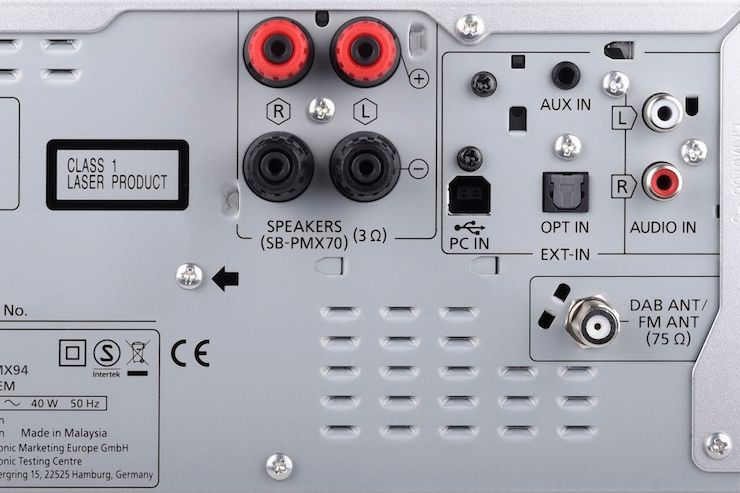
Музыкальные центры и прочие, подобные им, проигрыватели имеют на своим корпусе несколько гнезд входа и выхода. Одно из них носит название AUX IN. Данное гнездо чаще всего используется для принятия центром сигнала, передаваемого ему с внешних носителей информации, таких как, к примеру, смартфон, и имеет достаточно обширную область использования. Для чего же именно может пригодиться владельцу акустической системы канал AUX IN? Давайте разбираться.
Что собой представляет AUX IN
В переводе с английского название данного канала означает «дополнительный» или «второстепенный». Он позволяет воспроизводящим звук устройствам получать сигнал, отправляемый на них с различных носителей – смартфона, планшета либо плеера.
У более старых моделей музыкальных центров вместо разъема AUX IN имеется гнездо CD IN, имеющее аналогичное назначение.
Для чего нужен канал AUX IN и как его подключить
При помощи данного канала можно прослушать включенную на телефоне композицию через динамики музыкального центра. Дополнительно канал может быть использован для воспроизведения сигнала, передаваемого на него с компьютера или телевизора.
AUX IN можно найти на обратной стороне акустической системы. Бывает, его размещают на передней панели управления данным устройством. Выглядит данный вход, как два расположенных рядом разъема RCA («тюльпан»), однако, можно встретить «крупные» (6,3 мм) либо «маленькие» (3,5 мм) разъемы Jack.
Каналом выхода сигнала на внешних устройствах, как правило, выступает min-Jack, используемый для подключения наушников. Для того чтобы передать сигнал на динамики центра необходим провод mini-Jack – RCA, обязательно четырехжильный с внешней медной оплеткой. Его легко найти во многих магазинах, поскольку используется он достаточно широко. К тому же, его достаточно просто сделать самостоятельно, использовав для этого провод от наушников. В процессе изготовления кабеля потребуется произвести замену динамиков на штекеры RCA, установив вместо левого «тюльпан» белого цвета, а вместо правого – красный.
Подключение так же производится довольно просто: mini-Jack втыкается в устройство – носитель, а установленные «тюльпаны» — в акустическую систему согласно цвету разъема. Так, в разъем белого цвета втыкается штекер, окрашенный белым, в красный — окрашенный красным. У некоторых моделей музыкальных центров канал для проигрывания композиций устанавливается вручную – в этом случае следует выбрать AUX.
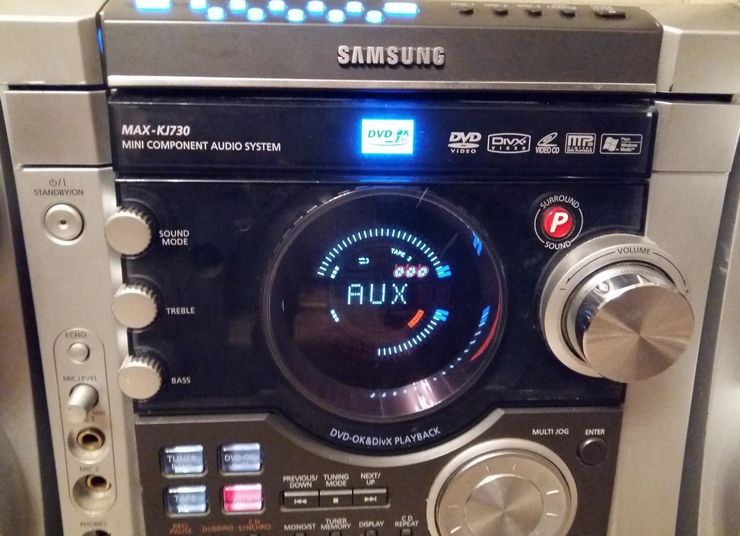
Теперь можно запустить воспроизведение музыки на ее носителе. Если параллельно через другие каналы на центр не будет поступать сигнал, он начнет воспроизводить включенную вам композицию. Бывают случаи, когда при одновременной подаче нескольких сигналов через разные каналы центра каналов происходит их наложение друг на друга и вы одновременно слышите несколько мелодий. Чтобы избежать подобной ситуации, следует произвести выбор необходимого режима проигрывания либо отключить звук с остальных каналов.
Чтобы при подключении телефона к музыкальному центру не держать его все время рядом, можно воспользоваться Bluetooth-адаптером. Установив его на акустическую систему у вам появится прекрасная возможность передавать ее динамикам музыку практически с любого из внешних устройств, не задумываясь о том, хватит ли вам длины провода.
При помощи AUX IN можно произвести подключение к центру телевизора или компьютера и производить передачу сигнала с этих устройств, что будет весьма удобно при просмотре фильмов и интересных передач.
Таким образом, использование AUX IN, значительно расширяет возможности применения вашего музыкального центра, позволяя, при помощи дополнительных проводов или переходников, обеспечить качественную звукопередачу. Это значит, что, при желании, легко и просто можно организовать у себя дома свой небольшой домашний кинотеатр и наслаждаться качественным «звуком вокруг» сидя на любимом диване.
Какие порты и разъемы у ноутбука. Описание и фото каждого
Современные ноутбуки оснащены головокружительным количеством портов — а может быть, только одним. Но как узнать, что все они делают, или что вам может понадобиться в новой системе? Ниже мы расскажем о каждом порте ноутбука, уходящих стандартов и современных, а также приведем фотографии, которые помогут вам определить их обозначения.
Обычно расположенные по бокам или на задней панели ноутбука, эти порты помогают расширить функциональность и обеспечивают точки подключения для устройств ввода, внешних накопителей, сети и многого другого. Понимание этих портов и знание того, какие из ваших периферийных устройств будут подключаться легко, а для каких потребуются адаптеры, поможет вам принять более взвешенное решение при поиске идеального ноутбука, соответствующего вашим потребностям.
Аудиоразъем
Аудиоразъем 3,5 мм, также известный как разъем для наушников, является наиболее распространенным аудиопортом на современных ноутбуках. Наряду с вводом и выводом звука, он также позволяет подключать большинство проводных наушников и колонок. Некоторые старые ноутбуки имеют два аудиоразъема, которые разделяют микрофон и аудио, но современные модели используют один и тот же порт для обоих.
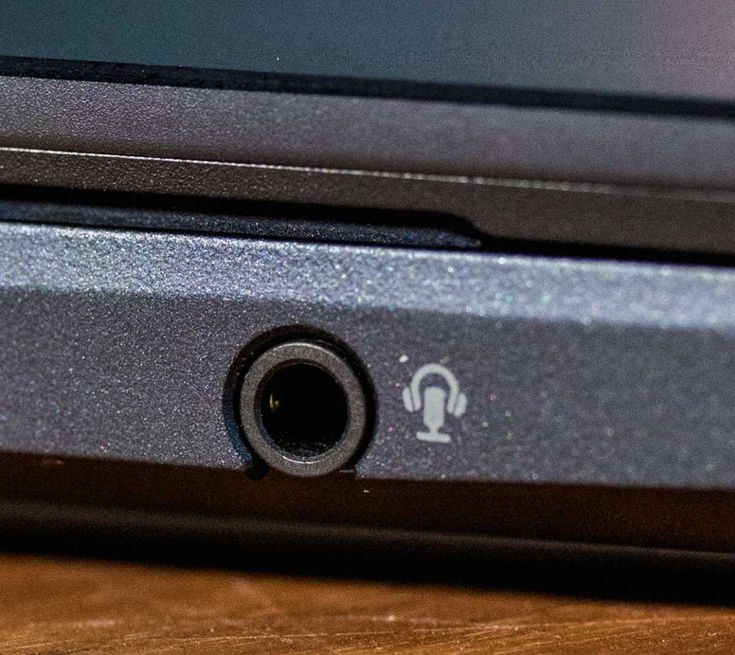
Аудиоразъем 3,5 мм в ноутбуке
Некоторые производители ноутбуков решили не включать аудиоразъем в последние модели. В этом случае вам понадобится беспроводное USB-устройство для подключения к беспроводным наушникам и колонкам, либо подключение через Bluetooth, если ваше аудиооборудование поддерживает эту функцию. И наоборот, многие проводные наушники работают через USB, а не через аналоговые 3,5-мм разъемы, и это тоже может быть вариантом. Если у вас есть только проводные 3,5-мм наушники, но нет 3,5-мм аудиоразъема в ноутбуке, вам придется приобрести переходник с USB или USB Type-C на 3,5 мм.
DisplayPort/mini DisplayPort
DisplayPort — это цифровое подключение дисплея, используемое для вывода видео и звука с ноутбука на видеодисплей, например, монитор. Хотя некоторые телевизоры оснащены разъемами DisplayPort, чаще всего он встречается на компьютерных мониторах.
Изначально разработанный для замены VGA и DVI соединений между компьютерами и мониторами, он стал самым передовым соединением для вывода изображения на ноутбуки на сегодняшний день, бросив вызов HDMI в борьбе за первенство интерфейса дисплея.
Последней итерацией является DisplayPort 2.0, выпущенный в 2019 году, который имеет увеличенную пропускную способность до 77,37 Гбит/с. В отличие от других подключений, DisplayPort позволяет использовать несколько мониторов через одно подключение.
Кроме того, DisplayPort поддерживает технологии FreeSync от AMD и G-Sync от Nvidia, обеспечивая так называемую «игру без разрывов» (при условии, что ваш монитор также поддерживает эти технологии). В каждой итерации DisplayPort улучшалась скорость передачи данных, а также повышалось разрешение и частота обновления:
- DisplayPort 1.2: поддерживает разрешение до 4K при 60 Гц.
- DisplayPort 1.3: поддержка разрешений до 4K при 120 Гц или 8K при 30 Гц.
- DisplayPort 1.4: Поддержка разрешений до 8K при 60 Гц и поддержка HDR
- DisplayPort 2.0: Поддерживает разрешения 16K (с HDR) при 60 Гц и разрешения 10K (без HDR) при 80 Гц.
В большинстве ноутбуков сегодня для передачи сигналов DisplayPort используется более компактное соединение mini DisplayPort или порты USB Type-C. В отличие от обычного DisplayPort, для вывода сигнала на более чем один дисплей мини DisplayPort потребуется многопотоковый транспортный концентратор (MST).
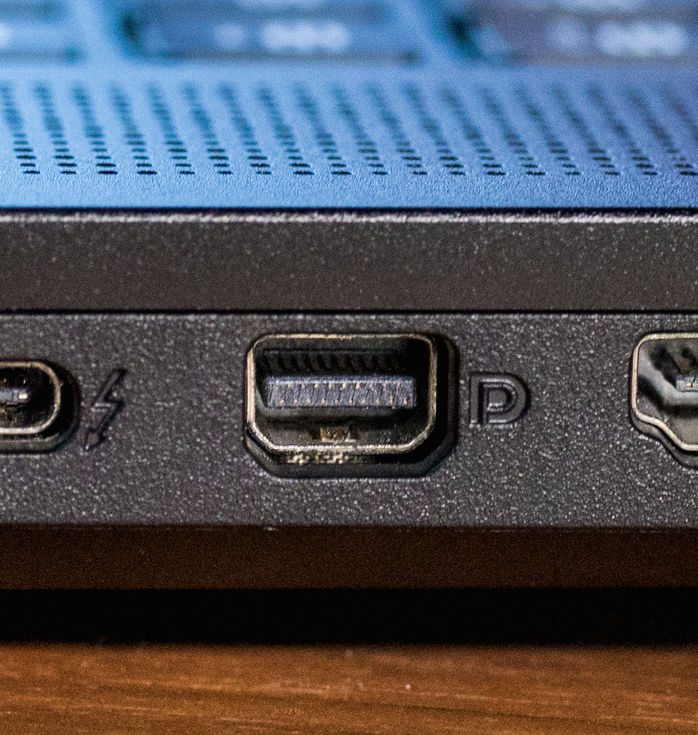
DisplayPort mini разъем в ноутбуке
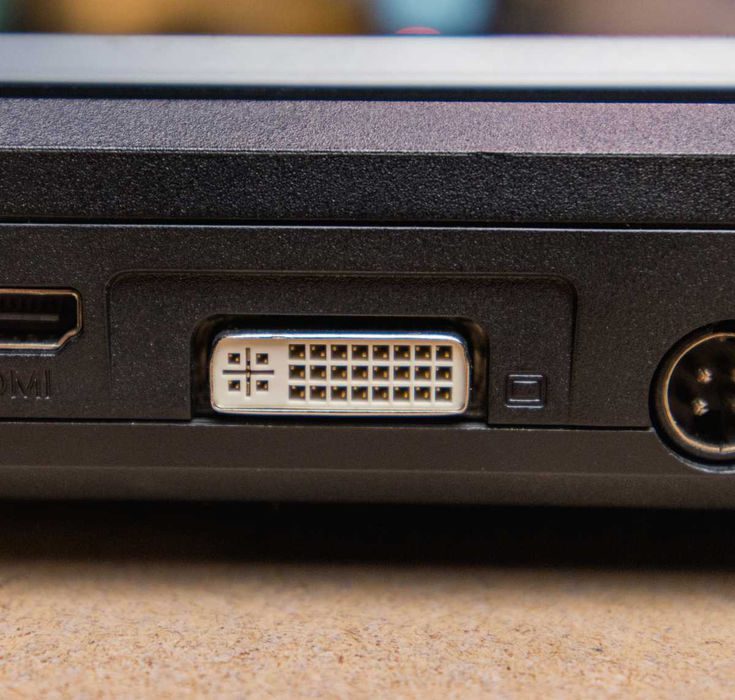
DVI (Digital Visual Interface) используется для подключения источника видеосигнала, например, ноутбука, к дисплею, например, внешнему монитору. Он был разработан в конце 90-х годов с целью замены аналоговой технологии VGA на цифровое видео без потерь.
Хотя этот порт не так часто встречается на современных ноутбуках, он по-прежнему присутствует на многих внешних мониторах с разрешением Full-HD или ниже. Одно соединение DVI может выводить видео с разрешением до UXGA 1920×1200 при 60 Гц, но для вывода с более высоким разрешением требуется специальное двухканальное соединение DVI.
DVI порт в ноутбуке
DVI часто является лучшим вариантом для вывода видео с ноутбука на внешние бюджетные дисплеи, не имеющие более современных разъемов, таких как HDMI или DisplayPort. Однако следует отметить одну вещь: DVI-соединения поддерживают только видеосигналы и не выводят звук. Если у вас ноутбук без порта DVI, но вы хотите подключиться к внешнему дисплею с помощью DVI, вам понадобится кабель HDMI-to-DVI или DisplayPort-to-DVI.
Ethernet
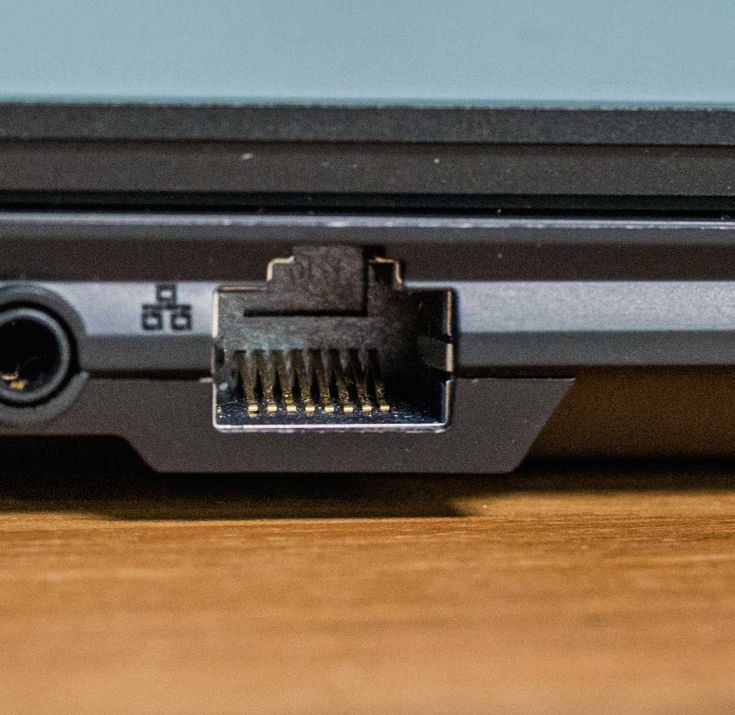
Порты Ethernet позволяют ноутбукам напрямую подключаться к проводным сетям. Хотя порты Ethernet все реже встречаются на ноутбуках из-за распространения Wi-Fi, проводное подключение через Ethernet по-прежнему является самым надежным способом подключения к высокоскоростному Интернету. В местах, где беспроводные сигналы могут быть слабее, Ethernet позволяет преодолеть эту проблему с помощью прямого подключения.
Современный Ethernet также известен как Gigabit Ethernet, что означает, что скорость соединения составляет 1 Гбит/с или выше. Соединения Ethernet классифицируются по типам категорий (или Cat), и новейший стандарт Cat 8 обеспечивает максимальную скорость до 40 Гбит/с, сохраняя при этом обратную совместимость с более старыми типами категорий.
Порт Ethernet ноутбука
Многие новые и более тонкие модели потребительских ноутбуков уже не имеют портов Ethernet, но они по-прежнему присутствуют во многих бизнес-ноутбуках. Если в вашем ноутбуке нет встроенного порта Ethernet, вы можете приобрести адаптер USB-Ethernet или использовать док-станцию.
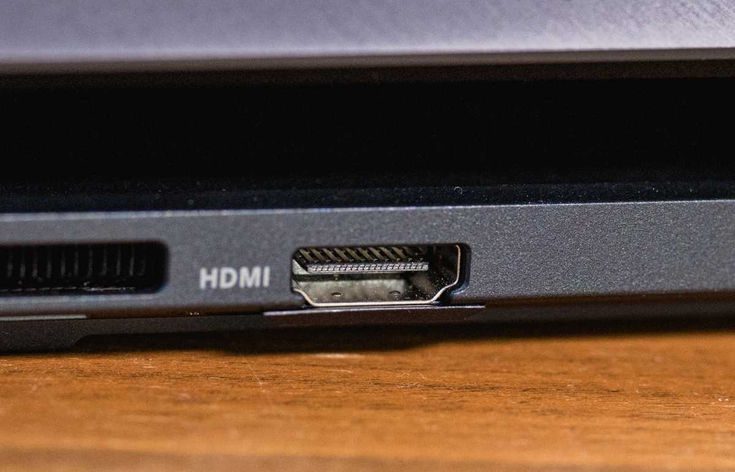
HDMI (мультимедийный интерфейс высокой четкости) — это самый распространенный способ подключения ноутбука к видеодисплею или домашнему развлекательному устройству. Многие телевизоры, внешние компьютерные мониторы и проекторы также оснащены портами HDMI. HDMI-соединения позволяют передавать видео и аудио высокой четкости в цифровом формате с ноутбука на внешний дисплей.
За прошедшие годы было выпущено несколько версий HDMI, и, несмотря на различия в возможностях, сами физические порты в разных версиях оставались одинаковыми. Последняя версия, HDMI 2.1, выпущенная в 2017 году, обеспечивает скорость передачи данных 48 Гбит/с и поддерживает разрешения 4K при 120 Гц или 8K при 60 Гц.
HDMI 2.1 также обеспечивает обратную совместимость, то есть его можно использовать с портами HDMI на старых устройствах без новых функций 2.1.
Порт HDMI ноутбука
В связи с широким распространением HDMI существует множество недорогих адаптеров для соединения HDMI и других портов, таких как DVI и USB Type-C. HDMI не может выводить изображение на два дисплея через один порт, поэтому некоторые ноутбуки сейчас продаются с портами mini HDMI, что означает, что вам понадобится адаптер, если вы хотите использовать его с обычным HDMI (на фото выше).
Слот для замка Кенсингтона
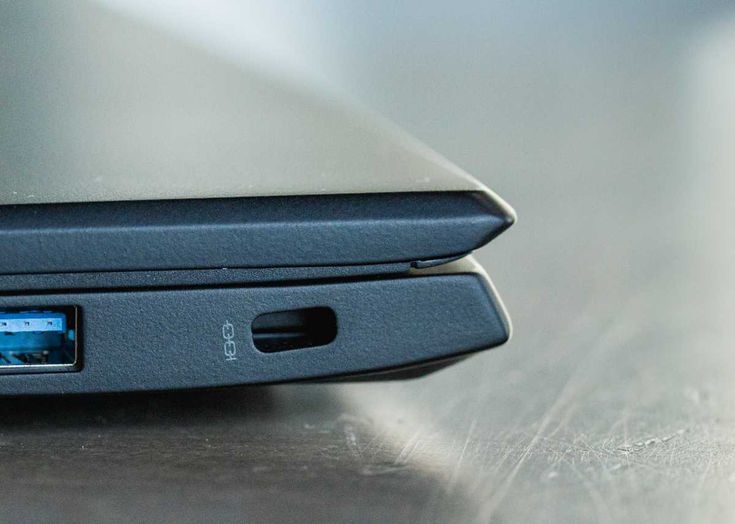
Также известный как K-lock или K-slot, слот Кенсингтонского замка — это небольшое укрепленное отверстие, обычно встречающееся на ноутбуках, которое используется для крепления физического замка безопасности к вашему устройству. Он был внедрен в потребительские ноутбуки начиная с 2000 года. В зависимости от модели ноутбука, это гнездо замка можно найти либо на боковой, либо на задней стороне ноутбука.
Хотя многие ноутбуки имеют встроенный слот для замка Кенсингтона, они редко поставляются с самим механизмом блокировки кабеля. С помощью совместимого кабельного замка, вставленного в гнездо замка, другой конец кабеля можно закрепить в надежном месте, тем самым зафиксировав ноутбук и предотвратив кражу. Слот для замка часто обозначается маленьким значком замка рядом с отверстием.
Kensington Lock порт ноутбука
Устройство чтения карт памяти SD — SD Card Reader
Слот для чтения карт памяти SD используется в основном для чтения карт памяти из цифровых камер. Карты SD могут подключаться и заменяться в горячем режиме, то есть вы можете вставлять и извлекать их без перезагрузки ноутбука. Скорость передачи данных сильно варьируется и зависит от того, какие SD-карты поддерживает устройство чтения.
Теоретически SD-карты UHS-III могут передавать данные со скоростью до 624 Мбит/с, но если ваше устройство чтения SD поддерживает только более раннюю версию UHS-I, вы сможете передавать данные только на максимальной скорости UHS-I — 104 Мбит/с.
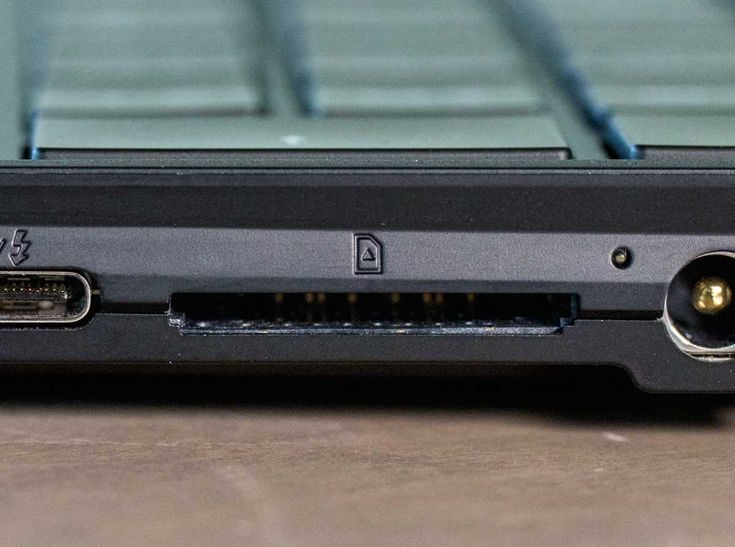
SD Card Reader слот ноутбука
Устройства чтения карт памяти SD имеются не во всех ноутбуках, а поскольку современные ноутбуки становятся все тоньше, от их использования отказываются. Тем не менее, вы все еще можете найти новые ноутбуки, предназначенные для редактирования фото и видео, с установленными слотами для чтения карт памяти SD. Если в вашем ноутбуке нет слота для чтения карт памяти SD, вы можете легко приобрести недорогой USB-адаптер.
Устройство для чтения карт памяти MicroSD
Карты MicroSD и устройства для чтения карт памяти были представлены компанией SanDisk в 2005 году для использования карт памяти меньшего размера в мобильных телефонах. Подобно более крупному устройству для чтения карт SD, устройство для чтения карт microSD предназначено для чтения карт памяти меньшего размера, которые сейчас чаще всего используются для внешнего хранения данных в смартфонах. Карты microSD также можно подключать и заменять в горячем режиме, как и большие карты SD.
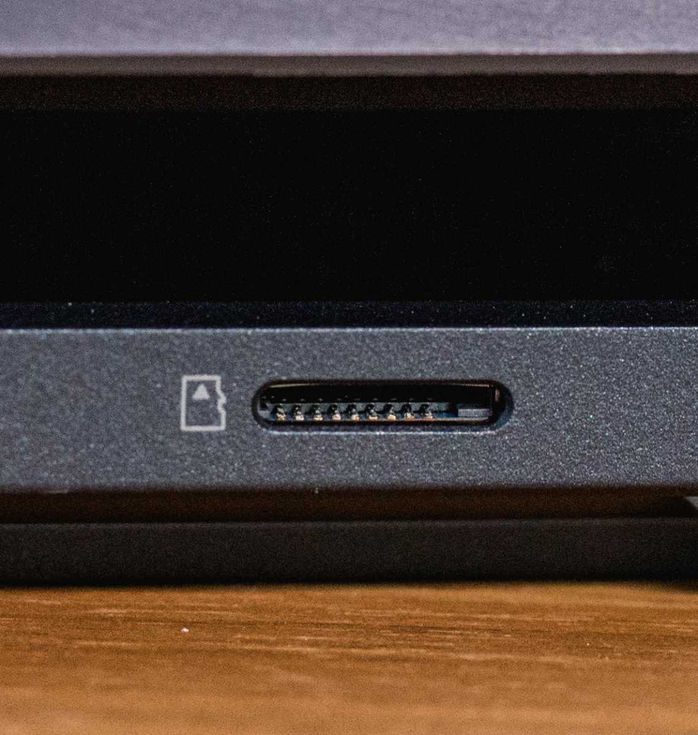
Порт MicroSD ноутбука
Ноутбуки с ограниченным объемом встроенной памяти, например, некоторые Chrome-буки, иногда используют карты microSD для дополнительного объема памяти. С каждым годом объем памяти карт SD и microSD увеличивается, и в настоящее время объем самой большой из доступных потребительских моделей составляет 1 ТБ.
Карты microSD электрически совместимы с большими картами SD и с помощью простого адаптера могут использоваться в ноутбуках, которые также принимают карты SD. Если в вашем ноутбуке нет устройства для чтения карт microSD или SD, вы можете использовать USB-адаптер.
USB (универсальная последовательная шина) является наиболее распространенным портом расширения на современных ноутбуках и появился еще в 1996 году. Обычно он имеет прямоугольную форму и подключается к огромному количеству периферийных устройств, таких как клавиатуры, мыши, принтеры и внешние жесткие диски. Порты USB бывают разных типов, и каждый из них имеет свои отличительные функции и характеристики.
USB Type-A — это оригинальный 4-контактный разъем, который различается по поколениям. В каждом последующем поколении улучшалось как управление питанием, так и скорость передачи данных. Все новые поколения обратно совместимы с более старыми поколениями.
USB 2.0 обычно отличается черным или серым цветом портов и обеспечивает скорость передачи данных до 480 Мбит/с.
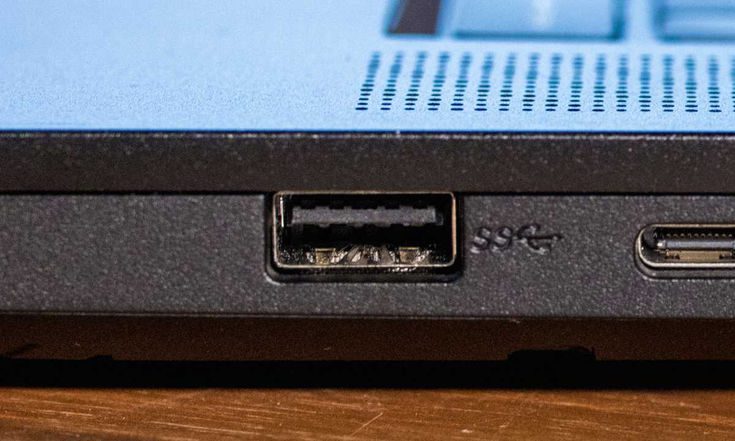
USB порт ноутбука
USB 3.0 (теперь известный как USB 3.1 Gen 1) обычно имеет порты синего или бирюзового цвета и может достигать теоретической максимальной скорости передачи данных 5 Гбит/с, что в 10 раз быстрее, чем USB 2.0.
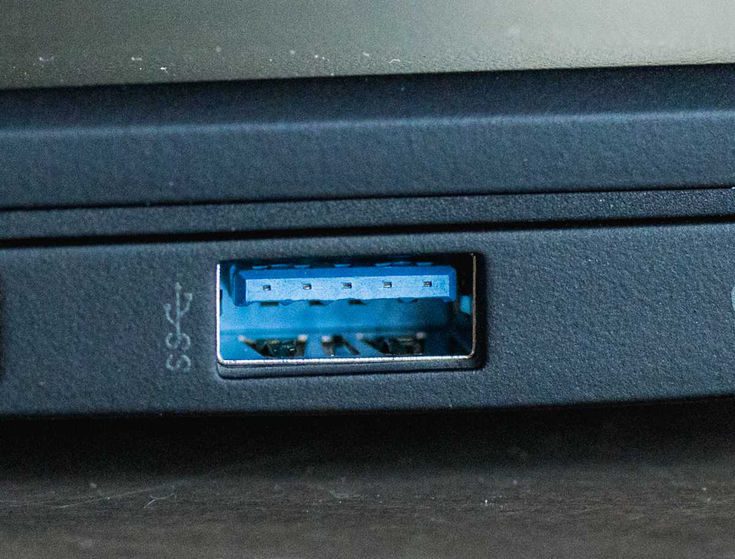
USB 3.0 порт ноутбука
Новейший стандарт портов USB Type-A — USB 3.1 Gen 2. Он выглядит так же, как USB 3.1 Gen 1, но обеспечивает значительное увеличение скорости передачи данных до 10 Гбит/с.
В отличие от Type-A, порты и разъемы USB Type-B имеют квадратную форму. Они не часто встречаются на ноутбуках, но многие принтеры, сканеры, док-станции и концентраторы используют их в качестве входного порта. Несмотря на наличие переходников, большинство кабелей USB Type-B уже поставляются с разъемом USB Type-B на одном конце и USB Type-A на другом.
USB Type-C
USB Type-C — это недавно принятый стандартный разъем для большинства современных ноутбуков и устройств, который заслуживает отдельного места в этом списке благодаря своей уникальной функциональности. Благодаря своей небольшой и узкой площади порт USB Type-C может быть установлен на большинстве ультратонких ноутбуков, выпускаемых на современном рынке. Это, а также тот факт, что USB Type-C может принимать Thunderbolt-соединения в том же порту, дает ему преимущество перед другими типами USB.
Порты USB Type-C могут поддерживать множество различных стандартов. В отличие от прямоугольного Type-A с 4-контактным разъемом, USB Type-C оснащен 24-контактным разъемом, что позволяет ему выдерживать большие токи и более высокую скорость передачи данных. Способность выдерживать большие токи позволяет устройствам заряжаться за меньшее время при использовании разъема Type-C, обеспечивая мощность до 100 Вт.
Кроме того, устройства Type-C могут поддерживать скорость передачи данных USB 3.1 Gen 2 10 Гбит/с. Если он используется как порт Thunderbolt (распознается по значку молнии рядом с портом), соединения Type-C могут даже обеспечивать молниеносную скорость до 40 Гбит/с. Кроме того, он позволяет выводить видеосигналы DisplayPort, если оснащен функцией alt-mode. Такая универсальность помогает хорошо оснащенным док-станциям и концентраторам USB-C служить основой для ноутбуков с небольшим количеством портов.
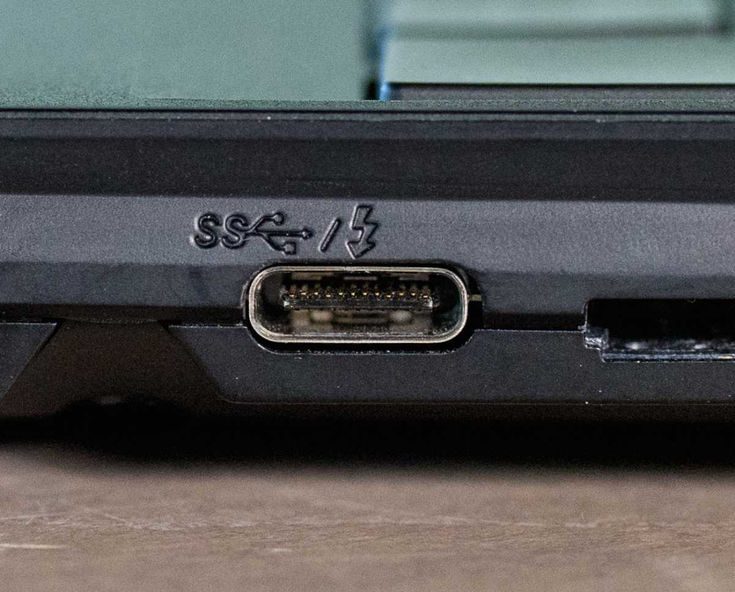
USB Type-C порт ноутбука
В продаже имеются адаптеры для соединения USB Type-C с другими типами USB. Хотя эти соединения обратно совместимы, они снижают функциональность и скорость передачи данных между типами USB.
Micro-USB
Вы вряд ли увидите порт micro-USB (и чуть больший порт mini-USB) в современных ноутбуках, но их по-прежнему можно найти во многих периферийных устройствах и аксессуарах. На самом деле, ни один ноутбук не имеет этого порта, поэтому вместо него мы используем фотографию кабеля micro-USB B.
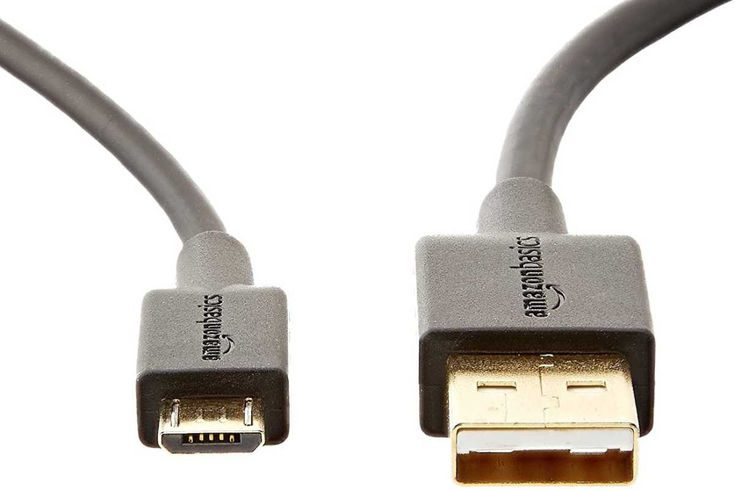
Micro-USB обычно используется для устаревших смартфонов, маломощных планшетов, некоторых внешних жестких дисков и разных электронных устройств. Чаще всего они поддерживают USB 2.0 со скоростью до 480 Мбит/с, но иногда поддерживают USB 3.0, и разъемы micro-USB могут использоваться попеременно в обоих поддерживаемых портах. Если вы хотите подключить поддерживаемое устройство к ноутбуку без порта micro-USB, можно приобрести переходники USB Type-A и Type-C на micro-USB.
Thunderbolt
Thunderbolt — это самое быстрое соединение, доступное на современном рынке. Оно объединяет PCIe, DisplayPort, последовательные сигналы и питание постоянного тока в одном порту. Это позволяет использовать соединение Thunderbolt для различных целей, от подключения периферийных устройств до зарядки ноутбука. Порты Thunderbolt часто можно определить по маленькому значку молнии рядом с портом.
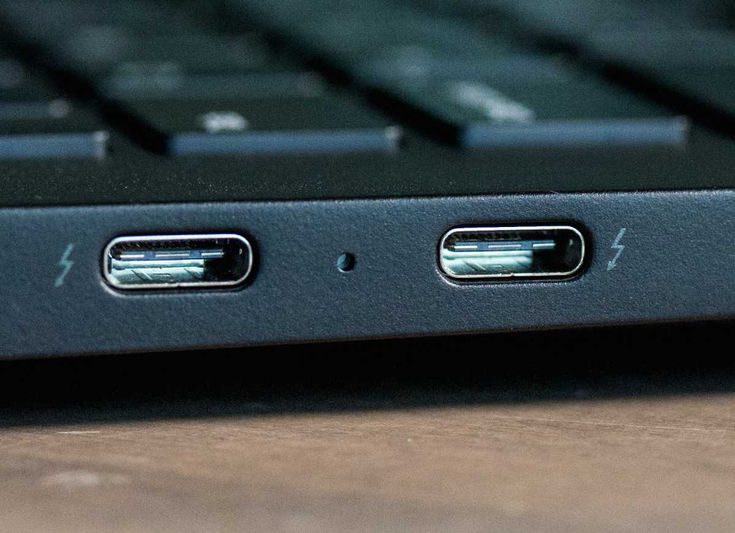
Thunderbolt порт ноутбука
Последние версии, Thunderbolt 3 и Thunderbolt 4, могут передавать данные с молниеносной скоростью 40 Гбит/с, что в четыре раза быстрее, чем USB 3.1 gen 2. Даже устаревшие версии, такие как оригинальный Thunderbolt, имеют скорость передачи данных 10 Гбит/с или Thunderbolt 2 — 20 Гбит/с.
Одно подключение Thunderbolt 3 или 4 также способно выводить сигнал на два монитора 4K одновременно благодаря использованию двух сигналов DisplayPort. Некоторые новые внешние видеокарты даже оснащены портами Thunderbolt, что позволяет подключать к ним ноутбуки для игр высокого класса.
Начиная с Thunderbolt 3 порт использует соединения USB Type-C и поэтому может работать как двойной порт USB Type-C. В портах Thunderbolt и Thunderbolt 2 используются разъемы mini DisplayPort, поэтому для подключения устаревших устройств Thunderbolt к Thunderbolt 3 и выше потребуется переходник. Учитывая богатую функциональность Thunderbolt, порт также можно использовать в качестве центрального концентратора для множества других соединений.
VGA (Video Graphics Array) — это устаревший аналоговый видеопорт, появившийся в 1987 году. Это основной интерфейс между компьютерами и старыми ЭЛТ-мониторами и даже более современными проекторами. Поскольку он аналоговый, VGA подвержен деградации сигнала на больших расстояниях по кабелю и имеет максимальное практичное разрешение 1280×1024 с частотой обновления 60 Гц, на более высоких разрешениях вы вряд ли добьетесь качественного изображения на мониторе.
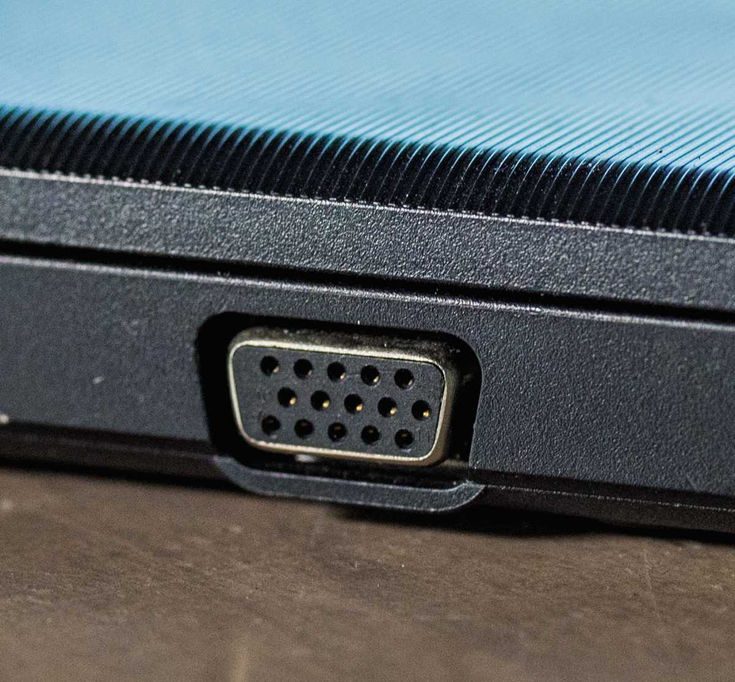
VGA порт ноутбука
Из-за большего размера 15-контактного порта VGA и увеличения использования цифрового видео эти порты в основном не используются. В настоящее время производители ноутбуков выпускают более тонкие ноутбуки и используют HDMI или DisplayPort вместо VGA. Хотя вы не можете преобразовать VGA в любой другой стандарт отображения (HDMI, DVI, DisplayPort), вы можете преобразовать любой из них в VGA (с последующим снижением качества) с помощью соответствующего кабеля или адаптера.