Превышен лимит мобильного трафика на Android. Как отключить
Несмотря на то что сегодня почти везде уже есть бесплатный Wi-Fi, все всё равно предпочитают пользоваться мобильным интернетом. Во-первых, потому что он зачастую оказывается более быстрым. Во-вторых, потому что он не требует дополнительной авторизации, как публичные сети. А, в-третьих, сотовый трафик обычно либо не ограничен совсем, либо доступен в большом количестве. Однако бывают и такие тарифы, где объём сотовых данных, которые можно израсходовать, далёк от безлимитного. Поэтому пользователям приходится самим следить за тем, чтобы не выйти за установленный лимит, либо поручить это своему смартфону.
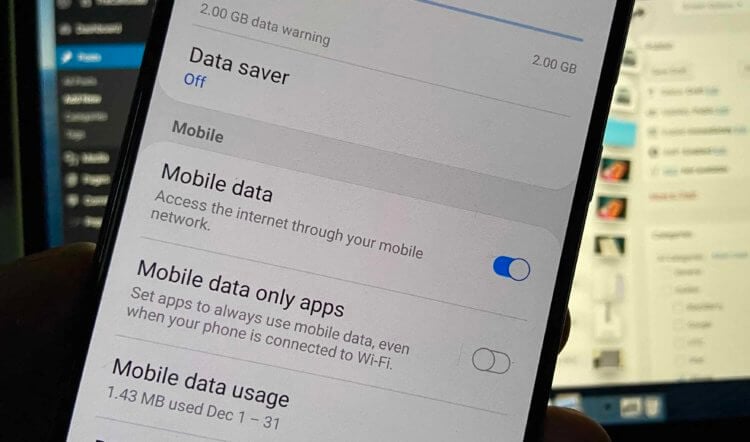
Достали уведомления о превышении лимита трафика? Сейчас исправим
Если ваш смартфон самостоятельно отслеживает расход мобильного трафика, время от времени он может присылать вам уведомление о превышении лимита. Не исключено, что вы вручную не активировали соответствующий механизм – он вполне мог включиться сам. Такое происходит довольно часто. Аппарат просто запрашивает у сотового оператора информацию о доступном вам объёме трафика, а потом автоматически рассчитывает его по количеству дней в месяце, позволяя использовать его в установленных пределах.
Как отключить лимит трафика
Уведомление «Превышен лимит мобильного трафика» появляется в том случае, если вы израсходовали за день больше данных, чем следовало израсходовать, чтобы в оставшиеся дни месяца не остаться без трафика совсем. Но одно дело, когда смартфон просто оповещает о превышении, и совершенно другое, когда он блокирует доступ в интернет принудительно. В таких случаях логичнее будет просто отключить механизм отслеживания трафика, чтобы продолжать пользоваться мобильным интернетом без каких-либо затруднений.
- Перейдите в «Настройки» и откройте «Мобильная сеть»;
- В открывшемся окне выберите «Статистика трафика»;
- Перейдите в «Другие настройки» — Уведомления о трафике»;
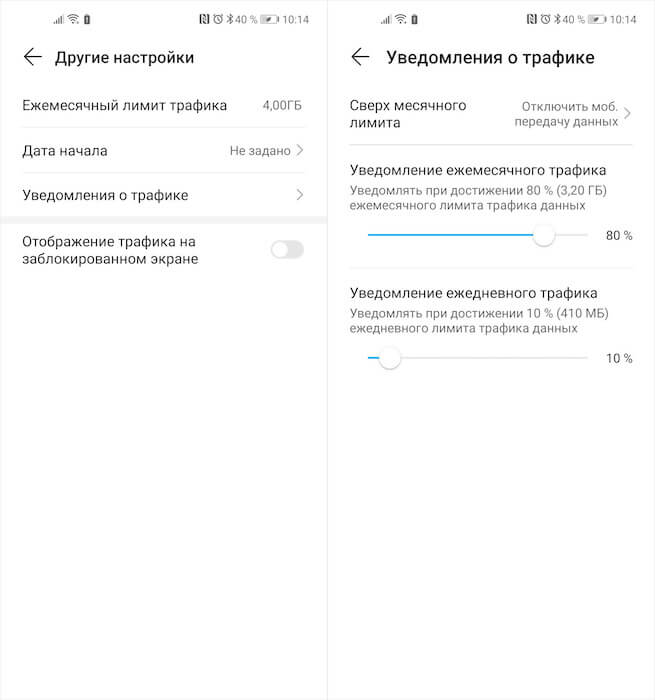
Если нет возможности отключить уведомления, просто сдвигаем все полоски на максимум
- Выключите «Отключение моб. данных при превышении лимита»;
- В разделе «Уведомление ежедневного трафика» выберите 100%.
Эта инструкция позволяет решить сразу две проблемы. Во-первых, интернет больше не будет отключаться, если вы израсходовали больше трафика, чем было рассчитали алгоритмы смартфона. А, во-вторых, вы больше не будете получать назойливых уведомлений о том, что доступный объём сотовых данных израсходован до того, пока они не закончатся вообще. Да, в этом случае вам придётся самостоятельно контролировать себя, чтобы не выйти за установленный лимит и не переплатить лишних денег. Но зато никаких больше уведомлений.
Какое приложение жрёт трафик
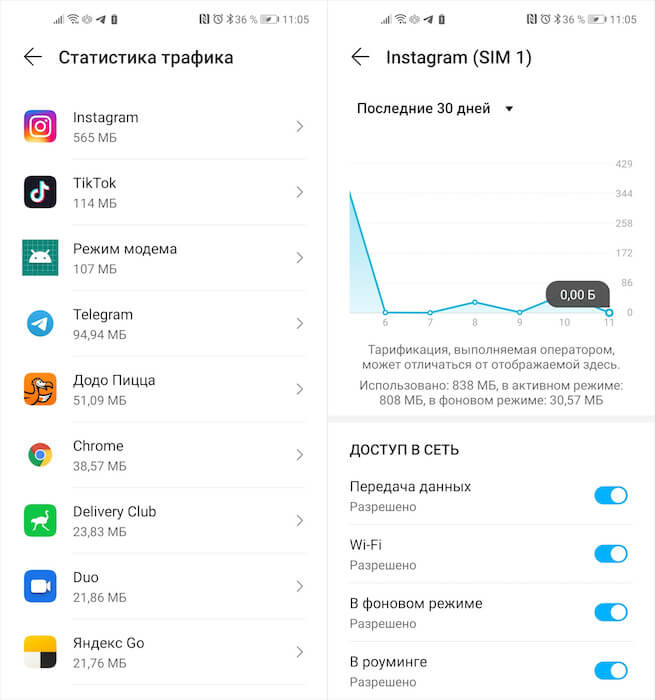
Проверьте, какие приложения расходуют больше всего трафика
Кстати говоря, здесь же вы сможете посмотреть, какие приложения расходуют больше всего сотовых данных. Например, в моём случае это Инстаграм. С начала месяца я потратил на него уже более полугигабайта. На самом деле это немного. По факту могло выйти ещё больше, если бы я не пользовался Wi-Fi, чтобы сэкономить. Меня такой подход совершенно не раздражает, а даже является для меня своего рода квестом, вынуждая искать любые доступные беспроводные сети – хоть в гостях, хоть в общественных местах.
Впрочем, если какое-то приложение расходует непомерно много данных, рекомендую отключить для него доступ к сотовой сети. В этом случае оно сможет обращаться к интернету только при подключении к Wi-Fi. Это может быть актуально для социальных сетей вроде Инстаграма или ТикТока, которые имеют обыкновение тратить очень много трафика. А поскольку Wi-Fi в большинстве случаев бесплатный и безлимитный, он может стать неплохим спасением, сэкономив ваш трафик.
Ограничение трафика на андроид
Ограничение трафика на Андроид блокирует мобильный интернет или Wi-Fi-сети, если пользователь достигает установленного лимита принятых/переданных данных. Отключают или устанавливают ограничение в настройках устройства.
Зачем ограничивать
Чтобы не платить за мобильный интернет, израсходованный поверх бесплатного объема, выделенного на месяц. На некоторых устройствах, по умолчанию установлено ограничение на использование 1-3 ГБ интернета в сетях 3G/LTE.
Как включить
Первый способ, как на Андроид ограничить трафик, используют на смартфонах от Xiaomi, Poco, Redmi, Meizu :
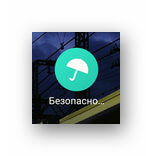
- Откройте встроенное приложение «Безопасность/Защита/Очистка». Тапните по «Данные».
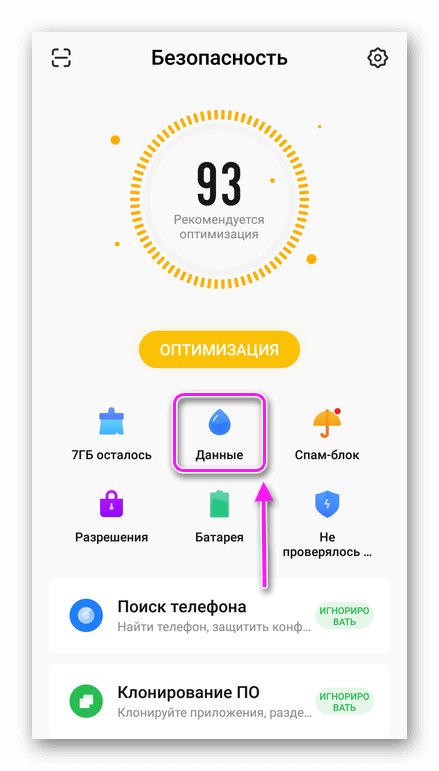
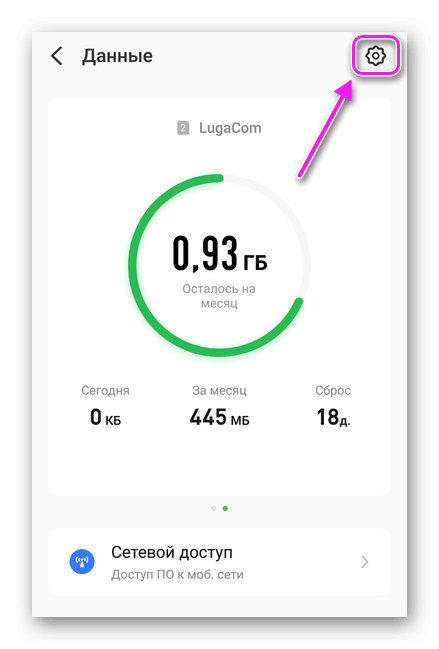
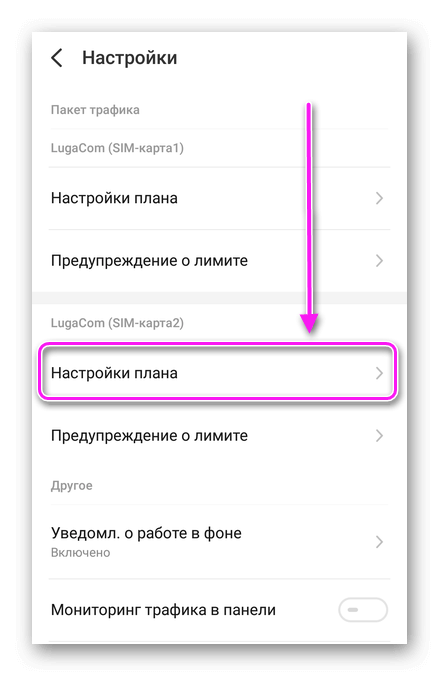
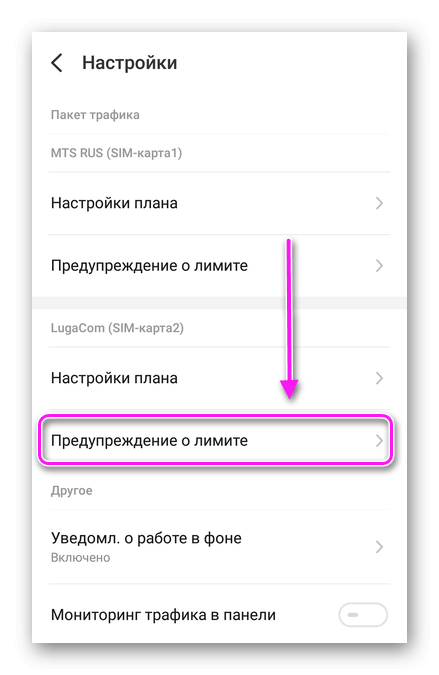
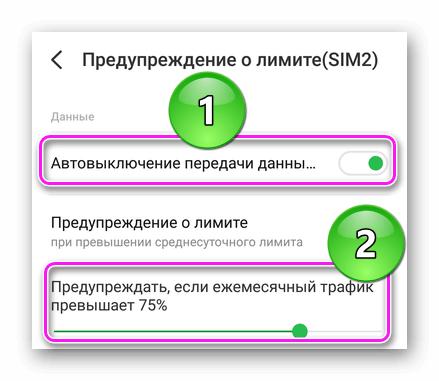
На устройствах от других производителей :
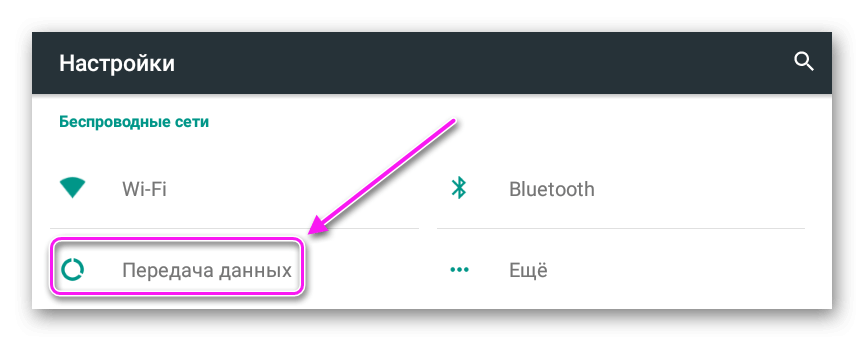
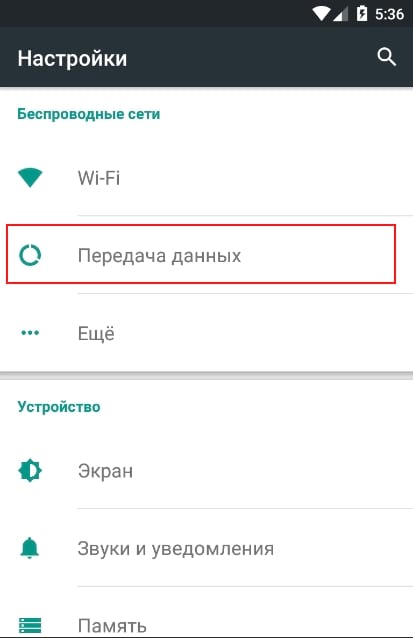
- Откройте «Настройки», следом разверните «Передача данных».
- Тут появится график израсходованных МБ и список приложений, которые потребляли его за указанный промежуток. В правом верхнем углу тапните по трем вертикальным точкам и выберите «Ограничение трафика».
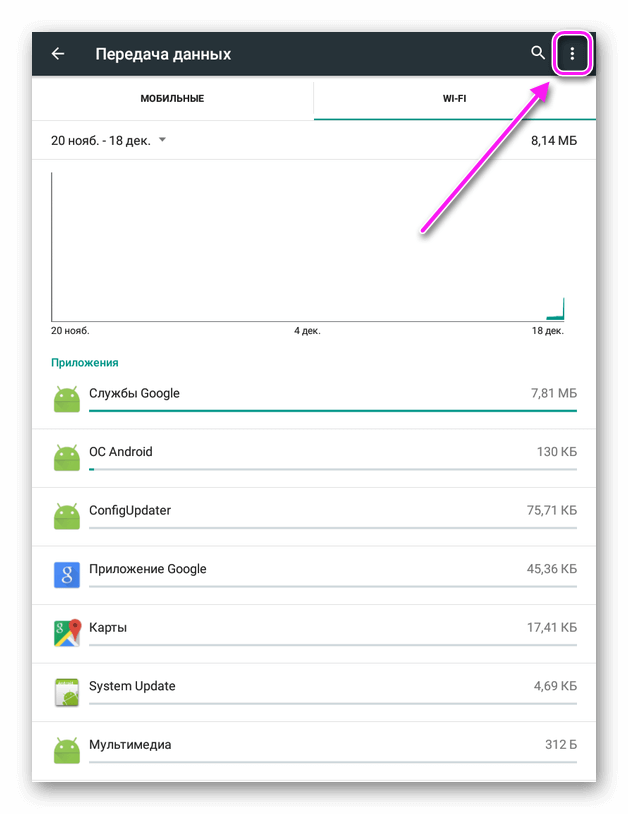
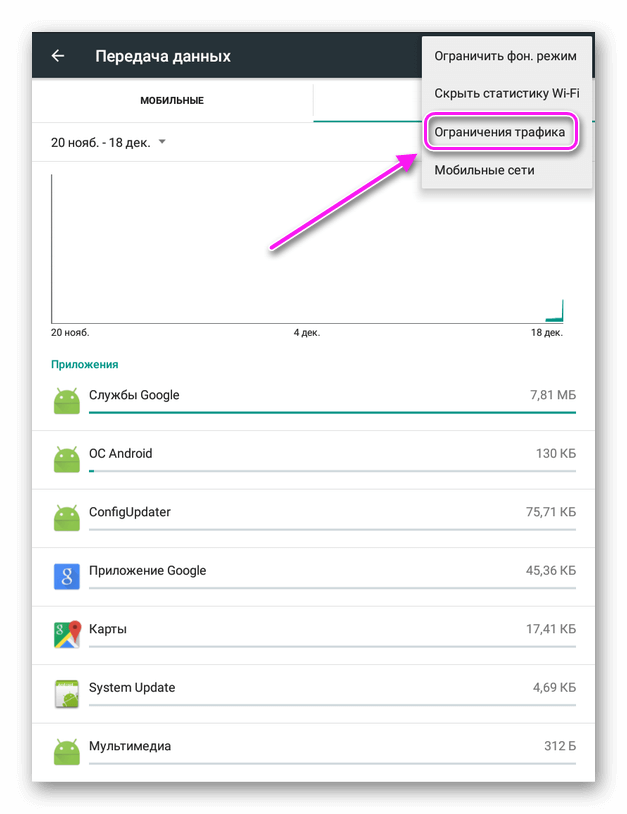
Установите предел в районе 90-95% от месячного трафика. Это поможет избежать погрешности подсчетов использованных мегабит.
Как отключить
Как на Андроид убрать ограничение трафика – повторить все описанное выше, только с отключением одноименной функции. Альтернативный вариант: установить больший лимит, который не будет израсходован за месяц.
При загрузке крупного приложения/игры из магазина Google Play с включенным лимитом, появится сообщение о его превышении. Это сделано для того, чтобы напомнить пользователю об установленных ограничениях.
Точка доступа
Операционные системы присоединившихся к раздаче интернета устройств, воспринимают источник сигнала как сеть Wi-Fi или проводное подключение. Это может послужить причиной старта загрузки обновлений системы или софта. Чтобы подобное исключить :
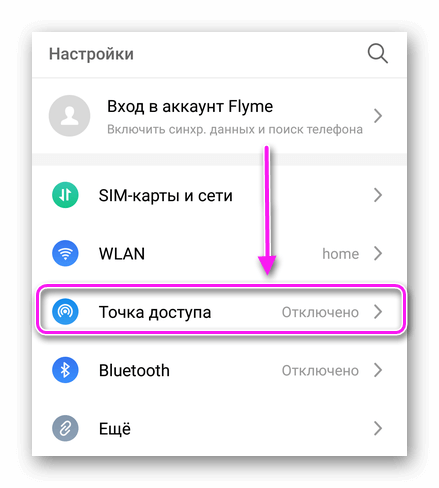
- Оказавшись в «Настройках» тапните по «Точка доступа».
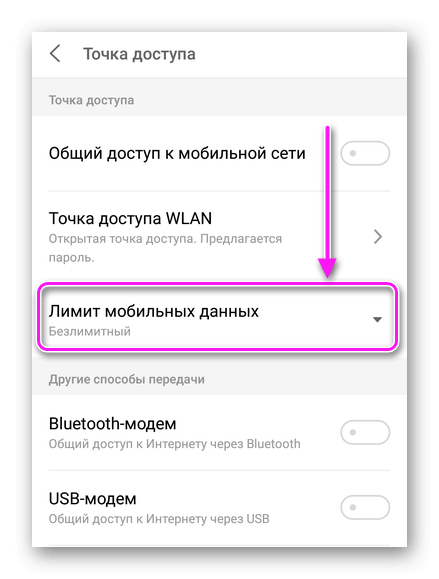
- Разверните «Лимит мобильных данных» и выберите подходящий вариант или «Настройте» его самостоятельно.
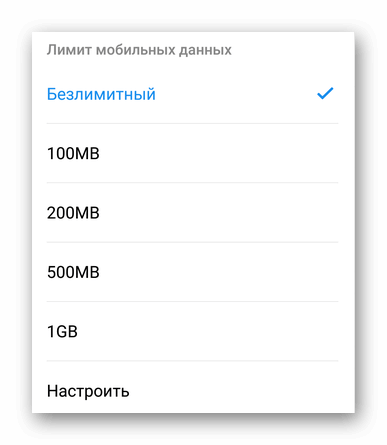
Что делать при превышении лимита на мобильный трафик – отключить ограничения в настройках или переключиться на использование безлимитной Wi-Fi сети.
Как установить Wi-Fi в качестве лимитного соединения на Android и iPhone
 by Патрик С.
✔️ Как настроить Wi-Fi как лимитное подключение Android et iPhone
– Обзоры Новости
Могут быть случаи, когда вам нужно использовать соединение Wi-Fi с ограниченной пропускной способностью. Это может быть в случае посещения друга или использования точки доступа вашего мобильного телефона с ноутбуком или другим телефоном. Как ваш телефон узнает, что он не должен потреблять слишком много трафика в сети, к которой он подключен?
Некоторые ноутбуки автоматически обнаруживают лимитные соединения Wi-Fi. Но на телефонах все не так. Вам придется вручную сообщить своему телефону, что вы подключены к сети с ограниченной пропускной способностью и не можете потреблять слишком много данных. Вот как настроить сеть Wi-Fi в качестве лимитного подключения на Android et iPhone.
Что такое лимитное подключение?
Для тех, кто не знает, лимитное соединение — это когда сеть, к которой вы подключены, не имеет неограниченных данных, поэтому вам нужно быть осторожным с использованием Интернета. Например, вы можете ограничить использование данных 2 ГБ в день при подключении к мобильной сети. Итак, если вы используете свой телефон в качестве точки доступа, вам необходимо убедиться, что ваш лимит данных не превышен.
Новостичтение
Android: как скачать эксклюзивные игры Netflix в декабре 2022 года
Инди-игра Netflix 2022 года для Android, которую нельзя пропустить
Бессмертие теперь доступно на iOS и Android через приложение Netflix.
Хороший способ сделать это — установить сеть Wi-Fi, созданную точкой доступа, в качестве лимитного подключения. Таким образом, ваш телефон будет знать, что сеть, к которой он подключен, имеет ограниченную пропускную способность, поэтому он не должен выполнять такие действия, как обновление приложений, загрузка обновлений системы и т. д.
Как настроить сеть Wi-Fi как лимитное соединение в Android
Если вы подключили смартфон Android к сети Wi-Fi, которую вы хотите измерить, вот как.
Шаг 1: Откройте приложение «Настройки» на своем телефоне. Android.
Шаг 2: Выберите параметры подключения. На некоторых телефонах это может быть опция Wi-Fi.
Шаг 3: Затем нажмите Wi-Fi.
Шаг 4: Если вы еще этого не сделали, подключите телефон к сети Wi-Fi, которую вы хотите измерить.
5 шаг: Коснитесь значка «Настройки» рядом с сетью Wi-Fi, к которой вы подключены.
Шаг 6: Выберите параметр «Подробнее» рядом с маленькой стрелкой, чтобы развернуть и показать дополнительные настройки.
7 шаг: Выберите опцию измеряемой сети.
Шаг 8: Теперь нажмите «Обработать как измерено».
Это гарантирует, что всякий раз, когда ваш телефон подключается к этой конкретной сети Wi-Fi, он будет рассматриваться как лимитное подключение.
Кроме того, вы также можете ограничить фоновое использование Интернета для определенных приложений, которые, по вашему мнению, будут потреблять данные. Если вы считаете, что приложение потребляет слишком много данных при подключении к Интернету, вы можете временно заблокировать доступ приложения к Интернету.
Эти шаги должны гарантировать, что ваш телефон Android не потребляет слишком много трафика при подключении к определенной сети Wi-Fi.
Как настроить сеть Wi-Fi в качестве лимитного подключения на iPhone
Процесс настройки сети Wi-Fi в качестве лимитного подключения также довольно прост на iPhone. Хотя для лимитного подключения нет специального параметра, режим низкого объема данных в iOS выполняет ту же работу. Вот как вы можете включить его.
Шаг 1: Откройте приложение «Настройки» на вашем iPhone.
Шаг 2: Выберите вариант Wi-Fi.
Шаг 3: Если вы еще этого не сделали, подключитесь к сети Wi-Fi, которую хотите измерить.
Шаг 4: После подключения нажмите кнопку «i» рядом с сетью.
5 шаг: Включите переключатель рядом с Low Data Mode.
Теперь ваш iPhone будет рассматривать сеть как лимитное соединение.
Вы также можете отключить параметр фонового обновления для определенных приложений, которые, по вашему мнению, будут потреблять дополнительные фоновые данные. Вот как.
Шаг 1: Откройте приложение «Настройки» на вашем iPhone.
Шаг 2: Прокрутите вниз и найдите приложение, для которого вы хотите отключить фоновое обновление. Сыграй
Шаг 3: Отключите параметр рядом с Обновление фонового приложения.
Повторите этот процесс для всех приложений, которые, по вашему мнению, будут потреблять много трафика. Однако не забудьте снова включить эту опцию позже, потому что, если вы этого не сделаете, вы можете не получать уведомления от этих приложений.
Это все, что вам нужно сделать со своим iPhone так что он не использует слишком большую пропускную способность при подключении к определенным сетям Wi-Fi.
Пользуйтесь точкой доступа без забот
Вы можете беспокоиться о подключении нескольких телефонов или устройств к мобильной точке доступа, так как это может потреблять много данных. Однако настройка Wi-Fi на лимитном соединении — хороший способ контролировать использование данных. Таким образом, вам не придется беспокоиться об исчерпании дневной нормы.
Не забудьте поделиться нашей статьей в социальных сетях, чтобы дать нам солидный импульс. ��
Как ограничить фоновые данные для лимитной Wi-Fi сети на Android

Мы много говорили о том, как уменьшить использование трафика для мобильного интернета на Android, но что делать, если ваш домашний интернет тоже имеет ограничение? Это особенно актуально, если Ваше Android устройство расходует огромное количество трафика в фоновом режиме. Android позволяет ограничить передачу данных для Wi-Fi сетей как и для мобильного интернета.
Как ограничить передачу данных для Wi-Fi сетей на Android Nougat
Если Вы используете последнюю версию Android на вашем телефоне, то все просто. Процесс может немного отличаться в зависимости от производителя Вашего телефона, но должен быть похожим.
Во-первых, перейдите в меню настроек. Вы можете сделать это, потянув вниз панель уведомлений и нажав на значок шестеренки.
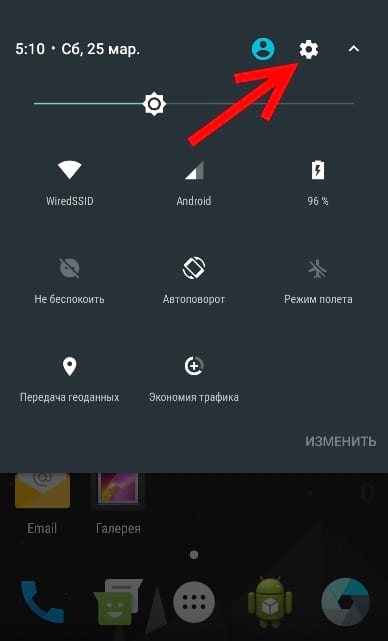
Затем нажмите на «Передача данных».

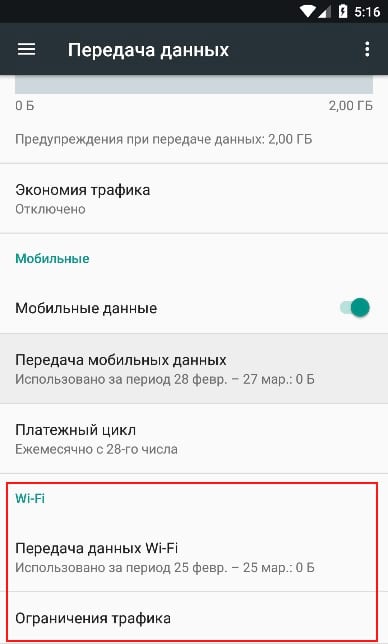
Внизу Вы найдете раздел «Wi-Fi». Здесь Вы увидите сколько данных было использовано при подключении к Wi-Fi сети. Нажмите на кнопку «Ограничения трафика» (название может различаться в зависимости от производителя).
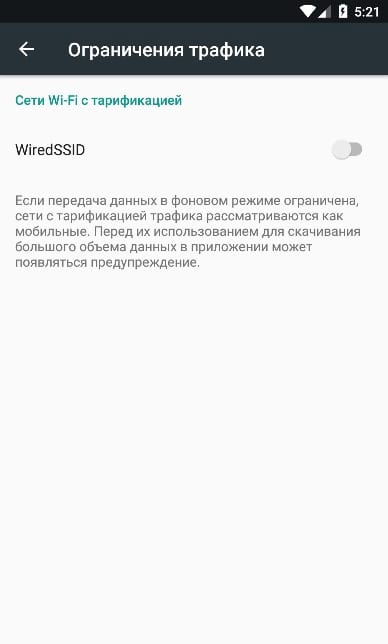
Вы увидите список Wi-Fi сетей. Сдвиньте переключатель для сетей для которых Вы хотели бы ограничить использование данных.
Как ограничить передачу данных для Wi-Fi сетей на Android Lollipop и Marshmallow
Если Вы используете телефон с Android 5.х Lollipop или 6.х Marshmallow, ограничение передачи данных для Wi-Fi сетей немного отличается, но все равно делается очень легко. Для начала потяните вниз панель уведомлений и нажмите на шестеренку для входа в настройки. На некоторых устройствах потребуется дважды потянуть панель уведомлений.
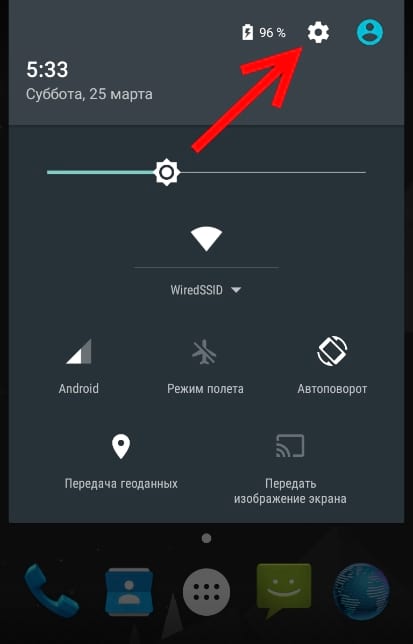
Отсюда перейдите в «Передача данных».
По умолчанию будет показано использование данных для мобильного интернета. Нажмите на кнопку в правом верхнем меню.
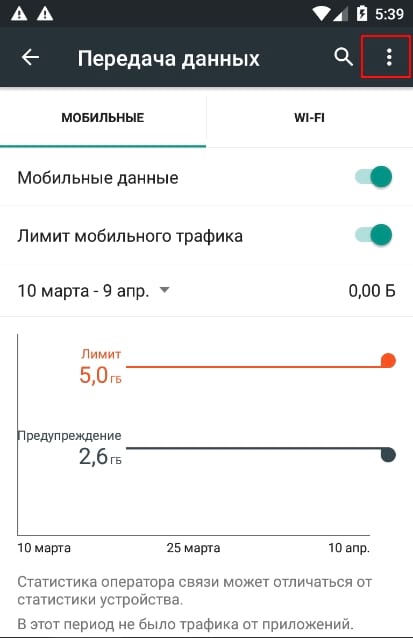
Нажмите на «Ограничения трафика». Обратите внимание, что название может отличаться.

Появится список всех Wi-Fi сетей, к которым Вы подключались. Используйте переключатели для включения ограничений для сети.