Acer w511 как зайти в биос
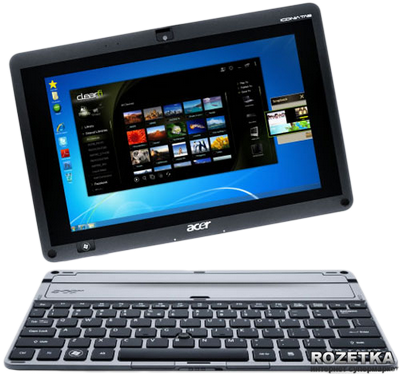
- AMD C50 — двуядерный x86 процессор с частотой 1 ГГц, (2×512 Кбайт КЭШ L2)
- Radeon HD 6250 (80 скалярных процессоров на частоте 280 МГц)
- 2 Гбайт DDR3 1066 МГц RAM
- 32 Гбайт SSD накопитель
- Экран с разрешением 1280х800
- Bluetooth 3.0, WiFi, 2xUSB, HDMI, 2x 1,3 МП камеры, фронтальная и внешняя.
- Время работы — 4-7 часов.
Как зайти в BIOS на ноутбуках ACER (UEFI)
- у ACER были ноутбуки с самыми различными комбинациями клавиш для входа в BIOS: F1, F2, Ctrl+F2, Ctrl+Shift+Esc и т.д. (наверное, в этом они лидеры, со знаком минус, конечно);
- у них неплохая сопроводительная документация, в которой есть отдельный раздел, посвященный BIOS — а вот это плюс (так что, если у вас осталась документация — всегда можно подсмотреть нужную клавишу).
Вход в BIOS [ACER]
- сначала выключаем ноутбук (если он у вас «подзавис» и не реагирует на команду «Выключиться» — зажмите кнопку включения на 4-7 сек. для принудительного завершения работы);
- нажмите кнопку включения;
- сразу же после этого нажимайте несколько раз клавишу F2 , пока не увидите экран настроек BIOS/UEFI (пример ниже). 👇
- примечание : на старых ноутбуках вместо клавиши F2 может быть задействована F1 или Del.
1) Ctrl+Alt+Esc, Ctrl+Alt+Del, Ctrl+Alt+B
👉 Дополнение!
Возможно, вам будет полезна справочная статья с «горячими» клавишами для входа в меню BIOS, Boot Menu, восстановления из скрытого раздела.

Как зайти в BIOS на ноутбуке Acer?
Переносные компьютеры от компании Acer имеют множество существенных отличий от устройств других производителей. Технологические решения, неброский интерфейс, разнообразие форм-факторов и много другого. Стандартное сочетание клавиш не является исключением, особенно это относится ко способам входа в систему ввода-вывода Bios. Производитель позаботился об этом и дал пользователю несколько вариантов, как зайти в биос на ноутбуке. Однако, после параллельного выхода нескольких линеек лэптопов, каждый из вариантов входа был закреплен за отдельными моделями.
Лучшие ноутбуки для геймеров рекомендуем покупать здесь
Три способа зайти в Bios (uefi) на ноутбуке Acer
Рассмотрим подробнее каждый способ входа в биос на ноутбуке acer независимо от модели, но при этом на операционной системе Windows 10.

Способ 1
Первый способ самый ходовой и во всех современных моделях производитель старается реализовать именно его (например, Aspire или Chromebook). Для тех кто не знает, сначала разберемся как включить ноутбук acer. Дальше нам необходимо найти в ряду функциональных клавиш, кнопку «F2».
Итак, переходим к самому процессу:
- Полностью выключаем устройство. В случае, если система не реагирует на кнопку «Включить» — стоит зажать на 5-10 секунд аппаратную клавишу «Включить».
- После полного отключения, через пару минут, следует по новой запустить лэптоп.
- Далее, во время запуска нажимаем несколько раз (чтобы наверняка) на клавишу «F2». Это так же просто как войти в биос на ноутбуке леново с помощью данного метода.
В этом процессе и заключается весь метод. Если все сделано правильно, то на мониторе должен появиться уже запущенный Bios или Uefi. Чтобы войти в биос на версиях ноутбуков acer прошлого десятилетия может понадобиться сочетание кнопок «F1» + «DEL».
Кстати, на некоторых моделях при загрузке первого лого компании внизу пишется, что нужно нажать для того, чтобы войти в bios.
Лучшие ноутбуки для геймеров рекомендуем покупать здесь
Способ 2
Еще один способ, но его нельзя назвать стандартным. Скорее — этим методом нужно пользоваться тогда, когда с помощью первого способа не получается попасть в биос.
Здесь нам понадобится кнопка «Esc», которая находится в левом верхнем углу. Приступим к самому алгоритму действий этого способа:
- Системно или с помощью кнопки выключаем ноутбук.
- Нажимаем и держим клавишу «Esc».
- Загружаем устройство при этом не отпуская кнопку «Esc».
- После 20-30 секунд на дисплее должно появиться загрузочное меню.
- Теперь жмем Enter Setup и попадаем в bios на ноутбуке acer.
Способ 3
Перед тем как использовать этот способ, то стоит знать, что он доступен только для пользователей операционной системы windows версии 10. Есть два варианта, как возможно с помощью этой операционки зайти в биос на ноутбуке асер.

Вариант 1
Перед тем, как приступить к самой процедуре, есть необходимость завершить все запущенные процессы и по возможности выполнить его перезапуск. Теперь переставляем систему Windows 10 в подходящий режим:
- Открываем «Параметры» в пусковом меню, нажав для этого на ярлык шестерёнки.
- Выбираем меню «Обновление и безопасность», где дальше ищем раздел «Восстановление».
- В подпункте «Особые варианты загрузки» нажимаем кнопку «Перезагрузить сейчас».
- Когда переносной компьютер выполнит перезагрузку, то автоматически откроется окно, в котором будет предоставлен выбор действия. Здесь, среди всех перечисленных пунктов необходимо выбрать «Диагностика».
- После чего откроется еще одно окно, где выбираем «Дополнительные параметры».
- Далее, выбираем «Параметры встроенного по UEFI».
- Снова жмем «Перезагрузить».
В этот раз во время запуска ноутбука acer, он автоматически попадает в Bios/Uefi.
Вариант 2
Второй вариант основывается на манипуляциях в настройках питания ноутбука. Первым делом, нам необходимо попасть в строку «Выполнить». Для этого в меню «Пуск» выбираем поиск и вводим «выполнить». Более опытные пользователи вызывают это стандартное приложение с помощью комбинации «Win» + «R». Далее, попав в приложение — копируем и вставляем следующую строку «powercfg.cpl».
Лучшие ноутбуки для геймеров рекомендуем покупать здесь
Теперь выполняем следующую поочередность действий:
- Выбираем слева в перечне «Действия кнопок питания».
- Нажимаем на ссылку «Изменения параметров, которые сейчас недоступны».
- Подсветятся пункты, которые были недоступны, где требуется снять отметку с параметра «Включить быстрый запуск».
- Жмем «Сохранить изменения» и перезапускаем ноутбук.
Следующие действия проделываются аналогично первому варианту, начиная со второго пункта.
Вариант 3
Суть третьего варианта состоит в использовании командной строки Windows. Чтобы ее открыть — нажимаем на поиск на панели инструментов с левой стороны и прописываем там «Командная строка». Отметим, что строку необходимо вызвать обязательно от имени администратора.
Также запустить командную строку можно через строку «выполнить». Для этого нажимаем комбинацию «Win» + «R». Следующим шагом — вводим в строке три буквы «cmd» и жмем «Ок». После этого откроется черное окно «Командная строка». Еще возможно просто это приложение найти в разделе «Стандартные» в меню «пуск».
Лучшие ноутбуки для геймеров рекомендуем покупать здесь
Когда наше окно уже открыто — здесь копируем команду «shutdown /r /fw /t 0» и нажимаем кнопку «Enter». Если все введено правильно, то переносной компьютер автоматически начнет перезагружаться и во время загрузки самостоятельно зайдет в Биос или Uefi. Если из скопированной команды убрать знаки «/t 0», то это будет означать, что система должна перезагружаться через минуту, после нажатия на «Enter».
Привет, меня зовут Владимир! Занимаюсь программированием с 7 класса. Именно поэтому у меня за плечами такой большой бэкграунд. Люблю вести свой блог и объяснять новичкам сложные вещи простыми словами. Добавляйтесь в закладки и keep in touch 😉
Sorry, you have been blocked
This website is using a security service to protect itself from online attacks. The action you just performed triggered the security solution. There are several actions that could trigger this block including submitting a certain word or phrase, a SQL command or malformed data.
What can I do to resolve this?
You can email the site owner to let them know you were blocked. Please include what you were doing when this page came up and the Cloudflare Ray ID found at the bottom of this page.
Cloudflare Ray ID: 7a26951e2dde2473 • Your IP: Click to reveal 88.135.219.175 • Performance & security by Cloudflare
Как удалить (сбросить) пароль BIOS в ноутбуке Acer

Вам понадобилось зайти в BIOS ноутбука, но при входе ноутбук Асер требует пароль? Тогда мы сможем Вам помочь. Не важно, если Ваш пароль забыт, или вы записали его на бумажке и потеряли. Также без разницы, если вы вообще не в курсе откуда он тут взялся. Сбросить (удалить) старый пароль не представляет собой большой сложности. Итак, как удалить пароль BIOS на ноутбуке Acer, давайте приступим. Существует два вида паролей для ноутбуков Acer в зависимости от модели ноутбука пароль может быть 8-ми или 10-значным. Итак, рассмотрим для каждого случая решение отдельно.

Как удалить 8-значный пароль BIOS ноутбука Acer

- Сразу, после включения ноутбука, циклически нажимайте / удерживайте кнопку на клавиатуре F2 , пока не попадёте в BIOS / UEFI
- Когда появится окно ввода пароля, нет разницы что вводить, нажимайте клавишу Enter три раза. После чего появиться окно выбора (Select Item), в нем выберите Enter Unlock Password и нажмите клавишу Enter .
- Появится следующее окно ввода пароля, где в скобочках будет написан ключ, например — Enter Unlock Password (Key:72546812).
- Записываем этот ключ, переходим по ссылке на сайт www.biosbug.com, и вводим этот ключ в поле 8-digit only. После чего нажимаем кнопку Send Reques
- В результате сгенерируется персональный пароль, который и нужно ввести на ноутбуке. В результате вы успешно зайдёте в BIOS ноутбука Acer.
Как удалить 10-значный пароль BIOS ноутбука Acer

- Сразу, после включения ноутбука, циклически нажимайте / удерживайте кнопку на клавиатуре F2 , пока не попадёте в BIOS / UEFI
- Когда появится окно ввода пароля, нет разницы что вводить, нажимайте клавишу Enter три раза. После чего появиться окно выбора (Select Item), в нем выберите Enter Unlock Password и нажмите клавишу Enter .
- Появится следующее окно ввода пароля, где в скобочках будет написан 10-значный ключ. Например — Enter Unlock Password (Key:5184964785).
- Записываем этот ключ, переходим по ссылке на сайт www.biosbug.com, и вводим этот ключ в поле 10-digit only. После чего нажимаем кнопку Send Reques
- В результате сгенерируется персональный пароль, который и нужно ввести на ноутбуке. В результате вы успешно зайдёте в BIOS ноутбука Acer.