[Материнская плата] Как использовать USB BIOS FlashBack™?
Отсканируйте QR-код, чтобы открыть эту страницу на вашем смартфоне.
Связанные темы
- [Материнская плата] Устранение неполадок — Bios не обновляется
- [Материнская плата] Как использовать USB BIOS FlashBack™?
- [Материнская плата] Обзор функции EZ Update
- [Материнская плата] Устранение неполадок — Не включается/Не запускается/Нет изображения
- [Материнская плата] ASUS Q-LED устранение неполадок при отсутствии питания / не загружается/ нет изображения
- [Материнская плата] Когда я использую встроенную видеокарту на материнской плате Intel® серии 500, почему параметр CSM в BIOS отображается серым цветом и не настраивается?
- [Windows 11] Часто задаваемые вопросы о Windows 11
- [Материнская плата] Как проверить наименование модели?
- [Материнская плата] Intel® Management Engine руководство по обновлению(ME)
Как использовать USB BIOS FlashBack™ ?
Примечание: это самый простой способ обновить BIOS. Вам не нужно заходить в BIOS материнской платы или использовать программное обеспечение EZFlash в операционной системе, чтобы обновить BIOS.
Используйте в случае: если материнская плата не стартует или индикатор питания загорается, но изображения нет, используйте USB BIOS FlashBack™.
Инструменты: преготовьте USB флешка объемом не меньше 1GB и более.
*требуется форматированный USB диск FAT16 / 32.
(A) Как скачать (BIOS)?
Вы можете скачать новейшее ПО, мануалы, драйверы и ПО в ASUS Центре загрузок.
Как найти драйверы, руководства и документы на сайте ASUS? Пожалуйста, узнайте по ссылке.
(B) Метод:
1. Скачайте последнюю версию файла BIOS для вашей материнской платы из ASUS Центра загрузок и сохраните его на USB флешке.
Укажите модель -> выберите Драйверы и Утилиты
(Например: ROG CROSSHAIR VII HERO)
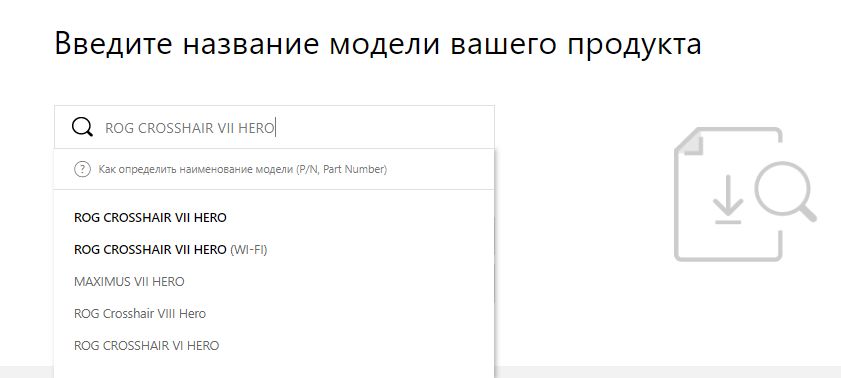
1-1 Выберите Драйверы и Утилиты -> BIOS и ПО, выберите требуемую версию BIOS и скачайте ее (рекомендуем скачивать последнюю версию).
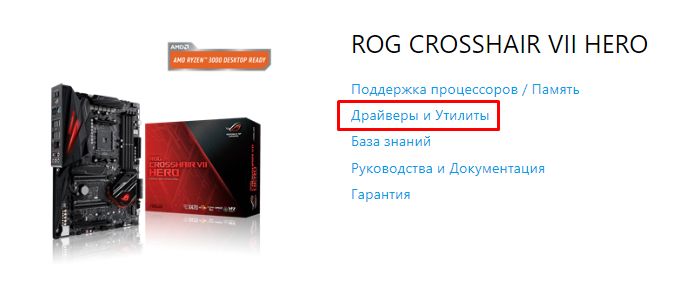
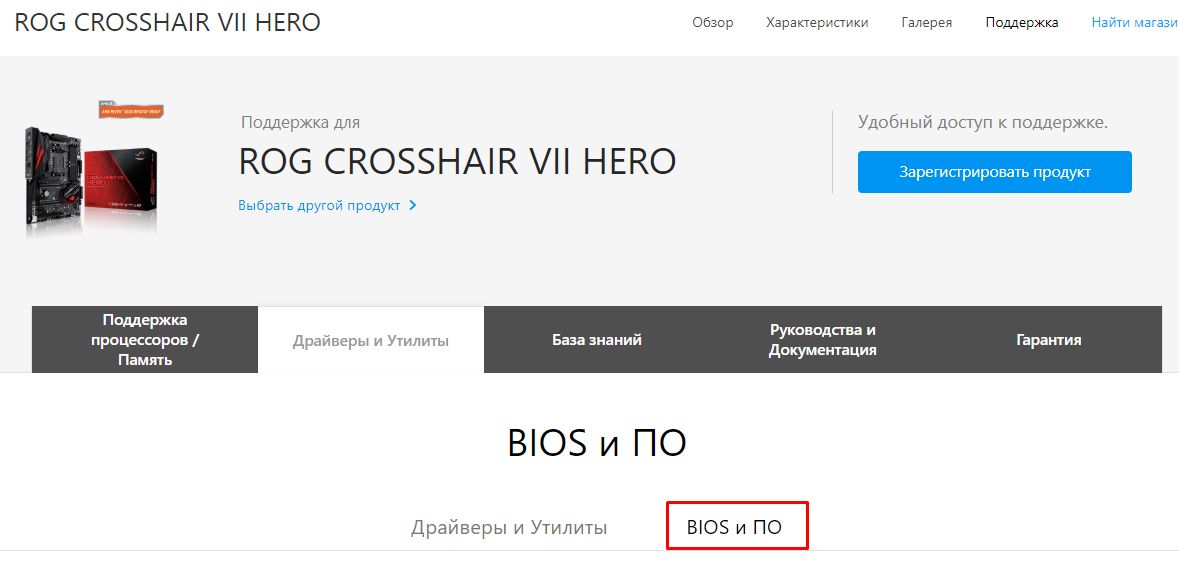
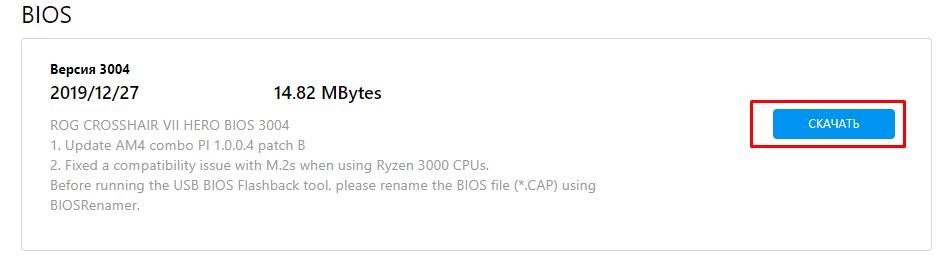
1-2 Поместите загруженный сжатый файл BIOS на USB флешку.
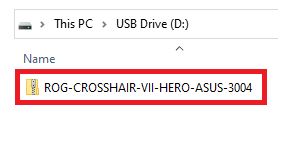
2. Извлеките сжатый файл BIOS, который содержит файл BIOS (.CAP) и инструмент переименования BIOS (BIOSRenamer)
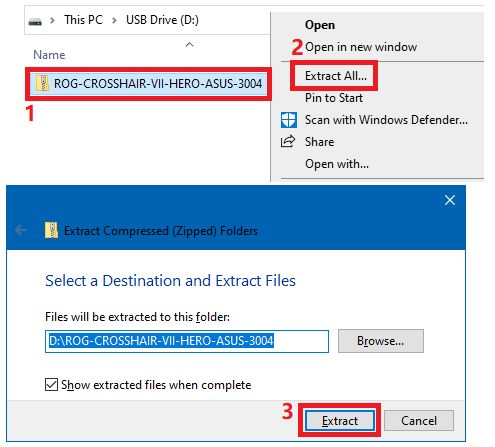
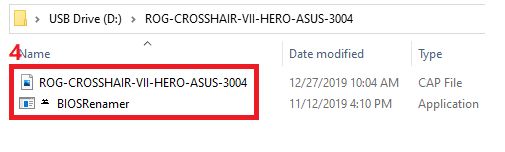
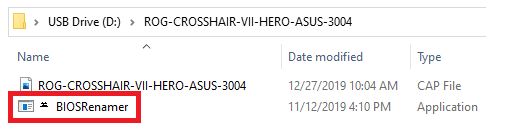
3. Дважды щелкните BIOSRenamer, чтобы автоматически переименовать файл BIOS (.CAP).
Автоматическое переименование файла BIOS (.CAP) завершено -> нажмите любую клавишу, чтобы закрыть окно именования.
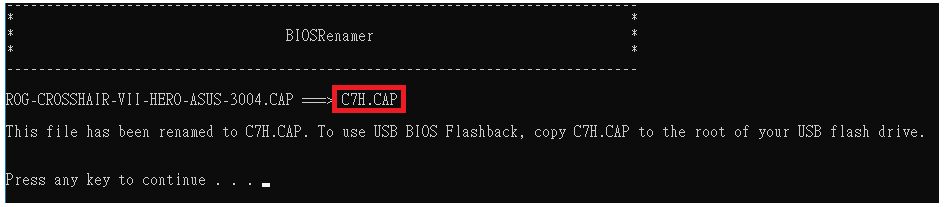
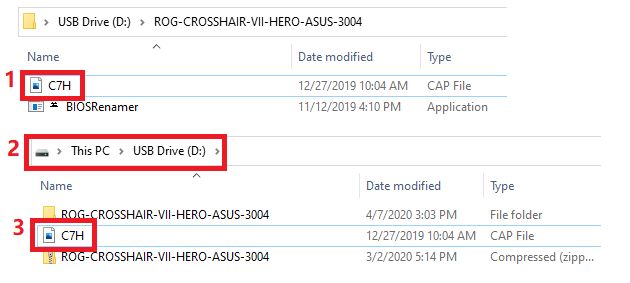
4. Скопируйте или переместите переименованный файл BIOS (.CAP) в корневой каталог флэш-накопителя USB.
5. Подключите USB-накопитель к порту USB Flashback на материнской плате. (Пожалуйста, обратитесь к руководства модели, чтобы определить расположение Flashback)
(Например: ROG CROSSHAIR VII HERO)
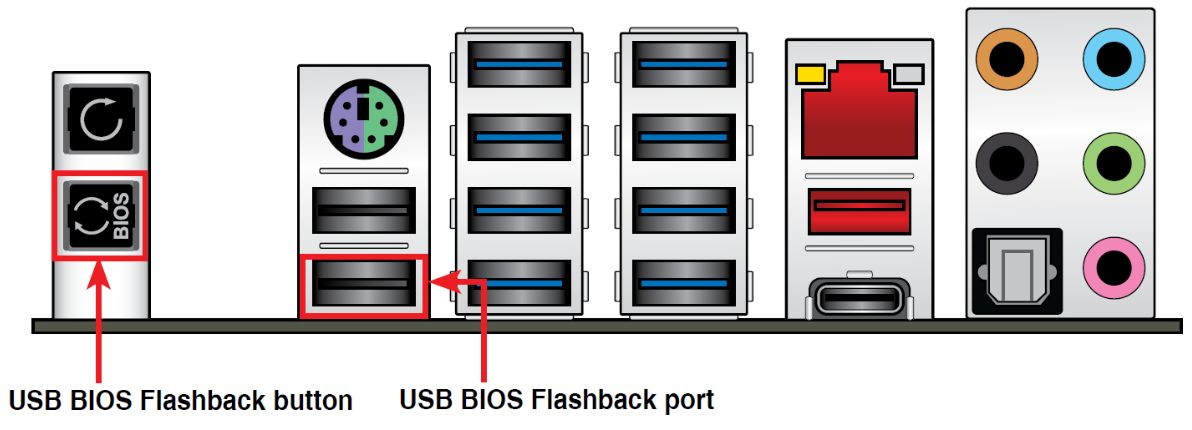
6. Пожалуйста, выключите систему перед запуском USB BIOS FlashBack™ инструмента, оставьте только кабель питания.
7. Нажмите кнопку BIOS FlashBack™ и удерживайте ее в течение трех секунд, пока индикатор Flashback не мигнет три раза, указывая на то, что функция BIOS FlashBack™ включена.
* Размер файла BIOS влияет на время обновления. Процесс может быть завершен за 8 минут. Пожалуйста, не извлекайте флэш-накопитель USB, не отключайте питание, не включайте систему и не нажимайте кнопку CLR_CMOS во время выполнения. Это приведет к прерыванию обновления, и система не загрузится.
(Пример: ROG CROSSHAIR VII HERO, индикатор Flashback мигает)
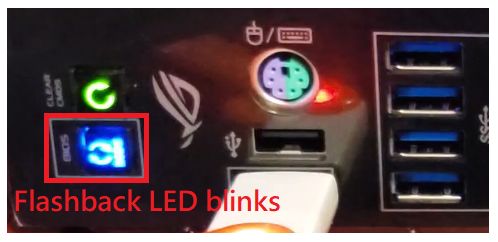
8. Подождите, пока не погаснет индикатор, указывающий, что процесс обновления BIOS завершен.
Вопросы и ответы:
Q1: Какие платы поддерживают Flashback?
A1: Вы можете проверить информацию на сайте Asus в характеристиках модели или в руководстве пользователя.
(Пример: ROG CROSSHAIR VII HERO)
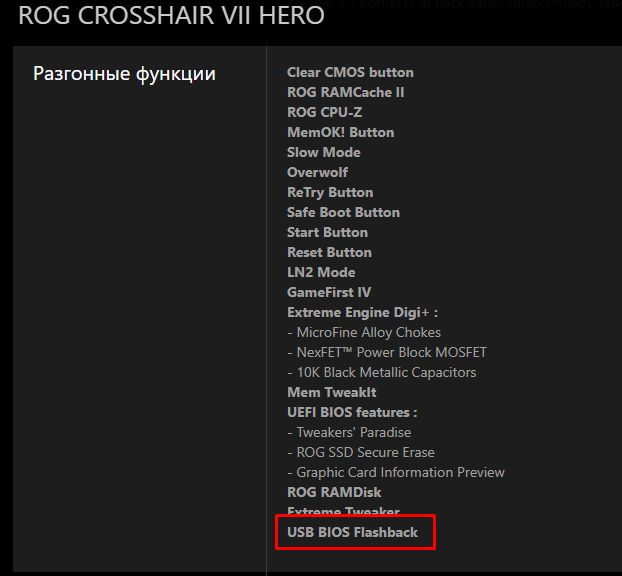
Q2: Как форматировать накопитель usb в FAT16 / 32?
A2: Пожалуйста, следуйте шагам ниже:
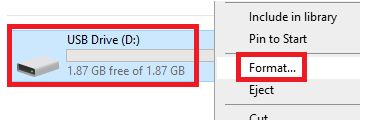
1. Отформатируйте флешку. На USB-накопителе щелкните правой кнопкой мыши и выберите «Форматировать FAT16 / 32».
*Форматирование удалит все данные на USB-накопителе.
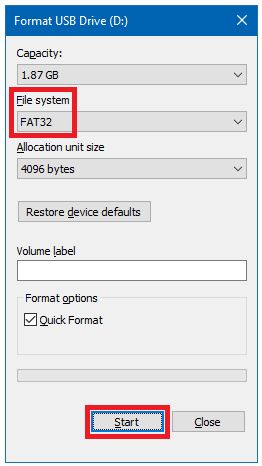
2. Формат файловой системы, выберите FAT32 и нажмите «Пуск».
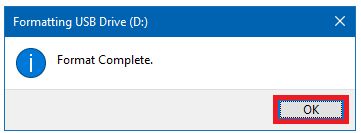
3. Форматирование завершено.
Q3: Что мне делать, если процесс обновления BIOS прерывается и я не могу загрузиться? Или индикатор питания включен, но нет изображения?
A3: Пожалуйста, подтвердите, есть ли какие-либо пропуски в шагах операции USB BIOS FlashBack™ . Если проблема не решена, обратитесь в местный сервисный центр ASUS.
Q4: Если индикатор мигает в течение 5 секунд и потом горит постоянно, это означает, что флэш-память BIOS работает неправильно.
A4: Проверьте следующие пункты, чтобы узнать причину:
1. Правильно ли указан формат USB-накопителя FAT16 / 32, а также файл BIOS и название модели материнской платы?
2. Повторите шаги операции USB BIOS FlashBack™ . Если проблема не устранена, обратитесь в местный сервисный центр ASUS.
Q5: Как узнать, что обновление BIOS прошло успешно?
A5: После загрузки нажмите клавишу F2 или Del, чтобы войти в главное меню страницы настроек BIOS и проверьте, соответствует ли последней версии BIOS ваш BIOS.
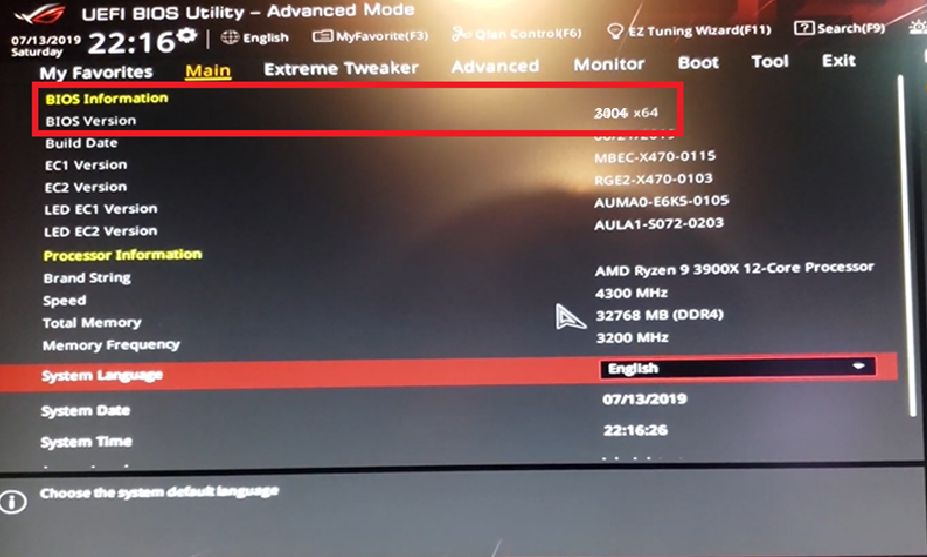
Q6: После того, как материнская плата ASUS серии 400 использует USB BIOS FlashBack ™ для обновления BIOS, процессор Intel 11 нельзя использовать?
A6: Пожалуйста, подтвердите версию ME FW, содержащуюся в UEFI BIOS, перед обновлением. Для выполнения действия по обновлению BIOS и использования 11-го процессора Intel должна быть версия 14.1.51.1528 или новее.
Для следующих моделей необходимо обновить версию ME для поддержки этой функции.
PRIME B460M-A R2.0
PRIME H410M-K R2.0
PRIME H470M2/FPT
PRIME H470M-PLUS
PRIME H470-PLUS
PRIME Z490M-PLUS
PRIME Z490-P
PRIME Z490-V
ROG STRIX H470-I GAMING
ROG STRIX Z490-E GAMING
TUF GAMING H470-PRO
TUF GAMING H470-PRO (WI-FI)
TUF GAMING Z490-PLUS
TUF GAMING Z490-PLUS (WI-FI)
Z490-GUNDAM (WI-FI)
Z490-PRO GAMING
Что такое bios renamer asus
Был как то раз у меня подобный случай(материнка MSI, сокет AM2). А именно — при «не удачной» прошивки биоса. Его микросхема была в панельке. И решив не заморачиваться флоппиком просто вынул микросхему из панельки и перепрограммировал ее в программаторе. И все, кренкель — симптомы точь в точь как у вас. Перепробовал все — брал другие версии биоса, заливал родной(снял перед этим бэкап) — не помогает. Потом вспомнил, что при вытаскивания микросхемы из панельки, у меня соскочила отвертка и ударила в мат.плату. Обследовав место удара определил, что поврежден SMD-резистор. Заменил на дискретный — материнка ожила.
Значит исходя из симптомов неисправности — у вас что то с биосом. Например что то случилось с микросхемой. Ее неисправность — есть такая вероятность, что микросхема будет не правильно пере программироваться. Или же вы что то не правильно делаете.
Если есть возможность доступа к программатору — то можно это выяснить.
| в первый раз я засунул в разьем с синей кнопкой шнур от телефона |
Получилась «активная» флешка. да уж.
Добавлено:
У меня лично для прошивок флешка 32 МБ, даже не GB
FAT16 это просто FAT?
Взял у друга четырех гиговую флешку USB 2.0
| Млин, неужели я так отстал от жизни и материнки шются без проца, а бутблок справляется без памяти. |
Даже кнопку включения компа нажимать не надо, используется питание с дежурки. БП должен быть только присоединен и включен в 220v.
Если я правильно вас понял, в заводской файл необходимо внести данные моей материнской платы и шиться именно этим модифицированным файлом? а программатор это и есть утилита FD44Editor для модификации заводского файла?
Еще есть такой вариант, у моего друга точно такая же материнская плата. Может ли это помочь если к примеру снять РК с этой платы и прошить им мой биос?
единственное чего не понял так это 4 пункт. Ведь в моем случае я не могу загрузиться c флешки под досом и раздавать команды
AntiMember
Прошивался для корректной работы под W8
Были большие проблемы с вводом и выводом из спящего режима и перезагрузками.
Прочел что надо обновить биос под W8
Компьютерный форум
Здесь решают различные задачи сообща. Присоединяйтесь!
Обновление BIOS с помощью USB BIOS Flashback
Модератор: BLACK
c5f Хранитель файлового архива  Сообщения: 94 meble kuchenne PL this is the official website Зарегистрирован: 26 апр 2014, 20:59 Контактная информация:
Обновление BIOS с помощью USB BIOS Flashback
Сообщение c5f » 30 ноя 2014, 10:33
Обновление BIOS с помощью USB BIOS Flashback
Компания ASUS предложила пользователям своих новейших материнских плат простой способ обновления BIOS – ASUS USB BIOS Flashback.
Условия:
1. Материнская плата ASUS на чипсете Intel X79/Z77
2. Блок питания подключен к материнской плате и сети 220В
3. USB-накопитель («флэшка») с файловой системой FAT16 или FAT32
Процессор, оперативная память и другие комплектующие не требуются.
Порядок действий
Внимание! Обновление BIOS рекомендуется только при возникновении технических трудностей с Вашей системой и не рекомендуется к регулярному выполнению. Обновление BIOS должно быть выполнено с большой осторожностью. Не прерывайте процесс обновления BIOS ASUS чтобы не вызвать его повреждение.
1. Скачайте и распакуйте файл BIOS ROM с официального сайта ASUS
4. Удерживайте кнопку USB BIOS Flashback /ROG Connect в течение 3 секунд до тех пор, пока LED не начнет мигать, а затем отпустите.
5. Как только сигнал начнет мигать, начинается процесс обновления с помощью функции flashback. По мере выполнения обновления скорость мигающего сигнала будет увеличиваться.
6. Подождите, пока LED ПЕРЕСТАНЕТ мигать, что будет означать окончание процесса обновления BIOS flashback.
Важно:
1. Нельзя вынимать USB-накопитель, отключать питание или нажимать кнопку сброса настроек CLR_CMOS во время процесса обновления BIOS.
2. Если кнопка USB BIOS Flashback/ROG Connect мигает в течение пяти секунд, значит USB BIOS Flashback работает некорректно. Это может быть вызвано неправильной установкой устройства, ошибкой в имени файла или несовместимым форматом файла. Перезагрузите систему и проверьте правильность имени и формата файла.
3. В случае возникновения каких-либо проблем с загрузкой после обновления BIOS свяжитесь с нашим сервисным центром для дальнейшей помощи.
BRenamerl
Small utility for Asus motherboard owners that can rename BIOS image files in order to prepare them for USB BIOS Flashback and Crashfree BIOS 3
BRenamerl is a lightweight Asus tool that enables you to change the names of BIOS image files to the correct ones and ensure they are ready for USB BIOS Flashback and Crashfree BIOS 3.
The utility consists of a single executable file that is run in a command-line window, and no complex operations need to be performed. You just need to ensure the BIOS image file is in the same folder as BRenamerl before launching it.
Once you have downloaded the file, place the executable and the BIOS image in the same directory, and then double-click it. If there are no issues, the file will be renamed instantly, and you can then close the command-line window.
BRenamerl was designed to make it easier for you to prepare BIOS image files that you wish to use with USB BIOS Flashback or Crashfree BIOS 3. It ensures the files have the correct names in order to avoid potential issues.
The software does not need to be installed on your computer before use, and it can be launched from any location, as long as the BIOS image file is also in the same folder. No new registry entries are created, and the program does not store any files in other locations on your PC.
Компьютерный форум
Здесь решают различные задачи сообща. Присоединяйтесь!
Обновление BIOS с помощью USB BIOS Flashback
Модератор: BLACK
Обновление BIOS с помощью USB BIOS Flashback
Сообщение c5f » 30 ноя 2014, 10:33
Обновление BIOS с помощью USB BIOS Flashback
Компания ASUS предложила пользователям своих новейших материнских плат простой способ обновления BIOS – ASUS USB BIOS Flashback.
1. Материнская плата ASUS на чипсете Intel X79/Z77
2. Блок питания подключен к материнской плате и сети 220В
3. USB-накопитель («флэшка») с файловой системой FAT16 или FAT32
Процессор, оперативная память и другие комплектующие не требуются.
Внимание! Обновление BIOS рекомендуется только при возникновении технических трудностей с Вашей системой и не рекомендуется к регулярному выполнению. Обновление BIOS должно быть выполнено с большой осторожностью. Не прерывайте процесс обновления BIOS ASUS чтобы не вызвать его повреждение.
1. Скачайте и распакуйте файл BIOS ROM с официального сайта ASUS
4. Удерживайте кнопку USB BIOS Flashback /ROG Connect в течение 3 секунд до тех пор, пока LED не начнет мигать, а затем отпустите.
5. Как только сигнал начнет мигать, начинается процесс обновления с помощью функции flashback. По мере выполнения обновления скорость мигающего сигнала будет увеличиваться.
6. Подождите, пока LED ПЕРЕСТАНЕТ мигать, что будет означать окончание процесса обновления BIOS flashback.
1. Нельзя вынимать USB-накопитель, отключать питание или нажимать кнопку сброса настроек CLR_CMOS во время процесса обновления BIOS.
2. Если кнопка USB BIOS Flashback/ROG Connect мигает в течение пяти секунд, значит USB BIOS Flashback работает некорректно. Это может быть вызвано неправильной установкой устройства, ошибкой в имени файла или несовместимым форматом файла. Перезагрузите систему и проверьте правильность имени и формата файла.
3. В случае возникновения каких-либо проблем с загрузкой после обновления BIOS свяжитесь с нашим сервисным центром для дальнейшей помощи.
Update your ASUS 8 Series motherboard UEFI BIOS in a flash
Two-step check list:
1. Is your motherboard on the ‘supported model list’? Click the button below to find out
2. Choose your update method – USB BIOS Flashback or in-BIOS updater
USB BIOS Flashback
System requirements:
1. Select the exact UEFI BIOS file
Visit the ASUS website,
at www.asus.com/support then download the relevant BIOS file for your motherboard. Refer to the ‘supported model list’ to confirm your UEFI BIOS version.

2. Rename the BIOS file and save it to root folder on the USB storage device
Download the “BIOS Renamer for USB BIOS Flashback and Crashfree BIOS 2” tool, which you’ll find in the “BIOS-Utilities” section of your motherboard’s Support page. Save the unzipped BIOS (.CAP) file and BIOS Renamer to the top-level (root) folder on the USB storage device and follow the steps that indicated on support site to complete the renaming processes.

3. Connect a power supply to your system
4. Plug USB storage device and press the button to complete the BIOS update
Plug the USB storage device into the motherboard’s USB BIOS Flashback port. Now press and hold USB BIOS Flashback button/ROG Connect button/onboard BIOS FLBK/Reset button for three seconds until the LED begins to blink, then release.
BIOS Updater
System requirements:
1. Download the UEFI BIOS file BIOS Updater tool
Download the ‘BIOS updater for New 4th Gen Intel Core Processors’ and relevant BIOS file for your motherboard from ASUS official website at www.asus.com/support. Refer to the ‘supported model list’ to confirm your UEFI BIOS version.

2. Launch the BIOS Updater tool
Double-click the ‘Update.exe’ file to launch the ‘BIOS updater for New 4th Gen Intel Core Processors’ tool.
* Note: To update your UEFI BIOS with the ‘BIOS updater for New 4th Gen Intel Core Processors’ tool you must boot your system with a current 4th generation Intel Core processor installed. When the update is complete, you can replace the current processor with a new 4th generation Intel Core processor.

3. Ensure the Intel MEI (Management Engine Interface) driver is installed
The application will first check to see if the Intel MEI driver is installed in the PC. If it isn’t, you’ll see the upper-right screenshot. Click ‘No’ to cancel the update process then download the relevant driver from your motherboard’s Support page — you’ll find it within ‘Driver & Tools’ and then ‘Chipset’. Please install Intel MEI before the UEFI BIOS update.


4. Select the UEFI BIOS file to start the update
Click ‘Browse’ then select the UEFI BIOS file, click the ‘Yes’ button to begin the update.

Supported model list
The following ASUS 8 Series motherboards can be updated with the listed (or later) BIOS version for compatibility with the new 4th generation Intel Core processors:
| Chipset | Model name | UEFI BIOS Version |
UEFI BIOS update tool | |
|---|---|---|---|---|
| USB BIOS Flashback | Easy-to-use Windows-based application (BIOS updater for new Intel 4th Gen Core Processors) |
|||
| Z87 | Z87-DELUXE/QUAD | 1707 | Yes | Yes |
| Z87-DELUXE/DUAL | 1707 | Yes | Yes | |
| Z87-DELUXE | 1707 | Yes | Yes | |
| Z87-EXPERT | 1707 | Yes | Yes | |
| Z87-PRO | 1707 | Yes | Yes | |
| Z87-PLUS | 1707 | Yes | Yes | |
| Z87-A | 1707 | Yes | ||
| Z87-C | 1707 | Yes | ||
| Z87-K | 1103 | Yes | ||
| Z87M-PLUS | 1003 | Yes | Yes | |
| Z87I-DELUXE | 1006 | Yes | Yes | |
| Z87I-PRO | 0903 | Yes | Yes | |
| SABERTOOTH Z87 | 1707 | Yes | Yes | |
| GRYPHON Z87 | 1707 | Yes | Yes | |
| MAXIMUS VI EXTREME | 1203 | Yes | Yes | |
| MAXIMUS VI FORMULA | 1203 | Yes | Yes | |
| MAXIMUS VI GENE | 1203 | Yes | Yes | |
| MAXIMUS VI IMPACT | 1203 | Yes | Yes | |
| MAXIMUS VI HERO | 1203 | Yes | Yes | |
| Z87-WS | 1708 | Yes | Yes | |
| C226 | P9D WS | 1707 | Yes | Yes |
| H87 | H87-PRO | 1005 | Yes | Yes |
| H87-PLUS | 0805 | Yes | ||
| H87M-PRO | 1305 | Yes | Yes | |
| H87M-PLUS | 0804 | Yes | ||
| H87M-E | 0904 | Yes | ||
| H87I-PLUS | 1005 | Yes | ||
| B85 | B85-PLUS | 1105 | Yes | |
| B85-PRO | 0803 | Yes | ||
| B85-A | 0503 | Yes | ||
| B85M-E | 0805 | Yes | ||
| B85M-G | 0904 | Yes | ||
| B85M-K | 0603 | Yes | ||
| VANGUARD B85 | 1707 | Yes | ||
| Q87 | CS-B | 0903 | Yes | |
| Q87M-E | 1102 | Yes | ||
| Q87T | 0903 | Yes | ||
| H81 | H81-PLUS | 0906 | Yes | |
| H81-A | 0704 | Yes | ||
| H81M-PLUS | 0804 | Yes | ||
| H81M2 | 0604 | Yes | ||
| H81M-A | 0909 | Yes | ||
| H81M-D PLUS | 0505 | Yes | ||
| H81M-D | 0505 | Yes | ||
| H81M-E | 0808 | Yes | ||
| H81I-PLUS | 0803 | Yes | ||
| H81T | 0503 | Yes | ||
| H81M-C | 0705 | Yes | ||
| H81M-K | 0703 | Yes | ||
download update SOP for more details
The specifications and price are subject to change without prior notice.
®2014 ASUSTek Computer Inc. All rights reserved.
Legal information Privacy Policy
Что такое bios renamer asus
Что такое bios renamer asus
| Он пытаетс запуститься, на чуток гудят винтеляторы а на материнке загорается красная кнопка CPU LED, потом затихает и снова пытается запуститьс и так «по кругу» |
- Список форумовРемонтЖелезо
- Поиск
Обновление BIOS с помощью USB BIOS Flashback
c5f Хранитель файлового архива Сообщения: 94 meble kuchenne PL this is the official website Зарегистрирован: 26 апр 2014, 20:59 Контактная информация:
Обновление BIOS с помощью USB BIOS Flashback
BRenamerl
Small utility for Asus motherboard owners that can rename BIOS image files in order to prepare them for USB BIOS Flashback and Crashfree BIOS 3
BRenamerl is a lightweight Asus tool that enables you to change the names of BIOS image files to the correct ones and ensure they are ready for USB BIOS Flashback and Crashfree BIOS 3.
The utility consists of a single executable file that is run in a command-line window, and no complex operations need to be performed. You just need to ensure the BIOS image file is in the same folder as BRenamerl before launching it.
Once you have downloaded the file, place the executable and the BIOS image in the same directory, and then double-click it. If there are no issues, the file will be renamed instantly, and you can then close the command-line window.
BRenamerl was designed to make it easier for you to prepare BIOS image files that you wish to use with USB BIOS Flashback or Crashfree BIOS 3. It ensures the files have the correct names in order to avoid potential issues.
The software does not need to be installed on your computer before use, and it can be launched from any location, as long as the BIOS image file is also in the same folder. No new registry entries are created, and the program does not store any files in other locations on your PC.
Bios renamer что это
 Уважаемые читатели, сегодня я хотел бы рассказать об одной маленькой, но очень полезной бесплатной программе, с которой я уже давно имею дела. Софтина называется ReNamer («ПереИменовыватель»), служит она для переименования файлов и папок по определённым правилам, задаются которые пользователем.
Итак, утилита весит
4МБ в распакованном виде и
2МБ в запакованном, скачать её можно отсюда в уже переведённом на русский язык виде.
Зачем нужен ReNamer? Для массового переименовывания файлов и папок по определённой схеме, в том числе в несколько этапов, что заранее определяются пользователем.
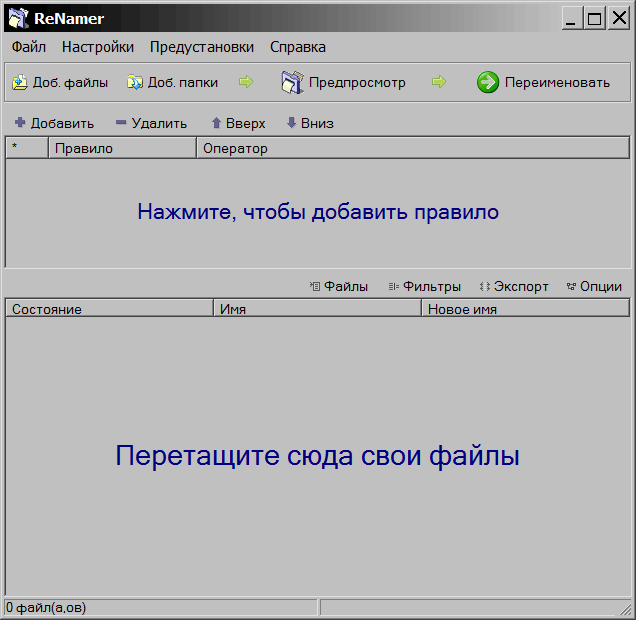
Главное окно программы выглядит так:
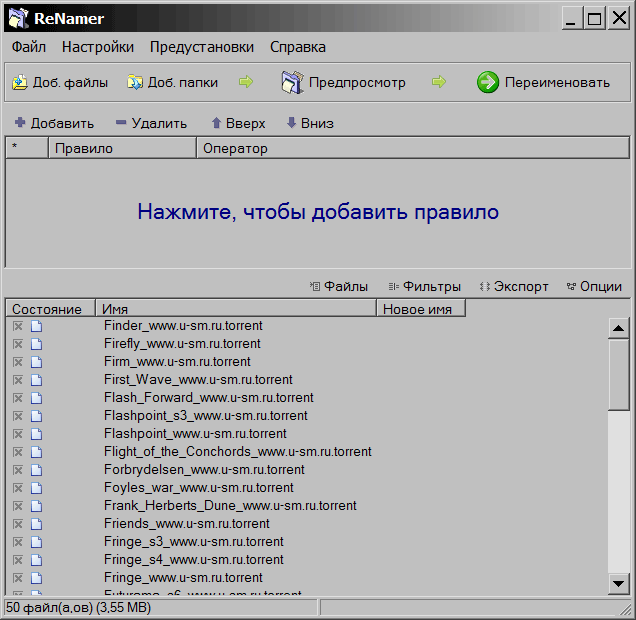
Сначала перетаскиваем файлы в верхнее окошко (позже я расскажу, как помещать файлы в программу, даже не запуская её):
Нам предлагают добавить правило из списка:
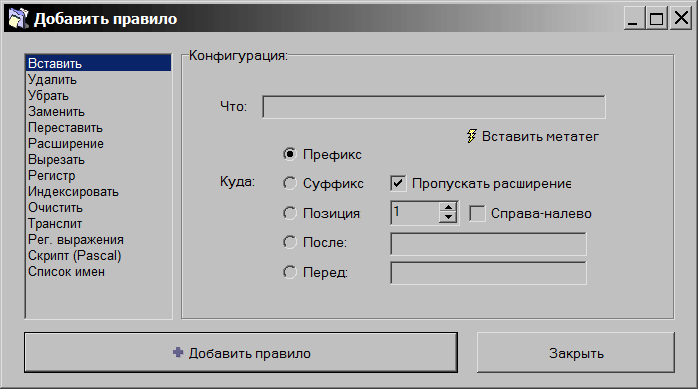
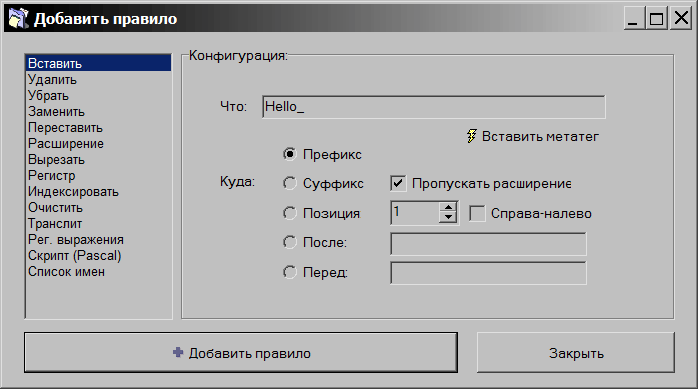
Я выбрал «Префикс», так «Hello» будет стоять до имени файла, если выбрать «Суффикс», то оно будет писаться после имени файла.
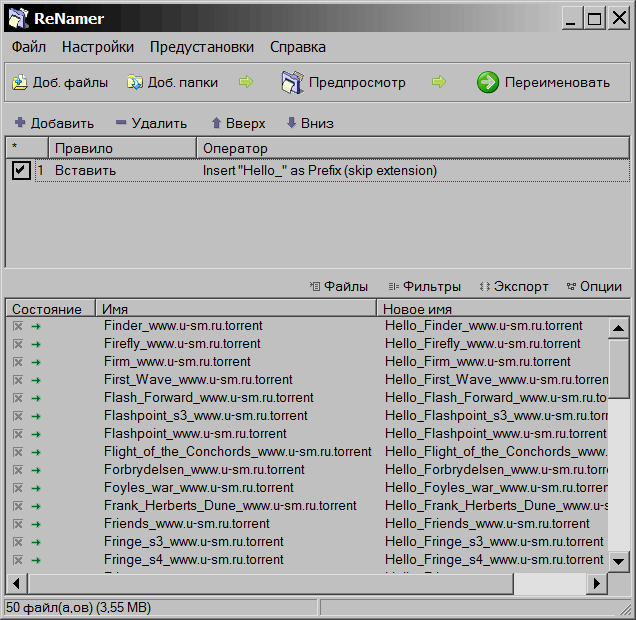
Нажимаем «Добавить правило» и видим в главном окне программы, что оно появилось в списке правил под номером 1:
Далее я добавляю ещё одно правило, на этот раз я хочу убрать URL моего сайта (www.u-sm.ru) из всех имён torrent файлов, делается это так:
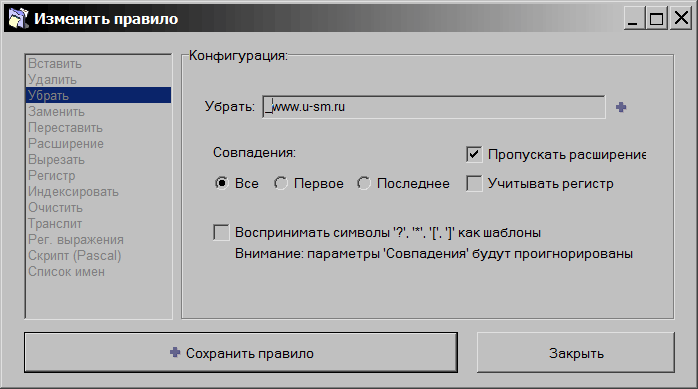
Как видно, URL сайта от основного имени файла отделяет подчёркивание, так что я его тоже поставил в список удаляемых символов. Имя файла после переименовывания видно в правой колонке главного окна программы на скриншоте ниже:
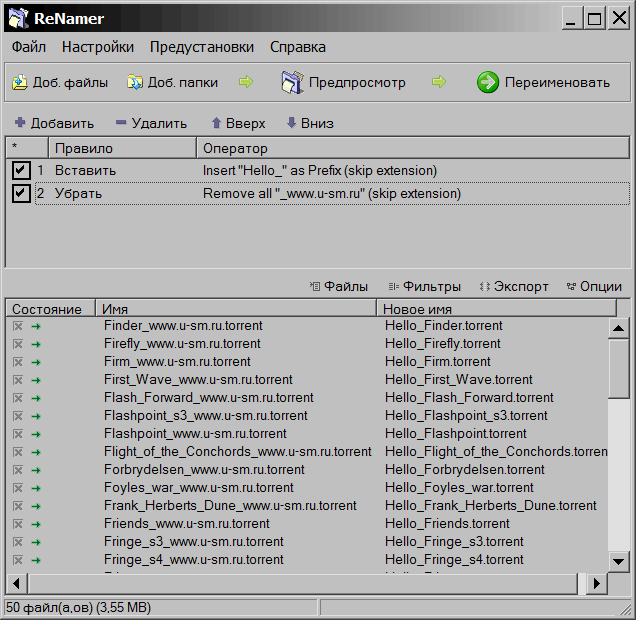
Что же, давайте нажмём «Переименовать» и посмотрим, что получится:
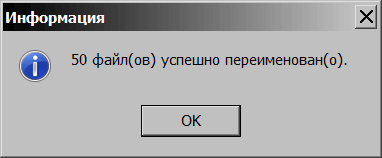
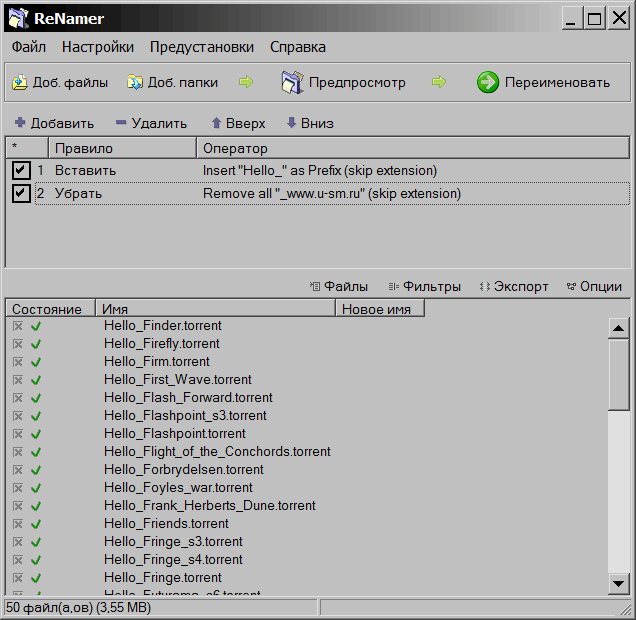
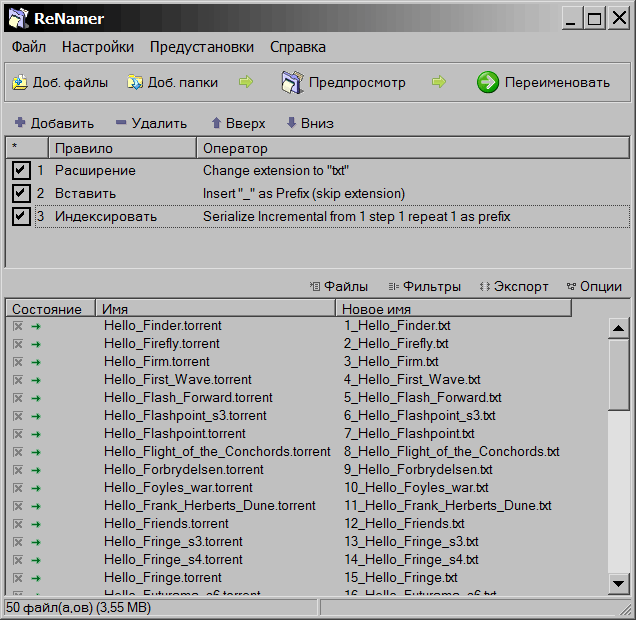
Как видно, всё прошло успешно и у нас теперь есть 50 файлов, переименованных по определённым параметрам. После этого существующие правила можно убрать (кнопками в меню программы или клавишей Del) и добавить новые, например мы захотим массово сменить расширение файлов с torrent на txt, для этого добавляем следующее правило:
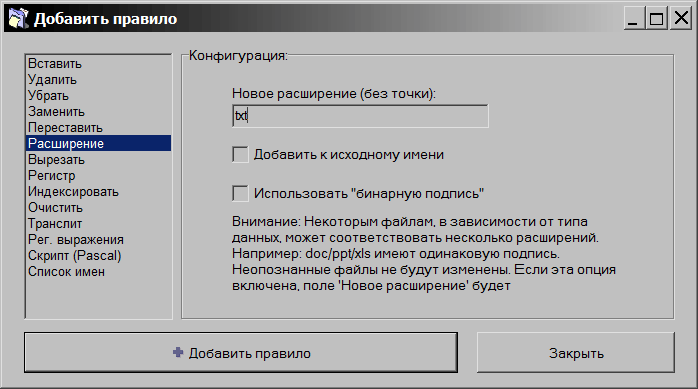
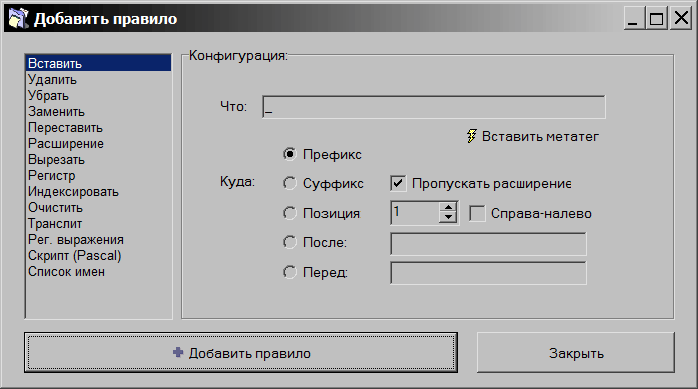
Обратите внимание, что ставить точку перед расширением не нужно. Далее, мы решили добавить номера всем файлам, мало ли пригодится в будущем? Делается это добавлением подчёркивания (или пробела/иного символа, если такой вариант Вам больше нравится) в начало файла:
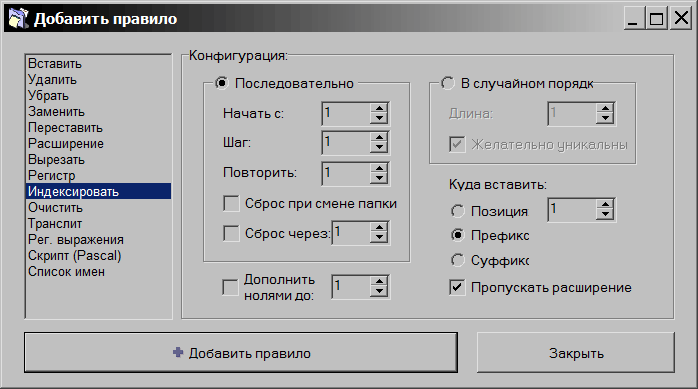
И добавления номера для каждого файла:
На скриншоте ниже, в столбике «Новое имя» видно, какие имена и расширения теперь будут у наших файлов. Если превью устраивает, жмём «Переименовать» (или используем горячую клавишу F6), получаем вот что:
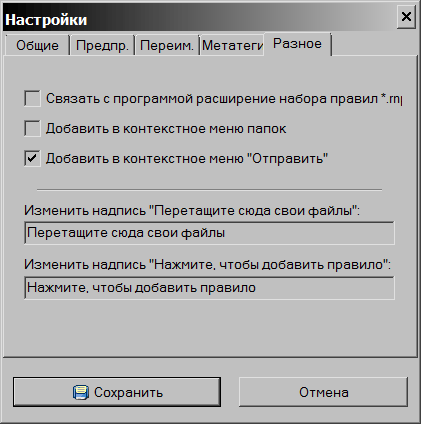
Напоследок расскажу о некоторых полезных настройках софтины ReNamer. Для того, чтобы попасть в настройки, нажмите F8 или воспользуйтесь соответствующим пунктом меню в главном окне программы. Зайдите на закладку «Разное» и отметьте галочкой «Добавить в контекстное меню отправить». Это позволит в проводнике Windows выделять нужные нам файлы, после чего отправлять их (правой кнопкой мыши на файле/файлах и выбрать Отправить) в ReNamer, где их уже можно будет переименовать как нужно.
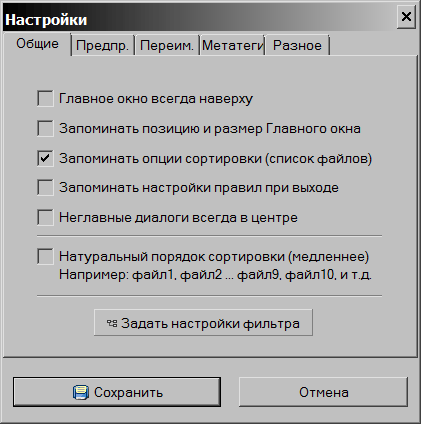
Также, если требуется переименовывать не только файлы, но и папки, я советую зайти в «Общие» и там нажать «Задать настройки фильтра»:
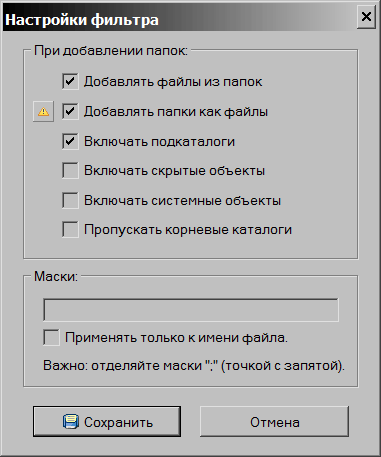
В этом меню нужно отметить «Добавлять папки как файлы», если не отметить, программа будет пропускать папки, а работать будет только с файлами:
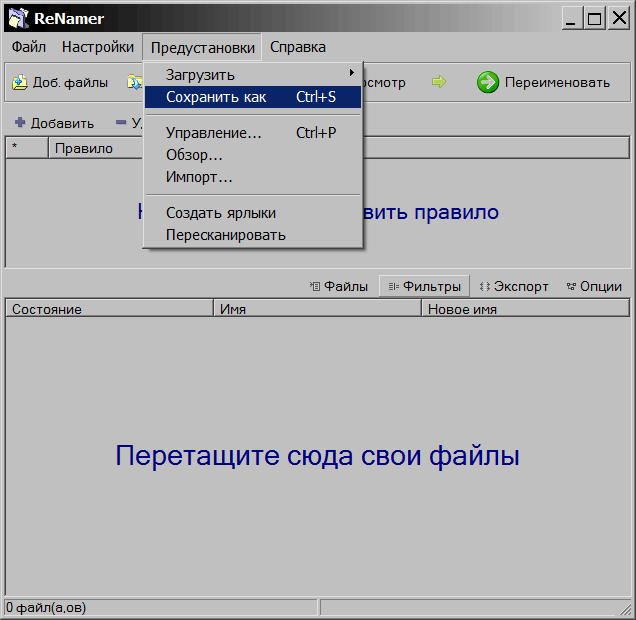
Также, если у Вас есть необходимость время от времени переименовывать файлы по одним и тем же правилам, набор этих правил можно сохранить в нечто вроде пресета, в ReNamer это называется «Набор предустановок». Сначала составьте правило (правила) для переименовывания файлов, затем в меню «Предустановки» нажмите «Сохранить как»:
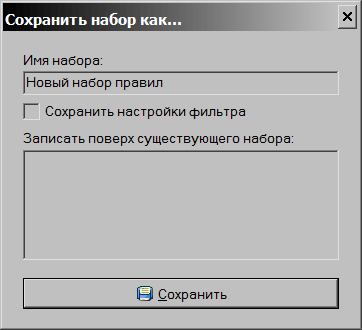
В следующем диалоговом окне нам предложат ввести имя набора предустановок:
После этого, в любой момент можно загрузить сохранённый набор предустановок через меню, как показано на скриншоте ниже:
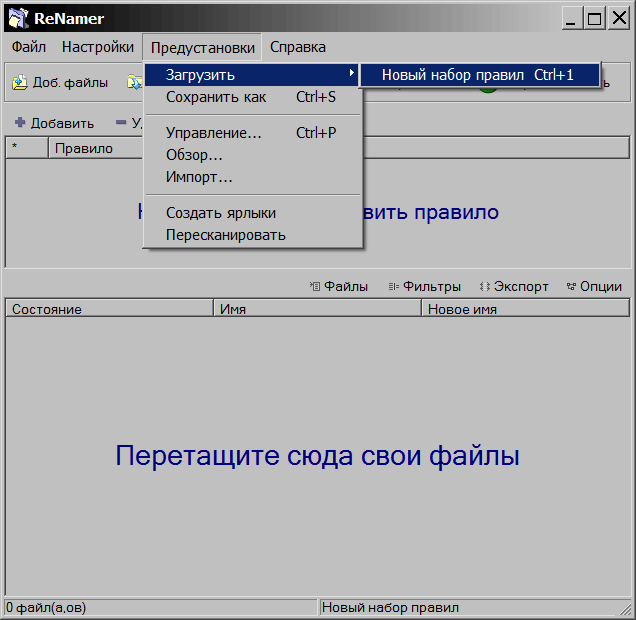
Вот и всё, что я хотел рассказать об отличной софтине ReNamer, камрады. Пользуйтесь на здоровье, придумывайте хитроумные многоступенчатые правила для переименования файлов, но не употребляйте программу во вред себе и окружающим (всё же возможность почти мгновенной смены расширения, а также имени у тысяч файлов и папок может очень не слабо навредить чьему угодно ПК).
Рекомендую всем почитать другие мои материалы на тему полезного софта:
Понравился материал «У SM»?
Что такое bios renamer asus
Что такое bios renamer asus
| Он пытаетс запуститься, на чуток гудят винтеляторы а на материнке загорается красная кнопка CPU LED, потом затихает и снова пытается запуститьс и так «по кругу» |
Был как то раз у меня подобный случай(материнка MSI, сокет AM2). А именно — при «не удачной» прошивки биоса. Его микросхема была в панельке. И решив не заморачиваться флоппиком просто вынул микросхему из панельки и перепрограммировал ее в программаторе. И все, кренкель — симптомы точь в точь как у вас. Перепробовал все — брал другие версии биоса, заливал родной(снял перед этим бэкап) — не помогает. Потом вспомнил, что при вытаскивания микросхемы из панельки, у меня соскочила отвертка и ударила в мат.плату. Обследовав место удара определил, что поврежден SMD-резистор. Заменил на дискретный — материнка ожила.
Значит исходя из симптомов неисправности — у вас что то с биосом. Например что то случилось с микросхемой. Ее неисправность — есть такая вероятность, что микросхема будет не правильно пере программироваться. Или же вы что то не правильно делаете.
Если есть возможность доступа к программатору — то можно это выяснить.
| в первый раз я засунул в разьем с синей кнопкой шнур от телефона |
Получилась «активная» флешка. да уж.
Добавлено:
У меня лично для прошивок флешка 32 МБ, даже не GB
FAT16 это просто FAT?
Взял у друга четырех гиговую флешку USB 2.0
| Млин, неужели я так отстал от жизни и материнки шются без проца, а бутблок справляется без памяти. |
Даже кнопку включения компа нажимать не надо, используется питание с дежурки. БП должен быть только присоединен и включен в 220v.
Если я правильно вас понял, в заводской файл необходимо внести данные моей материнской платы и шиться именно этим модифицированным файлом? а программатор это и есть утилита FD44Editor для модификации заводского файла?
Еще есть такой вариант, у моего друга точно такая же материнская плата. Может ли это помочь если к примеру снять РК с этой платы и прошить им мой биос?
единственное чего не понял так это 4 пункт. Ведь в моем случае я не могу загрузиться c флешки под досом и раздавать команды
AntiMember
Прошивался для корректной работы под W8
Были большие проблемы с вводом и выводом из спящего режима и перезагрузками.
Прочел что надо обновить биос под W8
Компьютерный форум
Здесь решают различные задачи сообща. Присоединяйтесь!
Обновление BIOS с помощью USB BIOS Flashback
Модератор: BLACK
c5f Хранитель файлового архива Сообщения: 94 meble kuchenne PL this is the official website Зарегистрирован: 26 апр 2014, 20:59 Контактная информация:
Обновление BIOS с помощью USB BIOS Flashback
Сообщение c5f » 30 ноя 2014, 10:33
Обновление BIOS с помощью USB BIOS Flashback
Компания ASUS предложила пользователям своих новейших материнских плат простой способ обновления BIOS – ASUS USB BIOS Flashback.
Условия:
1. Материнская плата ASUS на чипсете Intel X79/Z77
2. Блок питания подключен к материнской плате и сети 220В
3. USB-накопитель («флэшка») с файловой системой FAT16 или FAT32
Процессор, оперативная память и другие комплектующие не требуются.
Порядок действий
Внимание! Обновление BIOS рекомендуется только при возникновении технических трудностей с Вашей системой и не рекомендуется к регулярному выполнению. Обновление BIOS должно быть выполнено с большой осторожностью. Не прерывайте процесс обновления BIOS ASUS чтобы не вызвать его повреждение.
1. Скачайте и распакуйте файл BIOS ROM с официального сайта ASUS
4. Удерживайте кнопку USB BIOS Flashback /ROG Connect в течение 3 секунд до тех пор, пока LED не начнет мигать, а затем отпустите.
5. Как только сигнал начнет мигать, начинается процесс обновления с помощью функции flashback. По мере выполнения обновления скорость мигающего сигнала будет увеличиваться.
6. Подождите, пока LED ПЕРЕСТАНЕТ мигать, что будет означать окончание процесса обновления BIOS flashback.
Важно:
1. Нельзя вынимать USB-накопитель, отключать питание или нажимать кнопку сброса настроек CLR_CMOS во время процесса обновления BIOS.
2. Если кнопка USB BIOS Flashback/ROG Connect мигает в течение пяти секунд, значит USB BIOS Flashback работает некорректно. Это может быть вызвано неправильной установкой устройства, ошибкой в имени файла или несовместимым форматом файла. Перезагрузите систему и проверьте правильность имени и формата файла.
3. В случае возникновения каких-либо проблем с загрузкой после обновления BIOS свяжитесь с нашим сервисным центром для дальнейшей помощи.
BRenamerl
Small utility for Asus motherboard owners that can rename BIOS image files in order to prepare them for USB BIOS Flashback and Crashfree BIOS 3
BRenamerl is a lightweight Asus tool that enables you to change the names of BIOS image files to the correct ones and ensure they are ready for USB BIOS Flashback and Crashfree BIOS 3.
The utility consists of a single executable file that is run in a command-line window, and no complex operations need to be performed. You just need to ensure the BIOS image file is in the same folder as BRenamerl before launching it.
Once you have downloaded the file, place the executable and the BIOS image in the same directory, and then double-click it. If there are no issues, the file will be renamed instantly, and you can then close the command-line window.
BRenamerl was designed to make it easier for you to prepare BIOS image files that you wish to use with USB BIOS Flashback or Crashfree BIOS 3. It ensures the files have the correct names in order to avoid potential issues.
The software does not need to be installed on your computer before use, and it can be launched from any location, as long as the BIOS image file is also in the same folder. No new registry entries are created, and the program does not store any files in other locations on your PC.
Компьютерный форум
Здесь решают различные задачи сообща. Присоединяйтесь!
Обновление BIOS с помощью USB BIOS Flashback
Модератор: BLACK
Обновление BIOS с помощью USB BIOS Flashback
Сообщение c5f » 30 ноя 2014, 10:33
Обновление BIOS с помощью USB BIOS Flashback
Компания ASUS предложила пользователям своих новейших материнских плат простой способ обновления BIOS – ASUS USB BIOS Flashback.
1. Материнская плата ASUS на чипсете Intel X79/Z77
2. Блок питания подключен к материнской плате и сети 220В
3. USB-накопитель («флэшка») с файловой системой FAT16 или FAT32
Процессор, оперативная память и другие комплектующие не требуются.
Внимание! Обновление BIOS рекомендуется только при возникновении технических трудностей с Вашей системой и не рекомендуется к регулярному выполнению. Обновление BIOS должно быть выполнено с большой осторожностью. Не прерывайте процесс обновления BIOS ASUS чтобы не вызвать его повреждение.
1. Скачайте и распакуйте файл BIOS ROM с официального сайта ASUS
4. Удерживайте кнопку USB BIOS Flashback /ROG Connect в течение 3 секунд до тех пор, пока LED не начнет мигать, а затем отпустите.
5. Как только сигнал начнет мигать, начинается процесс обновления с помощью функции flashback. По мере выполнения обновления скорость мигающего сигнала будет увеличиваться.
6. Подождите, пока LED ПЕРЕСТАНЕТ мигать, что будет означать окончание процесса обновления BIOS flashback.
1. Нельзя вынимать USB-накопитель, отключать питание или нажимать кнопку сброса настроек CLR_CMOS во время процесса обновления BIOS.
2. Если кнопка USB BIOS Flashback/ROG Connect мигает в течение пяти секунд, значит USB BIOS Flashback работает некорректно. Это может быть вызвано неправильной установкой устройства, ошибкой в имени файла или несовместимым форматом файла. Перезагрузите систему и проверьте правильность имени и формата файла.
3. В случае возникновения каких-либо проблем с загрузкой после обновления BIOS свяжитесь с нашим сервисным центром для дальнейшей помощи.
Bios renamer for usb bios flashback
Two-step check list:
1. Is your motherboard on the ‘supported model list’? Click the button below to find out
2. Choose your update method – USB BIOS Flashback or in-BIOS updater
USB BIOS Flashback
System requirements:
1. Select the exact UEFI BIOS file
Visit the ASUS website,
at www.asus.com/support then download the relevant BIOS file for your motherboard. Refer to the ‘supported model list’ to confirm your UEFI BIOS version.

2. Rename the BIOS file and save it to root folder on the USB storage device
Download the “BIOS Renamer for USB BIOS Flashback and Crashfree BIOS 2” tool, which you’ll find in the “BIOS-Utilities” section of your motherboard’s Support page. Save the unzipped BIOS (.CAP) file and BIOS Renamer to the top-level (root) folder on the USB storage device and follow the steps that indicated on support site to complete the renaming processes.

3. Connect a power supply to your system
4. Plug USB storage device and press the button to complete the BIOS update
Plug the USB storage device into the motherboard’s USB BIOS Flashback port. Now press and hold USB BIOS Flashback button/ROG Connect button/onboard BIOS FLBK/Reset button for three seconds until the LED begins to blink, then release.
BIOS Updater
System requirements:
1. Download the UEFI BIOS file BIOS Updater tool
Download the ‘BIOS updater for New 4th Gen Intel Core Processors’ and relevant BIOS file for your motherboard from ASUS official website at www.asus.com/support. Refer to the ‘supported model list’ to confirm your UEFI BIOS version.

2. Launch the BIOS Updater tool
Double-click the ‘Update.exe’ file to launch the ‘BIOS updater for New 4th Gen Intel Core Processors’ tool.
* Note: To update your UEFI BIOS with the ‘BIOS updater for New 4th Gen Intel Core Processors’ tool you must boot your system with a current 4th generation Intel Core processor installed. When the update is complete, you can replace the current processor with a new 4th generation Intel Core processor.

3. Ensure the Intel MEI (Management Engine Interface) driver is installed
The application will first check to see if the Intel MEI driver is installed in the PC. If it isn’t, you’ll see the upper-right screenshot. Click ‘No’ to cancel the update process then download the relevant driver from your motherboard’s Support page — you’ll find it within ‘Driver & Tools’ and then ‘Chipset’. Please install Intel MEI before the UEFI BIOS update.

4. Select the UEFI BIOS file to start the update
Click ‘Browse’ then select the UEFI BIOS file, click the ‘Yes’ button to begin the update.

Supported model list
The following ASUS 8 Series motherboards can be updated with the listed (or later) BIOS version for compatibility with the new 4th generation Intel Core processors:
| UEFI BIOS Version |
UEFI BIOS update tool | |||
|---|---|---|---|---|
| USB BIOS Flashback | Easy-to-use Windows-based application (BIOS updater for new Intel 4th Gen Core Processors) |
|||
| Z87 | Z87-DELUXE/QUAD | 1707 | Yes | Yes |
| Z87-DELUXE/DUAL | 1707 | Yes | Yes | |
| Z87-DELUXE | 1707 | Yes | Yes | |
| Z87-EXPERT | 1707 | Yes | Yes | |
| Z87-PRO | 1707 | Yes | Yes | |
| Z87-PLUS | 1707 | Yes | Yes | |
| Z87-A | 1707 | Yes | ||
| Z87-C | 1707 | Yes | ||
| Z87-K | 1103 | Yes | ||
| Z87M-PLUS | 1003 | Yes | Yes | |
| Z87I-DELUXE | 1006 | Yes | Yes | |
| Z87I-PRO | 0903 | Yes | Yes | |
| SABERTOOTH Z87 | 1707 | Yes | Yes | |
| GRYPHON Z87 | 1707 | Yes | Yes | |
| MAXIMUS VI EXTREME | 1203 | Yes | Yes | |
| MAXIMUS VI FORMULA | 1203 | Yes | Yes | |
| MAXIMUS VI GENE | 1203 | Yes | Yes | |
| MAXIMUS VI IMPACT | 1203 | Yes | Yes | |
| MAXIMUS VI HERO | 1203 | Yes | Yes | |
| Z87-WS | 1708 | Yes | Yes | |
| C226 | P9D WS | 1707 | Yes | Yes |
| H87 | H87-PRO | 1005 | Yes | Yes |
| H87-PLUS | 0805 | Yes | ||
| H87M-PRO | 1305 | Yes | Yes | |
| H87M-PLUS | 0804 | Yes | ||
| H87M-E | 0904 | Yes | ||
| H87I-PLUS | 1005 | Yes | ||
| B85 | B85-PLUS | 1105 | Yes | |
| B85-PRO | 0803 | Yes | ||
| B85-A | 0503 | Yes | ||
| B85M-E | 0805 | Yes | ||
| B85M-G | 0904 | Yes | ||
| B85M-K | 0603 | Yes | ||
| VANGUARD B85 | 1707 | Yes | ||
| Q87 | CS-B | 0903 | Yes | |
| Q87M-E | 1102 | Yes | ||
| Q87T | 0903 | Yes | ||
| H81 | H81-PLUS | 0906 | Yes | |
| H81-A | 0704 | Yes | ||
| H81M-PLUS | 0804 | Yes | ||
| H81M2 | 0604 | Yes | ||
| H81M-A | 0909 | Yes | ||
| H81M-D PLUS | 0505 | Yes | ||
| H81M-D | 0505 | Yes | ||
| H81M-E | 0808 | Yes | ||
| H81I-PLUS | 0803 | Yes | ||
| H81T | 0503 | Yes | ||
| H81M-C | 0705 | Yes | ||
| H81M-K | 0703 | Yes | ||
download update SOP for more details
The specifications and price are subject to change without prior notice.
®2014 ASUSTek Computer Inc. All rights reserved.
Legal information Privacy Policy
ASUS – The World’s Best Selling and Most Award Winning Motherboards
Покупая набор новых комплектующих, может возникнуть ситуация, что процессор настолько новый, что материнская плата его еще «знает». Раньше бы для обновления BIOS потребовался старый процессор или пришлось бы тратить время на поход в сервисный центр. Но теперь с появлением технологии ASUS USB BIOS Flashback проблема решится еще проще.
USB BIOS Flashback – самый простой способ обновления BIOS на материнских платах ASUS. Для обновления теперь достаточно только USB-накопителя с записанным на него файлом BIOS и блока питания. Ни процессор, ни оперативная память и другие комплектующие теперь не нужны.
1. Системные требования:
блок питания; USB накопитель FAT16, FAT32 или NTFS (для Intel X79 только FAT16 и FAT32); материнская плата ASUS на чипсете Intel X79, Z77, H77, Q77, B75 (Список материнских плат ASUS, поддерживающих технологию USB BIOS Flashback представлен в таблице п.3).
2. Загрузите и распакуйте файл BIOS ROM с официального сайта ASUS (www.asus.ru)
3. Переименуйте файл BIOS так, как написано в таблице, и затем сохраните его на USB накопитель в корневой каталог.
Наименование модели
Название BIOS
Rampage IV Extreme
Rampage IV Formula
4. Подключите разъемы питания материнской платы 24-pin и процессоры 8-pin.
5. Подключите USB накопитель в разъем USB BIOS Flashback/ROG Connect (для плат на Intel X79 – это разъем USB 2.0 белого цвета, для плат на других чипсетах – это разъем USB 2.0, отмеченный цветом и надписью USB BIOS Flasback/ROG Connect на панели Q-Shield) и удерживайте 3 секунды до запуска световой индикации.
6. Подождите завершения световой индикации кнопки USB BIOS Flashback/ROG Connect, которое означает, что обновление успешно выполнено.
1. Не вынимайте USB накопитель, не отключайте питание материнской платы и не нажимайте кнопку сброса настроек CLR_CMOS во время обновления BIOS.
2. Если кнопка USB BIOS Flashback/ROG Connect мигает в течение пяти секунд, значит USB BIOS Flashback работает не корректно. Это может быть вызвано неправильной установкой устройства, ошибкой в имени файла или несовместимым форматом файла. Перезагрузите систему и проверьте правильность имени и формата файла.
3. В случае возникновения каких-либо проблем с загрузкой после обновления BIOS свяжитесь с местным центром поддержки ASUS для дальнейшей помощи.
Материнские платы ASUS – самые продаваемые и награждаемые платы в мире.
Условия:
Процессор, оперативная память и другие комплектующие не требуются.
Порядок действий

Внимание! Обновление BIOS рекомендуется только при возникновении технических трудностей с Вашей системой и не рекомендуется к регулярному выполнению. Обновление BIOS должно быть выполнено с большой осторожностью. Не прерывайте процесс обновления BIOS ASUS чтобы не вызвать его повреждение.
-
Скачайте и распакуйте файл BIOS ROM с официального сайта ASUS

Переименуйте файл с BIOS ROM так, как указано в таблице, затем сохраните на USB-накопитель в корневой каталог.
| Наименование модели | Переименовать файл в |
| P9X79 DELUXE | P9X79D.ROM |
| P9X79 PRO | P9X79PRO.ROM |
| P9X79 | P9X79.ROM |
| SABERTOOTH X79 | SABERX79.ROM |
| Rampage IV Extreme | R4E.ROM |
| Rampage IV Formula | R4F.ROM |
| Rampage IV GENE | R4G.ROM |
Подключите блок питания к разъему питания материнской платы 24-pin и процессора 8-pin (если не был подключен).
Подключите USB накопитель в разъем USB BIOS Flashback/ROG Connect и удерживайте 3 секунды до запуска световой индикации.

Подождите завершения световой индикации кнопки USB BIOS Flashback/ROG Connect, которое означает, что обновление успешно выполнено.
Важно:
О компании ASUS

Компания ASUS является одним из ведущих производителей материнских плат и другой техники, включая видеокарты, оптические приводы, мониторы, компьютеры, ноутбуки, нетбуки, серверы, мультимедийные устройства, беспроводные решения, сетевое оборудование и мобильные телефоны.
Продукция компании отмечена большим количеством наград по всему миру и ее отличает высокое качество, инновационность и дизайн. В 2011 году ASUS завоевала 3 886 наград. Компания насчитывает более 11 тысяч сотрудников и высококлассных разработчиков по всему миру.