Как настроить Эцп в 1С?
В разделе «Общие параметры» перейти в меню «Настройки электронной подписи и шифрования» и открыть вкладку «Программы». Нажать кнопку «Добавить», в строке «Представление» из выпадающего списка выбрать криптопровайдера, остальные данные заполнятся автоматически.
Как настроить сертификат ЭЦП в 1С?
1. Получение и установка ЭЦП для 1С:
- скачиваем и устанавливаем программу КриптоПро ЭЦП Browser plug-in;
- перейти на раздел сайта КриптоПро;
- в самом низу переходим по ссылке «сформировать ключи и отправить запрос на сертификат»;
- при переходе на сайт у вас появится окно — Подтверждение доступа, нужно согласиться.
Как добавить ЭЦП в 1С Отчетность?
Для подключения 1С: Отчетности нужно перейти во вкладку Учет и отчетность — 1С: Отчетность:
- Далее переходим во вкладку Настройки и нажимаем на документ Заявление на подключение к 1С-Отчетности.
- Заполняем все данные.
- Выделяем действующий сертификат из другой программы и нажимаем «Выбрать».
Как установить новый сертификат в 1С?
В окне сертификата, на закладке «Общие» нажать «Установить сертификат». В открывшемся «мастере» указать расположение хранилища — Текущий пользователь. Указать хранилище сертификата в соответствии с рекомендациями в таблице. Завершить настройки (кнопка Готово).
Как настроить подписи в 1С?
Подписи в 1С:Документооборот могут вставляться автоматически при создании нового или ответного письма. Настроить подписи можно через Главное меню-Персональные настройки -Встроенная почта -Письмо — группа полей «Подписи» либо через кнопку «Еще» в списке писем.
Где в 1С привязать ЭЦП?
�� Замена ЭЦП для прямого обмена 1С и ИС ЭСФ:
- Открыть «1С».
- Вкладка «Пользователи» — редактировать нужного пользователя (правой кнопкой «мыши» — «Изменить» или двойное нажатие левой кнопкой «мыши»)
- Кнопка «Выбрать сертификат»
- Указать новый ключ AUTH и написать пароль на ЭЦП
Как добавить электронный сертификат?
Выберите Пуск -> Панель управления -> КриптоПро CSP -> вкладка Сервис и нажмите кнопку «Просмотреть сертификаты в контейнере»:
- В открывшемся окне нажмите на кнопку «Обзор».
- В следующем окне нажмите «Далее».
- В окне «Сертификат» — > вкладка «Общие» нажмите на кнопку «Установить сертификат».
Где в 1С добавить печать и подпись?
Для начала зайдите в настройки реквизитов организации в подсистеме «Главное», пункт «Организации»:
- Необходимая настройка спрятана в подпункте «Логотип и печать», который необходимо развернуть.
- В подразделе вы можете загрузить логотип, печать, подпись генерального директора и главного бухгалтера.
Как проверить ЭЦП в 1С?
Сертификат не найден на компьютере:
- перейти в раздел «Администрирование»
- « Обмен электронными документами»
- « Настройка электронной подписи и шифрования»
- На вкладке «Сертификаты» открыть используемый сертификат
- Нажать на кнопку «Проверить»
Где в 1С 8.3 подпись?
Для настройки подписи необходимо зайти в раздел «Организация», подраздел «Подписи», и заполнить данные по ссылкам «Руководитель», «Главный Бухгалтер» и «Кассир», указав сотрудников и должности.
Где в 1С посмотреть сертификаты?
Для того, чтобы проверить срок действия лицензии и сертификата, перейдите в пункт меню «Отчеты» — «Регламентированные отчеты». Затем перейдите на вкладку «Настройки». Перед Вами откроется раздел настроек сервиса «1С‑Отчетность».
Как в 1С добавить подпись руководителя?
Для настройки подписи необходимо зайти в раздел «Организация», подраздел «Подписи», и заполнить данные по ссылкам «Руководитель», «Главный Бухгалтер» и «Кассир», указав сотрудников и должности.
Как из 1С выгрузить сертификат электронной подписи?
Сделать это можно из программы 1С открыв сертификат в настройках электронной подписи и шифрования и нажать кнопку «Сохранить в файл» и указать директорию операционной системы для сохранения файла.
Подвязка подписи ИФНС в сервис 1С-Отчетность
Внимание! Для доступности ЭЦП в облачных 1С, подключаться к базам необходимо через тонкий клиент или web доступ.
После получения ЭЦП в ФНС необходимо установить сертификат в Криптопро, вкладка Сервисы (рис. 1).
Открываем программу Криптопро — Пуск ⇒ Все программы ⇒ Криптопро ⇒ вкладка Сервис ⇒ нажимаем Просмотреть сертификаты в контейнере.

Рисунок 1 — КриптоПРО, вкладка Сервисы
Далее нажимаем Обзор (рис. 2).

Рисунок 2 — Просмотреть сертификаты в контейнере
Необходимо найти и выбрать из открывшегося списка наш контейнер (например Rutoken, Token) и нажать Ок (рис. 3).

Рисунок 3 — Выбор контейнера
После выбора контейнера нажимаем Далее (рис. 4).

Рисунок 4 — Добавление контейнера
Появится информация о нашем сертификате. Выбираем Установить (рис. 5).

Рисунок 5 — Установка сертификата в КриптоПРО
Если всё сделано верно, появится окно с уведомлением об успешной установке. Нажимаем Ок (рис. 6).

Рисунок 6 — Завершение установки сертификата в КриптоПРО
Далее переходим в базу 1С в функциональный раздел сервиса 1С-Отчетность (рис. 7).

Рисунок 7 — Переход в функциональный раздел 1С-Отчетность
Выбираем вкладку Отчеты ⇒ Регламентированные отчеты ⇒ Настройки ⇒ Список (или Список заявлений), рисунки 8-10.


Рисунки 8-10 — Переход в настройки сервиса 1С-Отчетность
Теперь необходимо создать заявление на изменение реквизитов подключения или замену сертификата (рис. 11).

Рисунок 11 — Создание нового Заявления
Нажимаем (1) кнопку Руководитель и выбираем владельца сертификата. Ставим (2) галку «Сертификат эл. подписи» и «Использовать существующий». Проваливаемся (3) в «Выбрать» (рис. 12).

Рисунок 12 — Заполнение Заявления
Появится окно выбора нужной нам подписи. Выбираем подпись и нажимаем кнопку Выбрать (рис. 13).

Рисунок 13 — Выбор подписи
- ФИО владельца сертификата (ЭЦП);
- наличие галочки «Сертификат эл. подписи» и «Использовать существующий»
Убираем (!) галку «Подключить» напротив 1С-ЭДО. Нажимаем Далее (рис. 14).

Рисунок 14 — Формирование Заявления
Перед нами появится наше сформированное Заявление. Нажимаем Подписать и отправить (рис. 15).

Рисунок 15 — Отправка Заявления в обработку
Если всё верно, то появится окно с подтверждением, что Заявление отправлено в обработку (рис. 16).

Рисунок 16 — Подтверждение отправки Заявления в обработку
После отправки Заявления в обработку, необходимо связаться со специалистом по сервису 1С-Отчетность вашей обслуживающей Компании и уведомить об отправленном Заявлении.
Работа с 1С:ЭДО: Как скопировать ЭЦП, хранящуюся на рутокене на компьютер, чтобы подпись была локальна?
Электронная подпись — это средство шифрования электронных документов.
Электронные документы имеют визуальный оттиск электронной цифровой подписи и по юридической значимости ничем не отличается от бумажного документооборота.
Для подключения электронного документооборота нужен сертификат электронной цифровой подписи:
- Для руководителя. Сертификат электронной цифровой подписи выдает только федеральная налоговая служба.
- Для сотрудника. ЭЦП можно выпустить в сервисе «1С:Подпись».
Обратите внимание: В рамках договора ИТС выпуск ЭЦП для сотрудника производится бесплатно.
Сертификат электронной подписи хранится на физическом носителе — USB-токене, который внешне напоминает флешку.
Пользователь также может подписать документ, не используя физического носителя. Для этого необходимо скопировать сертификат ЭЦП с флешки на компьютер.
Рассказываем, как это сделать!
Существует два способа копирования сертификата электронной цифровой подписи через:
Рассмотрим каждый способ подробнее.
Копирование через КриптоПро CSP
Если у пользователя на компьютере установлена операционная система Windows, то такой способ идеально подойдет для копирования сертификата ЭЦП.
- Вставим носитель в USB-разъём.
- Перейдем в приложение «КриптоПро CSP».
- Нажмем на вкладку «Сервис».
- Перейдем в «Контейнер закрытого ключа».
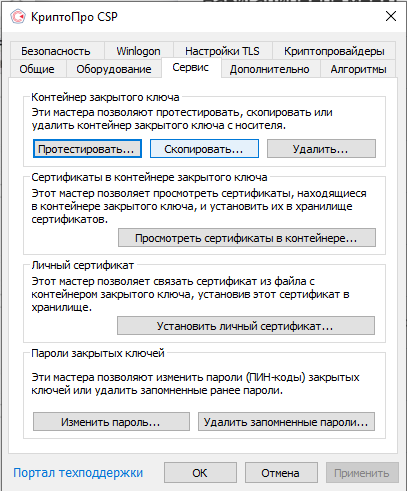
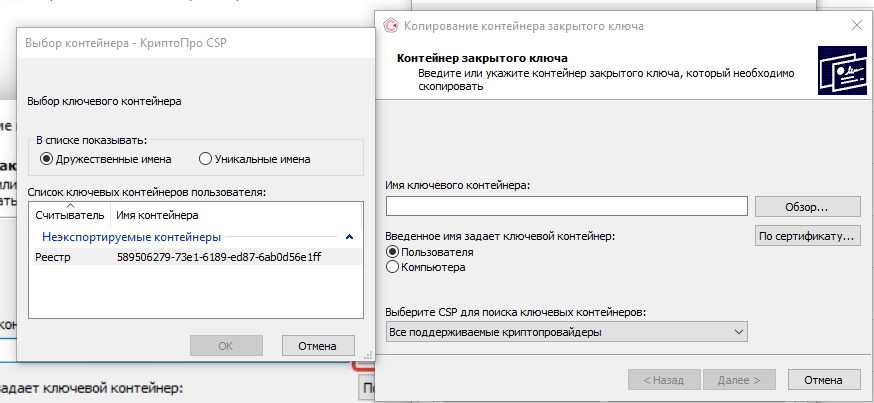
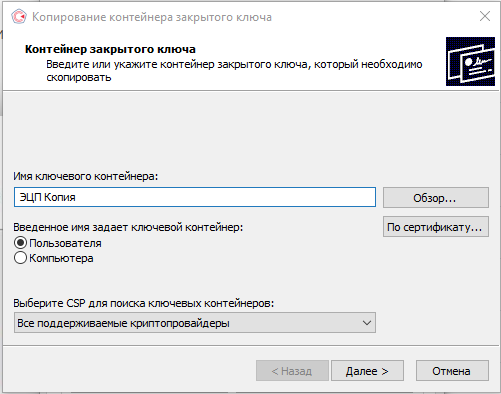
Придумаем имя контейнеру ЭЦП, затем «Готово».
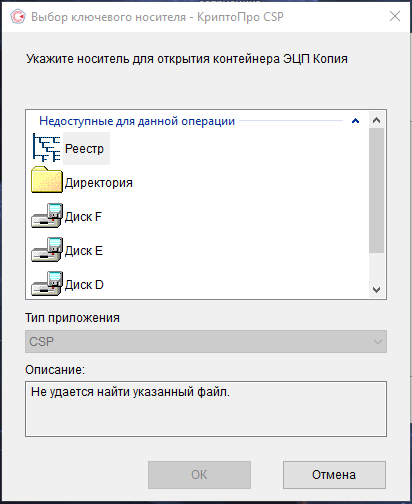
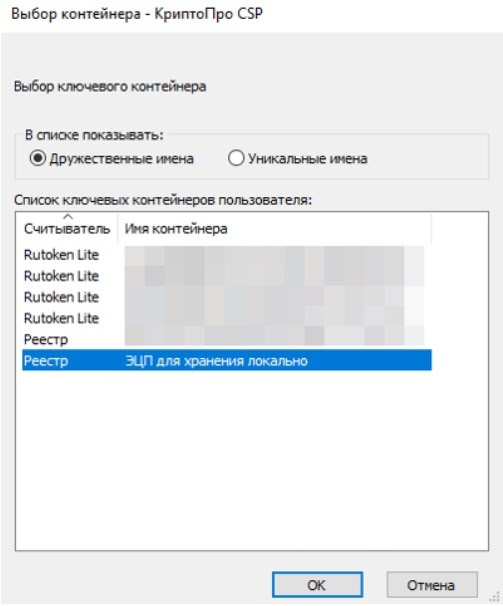
В окне «Выбор ключевого носителя КриптоПро CSP» выберем «Реестр», затем «Готово».
Для идентификации пользователя придумаем пароль.
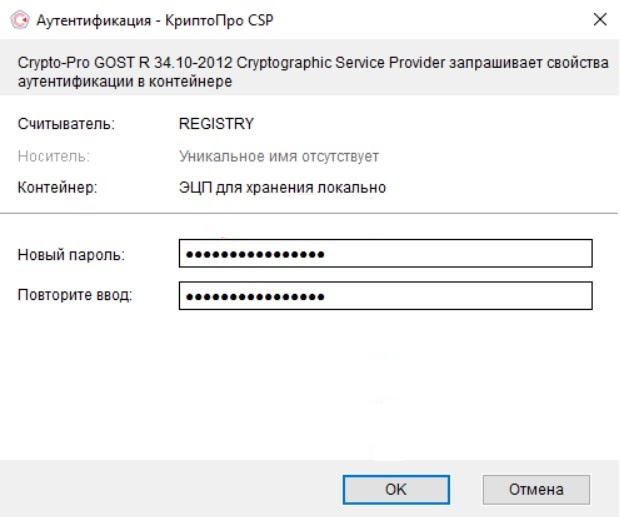
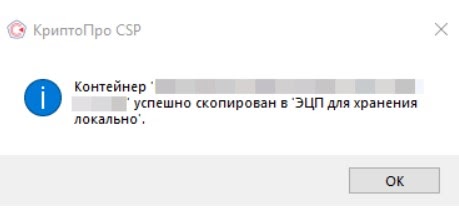
Сертификат скопирован в локальный реестр.
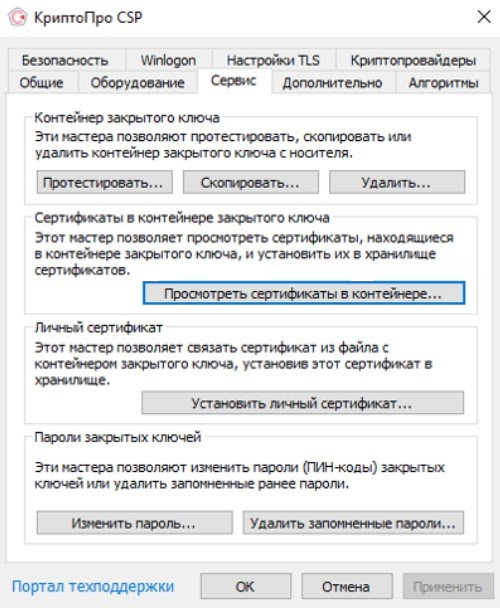
Нажмем «Просмотреть сертификаты в контейнере».
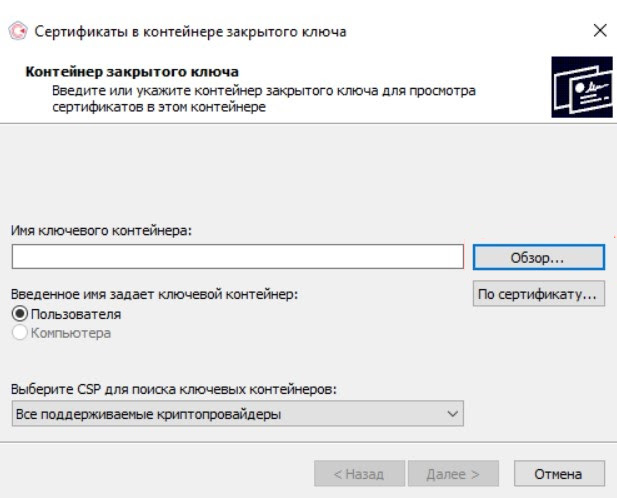
Посмотрим «Обзор». По данному ранее названию выберем контейнер, нажмем «Ок».
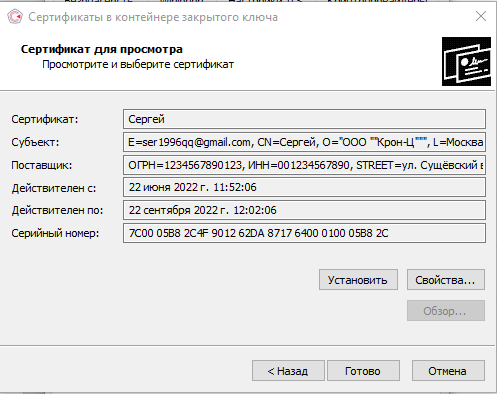
- имя пользователя с электронной цифровой подписью;
- поставщик ЭЦП;
- срок действия.
Если вся информация верная, нажмем «Установить».
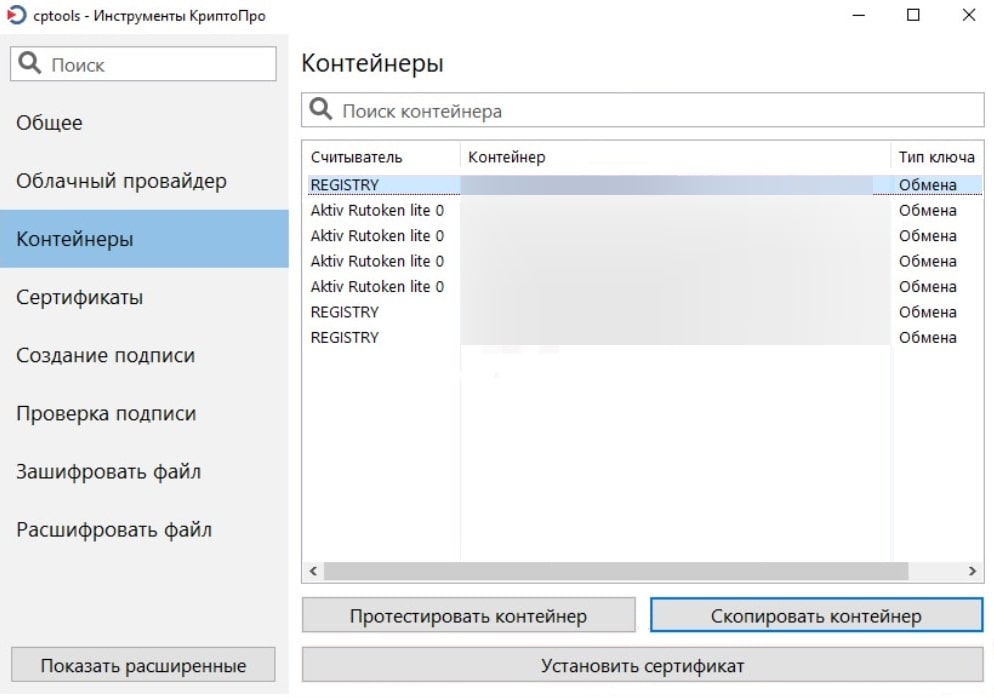
Копирование через «Инструменты КриптоПро»
Такой вид копирования можно использовать на операционных системах Windows и MacOS.
- Перейдем в приложение «Инструменты КриптоПро».
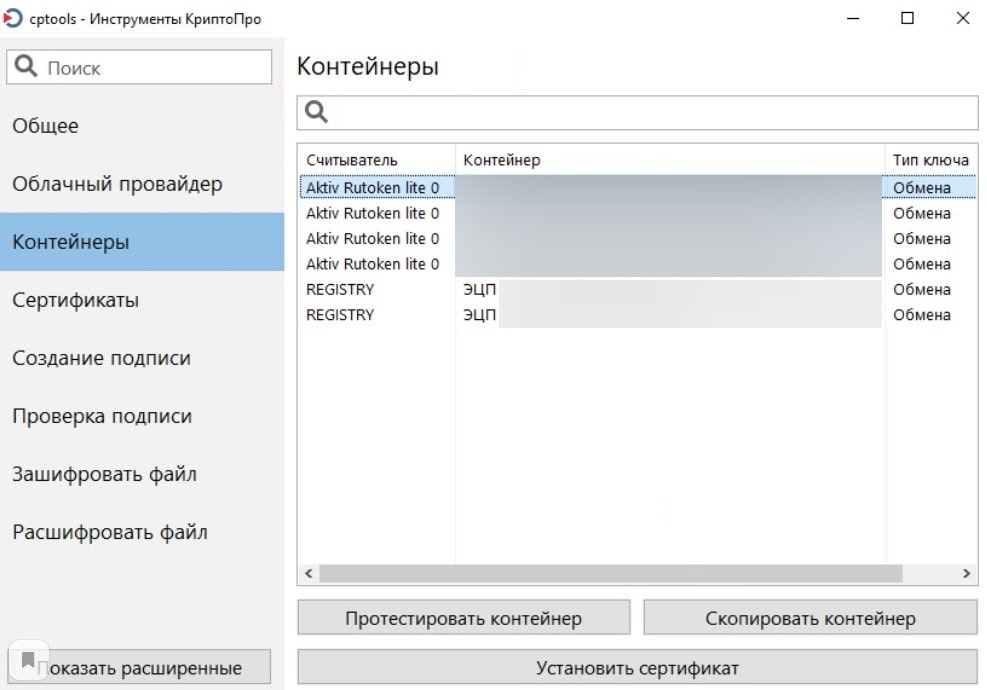
- Выберем раздел «Контейнеры».
- Укажем носитель.
Нажмем «Скопировать контейнер».
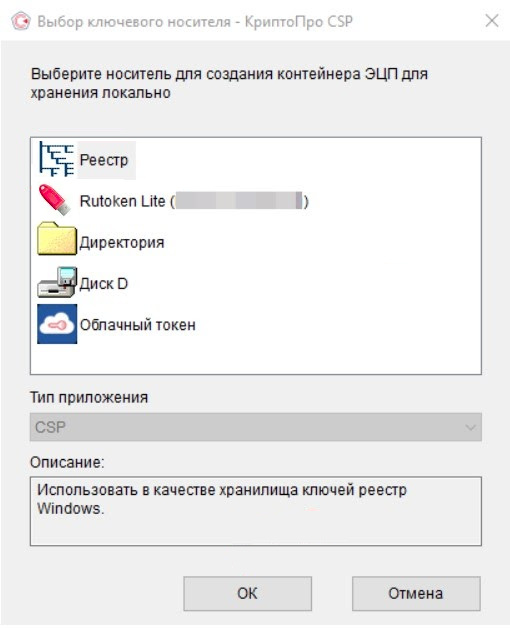
В окне выбора нового носителя сертификата выберем «Реестр», затем «ОК».
Нажмем «Установить сертификат».
Обратите внимание: Электронную цифровую подпись можно установить на рабочее место пользователя. Специалисты «1С-Рарус» всегда готовы помочь вам.
Подписывайтесь на Telegram-канал «ЛК 1С-Рарус отвечает», чтобы не пропустить новые выпуски.
Электронная цифровая подпись (ЭЦП) документов в 1С за пару кликов с использованием утилиты КРИПТО-ПРО PDF
На одном из крупных проектов возникла не совсем обычная для 1С задача. Нужно было организовать массовую отправку и подписание документов контрагентов с помощью электронной цифровой подписи. Поиск информации в справочной системе и на 1Сных форумах нужного результата не дал. Пришлось разбираться со средствами криптографии, электронными ключами и сторонними утилитами. Найденное решение оказалось простым и достаточно гибки для повторения в других проектах, поэтому хочу с вами поделиться.
Постановка задачи в цифрах:
• На предприятии заказчика работает почти 3000 человек в более 50 филиалах по всей России.
• На предприятии заказчика используется УПП 1.3 (платформа 8.2.19.76).
• Более 10 000 активных контрагентов.
• Для большей части контрагентов (покупателей) раз в месяц нужно отправлять документы в электронном виде (Счета, акты, счета-фактуры, РТУ и т.д.). Всего, около 100 000 документов.
• На отправку документов выделяется 2 рабочих дня.
• В процедуре отправки должно быть задействовано минимальное количество людей. Сейчас их число удалось сократить до 2х человек.
• Документы должны отправляться по электронной почте в виде вложенных PDF-файлов. Каждый PDF-файл должен быть подписан ЭЦП.
Два слова, что вообще собой представляет ЭЦП. Для подписания и работы с файлами используется два ключа: закрытый и открытый. Закрытый ключ хранится у Вас на токене и используется для подписания или шифрования документов. Открытый ключ должен быть распространен всем пользователям, которые должны работать с подписанным Вами документом. Обычно это происходит автоматически при подписании файла. Далее, есть файл, который нам нужно подписать. С помощью специального ПО из содержания файла и Вашего закрытого ключа создается уникальная символьная последовательность, что-то вроде контрольной суммы. Эта последовательность и есть электронно-цифровая подпись. ЭЦП всегда уникальна для данного пользователя и данного документа. Подпись содержит информацию о дате подписания документа, подписанте, контрольную сумму для подписанного документа и ссылку или сам файл открытого ключа. Подпись может быть добавлена в подписываемый файл или сохранена в виде отдельного файла. Нас, конечно, интересует первый вариант.
Как всегда, решение задачи начал с изучения того, что уже есть. Нашлось несколько модулей криптографии и ЭЦП для 1С. Но они не подошли. Как правило, они умеют подписывать или XML-файлы, или сохранять подпись и открытый ключ в отдельный файл. А нам нужно было получить на выходе подписанный PDF-документ, который можно будет просто и удобно просмотреть с помощью того же Adobe Acrobat Reader.
Вторым решением было поискать, так называемые, PDF-принтеры – программы, которые умеют сохранять любой документ в виде PDF-файла. Самым подходящим решением оказался BullZip PDF Printer (http://www.bullzip.com/products/pdf/download.php), который в платной версии имеет функцию подписания создаваемых документов. Решение, в принципе, подошло, но появились серьезные бюрократические проблемы с покупкой, согласованием и установкой нового софта на территории предприятия. Пока решение проходило согласование, я обратил внимание на комплект программ КРИПТО-ПРО, который, как правило, поставляется и работает вместе с ключом ЭЦП.
Решение первое, полу-ручное
Подавляющее большинство ключей ЭЦП выпускаются в виде eToken или Rutoken USB-модулей. В моем случае был eToken. Кто не знает, основное отличие состоит в том, что eToken имеет встроенный аппаратный криптографический сопроцессор. Это значит, что при шифровании данных закрытый ключ не покидает токена. В нашем случае эта разница значения не имеет.
Не буду рассматривать установку драйверов USB-ключей. Они, как правило, поставляются выпускающим удостоверяющим центром вместе с самими токенами и установка проблем не вызывает. Еще с токенами обычно поставляется лицензия на КРИПТО-ПРО и утилита КриптоПро CSP. Я использовал последнюю доступную на данный момент версию 3.9.
Дальше все просто. Запускаем КриптоПро CSP. Закладка Сервис, кнопка Посмотреть сертификаты в контейнере, нажимаем Обзор для выбора токена с криптохранилищем, и выбираем нужно нам хранилице. Обычно на одном токене одно хранилище. 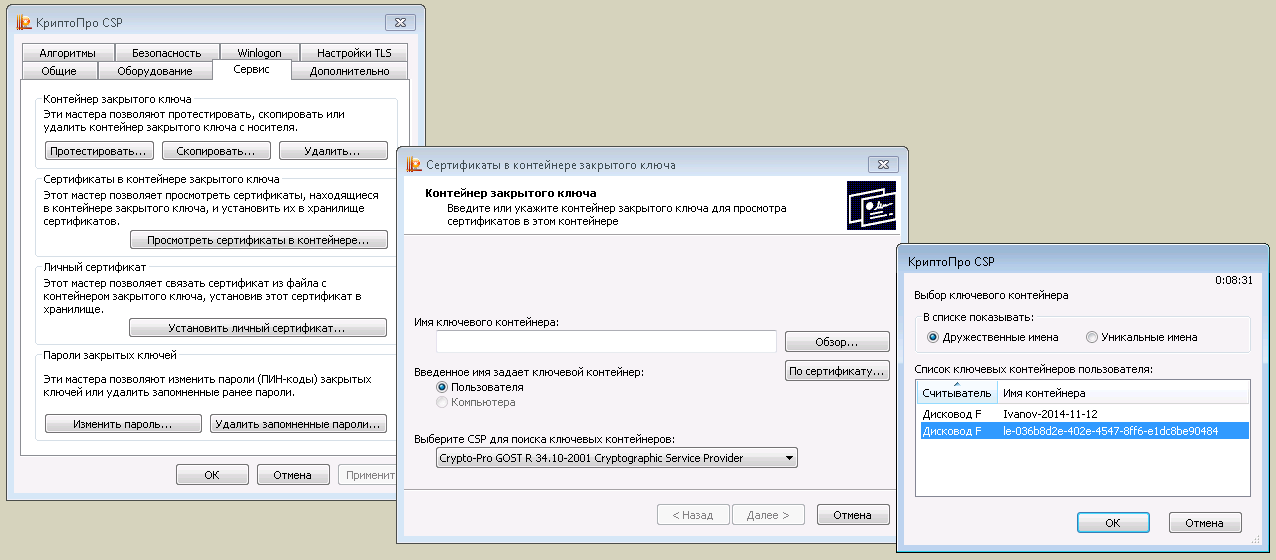
Нажимаем Далее и получаем окошко с информацией по сертификату, к которому привязан ключ. Ждем кнопку Установить и устанавливаем сертификат в хранилище Личное для локального пользователя. Обычно, вместе с утилитой КриптоПро CSP в меню Пуск устанавливается ярлык для оснастки Сертификаты. Запускаем оснастку, убеждаемся, что все правильно сделано и сертификат действительно установился в раздел Личное для текущего пользователя. 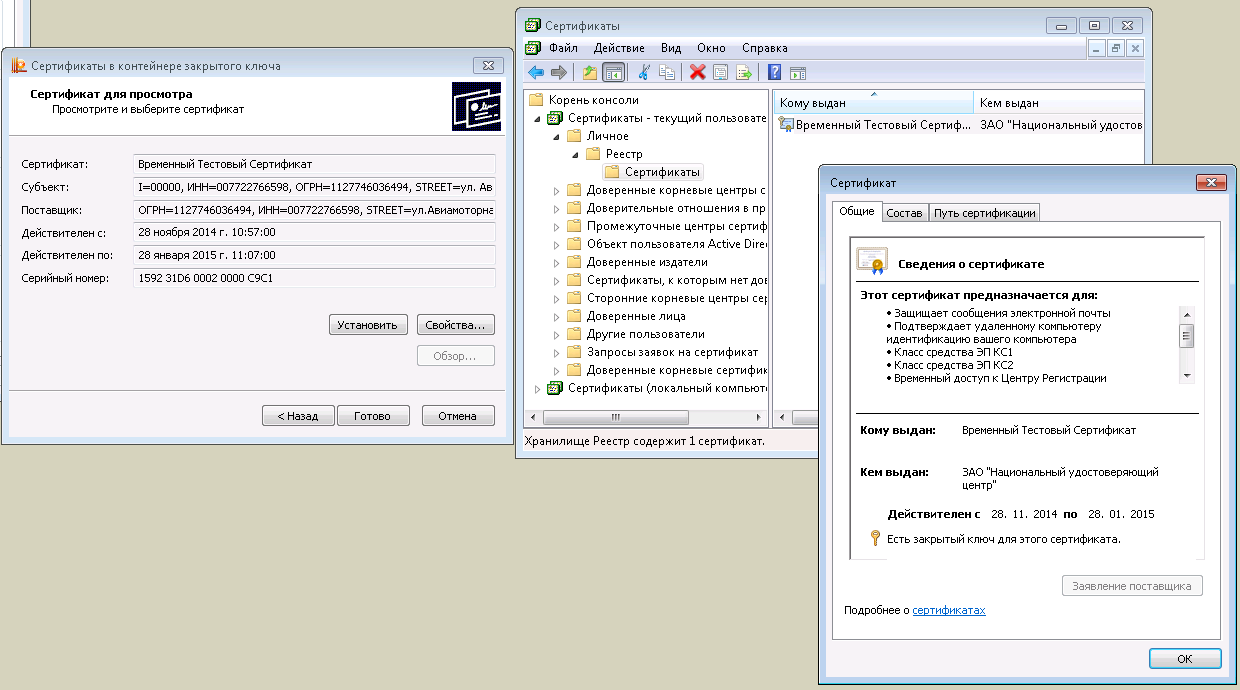
Дальше, Кликаем правой кнопкой по установленному сертификату, Все задачи, Экспорт. Обязательно отказываемся экспортировать закрытый ключ и сохраняем сертификат куда-нибудь на локальный компьютер, например, на рабочий стол, в формате файла X.509 (.CER) в кодировке DER. Сохраненный сертификат нам понадобиться дальше для выполнения подписи.
Последнее, что нам осталось, это скачать с сайта www.cryptopro.ru/downloads утилиту КриптоПро PDF, с помощью которой и будем выполнять подпись PDF-файлов.
Работа утилиты крайне проста. Выбираем папку в которой находятся PDF-файлы, выбираем папку в которую будут сохранены файлы с подписью (если это одна и так же папка, в дополнительных настройках нужно установить флажок «Перезаписывать файлы с одинаковыми именами») выбираем из контейнера сертификат, который будем использовать для подписи, вводим пин от ключа и, если все указали правильно, через несколько секунд в папке-приемнике появятся подписанные PDF-файлы. Для того, чтоб ЭЦП признавалась юридически, по закону, должна быть установлена еще метка времени, но мне для задачи это не требовалось.
В принципе, все! Если у Вас небольшая организация и пара десятков контрагентов то можно вообще ничего больше не делать и оставить все в ручном режиме. Кроме того, 1С нам пока вообще не была нужна, документы в формате PDF можно создать многими способами, в том числе и из Microsoft Office.
Долго не мог разобраться, почему подпись не проходит и выдает ошибку. Оказалось, что успешной работы утилиты КриптоПро PDF на компьютере должна быть установлен Adobe Acrobat Pro (не Reader, это важно!). Именно с его помощью утилита модифицирует PDF-файлы и добавляет и них подпись.
Пример подписанного файла на картинке. Выглядит как обычный PDF, только на закладке Подписи появились данные о подписанте. Из важного, указано кто подписал документы (обычно это ФИО и название организации) и что с момента подписания документ не изменялся. Информацию о том, что сертификат ненадежный можно игнорировать. Это говорит только о том, что компания Adobe и ее продукт Acrobat Reader ничего не знают о Вашем сертификате. 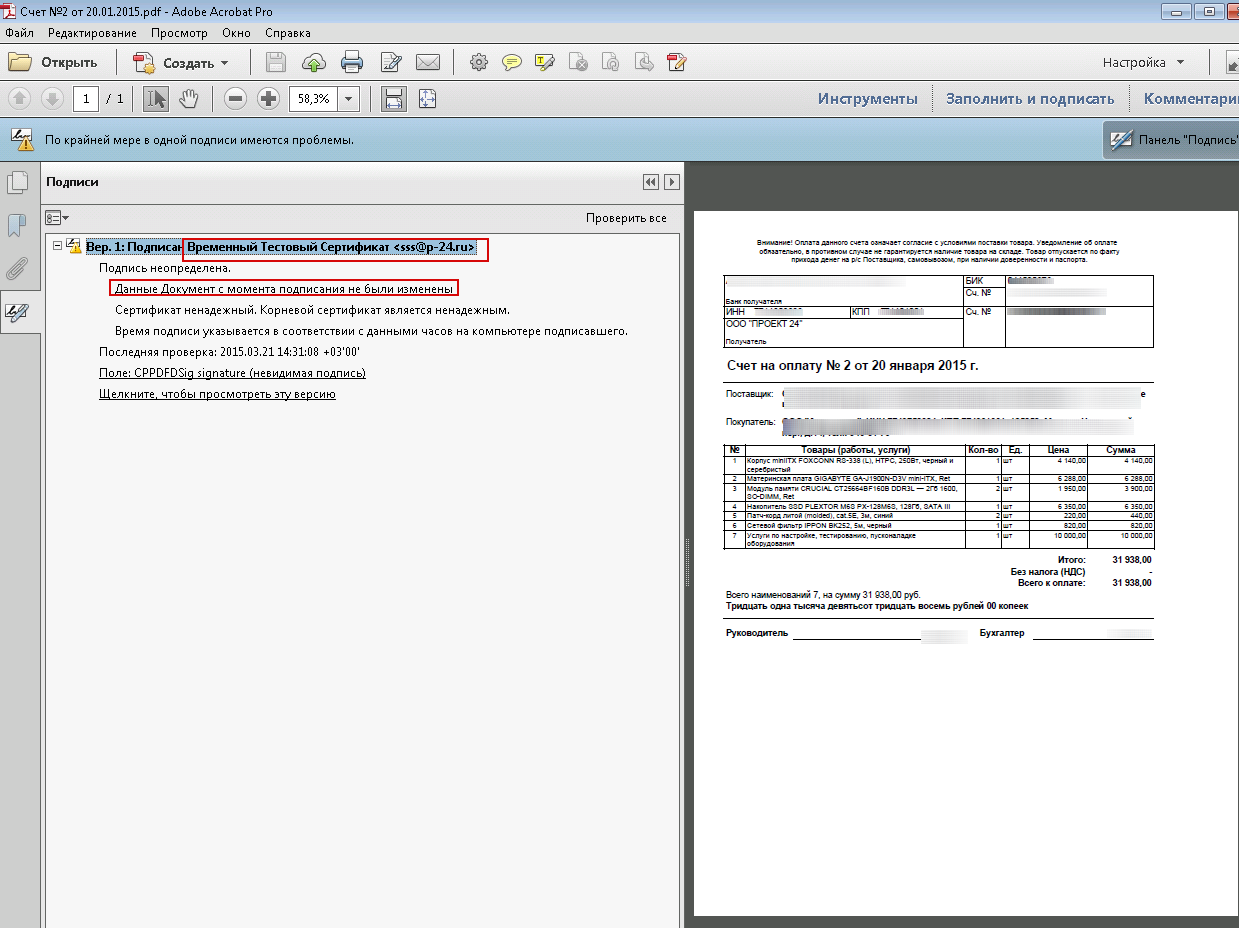
Решение второе, автоматическое
Как писал выше, в моем случае ручное решение не подошло. Контрагентов много, для каждого за месяц создается несколько десятков документов. Их все нужно сохранить в PDF, подписать, отправить одним письмом. Для решения задачи придумали модифицировать и использовать стандартную для многих конфигураций обработку «Групповая обработка справочников и документов». Для самых популярных конфигураций эта обработка или входит в саму конфигурацию или ее можно найти как внешнюю на диске с ИТС.
Обработка уже умеет печатать отобранные документы. В последних версиях платформы появился штатный механизм сохранения печатных форм в виде PDF файлов. Осталось совместить эти два механизма и сохранять выбранные пользователем документы в папку на локальном компьютере, а затем запускать командную строку и запускать утилиту КриптоПро PDF для выполнения подписи.
Немного доработали интерфейсную часть. Убрали из обработки работу со справочниками. Оставили в интерфейсе 4 вида документов, которые нужно отправлять. Изменили систему отборов. Создали новый регистр сведений Настройки ЭЦП. В него для каждого пользователя сохраняется информация о том, по какому пути лежит КриптоПро PDF на локальном компьютере, папки для временного хранения файлов, сертификат, которым будет выполнена подпись. Еще просили сохранять пин от ключа, но мы не стали этого делать из соображений безопасности.
Чтоб автоматизация была уж совсем полной, пришлось в 1С оживить модуль электронной почты. Дальше все просто. Раз в месяц оператор выбирает список контрагентов и виды документов, которые должны быть отправлены, проверяет результат отбора, нажимает кнопку Выполнить, вводит пин-код от ключа и ждет… В моем случае формирование пакета документов может длится несколько часов.
Обработка группирует отобранные документы по контрагентам, дальше циклом проходится по каждому контрагенту, выбирает все его документы, сохраняет в виде PDF-файлов на диск, запускает утилиту КриптоПро PDF из командной строки, подписывает сохраненные документы, создает документ Электронное письмо с контактными данными из справочника контрагентов, в качестве вложения прикрепляет подписанные документы из папки на диске, переводит письмо в статус для отправки и переходит к следующему контрагенту. Письма отправляются регламентным заданием раз в 10 минут. Обработку можно оставлять на ночь. Возникшие проблему будут корректно обработаны, а утром пользователь увидит журнал шибок и журнал отправленных писем.
Для удобства приведу кусочек кода, который выполняет саму процедуру подписания. Все параметры берутся из созданного регистра сведений.