Как избавиться от коммерческого использования и ограничения по времени в TeamViewer


Программа пользуется спросом, правда, иногда возникает очень неприятная ситуация – появляются непонятные ограничения по времени, что приводит к обрыву соединения через каждые пять минут.
Коммерческое использование в TeamViewer — что это?
Сообщение «Обнаружено коммерческое использование» с ограничением работы в 5 минут, появляется в случае:
- компьютерной помощи коллегам по работе;
- дистанционной помощи клиентам;
- подключения к компьютерам (ПК) и серверам предприятий с домашнего устройства;
- оказания платных услуг по настройке различного софта и операционной системы;
- подключения к ПК и мобильным устройствам, на которых стоит платная версия программы.
В перечисленных выше случаях лучше приобрести лицензию. Если софт используется в личных целях, и появилось данное сообщение (с этим сталкиваются многие), то можно написать в поддержку (сообщить ID) или выполнить описанные ниже действия.


Отключение ТимВивер
TeamViewer после установки автоматически настраивает фоновую работу, даже если окно приложения не активно. Это позволяет другим пользователям в случае необходимости выполнять подключения к вашему компьютеру для быстрой помощи или настройки. Это очень удобно, но серьезным минусом этой программы является периодически повышающаяся нагрузка на процессор.
Отключение ТимВивера поможет сократить фоновое потребление ресурсов ОЗУ и процессора. Важно, что после того, как приложение выгружается из системы, оно не должно само по себе включиться: для этого дополнительно отключается автозапуск TeamViewer.
Как избежать появления ограничений?
Чтобы убрать 5 минутное ограничение в работе ТимВьювер – необходимо чтобы пользователя не заподозрили в оказании коммерческих услуг. Для этого нужно придерживаться следующих правил.
Первое правило
Не подключайтесь к ПК с коммерческой лицензией утилиты (приобретенной официально) и к офисным устройствам, на которых софт работает в пробном режиме. Если этого не придерживаться, то подключение будет считаться коммерческим. В результате чего работа софта будет ограничена по времени.
Этого можно избежать, если заранее заменить пробную лицензию программы бесплатной.
Второе правило
Не нужно подключаться ко всем компьютерам без разбора, необходимо установить для работы определенный круг пользователей (близких, друзей и знакомых), которым периодически нужна помощь.
Если помогать в год 2-4 друзьям (подключаться к 2-4 ID за год), то можно ежедневно бесплатно работать по 3-6 часов. Нужно только постоянно работать с одними устройствами.
Зачем отключать
Существует несколько причин, по которым стоит научиться правильно отключать приложение:
- Периодическое увеличение потребления используемых ресурсов оперативной памяти и процессора.
- Зависание во время соединения с удаленным компьютером.
- Ограничение неконтролируемого доступа при работе с TeamViewer Host.
Главная проблема в этом процессе заключается в усложненном механизме отключения: простым щелчком по «крестику» в верхней части окна закрыть программу не получится. Для полной выгрузки TeamViewer из системы потребуется специальный алгоритм действий.

Полное прекращение работы программы
Как сбросить ограничение?
Сбрасывать ограничение в работе утилиты можно с помощью приведенных ниже способов.
Официальная покупка
Для коммерческого использования софта требуется лицензия, которую нужно покупать ежегодно. В зависимости от количества используемых учетных записей, подключаемых устройств и каналов, пользователям предлагают на выбор несколько видов лицензии.
Business — версия для одного пользователя, которую можно использовать на трех устройствах и подключаться с них к другим устройствам без ограничений. С ее помощью можно одновременно работать только с одного ПК. Дополнительно, можно бесплатно активировать лицензию на телефоне и подключаться с его помощью к компьютеру.
Что за программа Unity Web Player — как установить и настроить
Лицензией можно пользоваться на трех устройствах: компьютер, планшет, телефон.
Premium — этот тип лицензии можно использовать на 50 компьютерах, с которых планируется подключение к другим устройствам. В нее включен один одновременный канал, проще говоря, одновременно работать с ней может только один пользователь. По мере необходимости можно приобрести дополнительный канал и тогда смогут одновременно работать с программой несколько человек.
Corporate — это тоже многопользовательская лицензия, в которую входит три одновременных канала (в режиме онлайн могут использовать 3 человека). Такая лицензия подойдет для крупных компаний, которые удаленно помогают своим клиентам. По мере необходимости можно приобрести дополнительные каналы, что расширит возможности организации.

Для активации лицензии нужно ввести в программе лицензионный ключ, который пользователь или организация получает во время покупки.
Активируется лицензия следующим образом:
- В меню программы нужно выбрать вкладку «Дополнительно».
- Далее в появившемся списке необходимо выбрать пункт «Активация лицензии».

Сброс ограничения
Если ограничение включилось без причины, то сбросить его можно несколькими способами. Но использовать подобные способы можно, только если ограничение включилось действительно без причины. Иначе рекомендуется приобрести лицензионную версию.
Изменение значения в реестре
Чтобы убрать лимит времени, можно попробовать внести изменения в реестр:
- Закрываем программу.
- Открываем системный реестр. Для этого нажимаем «Пуск» и в поиске вписываем «regedit», потом жмем «Enter».


Переустановка утилиты
Часто помогает обойти ограничение по времени и переустановка утилиты:
- Закрываем приложение.
- Оно может находится в открытых процессах, поэтому все процессы с названием программы нужно закрыть в «Диспетчере задач», который открывается нажатием комбинации клавиш Ctrl + Shift + Esc.
- В окне диспетчера нужно выбрать вкладку «Процессы», где необходимо найти и закрыть все процессы, в которых присутствует название TeamViewer.

Что за программа Microsoft Sway – назначение и основные функции
Их нужно завершать кнопкой «Снять задачу», которая расположена внизу окна экрана. Можно также вызвать правой клавишей мыши диалоговое окно и завершить нужный процесс.
-
Теперь можно деинсталлировать утилиту стандартными средствами системы или специальным софтом. В первом случае заходят в «Панель управления» и открывают раздел «Программы и компоненты». Во втором случае софт и остаточные файлы удаляют специальными утилитами. К таким можно отнести AIDA64 и Revo Uninstaller.


Сброс ID специальным софтом
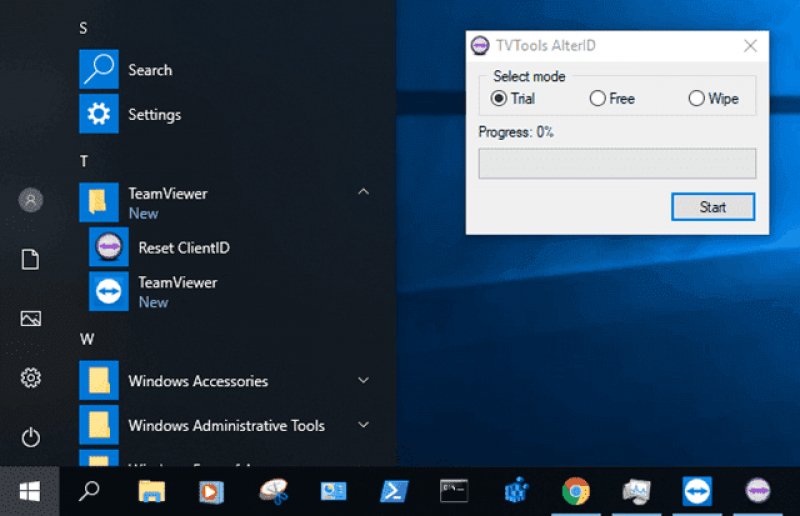
В этом случае потребуется программа «TVTools_AlterI»:
- первым делом нужно её скачать;
- далее необходимо скопировать или перенести её папку установки в дирректорию «TeamViewer»;
- запустить эту утилиту;
- выбрать пункт «Trial», как указано на нижней картинке;

Использование Audacity – инструкция по работе с приложением на русском языке
Запрет отслеживания ID
Чтобы разработчики не могли следить за ID, требуется выполнить следующие действия:
- Открыть «Пуск».
- Перейти в «Панель управления» и открыть пункт «Центр управления сетями и общим доступом».


Сброс ограничений в MacOS
Если программа работает пять минут на MacOS, то необходимо:
- Закрыть утилиту.
- Скачать специальный скрипт для смены ID TeamViewer (он написан на Python).
- Далее понадобится «Терминал», в котором необходимо ввести sudo python ./ TeamViewer-14-id-changer-for-mac.py.
После установки скрипта необходимо перезагрузить устройство, после чего в программе поменяется ID. Теперь можно опять использовать софт без ограничений.
Использование веб-версии
Вне зависимости от типа устройства и операционной системы проблему пятиминутного ограничений в работе программы можно быстро решить с помощью веб-версии. К примеру, в магазине браузера Гугл хром можно установить специальное расширение, после его инсталляции можно сразу браться за дело.


Деактивация автозагрузки
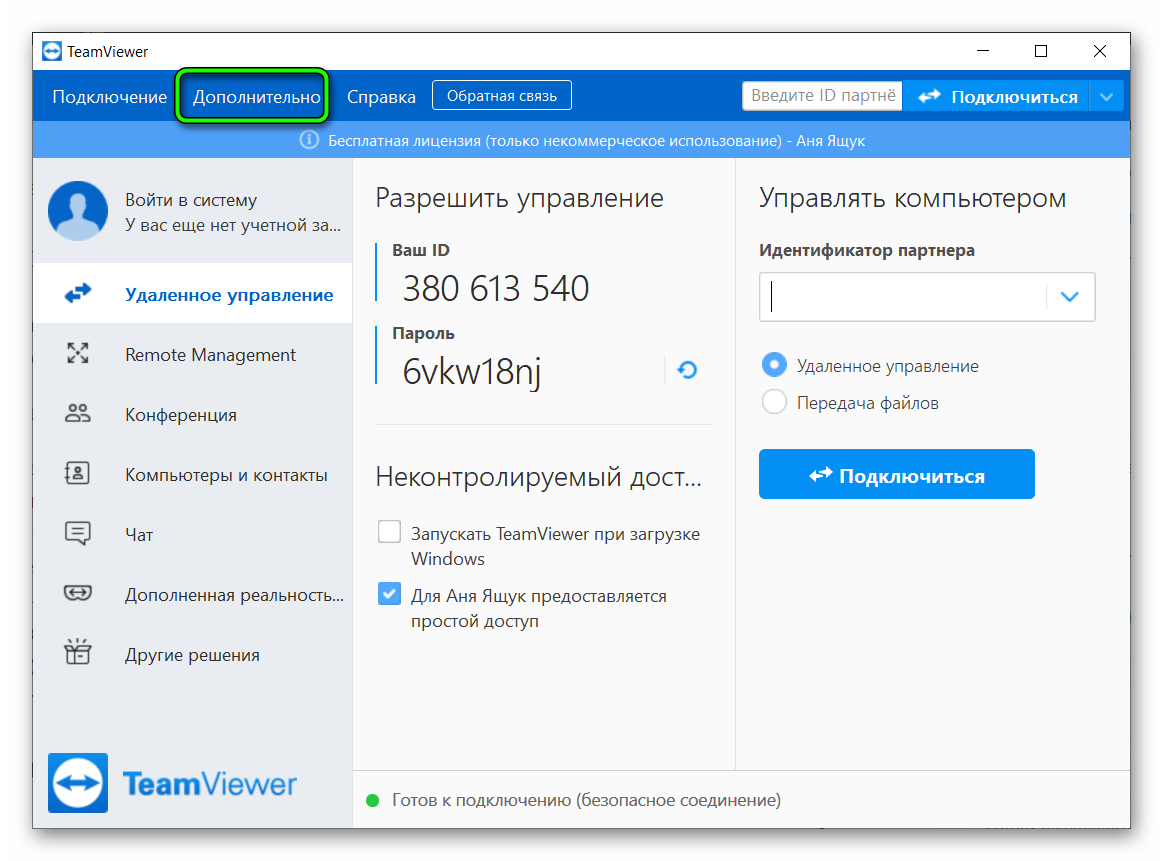
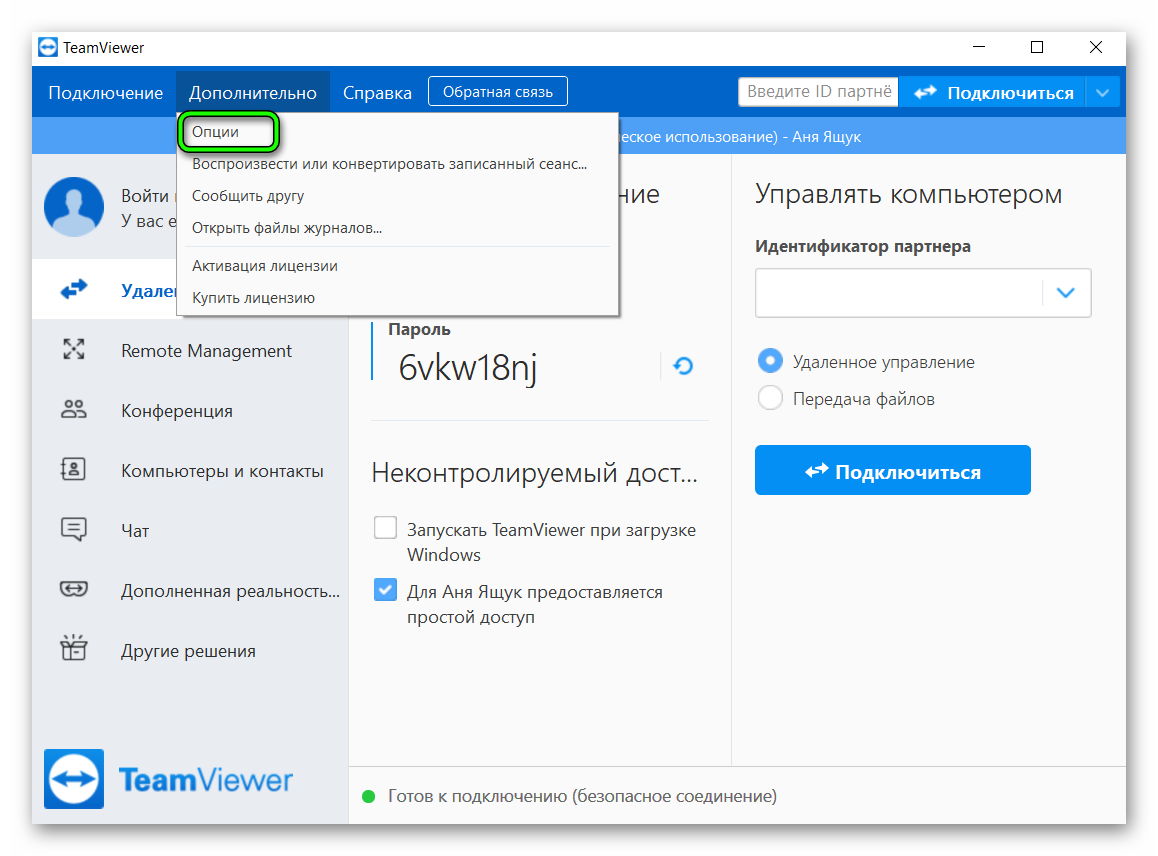
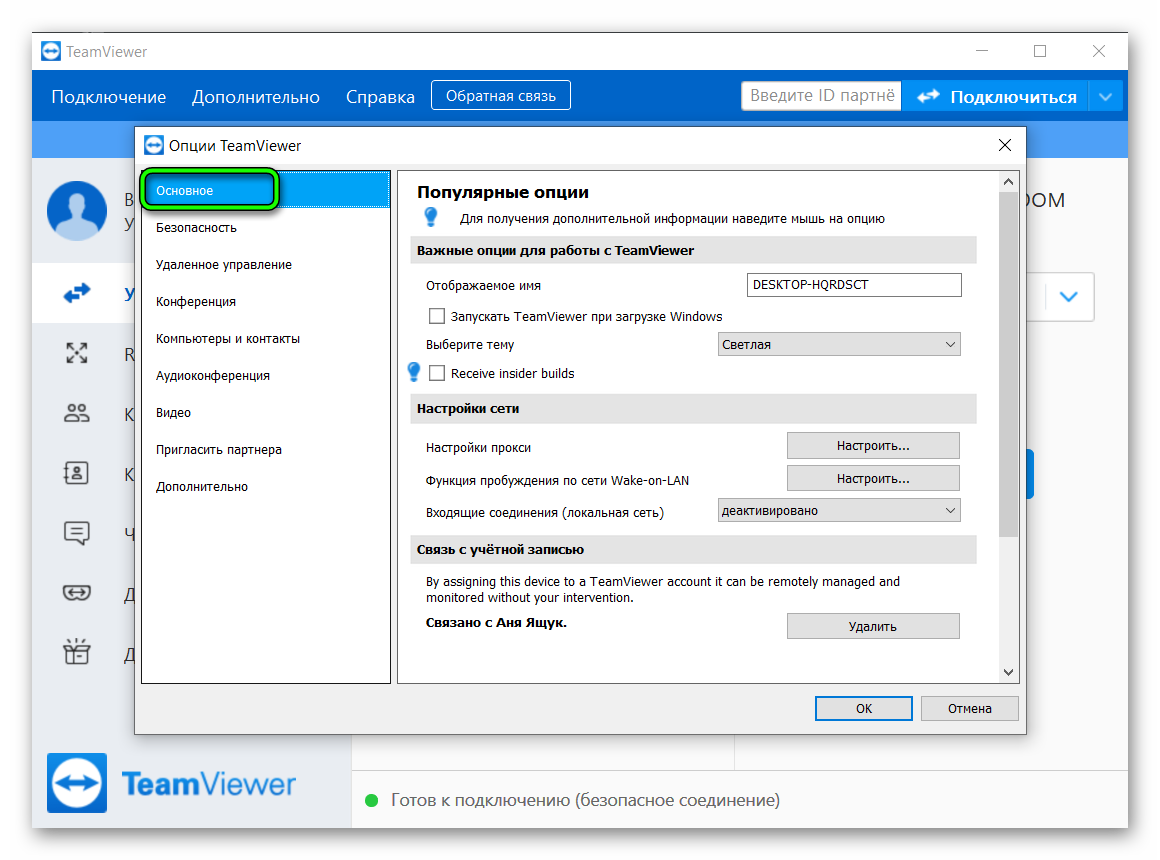
Проще всего исключить Тим Вивер из автозапуска из меню настроек программы. Для начала запустите ее на компьютере. На панели инструментов откройте вкладку «Дополнительно», а оттуда перейдите в «Опции».

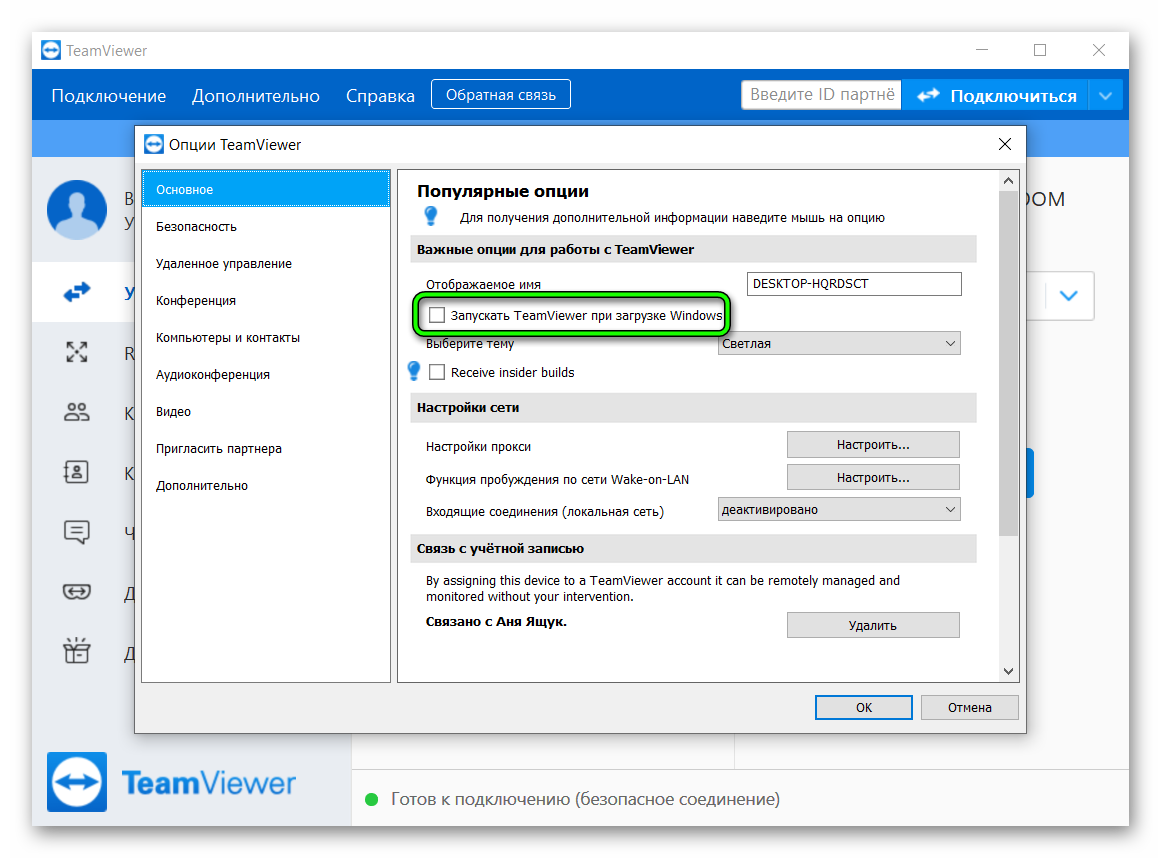
В разделе «Основное» присутствует пункт «Запускать TeamViewer…». Его следует деактивировать. Чтобы применить изменения, кликните на «ОК».

Теперь перезагрузите компьютер. Тогда вы сможете убедиться, что программа больше не открывается вместе с загрузкой операционной системы.
Альтернативный вариант
Отключить автозапуск TeamViewer можно не только в самой программе, но и альтернативным способом. Проще всего это сделать через диспетчер задач. Остановимся на этом варианте более подробно. Делается все следующим образом:
- Наведите курсор мыши на пустую от элементов область панели задач и кликните там ПКМ.
- Из перечня пунктов выберите запуск Диспетчера задач.

Если это потребуется, то разверните его в полный вид.
На этом все, больше программа не будет запускаться со стартом Windows.
Сбой на стороне серверов
Есть вероятность, что невозможность подключения Тим Вивера связана с неполадками серверов. Проще всего это проверить с помощью сервисов проверки работоспособности сайтов, например Downdetector.

В том случае, если такой сервис отображает, что серверы испытывает неполадки, достаточно подождать — как правило, они исправляются очень быстро.
Как исправить ошибку 0x80070643 в процессе установки обновлений
Частные случаи
Далее можно рассмотреть конкретные сообщения об ошибках.
Невозможно установить соединение — причина неизвестна
Такое «универсальное» сообщение об ошибке может возникать по самым разным причинам, поэтому тут остается проводить полную диагностику по вышеуказанным шагам.
TeamViewer не готов — проверьте подключение
Данное сообщение обычно говорит о проблемах с Интернет-соединением. Тут во многих случаях трудно на что-то повлиять пользователю — остается ждать восстановления сети.
Партнер не подключен к маршрутизатору
Данная ошибка очень часто возникает при работающих клиентах пиринговых сетей, в частности — BitTorrent. Их следует временно отключить на время пользования TeamViewer.
Ошибка согласования протоколов TeamViewer
Такая ошибка обычно возникает либо из-за использования старой версии клиента, либо из-за блокировок со стороны антивирусов и брандмауэров. Соответственно, стоит попробовать обновить клиент и добавить его в списки исключений в средствах защиты.
Как снять ограничение 5 минут в Teamviewer
TeamViewer –самая популярная программа для работы с удаленным ПК, заслужившая популярность по всему миру. Она позволяет оперативно получить помощь системного администратора, даже если он находится в другом городе. Однако, пользователи данного приложения отмечают весьма неприятную ситуацию – зачастую программа самопроизвольно отключается каждые пять минут работы. Почему так происходит, и как убрать ограничения в TeamViewer мы поговорим в этой статье.
Суть проблемы
TeamViewer имеет две версии – для личного и для коммерческого использования. В первом случае программа бесплатна, однако имеет ряд ограничений по функционалу. В большинстве случаев обыкновенному пользователю это не мешает. Бесплатную версию нельзя использовать в коммерческих целях. В ПО встроены алгоритмы, позволяющие определить нарушение данного запрета, и оперативно заблокировать работу. В качестве нарушений TeamViewer рассматривает:
• Помощь, оказанную любой коммерческой компании или ее клиентам.
• Попытка подключения к ПК или серверу какой-либо организации.
• Оказание услуг по удаленной связи государственным структурам.
• Соединение с ПК, на котором установлена платная версия программы.
• Частый запуск бесплатной версии TeamViewer.
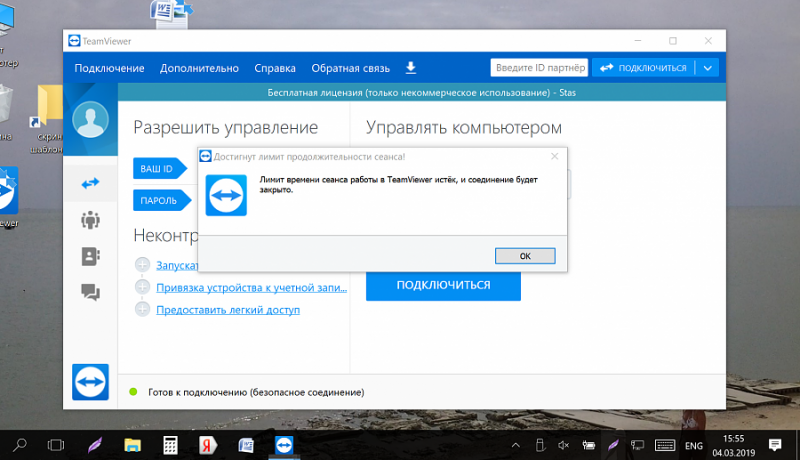
Последний случай формально не рассматривается как попытка коммерческого использования, однако разработчики по каким-то причинам вводят ограничения на подобные действия. Как видим, программа самостоятельно определяет наличие финансовых интересов в действиях пользователя. Насколько это соответствует реальности — никого не волнует. Каким же образом убрать лимит времени в TeamViewer?
Поиск выхода
На первый взгляд, самым простым путем решения проблемы, является приобретение платной лицензии. Однако подобные действия не всегда оправданы. Во-первых, не каждый пользователь располагает достаточными финансами. Во-вторых, подобные затраты не будут оправданы в случае редкого использования программы. Еще один важный нюанс – попытка подключения к ПК с бесплатной версией, заблокирует программу на принимающей стороне. Таким образом, сложившиеся обстоятельства требуют альтернативных решений. И такие решения существуют.
Как убрать лимит времени в Teamviewer
Данный способ считается самым простым. Последовательность действий выглядит следующим образом:
• Нажимаем WIN+R
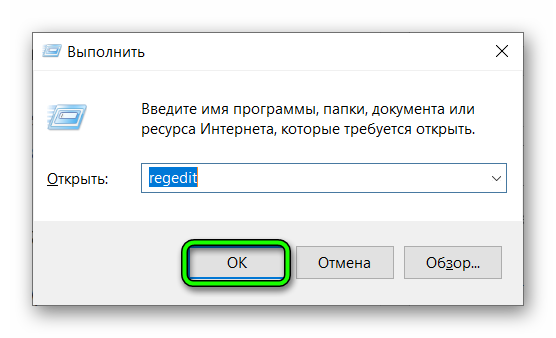
• В открывшейся командной строке вводим «regedit» и жмем «Ввод»
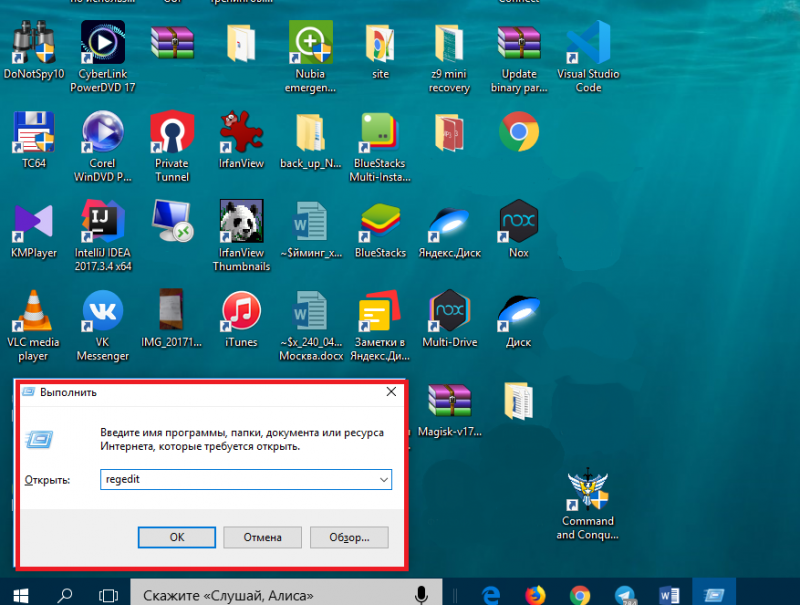
После проведенных действий должно открыться следующее окно:
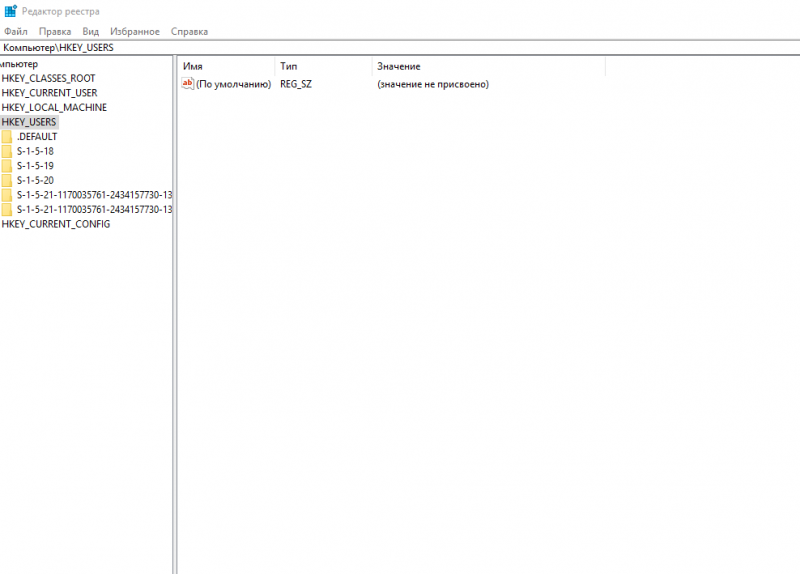
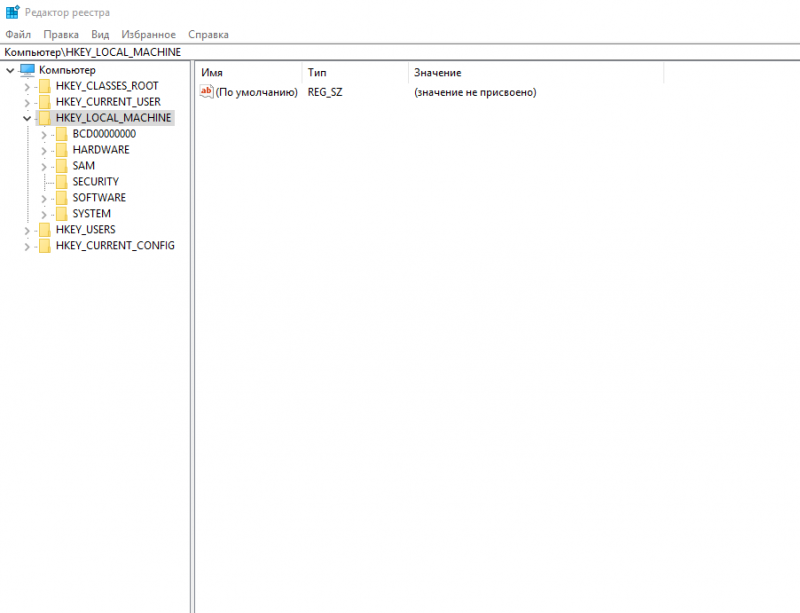
• Ищем директорию «HKEY_LOCAL_MACHINE»
• В данной папке открываем подпапку «HeapLeakDetection»

• Выбираем «LastDetectionTime»
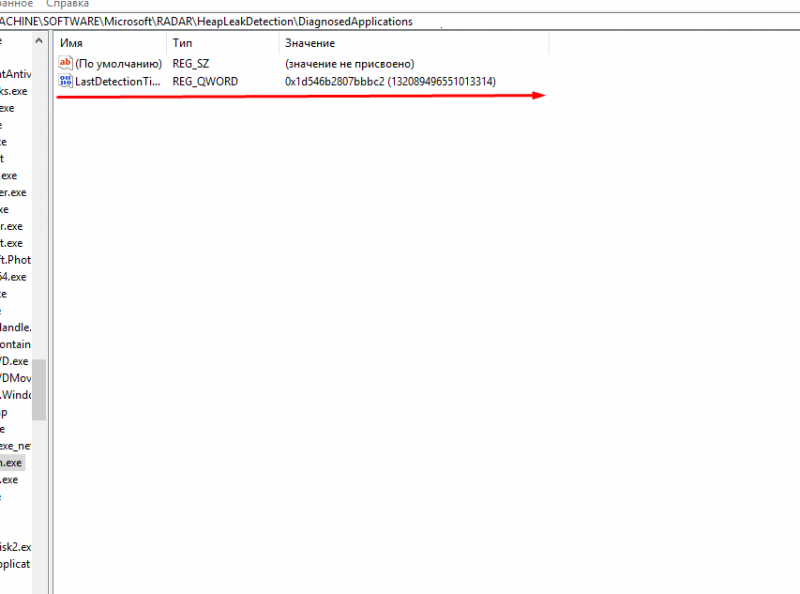
Далее выполняем следующие действия:
1. Двойной клик по «LastDetectionTime».
2. После того как откроется окно, вводим «0». Это действие должно убрать 5 минут из настроек программы.
3. Нажимаем «Enter».
Проведя все вышеперечисленные манипуляции, следует запустить TeamViewer и убедиться в отсутствии проблемы.
Данный метод позволяет снять временное ограничение в подавляющем большинстве случаев. Однако есть ряд ситуаций, когда предложенного решения недостаточно.
Как отключить завершение бесплатного сеанса
Иногда ТимВивер полностью блокируется из-за подозрений в коммерческом использовании. Бесплатный сеанс полностью прерывается. В таком случае первый способ уже не поможет. Необходимо прибегать к более радикальным решениям.
• Открываем «Диспетчер задач» (Одновременное нажатие клавиш Del/Control/Alt).
• Принудительно завершаем процессы TeamViewer
• Кликаем по вкладке «Пуск».
• В открывшейся строке вводим «appdata»
• В открывшейся папке ищем и удаляем подпапку TeamViewer
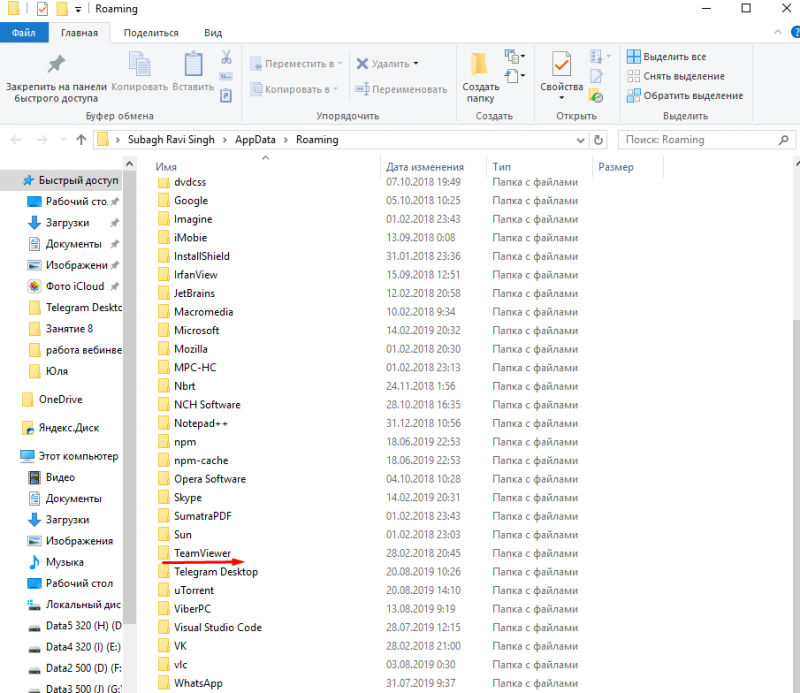
После произведенных манипуляций необходимо очистить реестр ПК, так как там могут содержаться данные о работе и блокировке. Для этого нужно зайти в меню «Пуск», вызвать командную строку, прописать команду «regedit», и удалить из реестра все директории, связанные с TeamViewer.
После чего следует удалить одноименную папку из раздела Program Files на диске С.
Первый этап завершен. Приступаем к окончательному решению проблемы. Для этого понадобиться скачать и установить утилиту «Attribute Changer». Данная программа позволяет изменять МАС-адрес. Вот так выглядит интерфейс приложения:
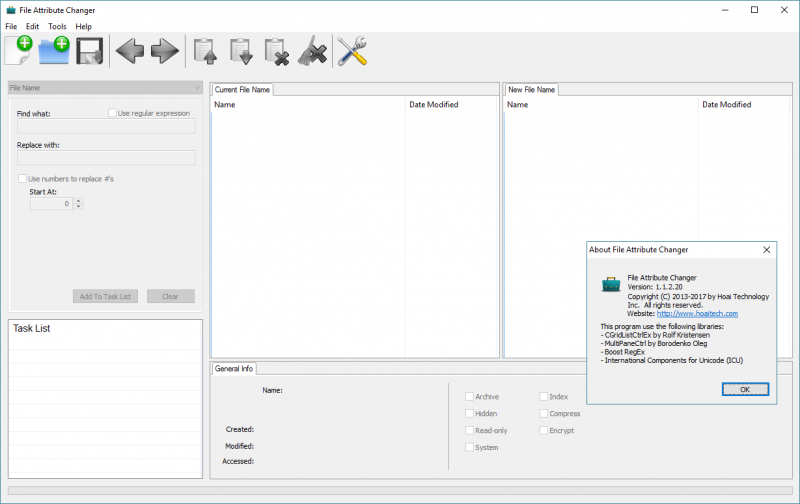
Запускаем программу и меняем дату создания папки Program Files. Далее перезагружаем ПК, скачиваем и устанавливаем Тимвивер. Проблема решена.
И еще несколько советов
При всем радикализме предыдущего способа, он не дает гарантии стопроцентного результата. Более того. При изменении МАС-адреса могу возникнуть весьма неприятные проблемы. Например, некоторые лицензированные программы станут не валидными. В случае, когда нежелательно использовать «Attribute Changer», можно попытаться сбросить ID. Делается это так:
• Зайти в меню «Пуск» и найти там TeamVeaver
• Активировать контекстное меню.
• Найти в меню «Client ID Reset» и кликнуть по нему левой кнопкой.
В результате утилита снова должна вернуться в бесперебойный режим.
Аналогичную процедуру можно провести при помощи специального ПО, например, «TVTools_AlterID». Данная утилита находится в свободном доступе. Запустив «TVTools_AlterID», просто выберите опцию «Trial», после нажмите «Старт».
Разумеется, в рамках статьи невозможно перечислить все способы преодоления пятиминутного ограничения TeamVeaver. Мы лишь указали наиболее действенные методы. Однако следует помнить, что появление новых способов убрать лимит времени в TeamVeawer – лишь вопрос времени.
Как убрать TeamViewer из автозагрузки
В том случае, когда постоянный удалённый доступ к компьютеру не требуется, нужно отменить автоматический запуск при включении. Так можно снизить фоновое использование процессора и ОЗУ. Возникает вопрос: как убрать TeamViewer из автозагрузки? Сделать это можно несколькими способами.
Через программу TeamViwer
Интерфейс утилиты для удалённого управления максимально понятен. Без труда можно отключить запуск по умолчанию в настройках программы.
Для этого следует выполнить следующие действия.
- Открыть TeamViewer.
- В строке сверху выбрать вкладку «Дополнительно».
С помощью автозагрузки Windows
Любую запущенную программу можно отключить с помощью стандартных инструментов операционной системы. В Windows 10 сделать это очень легко.
Нужно лишь сделать следующее.
- Внизу экрана, возле часов, правой кнопкой мыши (ПКМ) открыть панель задач.
- Навести курсор на пустое пространство и снова нажать ПКМ.
- Из списка выбрать «Диспетчер задач».
- Перейти во вкладку «Автозагрузка»
- В появившемся списке найти TeamViewer. Нажать по значку ПКМ и в открывшемся списке выбрать «Отключить».
С помощью реестра
Более сложный способ подойдёт для продвинутых пользователей. Иногда случается так, что предыдущие варианты не помогают. Приходится применять альтернативный метод.
Потребуется выполнить ряд действий.
- Открыть командную строку, одновременно нажав на клавиатуре кнопки Win + R .
- В появившемся окошке набрать regedit и кликнуть ОК.
- В обеих папках проверить наличие иконки ТимВьюер.
- Для отключения автозапуска кликнуть по значку ПКМ, навести на пункт «Удалить» и нажать ЛКМ.
Какой бы вариант отключения автозапуска вы ни выбрали, после завершения манипуляции рекомендуется перезагрузить компьютер и проверить результат.
Заключение
Как видно – отключить TeamViewer из автозагрузки просто. Достаточно выбрать подходящий вариант и выполнить пошаговый алгоритм. Даже если ни один способ не подошёл, всегда можно воспользоваться возможностями реестра.
TeamViewer задурил конкретно
Я TeamViewer использую в бесплатном режиме — очень редко, даже и не каждую неделю. В основном, для доступа к компьютеру мамы или к моему домашнему компу из разъездов. В последнюю поездку при подключении TeamViewer стал выдавать что-то странное — вот такое сообщение.
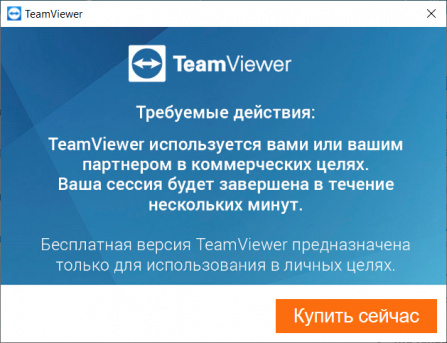
Ну и после этого сессию обрубает через несколько секунд. Я из партнерской группы удалил все старые подключения, оставил только два — все то же самое: при попытке подключения то к одному, то ко второму — выдает вот такое и отрубает. При этом нигде TeamViewer ни для какого постоянного подключения не используется.
Кто-нибудь сталкивался с таким, как с этим бороться? Или они и вовсе решили отрубить бесплатные подключения и таким образом всех давят?
Платить $25 в месяц за использование в течение нескольких минут я не буду. Подскажите, какие вообще есть альтернативы? Наверняка же есть. Нужен самый обычный удаленный доступ.