Пользователю Xfce стоит ли переползать на Cinnamon?
Уже года четыре пользуюсь Xfce, и, в принципе, всё устраивает. Тем более, за последнее время среда довольно сильно выросла. Но вчера с малолетним родственником натягивали на его компьютер Mint/Cinnamon, и я был впечатлён тем, сколь аккуратно и целостно выглядят объекты окружения по сравнению с таковыми в Xfce.
Собственно, сижу теперь и думаю — может, пора уходить с Xfce? С одной стороны, я консерватор, существующее положение дел меня вполне устраивает, и куча лишнего геморроя по переползанию на другую среду не шибко радует. С другой — мелкие косяки в Xfce и сопутствующем софте выглядят не исключениями, а общим правилом — среда вызывает ощущение неряшливости в проектировании и написании. Плюс Cinnamon, если я правильно понимаю, более функциональна. Да и ноут мой, даже спустя полтора года после покупки, достаточно неплох для того, чтобы на нём крутилось что-то потяжелее…
Стоит ли? Поддержите или отговорите, коллеги.

После попыток использовать гном 3 в течение нескольких месяцев цинамон произвел весьма хорошее впечатление. Есть конечно косяки, типа невозможности сделать двухмерную раскладку десктопов (2х2 например с возможностью перехода вниз/вверх) и невозможность отключить тени у окон, но в целом гораздо веселее того что предоставляет ванильная гномощель. Для себя решил что на десктопе корица, а на нетбуке оставил xfce, т.к. мощности не хватает.
Что касается целостности десктопа, я склонен считать что это в большей степени заслуга разработчиков минта, чем конкретной среды. Достаточно хорошо все подогнано, даже в xfce.
// Бывший пользователь арча

вм у них не очень быстрый зато без тиринга
nemo не всегда загружает рабочий стол, меню открывается слишком долго
для меня пока неюзабелен
и я был впечатлён тем, сколь аккуратно и целостно выглядят объекты окружения по сравнению с таковыми в Xfce.
попробуй mint/xfce, у меня кде отзывчевее работает чем гном/корица/юнити
Cinnamon ещё не очень стабилен, если сравнивать с xfce, есть баги и недочёты.

Cinnamon — это попытка использования новых программных технологий для устаревшего представления о десктопе.
В перспективе, конечно, старые библиотеки никто поддерживать не будет, а вот концепции останутся. Так что Cinnamon — это единственный шанс не отстать от уходящего поезда, двигаясь со своим чемоданом.
Обзор графических оболочек Linux
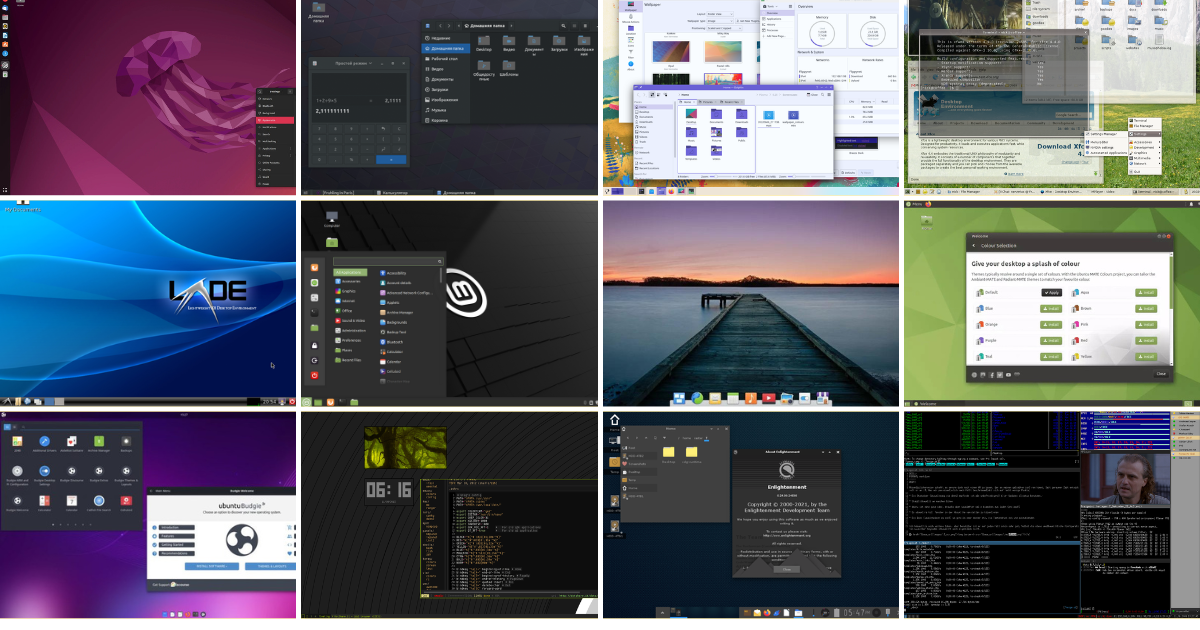
Наверняка вы хоть раз сталкивались с многообразием графических оболочек для ОС Linux. В этом присутствует частичка красоты этой системы — в множестве вариантов взаимодействия с этой ОС. Без сомнений — это универсальный инструмент.
Если вы уже используете Linux или только начинаете знакомство с ним, вам наверняка не захочется сидеть и перебирать все существующие оболочки, чтобы понять, подойдёт одна из них именно вам или нет. Потому мы сделали краткий обзор самых популярных рабочих сред вместе с ответами на часто задаваемые вопросы.
Краткое содержание:
Конечно, сразу стоит отметить, что эти оболочки совершенно разные по своей изначально заложенной сути. GNOME — символ аскетизма, KDE же — более простая, однако очень красивая и функциональная. В последнее время им ещё и наступает на пятки — XFCE. Но давайте обо всех по порядку.
1. GNOME
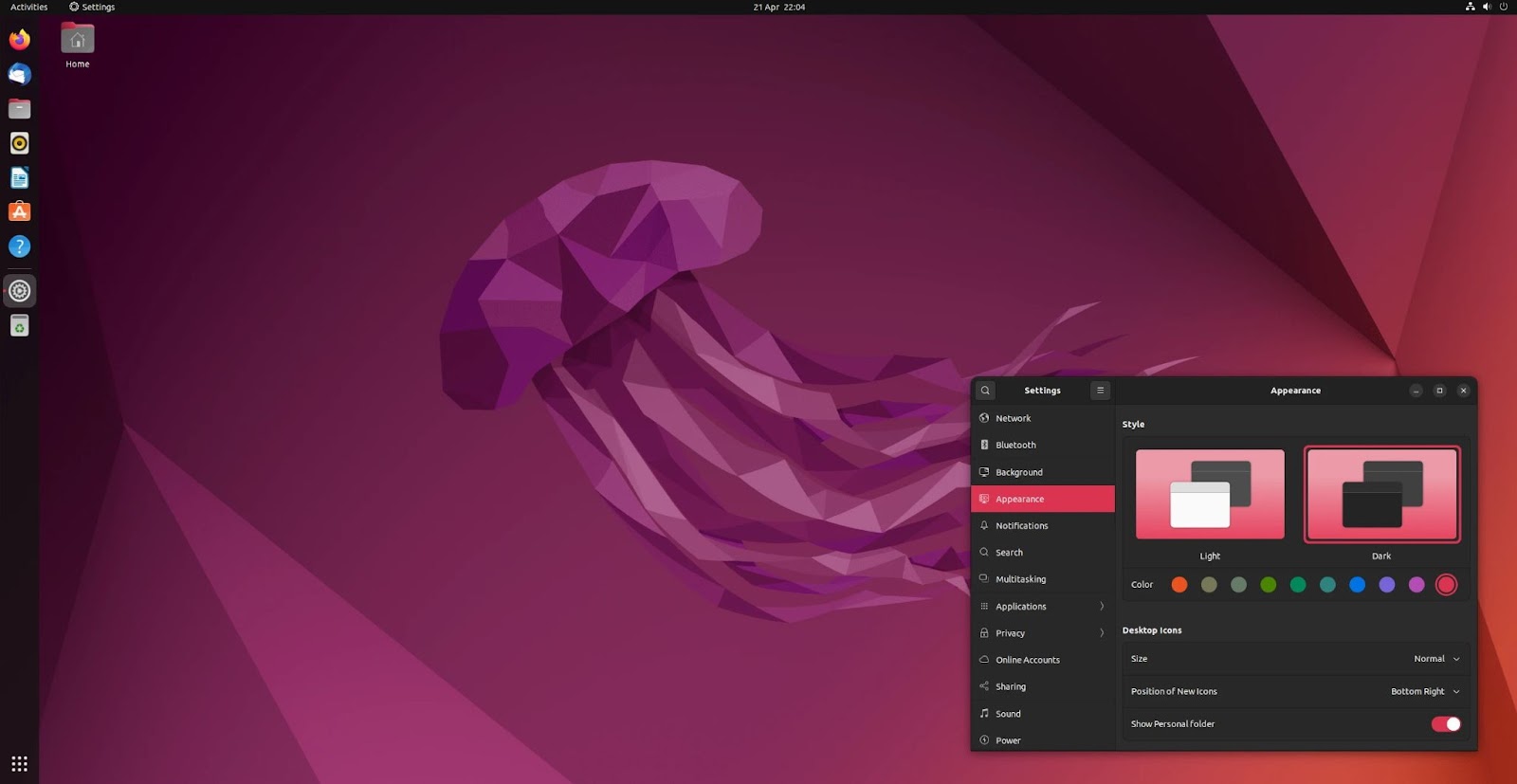
GNOME (GNU Network Object Model Environment) — одна из популярных сред рабочего стола в мире Linux. Она постоянно поддерживается и довольно легко интегрируется с аппаратным и программным обеспечением. Стоит отметить тот факт, что Canonical даже приняла GNOME для ОС Ubuntu в качестве среды рабочего стола по умолчанию. Однако надо помнить, что GNOME — не самый простой инструмент. Дизайн довольно сильно отличается от привычного виндового интерфейса, и для начального взаимодействия и простоты использования, вам придётся поколдовать с существующими расширениями. Например, если вам необходима панель задач, как в винде, для приложений или переключения окон, то вы можете попробовать для себя Dash to Panel. Нет смысла дублировать тут туториал по установке, лучше воспользоваться инструкцией разработчика. Но помните, что с большим набором расширений оболочка начинает заметно подъедать системные ресурсы слабомощных машинок.
Как нам говорит сайт www.gnome.org:
2. GNOME Flashback (Ubuntu Classic/панель GNOME)
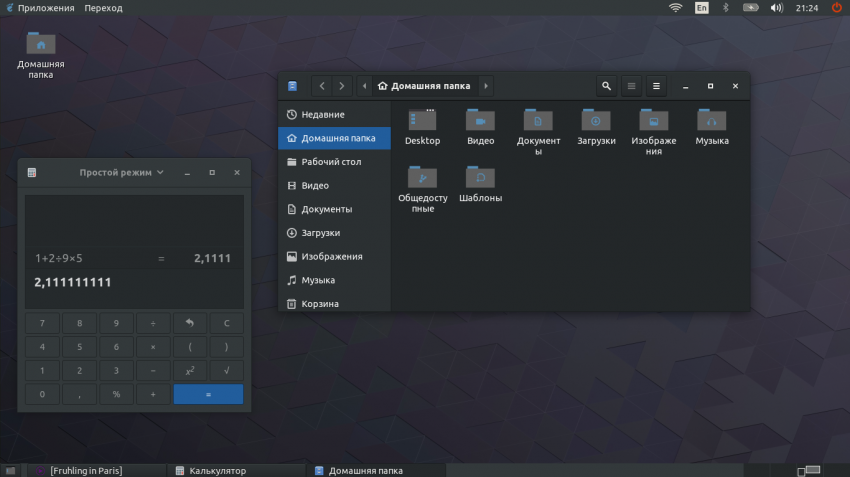
GNOME Flashback — это базовая и классическая среда рабочего стола, которая даёт возможность ностальгировать о чистом виде системы Ubuntu. Быстрая и лёгкая, основана на ранней версии Ubuntu. Для меня это был самый первый графический интерфейс Ubuntu, который я знаю ещё с её девичества, Ubuntu 8.04. Поэтому, когда я увидел этот интерфейс, то пустил скупую слезу ностальгии.
Команда установки для последней версии Ubuntu:
Для Ubuntu 12.04-13.10:
3. KDE Plasma
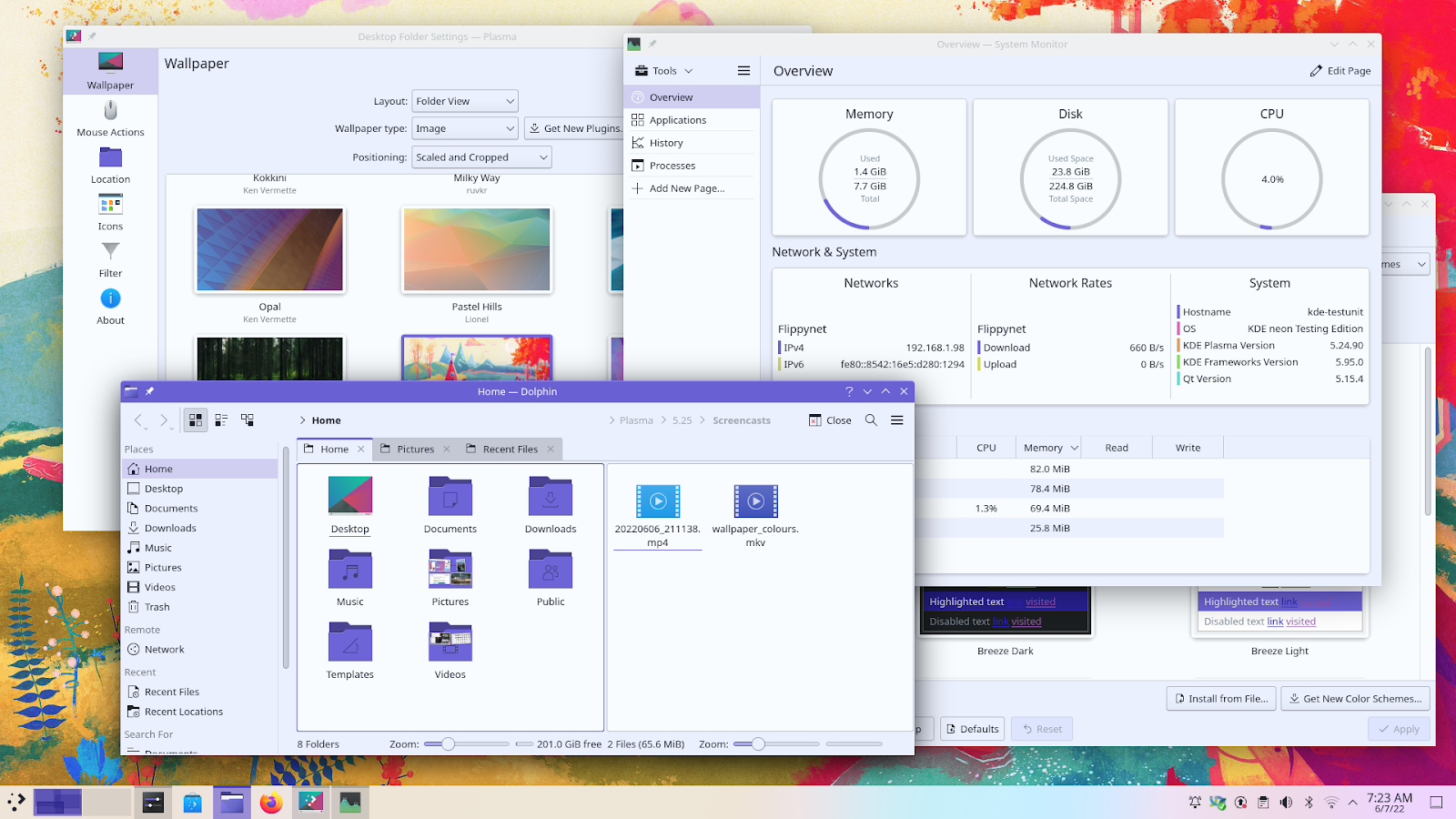
После GNOME — оболочка KDE (K Desktop Environment) Plasma является наиболее используемой и настраиваемой средой рабочего стола для ОС Linux. Эта оболочка предлагает о-о-очень широкий спектр опций. Например, если вы захотите сделать что-то windows- или macos-подобное, то при должных усилиях — у вас всё получится :).
Если вам нравится возиться в настройках системы и вы готовы приложить некоторые усилия, то Plasma это то, что вам нужно. Её можно назвать «швейцарским ножом» в мире рабочих столов Linux.
В отличие от Ubuntu Unity 3D, для бесперебойной работы требуется аппаратное 3d ускорение.
Перед тем как переходить непосредственно к установке, необходимо выполнить обновление списков пакетов и системы, чтобы установить самую новую версию KDE и избежать возможных ошибок. Для обновления выполните:
Этот процесс может пойти быстро, а может, и долго, в зависимости от того, как давно вы обновляли свою систему, и от скорости интернета. После завершения обновления надо установить утилиту tasksel:
Теперь можно установить KDE:
Во время установки системе нужно будет настроить менеджер входа в систему. Нажмите ОК, а в следующем окне выберите Gdm, чтобы использовать стандартный менеджер входа Ubuntu.
Пакетный менеджер может выдать ещё несколько окон с предупреждениями, в них можно нажимать Ок. Остаётся только перезагрузить компьютер и наслаждаться только что установленной KDE Plasma. После перезагрузки вы сможете выбрать оболочку входа. Для этого нажмите на шестерёнку внизу экрана и вуаля, наслаждайтесь.
4. XFCE
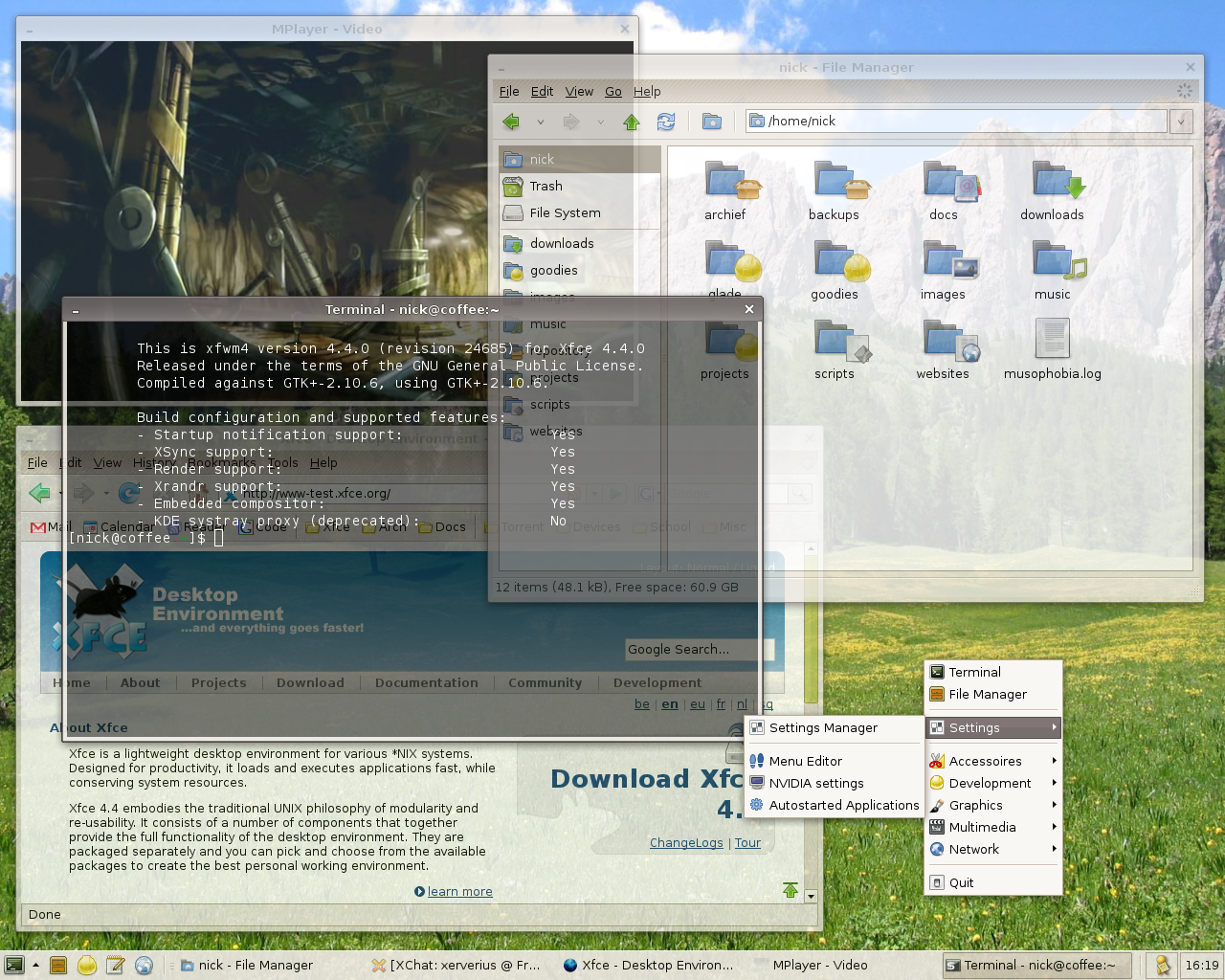
Если у вас есть старая или не очень мощная машина, например, старый нетбук, то XFCE станет отличным выбором. Он довольно лёгкий и обеспечивает баланс между лёгкими рабочими столами, такими как LXDE или LXQt, и полноценными, такими как KDE и GNOME, про которые написано выше. Оболочка малотребовательна к ресурсам компьютера и при этом на борту имеет много вариантов настройки. Всё это делает XFCE одной из самых чистых и простых в использовании, особенно когда требуется нересурсоёмкая среда без аппаратного ускорения.
Мой опыт использования этой оболочки был исключительно положительным. Пользовался около года, пока жёсткий диск моего компьютера не отправился к праотцам. После чего начал искать другую идеальную среду.
Для установки введите:
Чтобы установить дополнительные приложения и расширения, используйте следующую команду:
Чтобы установить Xfce 4.12 на Ubuntu 14.04 и 15.04:
5. LXDE (облегчённая среда рабочего стола X11)
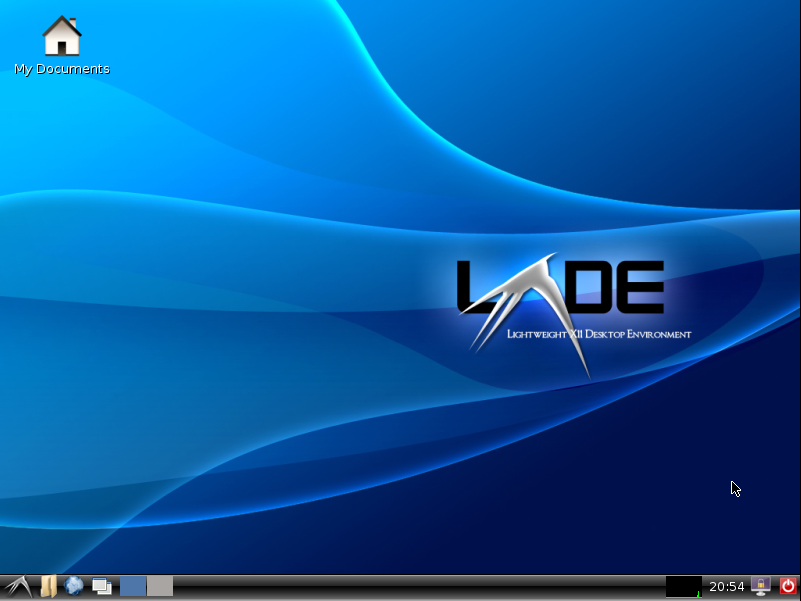
Раз я уже упомянул вариант оболочки для установки на маломощные машинки, то обязательно стоит сказать и об LXDE. Это невероятно лёгкая среда рабочего стола Linux, которая ориентирована на высокую производительность, при этом требует ещё меньше ресурсов, чем XFCE. Для её работы не требуется никакого аппаратного ускорения. Очень быстрая, гибко настраиваемая и не занимает много места в оперативной памяти.
Я использовал эту оболочку на старом железе, и всё прекрасно работало без каких-либо тормозов. Исключительно порадовала простота и лёгкость настройки.
6. Cinnamon
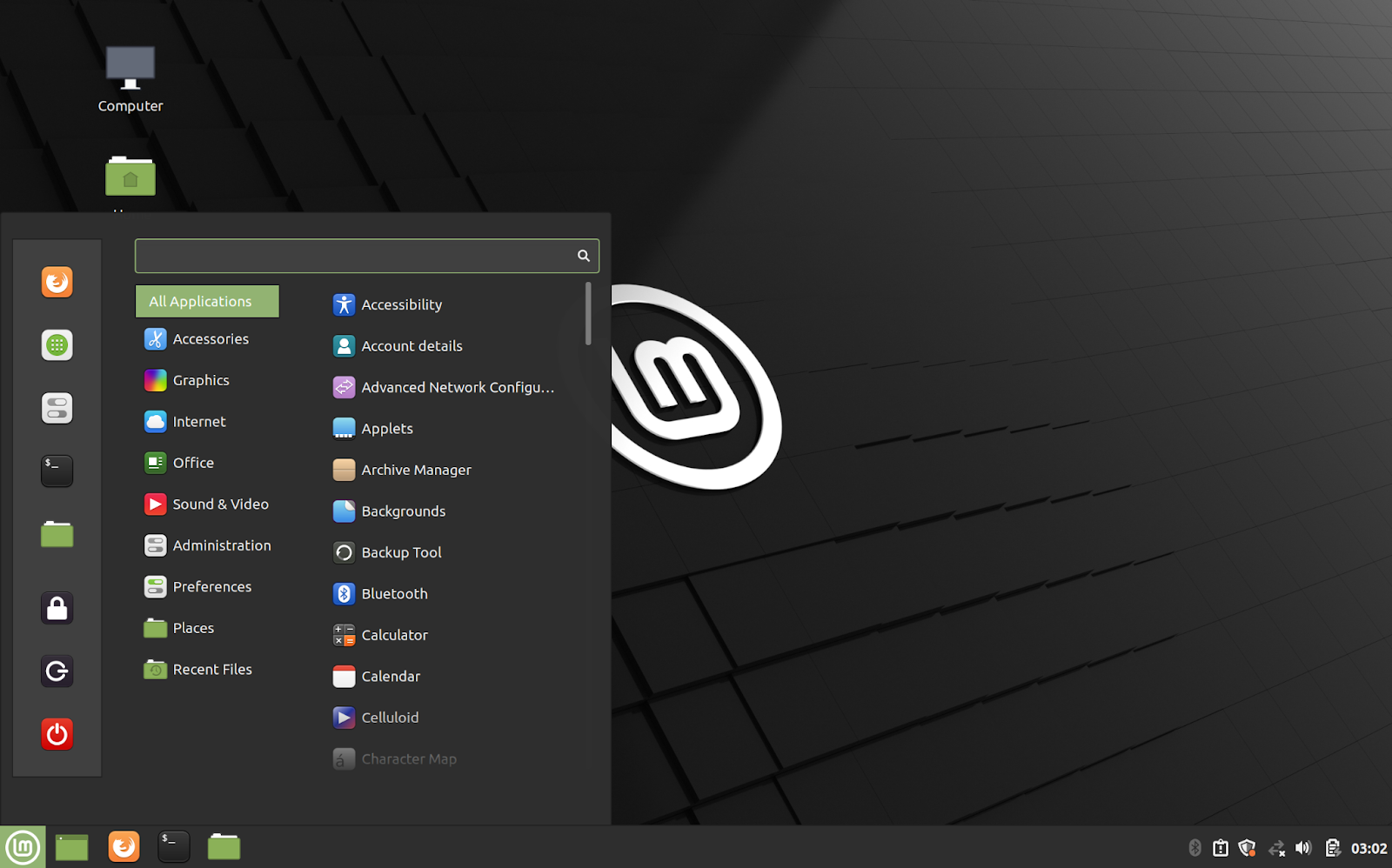
Cinnamon — это, конечно, одна из самых популярных сред рабочего стола. По умолчанию поставляется только в Linux Mint.
Эта среда рабочего стола является ответвлением оболочки GNOME, так что тут стоит вспомнить требование про аппаратное 3D-ускорение. Хотя она и может работать с программным рендерингом, но будет сильно тормозить. Cinnamon хорошо подойдёт для тех, кто только что перешёл с ОС Windows, поскольку эта оболочка наиболее близка к ней по внешнему виду. Среда бережно относится к пожиранию ресурсов, что делает её идеальным кандидатом для чуть более устаревшей машины, которая уже не тянет винду.
Поскольку я использую Linux Mint каждый день (как дома, так и на работе), могу сказать, что эта оболочка является фаворитом для меня в этой подборке.
Выполните следующую команду, чтобы установить последнюю версию Cinnamon Desktop в Ubuntu.
7. Pantheon
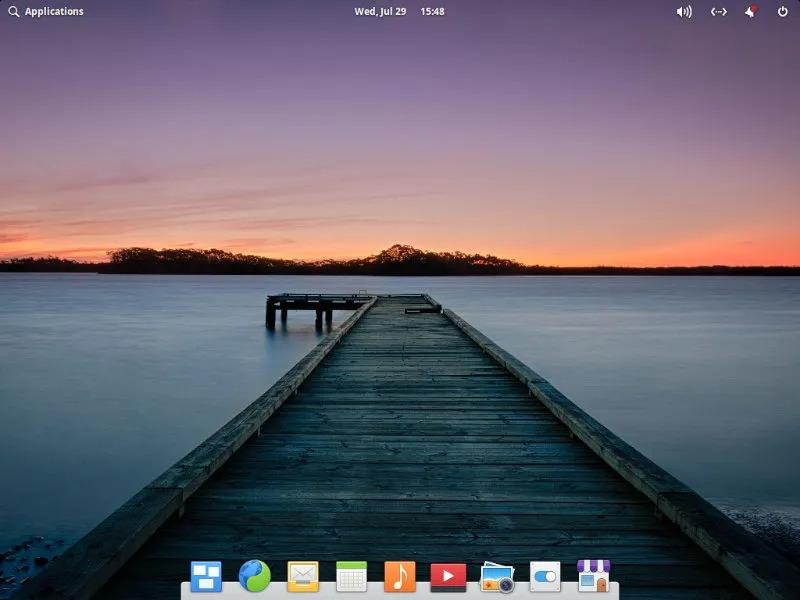
Pantheon — это лёгкая и модульная среда рабочего стола, которая используется в elementary OS в качестве рабочего стола по умолчанию. Графический интерфейс этой оболочки идентичен Apple Mac OS. Его можно установить на любую машину с Ubuntu. Работа с этой средой почти такая же, как в macOS. В ней есть даже больше жестов и имеются функции сенсорной панели.
Pantheon также является одним из самых доступных интерфейсов, которые подходят для дисплеев со сверхвысоким разрешением (HiDPI/Retina), поэтому её стоит рассматривать в качестве рабочего решения для замены macOS. Эта среда автоматически определит разрешение вашего экрана и сделает изображение подходящим для вашего монитора.
Чтобы установить Pantheon на последнюю версию Ubuntu.
Ubuntu — 12.04 и выше
8. MATE
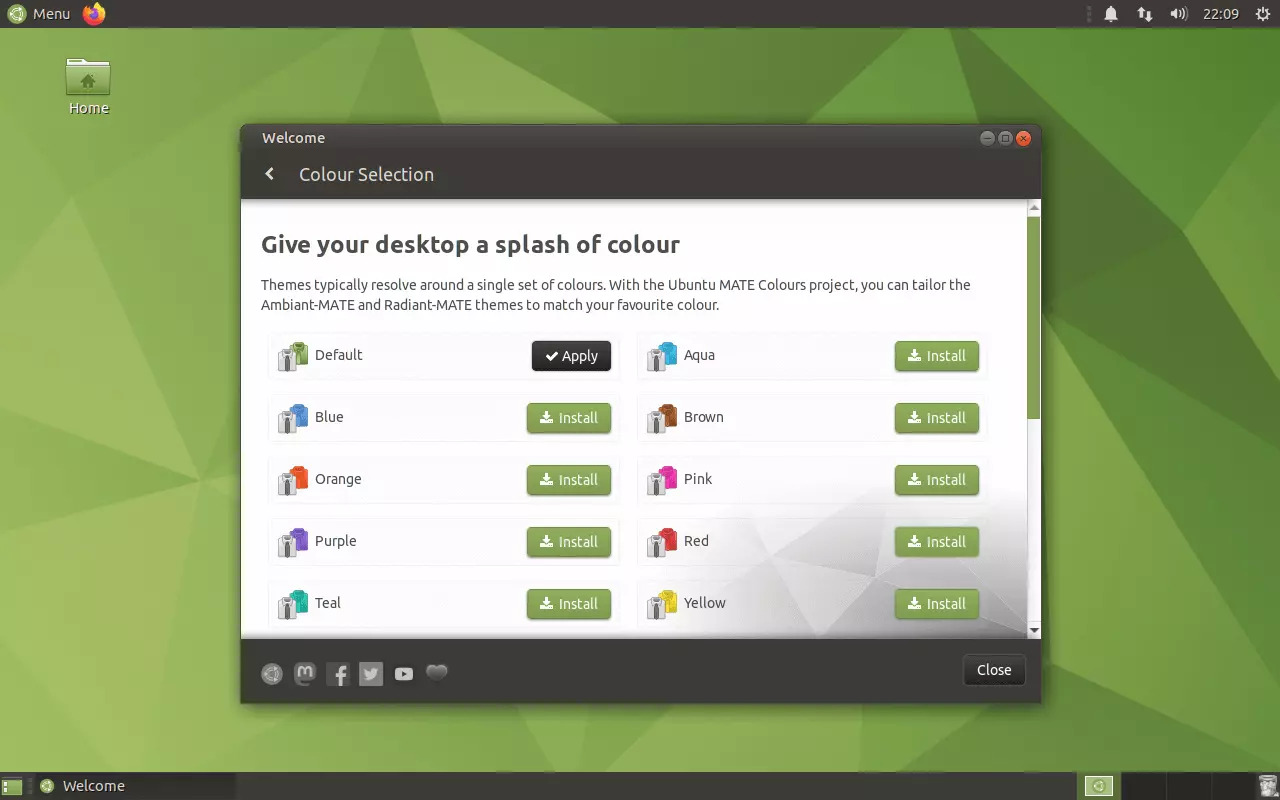
Ubuntu MATE — это ещё одна версия GNOME 2. Хорошо помню тот момент, когда вышел GNOME 3, и это вызвало много негодования у меня, а также у других пользователей. И мы начали искать возможные решения, которые были бы такими же удобными и доступными, как старый добрый GNOME 2.
На тот момент это была отличная альтернатива привычному «Гному», и могу сказать, что она оставила у меня хорошие впечатления скоростью работы и удобством использования. Эту оболочку оценят те, кто привык к классическому интерфейсу старых систем.
Установите рабочий стол MATE на последнюю версию Ubuntu. Выполните следующие команды:
Установите рабочий стол MATE на Ubuntu 15.10. Выполните следующие команды:
9. Budgie
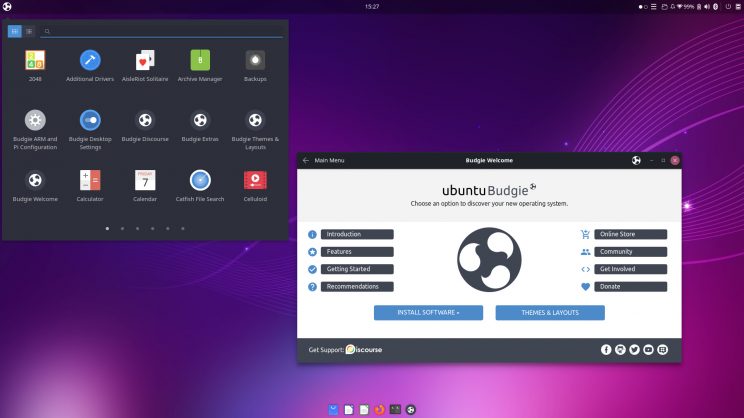
Budgie вполне подойдёт для тех, кому нужен такой же настраиваемый рабочий стол, как в KDE Plasma, но без мороки. Budgie — это обычная рабочая среда, созданная для ОС Solus. Она предоставляет множество настроек, таких как виджеты рабочего стола, красивые темы и значки, режим тёмной темы и расширенные функции панели.
Чтобы установить эту среду рабочего стола, введите следующие команды в терминале:
10. Qtile
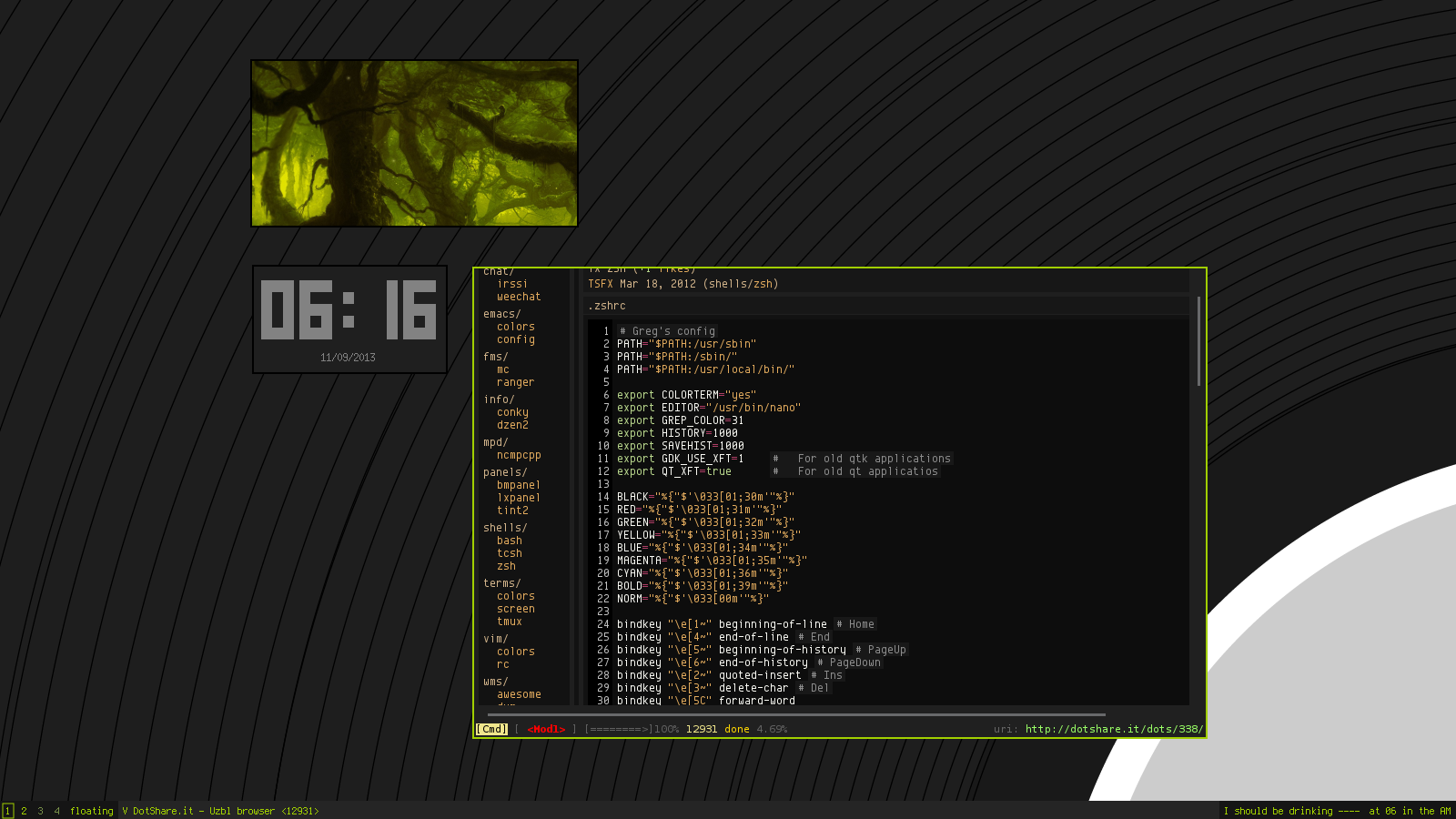
Qtile — это тайловый оконный менеджер, который написан только на языке Python. Qtile — это очень простая, маленькая и легко расширяемая среда. Она позволяет легко писать свои собственные раскладки, виджеты, встраиваемые команды. По сути, это оконный менеджер, который написан программистами и исключительно для программистов.
11. Оболочка рабочего стола Enlightenment
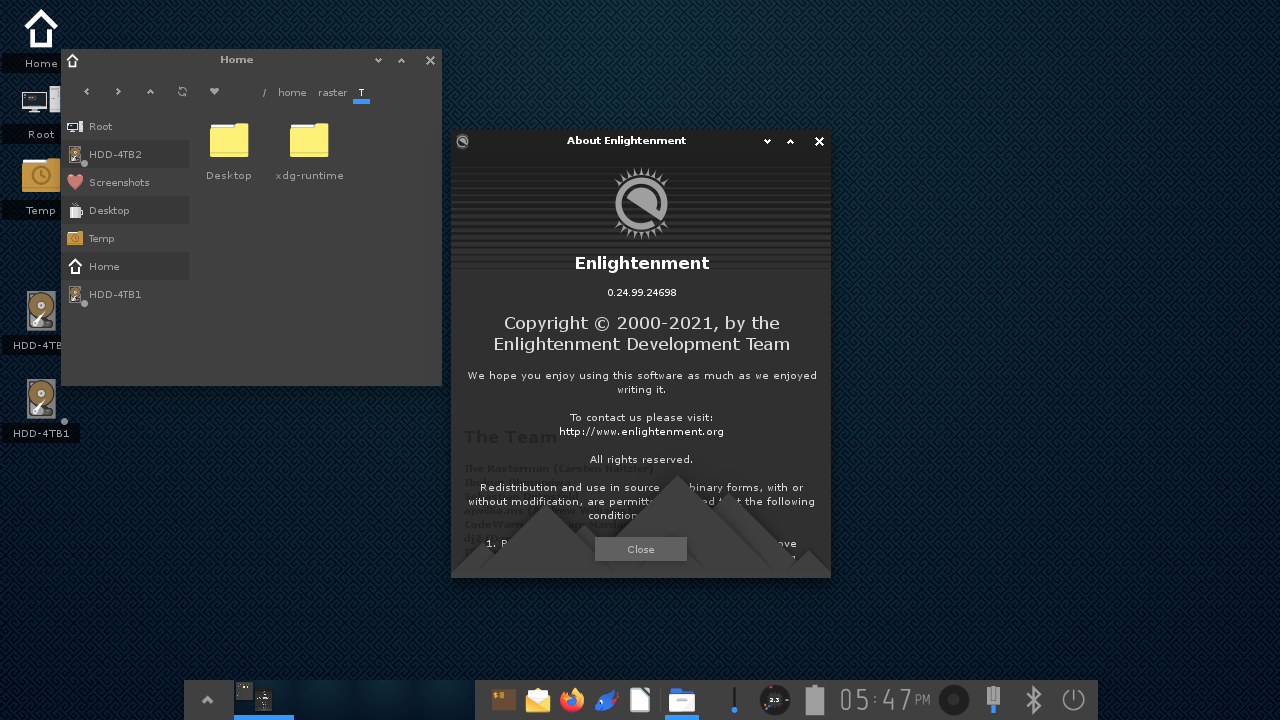
Enlightenment Desktop Shell предоставляет потрясающий и эффективный оконный менеджер, основанный на библиотеках Enlightenment Foundation. Он поставляется с полным набором компонентов рабочего стола, таких как файловый менеджер, значки рабочего стола, виджеты и т. д. Enlightenment Desktop Shell охватывает все современные устройства, от небольших мобильных устройств и смартфонов до многоядерных настольных компьютеров и т.д. Вы можете легко установить Enlightenment E22 Desktop в Ubuntu, Linux Mint или любых других дистрибутивах на основе Ubuntu.
12. i3wm
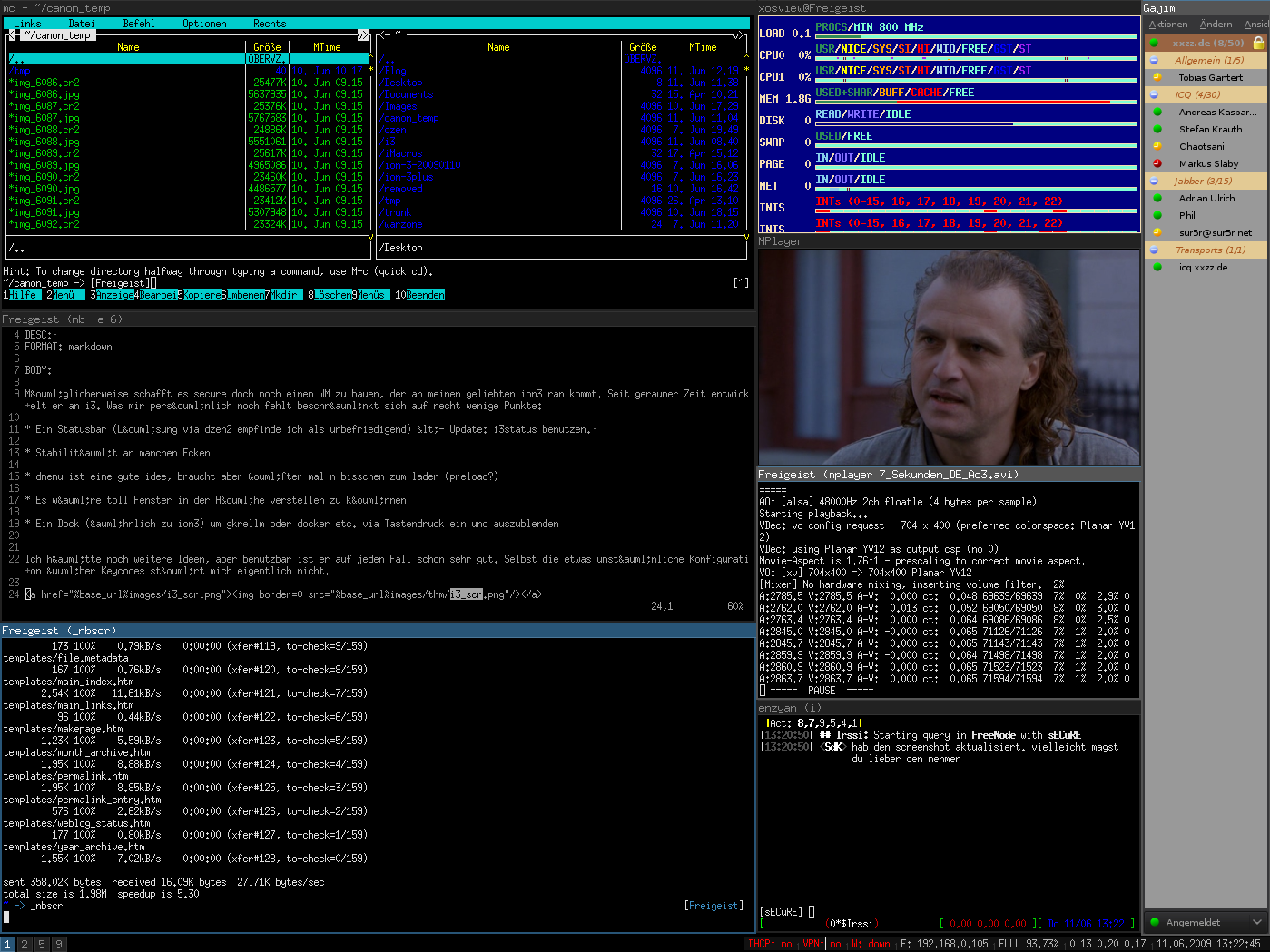
Напоследок хочется рассказать про i3wm — фреймовый оконный менеджер. Компактный, лёгкий и простой в использовании. Его нельзя назвать полноценной средой рабочего стола. Скорее, он необходим для управления окнами экрана и предназначен в первую очередь для настоящих гиков Linux. Простому пользователю он вряд ли может быть интересен.
Несколько часто задаваемых вопросов:
Да, но одновременно использовать можно только что-то одно. Пожалуйста, помните, что некоторые среды могут не совсем корректно работать на вашем компьютере или даже банально глючить. Например, при установке Budgie поверх Cinnamon в Linux Mint, в связи с тем, что они используют одни и те же файлы для визуальных элементов.
Если вы не очень разбираетесь в установке или не уверены, что всё пройдет хорошо, то лучше сделайте резервную копию вашей системы с помощью, например, rsync.
Возможно, у вас возникнет ощущение, что две эти среды могут выглядеть одинаково, тем не менее они предоставляют совершенно разные наборы приложений.
Разработчики KDE отделили свой рабочий стол от GNOME и с тех пор работают над обеспечением унифицированного опыта на одной платформе.
Cinnamon же вместо того, чтобы полностью отказаться от пакета GNOME, адаптировался к использованию некоторых из них (Gedit, терминал GNOME, системный монитор GNOME и т. д.), обеспечивая при этом совершенно другой визуальный интерфейс. Из-за этого Cinnamon может быть не совсем стилистически единым, так как некоторые из используемых им приложений GNOME не полностью соответствуют общей теме визуализации.
А какие графические оболочки из вышеупомянутых вы уже использовали? Что вам понравилось больше всего? Выбирайте один из вариантов в опросе или пишите в комментариях.
Linux Mint Cinnamon против MATE против Xfce: что лучше использовать?
Linux Mint несомненно один из лучших дистрибутивов Linux для новичков, Это особенно верно для Windows пользователи, делающие первые шаги в мире Linux.
С 2006 года, когда Linux Mint выпустил свой первый выпуск, несколько инструменты был разработан для улучшения взаимодействия с пользователем. Кроме того, Linux Mint основан на Ubuntu, поэтому у вас есть большое сообщество пользователей, которым нужна помощь.
Я не собираюсь обсуждать, насколько хорош Linux Mint. Если вы уже решили установить Linux Mint, вы, вероятно, немного запутались скачать раздел на своем веб-сайте.
Он дает вам на выбор три варианта: Cinnamon, MATE и Xfce. Смущенный? Я помогу вам с этим в этой статье.

Если вы новичок в Linux и понятия не имеете о том, что такое вышеперечисленное, я рекомендую вам немного разобраться в что такое окружение рабочего стола в Linux. И если вы могли бы уделить еще несколько минут, прочтите это отличное объяснение на что такое Linux и почему существует так много операционных систем Linux, которые похожи друг на друга.
Обладая этой информацией, вы готовы понять разницу между различными редакциями Linux Mint. Если вы не уверены, что выбрать, эта статья поможет вам сделать осознанный выбор.
Какую версию Linux Mint выбрать?

Вкратце, доступны следующие варианты:
- Рабочий стол Cinnamon: Современный подход к традиционному рабочему столу
- Рабочий стол MATE: Традиционно выглядящий рабочий стол, напоминающий эпоху GNOME 2.
- Рабочий стол Xfce: Популярная легкая среда рабочего стола.
Давайте посмотрим на варианты монетного двора один за другим.
Версия Linux Mint Cinnamon
Рабочий стол Cinnamon разработан командой Linux Mint и, несомненно, является флагманской версией Linux Mint.
Почти десять лет назад, когда рабочий стол GNOME выбрал нетрадиционный пользовательский интерфейс с GNOME 3, разработка Cinnamon была начата, чтобы сохранить традиционный внешний вид рабочего стола путем разветвления некоторых компонентов GNOME 2.
Многим пользователям Linux нравится Cinnamon за его сходство с Windows 7 нравится интерфейс.

Рабочий стол Linux Mint Cinnamon
Производительность и отзывчивость
Производительность настольного компьютера Cinnamon улучшилась по сравнению с предыдущими версиями, но без SSD вы можете почувствовать себя немного вялым. В последний раз я использовал рабочий стол cinnamon в версии 4.4.8, потребление оперативной памяти сразу после загрузки составляло около 750 МБ. В текущей версии 4.8.6 есть огромное улучшение, уменьшенное на 100 МБ после загрузки.
Чтобы обеспечить максимальное удобство использования, следует рассмотреть двухъядерный процессор с минимум 4 ГБ ОЗУ.
 Статистика простоя Linux Mint 20 Cinnamon
Плюсы
- Плавное переключение с Windows
- Приятная эстетика
- Высоко настраиваемый
Минусы
- Все еще может быть не идеальным, если у вас есть система с 2 ГБ ОЗУ.
Бонус Подсказка: Если вы предпочитаете Debian вместо Ubuntu, у вас есть возможность Linux Mint Debian Edition. Основное различие между LMDE и Debian с рабочим столом Cinnamon заключается в том, что LMDE поставляет последнюю версию среды рабочего стола в свои репозитории.
Версия Linux Mint Mate
Среда рабочего стола MATE делится схожей историей, поскольку он направлен на поддержку и поддержку кода и приложений GNOME 2. Внешний вид очень похож на GNOME 2.
На мой взгляд, лучшая реализация рабочего стола MATE, безусловно, Ubuntu MATE. В Linux Mint вы получаете настроенную версию рабочего стола MATE, которая соответствует эстетике Cinnamon, а не традиционному GNOME 2.

Скриншот рабочего стола Linux Mint MATE
Производительность и отзывчивость
Рабочий стол MATE известен своей легкостью, и в этом нет никаких сомнений. По сравнению с настольным ПК Cinnamon, загрузка ЦП всегда остается немного ниже, и это может быть переведено на лучшее время автономной работы ноутбука.
Хотя он не кажется таким быстрым, как Xfce (на мой взгляд), но не до такой степени, чтобы ставить под угрозу пользовательский интерфейс. Потребление оперативной памяти начинается с 500 МБ, что впечатляет для многофункциональной среды рабочего стола.
 Статистика простоя Linux Mint 20 MATE
Плюсы
- Легкий рабочий стол без компромиссов функции
- Хватит настройка потенциал
Минусы
- Традиционный внешний вид может дать вам ощущение устаревшего
Версия Linux Mint Xfce
Проект XFCE стартовал в 1996 году, вдохновленный Общая среда рабочего стола из UNIX. XFCE »означает«XForms Common Environment », но поскольку он больше не использует инструментарий XForms, имя пишется как« Xfce ».
Он нацелен на то, чтобы быть быстрым, легким и простым в использовании. Xfce — флагманский рабочий стол многих популярных дистрибутивов Linux, таких как Manjaro и MX Linux.
Linux Mint предлагает отполированный рабочий стол Xfce, но не может сравниться по красоте с рабочим столом Cinnamon даже в темной теме.

Рабочий стол Linux Mint 20 Xfce
Производительность и отзывчивость
Xfce — это самая экономичная среда рабочего стола, которую может предложить Linux Mint. Щелкнув меню «Пуск», панель управления настройками или исследуя нижнюю панель, вы заметите, что это простая, но гибкая среда рабочего стола.
Несмотря на то, что я считаю минимализм положительным атрибутом, Xfce не радует глаз, оставляя более традиционный вкус. Для некоторых пользователей лучше всего подходит классическая среда рабочего стола.
При первой загрузке использование оперативной памяти похоже на рабочий стол MATE, но не так хорошо. Если ваш компьютер не оснащен SSD, среда рабочего стола Xfce может воскресить вашу систему.
 Статистика простоя Linux Mint 20 Xfce
Плюсы
- Простой в использовании
- Очень легкий — подходит для устаревшего оборудования
- Прочная стабильная
Минусы
- Устаревший вид
- Может не иметь столько настроек по сравнению с Cinnamon
Заключение
Поскольку все эти три среды рабочего стола основаны на наборе инструментов GTK, выбор — дело вкуса. Все они экономно расходуют системные ресурсы и хорошо работают для скромной системы с 4 ГБ ОЗУ. Xfce и MATE могут быть немного ниже, поддерживая системы с объемом оперативной памяти всего 2 ГБ.
Linux Mint — не единственный дистрибутив, который предоставляет несколько вариантов. Такие дистрибутивы, как Manjaro, Fedora и У Ubuntu есть разные вкусы на выбор.
Если вы все еще не можете принять решение, я рекомендую сначала использовать стандартную версию Cinnamon и попробовать использовать Linux Mint в виртуальной коробке. Посмотрите, нравится ли вам внешний вид. Если нет, вы можете таким же образом протестировать другие варианты. Если вы определитесь с версией, вы можете продолжить и установите его в вашу основную систему.
Надеюсь, я смог помочь вам с этой статьей. Если у вас все еще есть вопросы или предложения по этой теме, оставьте комментарий ниже.
Выбор подходящей редакции
Вы можете загрузить Linux Mint c вебсайта Linux Mint.
Прочтите ниже, чтобы выбрать, какое издание и архитектура вам подходит.
Cinnamon, MATE или Xfce?
Linux Mint доступен в трех разных вариантах, с разными окружениями рабочего стола.
| Cinnamon | Самый современный, инновационный и полнофункциональный рабочий стол |
| MATE | A more traditional, and faster desktop |
| Xfce | The most lightweight desktop |
Наиболее популярная версия Linux Mint — это редакция Cinnamon. Cinnamon в первую очередь разрабатывается для Linux Mint. Он приятный, красивый и полон новых функций.
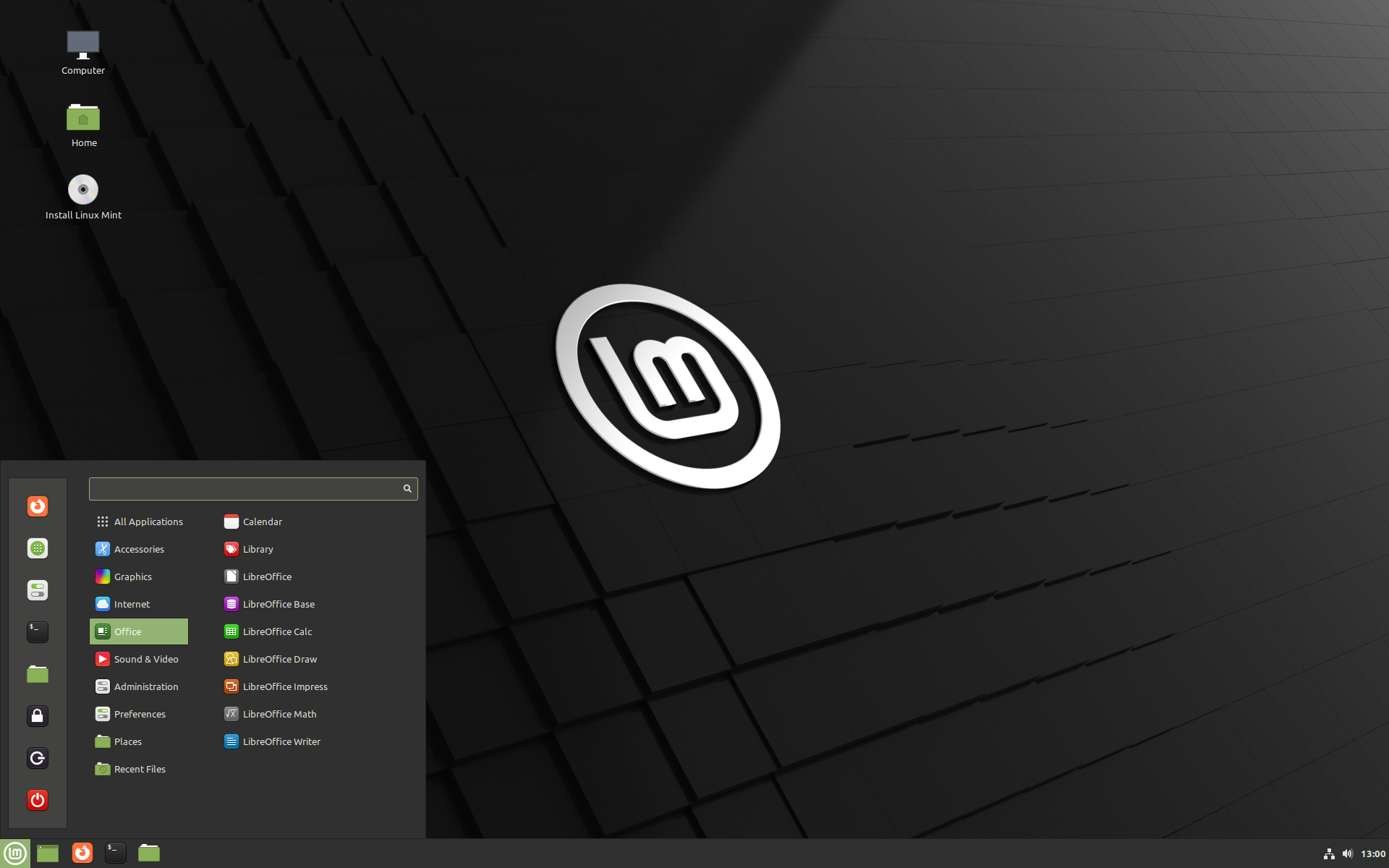
Linux Mint is also involved in the development of MATE, a classic desktop environment which is the continuation of GNOME 2, Linux Mint’s default desktop between 2006 and 2011. Although it misses a few features and its development is slower than Cinnamon’s, MATE uses less resources and can run faster on older computers.
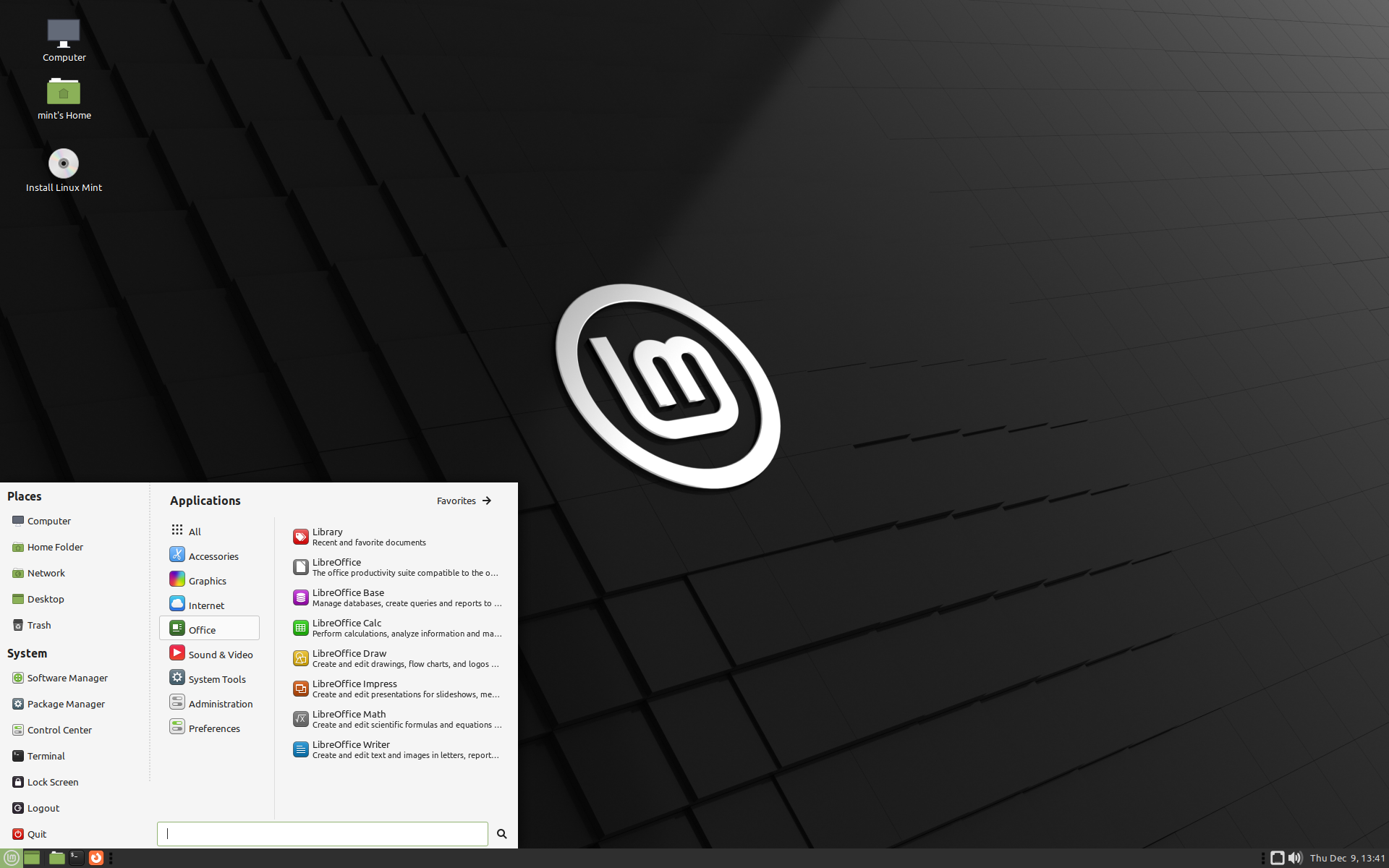
Xfce — лёгкое окружение рабочего стола. Он поддерживает меньше функций, как Cinnamon или MATE, но он чрезвычайно стабилен и очень лёгкий в плане потребления ресурсов.
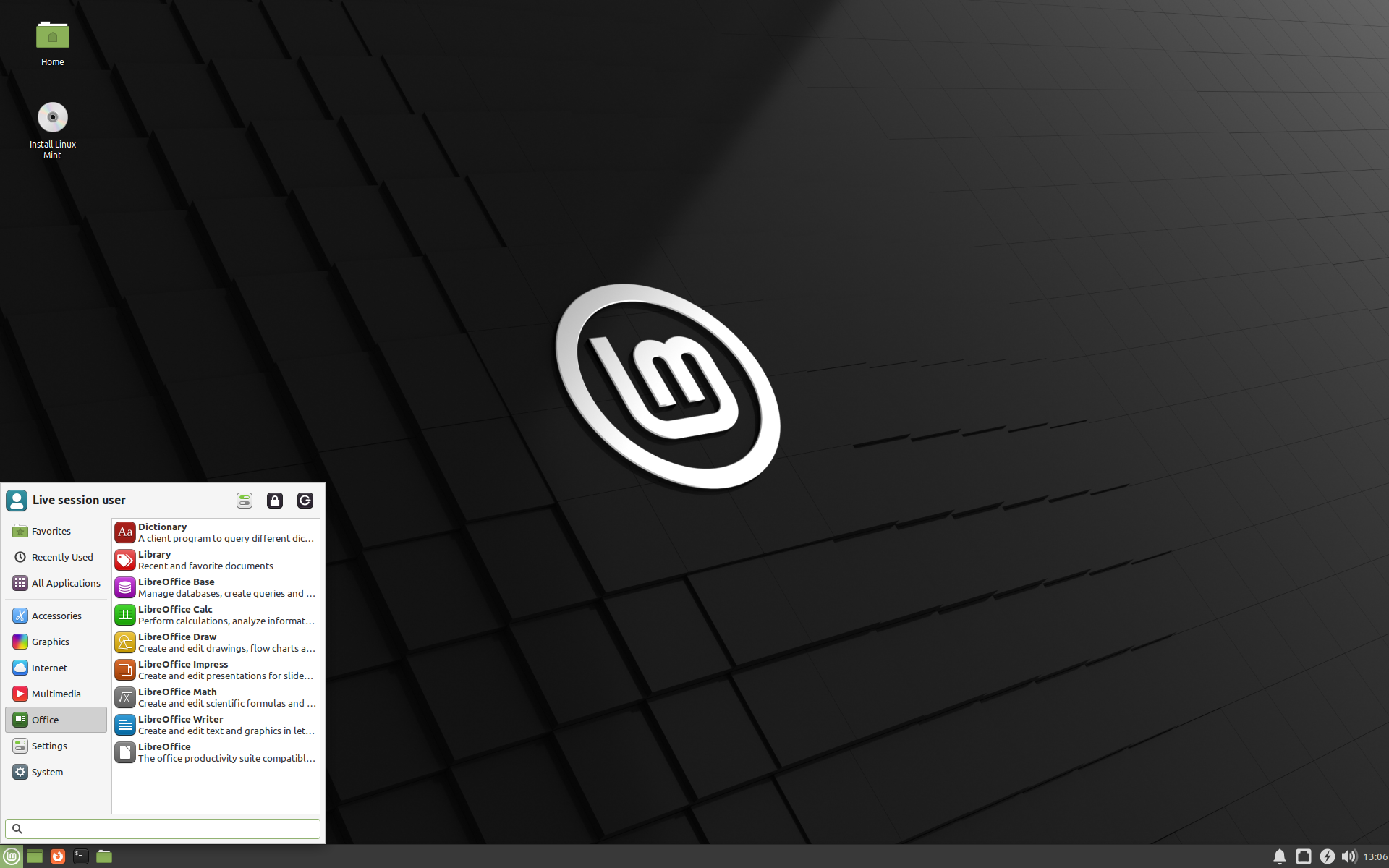
Разумеется, все три рабочих стола великолепны, и Linux Mint чрезвычайно гордится каждым изданием. Хотя в некоторых изданиях больше возможностей и улучшенная поддержка, а некоторые работают быстрее и используют меньше ресурсов — все они являются отличными альтернативами и выбор правильного издания в значительной степени зависит от вкуса.
Помимо их функционала и производительности, Cinnamon, MATE и Xfce также представляют три различных окружения рабочего стола с разными меню, панелями и инструментами настройки. Правильным выбором будет тот из них, где вы чувствуете себя как дома.
Если вы не знаете, какой рабочий стол выбрать, начните с редакции Cinnamon. Попробуйте их все, когда у вас будет время. Каждый из них имеет свою аудиторию в сообществе Mint Linux, и все они очень популярны.
32-bit или 64-bit?
From version 20 onward, only 64-bit is available.
The 32-bit ISO images on prior versions are provided for compatibility with older computers. 32-bit processors are extremely rare nowadays and most computers are able to run in 64-bit. If your computer was manufactured after 2007, you probably have a 64-bit processor.
Если у вас старый компьютер, и вы не знаете, может ли он работать в 64-битном режиме, прочитайте X86 Chronology.
Вы можете попробовать загрузить 64-разрядную версию Linux Mint на вашем компьютере. Если они несовместимы, ничего плохого не произойдёт. Вы просто увидите сообщение об ошибке.
If you cannot boot or install Linux Mint because your hardware is too recent and is not properly detected see the Edge ISO Images chapter in the Linux Mint User Guide for an alternative ISO.