Особенности и характеристики WPS Office Review 2023: стоит ли покупать?
Партнерское раскрытие: Полная прозрачность — некоторые ссылки на нашем веб-сайте являются партнерскими ссылками, и если вы используете их для совершения покупки, мы будем получать комиссию без дополнительных затрат для вас (вообще никакой!).
Я использую WPS Office 2018 в течение пары дней и в этом обзоре я поделюсь своим опытом и расскажу, является ли это идеальным выбором для офисного пакета, который подходит вашему карману или нет. WPS Office 2018 поставляется в пакете freemium стоимостью около 45 долларов в год или всего 80 долларов на всю жизнь и полностью совместим с Microsoft Office с множеством дополнительных функций, которые могут вас впечатлить.
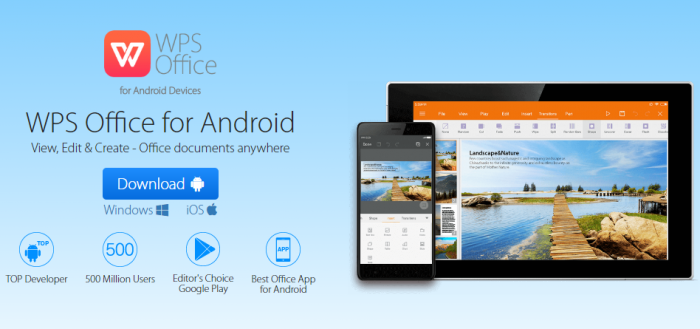
Хотя вы можете поспорить со мной, что большинство конкурентов с открытым исходным кодом предлагают такой пакет бесплатно, WPS Office 2018, безусловно, стоит той цены, которую он предлагает.
Suite — это ведущий пакет для офиса, подходящий как для ПК, так и для мобильных устройств. Офис доступен для Linux ПК на базе Windows, а также мобильные устройства на базе iOS и Android.
Популярность WPS Office можно увидеть в его цифрах, поскольку до настоящего времени было зарегистрировано более 550 миллионов мобильных установок. Это поразительно!
Давайте подробно рассмотрим особенности WPS Office ниже:
Интерфейс
WPS использует интерфейс ленты, чтобы быть полностью совместимым с Microsoft. Хотя меню не совсем копирует меню из офиса, но предоставляет вам те же параметры, за исключением цитат.
Если вы похожи на меня, кому не нравится Ленточный интерфейс, не беспокойтесь! Вы можете быстро перейти к стилю статического меню, просто щелкнув значок интерфейса в WPS. Один раз вы перезапустите программу; статическое меню — это то, что вы видите!
- Читайте также: InvoiceBerry Review: программное обеспечение для выставления счетов и выставления счетов
Все встроенные приложения запоминают последний использованный интерфейс, поэтому вы можете удобно выбирать разные меню для разных приложений. Например, ленту можно использовать для меню «Презентация» и «Статика» для электронных таблиц и Writer по вашему усмотрению.
Если вы приобрели WPS, вверху слева отображается метка «Премиум».
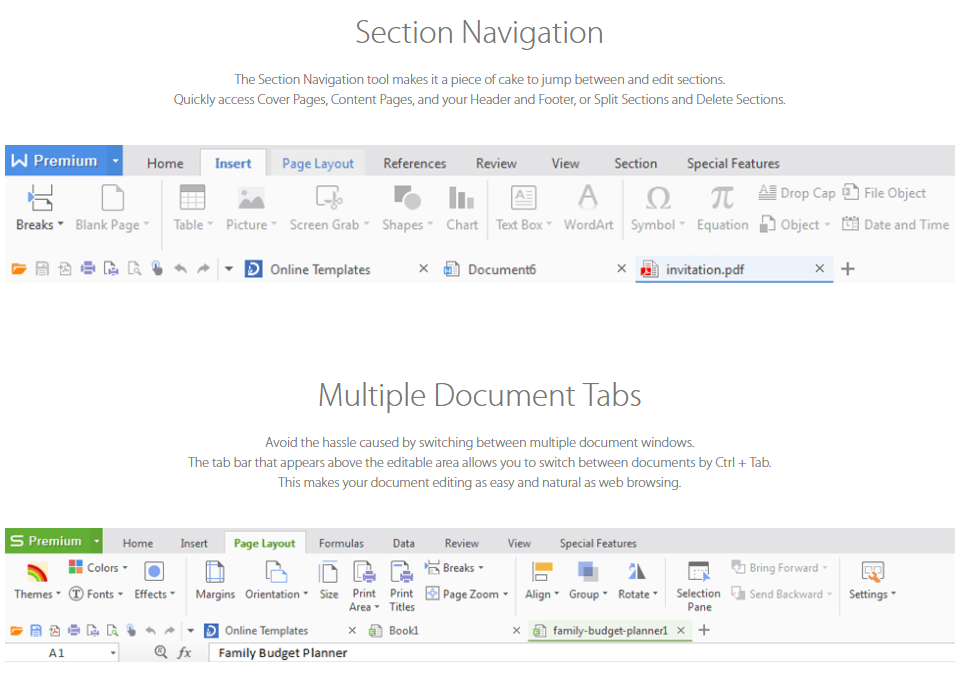
При нажатии на ярлык отображается меню с такими параметрами файла, как «Закрыть», «Сохранить», «Открыть» и т. Д. В этом меню также есть опция «»Резервное копирование и восстановление. » Здесь вы видите каталог, в котором WPS сохраняет копии ваших файлов. При щелчке по файлу открывается резервная папка, в которой отображается местоположение по умолчанию.
Там вы увидите стрелку вниз, чтобы увидеть больше опций для стандартных опций меню, таких как Файл, Правка, Просмотр, Вставка, Формат, Инструменты, Таблица, Окно, Справка.
Это можно рассматривать как ярлык!
Все открытые документы содержатся в одном окне в WPS; эта функция отсутствует в Microsoft Офис. Таким образом, проще переключаться между разными файлами.
Совместимость и включенные приложения
WPS включает Writer, Presentation и Spreadsheets, как следует из названия.
Предлагаемая совместимость превосходна как при работе с файлами, так и при использовании приложений.
Файловый роуминг — одна из замечательных функций, которая включает в себя сохранение файлов с разных устройств, таких как ноутбук, мобильный телефон и настольный компьютер, в общую папку. облачного хранения а затем поделитесь файлами по своему усмотрению. Хотя эта функция все еще находится в стадии бета-тестирования, дождитесь следующего обновления, чтобы испытать ее.
WPS Office Writer
Открыв WPS Office Writer, вы непременно почувствуете ностальгию по Microsoft Word, так как он очень на него похож. Кроме того, когда вы начинаете печатать на нем, ощущение такое же, как будто он действует только как Word. Но если вы привыкли к библиографическому форматированию, проверке грамматики и цитированию, вы можете почувствовать себя немного растерянным, поскольку эти функции не включены в WPS Writer.
Но другие функции заставят вас влюбиться в этот пакет Office.
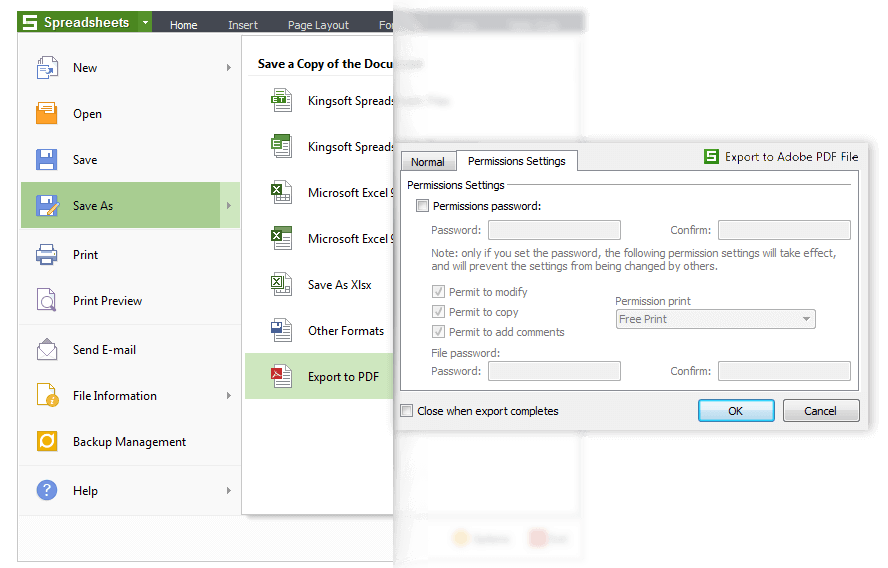
Во-первых, резервная папка, содержащая резервные файлы это время, управляемое для лучшего места. Во-вторых, защита глаз, которая превращает фон документа в средний свободный, и ночной режим, когда фон изменяется на средний серый.
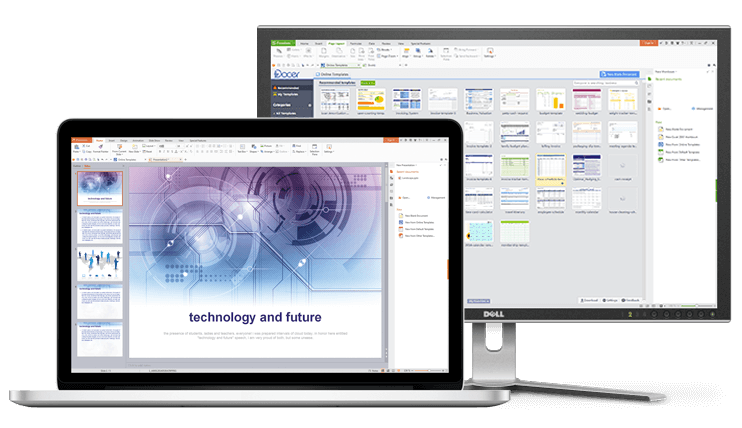
Вы получаете широкий выбор из 130 шаблонов, нажав на кнопку Premium> View> Online Templates. К различным категориям относятся резюме, памятка, письмо, счет, карточка и многие другие.
После загрузки они быстро появляются прямо в черном документе.
Презентация WPS Office
Костюм намного лучше совместим с презентацией по сравнению с конкурентами. Презентация Microsoft преобразуется в презентацию WPS Office с минимальными проблемами.
Если вы были потрясены 130 шаблонами в WPS Writer, что вы можете сказать о 639 доступных шаблонах в Presentation. Добавьте к этому собрания, 19 различных звуковых эффектов и 56 сногсшибательных вариантов стирания переходов!
Однако диаграммы такие же, как и в Writer, только в 2D и содержат только девять основных форм.
Электронные таблицы WPS Office
Если вы ищете какие-то изменения в стандартном Office Excel, меню ленты можно изменить на статическое меню, как в Office 2003.
Таблицы работают отлично, как и ожидалось. Чтобы помочь вам начать, есть около 70 различных шаблонов на выбор, включая бюджеты, финансы, общий бизнес, счета-фактуры, трекеры потери веса и другие.
Давайте посмотрим на новые функции, включенные в iOS: —
Недавно в пакетах были добавлены новейшие функции для версии iOS, чтобы предложить больше производительность, большее удобство за счет представления, записи и расширенных функций обмена файлами.
Передача файлов — Это уникальная и очень полезная добавленная функция, которая позволяет пользователям отправлять файлы со своих ПК на устройства iOS.
Файлами можно легко поделиться, введя IP-адрес в браузере ПК, а затем с помощью опции «Перетащить и отпустить» переместить файлы с компьютера на iPhone. Кроме того, те же данные можно перенести обратно на компьютер.
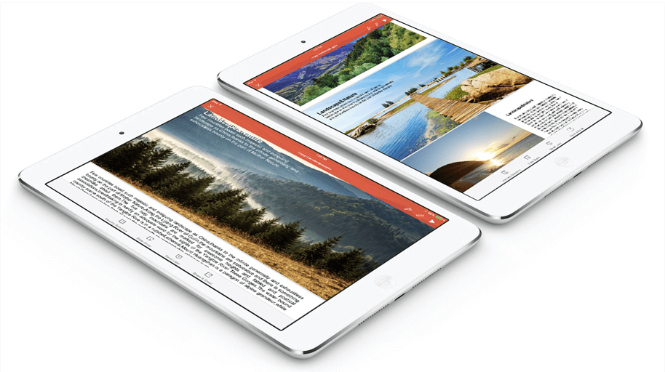
Проволочная проекция — Благодаря этой новой функции ваше устройство iOS превращается в докладчика.
Это делается с помощью адаптера VGA и проводного подключения. Пользователи могут легко проецировать свою презентацию с устройства iOS на компьютер. Так же Проекция провода WPS Функция может быть полностью оптимизирована для обеспечения максимального разрешения независимо от размера телевизора или проектора.
Беспроводная проекция — I Если на вашем iPad или iPhone нет электронного ключа, беспроводная проекция спасет вас. С помощью этой функции вы можете без проводов отправлять свои презентации на любое устройство AirPlay или Smart Connect TV.
Запись PPT — С помощью этой функции вы можете легко создавать видеоролики из содержимого презентаций и использовать их для YouTube или ваши вебинары. Кроме того, в Record PPT есть функция, с помощью которой пользователи могут записывать свой голос во время представления слайдов. Записанный голос сохраняется как файл MP4.
Основные отличия бесплатной и платной версий
Хотя бесплатная версия предоставляет те же функции, что и платная версия, некоторые функции разблокируются только при нажатии на первое всплывающее объявление.
К функциям объявления относятся комментарии, слияние, отслеживание изменений, сохранение в PDF и другие. Иногда эта реклама действительно раздражает, но она исчезает в премиум-версиях.
Заключение
WPS Office — отличный выбор с удивительными функциями и без прожигания дыры в кармане. Обратите внимание на новейшие функции, которые обязательно привлекут вас к этому люксу!
Энди Томпсон
Энди Томпсон долгое время работал писателем-фрилансером. Она является старшим аналитиком по SEO и контент-маркетингу в компании Digiexe, агентство цифрового маркетинга, специализирующееся на контенте и поисковой оптимизации на основе данных. У нее более семи лет опыта работы в цифровом маркетинге и партнерском маркетинге. Ей нравится делиться своими знаниями в самых разных областях: от электронной коммерции, стартапов, маркетинга в социальных сетях, заработка в Интернете, партнерского маркетинга до управления человеческим капиталом и многого другого. Она писала для нескольких авторитетных блогов по SEO, заработку в Интернете и цифровом маркетинге, таких как: ImageStation, & Newsmartwave
4 мысли о «Функции и характеристики WPS Office Review 2023: стоит ли покупать?»
HI,
WPS office действительно хорош, я использую его как на ПК, так и на Android-смартфоне. Офис WPS предлагает так много функций. Пакет установки очень крошечный и не занимает много места на жестком диске.
С Уважением,
Равиндра Парадхи.
Спасибо за ваш великий пост!
Я также использовал WPS и согласен с вами, что это отличное приложение, в котором вы можете использовать его как для редактирования, так и для чтения, в отличие от других приложений. И на данный момент все еще использую WPS и действительно A +
С Уважением,
Джем
Здравствуйте,
Спасибо, что поделились этим впечатляющим и информативным постом. Мне всегда нравится читать ваши статьи, и я узнал много важных вещей из ваших статей. Продолжайте писать.
WPS действительно отлично подходит для Writer, презентаций и электронных таблиц. Совместимость отличная, как при использовании программ, так и при работе с файлами в формате Office.
Одна функция, которая почти работает и может быть полезна, — это роуминг файлов, все еще помеченный как бета. Идея состоит в том, чтобы сохранять файлы с нашего настольного компьютера, ноутбука и мобильных устройств в личном облачном хранилище, а затем передавать эти файлы между всеми устройствами. Он сохранял файлы с разных устройств, но эти файлы не были видны другим устройствам.
WPS Office отлично выполняет свое обещание быть максимально похожим на Microsoft Office, при меньших затратах и предоставляя еще несколько полезных функций. Соревноваться с Microsoft по цене — это одно, а с OpenOffice и LibreOffice за ноль долларов — совсем другое. WPS Office имеет узкую нишу и хорошо ее заполняет. В конце концов, спасибо, что поделились с нами своей познавательной мыслью.
Polaris Office против WPS Office: лучший бесплатный офисный пакет на Android

Большинство приложений пакета Microsoft Office доступны на Android. Поэтому, если вы ищете бесплатный многофункциональный офисный пакет для своего телефона, вы можете выбрать между WPS Office или Polaris Office.

Оба эти приложения бесплатны и предлагают практически все функции, которые вам нужны. Но если вам интересно, какой из них выбрать, то вы попали в нужное место. В этой статье я буду сравнивать оба эти приложения, чтобы помочь вам решить, какое из них заслуживает места на вашем телефоне.
Общие черты
Давайте сначала посмотрим на функции обоих приложений. И WPS, и Polaris Office – это полнофункциональные офисные пакеты, которые помогут вам создавать документы, презентации и электронные таблицы.
 Polaris офис
 WPS Office
Они также включают большинство инструментов, которые вам понадобятся при работе над проектом. Оба полностью совместимы с Microsoft Office. Вы можете быть уверены, что не столкнетесь с какими-либо проблемами совместимости, когда будете делиться своими проектами с коллегами и другими.
 Polaris офис
 WPS Office
С обоими приложениями вы также получаете доступ к множеству различных шаблонов, которые можно использовать для запуска вашего проекта. Однако количество предлагаемых бесплатных шаблонов в WPS Office значительно выше. В приложения также включена поддержка перьевого ввода, что очень удобно, если вы планируете использовать их со стилусом на планшете.
Отличительные особенности
Хотя большинство основных функций одинаковы, каждое приложение предлагает некоторые отличительные особенности, которые могут упростить вам выбор между ними.
 WPS Office
 WPS Office
С WPS Office вы получаете дополнительный режим для заметок или заметок, встроенный сканер документов и даже средство просмотра / редактирования PDF. Кроме того, приложение также включает поддержку многооконного режима, который позволит вам одновременно работать с несколькими проектами.
 Polaris офис
 Polaris офис
С другой стороны, в Polaris Office имеется удобный инструмент для совместной работы, который позволит вам напрямую делиться своими документами с коллегами. При этом другие пользователи смогут редактировать документ, оставлять комментарии и даже обсуждать любые изменения до завершения проекта.
Пользовательский интерфейс
Теперь давайте взглянем на пользовательский интерфейс обоих приложений. Как и следовало ожидать, оба приложения имеют довольно схожий пользовательский интерфейс. Но я предпочитаю WPS Office Полярису по нескольким причинам.
Вместо традиционной кнопки меню, помогающей переключаться между режимами, в WPS Office внизу имеются удобные вкладки. Это делает навигацию намного проще.
 Polaris офис
 WPS Office
Даже когда вы работаете над проектом, пользовательский интерфейс WPS Office выглядит гораздо более интуитивно понятным. Например, чтобы получить доступ к инструментам в Polaris Office, вам нужно нажать на кнопку меню на нижней панели инструментов. Затем вам нужно выбрать опцию из выпадающего меню, а затем прокрутить доступные инструменты.
 Polaris офис
 WPS Office
В WPS Office вы получаете вкладки для удобного переключения между меню. И даже панель инструментов немного больше, что облегчает вам выбор инструментов, которые вы хотите использовать. Это делает WPS Office несколько более интуитивным, чем Polaris Office. Кроме этого, большинство элементов пользовательского интерфейса в обоих приложениях практически идентичны.
Кроссплатформенность
Что касается кроссплатформенных возможностей, оба приложения также доступны на iOS и Windows, Но если вы используете Mac, то вам нужно придерживаться Polaris Office, поскольку это позволит вам легко синхронизировать свои проекты между вашим телефоном и Mac.
В отличие от этого, WPS Office недоступен в MacOS, и вам придется вручную переносить документы в свою систему, прежде чем вы сможете получить к ним доступ. Однако, когда речь заходит о Linux, таблицы переворачиваются, так как Polaris не предлагает клиента для платформы, в то время как WPS предлагает.
 Polaris офис
 WPS Office
Оба приложения предлагают облачные решения для хранения данных, которые помогут вам получить доступ к своим проектам на любом устройстве, если вы вошли в систему с той же учетной записью. С помощью Polaris Office вы также можете подключиться к вашему любимому облачному хранилищу, например Dropbox, Google Drive, Microsoft OneDrive и другим. WPS Office включает поддержку только Dropbox.
Премиум подписка
Несмотря на то, что оба приложения доступны бесплатно в Play Store, они предлагают платные тарифные планы, которые открывают несколько дополнительных функций.
Премиум-версия WPS Office обойдется вам в $ 29,99 и более на год. Это позволит вам получить доступ к таким функциям, как корректировка страниц, извлечение PDF, пользовательские водяные знаки, поддержка документов Open Office, аннотации PDF и многое другое.
 Polaris офис
 WPS Office
Премиум-версия Polaris Office стоит от 39,99 долларов в год. Это включает в себя дополнительные функции, такие как возможность синхронизации 15 устройств в любой момент времени, неограниченное ежемесячное редактирование и поддержка редактирования файлов PDF.
Само собой разумеется, что если вы решите приобрести премиум-версию любого приложения, оно также удалит всю рекламу из приложений. Однако, если вы решите продолжить использование бесплатной версии с поддержкой рекламы, вы должны знать, что реклама в Polaris Office слишком частая и раздражающая.
WPS Office: что это за программа, нужна ли она и как удалить?
В попытке создать бесплатную копию популярного офисного пакета MS Office разработчики из Kingsoft (Китай) написали WPS Office — что это за программа, нужно ли она и использовать ее или нет. Ответы на эти вопросы вы найдете в нашей статье.
Разберемся из чего состоит этот бесплатный софт, а также как его правильно удалить с компьютера.
Особенности программы
WPS Office – это бесплатный набор программ для написания и редактирования текстов или расчетных таблиц. Главной особенностью является его бесплатное распространение.
После установки на компьютере появляется сразу три приложения:
- Presentation – для создания презентаций с эффектами;
- Spreadsheets – работа с заметками, таблицами, графиками, календарем;
- WPS Writer – приложение для написания и редактирования текстов в формате doc.

Рис.1 – ярлыки пакета приложений
Интерфейс программы
Интерфейс всех программ ВПС Офис – это практически точная копия MS Office. Главное меню, панель элементов и даже расположение вкладок – все это точно повторяет внешний вид популярного офисного ПО от Майкрософт.

Рис. 2. Интерфейс программ ВПС офис
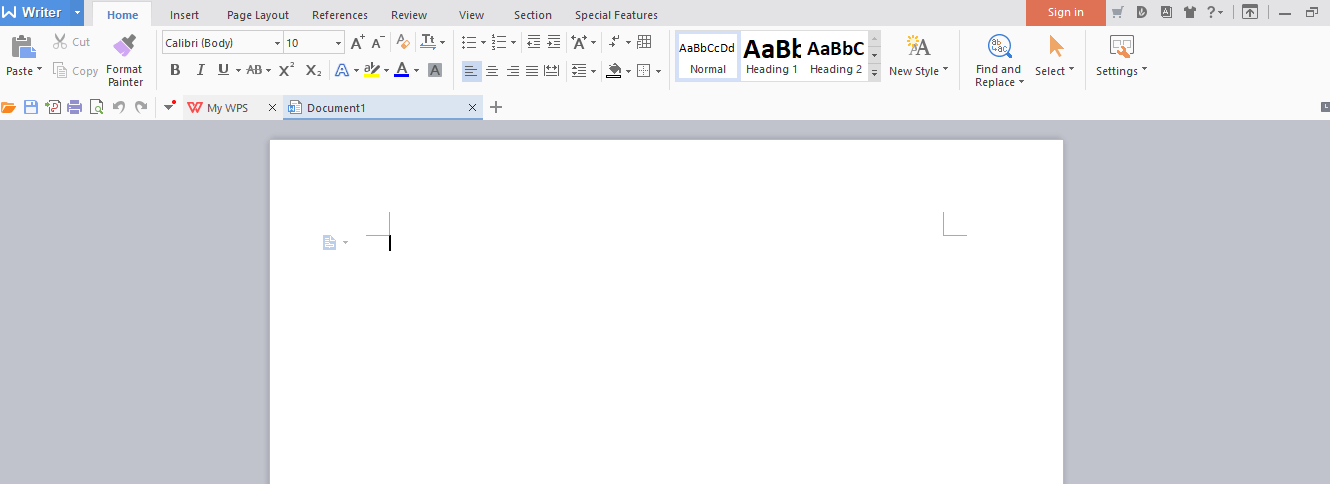
Рис.3 – интерфейс приложения Writer
Стоит ли использовать?
Изначально ВПС был создан для Китая и адаптирована программа только для азиатского рынка. Несколько лет назад была создана и версия WPS Office на русском.
В новых моделях ноутбуков от Asus есть предустановленная версия WPS Office с уже оплаченной годовой премиум-подпиской. Также, пользователям техники Asus предоставляется 30$ скидки на приобретение годовой подписки.
В целом, если вы уже купили ноутбук с предустановленным офисом, он не навредит устройству, так как разработчик устанавливает только оригинальные версии ПО.

Рис.4 – ВПС офис 2016
Если же вы обнаружили WPS Office на компьютере после установки других программ и не знаете, что это такое, рекомендуем все же удалить ПО. Скорее всего, оно заражено вредоносными файлами.
Ели вы заметили следующие особенности после установки офиса, срочно удалите ПО:
- Замедление работы компьютера;
- Постоянная работа процессов, которые связаны с ВПС Офисом;
- Появление огромного количества рекламных баннеров даже когда программа закрыта;
- Утилита просит отключить антивирус для нормальной работы или дать доступ к системным файлам.
Отзывы пользователей WPS отмечают частое появление в бесплатной версии баннеров с предложением купить полную сборку программы.
Также, подобные баннеры появляются на рабочем столе. В бесплатной версии программы, большинство шаблонов оформления документов недоступны.

Рис.5 – предложение приобрести офисный пакет от Kingsoft
Как удалить WPS Office
Прежде чем удалять китайский ВПС офис, нужно снять процессы в диспетчере задач, чтобы ничего не мешало.

Рис.6 – Поиск и отключение процессов WPS Office
Процессы отключили, далее, чтобы полностью удалить с компьютера не нужный WPS Office Expansion tool, делаем следующее:

Рис.7 – Пункт меню «Программы и компоненты»

Рис. 8 — Программы и компоненты в Windows 7

Рис.9 – Поиск программы в Windows 10
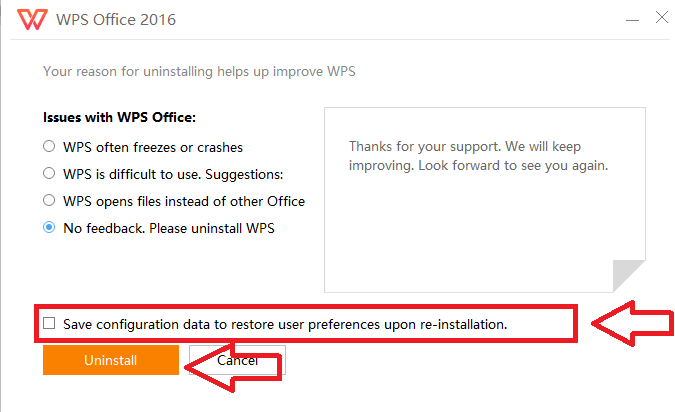
Рис.10 – Подготовка к удалению
Если у Вас каким-то образом оказалась именно китайская версия, то удалить WPS Office, Вы можете таким же образом, только нужно выбрать соответствующие пункты, как показано ниже.
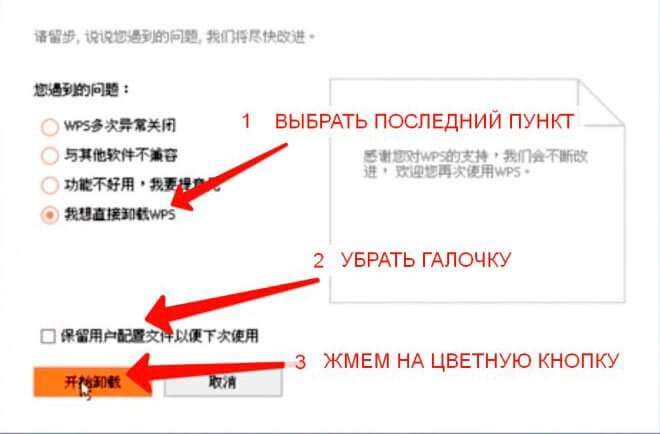
Рис.11 – Подготовка у удалению китайского офиса
Если вы подозреваете, что приложение могло распространить вирус на компьютере, выполните сканирование системы с помощью Защитника Windows или любого другого антивируса.
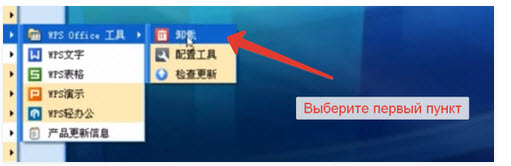
Рис.12 – Китайский офис в меню Пуск
А также зайти в реестр ( Win + R , введите команду regedit). Далее нажмите Ctrl + F и в поиске введите WPS Office. Удалите все параметры, которые будут найдены в реестре, как показано ниже.
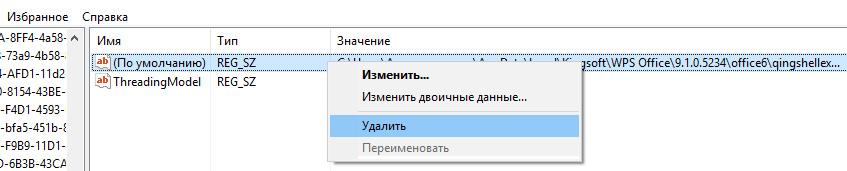
Рис.13 – Поиск записей в реестре после деинсталяции
Теперь вы знаете все о том, что это за программа WPS Office. Нужна ли она вам, решать только Вам.
Мы рекомендуем устанавливать её только с сайта разработчика и только в том случае, если у вас нет возможности использовать полноценный MS Office на своем ПК.
Китайский аналог приложения, больше подходит для использования на смартфонах и планшетах.
Видео как удалить WPS Office Expansion tool с компьютера:
- 4 shares
- Share
- Tweet
- +1 4
- Pin
- VKontakte
- Odnoklassniki
- LiveJournal
Очень благодарен Вам, Вы очень помогаете. Всего доброго и здоровья!
Спасибо за статью!
Дополнительно сообщаю, что уже так просто WPS Office не удалишь стандартными средствами Windows XP SP 3. Предлагается штук пять причин. Первые четыре позволяют только переустановить, например, по причине сбоев и зависаний. Если обратиться к последнему варианту,- типа «просто не нравится-другие причины», то, наконец, возникает заветная кнопка «отправить и удалить», но после написания претензии или мнения в спецокошке справа.
На WPS Office активно поработал года три, в принципе — хорошая программа. Приятно то, что в одном месте (окне) открываются многие форматы файлов. Появилось преобразование файлов Word to PDF, много ещё чего.
Но, действительно, словил явно атаку вирусную, которую штатный антивирус не заметил. И у меня, при запуске файлов, появилось сообщение: «Точка входа в процедуру GеtLосаlеInfоЕx не найдена в библиотеке DLL КЕRNЕL 32.dll» и программа зависает.
При попытке переустановить, что позволяют первые четыре требования, включается браузер Опера, с выходом на официальный сайт WPS и тоже зависает.
Отдельно браузер Опера, с выходом на официальный сайт WPS,- работает. Поэтому скачал новый вариант WPS Office, и установил взамен удалённого, но получил то же самое сообщение?
Возможно, потому, что включил опцию: «Сохранить файлы конфигурации для использования в будущем». Обидно!.
Решил откатить систему через восстановление назад, но оказалось, что точки восстановления удалены, а функция заблокирована!? Конечно, включил по новой функцию восстановления системы, прекрасно помню, что я эту функцию включал и пользовался ею ранее, но поздно.
Пришлось перейти на старый, добрый Word 2007, системы Windows XP, SP 3.
Вопрос, как это происходит, что антивирус не увидел работу криминала в системе, и что теперь делать? Порекомендуйте, пожалуйста!