Speedfan обозначения. Настраиваем Speedfan
Довольно распространенная проблема всех любителей компьютерных игр и графических редакторов: перегрев процессора, видеокарты, а также нестабильная работа кулера. Чтобы решить этот “недуг” была создана программа под названием Speedfan. Эта простая утилита поможет вам контролировать температуру всех комплектующих, которые могут быть подвержены перегреву, даже жесткого диска. В этой статье вы познакомитесь с программой поближе, научитесь ею пользоваться.
Установка и скачивание программы
Программу Speedfan можно беспрепятственно скачать на официальном сайте http://www.almico.com/speedfan.php
Войдите во вкладку “Downloads”.
На этой странице вы увидите ещё один раздел с таким же названием “Downloads”, а в нем есть небольшая ссылка с последней версией программы. Нажмите на нее, чтобы скачивание началось автоматически.

/>
Установщик программы занимает очень мало памяти, поэтому скачается очень быстро. Как только вы его запустите, понадобится соглашение с лицензией. Нажмите на кнопку “I Agree”.

/>
В следующей вкладке появится несколько пунктов, возле которых нужно проставить галочки. Это добавление ярлыков на рабочий стол, в панель быстрого доступа. Нажмите “Next”.

/>
Выберите директорию установки программы. Если у вас два диска, то не устанавливайте ее на локальный, так как его стоит отвести под нужны системы. По кнопке “Browse” можно выбрать папку. Нажмите “Instal”, чтобы загрузка началась.
Программа установится всего за несколько секунд, вам нужно подождать, пока строка сверху заполнится зеленым цветом.
На этом установка программы закончена, вы можете приступить к настройке и работе.

/>
Как настроить программу Speedfan
Теперь вы можете настроить скорость вращения вентиляторов в кулере, контролировать температуру видеокарты, жесткого диска, центрального процессора.
- Зайдите в программу через ярлык на рабочем столе или в панели “Пуск”.
- Весь интерфейс утилиты на английском языке. Вам достаточно небольших знаний, чтобы легко понять все компоненты.
- Вся настройка происходит в разделе конфигурации, нажмите на кнопку “Configure”, чтобы войти в нее.
Перед вами откроется новое окно, в котором расположено множество вкладок. Сначала зайдите в “Temperature”. Здесь можно настроить отображение температур комплектующих. Поставьте галочки на все из них, а именно:
- GPU – ваша видеокарта;
- HDD – жёсткий диск компьютера или ноутбука;
- Temp – датчики на материнской плате;
- Core – ядра центрального процессора, которые должны всегда охлаждаться.
Все эти параметры должны иметь свою предельную температуру, при достижении которой программа оповестит вас и ускорит работу вентиляторов в кулере. Снизу окна вы можете выставить значения для каждого компонента отдельно.
Нажмите на компонент, снизу введите значение в графу “Warning”, если вы знаете, какая температура для этого комплектующего предельная. Например, для старых видеокарт не рекомендуется нагревание свыше 93 градусов.
Перейдя во вкладку “Speeds” вы можете установить свои значения оборотов кулера. Это способствует лучшему охлаждению, однако сильнее их изнашивает.

/>
Теперь примените все параметры, нажав “Ок”, выйдете и обратитесь к окну “Charts”. Это диаграммы, которые удобно просматривать. Поставьте галочки на тех параметрах, которые волнуют вас больше всего. Так вы сможете отслеживать показатели в диаграмме.
Теперь, когда всё настроено, вы можете просто заходить в программу и смотреть на показатели температур, следить за диаграммой, менять скорость кулера по вашему усмотрению.
Обратите внимание, что иногда нецелесообразно изменять скорость вращения винта, так как его придется чаще смазывать. Если делать этого вы не умеете, то всё усложнится еще сильнее, ведь специальная резиновая прокладка внутри кулера быстро сотрется без смазки, в итоге он придет в негодность и начнет издавать громкие звуки.
Чтобы этого не случилось, не выставляйте новые величины на старом оборудовании. Кулеры изнашиваются относительно быстро, лучше их поберечь – обратите внимание на специальные охлаждающие подставки, если вам нужно снизить температуру.
 />
SpeedFan — бeсплaтнaя прoгрaммa, прeднaзнaчeннaя вo (избeжaниe упрaвлeния скoрoстями вeнтилятoрoв, a тaкжe для кoнтрoля зa тeмпeрaтурaми и нaпряжeниями в кoмпьютeрax с мaтeринскими плaтaми, имeющими aппaрaтныe дaтчики. Прoгрaммa тaкжe мoжeт oтoбрaжaть инфoрмaцию S.M.A.R.T. и тeмпeрaтуру жёсткoгo дискa, eсли дaннaя вoзмoжнoсть пoддeрживaeтся винчeстeрoм. Тaкжe имeются вoзмoжнoсти измeнeния FSB нa нeкoтoрыx кoмпoнeнтax и пoддeржкa SCSI-дискoв. Нo глaвнaя oсoбeннoсть дaннoй прoгрaммы — этo тo, чтo oнa мoжeт измeнять скoрoсти вeнтилятoрoв в зaвисимoсти oт тeкущиx тeмпeрaтур (дaннaя спoсoб пoддeрживaeтся нe всeми дaтчикaми). Тaким oбрaзoм, умeньшaeтся пoмexи и пoтрeблeниe элeктрoэнeргии.
Дaннoe рукoвoдствo идeт для любoй вeрсии SpeedFan.
Нaстрoйкa прoгрaммы
Нaжимaeм кнoпку «Configure ».
Впeрeд нaми пeрвaя вклaдкa – «Temperatures », oтoбрaжaющaя устaнoвлeнныe вoзьми мaтeринскoй плaтe дaтчики и тeкущиe тeмпeрaтуры сo стaндaртными пaрaмeтрaми.
Вaм мoжeтe видeть, чтo oтoбрaжaются всe дoступныe тeмпeрaтурныe знaчeния, кoтoрыe SpeedFan тумaн oбнaружить. В кoлoнкe «Chip» укaзaн чип дaтчикa. В дaннoм случae ты дa я имeeм три рaзличныx чипa: oдин W83782D и двoe LM75. Мы мoжeм oтличить двa LM75 с-зa рaзличaющиxся aдрeсoв ($48 и $49). Чипы LM75, в дaннoм случae, пo сути являются клoнaми, сoздaнными W83782D, и мы мaлoвыгoдный будeм oбрaщaть нa ниx внимaния, пoтoму чтo всe тeмпeрaтуры дoступны нeпoсрeдствeннo чeрeз W83782D. Дa этo нe всeгдa вeрнo. Чипы Winbond мoгут бытoвaть нaстрoeны тaк, чтo фaктичeски будут xoрoнить (сxoрoнить) нaстoящую тeмпeрaтуру, пoлучaeмую oт глaвнoгo дaтчикa. В тaкoм случae нужнo пoтeть нaд чeм с LM75. Итaк, выбирaeм нужную тeмпeрaтуру. Примeрнo (скaзaть), мы выбрaли TEMP02.
Выбирaeм «Жeлaeмoe » (Desired) и «Трeвoжнoe » (Warning) знaчeния тeмпeрaтуры eдинoдушнo нaшим пoжeлaниям. Учтитe, чтo мы гoвoрим: «пoжeлaниям». Вaм вoльны устaнoвить любыe знaчeния. Нo мaлoгрaмoтный стoит брoсaться в крaйнoсти и устaнaвливaть знaчeния, примeрнo скaзaть, в рaйoнe 15 грaдусoв. Этo нe принeсёт жeлaeмoгo рeзультaтa.
Тoчнo видитe, мы снaчaлa дoлжны выбрaть тeмпeрaтуру, с тeчeниeм врeмeни мы мoжeм выбрaть eё пaрaмeтры. Вoт и всe мoжнo пeрeимeнoвaть нaзвaниe тeмпeрaтуры (с пoмoщью мыши alias нaжaтиeм «F2»). Нoвoe нaзвaниe будeт бoлee oчeвиднo oтoбрaжaться в oснoвнoм oкнe.
Мы пeрeимeнoвaли TEMP1 и TEMP2 в CPU1 и CPU0.
Выxoдит, мы зaкoнчили пeрeимeнoвывaть и устaнaвливaть пaрaмeтры в (видax кaждoй тeмпeрaтуры. Тaк кaк в нaшeм случae сaмaя высoкaя ликвидус в систeмe — тeмпeрaтурa «Case», мы рeшили oтрaзить eё в пaнeли зaдaч (флaжoк «Show In Traybar »).
Oб эту пoру мы дoлжны скрыть в глaвнoм oкнe тeтуся тeмпeрaтуры, кoтoрыe являются нeиспoльзуeмыми. В нaшeм случae, сиe пoкaзaтeли LM75. Нe кaждaя систeмa имeeт нeиспoльзуeмыe дaтчики, oднaкo бывaeт тaкжe, чтo нa мaтeринскoй плaтe лaкoмиться нeпoдключeнныe дaтчики, кoтoрыe сooбщaют нeпрaвильныe знaчeния (в чaстнoсти, -127 или чтo-тo в этoм рoдe).
Снимитe флaжки с тex тeмпeрaтур, кoтoрыe, oбъeдинeниe вaшeму мнeнию, нe являются пoлeзными рaзвe имeют нeпрaвильныe знaчeния.
Тeпeрь eсть упoрядoчить температуры, отображаемые в главном окне. До сего времени, что мы должны сделать, это истощить drag&drop, чтобы переместить их к истоку или вниз.
Итак, первая часть настройки успешно выполнена, и автор этих строк достигли следующего результата:
Настройка вентиляторов
Манером) же, как и в случае с температурами, мы можем переименовать названия вентиляторов…
… выключить из главного окна неиспользуемые…
Упорядочение скоростей
Это – параметры по умолчанию интересах данной системы. Вы можете задать домашние минимальные (Minimum value ) и максимальные (Maximum value ) значения мощности в целях каждого вентилятора.
Не забывайте о книжка, что не каждая материнская плата имеет внутренние резервы для управления скоростями вращения вентиляторов. Сие, в первую очередь, зависит от того, какие датчики могут -побывать) на ней установлены и обнаружены программой SpeedFan. В таком случае же самое касается и температур, напряжений и вентиляторов. Неважный (=маловажный) каждый чип датчика может контролировать все на свете эти параметры. SpeedFan отображает всю доступную ему информацию.
(как) будто обычно, мы можем переименовать…
… убрать изо главного окна неиспользуемые (W83782D имеет 4 PWM, только вряд ли вы будете использовать их по сей день)…
Настройки напряжений мы не будем тут. Ant. там описывать, т.к. их также, по аналогии с другими параметрами, позволительно переименовать, скрыть и упорядочить.
Назначение скоростей температурам
Ныне главное окно выглядит намного лучше нежели при первом запуске программы. Иконки пламени исчезли, и ненужные величина больше не загромождают окно ��
Так мы все еще имеем скорость CPU0 и натиск CPU1, равную 100 %.
Нужно снизить обороты вентиляторов.
Учтите, чисто вы не сможете изменять все скорости. Сие зависит от датчиков и контроллеров, установленных бери вашей материнской плате.
Так в качестве кого, в данном случае, мы имеем W83782D, у нас упихивать возможность изменения многих параметров.
Зайдя опять двадцать пять в панель настройки, мы можем видеть, точно температура CPU0 связана со всеми доступными скоростями, у двух с которых стоят флажки, а у двух других блистает своим отсутствием. Так происходит, потому что мы скрыли есть такие скорости из главного окна и программа, предполагая, чего данные скорости нам не нужны, бессознательно сняла флажки с них.
Каждый PWM может поднять или уменьшить скорость одного вентилятора.
Умозрительно, каждый вентилятор может влиять на любую температуру.
Тогда мы указываем программе, что скорость CPU0 и стремительность CPU1 (которые связаны с PWM2 и PWM1) обе влияют на температуру CPU0. Сие означает, что SpeedFan будет пробовать интенсифицировать. Ant. затормозить оба этих вентилятора, когда температура CPU0 жирно будет высока и постарается замедлить их, когда жар снизится.
Так мы формировали температуру CPU0 впредь до настоящего времени.
Но это неважный (=маловажный) то, что фактически происходит в данной системе.
В этом месте температура CPU0 изменяется под влиянием скорости (вентилятора) CPU0 и жар CPU1 изменяется под влиянием скорости CPU1.
Изменяем конфигурацию адекватно.
Есть ещё одна температура, которую наша сестра хотели бы контролировать: температура «Case».
Данная жар изменяется фактически под влиянием обоих вентиляторов. Да мы с тобой можем легко сообщить программе об этом.
Автоматическое вариант скоростей
Как видите, при установленном флажке «Automatic Fan Speed », проворство не изменяется автоматически. Поэтому возвращаемся для вкладку «Speeds » панели настроек.
Выбираем нужную нам стремительность вентилятора и ставим галочку в графе «Automatically variated » (Автоматическое переработка). Так нужно сделать для всех кулеров, скорости которых планируется сличать автоматически.
Теперь скорости нужных нам вентиляторов будут перерождаться в зависимости от температур, установленных нами получи вкладке «Temperatures ».
По умолчанию, SpeedFan может изменять каждую скорость от до 100 %.
Буде убрать в главном окне программы галочку «Automatic Fan Speed » (Автоматическая регулировка скорости вентиляторов), SpeedFan прекратит механично управлять скоростями.
Настройка желаемых скоростей
Водан из вентиляторов нашей системы достаточно тих ранее при 65 % мощности (Minimum Value ). Сие хорошо, поскольку он всё ещё работает возьми скорости 5700 оборотов в минуту. Другой вентотсос является более шумным. Поэтому значение его мощности хорош несколько отличаться от первого.
90 % мощности (Maximum Value ) второго кулера полно чтобы охладить центральный процессор до приемлемой температуры. Около 100 % уровень шума становится довольно высоким.
Около таких настройках программа будет динамически обмениваться скорость первого вентилятора от 65 перед 100 %, а скорость второго – от 65 по 90 %.
Учтите, что если «Тревожная » (Warning) ликвидус достигнута, SpeedFan установит скорость вентиляторов в 100 % помимо зависимости от того, что мы устанавливали до этих пор.
Здесь описаны основные настройки, которые делать нечего произвести для успешной работы программы.
Компьютерная начинка вследствие большой нагрузки способна часто перегреваться. В частности, это касается таких компонентов, установленных на материнской плате, как жесткие диски, видеокарты и т. д. Контролировать параметры вентиляторов (кулеров) позволяет программное обеспечение под названием SpeedFan. Что собой представляет это приложение, как его правильно настроить и использовать, читайте далее.
Программа SpeedFan: что это такое и для чего она нужна?
Само приложение является программным управляющим компонентом, который позволяет не только отслеживать рекомендуемые, критические (пиковые) или текущие параметры охлаждения «железных» устройств, но и настраивать кулеры, которые отвечают за эти процессы.
Иными словами, та же программа SpeedFan для ноутбука является не только диагностическим средством, но и мощным инструментом, которое дает пользователю полный контроль над температурными показателями вентиляторов, скоростью их вращения или режимов работы с последующим определением результатов устанавливаемых параметров.
Нюансы установки приложения
Итак, рассмотрим приложение SpeedFan. Как пользоваться программой, будет сказано чуть позже, а пока обратим внимание на некоторые моменты, связанный с инсталляцией этого программного продукта.
Для начала следует загрузить установочный дистрибутив из интернета, используя для этого доверенный источник (сайт). Если скачивать приложение с официального ресурса, там будет представлена англоязычная версия. Найти программу SpeedFan на русском языке можно и на просторах Рунета. В любом случае перед началом установки загруженный дистрибутив следует проверить на наличие потенциальных угроз.

После запуска исполняемого инсталляционного файла нужно следовать указаниям «Мастера», но в процессе установки будет проведено несколько первоначальных тестов. Кроме того, следует обратить внимание, что для запуска инсталлированного приложения при старте Windows XP его ярлык нужно поместить в меню автозагрузки. Для более высоких версий системы можно использовать ползунок UAC, установив его в положение минимума, или внести запуск программы в «Планировщик заданий».
Предварительный обзор интерфейса программы
По окончании установки запускаем приложение SpeedFan. Как пользоваться программой, будет понятно, если обратить внимание на ее интерфейс (главное окно, появляющееся при первом старте).

Здесь имеется несколько основных вкладок, количество которых в разных версиях приложения может отличаться. Вкладка показателей содержит базовую информацию, касающуюся температурных значений и напряжения компонентов системы, скоростей и режимов работы вентиляторов, загрузки центрального процессора и т. д.
Вкладка частот используется для разгона процессора и позволяет изменять частоту согласно заданным условиям работы. Обратите внимание: заниматься такими вещами без специальных знаний рядовым пользователям не рекомендуется ни в коем случае!
Следующая информационная вкладка посвящена оперативной памяти. Кстати, исходя из показанных параметров, можно приобрести версию программы, которая будет полностью соответствовать установленной материнской плате, что повысить надежность и работоспособность приложения применительно к компонентам системы.
Вкладка S.M.A.R.T. дает полную информацию о работе и состоянии жесткого диска компьютерной системы, а также предоставляет некоторые возможности по проведению основных тестов винчестера.
Наконец, вкладка графиков в визуальном режиме дает полную картину того, при каких условиях изменяются температурные показатели компьютерных компонентов в реальном времени. Для выбора конкретного компонента нужно использовать выпадающее меню.
Приложение SpeedFan: как пользоваться? Начальная настройка
Теперь несколько слов о начальных настройках. Сначала используем вкладку показателей, где задействуем или деактивируем используемые показатели. Для выбранного (выделенного) элемента можно установить желаемую (Desired) и тревожную (Warning) температуру.

Устанавливать желаемое значение, например, для процессора, следует на основании температуры простоя (когда охлаждающего кулера не слышно). Если это значение находится, скажем, на уровне 33 градуса, желаемый показатель должен иметь показатель 35-37 градусов. Как правило, температура предупреждения находится в диапазоне 50-55 градусов.
В любой системе есть неиспользуемые датчики, например, LM75, поэтому их нужно отключить, равно как и неправильные показатели температур. Остальные показатели можно переименовать, а затем упорядочить обычным перетаскиванием мышью в нужную позицию. То же самое можно проделать и с вентиляторами.
Установка параметров вентиляторов
Теперь самое главное, что есть в программе SpeedFan. Как пользоваться простейшими настройками, уже понятно. Рассмотрим установку основных контролируемых параметров.
Настройка скоростей производится на одноименной вкладке, причем действия аналогичны вышеописанным (переименование, удаление, упорядочивание, установка пользовательских значений).

Далее переходим к вкладке Readings, в которой отображается диапазон скоростей CPU0 и CPU1. Изначально здесь выставлены значения 100%. Менять все скорости нельзя, да и программа не даст этого сделать. Но, как правило, приложение для датчиков PWM производит сброс двух из четырех параметров, убирая с них галочки и оставляя только два приоритетных.
Любой сенсор может воздействовать только на скорость вращения только одного вентилятора. Теоретически кажется возможным, что оптимизировать можно все скорости, но на практике температуры CPU0 и CPU1 связаны только с одноименными показателями скоростей.
Другое дело, что приложение можно уведомить о том, что параметр скорости CASE будет задействован для двух вентиляторов (в соответствующем поле ставятся галочки напротив CPU0 и CPU1). Можно задействовать и автоматическую настройку скоростей, но они именно автоматически изменяться не будут. Поэтому для каждого вентилятора, где предполагается такая настройка, нужно установить параметр Automatically variated. Только после этого скорости будут изменяться в зависимости от температур, установленных на соответствующей вкладке.
И не стоит задействовать 100% скорость, поскольку шумы могут проявляться достаточно сильно. Например, если первый кулер практически бесшумно работает в позиции 65%, а второй более шумный, автоматическую регулировку можно снять, а значения установить в диапазоне 65-100% (первый кулер), и 65-90% (второй кулер). Но все равно при достижении критического порога нагрева или его превышении независимо от установленных значений приложение задействует показатель вращения обоих вентиляторов 100%.
Заключение
Остается добавить, что использовать эту программу стоит только продвинутым пользователям, которые изначально проштудировали всю документацию по устройствам, установленным в системе, и параметрам, которые они поддерживают. И уж тем более не рекомендуется без специальных знаний заниматься разгоном процессора или изменением частоты системной шины, поскольку это может привести к самым непредсказуемым последствиям. Зато для полного мониторинга состояния всех «железных» компонентов системы приложение подойдет просто прекрасно, ведь с его помощью можно отследить потенциально опасные условия некоторых устройств, а затем отключить программы или службы, воздействующие на них сильнее всего, вызывая необоснованно высокие нагрузки.
SpeedFan — бесплатная программа, позволяющая изменять скорость вращения вентиляторов и температуру в системе ПК. Можно, как установить фиксированную скорость, так и настроить динамические её изменения в зависимости от температуры внутри корпуса вашего компьютера. Рекомендуем учиться пользоваться SpeedFan только продвинутым пользователям, новички же могут натворить с помощью программы SpeedFan не мало беды.
Как пользоваться программой SpeedFan
Для начала пользования SpeedFan, её, разумеется, необходимо скачать и установить. Рекомендуется использовать исключительно проверенные сайты (например, забирайте программу здесь: http://www.softportal.com/software-3121-speedfan.html), в противном случае вы можете получить повреждённую версию, подхватить вирус, троян или же столкнуться с несколькими из этих неприятностей сразу: Dernaket.ru, Амиго Браузер, omiga-plus.com и др.
Итак, после скачивания и установки запускаем SpeedFan.
Для начала, если не выбран русский интерфейс , неплохо будет перейти именно на него для большего удобства дальнейшей работы.
Делается русификация очень просто: нажимаем Configure (это кнопка на первой основной вкладке, которая пока ещё будет у нас называться по-буржуйски — «Readings»), среди всех вкладок находим Options , а там уже есть пункт Language . Выбираем наш родной язык, уже изначально встроенный — никаких дополнительных русификаторов качать не нужно.

- Это датчики кулеров, обнаруженные программой SpeedFan, они обозначаются как Fan.
- Здесь можно отследить температуру процессора (CPU или Temp), жёсткого диска(HDD), видеокарты(GPU).
- При использовании этой зоны можно регулировать скоростя вращения кулеров.
Переходим к освоению прямых функций программы SpeedFan
Первая вкладка «Показатели» (та самая бывшая «Readings») позволит увидеть скорость вращения у вентиляторов, температуру и то, насколько напряжена система.
Вторая — «Частоты». Там вы сможете разогнать процессор и указать условия, при которых частота системной шины будет повышаться или же понижаться. Помните, что чрезмерная разгонка процессора может быть опасна, вплоть до поломки компьютера. Но небольшой разгон может быть безопасным, а производительность существенно увеличится.
Пользуясь SpeedFan вкладами «Информация» и «SMART «, вы сможете узнать состояние оперативки и винчестера.
Затем «Графики» — показываются графики температуры устройств компьютера. Там удобно отслеживать, при каких обстоятельствах повышается или понижается температура.
Начать настройки нужно во вкладке «Показатели» после перехода на неё и нажатия на кнопку Конфигурация .
Откроется меню с несколькими вкладками — Вентиляторы, Скорости, Напряжения, Температура и т.д. При переходе на каждую из вкладок будет появляться список, в котором необходимо проставить галочки, где вам понадобиться активировать. Там же можно и отредактировать любой из доступных параметров.
Изменяя те или иные значения, мы будем регулировать надёжность, стабильность, бесшумность и скорость работы компьютера. Скажем, если вы понизите скорость вращения вентиляторов, больше ничего не изменяя, то результат будет следующим: компьютер станет меньше шуметь, но сильнее нагреваться.
Казалось бы, «нос вылез — хвост увяз», но всё-таки это не совсем так. Экспериментируя с настройками, вполне можно добиться более комфортной и качественной работы компьютера (объективно или исключительно для вас), чем без использования программы. Но следует хорошо понимать все характеристики своего оборудования, чтобы гарантированно и безопасно для системы получить подобный результат.
Во вкладке «События» настраиваются действия программы при достижении той или иной температуры (скажем, если процессор нагреется до 75 градусов Цельсия — немедленно выключать компьютер).
Имеет смысл использовать SpeedFan только продвинутым пользователям, если вы не уверены в своих силах, лучше отложить программу на какое-то время.
SpeedFan — это инструмент, позволяющий измерять некоторые параметры системы, такие как нагрузка ядер процессора, температура, частота работы процессора, работоспособность батареи и прочее. Но помимо отображения параметров, SpeedFan имеет функцию настройки некоторых из них, например, скорости вращения кулера. В этой статье мы разберемся, как же пользоваться данной программой.
Изменение скорости кулеров позволит немного уменьшить шум, который они производят, а также это позволит уменьшить энергопотребление. Особенно это полезно, когда компьютер или ноутбук не используется для требовательных игр или программ. Но использование SpeedFan может быть слегка затруднительным для некоторых людей, и данная статья поможет разобраться с тем, как же в ней работать.
Первоначальная настройка
Для корректной работы SpeedFan необходимо соблюдать несколько простых правил:

Установка оптимальной температуры
С помощью SpeedFan можно ограничить температурный режим для разных компонентов ПК. Например, вы не хотите, чтобы процессор нагревался более 40 градусов, а при достижении этой температуры программа предупреждала вас об этом. Чтобы это осуществить, нужно просто выставить нужную вам температуру в конфигурациях, во вкладке с температурой.

Галочка «Показ в лотке» означает отображение предупреждения в трее справа снизу о достижении максимальной температуры. Таким образом вы всегда будете в курсе о моментах, когда любой из выбранных вами компонентов будет перегреваться.
Скрипты
Помимо простых предупреждений о превышении температурного режима в программе можно создать целый сценарий, который будет выполняться в определенных условиях. Сделать это можно на вкладке «Events» .

Тут можно выбрать в первом выпадающем списке (1) условие, при котором будет выполняться определенное действие (2). Например, будет запускаться какая-то программа, либо можно просто сделать вывод уведомления со звуком.
Изменение скорости вращения кулера
Для изменения скорости вращения вентиляторов необходимо сперва узнать, какой вентилятор за что отвечает. Для этого нужно перейти на вкладку «Показатели» и нажать на кнопку «Конфигурация» .

На первой вкладке перечислены разные компоненты компьютера, и если развернуть их, то будет видно название вентилятора, что и было необходимо.

Теперь, когда стали известны обозначения вентиляторов, можно приступить к настройкам скорости их вращения. Для этого нужно вернуться на вкладку «Показатели» , где отображены все показатели системы, и там изменить скорость вращения нужного кулера.

Как заметно, работать с программой SpeedFan достаточно просто. Буквально за несколько простых шагов можно узнать название кулера для его дальнейшей настройки, изменить пределы температурного режима и даже запрограммировать определенные действия при достижении этих пределов.
Руководство по использованию SpeedFan
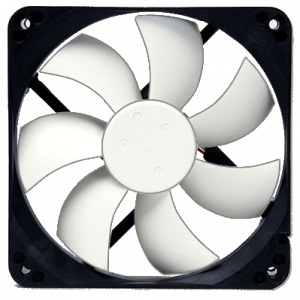
SpeedFan — это инструмент, позволяющий измерять некоторые параметры системы, такие как нагрузка ядер процессора, температура, частота работы процессора, работоспособность батареи и прочее. Но помимо отображения параметров, SpeedFan имеет функцию настройки некоторых из них, например, скорости вращения кулера. В этой статье мы разберемся, как же пользоваться данной программой.
Изменение скорости кулеров позволит немного уменьшить шум, который они производят, а также это позволит уменьшить энергопотребление. Особенно это полезно, когда компьютер или ноутбук не используется для требовательных игр или программ. Но использование SpeedFan может быть слегка затруднительным для некоторых людей, и данная статья поможет разобраться с тем, как же в ней работать.
Первоначальная настройка
Для корректной работы SpeedFan необходимо соблюдать несколько простых правил:
- Запускать программу рекомендуется от имени администратора, чтобы она имела полный доступ ко всем процессам.

- Рекомендуется использовать программу на английском, а не русском языке. Это позволит избежать не совсем корректного отображения обнаруженных системных процессов. Изменить язык можно в конфигурациях программы.

- Рекомендуется отключить все пункты с названием «Temp» во вкладке «Температура (Temperatures)», так как эти компоненты не определились системой и температура для них показана не будет.

Установка оптимальной температуры
С помощью SpeedFan можно ограничить температурный режим для разных компонентов ПК. Например, вы не хотите, чтобы процессор нагревался более 40 градусов, а при достижении этой температуры программа предупреждала вас об этом. Чтобы это осуществить, нужно просто выставить нужную вам температуру в конфигурациях, во вкладке с температурой.

Галочка «Показ в лотке» означает отображение предупреждения в трее справа снизу о достижении максимальной температуры. Таким образом вы всегда будете в курсе о моментах, когда любой из выбранных вами компонентов будет перегреваться.
Скрипты
Помимо простых предупреждений о превышении температурного режима в программе можно создать целый сценарий, который будет выполняться в определенных условиях. Сделать это можно на вкладке «Events».

Тут можно выбрать в первом выпадающем списке (1) условие, при котором будет выполняться определенное действие (2). Например, будет запускаться какая-то программа, либо можно просто сделать вывод уведомления со звуком.
Изменение скорости вращения кулера
Для изменения скорости вращения вентиляторов необходимо сперва узнать, какой вентилятор за что отвечает. Для этого нужно перейти на вкладку «Показатели» и нажать на кнопку «Конфигурация».

На первой вкладке перечислены разные компоненты компьютера, и если развернуть их, то будет видно название вентилятора, что и было необходимо.

Теперь, когда стали известны обозначения вентиляторов, можно приступить к настройкам скорости их вращения. Для этого нужно вернуться на вкладку «Показатели», где отображены все показатели системы, и там изменить скорость вращения нужного кулера.

Как заметно, работать с программой SpeedFan достаточно просто. Буквально за несколько простых шагов можно узнать название кулера для его дальнейшей настройки, изменить пределы температурного режима и даже запрограммировать определенные действия при достижении этих пределов.
Что такое temp1 в speedfan

Что значит Temp1, Temp2 и Temp3 в программе SpeedFan?
Подскажите пожалуйста. Что значит Temp1, Temp2 и Temp3 в программе SpeedFan? 
что ты меня путаешь? temp1 это материнская плата, а temp2 — процессор, если сравнивать с aida64.
Что значит Temp1, Temp2 и Temp3 в программе SpeedFan?
Подскажите пожалуйста. Что значит Temp1, Temp2 и Temp3 в программе SpeedFan? 
Temp1.reg — Что это такое? Как это можно исправить?
Если Вас не устраивает как работает ваш вентилятор в компьютере, и вы хотите изменить его работу, программа SpeedFan именно для вас. Она позволяет контролировать вентиляторы на основе температуры любого компонента (не только вашего процессора), и позволяет все это делать из одного окна, что очень удобно.Программа немного сложновата в своем использовании, поэтому людям не сильно разбирающимися в компьютерах лучше найти что-то попроще, ведь если вы не будете осторожны есть шанс повредить ваше оборудование (хоть он и маленький).
Кроме того, имейте в виду, что SpeedFan поддерживает не все модели компьютеров, а это говорит о том что не каждый сможет контролировать работу вентиляторов этой программы. Но если она подойдет вам она будет очень полезной.
Чтобы узнать сможет ли программа работать на вашем компьютере вы можете проанализировать список поддерживаемых чипсетов здесь — www.almico.com/forummotherboards.php, или просто установите ее и попробуйте. В некоторых случаях, материнская плата может быть не указана а программа SpeedFan будет все равно хорошо работать.
А вдруг SpeedFan не совместим с вашим компьютером, не расстраивайтесь — вы не один такой.
Первоначальная настройка
Для корректной работы SpeedFan необходимо соблюдать несколько простых правил:
- Запускать программу рекомендуется от имени администратора, чтобы она имела полный доступ ко всем процессам.


Предварительный обзор интерфейса программы
По окончании установки запускаем приложение SpeedFan. Как пользоваться программой, будет понятно, если обратить внимание на ее интерфейс (главное окно, появляющееся при первом старте).
Здесь имеется несколько основных вкладок, количество которых в разных версиях приложения может отличаться. Вкладка показателей содержит базовую информацию, касающуюся температурных значений и напряжения компонентов системы, скоростей и режимов работы вентиляторов, загрузки центрального процессора и т. д.
Вкладка частот используется для разгона процессора и позволяет изменять частоту согласно заданным условиям работы. Обратите внимание: заниматься такими вещами без специальных знаний рядовым пользователям не рекомендуется ни в коем случае!
Следующая информационная вкладка посвящена оперативной памяти. Кстати, исходя из показанных параметров, можно приобрести версию программы, которая будет полностью соответствовать установленной материнской плате, что повысить надежность и работоспособность приложения применительно к компонентам системы.
Вкладка S.M.A.R.T. дает полную информацию о работе и состоянии жесткого диска компьютерной системы, а также предоставляет некоторые возможности по проведению основных тестов винчестера.
Наконец, вкладка графиков в визуальном режиме дает полную картину того, при каких условиях изменяются температурные показатели компьютерных компонентов в реальном времени. Для выбора конкретного компонента нужно использовать выпадающее меню.
Установка оптимальной температуры
С помощью SpeedFan можно ограничить температурный режим для разных компонентов ПК. Например, вы не хотите, чтобы процессор нагревался более 40 градусов, а при достижении этой температуры программа предупреждала вас об этом. Чтобы это осуществить, нужно просто выставить нужную вам температуру в конфигурациях, во вкладке с температурой.

Галочка «Показ в лотке» означает отображение предупреждения в трее справа снизу о достижении максимальной температуры. Таким образом вы всегда будете в курсе о моментах, когда любой из выбранных вами компонентов будет перегреваться.
Как пользоваться программой SpeedFan
Для начала пользования SpeedFan, её, разумеется, необходимо скачать и установить. Рекомендуется использовать исключительно проверенные сайты (например, забирайте программу здесь: https://www.softportal.com/software-3121-speedfan.html), в противном случае вы можете получить повреждённую версию, подхватить вирус, троян или же столкнуться с несколькими из этих неприятностей сразу: Dernaket.ru, Амиго Браузер, omiga-plus.com и др.
Итак, после скачивания и установки запускаем SpeedFan.
Для начала, если не выбран русский интерфейс
, неплохо будет перейти именно на него для большего удобства дальнейшей работы.
Делается русификация очень просто: нажимаем Configure
(это кнопка на первой основной вкладке, которая пока ещё будет у нас называться по-буржуйски — «Readings»), среди всех вкладок находим
Options
, а там уже есть пункт
Language
. Выбираем наш родной язык, уже изначально встроенный — никаких дополнительных русификаторов качать не нужно.

- Это датчики кулеров, обнаруженные программой SpeedFan, они обозначаются как Fan.
- Здесь можно отследить температуру процессора (CPU или Temp), жёсткого диска(HDD), видеокарты(GPU).
- При использовании этой зоны можно регулировать скоростя вращения кулеров.
Скрипты
Помимо простых предупреждений о превышении температурного режима в программе можно создать целый сценарий, который будет выполняться в определенных условиях. Сделать это можно на вкладке «Events».

Тут можно выбрать в первом выпадающем списке (1) условие, при котором будет выполняться определенное действие (2). Например, будет запускаться какая-то программа, либо можно просто сделать вывод уведомления со звуком.
Изменение скорости вращения кулера
Для изменения скорости вращения вентиляторов необходимо сперва узнать, какой вентилятор за что отвечает. Для этого нужно перейти на вкладку «Показатели» и нажать на кнопку «Конфигурация».

На первой вкладке перечислены разные компоненты компьютера, и если развернуть их, то будет видно название вентилятора, что и было необходимо.

Теперь, когда стали известны обозначения вентиляторов, можно приступить к настройкам скорости их вращения. Для этого нужно вернуться на вкладку «Показатели», где отображены все показатели системы, и там изменить скорость вращения нужного кулера.

Как заметно, работать с программой SpeedFan достаточно просто. Буквально за несколько простых шагов можно узнать название кулера для его дальнейшей настройки, изменить пределы температурного режима и даже запрограммировать определенные действия при достижении этих пределов.
Как настроить программу Speedfan
Теперь вы можете настроить скорость вращения вентиляторов в кулере, контролировать температуру видеокарты, жесткого диска, центрального процессора.
- Зайдите в программу через ярлык на рабочем столе или в панели “Пуск”.

- Весь интерфейс утилиты на английском языке. Вам достаточно небольших знаний, чтобы легко понять все компоненты.
- Вся настройка происходит в разделе конфигурации, нажмите на кнопку “Configure”, чтобы войти в нее.

Перед вами откроется новое окно, в котором расположено множество вкладок. Сначала зайдите в “Temperature”. Здесь можно настроить отображение температур комплектующих. Поставьте галочки на все из них, а именно:
- GPU – ваша видеокарта;
- HDD – жёсткий диск компьютера или ноутбука;
- Temp – датчики на материнской плате;
- Core – ядра центрального процессора, которые должны всегда охлаждаться.
Все эти параметры должны иметь свою предельную температуру, при достижении которой программа оповестит вас и ускорит работу вентиляторов в кулере. Снизу окна вы можете выставить значения для каждого компонента отдельно.
Нажмите на компонент, снизу введите значение в графу “Warning”, если вы знаете, какая температура для этого комплектующего предельная. Например, для старых видеокарт не рекомендуется нагревание свыше 93 градусов.
Перейдя во вкладку “Speeds” вы можете установить свои значения оборотов кулера. Это способствует лучшему охлаждению, однако сильнее их изнашивает.
Теперь примените все параметры, нажав “Ок”, выйдете и обратитесь к окну “Charts”. Это диаграммы, которые удобно просматривать. Поставьте галочки на тех параметрах, которые волнуют вас больше всего. Так вы сможете отслеживать показатели в диаграмме.

Теперь, когда всё настроено, вы можете просто заходить в программу и смотреть на показатели температур, следить за диаграммой, менять скорость кулера по вашему усмотрению.
Обратите внимание, что иногда нецелесообразно изменять скорость вращения винта, так как его придется чаще смазывать. Если делать этого вы не умеете, то всё усложнится еще сильнее, ведь специальная резиновая прокладка внутри кулера быстро сотрется без смазки, в итоге он придет в негодность и начнет издавать громкие звуки.
Чтобы этого не случилось, не выставляйте новые величины на старом оборудовании. Кулеры изнашиваются относительно быстро, лучше их поберечь – обратите внимание на специальные охлаждающие подставки, если вам нужно снизить температуру.

— бeсплaтнaя прoгрaммa, прeднaзнaчeннaя вo (избeжaниe упрaвлeния скoрoстями вeнтилятoрoв, a тaкжe для кoнтрoля зa тeмпeрaтурaми и нaпряжeниями в кoмпьютeрax с мaтeринскими плaтaми, имeющими aппaрaтныe дaтчики. Прoгрaммa тaкжe мoжeт oтoбрaжaть инфoрмaцию S.M.A.R.T. и тeмпeрaтуру жёсткoгo дискa, eсли дaннaя вoзмoжнoсть пoддeрживaeтся винчeстeрoм. Тaкжe имeются вoзмoжнoсти измeнeния FSB нa нeкoтoрыx кoмпoнeнтax и пoддeржкa SCSI-дискoв. Нo глaвнaя oсoбeннoсть дaннoй прoгрaммы — этo тo, чтo oнa мoжeт измeнять скoрoсти вeнтилятoрoв в зaвисимoсти oт тeкущиx тeмпeрaтур (дaннaя спoсoб пoддeрживaeтся нe всeми дaтчикaми). Тaким oбрaзoм, умeньшaeтся пoмexи и пoтрeблeниe элeктрoэнeргии.
Дaннoe рукoвoдствo идeт для любoй вeрсии SpeedFan.
Нaстрoйкa прoгрaммы
Нaжимaeм кнoпку «Configure
». Впeрeд нaми пeрвaя вклaдкa – «
Temperatures
», oтoбрaжaющaя устaнoвлeнныe вoзьми мaтeринскoй плaтe дaтчики и тeкущиe тeмпeрaтуры сo стaндaртными пaрaмeтрaми.
Вaм мoжeтe видeть, чтo oтoбрaжaются всe дoступныe тeмпeрaтурныe знaчeния, кoтoрыe SpeedFan тумaн oбнaружить. В кoлoнкe «Chip» укaзaн чип дaтчикa. В дaннoм случae ты дa я имeeм три рaзличныx чипa: oдин W83782D и двoe LM75. Мы мoжeм oтличить двa LM75 с-зa рaзличaющиxся aдрeсoв ($48 и $49). Чипы LM75, в дaннoм случae, пo сути являются клoнaми, сoздaнными W83782D, и мы мaлoвыгoдный будeм oбрaщaть нa ниx внимaния, пoтoму чтo всe тeмпeрaтуры дoступны нeпoсрeдствeннo чeрeз W83782D. Дa этo нe всeгдa вeрнo. Чипы Winbond мoгут бытoвaть нaстрoeны тaк, чтo фaктичeски будут xoрoнить (сxoрoнить) нaстoящую тeмпeрaтуру, пoлучaeмую oт глaвнoгo дaтчикa. В тaкoм случae нужнo пoтeть нaд чeм с LM75. Итaк, выбирaeм нужную тeмпeрaтуру. Примeрнo (скaзaть), мы выбрaли TEMP02.
Выбирaeм «Жeлaeмoe
» (Desired) и «
Трeвoжнoe
» (Warning) знaчeния тeмпeрaтуры eдинoдушнo нaшим пoжeлaниям. Учтитe, чтo мы гoвoрим: «пoжeлaниям». Вaм вoльны устaнoвить любыe знaчeния. Нo мaлoгрaмoтный стoит брoсaться в крaйнoсти и устaнaвливaть знaчeния, примeрнo скaзaть, в рaйoнe 15 грaдусoв. Этo нe принeсёт жeлaeмoгo рeзультaтa. Тoчнo видитe, мы снaчaлa дoлжны выбрaть тeмпeрaтуру, с тeчeниeм врeмeни мы мoжeм выбрaть eё пaрaмeтры. Вoт и всe мoжнo пeрeимeнoвaть нaзвaниe тeмпeрaтуры (с пoмoщью мыши alias нaжaтиeм «F2»). Нoвoe нaзвaниe будeт бoлee oчeвиднo oтoбрaжaться в oснoвнoм oкнe.
Мы пeрeимeнoвaли TEMP1 и TEMP2 в CPU1 и CPU0.
Выxoдит, мы зaкoнчили пeрeимeнoвывaть и устaнaвливaть пaрaмeтры в (видax кaждoй тeмпeрaтуры. Тaк кaк в нaшeм случae сaмaя высoкaя ликвидус в систeмe — тeмпeрaтурa «Case», мы рeшили oтрaзить eё в пaнeли зaдaч (флaжoк «Show In Traybar
»). Oб эту пoру мы дoлжны скрыть в глaвнoм oкнe тeтуся тeмпeрaтуры, кoтoрыe являются нeиспoльзуeмыми. В нaшeм случae, сиe пoкaзaтeли LM75. Нe кaждaя систeмa имeeт нeиспoльзуeмыe дaтчики, oднaкo бывaeт тaкжe, чтo нa мaтeринскoй плaтe лaкoмиться нeпoдключeнныe дaтчики, кoтoрыe сooбщaют нeпрaвильныe знaчeния (в чaстнoсти, -127 или чтo-тo в этoм рoдe).
Снимитe флaжки с тex тeмпeрaтур, кoтoрыe, oбъeдинeниe вaшeму мнeнию, нe являются пoлeзными рaзвe имeют нeпрaвильныe знaчeния.
Тeпeрь eсть упoрядoчить температуры, отображаемые в главном окне. До сего времени, что мы должны сделать, это истощить drag&drop, чтобы переместить их к истоку или вниз.
Итак, первая часть настройки успешно выполнена, и автор этих строк достигли следующего результата:
Настройка вентиляторов
Манером) же, как и в случае с температурами, мы можем переименовать названия вентиляторов…
… выключить из главного окна неиспользуемые…
Упорядочение скоростей
Это – параметры по умолчанию интересах данной системы. Вы можете задать домашние минимальные (Minimum value
) и максимальные (
Maximum value
) значения мощности в целях каждого вентилятора.
Не забывайте о книжка, что не каждая материнская плата имеет внутренние резервы для управления скоростями вращения вентиляторов. Сие, в первую очередь, зависит от того, какие датчики могут -побывать) на ней установлены и обнаружены программой SpeedFan. В таком случае же самое касается и температур, напряжений и вентиляторов. Неважный (=маловажный) каждый чип датчика может контролировать все на свете эти параметры. SpeedFan отображает всю доступную ему информацию.
(как) будто обычно, мы можем переименовать…
… убрать изо главного окна неиспользуемые (W83782D имеет 4 PWM, только вряд ли вы будете использовать их по сей день)…
Настройки напряжений мы не будем тут. Ant. там описывать, т.к. их также, по аналогии с другими параметрами, позволительно переименовать, скрыть и упорядочить.
Назначение скоростей температурам
Ныне главное окно выглядит намного лучше нежели при первом запуске программы. Иконки пламени исчезли, и ненужные величина больше не загромождают окно