Как разогнать процессор с помощью AIDA64
Большинство людей думают, что их ПК и ноутбуки работают на полную мощность, но это совсем не так. Любая фирма, изготавливающая персональные компьютеры и ноутбуки задают некоторый запас производительности, в процессе стандартной работу устройства это запас не используется. Но при помощи специальных приложений и элементов Windows владелец персонального компьютера или ноутбука может “разогнать” свой ноутбук или компьютер как минимум в полтора раза. Одним из самых часто используемых приложений для разгона ПК или ноутбука является программа AIDA64. Благодаря этому приложению можно за несколько минут значительно увеличить производительность вашего устройства.
На что обратить внимание для успешного разгона
Используя приложение AIDA64 можно быстро выполнить “разгон”, однако, это будет не общий “разгон” системы, а ее отдельных элементов с дальнейшей оптимизацией рабочих процессов. Увеличить производительно часто требуется геймперам, когда не хватает мощности для поддерживания игрового процесса или IT-специалистам для определения возможностей элементов системы ПК или ноутбука. Кроме того данная процедура может быть интересна всем, кто интересуется работой аппаратного обеспечения. Стоит отметить, что “разгон” не является абсолютно безопасной процедурой, поэтому перед проведением данной процедуры надо убедиться в том, что оборудование пройдет ее успешно. Само приложение AIDA64 не имеет своих элементов позволяющих одномоментно разогнать систему, однако, подготовку к этому процессу мы выполним с использованием этого приложения.
Тестируем память, кэш и делаем замер температуры
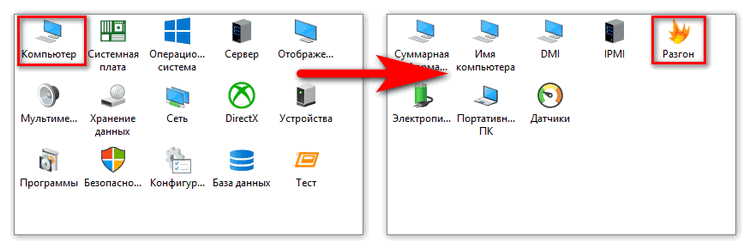
Для того, чтобы определить если смысл делать “разгон” в первую очередь стоит выполнить тест ОЗУ и кэш. Для этого надо зайти в раздел “Сервис” приложения и выбрать нужный вам тест. В том случае если значение ОЗУ, шины и ЦП имеют одинаковые показатели, то проводить “разгон” нет смысла. Следующий параметр, это определение температуры ЦП. Если в спокойном режиме температура больше 45°C, то “разгон” может привести к повреждению компонентов ЦП. Для этого в верхней вкладке приложения выбираем пункт “Компьютер”, далее выбираем вкладку “Датчики” и нажимает вкладку “Температура”, здесь вы увидите температуру ЦП.
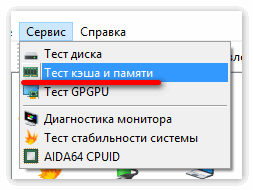
Делаем тест на стабильность системы, узнаем ее возможности
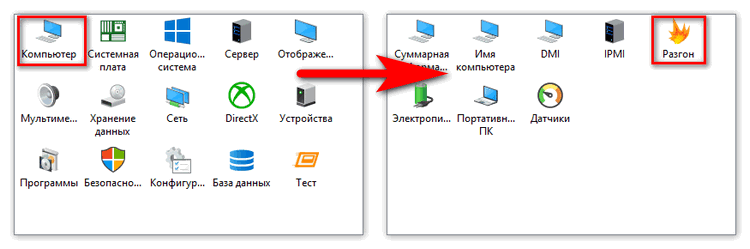
Для того чтобы безопасно выполнить “разгон” надо проверить стабильность всей системы. Для этого входим в раздел “Сервис” и выбираем подраздел “тест стабильности системы”. Фактически это стресс-тест, делает возможным определить готовность системы к “разгону”. Если будут скачки нагрузки или температуры не стоит делать “разгон”. Ну и конечный пункт это выяснение возможностей системы, заходи в раздел “Компьютер”, далее в подраздел “Разгон”, тут вы увидите, рекомендуемую частоту и процент мощности ЦП. Сам разгон можно выполнить при помощи элементов операционной системы Windows.
Разгоняем процессор в Windows
Как только тестирование и проверка “железа на разгон” выполнены, при помощи встроенных инструментов ОС можно произвести разгон. Что касается ОС Windows, то для разгона ЦП в ОС есть масса инструментов, которые могут повысить его производительность, например SetFSB. После того как вы установите это приложение достаточно зайти в подраздел “Control”, а для уточнения характеристик нашего ПК нажимаем “Get FSB”. После этого действия в нижнем правом углу вы увидите параметры частоты ЦП. Чтобы ее увеличить достаточно, передвинуть ползунок вправо. Все что вам остаётся, зная полученные при помощи приложения AIDA64 оптимальные параметры частоты, устанавливаем ползунок в таком положении, чтобы повысить производительность ЦП и при этом не увеличить нагрузку на систему. Вариантов повысить производительность, зная параметры ЦП, в том числе и результаты тестирования еще масса.
Как разогнать процессор и не навредить компьютеру
На крышке процессора и на упаковке с ним указывается базовая тактовая частота. Это количество циклов вычислений, которые процессор может выполнить за одну секунду.
Разгон процессора, или оверклокинг, — это повышение его тактовой частоты. Если он будет выполнять больше циклов вычислений, то станет работать производительнее. В результате, например, программы будут загружаться быстрее, а в играх вырастет FPS (количество кадров в секунду).
Для оверклокинга предназначены прежде всего процессоры с разблокированным множителем. У Intel это серии К и Х, у AMD — Ryzen.
Что такое разблокированный множитель
Тактовая частота работы процессора — это произведение тактовой частоты (BCLK, base clock) системной шины материнской платы (FSB, front side bus) на множитель самого процессора. Множитель процессора — это аппаратный идентификатор, который передаётся в BIOS или UEFI (интерфейсы между операционной системой и ПО материнской платы).
Если увеличить множитель, тактовая частота работы процессора вырастет. А с ней — и производительность системы.
Если же множитель заблокирован, у вас не получится изменить его с помощью стандартных инструментов. А использование нестандартных (кастомных) BIOS/UEFI чревато выходом системы из строя — особенно если у вас нет опыта в оверклокинге.
Какие параметры важны для производительности
В BIOS/UEFI и программах для оверклокинга вы, как правило, сможете менять такие параметры:
- CPU Core Ratio — собственно, множитель процессора.
- CPU Core Voltage — напряжение питания, которое подаётся на одно или на каждое ядро процессора.
- CPU Cache/Ring Ratio — частота кольцевой шины Ring Bus.
- CPU Cache/Ring Voltage — напряжение кольцевой шины Ring Bus.
Кольцевая шина Ring Bus связывает вспомогательные элементы процессора (помимо вычислительных ядер), например контроллер памяти и кеш. Повышение параметров её работы также поможет нарастить производительность.
Набор параметров бывает и другим, названия могут отличаться — всё зависит от конкретной версии BIOS/UEFI или программы для оверклокинга. Часто встречается параметр Frequency — под ним понимают итоговую частоту: произведение CPU Core Ratio (множителя) на BCLK Frequency (базовую тактовую частоту).
Насколько безопасно разгонять процессор
В AMD прямо заявляют : «На убытки, вызванные использованием вашего процессора AMD с отклонением от официальных характеристик или заводских настроек, гарантия не распространяется». Похожий текст есть и на сайте Intel : «Стандартная гарантия не действует при эксплуатации процессора, если он превышает спецификации».
Вывод: если при разгоне что‑то пойдёт не так, ответственность за это будет лежать только на вас.
Подумайте дважды, прежде чем повышать рабочую частоту процессора: так ли важен прирост производительности, или стабильность и отсутствие рисков всё же в приоритете.
Для разгона новых процессоров Intel Core i5, i7, i9 десятого поколения с разблокированным множителем можно купить Turing Protection Plan. Он предполагает однократную замену процессора, который вышел из строя в результате оверклокинга.
Также отметим, что существует «кремниевая лотерея». Процессоры одной и той же модификации могут демонстрировать разные показатели после разгона. Всё дело в том, что чипы не идентичны — где‑то микроскопические дефекты после нарезки кристаллов кремния более выражены, где‑то менее. Таким образом, если вы зададите для своего процессора параметры удачного разгона, который выполнил опытный и успешный оверклокер, нет гарантии, что добьётесь тех же результатов.
Как подготовиться к разгону процессора
Для начала стоит понять, получится ли вообще безопасно разогнать систему.
Определите модель процессора
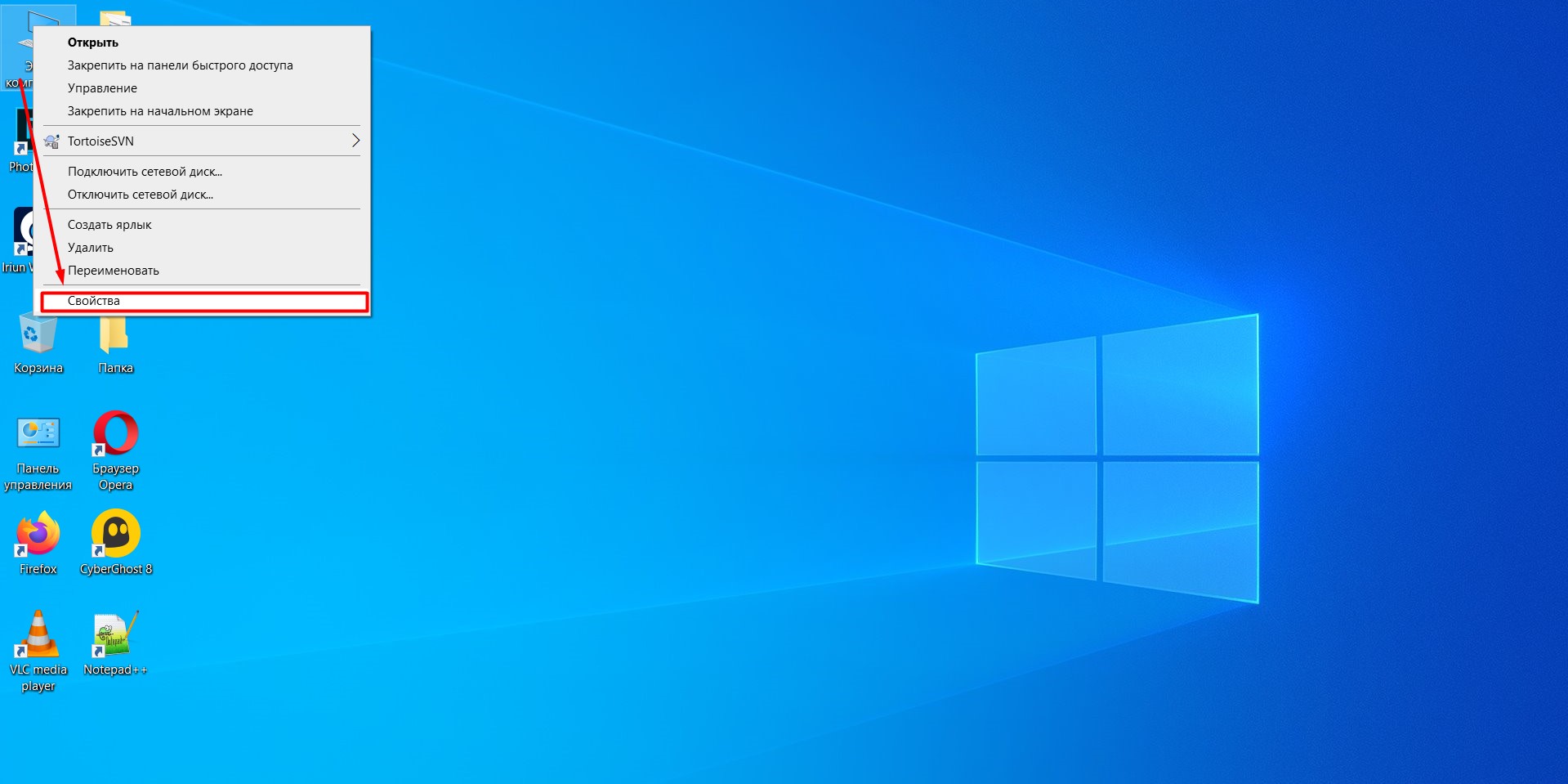
Кликните правой кнопкой по значку «Мой компьютер» («Этот компьютер», «Компьютер») и выберите пункт «Свойства». В открывшемся окне будет указана модель процессора.
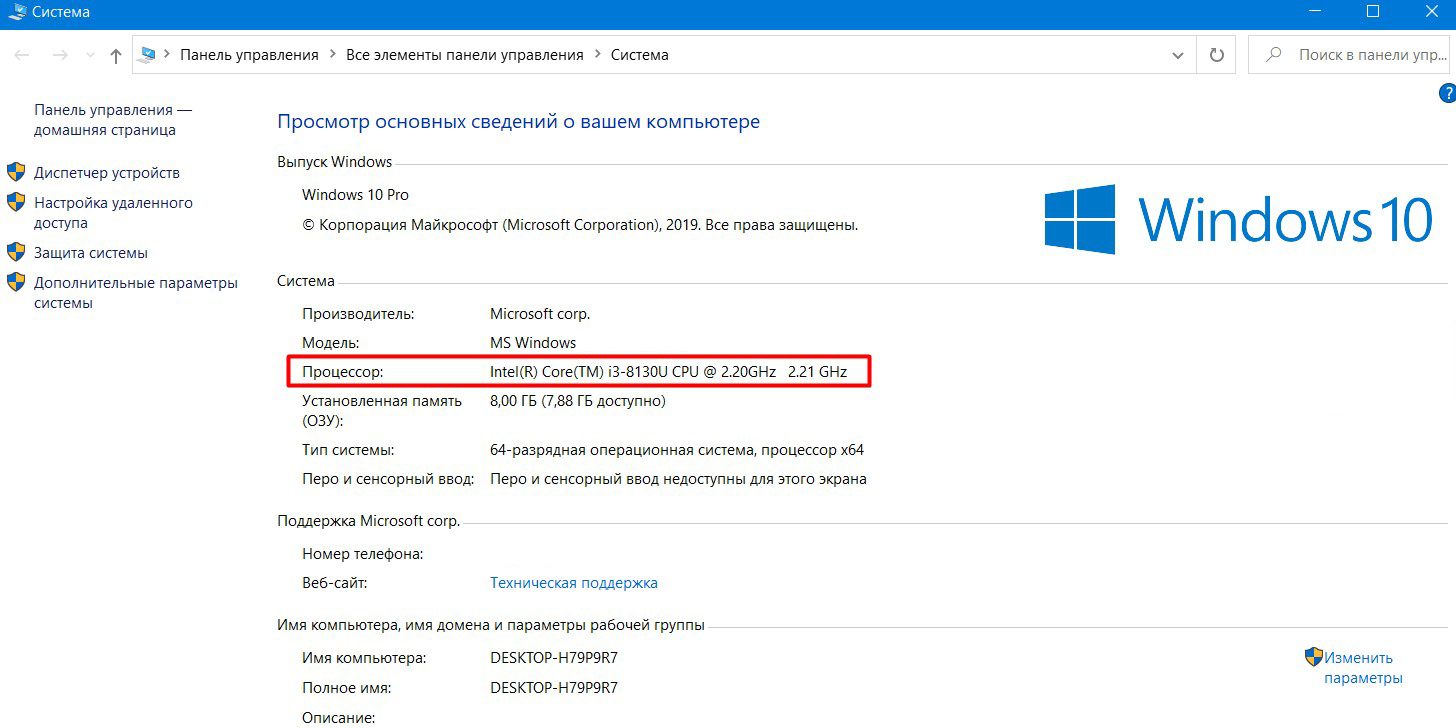
Чтобы получить о нём более подробную информацию, можно установить бесплатную программу CPU‑Z. Она покажет ключевые характеристики чипсета и других компонентов, которые отвечают за производительность вашей системы.
Если у вас чипсет Intel серий К или Х либо AMD Ryzen, вам повезло. Это процессоры с разблокированным множителем, и их можно разгонять без «грязных хаков».
Повышать производительность других моделей не рекомендуем — по крайней мере, новичкам.
Все возможные нештатные ситуации, которые могут возникнуть в процессе оверклокинга, выходят за пределы этой инструкции.
Отметим, что производители регулярно выпускают патчи безопасности для программного обеспечения процессоров, защищающие от разгона. Конечно, они не дают оверклокерам годами использовать одни и те же инструменты, но также предохраняют систему от внезапного выхода из строя.
Проверьте материнскую плату
Если чипсет материнской платы не поддерживает оверклокинг, то у вас не получится изменить значение даже разблокированного множителя. Узнать модель материнской платы можно в приложении «Сведения о системе» для Windows 7 или 10. Нажмите Win + R, введите msinfo32 и посмотрите на пункты «Изготовитель основной платы» и «Модель основной платы».
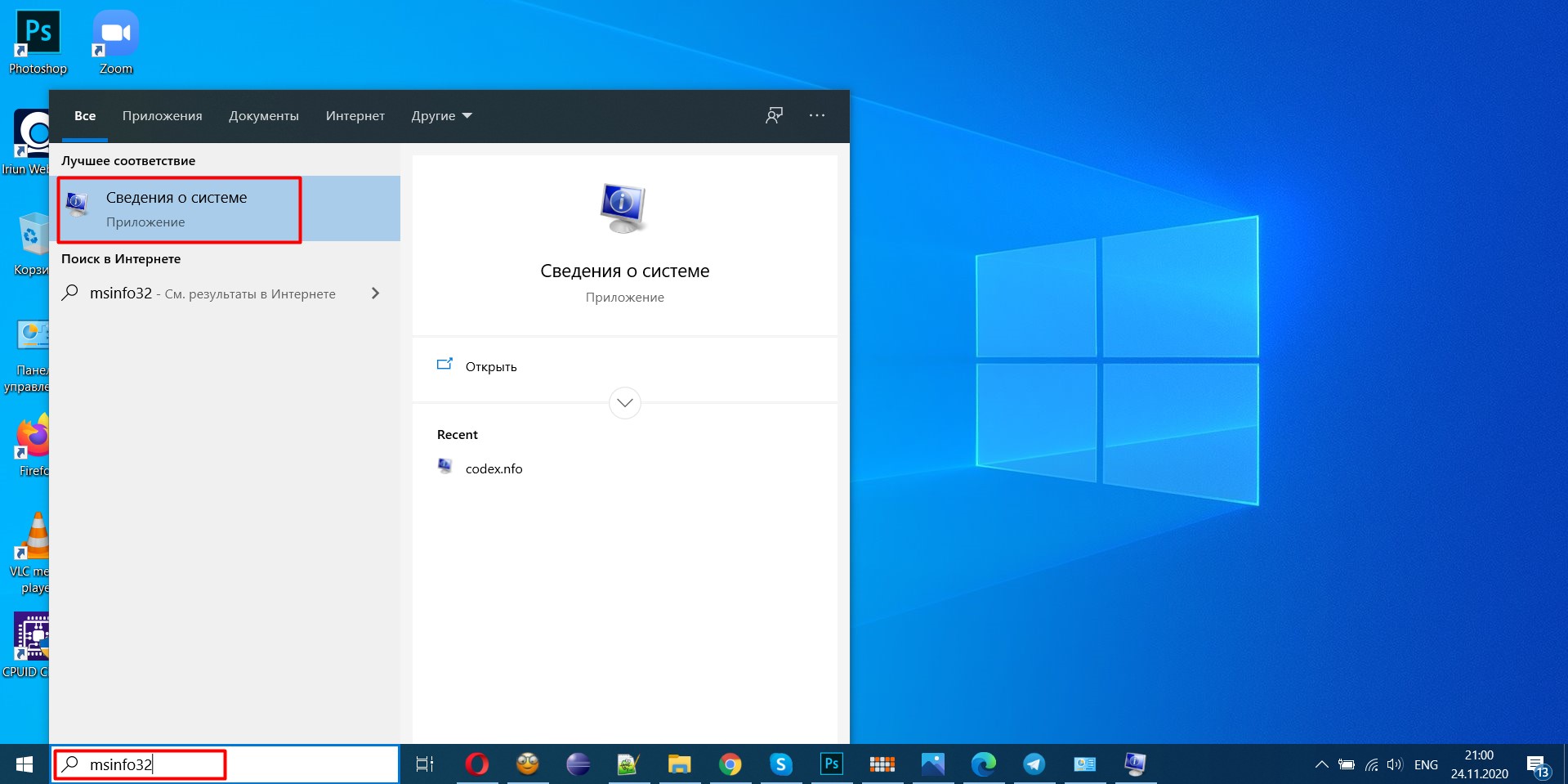
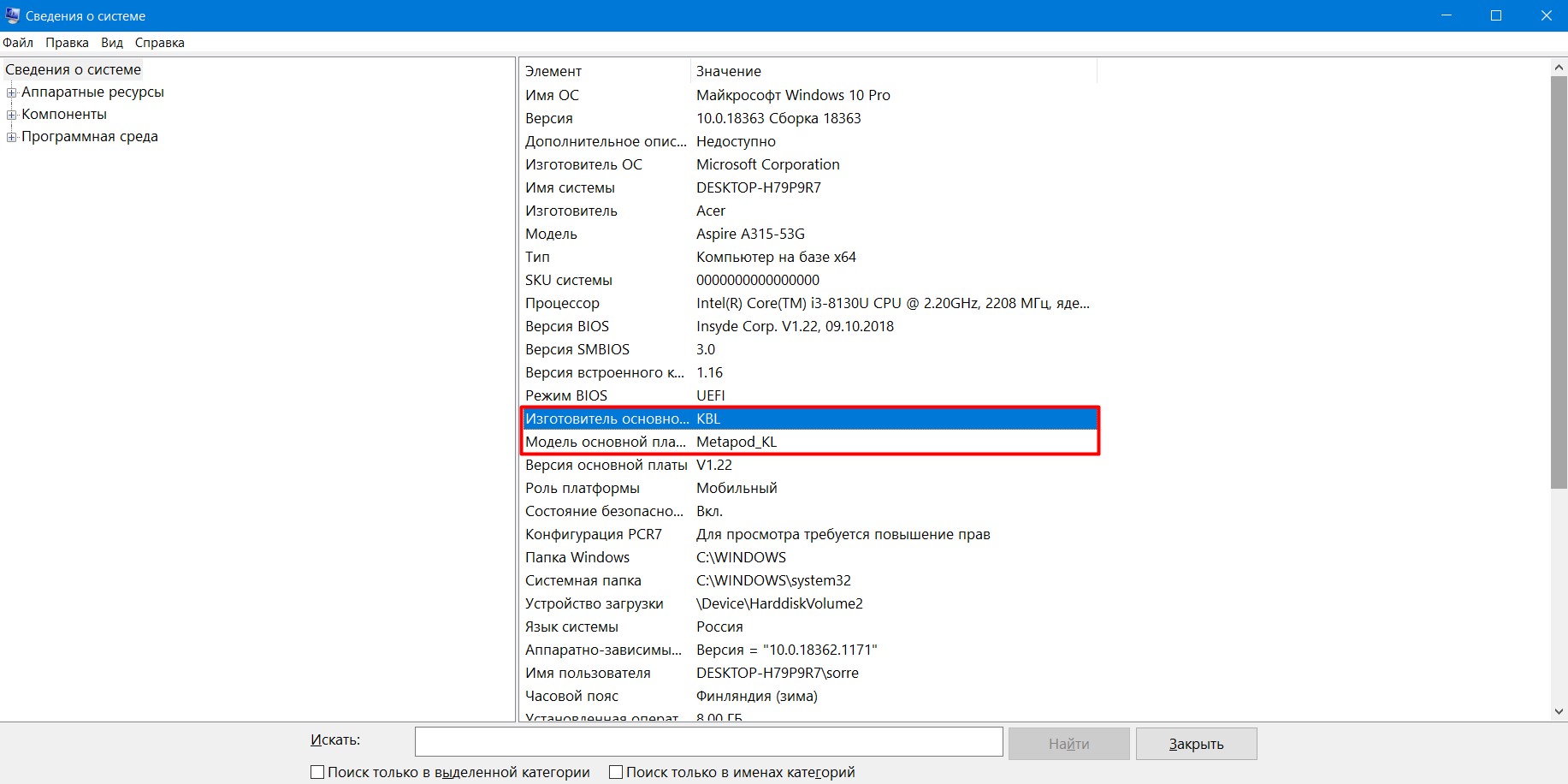
Затем найдите в Сети информацию о чипсете, на котором построена плата.
- Модели на базе чипсетов B350, B450, B550, X370, X470, X570 для процессоров AMD поддерживают разгон, на А320 — нет. Информация о платах и чипсетах есть на этой странице. Можно установить галочку Overclock, чтобы сразу видеть нужную информацию.
- Платы для процессоров Intel на чипсетах Х- и Z‑серий позволяют без проблем разгонять процессоры с разблокированным множителем. Платы на чипсетах W-, Q-, B- и H‑серий разгон не поддерживают. Смотреть спецификации чипсетов Intel удобно здесь.
Кроме того, модели со словами Gaming, Premium и так далее обычно подходят для оверклокинга.
Рекомендуем обновить BIOS/UEFI материнской платы. Новую версию ПО и инструкции по установке можно найти на сайте производителя.
Уточните характеристики блока питания
Разгон потребует дополнительной энергии. Причём, если вы рассчитываете на 10% роста мощности процессора, ресурсопотребление вырастет не на 10%, а куда сильнее.
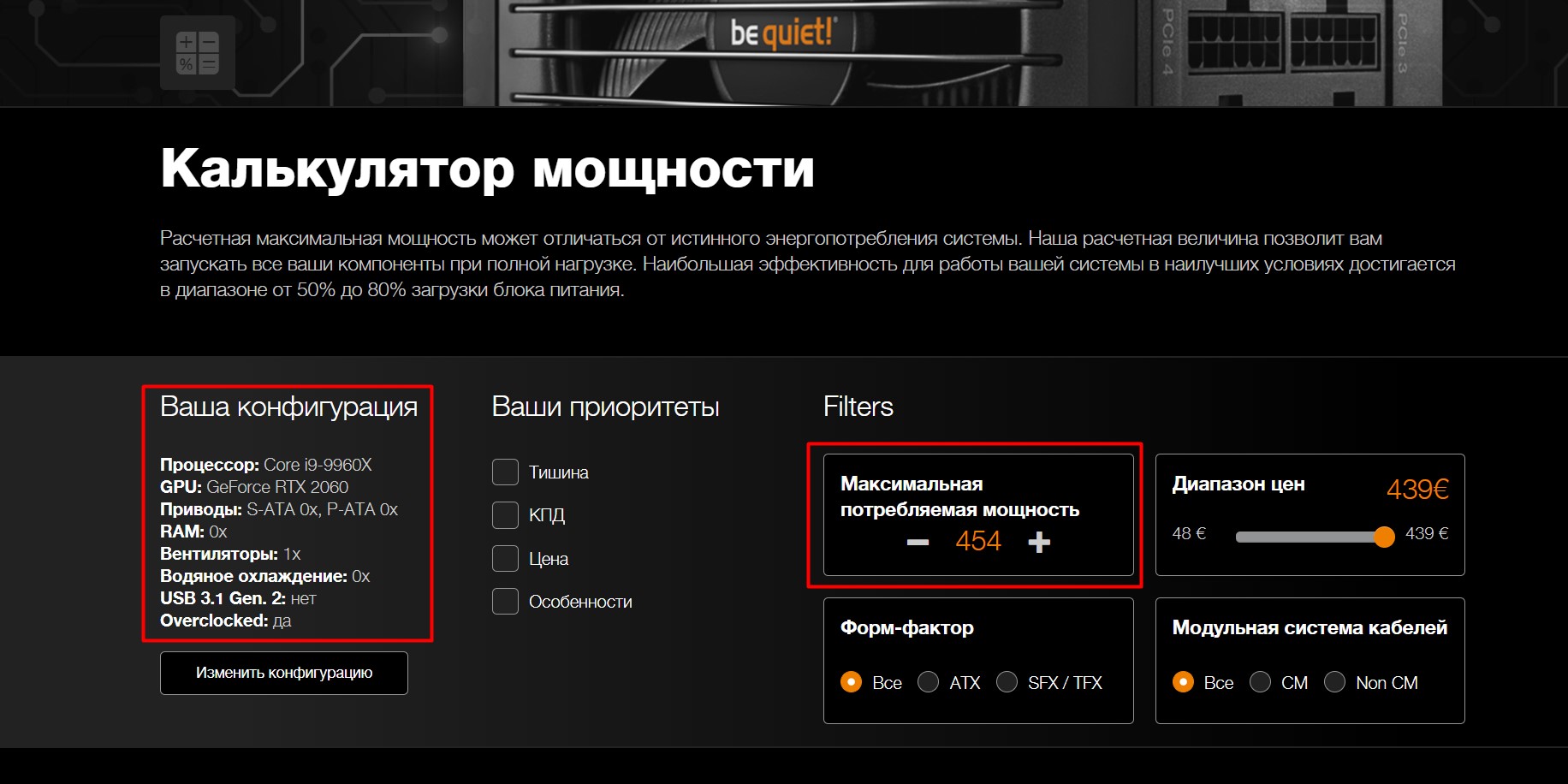
Вы можете воспользоваться калькулятором мощности BeQuiet и определить энергопотребление системы. А затем посмотреть на наклейку на блоке питания: если цифра там меньше рассчитанного значения или равна ему, стоит выбрать модель большей мощности.
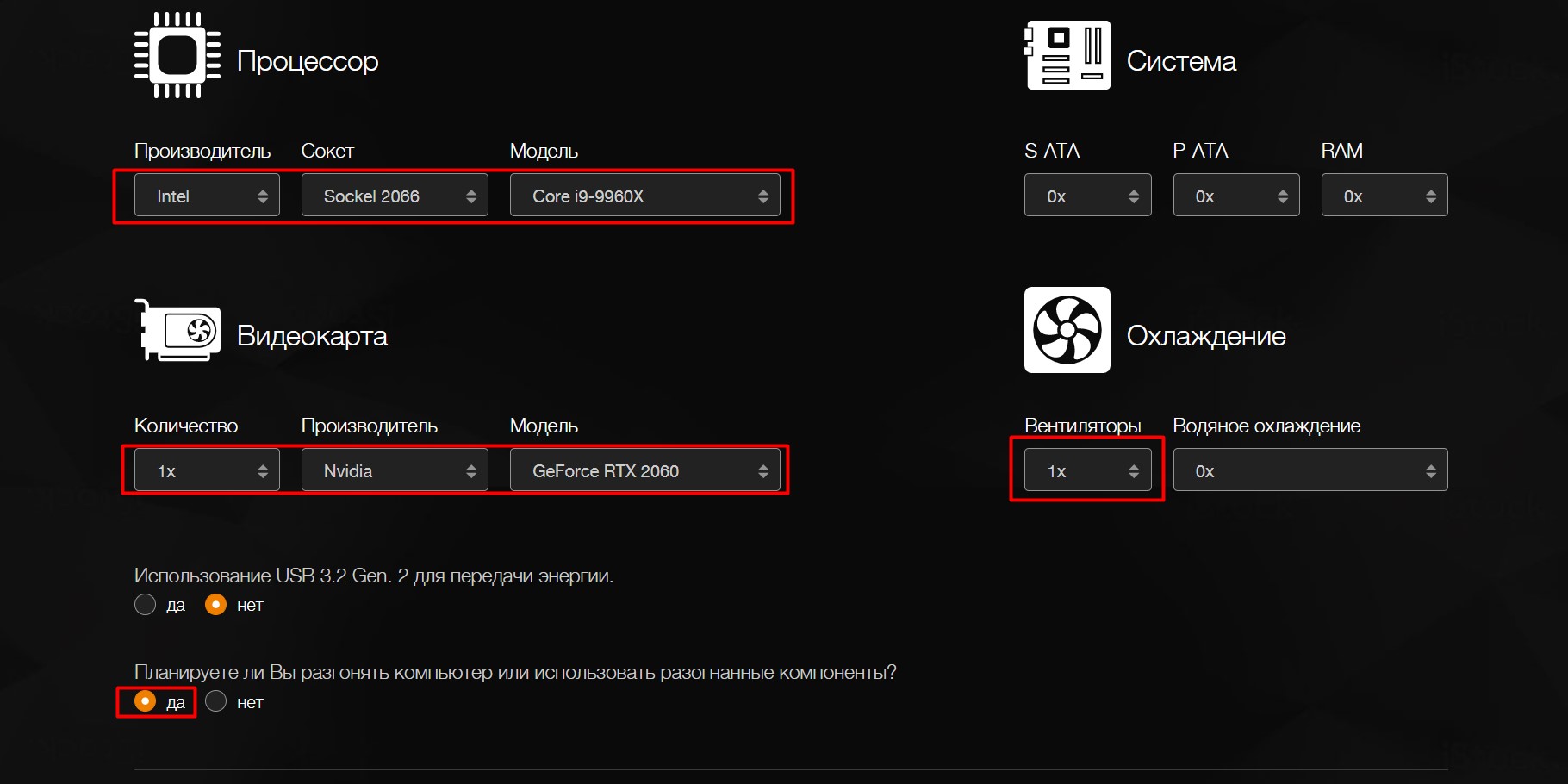
Оцените систему охлаждения
Если у вас не слишком мощный, бюджетный кулер, то перед разгоном стоит установить модель большей производительности. Или перейти на водяное охлаждение: это недёшево, но значительно эффективнее единственного «вентилятора на радиаторе».
Всё дело в том, что с ростом рабочей частоты процессора тепловыделение повышается очень сильно. Например, когда Ryzen 5 2600 работает на частоте 3,4 ГГц, он выделяет около 65 Вт тепла. При разгоне до 3,8 ГГц — более 100 Вт.
Загрузите ПО для стресс‑тестов и оценки результатов разгона
Стресс‑тесты и бенчмарки помогут проверить стабильность конфигурации вашей системы после разгона. Такие функции есть в этих программах:
-
; ; ; (есть бесплатные демоверсии); (при использовании нужно выбрать вариант Just stress testing); .
Другие бенчмарки можно найти, например, в Steam.
Сбросьте характеристики
Перед разгоном стоит сбросить все настройки в BIOS/UEFI до заводских — по крайней мере те, что касаются работы процессора. Как правило, комбинация клавиш для этого выводится на экран после входа в BIOS/UEFI.
Клавиша или их сочетание для входа в BIOS/UEFI обычно выводится при загрузке компьютера. Чаще всего это F2, F4, F8, F12 или Del. Нужно нажимать эти кнопки до загрузки системы. Если ни один из вариантов не подошёл, поищите комбинацию для своей модели материнской платы в Сети.
Также рекомендуем отключить Turbo Boost в BIOS/UEFI. Эта технология автоматически повышает характеристики процессора на высоких нагрузках, но её активация может повлиять на результаты разгона. Название конкретных пунктов зависит от модели вашей материнской платы и версии ПО для неё.
Не забудьте сохранить внесённые изменения перед выходом.
Как разогнать процессор в BIOS/UEFI
Алгоритм одинаковый и для процессоров Intel, и для AMD.
Определите исходные характеристики системы
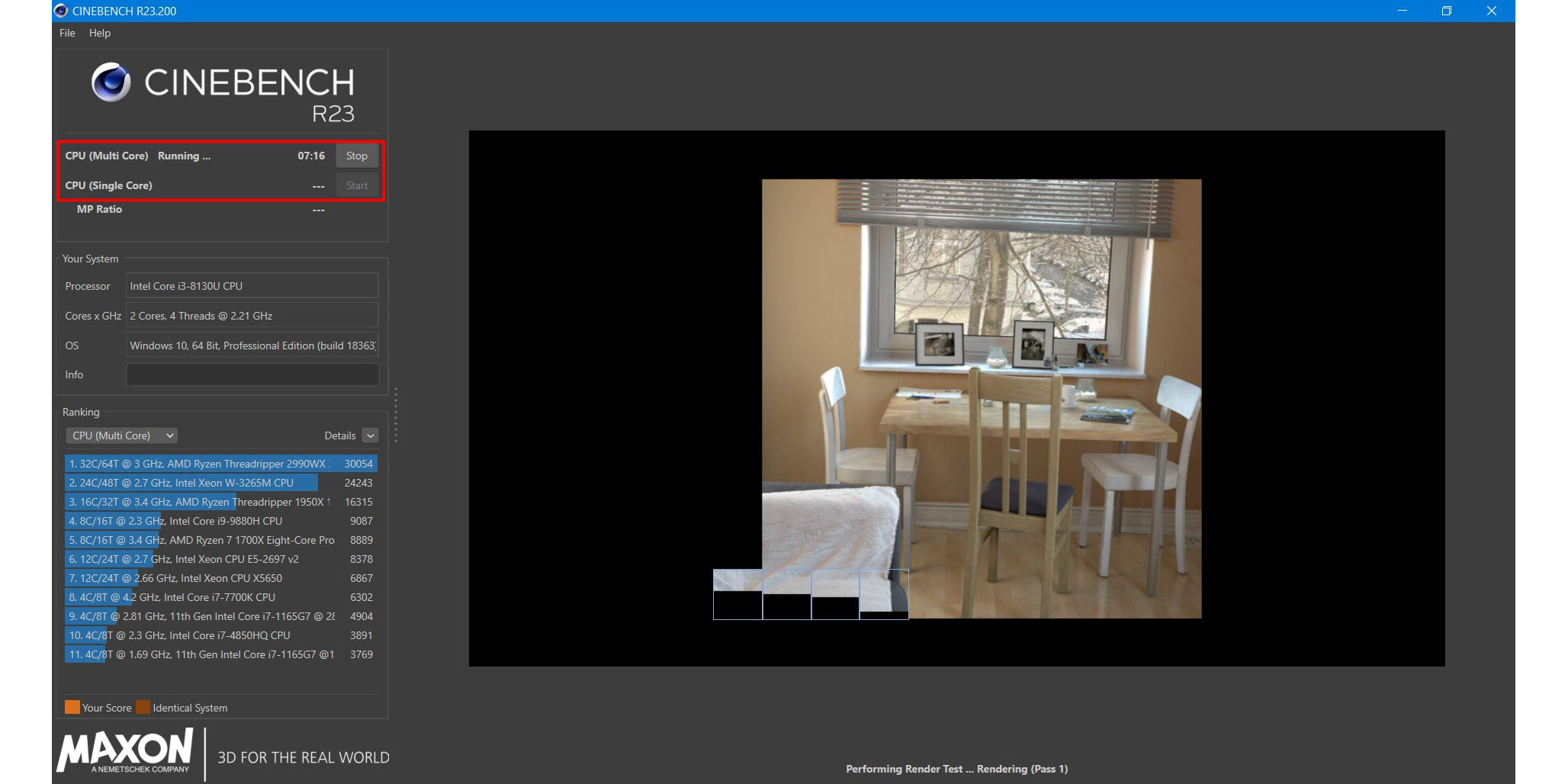
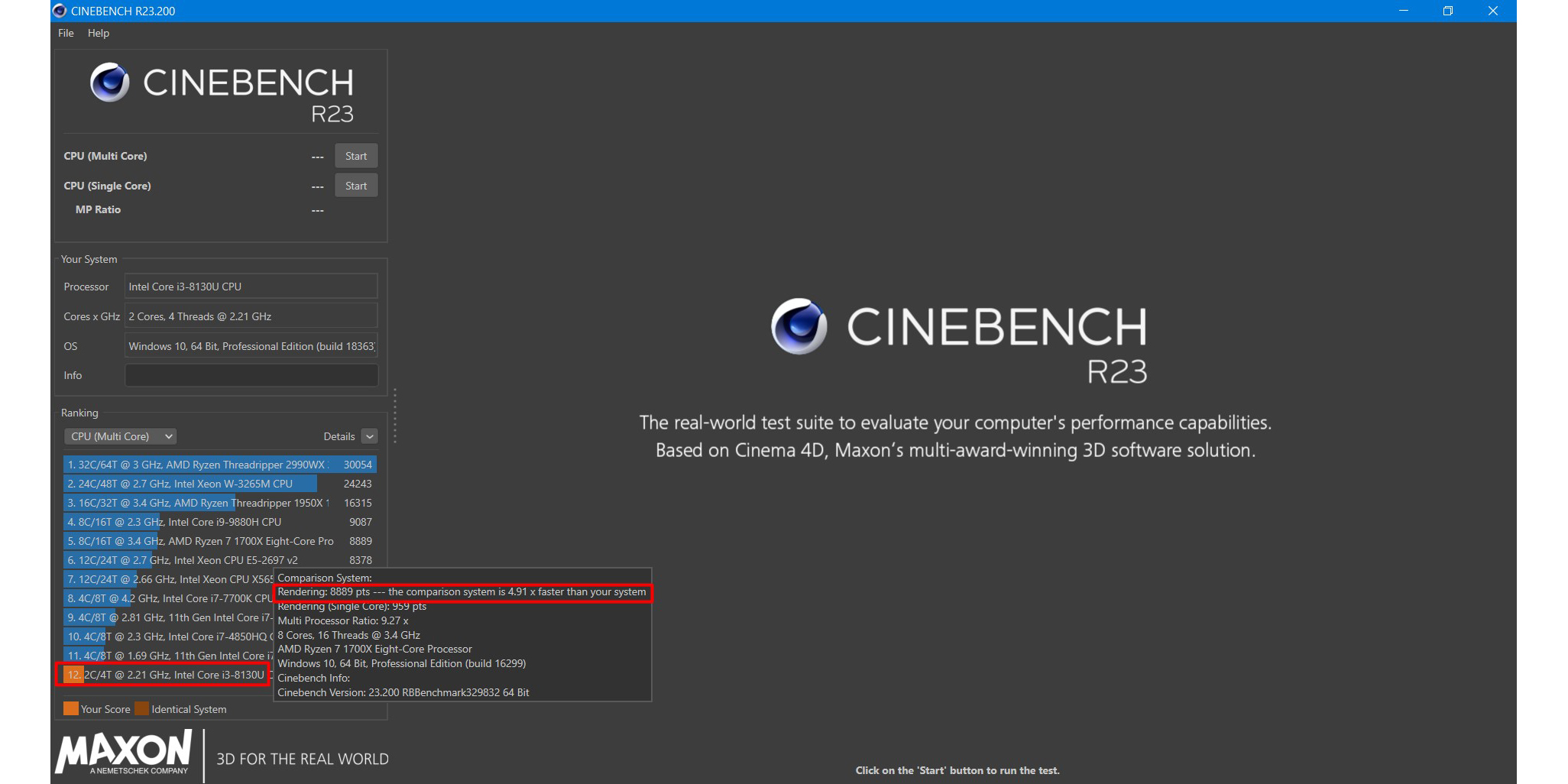
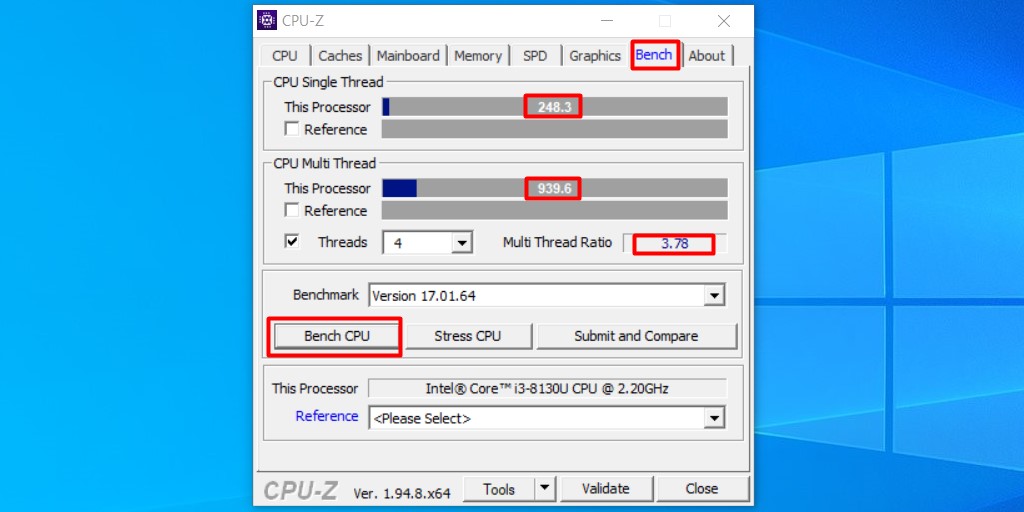
Запустите один из бенчмарков (Cinnebench, Fire Strike, Time Spy, встроенные инструменты CPU‑Z, AIDA64 и так далее) в режиме для одного и всех ядер процессора и определите исходные характеристики системы. Например, Cinnebench выведет не только оценку вашей системы в баллах, но и сравнит её с популярными моделями процессоров.
У CPU‑Z аналитика проще, но эти баллы вы сможете использовать в качестве отправной точки для оценки эффективности разгона.
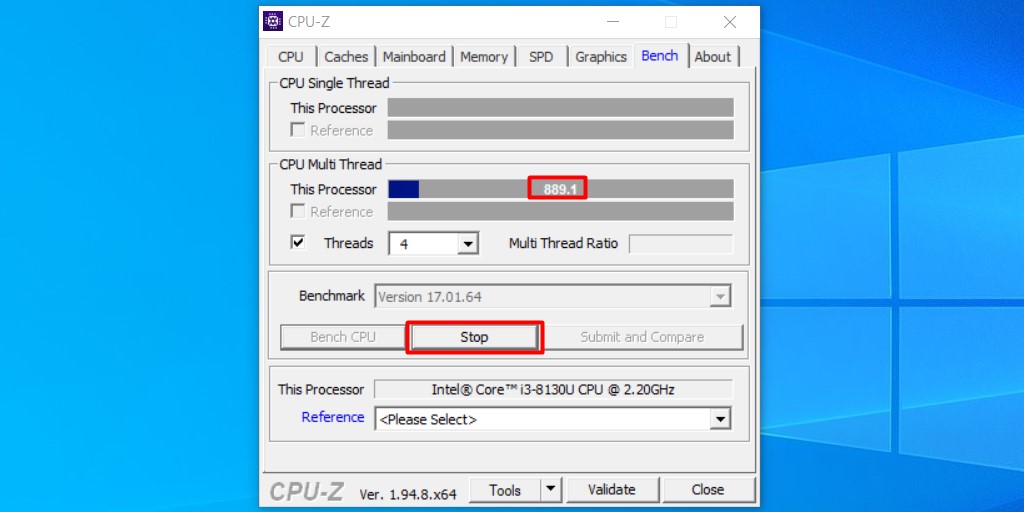
Также рекомендуем определить температуру процессора под нагрузкой. Эта информация выводится, например, в AIDA64 и некоторых бенчмарках.
Увеличьте один из параметров
В BIOS/UEFI найдите параметр CPU Core Ratio (CPU Ratio, название может отличаться в зависимости от версии ПО) и увеличьте его значение. Рекомендуем наращивать мощность постепенно, добавлять одну‑две единицы к множителю, чтобы риск выхода системы из строя был минимальным.
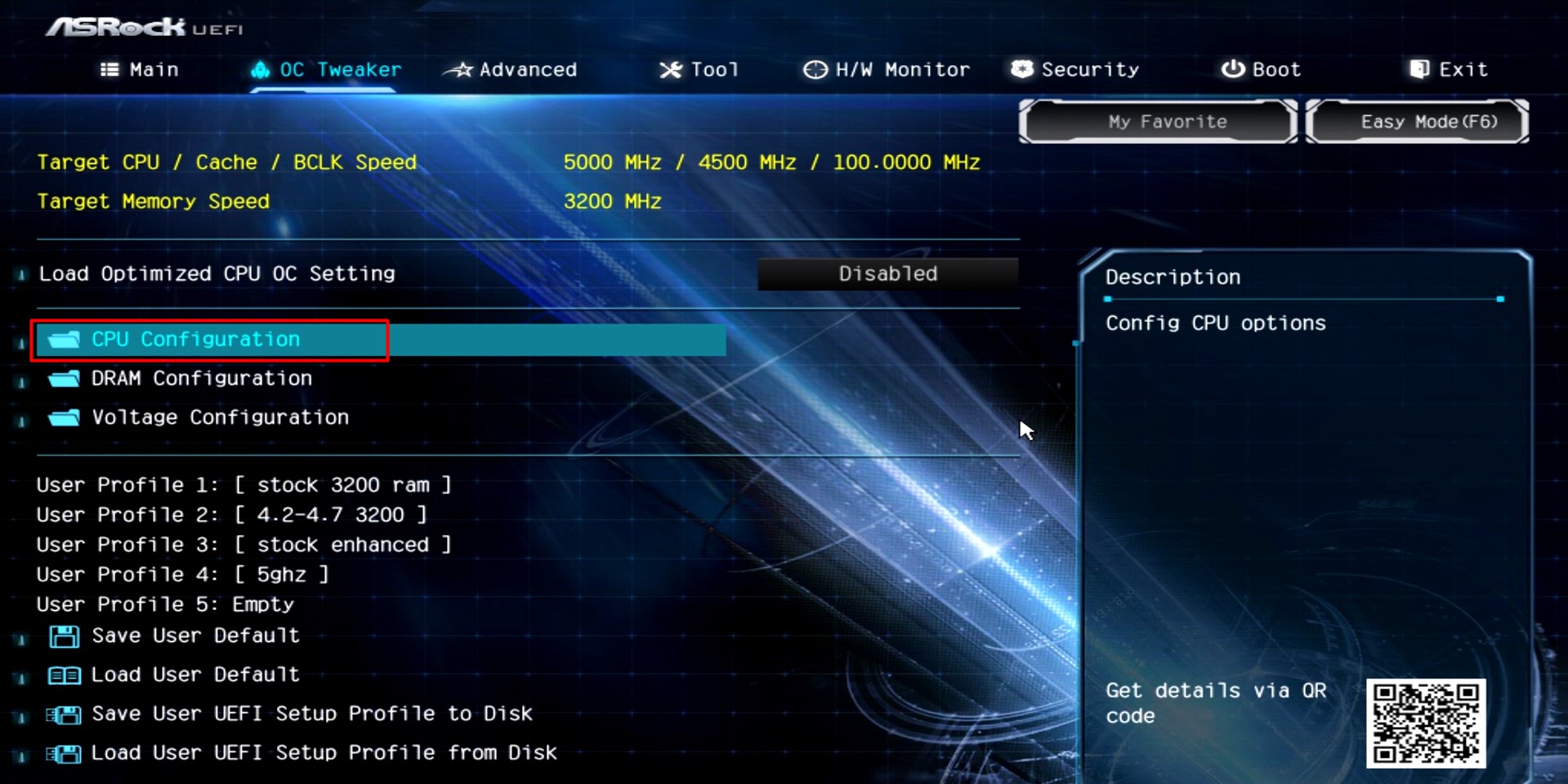
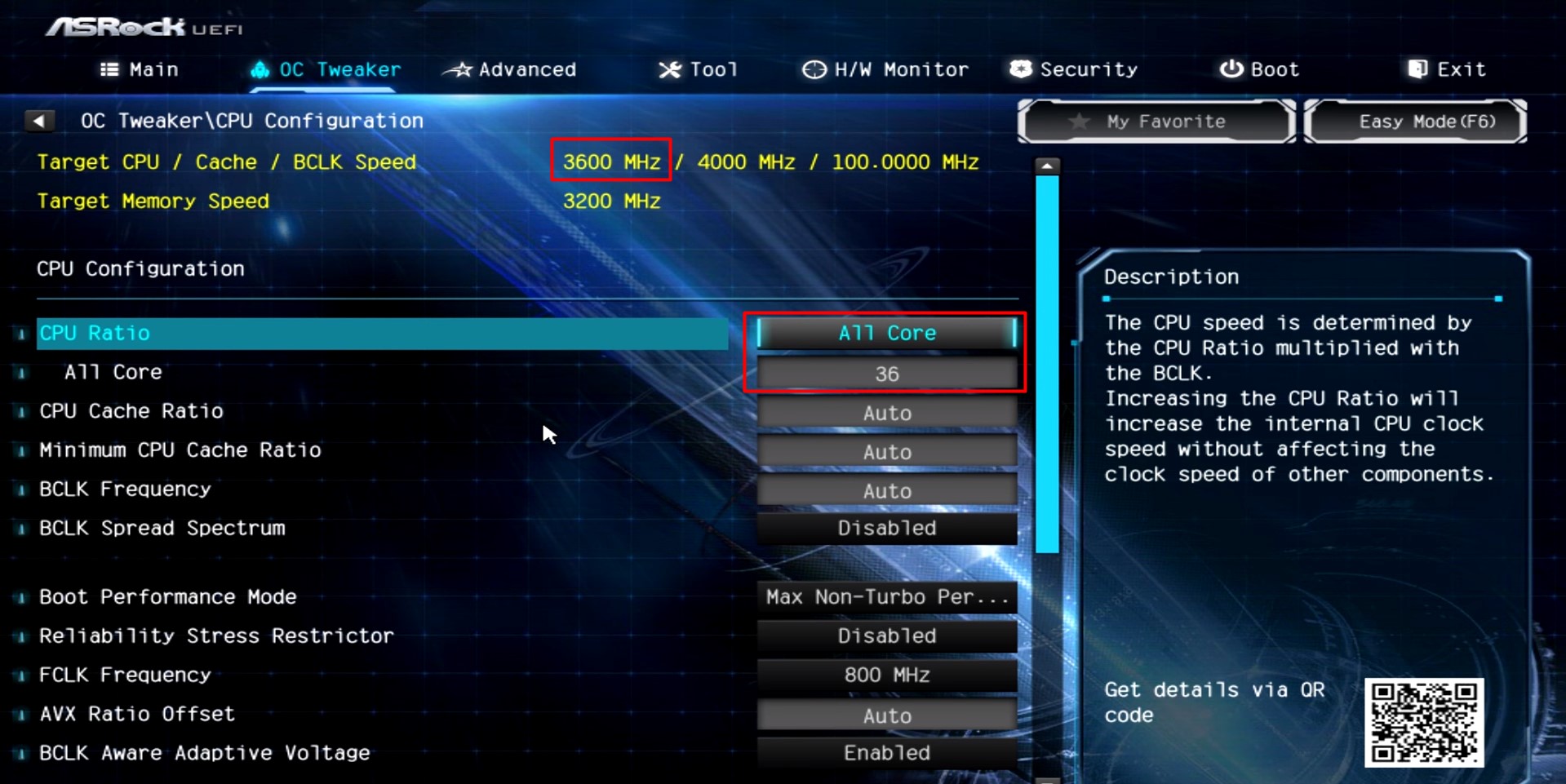
Сохраните настройки, и компьютер перезагрузится. Вы также можете наращивать производительность только для определённых ядер.
Посмотрите на результат после перезагрузки
Запустите тест в бенчмарке и оцените результаты: насколько повысилась производительность системы, стабильно ли она работает, как сильно нагревается процессор.
Максимально допустимую температуру для продуктов Intel ищите на этой странице: выберите семейство и модель процессора, найдите параметр T Junction.
На сайте AMD можно ввести модель процессора и посмотреть на значение максимальной температуры в характеристиках.
Повторите
Если система смогла загрузиться, продолжайте постепенно увеличивать значения CPU Ratio. Если после изменения параметров работа нестабильная, установите предыдущее значение.
Затем постепенно увеличивайте другие доступные параметры: CPU Core Voltage, CPU Cache/Ring Ratio, CPU Cache/Ring Voltage и так далее. Можно наращивать значения и попарно (частоту вместе с напряжением), чтобы быстрее добиться нужных результатов.
Параллельно следите за температурой процессора. Она должна быть стабильно ниже максимальных значений.
Проведите нагрузочный тест
Запустите бенчмарк и оставьте его работать на полчаса‑час. Желательно в это время находиться рядом с компьютером и следить за изменением показателей. Если в какой‑то момент температура процессора достигнет критической отметки, система станет работать нестабильно или перезагрузится, сделайте ещё один шаг назад: уменьшите значения параметров в BIOS/UEFI и снова запустите бенчмарк на полчаса‑час.
Сравните результаты до и после разгона, чтобы узнать, насколько сильно выросла производительность вашей системы.
Как разогнать процессор с помощью утилит
Производители процессоров облегчили задачу оверклокерам и выпустили удобные программы для разгона.
Intel Performance Maximizer
Утилита для автоматического разгона разработана для процессоров Intel Core девятого поколения — моделей с индексом К: i9‑9900K, i9‑9900KF, i7‑9700K, i7‑9700KF, i5‑9600K, i5‑9600KF. Для её работы нужны от 8 ГБ оперативной памяти, от 16 ГБ свободного места на диске, материнская плата с поддержкой оверклокинга, улучшенное охлаждение и 64‑битная Windows 10.
Intel Performance Maximizer использует собственные тесты, чтобы подобрать оптимальные параметры для вашего процессора. Эксперименты проводятся отдельно для каждого ядра и порой длятся несколько часов, но затем вы сможете использовать найденную конфигурацию для максимальной производительности.
После установки достаточно запустить утилиту и нажать «Продолжить». Компьютер перезагрузится, запустится UEFI, там будут меняться параметры и проводиться тесты. По завершении процедуры вы увидите такое окно:
Intel Extreme Tuning Utility
Утилита подходит для разгона процессоров Intel серий К и Х (конкретные модели перечислены на этой странице). Для корректной работы нужны 64‑битная Windows 10 RS3 или новее, материнская плата с поддержкой оверклокинга.
Работа с Intel Extreme Tuning Utility похожа на разгон процессора в BIOS/UEFI, но в более комфортном интерфейсе. Здесь есть и бенчмарк, и функции измерения температуры, и другие инструменты.
После установки вам нужно запустить утилиту, перейти на вкладку Basic Tuning и нажать Run Benchmark. Программа оценит производительность вашей системы до разгона и выдаст результат в баллах.
После этого вы можете постепенно увеличивать значения множителя для всех ядер процессора в разделе Basic Tuning или более тонко настроить параметры производительности на вкладке Advanced Tuning. Алгоритм один и тот же: увеличиваете на одну‑две единицы, запускаете бенчмарк, оцениваете результаты.
После того как вы достигли максимально возможных значений, перейдите на вкладку Stress Test. Пяти минут хватит для базовой проверки. Получасовой тест даст понять, не перегревается ли процессор под нагрузкой. А длящийся 3–5 часов позволит проверить стабильность системы, которая сможет работать с максимальной производительностью круглые сутки.
AMD Ryzen Master
Утилита для комплексного разгона: она может повысить не только производительность процессора, но также видеокарты и памяти. Здесь мы расскажем только о разгоне процессора с AMD Ryzen Master.
Отметим, что раньше производитель предлагал утилиту AMD Overdrive. Но она больше не поддерживается официально, а у AMD Ryzen Master гораздо шире возможности.
После запуска вы увидите компактное окно:
Здесь можно постепенно повышать значения CPU Clock Speed и CPU Voltage, затем нажимать Apply & Test, чтобы применить и проверить новые настройки.
Опция Advanced View позволяет менять значения отдельных параметров (напряжения и частоты ядер, частоты встроенной видеокарты, тайминга памяти) и сохранять их в виде профилей для разных игр и режимов работы.
Также есть функция Auto Overclocking для автоматического разгона системы.
Аида 64 как разогнать процессор. Как разогнать компьютер безопасным способом. Проверка процессора, его разгон в программе AIDA64
AIDA64 – это многофункциональная программа для определения характеристик компьютера, проведения различных тестов, которые могут показать, насколько система работает стабильно, можно ли разогнать процессор и т.д. Является отличным решением для проведения теста на стабильность работы малопроизводительных систем.
Тест на стабильность системы подразумевает нагрузки на каждый её элемент (ЦП, ОЗУ, диски и т.д.). С его помощью можно обнаружить неисправность того или иного компонента и вовремя применить меры.
Если у вас слабый компьютер, то перед проведением теста нужно посмотреть, не перегревается ли процессор при обычной нагрузке. Нормальная температура для ядер процессора в обычной нагрузке составляет 40-45 градусов. Если температура выше, то рекомендуется либо отказаться от тестирования, либо проводить его с осторожностью.
Данные ограничения обусловлены тем, что во время теста, процессор испытывает повышенные нагрузки, из-за чего (при условии, что ЦП перегревается даже в режиме обычной работы) температуры могут достигать критических значений в 90 и более градусов, что уже опасно для целостности самого процессора, материнской платы и компонентов, расположенных рядом.
Тестирование системы
Для того, чтобы начать тест на стабильность в AIDA64, в верхнем меню найдите пункт «Сервис» (находится в левой части). Нажмите по нему и в выпавшем меню найдите «Тест на стабильность системы» .

Откроется отдельное окно, где будут находиться два графика, несколько пунктов на выбор и определённые кнопки в нижней панели. Обратите внимание на пункты, которые расположены сверху. Рассмотрим каждый из них подробнее:

Вы можете отметить их все, но в этом случае есть риск перегрузки системы, если та очень слабая. Перегрузка может повлечь за собой аварийную перезагрузку ПК, и это только в лучшем случае. При отметке сразу нескольких пунктов на графиках будет выводиться сразу несколько параметров, что делает работу с ними достаточно затруднительной, так как график будет засорён информацией.
Желательно изначально выбрать первые три пункта и провести тест по ним, а затем по последним двум. В этом случае будет меньше нагрузки на систему и графики будут более понятными. Однако если требуется полноценный тест системы, то придётся отметить все пункты.
Внизу расположены два графика. В первом показывается температура процессора. При помощи специальных пунктов можно просмотреть среднюю температуру по всему процессору или по отдельному ядру, также можно вывести все данные на один график. Второй график показывает процент нагрузки на процессор – CPU Usage . Ещё там есть такой пункт, как CPU Throttling . При нормальной работе системы показатели данного пункта не должны превышать 0%. Если идёт превышение, значит, нужно прекращать тестирование и искать проблему в процессоре. Если значение дойдёт до 100%, то программа сама завершит работу, но, скорее всего, компьютер к этому времени уже сам перезагрузится.
Над графиками имеется специальное меню, при помощи которого можно просмотреть другие графики, например, напряжение и частоту процессора. В разделе Statistics можно увидеть краткую сводку по каждому из компонентов.

Для начала теста отметьте элементы, которые нужно протестировать в верхней части экрана. После чего нажмите на «Start» в нижней левой части окна. На тестирование желательно выделять около 30 минут.
Во время теста в окне, расположенном напротив пунктов для выбора вариантов, можно видеть обнаруженные ошибки и время их обнаружения. Пока будет идти тест, посматривайте на графики. При повышении температуры и/или при возрастающем проценте CPU Throttling немедленно прекращайте тестирование.

Для завершения нажмите на кнопку «Stop» . Можете сохранить результаты при помощи «Save» . Если обнаружено более 5 ошибок, то значит с компьютером не всё в порядке и их нужно немедленно исправить. К каждой обнаруженной ошибке присваивается имя того теста, в ходе которого та была обнаружена, например, Stress CPU .
Aida64 — одна из самых популярных программ для диагностики и обзора ПК. Aida64 Extreme Edition — расширенная версия этого приложения, обладающая мощным набором комплексом диагностики и тестирования и рассчитанная, в основном, на домашних пользователей.
Подготовка к использованию: установка и настройка
Процесс установки стандартный — с ним справится любой рядовой пользователь ПК. После установки программа автоматически собирает данные о вашем ПК, а вы можете тут же приступить к работе. В разделе «Настройки» вы сможете отрегулировать множество параметров, начиная с особенностей запуска программы и заканчивая детальными настройками мониторинга аппаратуры.
Кстати, скачать такую программу вы можете на сайте softprime.net абсолютно бесплатно!
Особенности программы
Aida64 Extreme Edition — не бесплатное программное решение. Годовая подписка на Aida64 Extreme Edition обойдется вам в 2 265 рублей, чуть дешевле (в расчете на год) обойдутся двух- и трехлетняя подписки. Присутствует скидка для студентов и бесплатная пробная версия.
Стоит ли программа своих денег? Aida64 Extreme Edition обладает рядом преимуществ, которые выгодно выделяют ее среди прочих программ.
Точность и детальность данных о компонентах
Aida64 Extreme Edition в реальном времени предоставляет актуальную информацию о компонентах компьютера: модель оборудования, температуру и скорость вращения вентиляторов и много прочей информации. При этом в настройках можно указать условия для срабатывания «сигнала тревоги»: на тот случай, если, например, процессор сильно нагревается во время работы.
Обширный функционал
Помимо мониторинга компонентов ПК в реальном времени, Aida64 Extreme Edition предоставляет ряд интересных функций. Это обычное тестирование компонентов и стресс-тесты, когда ПК подвергается максимальной нагрузке, а также анализ ОС и прикладных программ.
Простота и функциональность интерфейса
Интерфейс максимально прост и понятен. Для рядовых пользователей стоит выделить три вкладки, которыми они могут ограничиться: компьютер, системная плата, операционная система. Более продвинутые пользователи также найдут для себя много полезного во всех остальных вкладках.
Вывод
AIDA64 (бывший EVEREST) – лучшая профильная программа для диагностики, тестирования и мониторинга за состоянием компьютера. Простота в использовании, исчерпывающая информация о системе, набор уникальных тестов оборудования – вот главные причины ее всеизвестности (более 1,2 миллиона скачиваний только с официального сайта!). В сегодняшней статье мы в подробностях обсудим, что это за утилита и как ей правильно пользоваться. А разговор пойдет о русифицированной версии , популярной среди рядовых юзеров и системных администраторов.

К сожалению, с 2010 года приложение стало условно-бесплатным (англ. shareware ) и после «халявного» ознакомительного месяца попросит ни много ни мало, но 40$. Впрочем, поиск рабочего ключа активации много времени не займет (на торрентах с этим хорошо справляется поисковик ): например, сборку 5.80 легко активировать вечным «ключиком» UAMKY-JFCD6-FUDA5-W4DH4-U8YDC . Закончив с «обесплачиванием», давайте перейдем к самому полному в Рунете обзору функционала этого полезного не только оверклокерам* приложения.
Оверклокер * – человек, занимающийся оверклокингом (англ. overclocking ), т.е. разгоном компьютера для увеличения скорости его работы.
AIDA64: что это такое ?
Какая конфигурация моего ПК? Где посмотреть температуру процессора, видеокарты, жесткого диска? Не перегреваются ли они под нагрузкой? Не прыгает ли напряжение на материнской плате, работают ли вентиляторы? Как устроить стресс-тест всей системы? Где узнать ключ продукта Windows и MS Office? Какова степень изношенности батареи (аккумулятора) ноутбука? На эти и многие другие вопросы ответит героиня публикации, с коей автор в удовольствие дружит уже несколько лет.
Из развернутого списка функциональных возможностей AIDA64 Extreme Edition надо выделить следующие:
- Обнаружение оборудования . По заверению разработчиков, обладает самым передовым в своем классе механизмом обнаружения оборудования, основанном на базе данных более 170 тысяч видов «железа».
- Инструментальный мониторинг . Поддерживает более 250 датчиков измерения температуры, напряжения, скорости вращения кулера и потребления энергии.
- Экранный мониторинг и оповещение . При помощи утилиты можно непрерывно отслеживать состояние компьютера, а в критических ситуациях, типа остановки вентилятора или перегрева винчестера, она немедленно оповестит о случившемся и выключит устройство.
- Тестирование производительности системы и стресс-тесты оборудования . Содержит ряд тестов, которые используются для оценки производительности отдельных частей оборудования или системы в целом.
- Информация о программном обеспечении . Представлена большой базой данных об установленном ПО, системе безопасности и параметрах Windows. Также визуально доступен перечень работающих процессов, служб, DLL -файлов, приложений в автозапуске, посещенных веб-страниц.
Диагностика оборудования в AIDA64 (процессор, видеокарта, жесткий диск, ОЗУ )

Благодаря самому полному среди «собратьев по цеху» списку диагностируемого «железа», который нарабатывался аж 15 лет, «программа способна определить оборудование компьютера с неповторимой точностью «. Что легко проверить, найдя на вкладке «Меню » интересующий компонент и ознакомившись с подробной информацией об установленных процессорах (см. «Системная плата » → «ЦП » и «CPUID » + в верхней панели «Сервис » → «AIDA64 CPUID «), о материнской плате («Системная плата » → «Системная плата «, «Чипсет «, «BIOS » и «ACPI «), ОЗУ («Системная плата » → «Память » и «SPD «), видеокарте («Отображение «), жестком диске («Хранение данных «) и звуковой карте («Мультимедиа «). Общие сведения о системе скрываются за пунктом меню «Компьютер » → «Суммарная информация «.
Три полезных совета :
- Степень изношенности аккумуляторной батареи лэптопа (ноутбука) вы узнаете через «Компьютер » → «Электропитание » в главном окне утилиты (о том, как это сделать с помощью штатного инструмента Powercfg я писал ).
- Чтобы увидеть ключ продукта (код активации) установленных Windows и MS Office, пройдите по пути: вкладка «Меню » → «Программы » → «Лицензии «.
- Рекламируемый через опцию «Обновление драйверов» платный установщик драйверов DriverAGENT скачивать не рекомендую – «сорит» в реестре, толку мало, а денег просят неоправданно много.
Диагностика монитора

AIDA64 также содержит инструмент «Monitor Diagnostics», позволяющий откалибровать LCD или CRT дисплеи при помощи 45 различных тестов. Что способствует обнаружению любых проблем с конфигурацией и потенциальных неисправностей (дефекты цветопередачи, неотцентрированное изображение, «битые» пиксели и пр.). Озвученный апплет ищите в верхней панели через «Сервис » → «Диагностика монитора «.
Как в AIDA64 посмотреть температуру процессора, видеокарты, жесткого диска

Все просто: на той же вкладке «Меню» кликните мышью по пунктам «Компьютер » и, далее, «Датчики «, после чего в правом половине окна в режиме реального времени отобразится температура «железа» по Цельсию и Фаренгейту. А в процессе базовых тестингов системы на графике «Temperatures» будет виден температурный режим отмеченного в опциях оборудования (процессор – CPU, видеокарта – GPU, жесткий диск – local disks, ОЗУ – system memory).
АИДА64 научилась предупреждать, если показатели датчиков достигают установленных критических значений (см. «Файл » → «Настройки » → «Тревога «). При создании оповещения в окне «Новый элемент» на вкладке «Действия » отобразятся такие варианты как «Показ окна тревоги «, «Выключить ПК «, «Звук «, «Запустить программу » и «Отправить e- mail «.
AIDA64: стресс-тесты в базовом тесте стабильности системы

Базовый тест стабильности системы прекрасно подойдет для поиска компонентов, ответственных за траблы (англ. trouble – «ошибка», «проблема») в виде перегрева компьютера или синих экранов смерти. Во время сей процедуры («Сервис » → «Тест стабильности системы «) в реальном времени отслеживаются показатели температуры и напряжения, скорости вращения кулера и потребления энергии. Особенность режима в том, что можно активировать экстремальную тепловую нагрузку для всех подсистем ПК, чего нельзя достичь иными методами. Разумеется, никто не запрещает тестировать оборудование раздельно, то есть, скажем, сначала процессор с математическим сопроцессором («Stress CPU » + «Stress FPU «), потом память и кэш («Stress system memory » + «Stress cache «) и т.д.
По окончании экзекуции не забудьте посетить вкладку «Statistics «, где в наглядной табличной форме будет выложена вся статистика, собранная в ходе тестингов. В идеале, если на протяжении минимум получаса система не выдала никаких сообщений об ошибке и не перезагружалась, то работу компьютера следует считать стабильной.
И это далеко не все функциональные «вкусности» AIDA64 ! Во обзора я расскажу об опциях «Тест диска «, «Тест кэша и памяти » «Тест GPGPU » и о дополнительных тестах компонентов вашего ПК.
Дмитрий dmitry_spb Евдокимов
Разгоном называется принудительное увеличение тактовой частоты процессора сверх номинальной. Сразу поясним, что означают эти понятия.
Такт — это условный, очень короткий временной промежуток, за который процессор выполняет определенное количество инструкций программного кода.
А тактовая частота — это количество тактов за 1 секунду.
Повышение тактовой частоты прямо пропорционально скорости выполнения программ, то есть работает быстрее, чем не разогнанный.
Словом, разгон позволяет продлить «активную жизнь» процессора, когда его стандартная производительность перестает отвечать требованиям пользователя.
Он позволяет увеличить быстродействие компьютера без трат на покупку нового оборудования.
Важно! Отрицательные стороны разгона — это прирост энергопотребления компьютера, иногда весьма заметный, увеличение тепловыделения и ускорение износа устройств из-за работы в нештатном режиме. Также следует знать, что разгоняя процессор, вы вместе с ним разгоняете и оперативную память.
Что нужно сделать перед разгоном?
Каждый процессор имеет свой разгонный потенциал — предел тактовой частоты, превышение которого приводит к неработоспособности устройства.
Большинство процессоров, таких как intel core i3, i5, i7, можно безопасно разогнать лишь на 5–15% от исходного уровня, а некоторые еще меньше.
Стремление выжать максимум тактовой частоты из возможной не всегда оправдывает себя, поскольку при достижении определенного порога нагрева процессор начинает пропускать такты, чтобы снизить температуру.
Из этого следует, что для стабильной работы разогнанной системы необходимо хорошее охлаждение.
Кроме того, учитывая возросшее энергопотребление, может понадобиться замена блока питания на более мощный.
Непосредственно перед разгоном необходимо сделать три вещи:
- Обновить компьютера до последней версии.
- Убедиться в исправности и надежности установки .
- Узнать исходную тактовую частоту своего процессора (посмотреть в BIOS или через специальные утилиты, например,).

Также перед разгоном полезно протестировать работу процессора на стабильность при максимальной нагрузке. Например, с помощью утилитыS&M .

После этого пора приступать к «таинству».
Обзор программ для разгона процессоров Intel
SetFSB
Простая в использовании утилита, позволяющая разгонять процессор «на лету» простым перемещением ползунка.
После внесения изменений не требует перезагрузки компьютера.

Программа подходит для разгона как старых моделей процессоров вроде Intel Core 2 duo, так и современных.
Однако она поддерживает не все материнские платы, а это безусловная необходимость, поскольку разгон осуществляется путем повышения опорной частоты системной шины.
То есть воздействует она на тактовый генератор (чип PLL или как его называют, клокер), находящийся на материнской плате.
Узнать, входит ли ваша плата в список поддерживаемых, можно на сайте программы.

Совет! Во избежание выхода процессора из строя, работать с SetFSB рекомендуется только опытным пользователям, которые понимают, что делают, и знают о возможных последствиях. Кроме того, неподготовленный юзер вряд ли сможет правильно определить модель своего тактового генератора, который необходимо указывать вручную.
Итак, чтобы разогнать процессор с помощью SetFSB, нужно:
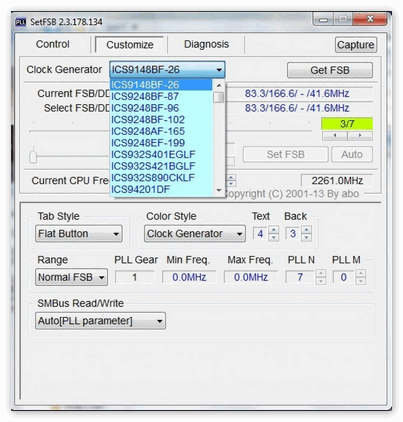
- Выбрать из списка «Clock Generator» модель клокера, установленного на вашей материнской плате.
- Кликнуть кнопку «Get FSB». После этого в окне SetFSB отобразится текущая частота системной шины (FSB) и процессора.
- Осторожно, небольшими шагами передвигать ползунок в центре окна. После каждого перемещения ползунка необходимо контролировать температуру процессора. Например, с помощью программы .
- Выбрав оптимальное положение ползунка, нужно нажать кнопку Set FSB.
Плюс (а для кого-то минус) утилиты SetFSB в том, что выполненные в ней настройки будут действовать только до перезагрузки компьютера. После повторного старта их придется устанавливать заново.
Если нет желания делать это каждый раз, утилиту можно поместить в автозагрузку.
CPUFSB
CPUFSB — следующая в нашем обзоре программа для разгона процессоров Intel core i5, i7 и других, скачать которую можно с сайта разработчика.
Если вы знакомы с утилитой CPUCool — комплексным инструментами мониторинга и разгона процессора, то знайте, что CPUFSB — это выделенный из нее модуль разгона.
Поддерживает множество материнских плат на чипсетах Intel, VIA, AMD, ALI и SIS.

В отличие от SetFSB, CPUFSB имеет русский перевод, поэтому понять, как с ней обращаться, гораздо легче.
Принцип работы у этих двух программ одинаков: повышение опорной частоты системной шины.
Порядок работы:
- Выберите из списка изготовителя и тип вашей материнской платы .
- Выберите марку и модель чипа PLL (тактового генератора).
- Нажмите «Взять частоту» для отображения в программе текущей частоты системной шины и процессора.
- Повышать частоту также необходимо маленькими шагами, контролируя при этом температуру процессора. После выбора оптимальной настройки нажмите «Установить частоту».
CPUFSB позволяет задавать частоту шины FSB при последующем запуске программы и при выходе. Текущие настройки также сохраняются до перезагрузки компьютера.
SoftFSB
Завершает наш обзор утилитаSoftFSB — еще один инструмент для разгона процессора «на лету». Она не более сложна в обращении, чем предыдущие программы.
Так же как и они, поддерживает множество моделей материнских плат, различные модели тактовых генераторов и любые процессоры.
В отличие от платных SetFSB и CPUFSB, пользоваться SoftFSB можно безвозмездно.
Однако нет гарантии, что она запустится на вашем компьютере, поскольку больше не поддерживается автором.

Для разгона процессора с помощью SoftFSB вам также нужно знать модель материнской платы, чипа PLL и быть достаточно опытным пользователем.
Порядок действий:
- В разделе «FSB select» укажите модель платы и тактового генератора.
- Нажмите кнопку «GET FSB» для захвата частоты процессора и шины.
- Контролируя температуру процессора, найдите оптимальную частоту, передвигая ползунок в середине окна.
- Выбрав подходящее значение, нажмите кнопку «SET FSB».
Как видите, здесь всё то же самое. По схожему алгоритму работает и масса других программ для разгона процессоров под Windows.
Кроме универсальных, существуют утилиты с функцией разгона, которые выпускают сами производители материнских плат.
Ими пользоваться несколько проще и безопаснее, поскольку они рассчитаны на простого пользователя и заведомо не могут нанести системе вред.
Важно! Все рассмотренные программы позволяют разогнать как на ноутбуках , так и на стационарных ПК. Но если у вас ноутбук, следует соблюдать большую осторожность и не поднимать частоту системной шины до высоких значений.
По умолчанию персональные компьютеры и ноутбуки работают не на полную мощность. Фирма-производитель устанавливает определенный запас производительности, который при стандартных эксплуатационных условиях не задействуется. Однако пользователи могут ускорить работу компьютерного оборудования примерно в 1.5 раза.
AIDA64 разгон комплектующих
Разгон комплектующих через АИДА64 может потребоваться геймерам (в случае нехватки мощности для современных игр), IT-специалистам (ознакомление с возможностями «железа»), любым пользователям персонального компьютера, которые интересуются работой аппаратного обеспечения. Это не самая безопасная для комплектующих персонального компьютера процедура, потому перед ее проведением нужно провести подготовку.
Что требуется для правильного разгона центрального процессора
Перед разгоном требуется убедиться, что комплектующие не сломаются из-за его выполнения. Программа AIDA64 предназначена для подготовки к данной процедуре. Подготовительная стадия включает в себя:
- Тестирование кэша, памяти. Это требуется для того, чтобы определить, целесообразно ли разгонять ЦП. Нужно перейти в раздел «Сервис» и нажать на «Тест кэша и памяти». Если по результатам тестирования показатели оперативной памяти и центрального процессора почти одинаковые, значит, заниматься разгоном процессора нет смысла.
- Измерение температурных показателей ЦП. Для этого нужно использовать датчики процессора, имеющиеся в программе. Если температурные показатели ЦП в состоянии покоя больше 45 градусов, проводить разгон опасно, могут сломаться комплектующие.
- Тестирование стабильности оборудования. Нужно перейти в раздел «Сервис» и нажать на «Тест стабильности системы». Тест стабильности позволяет определить, можно ли увеличивать нагрузку на систему. Если показатели нестабильны (резкие температурные скачки, аварийное выключение), значит, процедуру разгона проводить нельзя.
- Проверку возможностей. Финальным этапом подготовки к процедуре считается определение допустимого значения. Для этого в меню «Компьютер» необходимо нажать на кнопку «Разгон». Тут указана оптимальная процессорная частота, рекомендуемый уровень повышения мощности.
В редких случаях увеличить производительность оборудования возможно путем равномерного распределения нагрузки по процессорным ядрам. Данный процесс называется оптимизацией. Осуществить ее возможно посредством разных программ, к примеру, CPU Control. Необходимо вручную передать управление ЦП на любое ядро либо установить автоназначение. Этот способ позволяет незначительно увеличить производительность.
Разгон ЦП через «Виндовс»
Для «Виндовс» разработано немало средств повышения производительности. Одной из таких программ считается SetFSB. Работать с ней смогут даже неопытные пользователи.
После инсталляции и запуска требуется зайти в меню «Control». Чтобы уточнить текущие характеристики оборудования, выберите «Get FSB». Снизу справа вы увидите показатель частоты ЦП. Чтобы увеличить его, сдвиньте ползунок в правую сторону.
Чтобы установить оптимальное значение производительности, используйте параметры, которые узнали при тестировании оборудования с помощью программы AIDA64. Установив подходящие значения, кликните по кнопке «Set FSB».

Разгон ЦП без сторонних программ
Вышеописанный способ могут использовать все. Он довольно безопасен, ведь пользователь устанавливает показатели оборудования, которые рекомендованы АИДА64. Существует метод исключительно для специалистов. Его суть заключается в улучшении производительности оборудования средствами БИОС. Подготовка к разгону осуществляется так же, как и при разгоне через программу. Перейдя в БИОС, выполните такие действия:
- Отыщите нужный раздел «MB Intelligent Tweaker», «M.I.B, Quantum BIOS», «Ai Tweaker»).
- В параметре «CPU Host Clock Control» поменяйте значение на «Manual».
- В «CPU Frequency» в параметре «Key in a DEC number» укажите значение, рекомендованное AIDA64.
Разгон оперативки
Оперативная память предназначена для временного хранения данных. При запуске ПК или любой программы данные с жесткого диска загружаются в оперативку. Чем больше объем ОЗУ, тем большее количество процессов можно одновременно запустить на ПК.
Для разгона памяти нужно уменьшить тайминги. Перейдите в БИОС (при пуске ПК щелкните клавишу «Delete»), отыщите в нем раздел «Advanced Chipset Features – DRAM Configuration». Рекомендуется записать стандартные значения, чтобы, в случае чего, вернуться к настройкам по умолчанию.
Установите такие параметры:
- SDRam CAS Latency Time – 2;
- SDRam Cycle Time Tras/Trc – 5/7;
- SDRam Ras-to-Cas Delay – 2;
- SDRam Ras Precharge Time – 2.
После изменения параметров выполните сохранение настроек и перезагрузку ПК. Если ПК не запускается, нужно повысить питание ОЗУ. Для этого в БИОС нужно зайти в раздел «Power Bios», «Memory Voltage» и установить значение 3. Попробуйте снова включить ПК. Если не сработало, повысьте установленные тайминги.
Если ПК запустился, нужно провести тестирование на повышение производительности. Для этого необходимо использовать АИДА64. Программа включает в себя большое количество тестов, которые возможно использовать, чтобы оценить состояние комплектующих. Посредством тестов можно проверить пропускную способность ОЗУ, процессора, иных компонентов.
Для перехода в меню тестов требуется зайти в раздел «Сервис», «Тест GPGPU». Здесь размещены тесты OpenCL GPGPU. Посредством них диагностируют производительность с использованием OpenCL.
Предусмотрены такие тесты:
- Производительности оперативки. Позволяет оценить пропускную способность памяти при изменении, удалении файлов, а также узнать показатель задержки ОЗУ. Задержка ОЗУ – временной промежуток, в течение которого данные переносятся с ЦП в оперативку.
- CPU PhotoWorxx. Позволяет оценить производительность ЦП при работе с двухмерными картинками. Во время теста ЦП выполняет такие процедуры:
- вставляет картинки попиксельно;
- вращает картинки по часовой стрелке на 90 градусов;
- развертывает изображение на 180 градусов;
- разграничивает изображение;
- преображает площадь цветов.
Виды оперативной памяти:
- SIMM. Устаревший вид ОЗУ. Делился на 2 типа: с 30 и 72 контактами. Память с 72 контактами подразделялась на FPM и EDO. FPM применялась до появления Pentium I (1995 г.). Затем была выпущена более производительная EDO.
- DIMM. Была выпущена в 1996 г., использовалась 5 лет. Большая часть тогдашних «Интелов» и «Целеронов» были оснащены именно DIMM-памятью.
- DDR. Была выпущена в 2001 г. Основное достоинство памяти заключалось в том, что она передавала информацию дважды за 1 такт.
- DDR2. Усовершенствованная DDR. Работала в 2 раза эффективнее, так как имела 240 контактов вместо 184.
- DDR3. Количество контактов такое же, как у DDR2, однако DDR3 гораздо производительнее.
- RIMM. Вид ОЗУ, который практически не использовался в компьютерах. Память была создана в 1999 г., применялась преимущественно в игровых приставках «СОНИ» и «Нинтендо 64».
АИДА64 – оптимальный вариант для пользователей, которым нужно провести диагностику ПК перед разгоном. Программа имеет понятный интерфейс, эффективно выполняет свои функции. Отнеситесь ответственно к процедуре подготовки к разгону. В противном случае комплектующие персонального компьютера могут не выдержать нагрузки и сгореть, что сделает невозможным дальнейшую их эксплуатацию.
Как узнать генератор частоты в aida64
Как известно, все оборудование работает не в полную силу: завод-изготовитель закладывает некий запас производительности, который при обычных условиях эксплуатации не используется. Поэтому существует возможность ускорить работу некоторых комплектующих почти в полтора раза. Это нужно любителям игр (если не хватает мощности), специалистам (знать возможности аппаратного обеспечения) и попросту любопытным пользователям ПК, желающим раскрыть весь потенциал своего компьютера.
Что нужно для успешного разгона
Перед разгоном необходимо удостовериться, что оборудование эту процедуру пройдет успешно. Приложение Аида64 не имеет собственного функционала разгона системы, однако весь подготовительный этап произведем именно в ней. Для этого нужно сделать следующее:
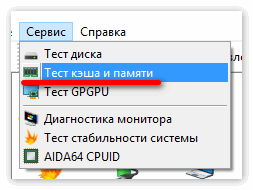
- Протестировать кэш и память. Это необходимо для того, чтобы установить целесообразность разгона процессора. Необходимо зайти в меню «Сервис» и выбрать нужный тест. Если значение шины, оперативной памяти и процессора примерно одинаковы — разгон будет пустой тратой времени;
- Произвести замер температуры процессора. Для этого в Аида64 имеются датчики ЦП. Если их температура в состоянии покоя превышает 45°C, то разгон процессора может повредить его и окружающие компоненты;
- Провести тест стабильности системы. Он находится в меню «Сервис» и называется «тест стабильности системы«. Стресс-тест может показать насколько система готова к увеличению нагрузки на нее. В случае нестабильных показателей (резких скачков температуры или аварийного отключения) следует отменить разгон процессора;
- Узнать возможности. Последним пунктом успешной подготовки к разгону будет установка допустимого значения. Для этого в разделе «Компьютер» выбираем категорию «Разгон». Здесь показана оптимальная частота процессора и рекомендуемый процент увеличения мощности.
Как произвести оптимизацию
Иногда для достижения нужного эффекта увеличения производительности достаточно равномерно распределить нагрузку на ядра процессора. В данном контексте этот процесс называют оптимизацией. Сделать это можно с помощью различных приложений, одно из которых — CPU Control. С его помощью можно в ручном режиме передать управление над процессом на любое ядро или поставить автоматическое назначение. Этот метод приносит небольшой прирост производительности, однако он достаточно эффективный и не производит дополнительной нагрузки на компоненты.
Как разогнать процессор через Windows
Для самой популярной операционной системы придумано бесчисленное множество инструментов увеличения производительности. Среди них — достаточно простой в управлении и обладающий понятным интерфейсом SetFSB. При ее использовании не должно возникнуть проблем даже у начинающих пользователей.
После установки и запуска необходимо перейти в раздел «Control». Для уточнения текущих параметров нажимаем на кнопку «Get FSB». В нижнем правом углу появится значение частоты процессора. Для его увеличения достаточно передвинуть ползунок вправо.
Достичь оптимального эффекта прироста производительности поможет установка оптимальной частоты, которую мы узнали из Аида 64, в последнем подготовительном этапе. Добившись нужных цифр, нажимаем «Set FSB» для их установки.
Можно ли разогнать процессор без сторонних приложений
Метод, описанный выше, подойдет любому пользователю. Он достаточно безопасный, так как мы используем рекомендуемые авторитетным программным обеспечением Аида64 частотные характеристики. Есть способ, который подойдет для специалистов: разгон через BIOS. Подготовительный этап тот же, что и для первого метода. Войдя в BIOS нужно сделать следующее:
Ремонт ПК
Сайт про ремонт ПК
Как узнать clock generator материнской платы через aida64
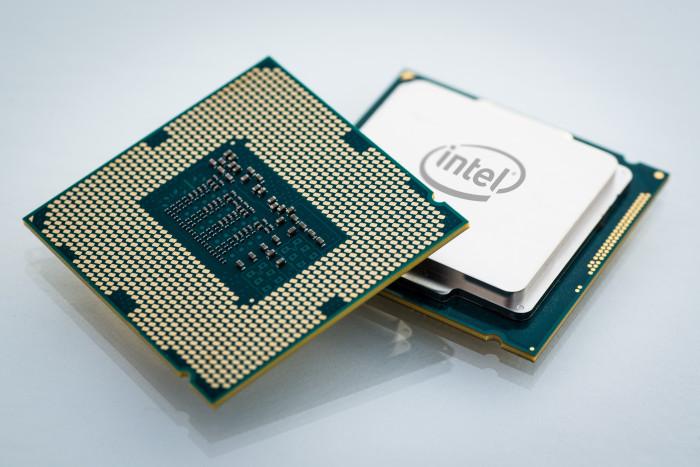
Разгон процессора — дело несложное, но требует определенных знаний и осторожности. Грамотный подход к этому занятию позволяет получить хороший прирост производительности, которого порой очень не хватает. В некоторых случаях можно разогнать процессор через биос, но если эта возможность отсутствует или хочется проводить манипуляции прямо из-под Windows, то лучше воспользоваться специальным софтом.
Одной из простых и универсальных программ является SetFSB. Она хороша тем, что с ее помощью можно разогнать процессор intel core 2 duo и аналогичные ему старые модели, а также различные современные процессоры. Принцип работы этой программы прост — она повышает частоту системной шины, воздействуя на чип PLL, установленный в материнскую плату. Соответственно, все, что от вас требуется — знать марку своей платы и проверить, входит ли она в список поддерживаемых.
Проверяем поддержку материнской платы
Сперва вам необходимо узнать наименование материнской платы. Если вы не владеете такими данными, то воспользуйтесь специальным софтом, например, программой CPU-Z.
После того, как вы определили марку платы, отправляйтесь на официальный сайт программы SetFSB. Оформление там, мягко говоря, не из лучших, однако вся необходимая информация здесь есть. Если плата есть в списке поддерживаемых, то можно с радостью продолжать дальше.
Особенности скачивания
Последние версии этой программы, к сожалению, платные для русскоязычного населения. Необходимо внести примерно $6, чтобы получить код для активации.
Есть и альтернатива — скачать старую версию программы, рекомендуем версию 2.2.129.95. Сделать это можно, например, здесь.
Установка программы и подготовка к разгону
Программа работает без установки. После запуска перед вами появится вот такое окно.
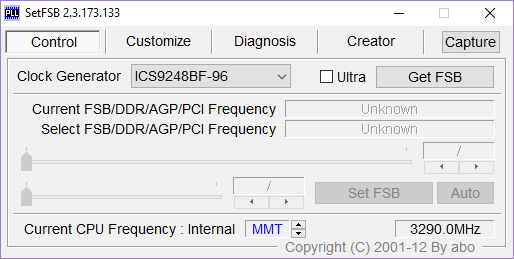
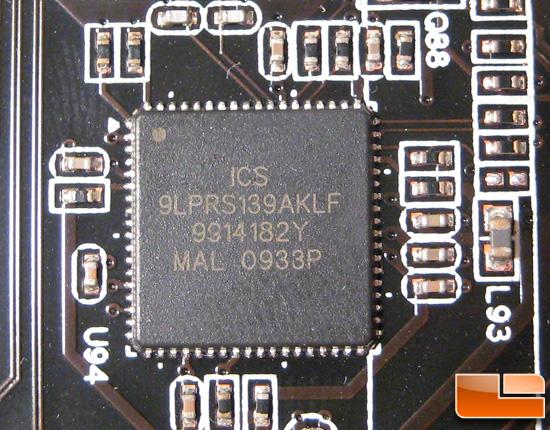
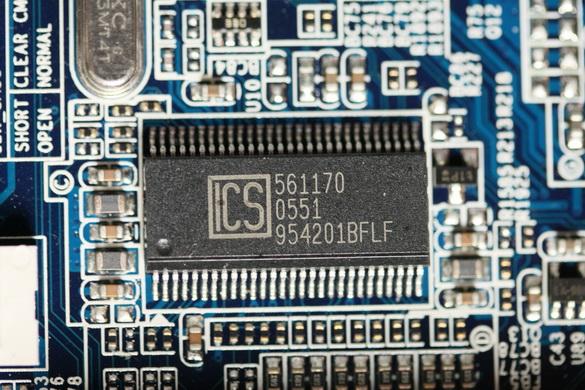
Чтобы начать разгон, предварительно необходимо узнать свой тактовый генератор (PLL). К сожалению, узнать его не так-то и просто. Владельцы компьютеров могут разобрать системный блок и найти необходимую информацию вручную. Выглядят эти данные примерно вот так:
Способы программной идентификации чипа PLL
Если же у вас ноутбук или вы не хотите разбирать ПК, то есть еще два способа узнать свой PLL.
1. Заходим сюда и ищем свой ноутбук в таблице.
2. Программа SetFSB поможет определить фирму чипа PLL сама.Остановимся на рассмотрении второго способа. Переключитесь на вкладку «Diagnosis», в выпадающем списке «Clock Generator» выберите «PLL diagnosis», после чего нажмите на кнопку «Get FSB».
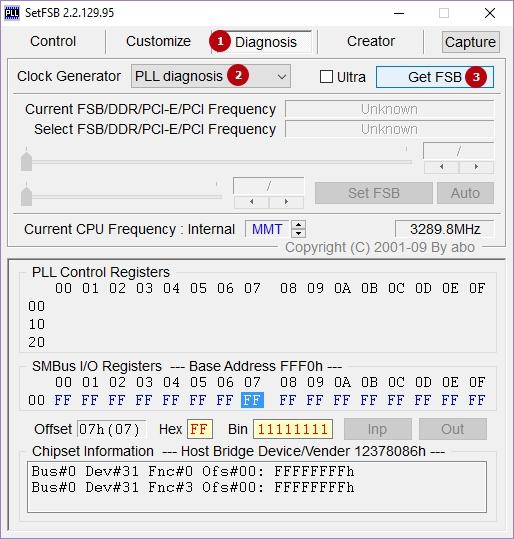
Опускаемся ниже, в поле «PLL Control Registers» и видим там таблицу. Ищем столбец 07 (это Vendor ID) и смотрим на значение первой строки:
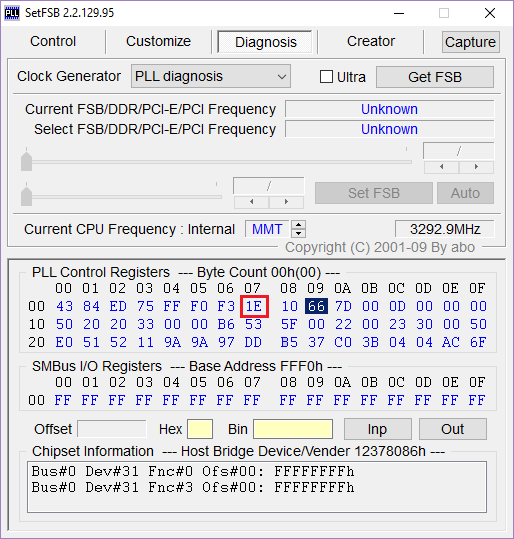
• если значение равняется хЕ — то PLL от Realtek, например, RTM520-39D;
• если значение равняется х1 — то PLL от IDT, например, ICS952703BF;
• если значение равняется х6 — то PLL от SILEGO, например, SLG505YC56DT;
• если значение равняется х8 — то PLL от Silicon Labs, например, CY28341OC-3.Иногда возможны исключения, например, для чипов от Silicon Labs — в этом случае Vendor ID будет располагаться не в седьмом байте (07), а в шестом (06).
Проверка защиты от программного разгона
Узнать, есть ли аппаратная защита от программного разгона, можно так:
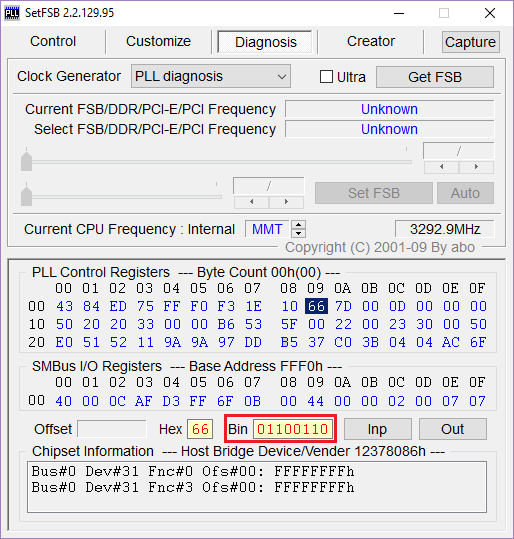
• смотрим в поле «PLL Control Registers» на столбец 09 и нажимаем на значение первой строки;
• смотрим в поле «Bin» и находим в этом числе шестой бит. Обратите внимание, что отсчет бита должен начинаться с единицы! Поэтому, если первый бит равен нулю, то шестым битом будет седьмая цифра;
• если шестой бит равняется 1 — то для разгона через SetFSB нужен аппаратный мод PLL (TME-mod);
• если шестой бит равняется 0 — то аппаратный мод не требуется.Приступаем к разгону
Вся работа с программой будет происходить во вкладке «Control». В поле «Clock Generator» выберите свой чип, а затем нажмите на «Get FSB».
В нижней части окна, справа, вы увидите текущую частоту процессора.
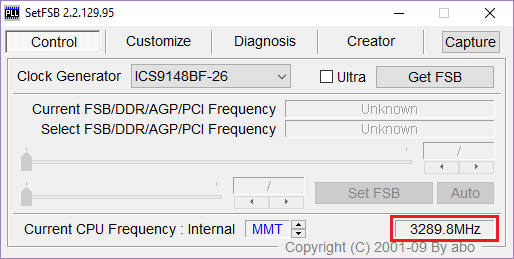
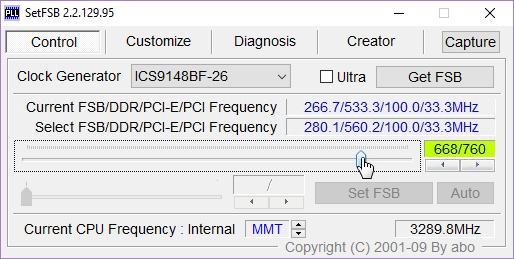
Напоминаем, разгон осуществляется путем повышения частоты системной шины. Это происходит каждый раз, когда вы двигаете центральный ползунок вправо. Все остальные полузнки оставляем как есть.
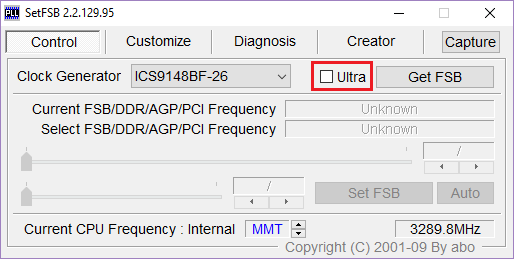
Если вам необходимо увеличить диапазон для регулировки, то выставьте флажок рядом с параметром «Ultra».
Повышать частоту лучше всего осторожно, по 10-15 МГц за раз.
После регулировки жмем на клавишу «SetFSB».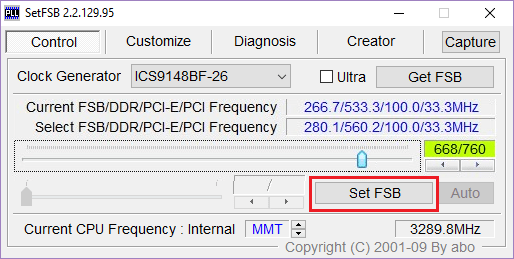
Если после этого ваш ПК завис или отключился, то причины тому две: 1) вы указали неверный PLL; 2) сильно повысили частоту. Ну а если все было сделано правильно, то частота процессора повысится.
Что делать после разгона?
Нам необходимо узнать, насколько стабильно компьютер работает на новой частоте. Это можно сделать, например, в играх или специализированных программах для тестов (Prime95 или другие). Также следите за температурой, во избежание возможных перегревов при нагрузке на процессор. Параллельно с тестами запустите программу-монитор температуры (CPU-Z, HWMonitor или другие). Тесты лучше всего проводить примерно 10-15 минут. Если все работает стабильно, то вы можете остаться на новой частоте или продолжить повышать ее, выполняя все вышеуказанные действия по новому кругу.
Как заставить ПК запускаться с новой частотой?
Вам уже должно быть известно, программа работает с новой частотой лишь только до перезагрузки. Поэтому, чтобы компьютер всегда запускался с новой частотой системной шины, необходимо поставить программу в автозагрузку. Это обязательное условие, если вы хотите пользоваться разогнанным компьютером на постоянной основе. Однако в данном случае речь пойдет не о простом добавлении программы в папку «Автозагрузка». Для этого есть свой способ — создание bat-скрипта.
Открывает «Блокнот», где мы и будем создавать скрипт. Пишем там строку, примерно такую:
C:\Desktop\SetFSB 2.2.129.95\setfsb.exe –w15 –s668 –cg[ICS9LPR310BGLF]
ВНИМАНИЕ! НЕ КОПИРУЙТЕ ЭТУ СТРОЧКУ! Она у вас должна получиться другой!
C:\Desktop\SetFSB 2.2.129.95\setfsb.exe — это путь к самой утилите. У вас может различать место расположения и версия программы!
-w15 — задержка перед запуском программы (измеряется в секундах).
-s668 — настройка разгона. Ваша цифра будет отличаться! Чтобы узнать ее, посмотрите на зеленое поле во вкладке Control программы. Там будут указаны два числа через слеш. Берите первое число.
-cg[ICS9LPR310BGLF] — модель вашего PLL. Эти данные у вас могут быть другими! В квадратные скобки необходимо вписать модель вашего PLL так, как она указана в SetFSB.Кстати, вместе с самой SetFSB вы найдете текстовый файл setfsb.txt, где вы можете найти другие параметры и применить их при необходимости.
После того, как строка была создана, сохраните файл как .bat.
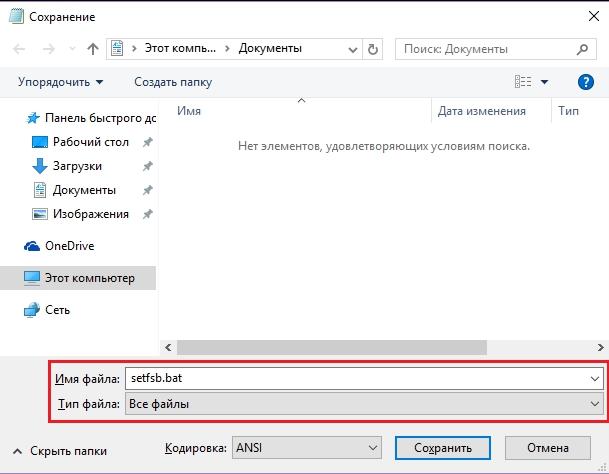
Последний шаг — добавляем бат в автозагрузку путем перемещения ярлыка в папку «Автозагрузка» или через правку реестра (этот способ вы найдете в интернете).
Читайте также: Другие программы для разгона процессора
В этой статье мы подробно рассмотрели способ, как правильно разогнать процессор при помощи программы SetFSB. Это кропотливый процесс, который в итоге даст ощутимый прирост производительности процессора. Надеемся, у вас обязательно все получится, а если возникнут вопросы, то задавайте их в комментариях, мы обязательно на них ответим.
/>Мы рады, что смогли помочь Вам в решении проблемы.
/>Задайте свой вопрос в комментариях, подробно расписав суть проблемы. Наши специалисты постараются ответить максимально быстро.Как узнать свой clock generator материнской платы. Программы и утилиты для разгона
Как узнать модель PLL чипа на материнской плате ноутбука
Способы узнать модель PLL чипа (Clock Generator) на материнской плате ноутбука:
- Разобрать ноутбук и посмотреть маркировку PLL чипа на плате;
- Найти данные о чипе в интернете, выполнив поиск, указав модель материнской платы;
- Методом подбора в программе для разгона.
Нет смысла использовать программы по типу Everest, Aida64 и CPU-Z, они не выдадут информацию, которая поможет узнать Clock Generator материнской платы на ноутбуке.
Стоит отметить, что определить модель чипа PLL, разобрав ноутбук можно, только если используется очень старая материнская плата. На современных материнках PLL-чип уже вшит в микросхему чипсета. Искать его бесполезно.
Надеюсь, статья «Как узнать модель чипа PLL (Clock Generator, клокер) на ноутбуке» была вам полезна.
Не нашли ответ? Тогда воспользуйтесь формой поиска:
Материнская плата – мультифункциональная платформа, обеспечивающая работоспособность каждого компонента персонального компьютера: оперативной памяти, видеокарты, жестких дисков, центрального процессора. А потому важно еще до покупки дополнительного оборудования разобраться – а совместимыми ли окажутся компоненты с матплатой. Единственный способ разобраться с поставленной задачей – узнать модель материнской платы, уже установленной в системном блоке. И, как подсказывает практика, вариантов провернуть указанную операцию больше, чем кажется на первый взгляд…
Что нужно сделать перед разгоном?
Каждый процессор имеет свой разгонный потенциал — предел тактовой частоты, превышение которого приводит к неработоспособности устройства.
Большинство процессоров, таких как intel core i3, i5, i7, можно безопасно разогнать лишь на 5–15% от исходного уровня, а некоторые еще меньше.
Стремление выжать максимум тактовой частоты из возможной не всегда оправдывает себя, поскольку при достижении определенного порога нагрева процессор начинает пропускать такты, чтобы снизить температуру.
Из этого следует, что для стабильной работы разогнанной системы необходимо хорошее охлаждение.
Кроме того, учитывая возросшее энергопотребление, может понадобиться замена блока питания на более мощный.
Непосредственно перед разгоном необходимо сделать три вещи:
- Обновить компьютера до последней версии.
- Убедиться в исправности и надежности установки .
- Узнать исходную тактовую частоту своего процессора (посмотреть в BIOS или через специальные утилиты, например,).
Также перед разгоном полезно протестировать работу процессора
на стабильность при максимальной нагрузке. Например, с помощью утилитыS&M .
После этого пора приступать к «таинству».
Как узнать модель материнской платы средствами Windows
С задачей проверить оборудование операционная система Windows справляется в два счета. Причем и в Windows XP, и Windows 8, порядок действий одинаковый – придется обращаться к разделу «Сведения о системе», который доступен по команде msinfo32 (порядок действий будет описан ниже). Там отображается каждая деталь, связанная с персональным компьютером – количество оперативной памяти, текущая видеокарта, операционная система, емкость жестких дисков. А вот альтернативного способа, подсказывающего об установленной материнской плате, в Windows не предусмотрено (если не считать командной строки) – ни Диспетчер Устройств, ни свойства компьютера не подскажут об «основном оборудовании», и прольют свет только на дополнительные компоненты.
Просмотреть в msinfo32
Порядок действий достаточно предсказуемый:
- В первую очередь нужно вызвать команду «Выполнить» с помощью комбинации клавиш WIN + R (кнопка WIN вызывает пуск и, как правило, расположена на клавиатуре между CTRL и ALT).
Увы, Винде увидеть название материнской платы в Windows 10 получается далеко не всегда – в 50 процентах случаев придется довольствоваться надписью: «Недоступно», отображающей невозможность разобраться в точном названии матплаты. Повторный поиск ничем не поможет. А, значит, пора переходить к другим способам.
С помощью командной строки Windows
Как узнать какая материнская плата стоит без использования дополнительного программного обеспечения? Разумеется, с использованием командной строки:
-
Доступ к платформе для поиска открывается через меню «Пуск» и запрос CMD в поисковой строке (альтернативный вариант – вписать название «Командная строка», а затем нажать Enter).
Взаимодействовать с командной строкой удобно – тут не бывает неразборчивых ответов, а ситуации, когда система не способна распознать оборудование, сводятся к минимуму.
Приступаем к разгону
Вся работа с программой будет происходить во вкладке «Control
». В поле «
Clock Generator
» выберите свой чип, а затем нажмите на «
Get FSB
».В нижней части окна, справа, вы увидите текущую частоту процессора.
Напоминаем, разгон осуществляется путем повышения частоты системной шины. Это происходит каждый раз, когда вы двигаете центральный ползунок вправо. Все остальные полузнки оставляем как есть.
Если вам необходимо увеличить диапазон для регулировки, то выставьте флажок рядом с параметром «Ultra
Повышать частоту лучше всего осторожно, по 10-15 МГц за раз.
После регулировки жмем на клавишу «SetFSB».
Если после этого ваш ПК завис или отключился, то причины тому две: 1) вы указали неверный PLL; 2) сильно повысили частоту. Ну а если все было сделано правильно, то частота процессора повысится.
Как узнать «clock generator» материнской платы?
Разобраться с поставленной задачей способен только инструмент SetFSB, а потому и действовать придется следующим образом: * Загрузить архив с инструментом с официального сайта.
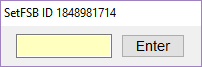
- Сразу после пробного запуска ввести в пустующее текстовое поле идентификационный номер, расположенный в верхней части интерфейса (на скриншоте, к примеру, видна комбинация 1726030115).
- После того, как будет пройдена своеобразная проверка на наличие лицензии, появится новое информационно-справочное окошко, где перечислено колоссальное количество разнообразной информации. В том числе и показатель Clock Generator. Если указанное окошко пустует придется или заново провести тестирование, или же закрыть SetFSB, а затем вновь ввести идентификационный номер в пустующее текстовое окошко. Как подсказывает практика, с третьего или четвертого раза нужная информация обязательно появится.
Удивительно, но аналоги SetFSB в сети до сих пор не появились. А потому для проверки Clock Generator придется следовать за инструкцией, описанной выше!
Установка программы и подготовка к разгону
Программа работает без установки. После запуска перед вами появится вот такое окно.
Чтобы начать разгон, предварительно необходимо узнать свой тактовый генератор (PLL). К сожалению, узнать его не так-то и просто. Владельцы компьютеров могут разобрать системный блок и найти необходимую информацию вручную. Выглядят эти данные примерно вот так:
Способы программной идентификации чипа PLL
Если же у вас ноутбук или вы не хотите разбирать ПК, то есть еще два способа узнать свой PLL.
1. Заходим и ищем свой ноутбук в таблице. 2. Программа SetFSB поможет определить фирму чипа PLL сама.
Остановимся на рассмотрении второго способа. Переключитесь на вкладку «Diagnosis
», в выпадающем списке «
Clock Generator
» выберите «
PLL diagnosis
», после чего нажмите на кнопку «
Get FSB
».Опускаемся ниже, в поле «PLL Control Registers
» и видим там таблицу. Ищем столбец 07 (это Vendor ID) и смотрим на значение первой строки:
Если значение равняется хЕ — то PLL от Realtek, например, RTM520-39D; если значение равняется х1 — то PLL от IDT, например, ICS952703BF; если значение равняется х6 — то PLL от SILEGO, например, SLG505YC56DT; если значение равняется х8 — то PLL от Silicon Labs, например, CY28341OC-3.
Иногда возможны исключения, например, для чипов от Silicon Labs — в этом случае Vendor ID будет располагаться не в седьмом байте (07), а в шестом (06).
Проверка защиты от программного разгона
Узнать, есть ли аппаратная защита от программного разгона, можно так:
Смотрим в поле «PLL Control Registers
» на столбец 09 и нажимаем на значение первой строки; смотрим в поле «
Bin
» и находим в этом числе шестой бит. Обратите внимание, что отсчет бита должен начинаться с единицы! Поэтому, если первый бит равен нулю, то шестым битом будет седьмая цифра; если шестой бит равняется 1 — то для разгона через SetFSB нужен аппаратный мод PLL (TME-mod); если шестой бит равняется 0 — то аппаратный мод не требуется.Как узнать производителя материнской платы на ноутбуке
Оборудование, доступное в ноутбуке или нетбуке, хоть и отличается от «стандартного» размерами, взаимодействовать с матплатой и дополнительными компонентами тут приходится точно также (разумеется, не считая визуального осмотра – на ноутбуке или нетбуке такими вещами стоит заниматься в последнюю очередь – уж слишком высок риск при разборе корпуса повредить шлейфы, ведущие к монитору или клавиатуре, или же нарушить действующую гарантию). К примеру, с помощью AIDA64 или же Speccy, или же, как альтернативные варианты:
- CPU-Z – Изначально инструмент рассказывал только о процессоре, но позже появилась и дополнительная информация – к примеру, название и наименование материнской платы, используемый кулер, текущая информация о BIOS, версия графических интерфейсов, скорость оперативной памяти. При желании разработчики предлагают вывести особенно важные данные в TXT-файл. Так, дескать, потерять важные параметры не получится даже при сильном желании.
- HWiNFO32 – и еще одна информационно-справочная служба, доступная на Windows XP, 7, Vista, 8 и 10, причем как в полном формате, так и в Portable-версии, которую легко сбросить на внешний накопитель для использования в любом месте, где требуется узнать модель материнской платы на компьютере. Из плюсов – информация собирается молниеносно, да еще и бесплатно. Русский язык – в комплекте. Для новичков, еще не разобравшихся в компьютерных азах, доступны подсказки, вызываемые с помощью специального знака вопроса, который располагается напротив каждого информационного пункта. Стоит потратить немного больше времени и подробностей откроется в разы больше.
Как еще узнать какая материнская плата на компьютере? Воспользоваться советами для Windows 10. Об использовании командной строки и команды «Выполнить».
Днем завелся, счистил снеговую кашу с машины и направился в гости. Заехал на заправку, заправился и…Загорелась лампочка «аккумулятора». Понял, что пропала зарядка. Машина стала тупить и совсем не ехать. Открыл капот, постучал по генератору воротком (зависшие щетки упали на место), зарядка появилась. Приехал домой и собрался найти в магазине щетки. Выяснил, что на этот авто ставили Бош и Валео…Завис, т.к. не в курсе может его целиком меняли. Как не снимая генератора можно понять, что за модель и какие мне щетки к нему нужны ? Может кто-то сталкивался? PAssat VAriant 3B5 1999 AHL 1.6 (гур+ кондей).
Краткий итог
Из статьи мы узнали, как поднять частоту мобильного процессора, что установлен в ноутбуке. Данный способ разгона относительно безопасен, однако необходимо контролировать температурный режим (об этом вы можете почитать в материале ) и стабильность разогнанной системы в целом.
Если у вас остались вопросы, вы можете задать их в комментариях.
Разгон процессора — дело несложное, но требует определенных знаний и осторожности. Грамотный подход к этому занятию позволяет получить хороший прирост производительности, которого порой очень не хватает. В некоторых случаях можно разогнать процессор через биос, но если эта возможность отсутствует или хочется проводить манипуляции прямо из-под Windows, то лучше воспользоваться специальным софтом.
Одной из простых и универсальных программ является SetFSB. Она хороша тем, что с ее помощью можно разогнать процессор intel core 2 duo и аналогичные ему старые модели, а также различные современные процессоры. Принцип работы этой программы прост — она повышает частоту системной шины, воздействуя на чип PLL, установленный в материнскую плату. Соответственно, все, что от вас требуется — знать марку своей платы и проверить, входит ли она в список поддерживаемых.
Сперва вам необходимо узнать наименование материнской платы. Если вы не владеете такими данными, то воспользуйтесь специальным софтом, например, программой CPU-Z.
После того, как вы определили марку платы, отправляйтесь на . Оформление там, мягко говоря, не из лучших, однако вся необходимая информация здесь есть. Если плата есть в списке поддерживаемых, то можно с радостью продолжать дальше.
Особенности скачивания
Последние версии этой программы, к сожалению, платные для русскоязычного населения. Необходимо внести примерно $6, чтобы получить код для активации.
Есть и альтернатива — скачать старую версию программы, рекомендуем версию 2.2.129.95. Сделать это можно, например, .
Метки: ahl, генератор, щетки генератора, маркировка
Комментарии 26
снять регулятор напряжения вместе со щетками не проще, просто как вариант?
В некоторых мануалах пишут, что можно не снимая генератора вытащить регулятор с щетками. НО, нужно снять часть приемного контура. А чтоб гену снять надо выкорчевывать вискомуфту…С танцами и бубнами.
фотки есть? Я вот сегодня кронштейн снял, и поменял подшипник вискомуфты
как на месте открутил, посмотреть хочется
Да, и какие щетки покупал, если есть артикул, то скинь
Фоток процесса не было, да и ночью все это под дождем было фотографировать как-то не комильфо. Но устно описать процесс могу: Ключи (головка на 5, маленький вороток, удлитинель для воротка (4 см где-то), головка на 13 ) 1. Снял клемму с аккума. (ключ 10) 2. Снимется фальш-панель (которая с значком VW), откручиваются 4-е шестигранника. 3. Снял B+ открутив головкой на 13-ть гайку. На ней стояла крышка пластиковая, отверткой ее снимал. Снял клеммник, который на щетки идет. 4. Далее процесс снятия кожуха генератора (на заднице у гены) (2 болта под обратный торкс). Откручивал головкой на 5 (вроде) с помощью маленького воротка из набора инструмента. Ход для откручивания с помощью воротка маленький, по этому я их сдвинул с места, а потом пересадил головку на короткий удлинитель и выкручивал руками. Все это исполняется под приемным за генератором. 5. После снятия крышки посветил фонариком и обнаружил еще 5-ть болтов под обратный торкс. Потом выяснил, что щетки держат только три из них. Открутил (воротком сдвинул, далее руками с коротким удлинителем). 6. Регулятор напряжения с щетками оказался у меня в руках.
Как узнать модель PLL чипа на материнской плате ноутбука
Способы узнать модель PLL чипа (Clock Generator) на материнской плате ноутбука:
- Разобрать ноутбук и посмотреть маркировку PLL чипа на плате;
- Найти данные о чипе в интернете, выполнив поиск, указав модель материнской платы;
- Методом подбора в программе для разгона.
Нет смысла использовать программы по типу Everest, Aida64 и CPU-Z, они не выдадут информацию, которая поможет узнать Clock Generator материнской платы на ноутбуке.
Стоит отметить, что определить модель чипа PLL, разобрав ноутбук можно, только если используется очень старая материнская плата. На современных материнках PLL-чип уже вшит в микросхему чипсета. Искать его бесполезно.
Надеюсь, статья «Как узнать модель чипа PLL (Clock Generator, клокер) на ноутбуке» была вам полезна.
Не нашли ответ? Тогда воспользуйтесь формой поиска:
Узнайте, как определить двигатель Briggs & Stratton и найти номер серии & модели, а также коды типа и двигателя.
Разгоняем процессор ноутбука при помощи утилиты SetFSB
В целом, разгон процессора, что установлен в ноутбуке не так прост – увеличение производительности зачастую не столь основательное, как того бы хотелось. Этому препятствует возможный перегрев процессора и прочих компонентов, что установлены в ноутбуке.
Естественно, этот сценарий изначально закладывается при разработке устройства, потому все современные процессоры имеют в своём арсенале систему, которая препятствует перегреву: по достижении критической температуры, процессор в автоматическом режиме осуществляет снижение производительности. Если же и этого оказывается недостаточно, то ноутбук просто автоматически выключится (или зависнет).
Да, разгон процессора посредством поднятия напряжения питания в данном обзоре рассмотрен не будет, т.к. несёт в себе повышенные риски, особенно в части мобильных процессоров, что устанавливаются в ноутбуках. А часто данная возможность и вовсе заблокирована на аппаратном уровне.
1) Определяем PLL микросхему
Дабы приступить непосредственно к разгону, необходимо узнать марку PLL микросхемы, что установлена в ноутбуке.
Если коротко, то данная микросхема отвечает за формирование рабочей частоты для отдельных узлов и элементов ноутбука, обеспечивает синхронизацию между ними.
В различных моделях ноутбуков (в том числе и от одного производителя, с конкретным модельным рядом) могут использоваться самые разные PLL микросхемы. Здесь нельзя выделить какое-либо конкретное решение, которые массово используют производители ноутбуков.
PLL микросхемы производятся сторонними компаниями, наиболее известными из них являются: STMicroelectronics, ICS, Texas Instruments, Silego и т.д.
Дабы определить используемую в вашем ноутбуке PLL микросхему, можно воспользоваться следующими способами:
- Необходимо выяснить марку установленной в ноутбук материнской платы. О том, как узнать марку и название материнской платы, можно прочесть в статье . А после, воспользовавшись поисковой системой (к примеру, Google или Яндекс), узнать, какая в этой материнской плате установлена PLL микросхема. Данная информация, как правило, размещается на просторах сети Интернет любителями разгона, которые ранее сталкивались с материнской платой\ноутбуком, что имеется у вас.
- А можно самостоятельно разобрать ноутбук и визуально подчеркнуть необходимую информацию с микросхемы. Однако если ранее вы не разбирали ноутбук, то к данному способу прибегать не рекомендуется.
2) Указываем микросхему и повышаем частоту
Запустите ранее скачанную утилиту SetFSB. Выберите в отобразившемся окне из списка свой PLL чип и нажмите по кнопке Get FSB
В окне будут отображены текущие частотные характеристики. В правом нижнем углу утилиты отображается текущая частота работы процессора, что установлен у вас в ноутбуке.
Для её увеличения поставьте галочку у пункта Ultra
, а после начните передвигать ползунок в правую сторону. Увлекаться с этим не стоит, загнав ползунок в крайнее положение, вероятность стабильности работы может снизиться. Начните с малого, передвиньте ползунок на несколько делений (буквально 5… 20MГц).
После чего нажмите на располагающуюся рядом кнопку Set FSB
Если вы всё сделали правильно, выбрав верную PLL микросхему, и производитель на аппаратном уровне не заблокировал возможность поднятия частоты и т.п., то вы сможете наблюдать за тем, как в правом нижнем углу общая частота (параметр Current CPU Frequency) процессора возрастёт.
Если в процессе изменения частоты произошло зависание ноутбука, то после перезагрузки проверьте корректность выставленной PLL микросхемы, уровень разгона и т.д. Есть вероятность, что на каком-то этапе вы совершили ошибку.
Успешно подняв частоту процессора ноутбука, следует протестировать его на стабильность работы.
3) Тестирование разогнанного процессора
Как правило, если процессор переразогнан и проявляет нестабильность или перегрев, то данная программа выявит это в течении 5.. 10 минут. В результате компьютер либо зависнет, либо будут отображаться ошибки.
Несомненно, данной утилитой можно провести тестирование и с большим временным промежутком, к примеру, оставить на час, однако в большинстве случаев это будет лишним.
Если по результатам тестирования какой-либо нестабильности в работе ноутбука не выявлено, то можно попробовать поднять частоту ещё на несколько пунктов, повторив всё то, что описано во втором шаге.
А после этого, естественно, необходимо будет повторно провести тест на стабильность работы системы. Таким нехитрым образом можно выявить предельно допустимую частоту разгона, при которой повышается производительность процессора, но не страдает стабильность работы процессора и системы в целом.
Если исходить из средних значений, то таким способом можно добиться прироста от 5 до 15 процентов.
Идентификатор двигателей Briggs & Stratton
Как определить двигатель Briggs & Stratton?
Для идентификации наших двигателей используются номера модели, типа и кода, нанесенные непосредственно на двигатель. Номера моделей двигателей, используемых в газонокосилках, обычно нанесены непосредственно на корпус вентилятора, теплозащитный экран глушителя или в месте на несколько дюймов выше свечи зажигания. Номера кодов двигателя могут быть скрыты, что зависит от используемого кожуха двигателя. Для того чтобы найти модель, тип и код для идентификации двигателя, может потребоваться снять этот кожух.
Поиск номера модели, типа & кода двигателя
Для того чтобы получить пошаговые инструкции по поиску номера модели двигателя, типа или кода, посмотрите это короткое видео:
Дополнительные видеоролики о расположении номера модели, типа и кода, сгруппированные по типу оборудования, питаемого двигателем, также доступны ниже:
Где я могу найти номер модели, тип & код генераторного двигателя с верхним расположением клапанов?
Во многих двигателях с горизонтальным валом и верхним расположением клапанов серийные номера и номера моделей нанесены на крышку коромысла. Тем не менее, в некоторых генераторных двигателях с верхним расположением клапанов производители оборудования устанавливают декоративную хромированную крышку коромысла поверх нашей крышки. Если ваш двигатель имеет декоративную крышку, может потребоваться снять ее, чтобы найти номер модели, тип и код двигателя.
Если вам нужна помощь в идентификации вашего двигателя Briggs & Stratton, обратитесь к нашему руководству по поиску номера модели двигателя, чтобы узнать, как найти эти цифры.
Кроме того, имейте в виду, что цифры, указанные на этикетке с информацией о выбросах двигателя (внизу слева),
можно по ошибке принять за модель, тип и код двигателя. К сожалению, эти цифры нельзя использовать для идентификации вашего двигателя.
Как заставить ПК запускаться с новой частотой?
Вам уже должно быть известно, программа работает с новой частотой лишь только до перезагрузки. Поэтому, чтобы компьютер всегда запускался с новой частотой системной шины, необходимо поставить программу в автозагрузку. Это обязательное условие, если вы хотите пользоваться разогнанным компьютером на постоянной основе. Однако в данном случае речь пойдет не о простом добавлении программы в папку «Автозагрузка». Для этого есть свой способ — создание bat-скрипта.
», где мы и будем создавать скрипт. Пишем там строку, примерно такую:
C:\Desktop\SetFSB 2.2.129.95\setfsb.exe –w15 –s668 –cg
ВНИМАНИЕ! НЕ КОПИРУЙТЕ ЭТУ СТРОЧКУ! Она у вас должна получиться другой!
C:\Desktop\SetFSB 2.2.129.95\setfsb.exe — это путь к самой утилите. У вас может различать место расположения и версия программы! -w15 — задержка перед запуском программы (измеряется в секундах). -s668 — настройка разгона. Ваша цифра будет отличаться! Чтобы узнать ее, посмотрите на зеленое поле во вкладке Control программы. Там будут указаны два числа через слеш. Берите первое число. -cg — модель вашего PLL. Эти данные у вас могут быть другими! В квадратные скобки необходимо вписать модель вашего PLL так, как она указана в SetFSB.
Кстати, вместе с самой SetFSB вы найдете текстовый файл setfsb.txt, где вы можете найти другие параметры и применить их при необходимости.
После того, как строка была создана, сохраните файл как.bat.
Последний шаг — добавляем бат в автозагрузку путем перемещения ярлыка в папку «» или через правку реестра (этот способ вы найдете в интернете).
Разгоном называется принудительное увеличение тактовой частоты процессора сверх номинальной. Сразу поясним, что означают эти понятия.
Такт — это условный, очень короткий временной промежуток, за который процессор выполняет определенное количество инструкций программного кода.
А тактовая частота — это количество тактов за 1 секунду.
Повышение тактовой частоты прямо пропорционально скорости выполнения программ, то есть работает быстрее, чем не разогнанный.
Словом, разгон позволяет продлить «активную жизнь» процессора, когда его стандартная производительность перестает отвечать требованиям пользователя.
Он позволяет увеличить быстродействие компьютера без трат на покупку нового оборудования.
Отрицательные стороны разгона — это прирост энергопотребления компьютера, иногда весьма заметный, увеличение тепловыделения и ускорение износа устройств из-за работы в нештатном режиме. Также следует знать, что разгоняя процессор, вы вместе с ним разгоняете и оперативную память.
Значение номеров модели, типа & кода двигателя
Что означают номера модели, типа и кода на вашем двигателе?
Для того чтобы просмотреть график, в котором объясняются номера моделей 1965 года, посетите страницу Система цифрового обозначения.
Если вы ищете номер модели, тип или код двигателя для любых целей, за информацией лучше всего обратиться к дилеру Briggs & Stratton. Они обладают всей информацией, касающейся гарантии на двигатели Briggs & Stratton, запасных частей, коротких блоков, цен, обслуживания/ремонта, технических характеристик и т. д.