Использование компьютера в качестве телефона: рекомендации
Сегодня существует множество приложений, которые нацелены на тесную интеграцию мобильного устройства и ПК. В частности, некоторые из них делают возможными использование компьютера в качестве телефона.
Наша статья посвящена именно этому вопросу.
Как это вообще возможно?

- Многие компании постоянно нуждаются в связи с партнёрами из других стран. Очевидно, что хорошая возможность оперативной связи должна предполагать и минимальные расходы (особенно учитывая тарифы на международные разговоры).
- Именно для этого и была придумана Интернет-телефония. Благодаря ей сегодня можно установить соединение с любым пользователем данной сети из любой точки земного шара.
- Общение посредством Интернет-телефонии предполагает установку специального программного обеспечения (например, NetMeeting). Самые обычные пользователи, у которых есть доступ к сети, смогут общаться с другими пользователями по всему миру.
- Для этого им понадобится ПК со звуковой картой и с модемом, наушники и микрофон. При разговоре через специальную программу по Интернету оплачивается только трафик сети.
Можно ли использовать компьютер как телефон?
Статья расскажет, как использовать компьютер в качестве телефона.
Многие пользователи иногда задумываются, можно ли использовать компьютер как телефон? Это бывает особенно необходимо, когда вам нужен срочный звонок по межгороду или в другую страну, а у вас недостаточно денег на счету.
Конечно, на это относительно давно дан ответ. На сегодняшний день уже разработано большое количество программ, которые рассчитаны на интеграцию компьютеров и ноутбуков с различными гаджетами. Есть и такие программы, которые позволяют использовать компьютер вместо телефона.
В данном обзоре мы поговорим об этом. Если вдруг ваш телефон вышел из строя, но вам нужно осуществить срочный звонок, то ваш компьютер достойно заменит вам мобильник.
Как использовать компьютер вместо телефона?
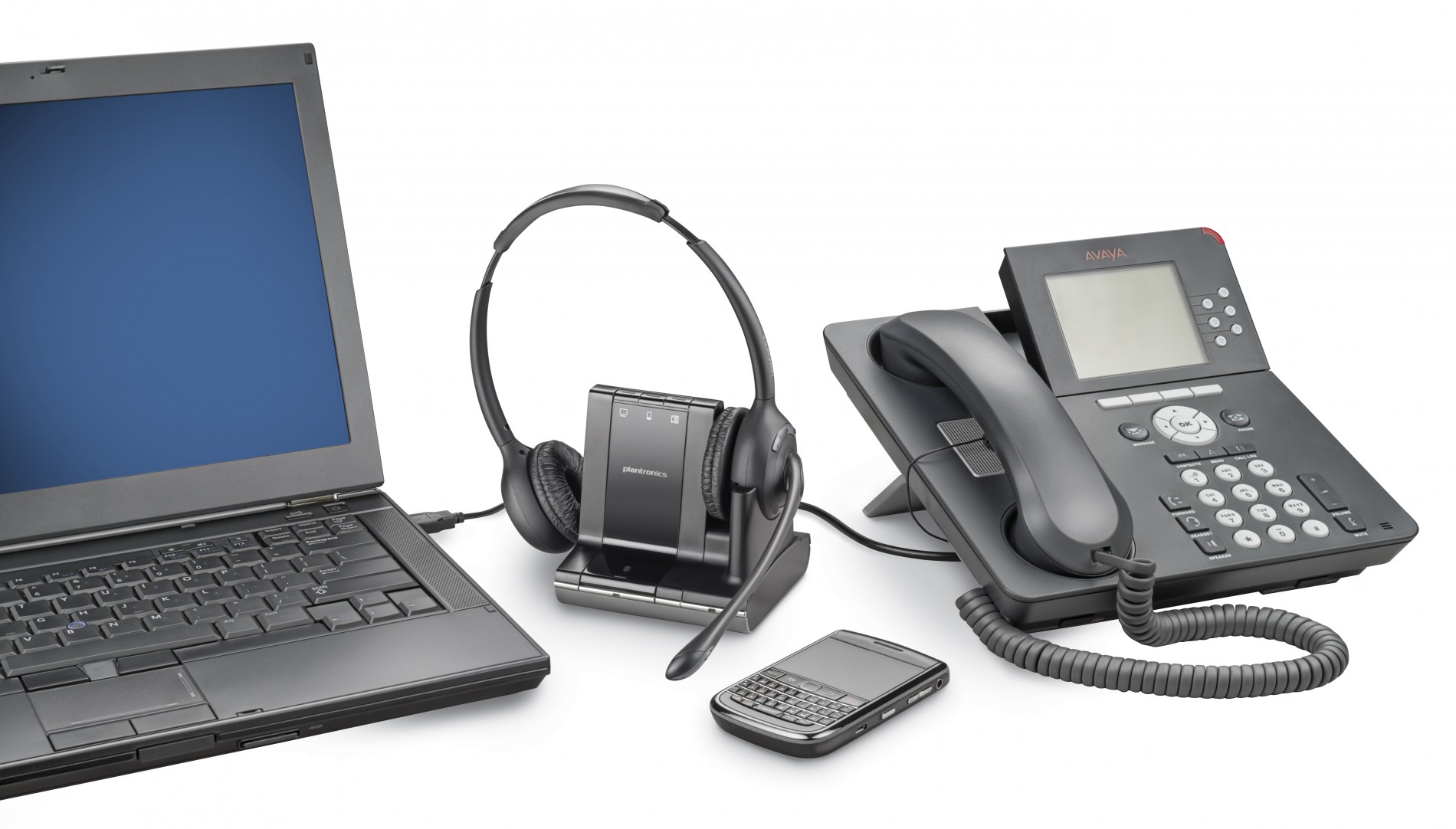
В сегодняшнем мире большой конкуренции каждая компания старается привлечь к себе внимание клиентов, в том числе и зарубежных. В этом смысле хорошая и дешевая телефонная связь является очень выгодным предложением, если еще учитывать, что роуминг и международные вызовы сильно бьют по карману.
Из всех этих соображений была разработана специальная интернет-телефония. С помощью этой технологии мы можем звонить с компьютера на телефон любого пользователя в любой точке мира.
Для того чтобы использовать такой вариант пользователю будет необходимо установить на компьютере соответствующие программы вроде «NetMeeting». Благодаря этому пользователь может использовать компьютер вместо телефона без всяких проблем. Единственное, что ему потребуется: сам компьютер, звуковая карта (достаточно встроенной), наушники, микрофон и подключение к интернету. В принципе, это стандартный арсенал практически любого пользователя стационарного компьютера.
Когда вы звоните с компьютера на компьютер через интернет, вы оплачиваете лишь сам интернет, а за количество времени разговора дополнительно платить не придется. То есть вы можете общаться по компьютеру вместо телефона любое количество времени фактически бесплатно. Звонок с компьютера на телефон может потребовать определенной оплаты.
Для использования интернет-телефонии можно установить дополнительное оборудование, но, если вас это не устраивает, то достаточно ограничится установкой программного обеспечения. В последнем случае вам потребуются некоторые программы мессенджеры, о чем мы скажем ниже.
Программы для использования интернет-телефонии
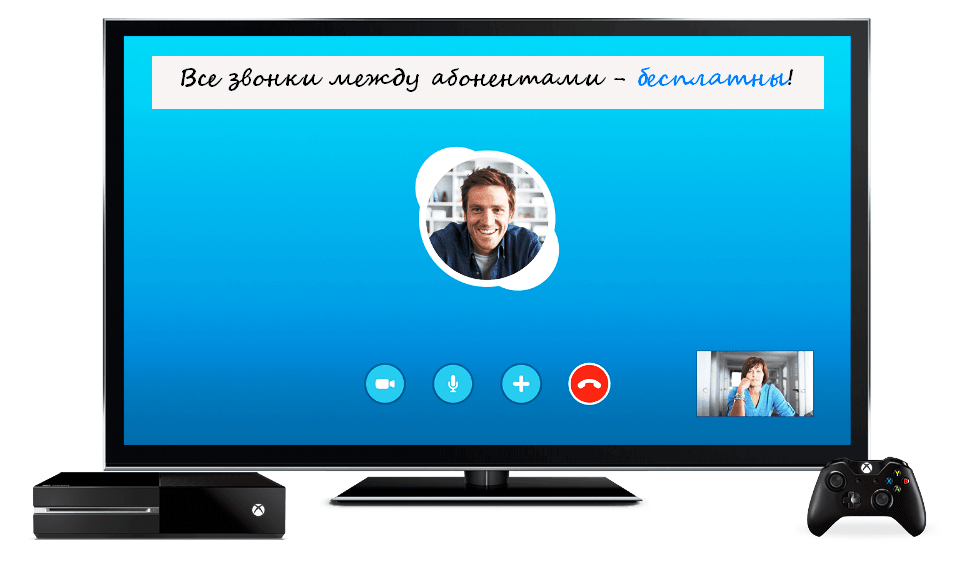
Самым лучшим и популярным вариантом на сегодняшний день является мессенджер «Skype». С ним знакомо, пожалуй, большинство пользователей. Это бесплатная программа, которую можно применять не только для видеозвонков по компьютеру, но и в качестве приложения для осуществления телефонных вызовов с компьютера или ноутбука.
Но, конечно, стоит отметить, что за звонок с компьютера через «Skype» на мобильный или стационарный телефон вам все же придется немного доплатить. Для бесплатных вызовов вам нужно просто осуществлять звонки с компьютера на компьютер, как это и делается в большинстве случаев. Кстати, такой вариант наиболее удобен, вам в этом случае доступен и видеовызов.
Как подключить интернет с телефона на компьютер или ноутбук?
Как подключить мобильный интернет к ноутбуку или компьютеру и безопасно ли это

В жизни часто бывает так, что нужно воспользоваться интернетом на компьютере, но по каким-то причинам нет возможности подключиться к проводу или беспроводной сети Wi-Fi, например — в командировке, поездке или любой другой ситуации, когда нет доступа к домашнему или общественному интернету. Решить эту проблему можно, раздав интернет со своего смартфона на ноутбук или планшет.
Как подключить интернет от телефона к компьютеру
Есть несколько способов как подключить ноутбук к интернету через смартфон:
- Создание и запуск точки доступа Wi-Fi на смартфоне;
- С помощью USB-кабеля;
- С помощью Bluetooth.
Эти способы различаются степенью удобства, скоростью работы интернета и количеством устройств (компьютеров), которые можно подключить к смартфону с целью обеспечения доступа в интернет. Кроме того, некоторые из перечисленных выше способов как подключить интернет от телефона к ноутбуку или компьютеру менее безопасные, чем другие.
Рассматриваемые в этой статье способы как раздать интернет со смартфона на ноутбук доступны для мобильных устройств, работающих под управлением операционных систем Android и iOS. Пользователи Windows Phone могут раздавать интернет только через точку доступа Wi-Fi.
Как включить интернет на компьютере через телефон по Wi-Fi

Самый легкий и удобный способ раздать интернет со своего смартфона на ноутбук — с помощью Wi-Fi. Для того чтобы сделать это, нужно включить точку доступа:
- Во-первых, нужно зайти в настройки смартфона;
- Далее нужно выбрать пункт «Режим модема»;
- В нем нужно выбрать раздел «Точка доступа»;
- Заключительный этап — настройка точки доступа: создание пароля, выбор типа безопасности и назначение названия для сети Wi-Fi.
- Теперь можно активировать только что созданную точку доступа и подключаться к ней с любого устройства (ноутбука). При подключении потребуется ввести тот пароль, который на предыдущем этапе был указан в настройках смартфона.
Интернет через точку доступа, созданную на смартфоне, работает так же хорошо, как и через роутер. Скорость и стабильность соединения напрямую зависят от того, какие условия предлагает оператор мобильной связи и насколько хорошо смартфон принимает сигнал сотовой сети.
Раздавать интернет по Wi-Fi безопасно, но только при том условии, что в настройках указан тип защиты WPA2 и установлен достаточно сложный пароль. В противном случае, к вашему интернету смогут подключаться посторонние люди. Если это произойдет, то они, в теории, будут иметь возможность перехватывать трафик и узнавать пароли, а также получить информацию о том, какие сайты вы посещаете. Хороший пароль — залог безопасности.
Подключение интернета через телефон с помощью Bluetooth
Раздавать интернет через Bluetooth можно так же, как и через Wi-Fi. Принцип здесь работает тот же. Чтобы раздать интернет, нужно зайти в настройки и выбрать пункт «режим модема». После этого можно активировать точку доступа по Bluetooth.
Интернет, переданный через Bluetooth, работает медленнее, чем через Wi-Fi. Кроме того, при таком режиме работы к смартфону сможет подключаться только одно устройство, а не несколько, как в случае с Wi-Fi.
В плане обеспечения безопасности данный способ уступает другим, так как к смартфону сможет подключиться кто-то чужой, опередив при этом владельца устройства. Еще одна проблема — злоумышленники могут относительно легко перехватить Bluetooth-сигнал или даже подавить его. С Wi-Fi это сделать труднее.
Преимущество этого способа — легкость настройки, отсутствие необходимости вводить пароль.
Как раздавать мобильный интернет через USB
Раздавать интернет можно подключив свой смартфон к компьютеру. Включить раздачу интернета необходимо в настройках смартфона, выбрав соответствующий пункт в разделе «Режим модема». Компьютер автоматически распознает смартфон и предложит подключиться к интернету.
Интернет, который раздается таким образом, работает так же быстро, как и в случае с Wi-Fi подключением. Бесспорное преимущество раздачи интернета через проводное подключение — безопасность. Никто не сможет препятствовать подключению или подавлять сигнал, а также перехватывать его. Контролировать нужно только провод.
Недостаток этого способа — смартфон должен быть постоянно подключен к компьютеру, из-за чего ограничивается мобильность, и пользоваться ноутбуком и смартфоном становится не очень удобно.
Как подключиться к интернету через телефон — выводы
Раздавать интернет с помощью смартфона можно тремя различными способами. Самый безопасный — с помощью USB-кабеля, но таким образом можно подключить только одно устройство. Точка доступа Wi-Fi — самый гибкий метод. Интернет через Wi-Fi работает быстро, к раздающему смартфону могут подключаться сразу несколько устройств, до 10 устройств. Способ с Bluetooth-подключением не очень удобен, но в некоторых ситуациях оказывается полезным.
Как бесплатно позвонить с компьютера на телефон
Вопрос от пользователя
Здравствуйте.
Не подскажите, а можно ли как-нибудь бесплатно звонить с компьютера на обычный мобильный или стационарный телефон? Я знаю, что данная услуга есть в программе Skype (но услуга там платная, хоть и не так дорого).
В сем доброго времени суток!
Хм, признаться честно, пару раз сам прибегал к таким сервисам и программам, когда сел аккумулятор у телефона, а нужно было сделать один нужный звонок. (правда, это уже давненько было, сейчас ввиду «голосового» спама таких услуг в сети всё меньше. ).
Тем не менее, в статье отобрал лучшие (на мой скромный взгляд 👌) сервисы, позволяющие звонить с обычного компьютера на телефон. Для разговора необходимо, чтобы у вас был подключен и настроен микрофон с наушниками (ну и качественный Интернет) .
👉 Важно!
1) Если вы хотите сделать дозвон на свой телефон, чтобы его найти — см. эту рекомендацию —>
2) Если ваш собеседник не слышит вас, например, как-то странно стал работать ваш микрофон — рекомендую см. эту заметку —>
3) Если у вас наушники с микрофоном с двумя штекерами, а разъем аудио в ноутбуке (ПК) только один — ознакомьтесь с этим —>

Способы позвонить с компьютера на телефон (по интернету)
Бесплатные
✔ ЗВОНКИ.Онлайн
Очень простой и приятный сервис. Для начала работы необходимо зарегистрироваться, либо зайти с помощью учетной записи ВКонтакте. Звонить можно по всему Миру!
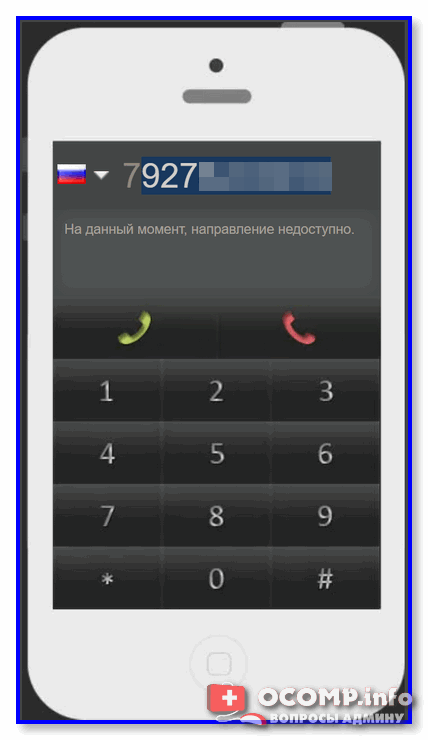
Звоним на звонках онлайн!
Кстати, иногда сервис не позволяет позвонить по России, выдает сообщение, якобы закончились бесплатные минуты. Обидно.
Примечание: номер телефона нужно набирать в международном формате. Звонок можно сделать не только в Россию, Украину, но и в любую страну Мира (кстати, некоторые страны доступны только платно).
Как набирать телефон в международном формате: код +7 – для России, +380 – для Украины, затем набираете код города или телефон мобильного оператора (код 495 — код города Москвы, код 812 – это код города Санкт-Петербурга, код 44 – код г. Киева, далее номер абонента).
👉 Кстати!
Телефонные коды городов для России и стран СНГ можете узнать здесь —>
✔ Zadarma
Один из лидеров Интернет-телефонии в русскоязычном сегменте. Предлагает бесплатные звонки по интернету (в том числе на телефоны, не подключенные к сети Интернет) . Есть возможность принимать и отправлять СМС, выбрать красивый виртуальный номер, активировать себе безлимитный тариф (это уже платно) и пр. услуги.
Задарма — звонить и писать СМС
После регистрации и подтверждения своих контактных данных вам дается определенное число бонусных минут (в настоящий момент равным 20 руб.) . Это можно наговорить около 20-25 минут с большинством стран (например, с какой-нибудь Ганой).
На данный момент, можно совершать бесплатные звонки в 40 стран! Среди них: Австралия, Великобритания, Венгрия, Германия, Израиль, Ирландия, Испания, Италия, Канада, Китай, Португалия, Россия, Франция, Швеция и другие.
✔ Sip Net
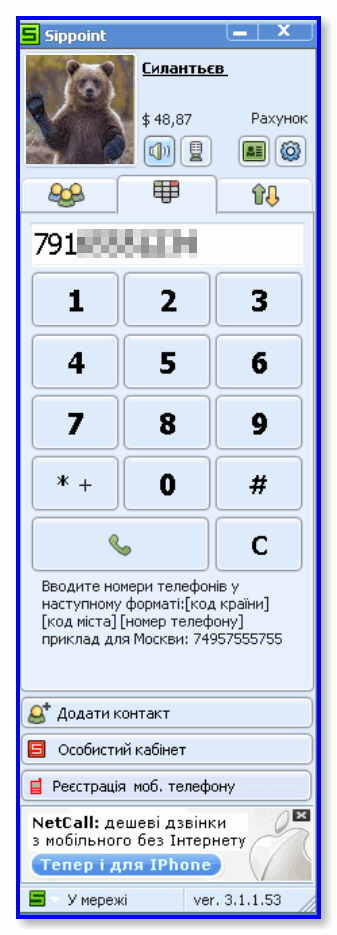
Sippoint — как выглядит приложение
В отличие от предыдущего сервиса, у Sip Net есть программа лояльности — каждый новый зарегистрированный пользователь (который доп. установит их приложение) получает возможность совершать звонки в течении месяца (в своей стране пребывания).
Впрочем, за небольшую плату совершать звонки можно и через веб-интерфейс (прямо из браузера).
Стоит отметить : Sip Net периодически проводин акции и начисляет бонусные минуты. Это я намекаю к тому, что можно зарегистрироваться и немного подождать, а когда начислят бонусы — перейти к звонкам. 😉
✔ Flash2Voip
Популярный зарубежный ресурс, обеспечивающий возможность звонить в самые разные страны Мира! Сразу отмечу, что вся информация на сайте — на английском. Благо, что от пользователя требуется только зарегистрироваться, а дальше можно приступать к звонкам.
Примечание : кстати, сервис требует всегда обновленный Adobe Flash Player (о чем я предупреждал в самом начале статьи).
Звоним с сервиса Flash2Voip
Для звонка, достаточно ввести номер абонента (в международном формате) с помощью клавиатуры (не забудьте отрегулировать громкость микрофона и наушников) , и нажать кнопку Call (т.е. вызов). Количество времени для бесплатных разговоров — небольшое, до 5 минут! За остальное — необходимо доплатить.
За небольшую плату / Дешево
✔ CALL2FRIENDS.com
Приятный сервис, позволяющий звонить бесплатно в некоторые отдельные страны (Россия к таким, к сожалению, не относится) . Но за небольшую плату можно позвонить куда угодно и наговориться вдоволь.
Например, минута звонка на Мегафон стоит 0.039 доллара, т.е. 100 минут будут стоить 3,9$ — что примерно равно 240 руб. (по текущему курсу).
Звонок на Мегафон стоимостью 0.039 доллара
Пополнить счет можно многими удобными способами: с помощью карты, Яндекс-денег, Киви и пр.
✔ SKYPE (акция!)
Наверное, одна из самых знаменитых программ для разговоров по интернету. Кстати, звонки между ПК по сети — бесплатны, даже если вы устроите большую аудио- или видео-конференцию.
Кстати, в начале 21 года в Skype действует акция — целый месяц можно попробовать звонить бесплатно*. 👇
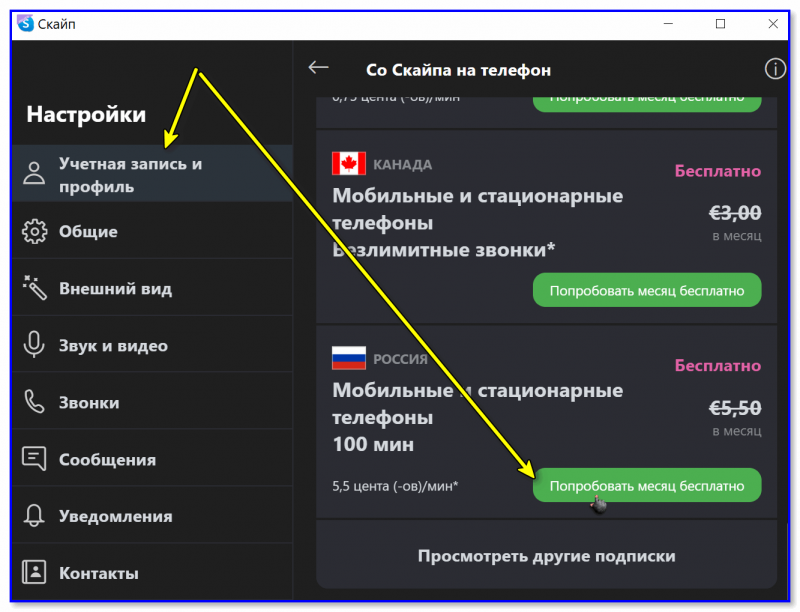
Настройки программы Skype
За звонки с ПК через Интернет на стационарные или мобильные телефоны взимается небольшая плата (придется немного раскошелиться 😎).
Стоимость не высокая: всего 1,7 цента за минуту разговора на стационарные телефоны и около 7 центов на мобил ьные (к тому же есть безлимитные тарифы) .
Таким образом, положив всего несколько долларов — можно обеспечить себе удобный резервный канал связи со всем Миром!
Skype: тарифы / Для пользователей из России
✔ Viber
Очень популярное приложение для мобильных телефонов: позволяет бесплатно звонить по интернету всем тем, у кого установлено такое же приложение (можно экономить на международных переговорах) .
К тому же, в Viber удобно создавать конференции и чаты, общаться в своем кругу интересов, среди десятка (сотен!) единомышленников.
Главное окно Viber / в качестве примера
Для начала звонков, зайдите на сайт производителя и скачайте клиент для своей версии ОС. Затем запустите его, и введите данные своей учетной записи. Звонки на мобильные телефоны стоят определенных денег, например, по России обойдутся примерно в 6 рублей за минуту.
Примечание : для звонков на городские и мобильные номера через Интернет используйте Viber Out. Viber Out доступен на устройствах на iOS, Android и Windows, a также на Viber для компьютера.
Mail.Ru Агент
Довольно старый и известный сервис от российского производителя (вышел в свет в 2003 г. — тогда и Интернет-то в некоторых городах был в диковинку. ) .
С помощью Mail.Ru Агента можно бесплатно общаться в аудио- и видео-формате со всеми, у кого также установлена эта программа. Для звонков на мобильные через сеть — необходимо оплатить некоторые расходы компании 😎. В причем, цена не такая уж и большая, например, по Москве всего 0.65 руб./минута!
Mail.Ru Агент — стильно, красиво, удобно! / Скриншот представлен в качестве примера
Примечание : установить агента можно только на компьютеры (ноутбуки) под управлением ОС Windows или Mac OS. Кстати, есть в наличие браузерная версия программы.
Альтернативный вариант
Если вы пользуетесь ОС Windows 10 — то есть возможность «связать» свой мобильный телефон и компьютер (при помощи приложения 👉 Ваш телефон / Your Phone). Причем, оба устройства совсем не обязательно подключать к друг другу — главное, чтобы они оба были подключены к сети Интернет.
Что это даст : можно будет просматривать СМС, фото, телефонную книгу на компьютере, не беря в руки смартфон (т.е. он может быть вообще в другой комнате!). Разумеется, совершать звонки тоже можно!
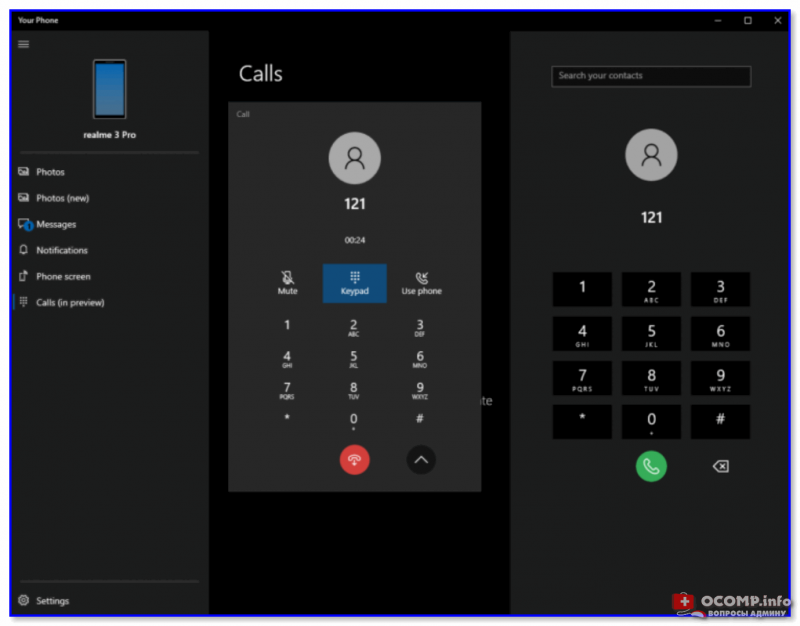
Процесс сопряжения : довольно прост. Достаточно установить приложение «Ваш телефон» на ПК, а затем начать процедуру сопряжения с телефоном. Помощник проведет вас через все действия в пошаговом режиме. (на телефоне требуется Android 7.0+!)
PS
К сожалению, бесплатные сервисы для звонков часто меняют свои тарифы, отключают некоторые страны от «бесплатности», вводят ограничения. Поэтому, информация, представленная в этой статье, актуальна на дату публикации заметки.
👉 В тему!
Как позвонить с компьютера на свой телефон Android, чтобы найти его по звуку.

Кстати, если есть дополнения по теме — то комментарии всегда открыты!