Как изменить название процессора в Windows
С помощью редактирования реестра, в Windows можно поменять отображающееся название процессора в Свойствах системы. Довольно бесмысленное занятие, но однажды оно может понадобиться по каким-либо причинам — розыгрышь, или просто самовнушение, что у вас в компьютере установлено особенное «железо».
Меняем название процессора через реестр
Для этого необходимо: 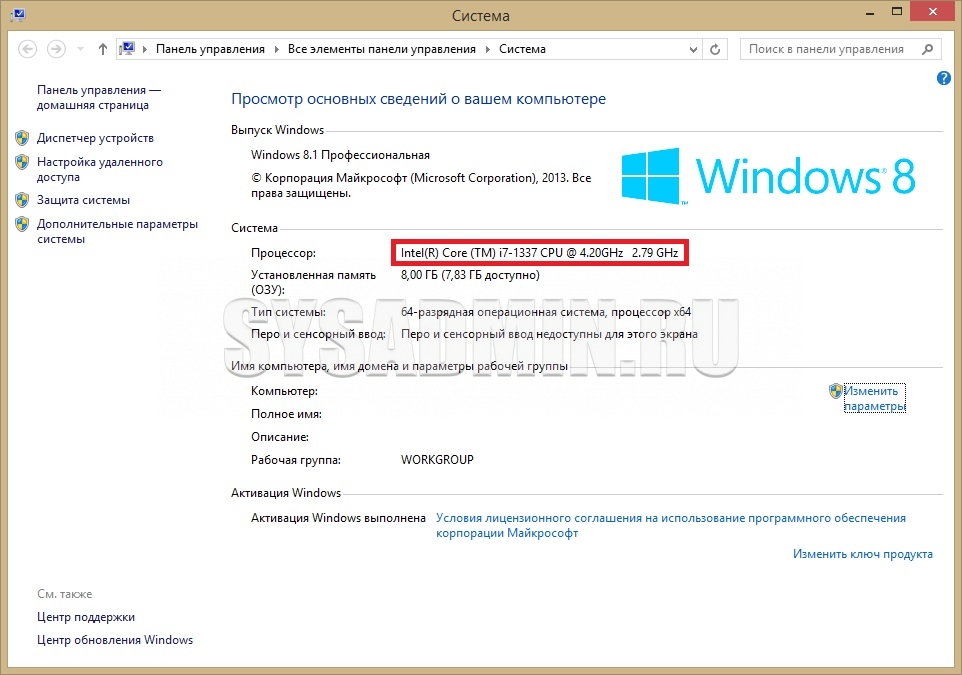
- Открываем «Редактор реестра» и переходим в ветку HKEY_LOCAL_MACHINE\HARDWARE\DESCRIPTION\System\CentralProcessor\0.
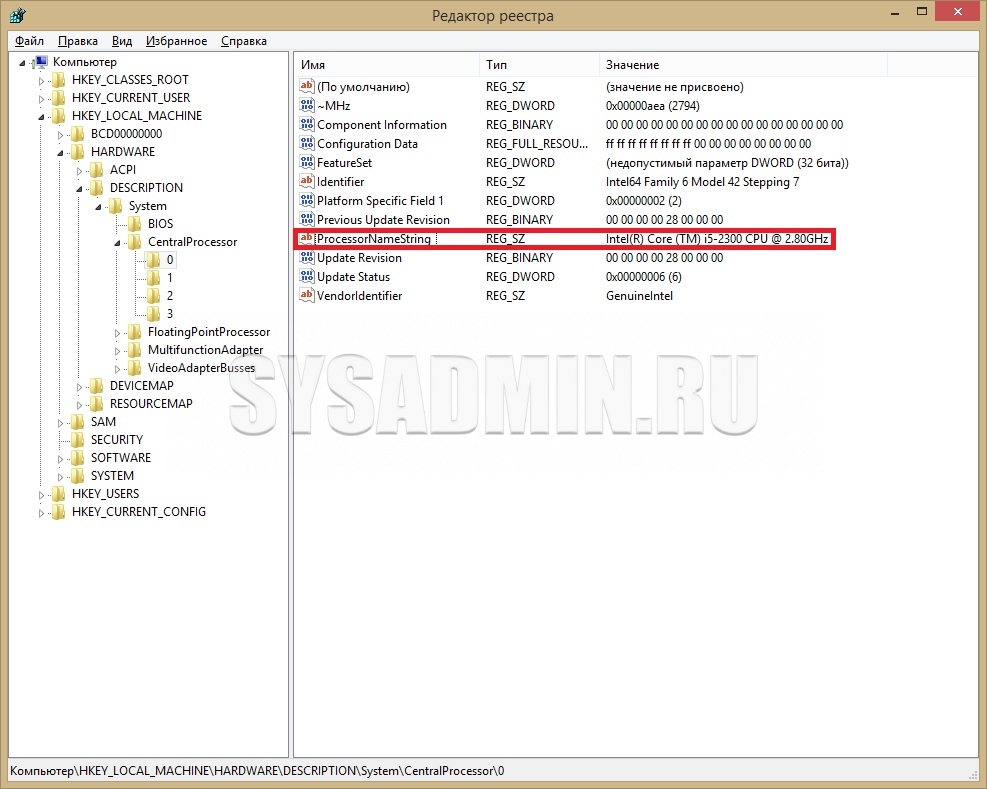
- Там находим строку с названием ProcessorNameString , собственно она и отвечает за отображающееся название процессора. Вписываем в эту строку все, что душе угодно — например Intel(R) Core (TM) i7-1337 CPU @ 4.20GHz.
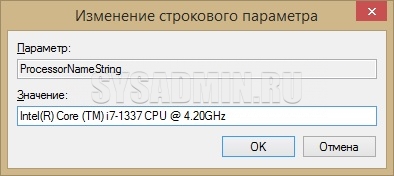
- Если теперь, после этого открыть «Свойства системы» по новой, то там будет новое, заданное вручную название CPU.
А это уже Свойства системы с вручную заданным названием процессора.
Однако, стоит отметить, что после перезагрузки все опять вернется как было, и чтобы не повторять данные манипуляции с реестом снова, достаточно проделать следующее:
Как изменить информацию о компьютере в окне Система

В операционной системе Windows имеется возможность указать в основных сведениях о вашем компьютере (в окне Система ) информацию о производителе, включающую в себя логотип, модель, ссылку на официальный сайт, часы работы и телефон службы поддержки. Эту информацию можно изменить, удалить или наоборот добавить.
Далее в статье показаны действия которые нужно выполнить чтобы изменить информацию о компьютере в окне «Система».
Основные сведения о вашем компьютере отображаются в окне Система , открыть которое можно через панель управления: Панель управления > Все элементы панели управления > Система или нажав сочетание клавиш  + X и выбрать пункт Система .

В Windows 8.1 эту информацию ещё можно посмотреть в разделе Компьютер и устройства > Сведения о компьютере панели «Параметры ПК», а в Windows 10 она доступна в приложении «Параметры» > Система > О системе.

Чтобы изменить, удалить или добавить информацию, воспользуемся редактором системного реестра (нажмите сочетание клавиш + R, в открывшемся диалоговом окне Выполнить введите regedit, нажмите клавишу Enter ↵). Перейдите в следующий раздел реестра:
Отредактируйте нужным образом каждый из доступных строковых параметров.

Если этот раздел оказался пустым и соответственно сведения о вашем компьютере не содержат информацию о производителе, то необходимо создать шесть строковых параметров со следующими именами:
- Manufacturer — название производителя
- Model — модель компьютера
- SupportHours — часы работы службы поддержки
- SupportPhone — телефон службы поддержки
- SupportURL — ссылка на официальный сайт
- Logo — логотип компании производителя
Для логотипа производителя нужно сначала подготовить небольшое изображение в формате BMP, а потом просто указать путь к нему в строке значения параметра. В значения этих параметров можно вписать всё что угодно.
Для того чтобы удалить информацию о производителе, достаточно удалить все имеющиеся в этом разделе строковые параметры.
Частый вопрос: как изменить системную информацию в Windows 10?
Щелкните правой кнопкой мыши в окне редактора реестра и выберите «Создать»> «Строковое значение». Назовите ключ «Производитель», а затем дважды щелкните его, чтобы задать значение. Введите «В MSFT». После редактирования ключей вы сможете открыть Панель управления> Система и безопасность> Система, чтобы увидеть новую информацию — перезагрузка не требуется.
Как добавить или изменить информацию OEM в Windows 10?
Выберите ключ OEM (слева), щелкните правой кнопкой мыши в правой части окна и выберите «Создать»> «Строковое значение». с типом значения REG_SZ и назовите его «Производитель». Затем дважды щелкните значение, чтобы открыть окно «Редактировать строку», и введите свою пользовательскую информацию в поле «Данные значения».
Как получить информацию о системе в Windows 10?
Windows 7 или 10: используйте меню «Пуск»
Если вы используете Windows 7 или 10, нажмите «Пуск», введите «системная информация» в поле поиска и выберите результат. Откроется окно «Информация о системе», в котором вы получите доступ ко всевозможной полезной информации об аппаратной и программной среде вашего ПК.
Как изменить информацию о выпуске Windows?
Вот что нужно сделать, чтобы изменить выпуск Windows с Enterprise на Professional:
- Откройте Regedit.exe.
- Перейдите к HKLMSoftwareMicrosoftWindows NTCurrentVersion.
- Измените ProductName на Windows 8.1 Professional.
- Измените EditionID на Professional.
Как мне найти основную информацию о моем компьютере?
Перейти к панели управления. Щелкните Система и безопасность, а затем Система (или просто Система, если просмотр не по категориям). На загружаемой странице будет отображаться основная информация о вашем компьютере, включая текущую версию Windows, процессор, установленную память (RAM) и тип системы.
Выпускает ли Microsoft Windows 11?
Microsoft собирается выпустить Windows 11, последнюю версию своей самой продаваемой операционной системы, на Октябрь 5. Windows 11 включает несколько обновлений для повышения производительности в гибридной рабочей среде, новый магазин Microsoft и является «лучшей Windows для игр».
Какова комбинация клавиш для получения системной информации?
Все, что вам нужно сделать, это нажать кнопку Windows + клавиша паузы комбинации, и сразу же появится экран информации о системе. Попробуйте! Это сочетание клавиш работает во всех поддерживаемых в настоящее время версиях Windows, включая Windows 10.
Как мне найти информацию о моей системе Windows?
Найти информацию об операционной системе в Windows 10
- Нажмите кнопку «Пуск»> «Настройки»> «Система»> «О системе». Откройте О настройках.
- В разделе «Характеристики устройства»> «Тип системы» проверьте, установлена ли у вас 32-разрядная или 64-разрядная версия Windows.
- В разделе «Технические характеристики Windows» проверьте, какой выпуск и версия Windows работает на вашем устройстве.
Как мне изменить мою информацию DXdiag?
Выберите свой Кнопка Пуск затем щелкните правой кнопкой мыши «Мой компьютер» в меню. Прочтите информацию на странице и посмотрите, соответствует ли производитель системы и т. Д. Внизу тому, что у вас есть в вашем файле DXdiag. Эта информация поступает из реестра и может быть изменена.
Как мне изменить свойства системы?
Использование свойств системы для изменения имени компьютера
- Нажмите на начальную сферу.
- Нажмите Панель управления.
- Нажмите Система и безопасность.
- Щелкните Система.
- На левой панели щелкните Дополнительные параметры системы.
- Если откроется окно UAC, нажмите Да.
- Откроется диалоговое окно «Свойства системы». Щелкните вкладку Имя компьютера.
- Нажмите кнопку Изменить.
Как изменить информацию об оперативной памяти в свойствах системы?
Щелкните Пуск> Настройка> Панель управления. Дважды щелкните значок системы. В диалоговом окне «Свойства системы» перейдите на вкладку «Дополнительно» и нажмите «Параметры производительности». В диалоговом окне «Параметры производительности» в разделе «Виртуальная память» нажмите на Изменить.
Как изменить характеристики пк в свойствах системы
Свойства компьютера можно просмотреть и изменить с помощью консоли администрирования DLO. Набор свойств компьютера зависит от профиля, присвоенного владельцу компьютера. Пользователь рабочей станции с достаточными правами доступа может изменить свойства компьютера.
Как просмотреть и изменить свойства компьютера
В панели навигации DLO щелкните на значке Настройка .
В панели выбора щелкните на пункте Компьютеры .
Щелкните правой кнопкой мыши на компьютере, свойства которого необходимо изменить, и выберите пункт Свойства .
Чтобы изменить расписание резервного копирования для компьютера, на вкладке Расписание выполните следующие действия:
Использовать расписание профиля
Выберите в выпадающем меню этот вариант, чтобы использовалось расписание, заданное в профиле.
Если этот переключатель выбран, дополнительные параметры, предусмотренные на вкладке Расписание, будут недоступны для изменения.
Использовать настроенное расписание
Выберите в выпадающем меню этот вариант, для того чтобы настроить расписание, отличное от указанного в профиле.
Каждый раз после изменения файла
Позволяет сохранять файлы сразу после внесения в них изменений.
На дисках NTFS резервное копирование будет выполняться автоматически при изменении файла. В файловой системе FAT следует указать интервал резервного копирования в поле Создавать резервные копии измененных файлов каждые.
В соответствии с расписанием
Позволяет сохранять файлы в соответствии с настроенным расписанием.
Кнопка Изменить расписание позволяет дополнительно настроить расписание резервного копирования.
Выберите этот вариант, чтобы администратор DLO или пользователь рабочей станции вручную запускали операции резервного копирования.
Автоматически запускать задания при входе в систему
Позволяет выполнять резервное копирование после входа пользователя рабочей станции в систему.
Автоматически запускать задания во время выхода из системы
Позволяет выполнять резервное копирование после выхода пользователя рабочей станции из системы.
Для изменения параметров компьютера откройте вкладку Параметры и укажите следующее:
Использовать параметры профиля
Позволяет применить параметры, указанные в профиле.
Если это значение выбрано, дополнительные параметры, предусмотренные на вкладке Параметры, будут недоступны для изменения.
Использовать пользовательские параметры
Позволяет применить параметры, отличающиеся от указанных в профиле.
Выберите это значение для активации дополнительных параметров, предусмотренных на вкладке Параметры.
Использовать на диске компьютера не более
Включите этот переключатель для ограничения использования дисковой памяти компьютера.
Для того чтобы задать долю дисковой памяти, выберите значение % и укажите максимальную долю дисковой памяти, которую разрешено использовать.
Для того чтобы задать предельный объем памяти, выберите значение МБ и укажите максимальный объем памяти в МБ на локальном диске.
Хранить файлы журнала не менее (число дней)
Укажите минимальное число дней, в течение которых следует сохранять файлы журналов. В течение этого времени удаление файлов журналов запрещено.
Файлы журналов удаляются только после превышения общего размера журнала заданного значения.
По истечении минимального числа дней удалять самые старые файлы журнала, когда общий размер превысит (МБ)
Укажите максимальный общий размер журналов, в случае превышения которого следует начать удаления старых файлов журналов.
Если возраст всех файлов не превышает значения параметра Хранить файлы журнала не менее (число дней), то общий размер журналов может быть больше указанного значения.
Заносить в журнал служебные сообщения
Включите этот переключатель для занесения в журналы сообщений об операциях очистки.
Заносить в журнал информационные сообщения о резервном копировании
Включите этот переключатель для занесения в журналы сообщений об операциях резервного копирования.
Заносить в журнал предупреждения
Включите этот переключатель для занесения в журналы сведений об операциях, для которых были выданы предупреждения.
Разрешить инкрементальное резервное копирование отдельных сообщений для файлов PST Outlook
Включите этот переключатель, чтобы разрешить инкрементальное резервное копирование файлов Microsoft Outlook Personal Folder (PST). Защиту открытых файлов PST можно обеспечить только с помощью инкрементального резервного копирования.
Если этот пункт не выбран, резервные копии файлов PST, настроенных в Outlook, создаются при каждом сохранении файлов. Обычно файлы PST сохраняются при выходе из Outlook.
Инкрементальное резервное копирование файлов Outlook PST предусматривает создание только одной ревизии независимо от числа ревизий, указанного в параметрах ресурса.
Инкрементальное резервное копирование поддерживается только в том случае, если Outlook выбран в качестве программы электронной почты по умолчанию.
Обратите внимание, что восстановленные файлы Microsoft Outlook PST отличаются от исходных.
Инкрементальное резервное копирование синхронизированных файлов запрещено.
Разрешить инкрементальное резервное копирование отдельных сообщений для почтовых файлов Lotus Notes
Включите этот переключатель, чтобы разрешить инкрементальное резервное копирование почтовых файлов Lotus Notes. Вам может потребоваться выполнить дополнительные действия по настройке.
Инкрементальное резервное копирование файлов NSF Lotus Notes предусматривает создание только одной ревизии независимо от числа ревизий, указанного в параметрах ресурса.
Выполните одно из следующих действий:
На вкладке Папки для резервного копирования просмотрите папки на компьютере.
Измените ресурсы на вкладке Ресурсы для резервного копирования.
На этой вкладке не указаны ресурсы, выбранные в профиле. Их можно изменить только в самом профиле.
На вкладке Синхронизированные ресурсы просмотрите синхронизированные ресурсы для расписания компьютера.
Синхронизированные ресурсы можно просмотреть только на консоли администрирования. Они настраиваются в Desktop Agent.
На вкладке Политики соединения просмотрите и измените политики.
Политики соединения, определенные в профиле, можно изменить только в самом профиле.