Что такое ваше устройство в оптимальном состоянии
Сейчас большинство пользователей перешли на смартфоны, и соответственно активно пользуются операционной системой Android. Подобно любым другим ОС, у неё так же бывают какие-то свои ошибки. Одной из таковых, например, является постоянное появление надписи «Ваш телефон в оптимальном состоянии» при каждом включении устройства.
Возможно, изначально это покажется несущественной мелочью, но в скором времени начнёт бесить. Именно поэтому стоит разобраться в причинах появления такого навязчивого уведомления и в том, как от него избавиться.

Почему ваш телефон навязчиво сообщает о своём наиболее благоприятном состоянии?
Несложно предположить, что к появлению такого уведомления имеет прямое отношение оптимизация. А раз оно выскакивает постоянно, значит, и оптимизирование мобильных систем, приложений, происходит непрерывно.
Это ненормально, поскольку по-хорошему такой процесс должен выполняться только в редких случаях, а именно, после изменения прошивки или сброса всех настроек смартфона до заводского уровня. Однако, если же сообщение о том, что ваш мобильник в наиболее благоприятном виде, появляется каждый раз, когда устройство включают или перезагружают его ОС, то придётся выполнить некоторые манипуляции, чтобы от этого избавиться.
Как избавиться от сообщения о телефоне в оптимальном состоянии?
Если постоянно оптимизируется только одно приложение, то его просто нужно удалить, и тогда вышеупомянутая надпись появляться не будет. Определить, какое именно приложение может оказывать столь неприятный эффект, легко. Нужно просто вспомнить, что устанавливалось недавно. Существуют и другие действенные способы для более сложных ситуаций.
Первый способ уборки оптимального состояния: очищение кэша
Из-за наличия временных файлов в работе ОС телефона могут быть некоторые сбои, что может привести к нарушению загрузки. В таком случае стоит очистить смартфон от кэша. Причём имеется ввиду совсем не тот кэш, который относится к приложениям и может быть удалён через настройки телефона. Чтобы выполнить эту задачу, для начала следует открыть меню Recovery.

Такая очистка никак не затронет личные файлы пользователя. Действия следующие:
Если после выполнения всех манипуляций проблема так и не была решена, придётся воспользоваться другим способом.
Второй способ уборки оптимального состояния: сброс настроек до заводских значений
Сбрасывать всё до заводских настроек обычно не особо хочется. В таком случае ОС телефона обретает первоначальное состояние, и человеку снова придётся настраивать его под себя. Однако благодаря этому можно вернуть мобильник к нормальному состоянию работы, устранить возникшие неисправности.
Можно настроить резервное копирование, благодаря чему получится вернуть основные настройки Андроида, которые были активны до сброса. Чтобы закладки остались в сохранности, стоит также активировать синхронизацию с браузером.
Опять же, чтобы совершить полный сброс, используя Recovery, не обойтись без его классической версии. Чтобы выполнить подобное действие, устройство должно обладать Root-правами. Тут стоит помнить, что если их добавить, гарантия телефона сразу аннулируется. Если нет уверенности в том, что дальнейшие действия смогут помочь, или разобраться в них сложно, то лучше обратиться в сервисный центр.
Итак, после выполнения всех приготовлений следует приступить к таким действиям:

Редко бывает так, что даже после этих манипуляций сообщение о том, что ваш телефон в оптимальном состоянии даёт о себе знать. В таком случае не обойтись без помощи специалистов. Ещё можно попробовать заняться ручной перепрошивкой смартфона.
Уведомление: «Ваш телефон в оптимальном состоянии»: что это значит и как от него избавиться
Некоторые телефоны, функционирующие на системе Android, постоянно демонстрируют навязчивое уведомление, сообщающее, что устройство пребывает в оптимальном состоянии. В принципе, окошко не мешает, но появляется с такой завидной регулярностью, что постепенно начинает раздражать. Давайте попробуем разобраться, откуда оно берётся и как от него избавиться.

Почему ваш телефон навязчиво сообщает о своём наиболее благоприятном состоянии
Для начала неплохо было бы узнать, что значит сообщение: «Ваш телефон в оптимальном состоянии». Как понятно из сути послания, система ведёт себя подобным образом, потому что её «попросили» об этом, выставив определённые настройки. ОС следит за работой приложений, оперативной памяти, процессора и других компонентов, а потом отчитывается вам.

Обычно такое случается после выполнения Hard Reset и возвращения смартфона к первозданному состоянию, либо после смены операционной системы.
Как избавиться от сообщения о телефоне
Для начала припомните, с какого момента появилось оповещение про телефон в оптимальном состоянии и не связано ли оно с установкой какого-то нового ПО (отчёт о состоянии может запрашивать приложение). Удалите его, и проблема исчезнет сама собой.
Попробуйте также почистить телефон в специальном режиме:
Если не помогло, испробуйте также Hard Reset – возвращение телефона к первозданному состоянию (возможно, когда вы это делали в прошлый раз, что-то пошло не так и привело к ошибке):
Можно действовать не так жёстко:
Теперь проблема с назойливым уведомлением должна исчезнуть. Обязательно перед тем, как запустить Hard Reset, вспомните логин и пароль от аккаунта Google, иначе ваш телефон окажется заблокированным.
Если вы сталкивались с похожей проблемой и успешно её решили, расскажите об этом в комментариях – ваш опыт пригодится другим читателям.
Уведомление: «Ваш телефон в оптимальном состоянии»: что это значит и как от него избавиться
На некоторых телефонах Android постоянно отображается навязчивое уведомление о том, что устройство находится в оптимальном состоянии. В принципе окно не мешает, но появляется с такой завидной регулярностью, что постепенно начинает раздражать. Попробуем разобраться, откуда это и как от него избавиться.

Почему ваш телефон навязчиво сообщает о своём наиболее благоприятном состоянии
Для начала было бы неплохо узнать, что означает сообщение «Ваш телефон в отличном состоянии». Как видно из сути сообщения, система ведет себя аналогичным образом, потому что ее об этом «опрашивали», задав определенные настройки. Операционная система отслеживает работу приложений, оперативной памяти, процессора и других компонентов, а затем сообщает вам.

Обычно это происходит после выполнения аппаратного сброса и возврата смартфона в исходное состояние или после изменения операционной системы.
Как избавиться от сообщения о телефоне
Для начала вспомните, с какого момента уведомление на телефоне появилось в оптимальном состоянии и было ли оно связано с установкой нового ПО (приложение может потребовать отчет о состоянии). Удалите его, и проблема исчезнет сама собой.
Также попробуйте почистить телефон в специальном режиме:


Если это не помогает, попробуйте также Hard Reset — вернуть телефон в исходное состояние (возможно, когда вы делали это в последний раз, что-то пошло не так и привело к ошибке):


ВАЖНЫЙ. У этого метода есть обратная сторона: вы потеряете приложения и настройки, если ваш смартфон не выполнит резервное копирование. Сообщения мгновенного обмена сообщениями и файлы, отправленные с их помощью, также могут быть затронуты.
Вы можете действовать менее жестко:


Теперь надоедливая проблема с уведомлениями должна исчезнуть. Перед запуском аппаратного сброса убедитесь, что вы помните логин и пароль своей учетной записи Google, иначе ваш телефон будет заблокирован.
Если вы столкнулись с подобной проблемой и успешно ее решили, расскажите об этом в комментариях — ваш опыт будет полезен другим читателям.
Как понять ваш телефон в оптимальном состоянии
Возможные причины и пути их решения
Первым делом затронем физическую составляющую проблемы – механические повреждения. Они могут проявляться по-разному, или вовсе оставаться вне внимания владельца техники.
Иногда батарея вздувается в определенном месте или по всей площади. Со временем ее объемы увеличиваются так, что она не вмещается в отведенную ей область.
При первых признаках вздутия, батарею нужно заменить, а старую – утилизировать, согласно нормативам.
Несоблюдение этого правила чревато негативными последствиями от банальной поломки до риска для жизни. Были задокументированы случаи спонтанного самовозгорания деформированных батареек, когда телефон стал быстро разряжаться.
Еще чаще причина стремительной потери заряда кроется в операционной системе:
Способы продлить время работы смартфона на неисправной батарее
Не всегда у пользователей есть возможность экстренно навестить сервисный центр, когда быстро разряжается батарея на их телефоне. Следующие мероприятия помогут продлить автономное время работы смартфона до момента, пока не появится возможность заменить комплектующее:
Правила использования аккумулятора
Чтобы не задаваться вопросом, почему вдруг телефон стал быстро разряжаться, необходимо придерживаться правил эксплуатации:
Емкость аккумулятора
Емкость измеряется во времени автономной работы устройства. То есть, чем выше емкость, тем дольше вам прослужит ваш смартфон.
При современном загруженном темпе работы устройств сразу с несколькими приложениями (мессенджеры, социальные сети, интернет, видео и музыка), выбирать технику нужно с емкостью минимум в 3000 мА/ч. В таком случае к концу дня она точно не подведет.
Дольше всего гаджеты работают в фоновом режиме без подключения к беспроводным сетям или в режиме «Полет». Однако встроенные функции энергосбережения помогут продлить их жизнь на несколько часов в экстренных ситуациях.
Купить внешний аккумулятор power bank
Мы уже вспоминали про это прекрасное устройство. С ним пользователю будут не страшны длительные поездки и полная разрядка к концу дня. Внешний аккумулятор может несколько раз полностью восстановить ресурсы батареи, плюс цена на них ежедневно падает.
Среди бюджетного сегмента также можно найти достойные power bank, которые будут долго служить покупателю. Выпускаются они в разных вариациях: от самых компактных – 2 000 мА/ч до емкостных – 20 тыс. –40 000 мА/ч, которых может хватить на несколько дней пользования. Заряд передается через стандартный USB-кабель.
Дополнительные советы
Если у вас не предусмотрены автоматические функции энергосбережения для вашего АКБ, а гаджет срочно нужно сохранить в автономном состоянии, отключите приложения и беспроводные сети вручную в Настройках ОС.
Также не забывайте, что частые перезагрузки уменьшают срок эксплуатации, поэтому не стоит выключать смартфон без надобности.
Пользовательский опыт
Опыт, который у вас может быть на вашем смартфоне, будет зависеть от многих моментов, некоторые из которых могут быть весьма субъективными. Некоторые вещи могут быть достаточно негативными (в плане ежедневного использования девайса), так что, возможно, некоторые из следующих аспектов будут вам знакомы.
Вибрации и звуки
Вибрация и звуки изначально предназначены для имитации реакции физической кнопки, хотя на практике они обычно вызывают раздражение. Более отрицательный момент – они будут влиять на автономную работу вашего устройства. Поэтому вы должны спросить себя, действительно ли эти фишки имеет для вас ценность. Если это не так, то вы должны их обязательно отключить. Сделать это можно таким способом:
Маленькие хитрости, как убрать воздух из-под защитного стекла смартфона, телефона
Обратите внимание: если смартфон используется пожилым человеком, который не может каждый раз подбирать правильную силу нажатия на дисплей, рекомендуется оставить вибрацию активной, чтобы такой человек мог лучше взаимодействовать с экраном
Не хватает памяти
Любой телефон имеет определенный объем встроенной памяти, в которой записана операционная система и хранятся все скачанные приложения, фотографии, видео, музыка и прочие файлы.
Объем встроенной памяти у разных телефонов разный, так что при покупке телефона нужно учитывать, что, к примеру, от встроенной памяти телефона в 8 ГБ вам достанется примерно половина, поскольку остальное занимает программное обеспечение телефона. А это в свою очередь означает, что при пользовании множеством приложений (Instagram, Facebook, Pargi.ee, mElu и т. п. ) каждое ”отъест” свой кусочек.
Также отнимает память каждое обновление программного обеспечения как приложений, так и операционной системы. В результате однажды можно обнаружить на экране мигающее сообщение о том, что память телефона заполнена. И никаким удалением фотографий и видео память не вернешь.
Уведомление: «Ваш телефон в оптимальном состоянии»: что это значит и как от него избавиться
Возможно, изначально это покажется несущественной мелочью, но в скором времени начнёт бесить. Именно поэтому стоит разобраться в причинах появления такого навязчивого уведомления и в том, как от него избавиться.
Оптимизация и гладкость в работе
Мы все хотим сверхбыстрый смартфон, который моментально загружает приложения и который располагает аккумулятором большой емкости. У некоторых из вас будет преимущество перед другими (если у вас мощный телефон), тогда как у других людей будет больше трудностей. В обоих случаях рекомендуется следовать нескольким простым рекомендациям, чтобы избежать как можно большего числа проблем.
Автоматическая яркость и другие особенности, которые влияют на время работы батареи
Почти все производители предлагают автоматическую систему яркости. Смартфон анализирует уровень окружающего освещения и адаптирует свой дисплей так, чтобы он оставался удобным для чтения. Это похвальная идея, но экранное разрешение разочаровывает большую часть времени, поскольку порог яркости обычно выше, чем вам нужно. Яркость означает энергию, и ее потребление будет увеличиваться. Это, в свою очередь, означает, что ваша батарея, в конечном итоге, будет платить по счетам. Выход один – отключите автоматическую яркость и настройте ее самостоятельно. Благодаря этому вы сможете продлить время работы аккумулятора.
Дисплей – это элемент, который больше всего влияет на автономную работу вашего смартфона, поэтому вам ничего не стоит взглянуть на параметры вашего экрана, чтобы узнать, нужно ли сделать какие-либо изменения. Это, в первую очередь, зависит от вашего использования и привычек, но в большинстве случаев бесполезно, чтобы дисплей оставался активным более одной минуты.
Бесполезное и громоздкое «раздутое» ПО
Наверняка в вашем смартфоне есть хотя бы одно приложение, которое вас не интересует. Будь то сервис от Google (например, Duo), приложение, предварительно установленное вашим оператором или приложение от производителя. Короче говоря, количество подобных приложений варьируется в зависимости от производителя, но нет смысла отрицать, что эти приложения занимают не только место, но также могут работать в фоновом режиме. Во многих случаях такие приложения могут быть удалены (что вам и стоить сделать).
Важный нюанс: как правило, приложения от Google не могут быть удалены (по крайней мере, не без взлома). Некоторые приложения, предварительно установленные производителями, также не могут быть удалены. Так что же делать? В таком случае вы можете просто отключить их: они не только будут занимать меньше места в системе, но и вас больше не будут беспокоить. Для этого перейдите в «Настройки», затем найдите список приложений и найдите то, которое вы ищете.
Анимация и переходы
Если ваш смартфон не очень мощный, вы должны сделать все возможное, чтобы сделать его работу более плавной. Есть одна небольшая хитрость, которая может помочь вам при ежедневном использовании: нужно отключить переходы и анимацию – то есть, специальные эффекты, которые вы видите при переключении с одного экрана или приложения на другое: они могут быть красивыми, но, по сути, они не нужны. Если вы отключите их, переходы будут быстрее.
Все, что вам нужно сделать, это просто включить параметры разработчика. После этого вы найдете меню «Для разработчиков», а также пункты «Шкала оконной анимации», «Шкала анимации перехода» и «Шкала продолжительности анимации». В последнем пункте вы можете уменьшить период длительности (например, до 0,5) или отключить эту опцию полностью.
Как избавиться от сообщения о телефоне в оптимальном состоянии?
Если постоянно оптимизируется только одно приложение, то его просто нужно удалить, и тогда вышеупомянутая надпись появляться не будет. Определить, какое именно приложение может оказывать столь неприятный эффект, легко. Нужно просто вспомнить, что устанавливалось недавно. Существуют и другие действенные способы для более сложных ситуаций.
Первый способ уборки оптимального состояния: очищение кэша
Из-за наличия временных файлов в работе ОС телефона могут быть некоторые сбои, что может привести к нарушению загрузки. В таком случае стоит очистить смартфон от кэша. Причём имеется ввиду совсем не тот кэш, который относится к приложениям и может быть удалён через настройки телефона. Чтобы выполнить эту задачу, для начала следует открыть меню Recovery.
Такая очистка никак не затронет личные файлы пользователя. Действия следующие:
Если после выполнения всех манипуляций проблема так и не была решена, придётся воспользоваться другим способом.
Настройка устройства Android для ускорения
Существует немало способов, как ускорить андроид. Чтобы повысить скорость работы, прежде всего рекомендуется воспользоваться встроенными инструментами оптимизации системы.
Режим электропитания
Сперва пользователь в своем мобильном устройстве должен настроить режим электропитания. В зависимости от марки телефона и версии операционной системы встречаются две разновидности меню установки режима питания:
Если меню отличается от этих двух вариантов, необходимо ориентироваться на похожие пункты.
Обратите внимание! Оптимизация энергопитания позволит ускорить отклик операционной системы и, следовательно, приложений Android. При этом нужно учитывать, что аккумуляторная батарея мобильного устройства будет разряжаться быстрее
Настройка режима энергосбережения на смартфоне на ОС Android
GPU-ускорение андроид: что это и как включить
В смартфонах с версией прошивки 4.0 и новее также настоятельно рекомендуется ускорить работу графической подсистемы. Сделать это несложно, достаточно пройти путь: «Настройки» — «Для разработчиков» и напротив пункта «Ускорить работу GPU» или «Ускорении при помощи GPU» поставить галочку.
Многие задаются вопросом, что такое GPU-ускорение на андроид. Это оптимизация графического процессора, которая позволяет ему подстраиваться под большое количество различных игр. Однако некоторые программы могут и вовсе отказаться функционировать.
Важно! В некоторых мобильных устройствах раздела меню «Для разработчиков» вообще может не оказаться
Отключение синхронизации
На устройствах с версией операционной системы Android 2.3 и выше специалисты рекомендуют снять синхронизацию с сервисами, которые не используются. Для этого нужно зайти в «Настройки» — «Аккаунты и синхронизация» — «Управление аккаунтами», где необходимо деактивировать синхронизацию с лишними сервисами.
Обратите внимание! Дополнительно нужно отключить синхронизацию контактов, Picasa, Gмail и, например, календаря в аккаунте Google. Если владелец гаджета вообще не использует сервисы, то в настройках «Аккаунты и синхронизация» необходимо убрать флажок напротив строки «Автосинхронизация»
Если владелец гаджета вообще не использует сервисы, то в настройках «Аккаунты и синхронизация» необходимо убрать флажок напротив строки «Автосинхронизация».
Отключение синхронизации с сервисами Google на смартфоне через Интернет
Отключение автообновлений
Есть еще один способ, как разогнать телефон на Android, с помощью базовых настроек системы. Речь идет о деактивации автообновлений приложений. Как правило, обновления приходят ежедневно, занимая ресурсы оперативной памяти и процессора. Его лучше отключить, а важные приложения регулярно обновлять вручную. Для отключения автообновления необходимо зайти в Google Play, где перейти в «Настройки», а далее в «Автообновление» и установить «Никогда».
Еще можно выбрать пункт «Обновление только через Wi-Fi», это позволит сэкономить мобильный трафик и продлить службу аккумуляторной батареи.
Отключение анимации
Увеличивать скорость работы можно за счет отключения анимации. Сделать это можно следующим образом:
Важно! Для оптимизации настоятельно не рекомендуется отдавать предпочтение живым обоям и подвижным ярлыкам, виджетам
Деактивация геолокации
Еще один способ, как ускорить телефон на андроиде — отключение геолокации и GPS. Дело в том, что они работают в фоновом режиме, занимают место в оперативной памяти, что отрицательно сказывается на работоспособности девайса. Еще эти опции нещадно разряжают аккумуляторную батарею.
Отключение геолокации на андроид-смартфоне обеспечит повышение работоспособности гаджета
Для этого необходимо перейти в «Настройки» — «Координаты»/«Данные о местоположении»/«Местоположение» и убрать галочки напротив всех пунктов.
Функционал психики человека
На самом деле природа не менее предусмотрительна и не менее ответственна, чем разработчики телефонов: она тоже позаботилась о том, чтобы человек быстро перенастраивался в зависимости от обстоятельств.
Например, когда я один в моем кабинете, я спокоен, уравновешен, осознан. Мои мысли не спеша перетекают из одной в другую, движения – замедленны. Если в этот момент ум не занят серьезной интеллектуальной работой, активность коры моего мозга, безусловно, снижена, а сердечный ритм не превышает 60 ударов в минуту.
В некоторые промежутки времени я бываю настолько спокоен и осознан, что практически вхожу в транс. Психическое состояние, в котором я нахожусь в этот момент, напоминает экономный режим моего телефона и полностью соответствует ситуации.
Но вот раздается стук в дверь. Я говорю: «Войдите», – и в кабинете появляется посетитель. В тот же момент все во мне активизируется – и психика, и физиология: мысли – ускоряются, эмоции и движения – оживают. Учащается сердечный ритм – хотя бы на пару ударов в минуту, ведь теперь мозгу нужно немного больше кислорода. «Слушаю вас», – говорю я и вхожу в состояние общения, в котором нахожусь до тех пор, пока посетитель не уходит, после чего снова возвращаюсь в привычный режим.
Если бы я не изменял состояние психики, а оставался в привычном полутрансе, то и мне, и посетителю это доставляло бы неудобство. Находясь в непродуктивном режиме, я не вник бы как следует в его мотивы и чувствовал бы некоторую неудовлетворенность, а посетитель нашел бы меня безучастным, а то и вовсе заторможенным.
Это один из множества примеров. На самом деле психических состояний, в которых человек может пребывать в разные отрезки времени, столько, что все их невозможно описать. Это вполне нормально, ведь человек неповторим, и жизненные ситуации, в которые он попадает, тоже никогда не повторяются с абсолютной точностью.
Ненормально другое: часто в жизненных ситуациях люди выбирают вовсе не те состояния, в которых психика будет функционировать продуктивно, а сами они – чувствовать себя комфортно.
Давайте с этим разберемся.
Что делать, если камера снимает мутно
Посмотреть все 1 фото
Самой часто встречающейся проблемой является сбой настроек камеры. Большинство смартфонов по своим функциям сейчас могут заменить фотоаппарат, но выставить правильные настройки в них сложно. Это связано с тем, что все управление производится при помощи иконок на экране, поэтому настройки очень легко сбить. При первоначальной настройке необходимо проверить:
Если у вас проблема с камерой телефона, то стоит сначала сбросить настройки. При стандартных настройках можно снимать при дневном и вечернем искусственном освещении. Съемки в темноте или фото движущихся объектов лучше проводить не стоит. Для этого существуют специальные режимы, их лучше всего изучить заранее.
Ошибки зарядки телефона
4. Оставляете ваш телефон заряжаться на ночь
Возможно, это весьма удобно заряжать смартфон ночью, пока вы спите.
Но, эксперты утверждают: это не очень хорошая идея.
Если ваш телефон уже полностью зарядился, но все еще находится на зарядке, это может нанести вред батарее с течением времени, и он начнет быстро разряжаться.
Обратите внимание, что не нужно заряжать смартфон до 100 процентной зарядки, как это принято считать. Батарея вашего телефона скажет вам спасибо, если вы снимете ее до того, как она достигнет 100 процентов.
*Попробуйте снимать телефон с зарядки, когда батарея зарядится примерно до 95−97 процентов.
Постарайтесь заряжать его в течение дня, а не в ночное время, чтобы вы могли отключить его, когда он почти полностью заряжен или же установите таймер.
Дополнительные возможности
Еще несколько дополнительных советов, которые помогут не потеряться в разнообразии брендов и понять, как именно выбрать хороший качественный смартфон:
Важные параметры, которые важны при выборе смартфона: емкость батареи, тип операционной системы, параметры экрана (диагональ, разрешение, возможности матрицы), количество камер, мощность процессора. Эти и другие дополнительные параметры помогут выбрать качественный гаджет по доступной цене.
Пользовательский опыт
Опыт, который у вас может быть на вашем смартфоне, будет зависеть от многих моментов, некоторые из которых могут быть весьма субъективными. Некоторые вещи могут быть достаточно негативными (в плане ежедневного использования девайса), так что, возможно, некоторые из следующих аспектов будут вам знакомы.
Вибрации и звуки
Вибрация и звуки изначально предназначены для имитации реакции физической кнопки, хотя на практике они обычно вызывают раздражение. Более отрицательный момент – они будут влиять на автономную работу вашего устройства. Поэтому вы должны спросить себя, действительно ли эти фишки имеет для вас ценность. Если это не так, то вы должны их обязательно отключить. Сделать это можно таким способом:
Обратите внимание: если смартфон используется пожилым человеком, который не может каждый раз подбирать правильную силу нажатия на дисплей, рекомендуется оставить вибрацию активной, чтобы такой человек мог лучше взаимодействовать с экраном.
Удаляйте без сожаления все, чем не пользуетесь
Простое и понятное правило. Требует периодически просматривать список установленных программ и удалять те, которыми вы перестали пользоваться.
Связано это с тем, что многие программы в фоновом режиме работают в системе Android и синхронизируются с удаленным сервером. Если вы не пользуетесь такой программой, то она попросту впустую тратит ресурсы вашего устройства, которые можно было бы потратить на что-то более полезное. Не задумываясь удаляйте такие программы. В случае необходимости всегда можно поставить их снова.
Для этого в списке установленных программ найдите ненужные и удалите их. Освободите при этом не только оперативную память (что очень важно), но и место в памяти устройства.
То же касается фотографий и видео. Подключайте устройство время от времени к компьютеру (либо используйте облачное хранилище) для переноса фото и видео в резерв, удаляя после этого их из устройства. Так вы оставите больше памяти для кэширования данных приложений, так что операционной системе не придется придумывать, откуда ей брать место для работы системы или других программ.
Отключите фоновую синхронизацию
Не все программы можно удалить, так как некоторыми все равно время от времени нужно пользоваться. Но и в этом случае можно сэкономить, сохранив не только системные ресурсы, но и заряд аккумулятора. Можно запретить некоторым программам фоновую синхронизацию через мобильный интернет.
Чтобы отключить фоновую оптимизацию, надо зайти в «Настройки» — «Передача данных». В нижней части будет список программ, которые используют сеть. Вверху списка – самые активные. Именно их и надо смотреть.
Как продлить жизнь смартфона
1. Вы никогда не выключаете смартфон
Необходимо полностью отключать телефон, по крайней мере, раз в неделю.
В противном случае батарея вашего смартфона умрет скорее, чем вы ожидаете. По мнению экспертов, когда телефон работает в режиме нон-стоп, аккумулятор садится в разы быстрее, чем, если батарее давать хоть иногда передохнуть.
Кроме того, перестаньте использовать на телефоне будильник. Лучше всего для этих целей подойдет обычный будильник. Он будет будить вас каждое утро.
Так вы продлите жизнь вашему смартфону.
Если все же возникает необходимость использования будильника на телефоне, постарайтесь делать это как можно реже, а затем отключайте его в течение дня.
2. Оставляете Bluetooth и Wi Fi постоянно включенными
Если вы не используете какие-то приложения на своем смартфоне, тогда какой смысл оставлять их включенными?
К примеру, жизненно необходимо, чтобы гаджет поддерживал WiFi и Bluetooth, когда вы гуляете по городу или болтаете с друзьями?
Нет? Тогда лучше всего их отключить, а включить уже при необходимости.
Так вы сократите потерю заряда, а работоспособность смартфона, при этом, увеличится.
Отключив ненужные функции, вы сбережете энергию и продлите жизнь своему телефону.
Лексическое значение слова
У слова “оптимальный” есть два значения. Они зафиксированы в толковом словаре.
Итоги
Перечисленные способы хороши, даже если не использовать их совместно. Однако если вы замечаете, что телефон уже не держит заряд, плохо работает со стандартными программами и постоянно виснет, то воспользуйтесь всеми способами сразу. Итак, чтобы добиться желаемого результата, необходимо проделать следующие шаги:
ваше устройство в оптимальном состоянии что это значит
Уведомление: «Ваш телефон в оптимальном состоянии»: что это значит и как от него избавиться
Некоторые телефоны, функционирующие на системе Android, постоянно демонстрируют навязчивое уведомление, сообщающее, что устройство пребывает в оптимальном состоянии. В принципе, окошко не мешает, но появляется с такой завидной регулярностью, что постепенно начинает раздражать. Давайте попробуем разобраться, откуда оно берётся и как от него избавиться.
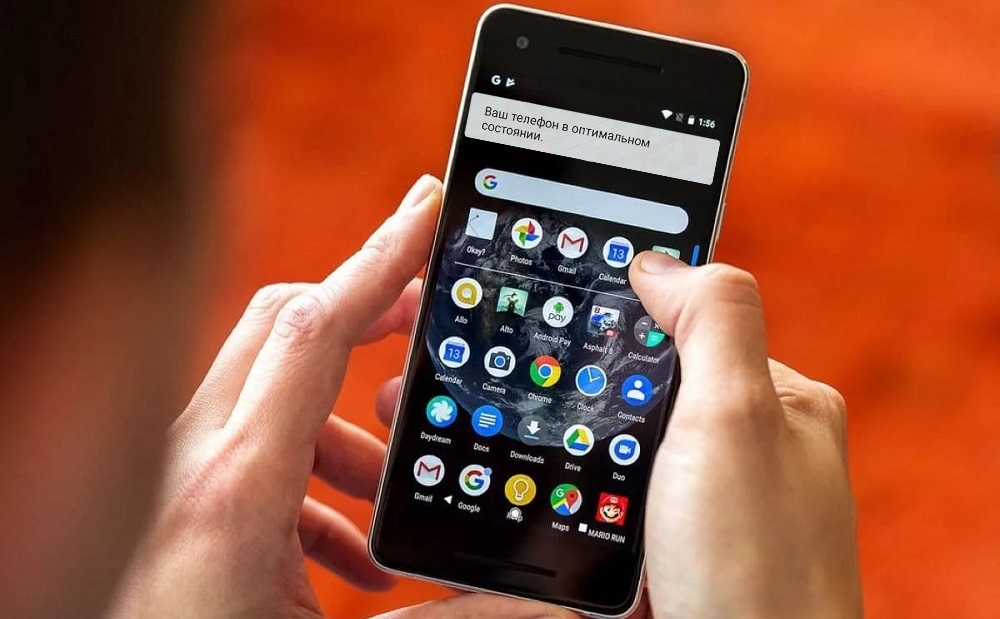
Почему ваш телефон навязчиво сообщает о своём наиболее благоприятном состоянии
Для начала неплохо было бы узнать, что значит сообщение: «Ваш телефон в оптимальном состоянии». Как понятно из сути послания, система ведёт себя подобным образом, потому что её «попросили» об этом, выставив определённые настройки. ОС следит за работой приложений, оперативной памяти, процессора и других компонентов, а потом отчитывается вам.
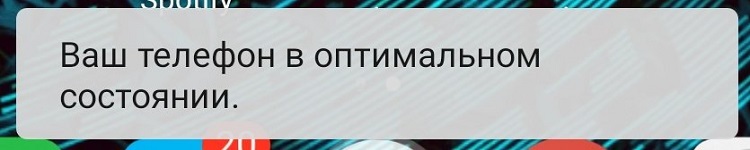
Обычно такое случается после выполнения Hard Reset и возвращения смартфона к первозданному состоянию, либо после смены операционной системы.
Как избавиться от сообщения о телефоне
Для начала припомните, с какого момента появилось оповещение про телефон в оптимальном состоянии и не связано ли оно с установкой какого-то нового ПО (отчёт о состоянии может запрашивать приложение). Удалите его, и проблема исчезнет сама собой.
Попробуйте также почистить телефон в специальном режиме:
Если не помогло, испробуйте также Hard Reset – возвращение телефона к первозданному состоянию (возможно, когда вы это делали в прошлый раз, что-то пошло не так и привело к ошибке):
Можно действовать не так жёстко:
Теперь проблема с назойливым уведомлением должна исчезнуть. Обязательно перед тем, как запустить Hard Reset, вспомните логин и пароль от аккаунта Google, иначе ваш телефон окажется заблокированным.
Если вы сталкивались с похожей проблемой и успешно её решили, расскажите об этом в комментариях – ваш опыт пригодится другим читателям.
Что значит: ваш телефон в оптимальном состоянии?
Сейчас большинство пользователей перешли на смартфоны, и соответственно активно пользуются операционной системой Android. Подобно любым другим ОС, у неё так же бывают какие-то свои ошибки. Одной из таковых, например, является постоянное появление надписи «Ваш телефон в оптимальном состоянии» при каждом включении устройства.
Возможно, изначально это покажется несущественной мелочью, но в скором времени начнёт бесить. Именно поэтому стоит разобраться в причинах появления такого навязчивого уведомления и в том, как от него избавиться.

Почему ваш телефон навязчиво сообщает о своём наиболее благоприятном состоянии?
Несложно предположить, что к появлению такого уведомления имеет прямое отношение оптимизация. А раз оно выскакивает постоянно, значит, и оптимизирование мобильных систем, приложений, происходит непрерывно.
Это ненормально, поскольку по-хорошему такой процесс должен выполняться только в редких случаях, а именно, после изменения прошивки или сброса всех настроек смартфона до заводского уровня. Однако, если же сообщение о том, что ваш мобильник в наиболее благоприятном виде, появляется каждый раз, когда устройство включают или перезагружают его ОС, то придётся выполнить некоторые манипуляции, чтобы от этого избавиться.
Как избавиться от сообщения о телефоне в оптимальном состоянии?
Если постоянно оптимизируется только одно приложение, то его просто нужно удалить, и тогда вышеупомянутая надпись появляться не будет. Определить, какое именно приложение может оказывать столь неприятный эффект, легко. Нужно просто вспомнить, что устанавливалось недавно. Существуют и другие действенные способы для более сложных ситуаций.
Первый способ уборки оптимального состояния: очищение кэша
Из-за наличия временных файлов в работе ОС телефона могут быть некоторые сбои, что может привести к нарушению загрузки. В таком случае стоит очистить смартфон от кэша. Причём имеется ввиду совсем не тот кэш, который относится к приложениям и может быть удалён через настройки телефона. Чтобы выполнить эту задачу, для начала следует открыть меню Recovery.
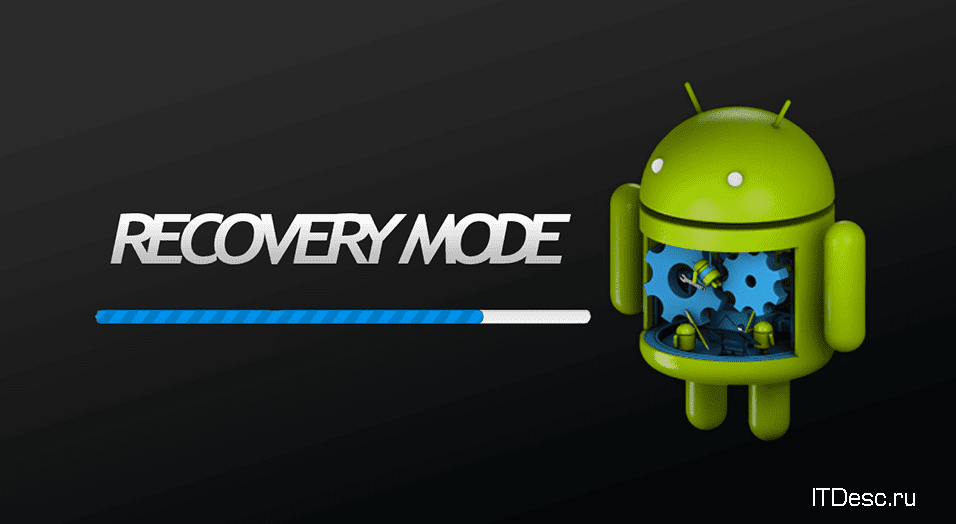
Такая очистка никак не затронет личные файлы пользователя. Действия следующие:
Если после выполнения всех манипуляций проблема так и не была решена, придётся воспользоваться другим способом.
Второй способ уборки оптимального состояния: сброс настроек до заводских значений
Сбрасывать всё до заводских настроек обычно не особо хочется. В таком случае ОС телефона обретает первоначальное состояние, и человеку снова придётся настраивать его под себя. Однако благодаря этому можно вернуть мобильник к нормальному состоянию работы, устранить возникшие неисправности.
Можно настроить резервное копирование, благодаря чему получится вернуть основные настройки Андроида, которые были активны до сброса. Чтобы закладки остались в сохранности, стоит также активировать синхронизацию с браузером.
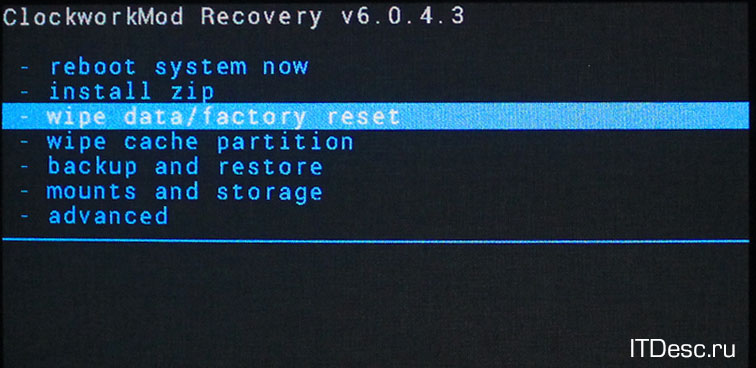
Опять же, чтобы совершить полный сброс, используя Recovery, не обойтись без его классической версии. Чтобы выполнить подобное действие, устройство должно обладать Root-правами. Тут стоит помнить, что если их добавить, гарантия телефона сразу аннулируется. Если нет уверенности в том, что дальнейшие действия смогут помочь, или разобраться в них сложно, то лучше обратиться в сервисный центр.
Итак, после выполнения всех приготовлений следует приступить к таким действиям:
Редко бывает так, что даже после этих манипуляций сообщение о том, что ваш телефон в оптимальном состоянии даёт о себе знать. В таком случае не обойтись без помощи специалистов. Ещё можно попробовать заняться ручной перепрошивкой смартфона.
Уведомление: «Ваш телефон в оптимальном состоянии»: что это значит и как от него избавиться
На некоторых телефонах Android постоянно отображается навязчивое уведомление о том, что устройство находится в оптимальном состоянии. В принципе окно не мешает, но появляется с такой завидной регулярностью, что постепенно начинает раздражать. Попробуем разобраться, откуда это и как от него избавиться.

Почему ваш телефон навязчиво сообщает о своём наиболее благоприятном состоянии
Для начала было бы неплохо узнать, что означает сообщение «Ваш телефон в отличном состоянии». Как видно из сути сообщения, система ведет себя аналогичным образом, потому что ее об этом «опрашивали», задав определенные настройки. Операционная система отслеживает работу приложений, оперативной памяти, процессора и других компонентов, а затем сообщает вам.

Обычно это происходит после выполнения аппаратного сброса и возврата смартфона в исходное состояние или после изменения операционной системы.
Как избавиться от сообщения о телефоне
Для начала вспомните, с какого момента уведомление на телефоне появилось в оптимальном состоянии и было ли оно связано с установкой нового ПО (приложение может потребовать отчет о состоянии). Удалите его, и проблема исчезнет сама собой.
Также попробуйте почистить телефон в специальном режиме:


Если это не помогает, попробуйте также Hard Reset — вернуть телефон в исходное состояние (возможно, когда вы делали это в последний раз, что-то пошло не так и привело к ошибке):


ВАЖНЫЙ. У этого метода есть обратная сторона: вы потеряете приложения и настройки, если ваш смартфон не выполнит резервное копирование. Сообщения мгновенного обмена сообщениями и файлы, отправленные с их помощью, также могут быть затронуты.
Вы можете действовать менее жестко:


Теперь надоедливая проблема с уведомлениями должна исчезнуть. Перед запуском аппаратного сброса убедитесь, что вы помните логин и пароль своей учетной записи Google, иначе ваш телефон будет заблокирован.
Если вы столкнулись с подобной проблемой и успешно ее решили, расскажите об этом в комментариях — ваш опыт будет полезен другим читателям.
Телефон без тормозов: как значительно ускорить работу смартфона
Наверное, каждому знакома ситуация, когда спустя недолгое время после покупки смартфон начинает работать заметно медленнее. Чаще всего от этого страдают наши родители и дети, которым мы по “наследству” передаем свои старые устройства. Сегодня мы рассмотрим несколько наиболее эффективных решений данной проблемы: от самых простых до в меру продвинутых действий.
И хотя все “иллюстрации” будут приведены для Android, но в большинстве своем все они актуальны и для других мобильных операционных систем.
Освобождаем место для системы
Для начала обратите внимание на то, сколько у вашего телефона осталось свободной памяти. Это можно сделать, зайдя в «Настройки» и там перейдя в «Хранилище». Для корректной работы системы необходимо иметь небольшой запас дискового хранилища. Если же места нет, то система пытается его выделить, освобождая свои резервы. А на это уходит то самое дополнительное время, которое мы с вами и наблюдаем, как «тормоза». Я рекомендую следить, чтобы было свободно не менее 5 Гб памяти. Чем больше, тем лучше.
Здесь мы встречаемся с первой важной проблемой, где же это место найти. Ведь все в нашем телефоне нам нужно.
Помогая ускорить работу устройств своим родителям и знакомым, я заметил много абсолютно одинаковых фотографий, сделанных «на всякий случай». Иногда бывают видеоролики, которые нужны были в моменте, а теперь просто лежат пустым грузом. Благодаря таким файлам можно высвободить иногда даже очень внушительное по объему пространство.
Ну и не забываем о возможности перекинуть данные в облако или на внешний хранитель (карту памяти, флешку или жесткий диск).
После этих действий, зачастую сразу видно, что система стала меньше «задумываться» при запуске приложений и переключении между ними.
Следующим шагом имеет смысл удалить те приложения, которыми вы не пользовались как минимум 3 недели. Память под приложения в системе имеет строго ограниченный объем, который не зависит от оставшегося места на диске. То есть бывает такое, что памяти вроде еще много, а в вверху горит значок о том, что все место кончилось. В этом случае лучше какие-нибудь программы удалить.
Здесь будьте внимательны! Удалять нужно само приложение, а не иконку на заглавном экране (проверить это можно через меню «Настройки» — «Приложения»).
Бывает и такое, что некоторые программы удалить нельзя в принципе. Тогда постарайтесь их хотя бы “отключить”. Эту функцию они сами предлагают вместо удаления.
Режим энергосбережения
Обратите особое внимание и на то, чтобы режим энергосбережения был отключен либо установлен как «оптимальный». Это также может дать заметный прирост в скорости. В попытках продлить работку аккумулятора, система может искусственно занижать частоту работы процессора. В нашем случае — это абсолютно лишнее.
Виджеты
Значительную нагрузку на систему оказывают также установленные на заглавном экране виджеты (такие как погода, курс доллара, новости и всякое другое). С ними, конечно, красиво и очень наглядно, но за это приходится платить откликом операционной системы. Например курсы валют мы смотрим не чаще раза в день, а новости вообще можно вызвать на экран в тот момент, когда у нас на них есть время.
Обычно я рекомендую отключить все, что вы используете менее раза в день. А потом, при необходимости, можно вернуть, если что-то вдруг понадобилось.
Очищаем кэш браузера и системы
Для продвинутых пользователей я лично рекомендую очистить кэш браузера и системы. Кэш это информация, которая загружается на ваш смартфон, например, при открытии любого сайта. По ходу использования такая информация копится и может достигать нескольких гигабайт. При этом никакой полезной работы вся эта куча не делает. По факту — это просто мусор, который надо время от времени вычищать.
Для начала выполним очистку в браузере. Для этого в настройках перейдем – «История» — «Очистить историю» и там нажать “Удалить данные”. За непосредственно кэш отвечает третья галочка сверху.
У приложений тоже скапливается подобный мусор, но его очистить немного сложнее. Например, в телефонах Xiaomi нужно зайти в раздел «Хранилище» — «Данные кэша» и согласится на его очистку. У других производителей для этих целей имеются специальные, вшитые в систему программы. У Самсунг, например, это «Обслуживание устройства», а у менее известных брендов «Менеджер хранилища».
Также эту функцию можно осуществить из системного меню, зажав при старте аппарата громкость вверх и кнопку включения. Там нужно войти в меню «Recovery» и выполнить функцию «Wipe Cache» и выбрать «Yes». Больше там ничего там не трогайте!
Еще один способ очистки
Эти же действия можно осуществить и установив специальные приложения из Play Market, например, «One Booster», «Booster Master» и «Ant Booster». Подобных приложений целая куча.
Однако, через системные функции будет намного надежнее. После оптимизации обязательно удалите все эти “бустеры”, так как ресурсы они жрут будь здоров. То есть, установили — почистили- удалили.
Промежуточные итоги
Так мы очистили место в общей памяти, удалили ненужные приложения и виджеты и почистили кэш. Этих действий уже достаточно, чтобы на собственном опыте ощутить значительный прирост скорости работы смартфона.
Данная процедура лично у меня занимает от 3 до 5 минут, после чего даже старенькие телефоны родителей начинают “бегать” заметно шустрее.
Далее рекомендуется выключить и включить телефон снова. Обратите внимание! Не перезагрузить, а именно выключить, а затем включить. Это очень разные процессы и только полное отключение позволяет очистить служебные области памяти.
Визуальное обнаружение «тяжелых» программ
Не менее полезно будет войти в настройки аккумулятора обратить внимание на те приложения, которые больше других нагружают систему. У меня, как видите, есть возможность скрыть системные процессы, с которыми мы сделать ничего не можем, и показывать только установленные мною приложения. В числе таких гигантов я лично заметил, например, популярную сеть Тик Ток и Фейсбук.
Автозагрузка
Также у некоторых смартфонов есть встроенный редактор автозагрузки приложений. Ну или его можно также на один раз установить из магазина приложений. Для примера можно привести «Boot Apps» или «Auto Start Manager». Таких программ тоже очень много.
Устанавливаем приложение, даем ему разрешения и в нем уже отключаем вообще все. Это позволит нам при старте системы сохранить максимальное число оперативной памяти и загружать туда только то, что действительно необходимо. Было такое, что в автозагрузку себя прописывали даже разные игры, установленные «от нечего делать». Подобный расход полезных мощностей должен быть немедленно пресечен.
Системное ограничение числа фоновых процессов
Системное ограничение числа фоновых процессов я лично трогать не рекомендую, так как всякие социальные сети уже давно стали актуальной нормой общения, и постоянная выгрузка их из памяти только добавит только лишних проблем.
Главное придерживаться разумного их количества. Восемь-десять социальных сетей в активном режиме даже современный флагман могут неслабо так нагрузить, что уж говорить о аппаратах пятилетней давности.
Однако у тех же смартфонов Xiaomi я нашел интересную функцию, позволяющую выгружать некоторые приложения из памяти. Это полезно, так как на социальные сети можно поставить запрет, а, например, на тайм киллер — нет.
Однако ставить для этих целей какие-нибудь внешние менеджеры я лично не рекомендую. Так что внимательно изучите настройки производительности своего устройства. Может там есть что-то еще удобнее.
Альтернативная память для системы
Еще один интересный прием пригодится, если вы купили актуальный, но достаточно бюджетный “китайский” телефон для своих родителей или ребенка. У меня вот как раз такой случай. Проблема тут заключается в том, что обычно в них экономят на всем, включая даже системную память. То есть она тут банально очень медленная. Но решение есть. Достаточно установить в такой смартфон любую современную карту памяти и назначить ее системной.
Сделать это очень просто, достаточно установить такую карточку в смартфон и включить его. Телефон сам спросит использовать данную карточку в виде системной памяти или просто как внешний накопитель. Выбирайте первый пункт и сами увидите насколько положительно это скажется на скорости работы.
Без подобного финта мой старый XGODY буквально ходил пешком, теперь же им вполне можно пользоваться.
Если ничего не помогло
Однако бывают ситуации, когда даже эти методы оказываются неэффективными. В этом случае поможет полный сброс устройства до заводских настроек. Обычно эта функция находится в «Настройки» — «Система» — «Сброс настроек». Предварительно обязательно сохраните все важные вам данные в облако, на флешку или в любое другое место, поскольку все это будет принудительно удалено. Сам я обычно делаю бэкап системы и переношу папку с ним на компьютер, чтобы после процесса очистки снова развернуть на систему. Но это лучше придержать на совсем уж крайний случай.
Послесловие
Уверен, при помощи приведенных простых, но безусловно важных шагов вы легко сможете ускорить не только свой смартфон, но и помочь менее опытным пользователям легко справится с подобными проблемами. Если же у вас есть собственные идеи относительно данной тематики, обязательно оставляйте их в комментариях.
Уведомление: «Ваш телефон в оптимальном состоянии»: что это значит и как от него избавиться
Возможно, изначально это покажется несущественной мелочью, но в скором времени начнёт бесить. Именно поэтому стоит разобраться в причинах появления такого навязчивого уведомления и в том, как от него избавиться.
Оптимизация и гладкость в работе
Мы все хотим сверхбыстрый смартфон, который моментально загружает приложения и который располагает аккумулятором большой емкости. У некоторых из вас будет преимущество перед другими (если у вас мощный телефон), тогда как у других людей будет больше трудностей. В обоих случаях рекомендуется следовать нескольким простым рекомендациям, чтобы избежать как можно большего числа проблем.
Автоматическая яркость и другие особенности, которые влияют на время работы батареи
Почти все производители предлагают автоматическую систему яркости. Смартфон анализирует уровень окружающего освещения и адаптирует свой дисплей так, чтобы он оставался удобным для чтения. Это похвальная идея, но экранное разрешение разочаровывает большую часть времени, поскольку порог яркости обычно выше, чем вам нужно. Яркость означает энергию, и ее потребление будет увеличиваться. Это, в свою очередь, означает, что ваша батарея, в конечном итоге, будет платить по счетам. Выход один – отключите автоматическую яркость и настройте ее самостоятельно. Благодаря этому вы сможете продлить время работы аккумулятора.
Дисплей – это элемент, который больше всего влияет на автономную работу вашего смартфона, поэтому вам ничего не стоит взглянуть на параметры вашего экрана, чтобы узнать, нужно ли сделать какие-либо изменения. Это, в первую очередь, зависит от вашего использования и привычек, но в большинстве случаев бесполезно, чтобы дисплей оставался активным более одной минуты.
Бесполезное и громоздкое «раздутое» ПО
Наверняка в вашем смартфоне есть хотя бы одно приложение, которое вас не интересует. Будь то сервис от Google (например, Duo), приложение, предварительно установленное вашим оператором или приложение от производителя. Короче говоря, количество подобных приложений варьируется в зависимости от производителя, но нет смысла отрицать, что эти приложения занимают не только место, но также могут работать в фоновом режиме. Во многих случаях такие приложения могут быть удалены (что вам и стоить сделать).
Важный нюанс: как правило, приложения от Google не могут быть удалены (по крайней мере, не без взлома). Некоторые приложения, предварительно установленные производителями, также не могут быть удалены. Так что же делать? В таком случае вы можете просто отключить их: они не только будут занимать меньше места в системе, но и вас больше не будут беспокоить. Для этого перейдите в «Настройки», затем найдите список приложений и найдите то, которое вы ищете.
Анимация и переходы
Если ваш смартфон не очень мощный, вы должны сделать все возможное, чтобы сделать его работу более плавной. Есть одна небольшая хитрость, которая может помочь вам при ежедневном использовании: нужно отключить переходы и анимацию – то есть, специальные эффекты, которые вы видите при переключении с одного экрана или приложения на другое: они могут быть красивыми, но, по сути, они не нужны. Если вы отключите их, переходы будут быстрее.
Все, что вам нужно сделать, это просто включить параметры разработчика. После этого вы найдете меню «Для разработчиков», а также пункты «Шкала оконной анимации», «Шкала анимации перехода» и «Шкала продолжительности анимации». В последнем пункте вы можете уменьшить период длительности (например, до 0,5) или отключить эту опцию полностью.
Как избавиться от сообщения о телефоне в оптимальном состоянии?
Если постоянно оптимизируется только одно приложение, то его просто нужно удалить, и тогда вышеупомянутая надпись появляться не будет. Определить, какое именно приложение может оказывать столь неприятный эффект, легко. Нужно просто вспомнить, что устанавливалось недавно. Существуют и другие действенные способы для более сложных ситуаций.
Первый способ уборки оптимального состояния: очищение кэша
Из-за наличия временных файлов в работе ОС телефона могут быть некоторые сбои, что может привести к нарушению загрузки. В таком случае стоит очистить смартфон от кэша. Причём имеется ввиду совсем не тот кэш, который относится к приложениям и может быть удалён через настройки телефона. Чтобы выполнить эту задачу, для начала следует открыть меню Recovery.
Такая очистка никак не затронет личные файлы пользователя. Действия следующие:
Если после выполнения всех манипуляций проблема так и не была решена, придётся воспользоваться другим способом.
Настройка устройства Android для ускорения
Существует немало способов, как ускорить андроид. Чтобы повысить скорость работы, прежде всего рекомендуется воспользоваться встроенными инструментами оптимизации системы.
Режим электропитания
Сперва пользователь в своем мобильном устройстве должен настроить режим электропитания. В зависимости от марки телефона и версии операционной системы встречаются две разновидности меню установки режима питания:
Если меню отличается от этих двух вариантов, необходимо ориентироваться на похожие пункты.
Обратите внимание! Оптимизация энергопитания позволит ускорить отклик операционной системы и, следовательно, приложений Android. При этом нужно учитывать, что аккумуляторная батарея мобильного устройства будет разряжаться быстрее
Настройка режима энергосбережения на смартфоне на ОС Android
GPU-ускорение андроид: что это и как включить
В смартфонах с версией прошивки 4.0 и новее также настоятельно рекомендуется ускорить работу графической подсистемы. Сделать это несложно, достаточно пройти путь: «Настройки» — «Для разработчиков» и напротив пункта «Ускорить работу GPU» или «Ускорении при помощи GPU» поставить галочку.
Многие задаются вопросом, что такое GPU-ускорение на андроид. Это оптимизация графического процессора, которая позволяет ему подстраиваться под большое количество различных игр. Однако некоторые программы могут и вовсе отказаться функционировать.
Важно! В некоторых мобильных устройствах раздела меню «Для разработчиков» вообще может не оказаться
Отключение синхронизации
На устройствах с версией операционной системы Android 2.3 и выше специалисты рекомендуют снять синхронизацию с сервисами, которые не используются. Для этого нужно зайти в «Настройки» — «Аккаунты и синхронизация» — «Управление аккаунтами», где необходимо деактивировать синхронизацию с лишними сервисами.
Обратите внимание! Дополнительно нужно отключить синхронизацию контактов, Picasa, Gмail и, например, календаря в аккаунте Google. Если владелец гаджета вообще не использует сервисы, то в настройках «Аккаунты и синхронизация» необходимо убрать флажок напротив строки «Автосинхронизация»
Если владелец гаджета вообще не использует сервисы, то в настройках «Аккаунты и синхронизация» необходимо убрать флажок напротив строки «Автосинхронизация».
Отключение синхронизации с сервисами Google на смартфоне через Интернет
Отключение автообновлений
Есть еще один способ, как разогнать телефон на Android, с помощью базовых настроек системы. Речь идет о деактивации автообновлений приложений. Как правило, обновления приходят ежедневно, занимая ресурсы оперативной памяти и процессора. Его лучше отключить, а важные приложения регулярно обновлять вручную. Для отключения автообновления необходимо зайти в Google Play, где перейти в «Настройки», а далее в «Автообновление» и установить «Никогда».
Еще можно выбрать пункт «Обновление только через Wi-Fi», это позволит сэкономить мобильный трафик и продлить службу аккумуляторной батареи.
Отключение анимации
Увеличивать скорость работы можно за счет отключения анимации. Сделать это можно следующим образом:
Важно! Для оптимизации настоятельно не рекомендуется отдавать предпочтение живым обоям и подвижным ярлыкам, виджетам
Деактивация геолокации
Еще один способ, как ускорить телефон на андроиде — отключение геолокации и GPS. Дело в том, что они работают в фоновом режиме, занимают место в оперативной памяти, что отрицательно сказывается на работоспособности девайса. Еще эти опции нещадно разряжают аккумуляторную батарею.
Отключение геолокации на андроид-смартфоне обеспечит повышение работоспособности гаджета
Для этого необходимо перейти в «Настройки» — «Координаты»/«Данные о местоположении»/«Местоположение» и убрать галочки напротив всех пунктов.
Функционал психики человека
На самом деле природа не менее предусмотрительна и не менее ответственна, чем разработчики телефонов: она тоже позаботилась о том, чтобы человек быстро перенастраивался в зависимости от обстоятельств.
Например, когда я один в моем кабинете, я спокоен, уравновешен, осознан. Мои мысли не спеша перетекают из одной в другую, движения – замедленны. Если в этот момент ум не занят серьезной интеллектуальной работой, активность коры моего мозга, безусловно, снижена, а сердечный ритм не превышает 60 ударов в минуту.
В некоторые промежутки времени я бываю настолько спокоен и осознан, что практически вхожу в транс. Психическое состояние, в котором я нахожусь в этот момент, напоминает экономный режим моего телефона и полностью соответствует ситуации.
Но вот раздается стук в дверь. Я говорю: «Войдите», – и в кабинете появляется посетитель. В тот же момент все во мне активизируется – и психика, и физиология: мысли – ускоряются, эмоции и движения – оживают. Учащается сердечный ритм – хотя бы на пару ударов в минуту, ведь теперь мозгу нужно немного больше кислорода. «Слушаю вас», – говорю я и вхожу в состояние общения, в котором нахожусь до тех пор, пока посетитель не уходит, после чего снова возвращаюсь в привычный режим.
Если бы я не изменял состояние психики, а оставался в привычном полутрансе, то и мне, и посетителю это доставляло бы неудобство. Находясь в непродуктивном режиме, я не вник бы как следует в его мотивы и чувствовал бы некоторую неудовлетворенность, а посетитель нашел бы меня безучастным, а то и вовсе заторможенным.
Это один из множества примеров. На самом деле психических состояний, в которых человек может пребывать в разные отрезки времени, столько, что все их невозможно описать. Это вполне нормально, ведь человек неповторим, и жизненные ситуации, в которые он попадает, тоже никогда не повторяются с абсолютной точностью.
Ненормально другое: часто в жизненных ситуациях люди выбирают вовсе не те состояния, в которых психика будет функционировать продуктивно, а сами они – чувствовать себя комфортно.
Давайте с этим разберемся.
Что делать, если камера снимает мутно
Посмотреть все 1 фото
Самой часто встречающейся проблемой является сбой настроек камеры. Большинство смартфонов по своим функциям сейчас могут заменить фотоаппарат, но выставить правильные настройки в них сложно. Это связано с тем, что все управление производится при помощи иконок на экране, поэтому настройки очень легко сбить. При первоначальной настройке необходимо проверить:
Если у вас проблема с камерой телефона, то стоит сначала сбросить настройки. При стандартных настройках можно снимать при дневном и вечернем искусственном освещении. Съемки в темноте или фото движущихся объектов лучше проводить не стоит. Для этого существуют специальные режимы, их лучше всего изучить заранее.
Ошибки зарядки телефона
4. Оставляете ваш телефон заряжаться на ночь
Возможно, это весьма удобно заряжать смартфон ночью, пока вы спите.
Но, эксперты утверждают: это не очень хорошая идея.
Если ваш телефон уже полностью зарядился, но все еще находится на зарядке, это может нанести вред батарее с течением времени, и он начнет быстро разряжаться.
Обратите внимание, что не нужно заряжать смартфон до 100 процентной зарядки, как это принято считать. Батарея вашего телефона скажет вам спасибо, если вы снимете ее до того, как она достигнет 100 процентов.
*Попробуйте снимать телефон с зарядки, когда батарея зарядится примерно до 95−97 процентов.
Постарайтесь заряжать его в течение дня, а не в ночное время, чтобы вы могли отключить его, когда он почти полностью заряжен или же установите таймер.
Дополнительные возможности
Еще несколько дополнительных советов, которые помогут не потеряться в разнообразии брендов и понять, как именно выбрать хороший качественный смартфон:
Важные параметры, которые важны при выборе смартфона: емкость батареи, тип операционной системы, параметры экрана (диагональ, разрешение, возможности матрицы), количество камер, мощность процессора. Эти и другие дополнительные параметры помогут выбрать качественный гаджет по доступной цене.
Пользовательский опыт
Опыт, который у вас может быть на вашем смартфоне, будет зависеть от многих моментов, некоторые из которых могут быть весьма субъективными. Некоторые вещи могут быть достаточно негативными (в плане ежедневного использования девайса), так что, возможно, некоторые из следующих аспектов будут вам знакомы.
Вибрации и звуки
Вибрация и звуки изначально предназначены для имитации реакции физической кнопки, хотя на практике они обычно вызывают раздражение. Более отрицательный момент – они будут влиять на автономную работу вашего устройства. Поэтому вы должны спросить себя, действительно ли эти фишки имеет для вас ценность. Если это не так, то вы должны их обязательно отключить. Сделать это можно таким способом:
Обратите внимание: если смартфон используется пожилым человеком, который не может каждый раз подбирать правильную силу нажатия на дисплей, рекомендуется оставить вибрацию активной, чтобы такой человек мог лучше взаимодействовать с экраном.
Удаляйте без сожаления все, чем не пользуетесь
Простое и понятное правило. Требует периодически просматривать список установленных программ и удалять те, которыми вы перестали пользоваться.
Связано это с тем, что многие программы в фоновом режиме работают в системе Android и синхронизируются с удаленным сервером. Если вы не пользуетесь такой программой, то она попросту впустую тратит ресурсы вашего устройства, которые можно было бы потратить на что-то более полезное. Не задумываясь удаляйте такие программы. В случае необходимости всегда можно поставить их снова.
Для этого в списке установленных программ найдите ненужные и удалите их. Освободите при этом не только оперативную память (что очень важно), но и место в памяти устройства.
То же касается фотографий и видео. Подключайте устройство время от времени к компьютеру (либо используйте облачное хранилище) для переноса фото и видео в резерв, удаляя после этого их из устройства. Так вы оставите больше памяти для кэширования данных приложений, так что операционной системе не придется придумывать, откуда ей брать место для работы системы или других программ.
Отключите фоновую синхронизацию
Не все программы можно удалить, так как некоторыми все равно время от времени нужно пользоваться. Но и в этом случае можно сэкономить, сохранив не только системные ресурсы, но и заряд аккумулятора. Можно запретить некоторым программам фоновую синхронизацию через мобильный интернет.
Чтобы отключить фоновую оптимизацию, надо зайти в «Настройки» — «Передача данных». В нижней части будет список программ, которые используют сеть. Вверху списка – самые активные. Именно их и надо смотреть.
Как продлить жизнь смартфона
1. Вы никогда не выключаете смартфон
Необходимо полностью отключать телефон, по крайней мере, раз в неделю.
В противном случае батарея вашего смартфона умрет скорее, чем вы ожидаете. По мнению экспертов, когда телефон работает в режиме нон-стоп, аккумулятор садится в разы быстрее, чем, если батарее давать хоть иногда передохнуть.
Кроме того, перестаньте использовать на телефоне будильник. Лучше всего для этих целей подойдет обычный будильник. Он будет будить вас каждое утро.
Так вы продлите жизнь вашему смартфону.
Если все же возникает необходимость использования будильника на телефоне, постарайтесь делать это как можно реже, а затем отключайте его в течение дня.
2. Оставляете Bluetooth и Wi Fi постоянно включенными
Если вы не используете какие-то приложения на своем смартфоне, тогда какой смысл оставлять их включенными?
К примеру, жизненно необходимо, чтобы гаджет поддерживал WiFi и Bluetooth, когда вы гуляете по городу или болтаете с друзьями?
Нет? Тогда лучше всего их отключить, а включить уже при необходимости.
Так вы сократите потерю заряда, а работоспособность смартфона, при этом, увеличится.
Отключив ненужные функции, вы сбережете энергию и продлите жизнь своему телефону.
Лексическое значение слова
У слова “оптимальный” есть два значения. Они зафиксированы в толковом словаре.
Итоги
Перечисленные способы хороши, даже если не использовать их совместно. Однако если вы замечаете, что телефон уже не держит заряд, плохо работает со стандартными программами и постоянно виснет, то воспользуйтесь всеми способами сразу. Итак, чтобы добиться желаемого результата, необходимо проделать следующие шаги:
что такое телефон находится в оптимальном состоянии
Некоторые телефоны, функционирующие на системе Android, постоянно демонстрируют навязчивое уведомление, сообщающее, что устройство пребывает в оптимальном состоянии. В принципе, окошко не мешает, но появляется с такой завидной регулярностью, что постепенно начинает раздражать. Давайте попробуем разобраться, откуда оно берётся и как от него избавиться.

Уведомление: «Ваш телефон в оптимальном состоянии»: что это значит и как от него избавиться
На некоторых телефонах Android постоянно отображается навязчивое уведомление о том, что устройство находится в оптимальном состоянии. В принципе окно не мешает, но появляется с такой завидной регулярностью, что постепенно начинает раздражать. Попробуем разобраться, откуда это и как от него избавиться.

Что оптимально?
: наиболее желательно или удовлетворительно: оптимально оптимальное использование учебного времени
оптимальная дозировка лекарства для условий пациента для оптимального развития.
Как мне восстановить лицензию Касперского? Как мне восстановить материнскую плату? Как мне восстановить Microsoft Outlook? Как мне восстановить моего персонажа Diablo 2? Как мне восстановить мои биты после того, как я забыл свое устройство? Как мне восстановить мои контакты в Facebook? Как мне восстановить мой prt sc? Как мне восстановить мой старый почтовый ящик? Как мне восстановить мои входящие электронные письма? Как мне восстановить мой Wuauserv?
Почему ваш телефон навязчиво сообщает о своём наиболее благоприятном состоянии
Для начала было бы неплохо узнать, что означает сообщение «Ваш телефон в отличном состоянии». Как видно из сути сообщения, система ведет себя аналогичным образом, потому что ее об этом «опрашивали», задав определенные настройки. Операционная система отслеживает работу приложений, оперативной памяти, процессора и других компонентов, а затем сообщает вам.

Обычно это происходит после выполнения аппаратного сброса и возврата смартфона в исходное состояние или после изменения операционной системы.
Сброс к заводским настройкам ускорит запуск
Есть другой способ устранить долгую оптимизацию при запуске Android. Вам необходимо открыть настройки своего устройства. Все важные данные лучше сохранить отдельно, чтобы не утратить.
-
Опустите « шторку » Андроид и найдите знак шестерни;

Кнопка «Настройки» в Андроид

Сброс настроек устройства Android
Запустится процесс удаление всех дополнительно установленных приложений и файлов, и возврат устройства к заводским настройкам. Теперь при включении оно будет достаточно быстро включаться.
Как избавиться от сообщения о телефоне
Для начала вспомните, с какого момента уведомление на телефоне появилось в оптимальном состоянии и было ли оно связано с установкой нового ПО (приложение может потребовать отчет о состоянии). Удалите его, и проблема исчезнет сама собой.
Также попробуйте почистить телефон в специальном режиме:
Если это не помогает, попробуйте также Hard Reset — вернуть телефон в исходное состояние (возможно, когда вы делали это в последний раз, что-то пошло не так и привело к ошибке):


ВАЖНЫЙ. У этого метода есть обратная сторона: вы потеряете приложения и настройки, если ваш смартфон не выполнит резервное копирование. Сообщения мгновенного обмена сообщениями и файлы, отправленные с их помощью, также могут быть затронуты.
Вы можете действовать менее жестко:
Теперь надоедливая проблема с уведомлениями должна исчезнуть. Перед запуском аппаратного сброса убедитесь, что вы помните логин и пароль своей учетной записи Google, иначе ваш телефон будет заблокирован.
Если вы столкнулись с подобной проблемой и успешно ее решили, расскажите об этом в комментариях — ваш опыт будет полезен другим читателям.
Приватность и конфиденциальность
Если эти слова важны для вас, то вы должны быть в курсе, что они были в заголовках СМИ последние месяцы. Например, ситуация вокруг нашумевшего дела, связанного с британским интернет-сайтом Cambridge Analytica привела к тому, что Facebook вышел на передний план (из-за критики его бизнес-модели и воздействия некоторых из его практик), а другие крупные имена в мире технологий быстро последовали за предоставлением более точных пользовательских условий.
Персонализация рекламных объявлений
Разумеется, Google использует ваши личные данные, чтобы лучше узнать вас и настроить специализированный таргетинг (также для вас) с помощью рекламных объявлений. Имея дело с Google на вашем телефоне, вы принимаете правила игры: эта компания будет получать информацию о вас через различные сервисы и приложения. Вы не можете серьезно противостоять этому (если, конечно, не захотите полностью бойкотировать Google), но у вас будет возможность решать, могут ли приложения использовать ваш идентификатор рекламы или нет.
Если вы решите отключить этот параметр, Google уже будет не в состоянии предлагать вам целевые объявления (хотя она все равно будут слать вам объявления).
Для этого перейдите в настройки и выполните поиск в меню Google. Затем вы должны найти раздел «Объявления», и там вы сможете указать, какие приложения могут использовать ваш идентификатор рекламных объявлений для создания профилей и запуска пользовательской рекламы. Конечно, если вы желаете видеть целевые объявления, то лучше будет оставить этот параметр включенным, но, с другой стороны, вы не запретите Google получать ту или иную информацию о вас.
Уведомление: «Ваш телефон в оптимальном состоянии»: что это значит и как от него избавиться
Некоторые телефоны, функционирующие на системе Android, постоянно демонстрируют навязчивое уведомление, сообщающее, что устройство пребывает в оптимальном состоянии. В принципе, окошко не мешает, но появляется с такой завидной регулярностью, что постепенно начинает раздражать. Давайте попробуем разобраться, откуда оно берётся и как от него избавиться.
Как убрать безопасный режим на Хоноре?
Для отключения безопасного режима на смартфоне нажмите на кнопку выключения и удерживайте ее где-то с одну секунду. Когда на экране появится меню, просто выберите «Перезагрузка». Дождитесь загрузки устройства и… И все!
Сейчас большинство пользователей перешли на смартфоны, и соответственно активно пользуются операционной системой Android. Подобно любым другим ОС, у неё так же бывают какие-то свои ошибки. Одной из таковых, например, является постоянное появление надписи «Ваш телефон в оптимальном состоянии» при каждом включении устройства.
Возможно, изначально это покажется несущественной мелочью, но в скором времени начнёт бесить. Именно поэтому стоит разобраться в причинах появления такого навязчивого уведомления и в том, как от него избавиться.

Почему ваш телефон навязчиво сообщает о своём наиболее благоприятном состоянии
Для начала неплохо было бы узнать, что значит сообщение: «Ваш телефон в оптимальном состоянии». Как понятно из сути послания, система ведёт себя подобным образом, потому что её «попросили» об этом, выставив определённые настройки. ОС следит за работой приложений, оперативной памяти, процессора и других компонентов, а потом отчитывается вам.

Обычно такое случается после выполнения Hard Reset и возвращения смартфона к первозданному состоянию, либо после смены операционной системы.
Как избавиться от сообщения о телефоне
Для начала припомните, с какого момента появилось оповещение про телефон в оптимальном состоянии и не связано ли оно с установкой какого-то нового ПО (отчёт о состоянии может запрашивать приложение). Удалите его, и проблема исчезнет сама собой.
Попробуйте также почистить телефон в специальном режиме:
Если не помогло, испробуйте также Hard Reset – возвращение телефона к первозданному состоянию (возможно, когда вы это делали в прошлый раз, что-то пошло не так и привело к ошибке):
Можно действовать не так жёстко:
Теперь проблема с назойливым уведомлением должна исчезнуть. Обязательно перед тем, как запустить Hard Reset, вспомните логин и пароль от аккаунта Google, иначе ваш телефон окажется заблокированным.
Если вы сталкивались с похожей проблемой и успешно её решили, расскажите об этом в комментариях – ваш опыт пригодится другим читателям.
Оптимизация и гладкость в работе
Мы все хотим сверхбыстрый смартфон, который моментально загружает приложения и который располагает аккумулятором большой емкости. У некоторых из вас будет преимущество перед другими (если у вас мощный телефон), тогда как у других людей будет больше трудностей. В обоих случаях рекомендуется следовать нескольким простым рекомендациям, чтобы избежать как можно большего числа проблем.
Автоматическая яркость и другие особенности, которые влияют на время работы батареи
Почти все производители предлагают автоматическую систему яркости. Смартфон анализирует уровень окружающего освещения и адаптирует свой дисплей так, чтобы он оставался удобным для чтения. Это похвальная идея, но экранное разрешение разочаровывает большую часть времени, поскольку порог яркости обычно выше, чем вам нужно. Яркость означает энергию, и ее потребление будет увеличиваться. Это, в свою очередь, означает, что ваша батарея, в конечном итоге, будет платить по счетам. Выход один – отключите автоматическую яркость и настройте ее самостоятельно. Благодаря этому вы сможете продлить время работы аккумулятора.
Ускорение телефона вручную
Уже установлена программа по оптимизации? Еще больше увеличить производительность можно вручную. Для этого внимательно просмотрите, какие приложение вы почти не используете. Часть из них могут быть очень объемными и не только занимать место, но и чрезмерно использовать ресурсы, что негативно сказывается на работе. Удалив пару-тройку таких программ, вы уже начнете замечать улучшения. Скиньте большинство фото и видео на компьютер или в виртуальные хранилища, таким образом, вы сэкономите лишнее место на своем девайсе.
Не забывайте периодически перезагружать устройство, лучше всего на ночь и ставьте режим энергосбережения на время сна. Во многих смартфонах есть «Ночной режим», его можно настроить индивидуально. Вы можете настроить и установить в какое время вы спите, и гаджет отключит все модули связи, а наутро (в заданный вами час) включит автоматически.
Важно! Используя вышеописанные методы вместе – результат будет гораздо заметнее, и ваше устройство будет гораздо лучше справляться с решением повседневных задач.
Как избавиться от сообщения о телефоне в оптимальном состоянии?
Если постоянно оптимизируется только одно приложение, то его просто нужно удалить, и тогда вышеупомянутая надпись появляться не будет. Определить, какое именно приложение может оказывать столь неприятный эффект, легко. Нужно просто вспомнить, что устанавливалось недавно. Существуют и другие действенные способы для более сложных ситуаций.
Первый способ уборки оптимального состояния: очищение кэша
Из-за наличия временных файлов в работе ОС телефона могут быть некоторые сбои, что может привести к нарушению загрузки. В таком случае стоит очистить смартфон от кэша. Причём имеется ввиду совсем не тот кэш, который относится к приложениям и может быть удалён через настройки телефона. Чтобы выполнить эту задачу, для начала следует открыть меню Recovery.
Такая очистка никак не затронет личные файлы пользователя. Действия следующие:
Если после выполнения всех манипуляций проблема так и не была решена, придётся воспользоваться другим способом.
Устранение бесконечной оптимизации приложений на Android
В нормальной ситуации оптимизация происходит после обновления прошивки или сбросе настроек до заводского состояния. Однако если юзер сталкивается с этим процессом каждый раз, когда перезагружает или включает смартфон, требуется произвести ряд действий.
Если вы наблюдаете оптимизацию лишь одного приложения (1 из 1), удалите его.

Выяснить, какое именно приложение влияет на запуск, можно только логическим путем. Вспомните, что именно вы установили недавно — то, после чего начала происходить оптимизация. Выполните удаление приложения, перезагрузите смартфон и проверьте, как он запускается. Если проблема исчезла, по желанию установите его повторно и снова посмотрите, как происходит включение. Исходя из результата, решайте, оставить приложение или нет.
Способ 1: Очистка кэша
Временные файлы могут вызывать сбои в работе Андроид и, как следствие, проблему с его загрузкой. В связи с этим правильным решением будет очистка операционной системы от кэша. Речь здесь идет не о том кэше приложений, который можно без труда удалить в «Настройках». Для выполнения поставленной задачи понадобится перейти в меню Recovery.
При удалении кэша не будут затронуты ваши личные данные и медиафайлы.
- Выключите телефон и перейдите в Рекавери Мод. Обычно это делается путем одновременного зажатия кнопки «Вкл/Выкл» и громкости вниз (или вверх). На некоторых аппаратах требуется зажать сразу три этих кнопки. Если таким образом войти в Recovery не получается, ознакомьтесь с другими вариантами в этой статье:
Подробнее: Как перевести Android-девайс в режим Recovery
- Через несколько секунд после удерживания нужных кнопок появится вызываемое меню. Оно может выглядеть по-разному, в зависимости от того, устанавливали ли вы ранее кастомное Recovery. Пример дальнейших действий будет показан на примере стандартного Рекавери.
- Для передвижения вверх и вниз по меню используйте кнопки управления громкостью. Доберитесь до пункта «Wipe cache partition» и выберите его, нажав по кнопке питания.

Пройдет немного времени и процедура очистки будет завершена. Из этого же меню выполните перезагрузку функцией «Reboot system now».

Если выполненные действия не принесли желаемого результата, придется задействовать радикальный метод.
Способ 2: Сброс до заводских настроек
Сброс до заводских настроек — процесс не очень приятный, поскольку девайс возвращается в изначальное состояние и пользователю потребуется заново настраивать его под себя. Однако в большинстве случаев он помогает вернуть нормальное рабочее состояние устройству и параллельно исправить другие возможные ошибки.
Вы можете настроить резервное копирование — это поможет вернуть состояние Android после полного сброса. На нашем сайте уже есть подробное руководство, посвященное этой процедуре. Используя разные его вариации, вы сохраните как только фото и контакты (аудиофайлы, приложения придется устанавливать заново), так и все данные мобильной ОС. Не забудьте также включить синхронизацию в вашем браузере, чтобы не потерять закладки, пароли и другую информацию.
Скорее всего, для создания полного бэкапа через Recovery (за исключением варианта с ADB, о котором также рассказано в статье по ссылке выше) вам понадобится установить кастомное, то есть стороннее меню Рекавери. Узнать, как это сделать, вы можете в следующем материале.
Не забывайте, что для выполнения такого рода действий, на устройстве должны быть получены Root-права. Учтите, что это снимает гарантию со смартфона! Если вы не уверены в своих силах, советуем сразу обратиться в сервисный центр, ведь все дальнейшие шаги хоть и не представляют особой сложности, но осуществляются на ваш страх и риск.
Настройка устройства Android для ускорения
Существует немало способов, как ускорить андроид. Чтобы повысить скорость работы, прежде всего рекомендуется воспользоваться встроенными инструментами оптимизации системы.
Режим электропитания
Сперва пользователь в своем мобильном устройстве должен настроить режим электропитания. В зависимости от марки телефона и версии операционной системы встречаются две разновидности меню установки режима питания:
Если меню отличается от этих двух вариантов, необходимо ориентироваться на похожие пункты.
Обратите внимание! Оптимизация энергопитания позволит ускорить отклик операционной системы и, следовательно, приложений Android. При этом нужно учитывать, что аккумуляторная батарея мобильного устройства будет разряжаться быстрее
Настройка режима энергосбережения на смартфоне на ОС Android
GPU-ускорение андроид: что это и как включить
В смартфонах с версией прошивки 4.0 и новее также настоятельно рекомендуется ускорить работу графической подсистемы. Сделать это несложно, достаточно пройти путь: «Настройки» — «Для разработчиков» и напротив пункта «Ускорить работу GPU» или «Ускорении при помощи GPU» поставить галочку.
Многие задаются вопросом, что такое GPU-ускорение на андроид. Это оптимизация графического процессора, которая позволяет ему подстраиваться под большое количество различных игр. Однако некоторые программы могут и вовсе отказаться функционировать.
Важно! В некоторых мобильных устройствах раздела меню «Для разработчиков» вообще может не оказаться
Отключение синхронизации
На устройствах с версией операционной системы Android 2.3 и выше специалисты рекомендуют снять синхронизацию с сервисами, которые не используются. Для этого нужно зайти в «Настройки» — «Аккаунты и синхронизация» — «Управление аккаунтами», где необходимо деактивировать синхронизацию с лишними сервисами.
Обратите внимание! Дополнительно нужно отключить синхронизацию контактов, Picasa, Gмail и, например, календаря в аккаунте Google. Если владелец гаджета вообще не использует сервисы, то в настройках «Аккаунты и синхронизация» необходимо убрать флажок напротив строки «Автосинхронизация»
Решение проблемы очисткой кэша устройства
Больше всего процесс оптимизации надоедает пользователям после обычной перезагрузки смартфона или планшета. Ожидание может длиться достаточно долго, но и без него не обойтись. Если такая процедура не произойдет, ваше устройство будет значительно медленнее работать. Кэш игр и программ является одним из источников длительной оптимизации. Если мы удалим его, смартфон намного быстрее будет включаться.
Очистить кэш можно как вручную, так и при помощи специальных приложений.
| Эффективные утилиты для очистки мусора | Описание |
| Clean Master | Это самое популярное программное обеспечение для оптимизации и обеспечения безопасности мобильных гаджетов, которое скачали более 1 млрд человек в мире. Приложение оптимизирует память, очищая ненужные файлы и кэши, а также защищает ваш телефон с помощью антивирусного движка |
| CCleaner | Простой, тщательный и безопасный программный продукт. Является наиболее скачиваемой утилитой по оптимизации Андроид, ускорению устройства и защите от вирусного ПО. Он не имеет себе равных в улучшении производительности Андроид устройств, удалении кэша и нежелательных файлов. |
Удаление кэша можно сделать через меню Recovery . Это подсистема, которая дает возможность совершать над операционной системой различные манипуляции, включая прошивку.
Чтобы попасть в это меню, необходимо узнать, как это сделать из инструкции к вашему устройству.
Затем выполните пошаговые действия:
- Во многих моделях используется комбинация клавиш — кнопка Power (питание) и уменьшение громкости . Их необходимо нажать одновременно и удерживать не менее 3 секунд. Делать это нужно при выключенном смартфоне;
- Теперь найдите здесь пункт « Wipe cache partition ». Для переключения между пунктов меню используются те же клавиши регулировки громкости ;

Пункт «Wipe cache partition» в Recovery
Устройство выполнит оптимизацию приложений при запуске Андроид. Вы будете видеть прогресс 1 из 1, после этого больше не встретите этот процесс после включения смартфона.
Функционал психики человека
На самом деле природа не менее предусмотрительна и не менее ответственна, чем разработчики телефонов: она тоже позаботилась о том, чтобы человек быстро перенастраивался в зависимости от обстоятельств.
Например, когда я один в моем кабинете, я спокоен, уравновешен, осознан. Мои мысли не спеша перетекают из одной в другую, движения – замедленны. Если в этот момент ум не занят серьезной интеллектуальной работой, активность коры моего мозга, безусловно, снижена, а сердечный ритм не превышает 60 ударов в минуту.
В некоторые промежутки времени я бываю настолько спокоен и осознан, что практически вхожу в транс. Психическое состояние, в котором я нахожусь в этот момент, напоминает экономный режим моего телефона и полностью соответствует ситуации.
Но вот раздается стук в дверь. Я говорю: «Войдите», – и в кабинете появляется посетитель. В тот же момент все во мне активизируется – и психика, и физиология: мысли – ускоряются, эмоции и движения – оживают. Учащается сердечный ритм – хотя бы на пару ударов в минуту, ведь теперь мозгу нужно немного больше кислорода. «Слушаю вас», – говорю я и вхожу в состояние общения, в котором нахожусь до тех пор, пока посетитель не уходит, после чего снова возвращаюсь в привычный режим.
Если бы я не изменял состояние психики, а оставался в привычном полутрансе, то и мне, и посетителю это доставляло бы неудобство. Находясь в непродуктивном режиме, я не вник бы как следует в его мотивы и чувствовал бы некоторую неудовлетворенность, а посетитель нашел бы меня безучастным, а то и вовсе заторможенным.
Это один из множества примеров. На самом деле психических состояний, в которых человек может пребывать в разные отрезки времени, столько, что все их невозможно описать. Это вполне нормально, ведь человек неповторим, и жизненные ситуации, в которые он попадает, тоже никогда не повторяются с абсолютной точностью.
Ненормально другое: часто в жизненных ситуациях люди выбирают вовсе не те состояния, в которых психика будет функционировать продуктивно, а сами они – чувствовать себя комфортно.
Давайте с этим разберемся.
Что делать, если камера снимает мутно
Посмотреть все 1 фото
Самой часто встречающейся проблемой является сбой настроек камеры. Большинство смартфонов по своим функциям сейчас могут заменить фотоаппарат, но выставить правильные настройки в них сложно. Это связано с тем, что все управление производится при помощи иконок на экране, поэтому настройки очень легко сбить. При первоначальной настройке необходимо проверить:
Если у вас проблема с камерой телефона, то стоит сначала сбросить настройки. При стандартных настройках можно снимать при дневном и вечернем искусственном освещении. Съемки в темноте или фото движущихся объектов лучше проводить не стоит. Для этого существуют специальные режимы, их лучше всего изучить заранее.
Ошибки зарядки телефона
4. Оставляете ваш телефон заряжаться на ночь
Возможно, это весьма удобно заряжать смартфон ночью, пока вы спите.
Но, эксперты утверждают: это не очень хорошая идея.
Если ваш телефон уже полностью зарядился, но все еще находится на зарядке, это может нанести вред батарее с течением времени, и он начнет быстро разряжаться.
Обратите внимание, что не нужно заряжать смартфон до 100 процентной зарядки, как это принято считать. Батарея вашего телефона скажет вам спасибо, если вы снимете ее до того, как она достигнет 100 процентов.
Пользовательский опыт
Опыт, который у вас может быть на вашем смартфоне, будет зависеть от многих моментов, некоторые из которых могут быть весьма субъективными. Некоторые вещи могут быть достаточно негативными (в плане ежедневного использования девайса), так что, возможно, некоторые из следующих аспектов будут вам знакомы.
Вибрации и звуки
Вибрация и звуки изначально предназначены для имитации реакции физической кнопки, хотя на практике они обычно вызывают раздражение. Более отрицательный момент – они будут влиять на автономную работу вашего устройства. Поэтому вы должны спросить себя, действительно ли эти фишки имеет для вас ценность. Если это не так, то вы должны их обязательно отключить. Сделать это можно таким способом:
Обратите внимание: если смартфон используется пожилым человеком, который не может каждый раз подбирать правильную силу нажатия на дисплей, рекомендуется оставить вибрацию активной, чтобы такой человек мог лучше взаимодействовать с экраном.
Итоги
Перечисленные способы хороши, даже если не использовать их совместно. Однако если вы замечаете, что телефон уже не держит заряд, плохо работает со стандартными программами и постоянно виснет, то воспользуйтесь всеми способами сразу. Итак, чтобы добиться желаемого результата, необходимо проделать следующие шаги:
- Скачать любое вышеописанное приложение;
- Периодически чистить память диспетчером задач;
- Увеличить скорость анимации/вовсе ее убрать;
- Беречь аккумулятор от высоких/низких температур, держать заряд на уровне 30–80%;
- Перезагружать изредка смартфон.
Удаляйте без сожаления все, чем не пользуетесь
Простое и понятное правило. Требует периодически просматривать список установленных программ и удалять те, которыми вы перестали пользоваться.
Связано это с тем, что многие программы в фоновом режиме работают в системе Android и синхронизируются с удаленным сервером. Если вы не пользуетесь такой программой, то она попросту впустую тратит ресурсы вашего устройства, которые можно было бы потратить на что-то более полезное. Не задумываясь удаляйте такие программы. В случае необходимости всегда можно поставить их снова.
Для этого в списке установленных программ найдите ненужные и удалите их. Освободите при этом не только оперативную память (что очень важно), но и место в памяти устройства.
То же касается фотографий и видео. Подключайте устройство время от времени к компьютеру (либо используйте облачное хранилище) для переноса фото и видео в резерв, удаляя после этого их из устройства. Так вы оставите больше памяти для кэширования данных приложений, так что операционной системе не придется придумывать, откуда ей брать место для работы системы или других программ.
Как оптимизировать каждое приложение 1 из 1 вручную
Этот способ предполагает ручное удаление каждого приложения в вашем смартфоне. Но его преимуществом является, то, что вам не нужно будет удалять свои программы и игры, выполняя сброс. Вы можете самостоятельно удалить кэш приложений в настройках вашего устройства Android.
Для этого вам нужно:
- Выбрать пиктограмму шестеренки ( настройки );
- Найдите раздел « Приложения »;
- Выберите здесь вкладку « Все » и поочередно открывайте приложения, которыми вы часто пользуетесь. В них нужно найти пункт « Очистить кэш » и выбрать его.
Сброс к заводским настройкам ускорит запуск
Есть другой способ устранить долгую оптимизацию при запуске Android. Вам необходимо открыть настройки своего устройства. Все важные данные лучше сохранить отдельно, чтобы не утратить.
-
Опустите « шторку » Андроид и найдите знак шестерни;
Кнопка «Настройки» в Андроид
Сброс настроек устройства Android
Отключите фоновую синхронизацию
Не все программы можно удалить, так как некоторыми все равно время от времени нужно пользоваться. Но и в этом случае можно сэкономить, сохранив не только системные ресурсы, но и заряд аккумулятора. Можно запретить некоторым программам фоновую синхронизацию через мобильный интернет.
Чтобы отключить фоновую оптимизацию, надо зайти в «Настройки» — «Передача данных». В нижней части будет список программ, которые используют сеть. Вверху списка – самые активные. Именно их и надо смотреть.
Замените программы на браузер
К сожалению, многие пользователи Android забывают (а кто-то даже и не подозревает), что в их телефоне есть браузер. Многие программы для Android дублируют содержимое сайтов. Например, новостные приложения или клиенты социальных сетей. Вместо того, чтобы держать десятки программ, которые постоянно работают в фоне и синхронизируются с сервером, можно просто держать такое же количество закладок в браузере и открывать их при необходимости. При этом единственная программа, которая будет задействована в этом деле – браузер.

Конечно стоит понимать, что отказ от программ не должен негативно сказаться на удобстве использования. Например, если сайт не адаптирован для просмотра с мобильных устройств, то заменять приложение сайтов не стоит.
И наоборот, если приложение и сайт удобны для чтения с телефона или планшета, то лучше использовать сайт, так как один браузер потребляет явно меньше ресурсов, чем десятки программ, которые постоянно в сети и постоянно обновляют данные.
Лично у меня в браузере Google Chrome постоянно открыто несколько вкладок сайтов, которые я читаю. Я принципиально не закрываю их, чтобы не искать в списке закладок нужный сайт каждый раз. Просто при открытии браузера выбираю нужную вкладку и обновляю страницу, чтобы получить свежие данные.
Каждый владелец смартфона на Android неоднократно сталкивался с подтормаживанием устройства. Это касается бюджетных и средних по цене гаджетов. В статье предложено 7 эффективных методов и проверенных способов оптимизировать Android-смартфон.

Как продлить жизнь смартфона
1. Вы никогда не выключаете смартфон
Необходимо полностью отключать телефон, по крайней мере, раз в неделю.
В противном случае батарея вашего смартфона умрет скорее, чем вы ожидаете. По мнению экспертов, когда телефон работает в режиме нон-стоп, аккумулятор садится в разы быстрее, чем, если батарее давать хоть иногда передохнуть.
Кроме того, перестаньте использовать на телефоне будильник. Лучше всего для этих целей подойдет обычный будильник. Он будет будить вас каждое утро.
Так вы продлите жизнь вашему смартфону.
Если все же возникает необходимость использования будильника на телефоне, постарайтесь делать это как можно реже, а затем отключайте его в течение дня.
2. Оставляете Bluetooth и Wi Fi постоянно включенными
Если вы не используете какие-то приложения на своем смартфоне, тогда какой смысл оставлять их включенными?
К примеру, жизненно необходимо, чтобы гаджет поддерживал WiFi и Bluetooth, когда вы гуляете по городу или болтаете с друзьями?
Нет? Тогда лучше всего их отключить, а включить уже при необходимости.
Так вы сократите потерю заряда, а работоспособность смартфона, при этом, увеличится.
Отключив ненужные функции, вы сбережете энергию и продлите жизнь своему телефону.
Другие способы убрать проблему с оптимизацией ОС Андроид
Долгая оптимизация при включении напрямую связана с большим количеством кэша на вашем устройстве. В этот момент происходит работа системы с данными приложений и игр. Вы можете также помочь устройству быстрее загружаться, если пересмотрите список установленных приложений . Выберите те, которыми вы давно не пользуетесь или не собираетесь пользоваться в дальнейшем и удалите их. Вместе с ними удаляется и кэш. Также почистите свое устройство от других ненужных файлов в устройстве — книги, фильмы, музыка, текст и прочее.
Еще можно посоветовать отключить системные приложения, которыми вы не пользуетесь.
Например, если вы не слушаете радио:
- Опустите «шторку», нажмите на «шестеренку» ( настройки );
- Выберите « Приложения » и нажмите вкладку « Все »;
- Здесь найдите в списке « радио »;
- Откройте его и нажмите соответствующую кнопку ( очистить кэш );
Теперь это приложение не будет запускать вместе с включением телефона. Многие приложения даже в фоновом режиме могут накапливать кэш, с которым системе приходится работать. Поэтому ручная настройка работающих приложений способна значительно ускорить не только оптимизацию приложений при запуске Андроид, но и работу всей системы целиком. Её необходимо производить периодически на своем смартфоне. Теперь вы знаете, как лучше для себя очистить кэш даже 1 из 1 приложений, и оптимизировать при запуске операционную систему Андроид, чтобы она быстрее работала.
Когда мы выбираем новый смартфон, каждый из нас надеется, что он прослужит как можно дольше.
Однако, совершая ряд серьезных ошибок в его эксплуатации, мы медленно убиваем даже самый хороший гаджет.
А ведь если придерживаться простых правил, можно продлить жизнь вашему смартфону.
Вот 11 ошибок в использовании смартфона, которые приводят к его быстрому выходу из строя.