Что такое Conhost.exe и насколько это безопасно?
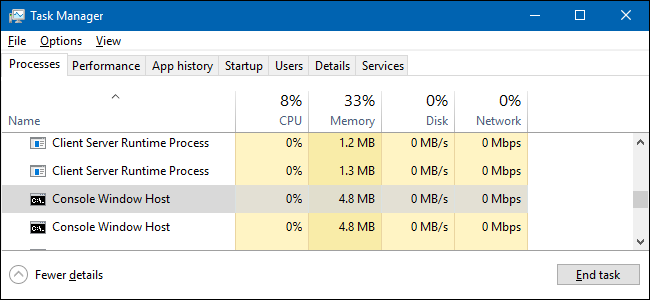
Когда работает ПК с Windows, происходят миллионы вычислений, сообщающих компьютеру, как делать все, от загрузки веб-страницы до открытия части программного обеспечения. Для этого процесса требуется любое количество системных служб, которые доставят вас из пункта А в пункт Б, с такими процессами, как ntoskrnl.exe, предназначенными для участия в общем взаимодействии с пользователем.
Сюда входит conhost.exe, системный процесс, который появляется каждый раз, когда вы открываете окно командной строки. Но что такое conhost.exe? И безопасно ли оставить этот процесс запущенным на вашем ПК? Это руководство объяснит все, что вам нужно знать о conhost.exe, включая то, как определить поддельный системный процесс.
Что такое Conhost.exe?
Процесс conhost.exe , также известный как процесс Console Window Host, возник в Windows XP как способ взаимодействия командной строки (cmd.exe) с другими элементами Windows, включая проводник Windows как часть системы времени выполнения клиент-сервера. Сервис (csrss.exe).
Например, если вы решили перетащить файл в окно командной строки, CSRSS обеспечит правильное отображение местоположения файла в строке командной строки.
К сожалению, это серьезный системный процесс, который представляет огромные риски для безопасности. Разрешение командной строки (с полным контролем над вашим компьютером) такого доступа к файловой системе может вывести ваш компьютер из строя. Эта угроза безопасности вынудила Microsoft внести изменения в работу системы.
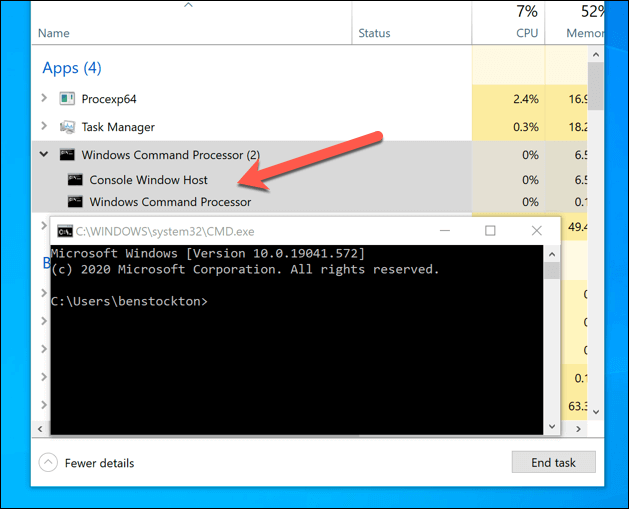
Windows Vista предлагала большую безопасность, но с ограниченной функциональностью, что делало невозможным перетаскивание файлов в окно командной строки. Для Windows 10 Microsoft представила процесс conhost.exe , который (наряду с гораздо меньшим процессом csrss.exe) позволяет командной строке безопасно работать с другими процессами без того же уровня рисков безопасности, который csrss.exe представлял в Windows XP. .
Это позволяет Microsoft более тесно интегрировать процессы, такие как командная строка, в Windows 10 с современными темами и функциями перетаскивания, подобными тем, которые присутствуют в версии csrss.exe для XP. Если вы используете современную Windows Powershell, вы увидите еще большую безопасность, поскольку csrss.exe и conhost.exe полностью игнорируются.
Может ли Conhost.exe стать причиной высокой загрузки ЦП, ОЗУ или других ресурсов системы?
Хотя это маловероятно, сообщалось, что conhost.exe вызывает высокую загрузку ЦП или ОЗУ (или в целом высокую загрузку системных ресурсов) на ПК с Windows 10. Если это произойдет с вами, это может указывать на более серьезную проблему с вашим компьютером.
В нормальных условиях conhost.exe не должен вызывать чрезмерное использование системных ресурсов. Он должен появляться только в том случае, если вы (или фоновое приложение) используете командную строку. Поскольку Windows PowerShell теперь является инструментом терминала по умолчанию в Windows, вам вообще не нужно открывать cmd.exe.
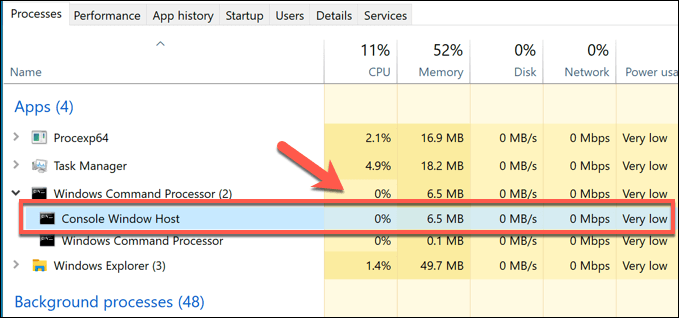
Однако это не исключает возможности того, что другие фоновые приложения могут по-прежнему использовать скрытую командную строку для запуска. Хотя игра в старые игры DOS вряд ли вызовет всплеск использования системных ресурсов, некоторые новые системные приложения могут вызвать проблемы.
Чтобы найти виновника, вы можете использовать приложение Process Explorer, разработанное Microsoft. Это позволяет увидеть, какие запущенные приложения могут взаимодействовать с conhost.exe и вызывать высокую загрузку ЦП.
- Для этого загрузите и запустите Process Explorer с веб-сайта Microsoft. В окне Process Explorer выберите Find > Find Handle или DLL, чтобы открыть окно поиска. Или нажмите Ctrl + F на клавиатуре.
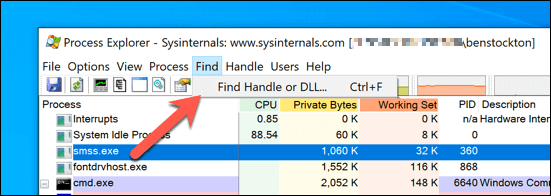
- В поле поиска Process Explorer найдите conhost, затем нажмите кнопку Search. В списке выберите один из результатов. Обозреватель процессов немедленно изменит вид, чтобы выделить элемент.
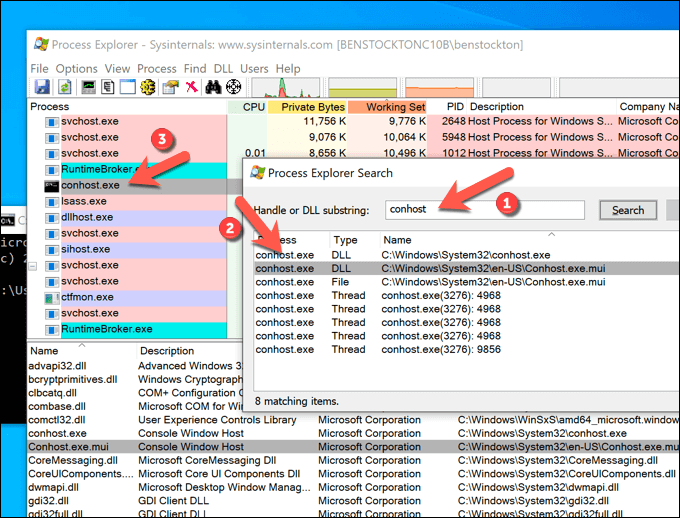
- Сделайте это для каждого примера conhost.exe, запущенного на вашем компьютере. Если использование системных ресурсов (например, ЦП в столбце ЦП) слишком велико, вы можете завершить процесс, щелкнув правой кнопкой мыши и выбрав параметр «Завершить процесс».
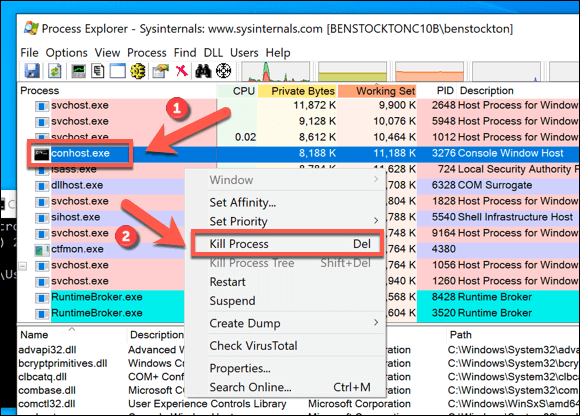
Если вы обнаружите, что conhost.exe взаимодействует с другим приложением или службой, которые вы не знаете, это может указывать на заражение вредоносным ПО. Если это произойдет, просканируйте свой компьютер на наличие вредоносных программ, чтобы убедиться, что ваш компьютер безопасен в использовании.
Как удалить Conhost.exe из Windows 10
Интерфейс, который conhost.exe предоставляет для фоновых приложений, продолжает оставаться важным, даже несмотря на то, что командная строка становится менее важной в Windows 10. Как важный системный процесс сам по себе, вы не можете удалить conhost.exe из запущенного. И попытка сделать это может помешать запуску других приложений и служб.
Для большинства пользователей процесс conhost.exe не вызывает никаких проблем, и его можно оставить запущенным. Если он работает, он работает в фоновом режиме, позволяя другим приложениям взаимодействовать с более низкими уровнями операционной системы Windows.
Если вы запускаете его самостоятельно, это все равно не должно быть проблемой, хотя мы все же рекомендуем в долгосрочной перспективе перейти на более новую оболочку PowerShell . Однако проблема с conhost.exe может возникнуть в том случае, если он используется мошенническим программным обеспечением.
Некоторые вредоносные программы будут запускать поддельные процессы (используя имя conhost.exe), чтобы замаскироваться, в то время как другие будут взаимодействовать с conhost.exe, чтобы получить дополнительный контроль над вашим компьютером и его ресурсами. Если вас это беспокоит (даже после сканирования на наличие вредоносных программ ), вы можете проверить, является ли conhost.exe законным системным процессом.
Как проверить, является ли Conhost.exe реальным и безопасным
Почти во всех случаях системные процессы, такие как conhost.exe и msmpeng.exe, должны запускаться только из одного места на вашем ПК: из папки Windows (C:\Windows) или одной из ее подпапок (например, C:\Windows\System32). Хотя есть исключения для упакованных приложений UWP, таких как yourphonexe.exe , для conhost.exe это все еще верно.
Это позволяет легко определить, является ли conhost.exe безопасным и законным или поддельным, используя диспетчер задач Windows, чтобы открыть расположение любых запущенных процессов conhost.exe. Если вы хотите быть уверены, что conhost не взаимодействует с вредоносными программами, вы можете сначала проверить с помощью Process Explorer (как описано выше).
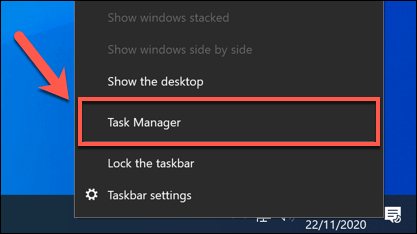
- Чтобы проверить, безопасен ли conhost.exe, щелкните правой кнопкой мыши панель задач и выберите параметр «Диспетчер задач».
- На вкладке «Процессы» окна диспетчера задач найдите процесс «Хост окна консоли». Возможно, вам придется нажимать значок стрелки рядом с каждым процессом, чтобы найти его в списке другого процесса. Вы также можете найти conhost.exe на вкладке «Подробности».
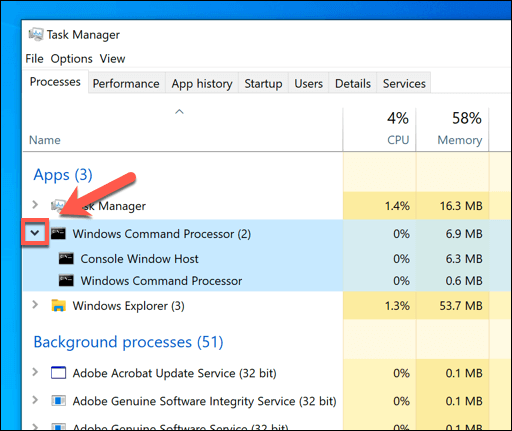
- Чтобы проверить, является ли процесс conhost.exe настоящим, щелкните его правой кнопкой мыши на вкладке «Процессы» или «Сведения», затем выберите параметр «Открыть расположение файла».
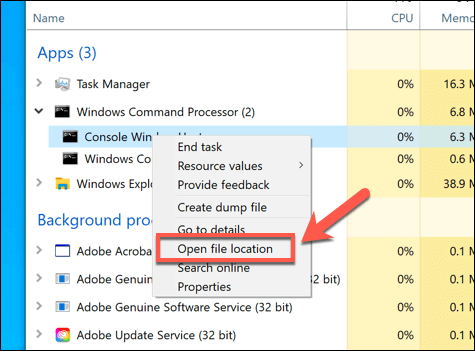
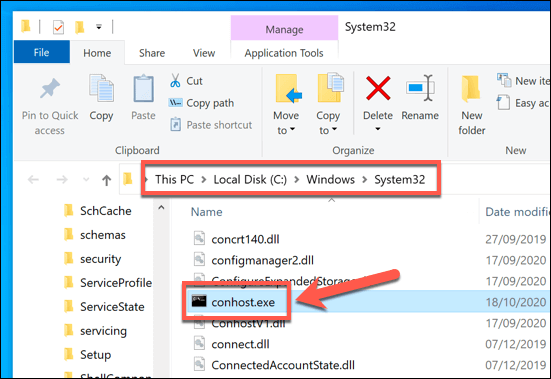
- Это откроет папку C:\Windows\System32 в проводнике Windows. Если это не так, значит, запущенный в данный момент процесс conhost.exe является поддельным. Вам нужно будет выполнить сканирование вашего компьютера, чтобы избавиться от вероятного заражения вредоносным ПО, если это так.
Безопасность системы Windows 10
Conhost.exe — это лишь один из множества различных системных процессов, которые играют роль в правильной работе всей операционной системы Windows. Выполнив указанные выше действия, вы можете быть уверены, что процессы, на которых основан ваш компьютер, безопасны для запуска и использования без необходимости их останавливать или удалять.
Это не означает, что все процессы, запущенные на вашем компьютере, безопасны. Если вы беспокоитесь, вы можете запланировать сканирование Защитника Windows на уровне загрузки, чтобы проверить все файлы на вашем компьютере на наличие вредоносных программ. И, если это не сработает, существует множество сторонних приложений, которые могут вместо этого удалять устойчивые вредоносные программы.
Что за процесс conhost.exe и как его удалить

Conhost или conhost.exe, каким его видят пользователи в диспетчере задач – это процесс операционной системы Windows, который стартует при запуске любой консольной команды. По сути это аббревиатура. Полное название процесса — «Console Windows Host».
Является безопасным только в том случае, когда запускается из папки Windows\System 32. Он отвечает за перетаскивание консольных окон, поскольку в ранних версиях Виндоус, например, Vista, это было сделать проблематично.
А в Windows XP conhost был включен в процесс Client Server Runtime System Service (CSRSS). Такое соединение создавало проблемы. Любой баг в окне консоли узла мог привести к краху всей системы.
На данный момент conhost.exe является оболочкой для служб CSRSS и позволяет интегрировать в нее современные элементы интерфейса.
Почему запущено несколько процессов
Так как console windows host для каждой открытой командной строки свой, то в окне диспетчера задач пользователь сможет увидеть несколько запущенных процессов, даже если пользователь не открывал окно командой cmd.exe.
Например, фоновое приложение Plex Media Server работает с поддержкой постоянно открытого окна командной строки. Но пользователь его не видит. А процесс будет отображаться в запущенных.
Это естественная работа приложений. А их размер не занимает больше 10 мегабайт памяти и не нагружает центральный процессор (ЦПУ).
Может ли conhost быть вирусом
Conhost не является вирусной программой. Но чаще всего разработчики вирусов специально создают вредоносные программы с именами популярных процессов, которые работают на компьютере под этими именами. Это делается для того, чтобы пользователи и антивирусы установленные на компьютерах не заметили вирус.

Для распознания подозрительных процессов необходимо посмотреть, в какой папке находится исполняемый файл, запустивший его. Для этого нужно кликнуть по процессу, который вызывает подозрение правой кнопкой мыши и выбрать пункт «Открыть расположение файла».
Есть несколько условий, по которым можно определить вирус:
- если файл находится в папке «C:\Users\USERNAME», то процент опасности повышается до 60. Файл не имеет детального описания и начинает работы при запуске Windows;
- если элемент находится в «C:\Program Files», то процент опасности также остается высоким. Файл повторяет действия в выше описанном пункте;
- если элемент запускающий процесс находится в других папках, а не в Windows\System32, то процент опасности составляет 100. При этом показатели загруженности процессора и ОЗУ достигают 80 процентов и выше при полном простое операционной системы.
В таких случаях необходимо найти и удалить вирусы, которые могут повредить информацию на компьютере или даже уничтожить данные.
Как очистить компьютер
Для того, чтобы очистить компьютер от файла, зараженного вирусом необходимо запустить сканирование на вирусы. Программа Spy Hunter поможет вычислить вирус и избавиться от него.
Если же пользователь обладает некоторыми знаниями в области IT технологий, то можно попытаться устранить его вручную. Это делается следующим образом:
- Открыть командный интерпретатор с помощью клавиш Win+R.
- В открывшемся окне набрать «controlpanel».

- Откроется окно контрольной панели. В ней выбрать «Установка и удаление программ».
- Если присутствует утилита «conhost» в открывшемся списке, то удалить ее, кликнув правой кнопкой мыши и выбрав пункт «Удалить».

Если этот вирус находится в браузере, то нужно поступить следующим образом:
Что такое Conhost.exe в Windows?

Conhost.exe (Консоль для Windows хоста) файл предоставляется Microsoft и обычно законным и полностью безопасны. Его можно увидеть на Windows 10 , Windows 8 и Windows 7 .
Conhost.exe требуется для запуска командной строки для взаимодействия с проводником Windows. Одной из его обязанностей является предоставление возможности перетаскивать файлы / папки непосредственно в командную строку. Даже сторонние программы могут использовать conhost.exe, если им нужен доступ к командной строке .
В большинстве случаев conhost.exe абсолютно безопасен и не нуждается в удалении или проверке на наличие вирусов. Даже нормально, что этот процесс выполняется несколько раз одновременно (вы часто увидите несколько экземпляров conhost.exe в диспетчере задач ).
Однако существуют ситуации, когда вирус может маскироваться под EXE- файл conhost . Одним из признаков того, что conhost.exe является вредоносным или фальшивым, является использование большого объема памяти .

Windows Vista и Windows XP используют crss.exe для аналогичных целей.
Программное обеспечение, которое использует Conhost.exe
Процесс conhost.exe запускается с каждым экземпляром командной строки и с любой программой, использующей этот инструмент командной строки, даже если вы не видите, что программа работает (например, если она работает в фоновом режиме).
Вот некоторые процессы, известные для запуска conhost.exe:
- Dell «DFS.Common.Agent.exe»
- NVIDIA «NVIDIA Web Helper.exe»
- Plex «PlexScriptHost.exe»
- «Node.exe» в Adobe Creative Cloud
Conhost.exe — это вирус?
В большинстве случаев нет оснований предполагать, что conhost.exe является вирусом или его необходимо удалить. Однако есть некоторые вещи, которые вы можете проверить, если не уверены.
Для начала, если вы видите, что conhost.exe работает в Windows Vista или Windows XP, то это, скорее всего, вирус или, по крайней мере, нежелательная программа, потому что эти версии Windows не используют этот файл. Если вы видите файл conhost.exe в любой из этих версий Windows, перейдите в самый конец этой страницы, чтобы узнать, что вам нужно сделать.
Еще один признак того, что conhost.exe может быть поддельным или вредоносным, если он хранится не в той папке. Настоящий файл conhost.exe запускается из очень определенной папки и только из этой папки . Самый простой способ узнать, опасен ли процесс conhost.exe или нет, это использовать диспетчер задач для выполнения двух действий: а) проверить его описание и б) проверить папку, из которой он запущен.
Откройте диспетчер задач . Самый простой способ сделать это — нажать клавиши Ctrl + Shift + Esc на клавиатуре.
Найдите процесс conhost.exe на вкладке Сведения (или на вкладке Процессы в Windows 7).

Может быть несколько экземпляров conhost.exe, поэтому важно выполнить следующие шаги для каждого, который вы видите. Лучший способ собрать все процессы conhost.exe — отсортировать список, выбрав столбец Имя ( Имя образа в Windows 7).
Не видите вкладок в диспетчере задач? Используйте ссылку « Подробнее» в нижней части диспетчера задач, чтобы развернуть программу до полного размера.
В этой записи conhost.exe посмотрите в крайнем правом углу столбца «Описание», чтобы убедиться, что на нем написано « Консольный хост Windows» .
Правильное описание здесь не обязательно означает, что процесс безопасен, поскольку вирус может использовать то же описание. Однако, если вы видите какое-либо другое описание, существует большая вероятность того, что EXE-файл не является реальным процессом консоли Windows Host и должен рассматриваться как угроза.
Щелкните правой кнопкой мыши или нажмите и удерживайте процесс и выберите « Открыть местоположение файла» .
Открывающаяся папка покажет вам, где именно хранится conhost.exe.
Если вы не можете открыть расположение файла таким образом, используйте вместо этого программу Microsoft Process Explorer . В этом инструменте, дважды нажмите или нажмите и удерживайте conhost.exe , чтобы открыть его свойства окна, а затем использовать изображения вкладку , чтобы найти Узнать кнопку рядом с путем файла.
Это реальное местоположение безвредного процесса:
Если это папка, в которой хранится и запускается conhost.exe, есть очень хороший шанс, что вы не имеете дело с опасным файлом. Помните, что conhost.exe — это официальный файл от Microsoft, который имеет реальную цель быть на вашем компьютере, но только если он существует в этой папке.
Однако, если папка, которая открывается на шаге 4, не является папкой System32 , или если она использует тонну памяти, и вы подозреваете, что ей не нужно так много, продолжайте чтение, чтобы узнать больше о том, что происходит и как вы можете удалить Вирус conhost.exe.
Повторим еще раз: conhost.exe не должен быть запущен из любой другой папки , включая корень из C: \ Windows \ папка. Может показаться, что этот EXE-файл может храниться там, но он действительно выполняет свои функции только в папке system32 , а не в C: \ Users \ [username] \, C: \ Program Files \ и т. Д.
Почему Conhost.exe использует так много памяти?
Обычный компьютер, на котором работает conhost.exe без каких-либо вредоносных программ, может увидеть, что файл использует около нескольких сотен килобайт (например, 300 КБ) оперативной памяти, но, вероятно, не более 10 МБ, даже если вы используете программу, которая запустила conhost.exe.
Если conhost.exe использует намного больше памяти, чем это, и диспетчер задач показывает, что процесс использует значительную часть ЦП , есть очень хороший шанс, что файл является поддельным. Это особенно верно, если описанные выше шаги приведут вас к папке, которая не является C: \ Windows \ System32 \ .
Существует определенный вирус conhost.exe, называемый Conhost Miner, который хранит свой файл «conhost.exe» в этой папке и, возможно, другие:
Этот вирус пытается запустить Биткойн или другую операцию по майнингу криптовалюты, не зная об этом, что может быть очень требовательным к памяти и процессору.
Как удалить вирус Conhost.exe
Если вы подтверждаете или даже подозреваете, что conhost.exe является вирусом, избавиться от него будет довольно просто. Существует множество бесплатных инструментов, которые можно использовать для удаления вируса conhost.exe с вашего компьютера, а также других, чтобы убедиться, что он не возвращается.
Однако первая попытка должна состоять в том, чтобы завершить родительский процесс, использующий файл conhost.exe, чтобы он больше не выполнял свой вредоносный код и чтобы его было легче удалить.
Если вы знаете, какая программа использует conhost.exe, вы можете пропустить эти шаги ниже и просто попытаться удалить приложение в надежде, что связанный вирус conhost.exe также будет удален. Лучше всего использовать бесплатный инструмент удаления, чтобы убедиться, что все это удаляется.
Загрузите Process Explorer и дважды щелкните (или нажмите и удерживайте) файл conhost.exe, который вы хотите удалить.
На вкладке Image выберите Kill Process .
Подтвердите с помощью OK .
Если вы получили сообщение об ошибке, что процесс не может быть остановлен, перейдите к следующему разделу ниже, чтобы запустить проверку на вирусы.
Нажмите OK, чтобы вернуться на главный экран. Вы можете закрыть Process Explorer в это время, если хотите.
Теперь, когда файл conhost.exe больше не прикреплен к родительской программе, которая его запустила, пришло время удалить поддельный файл conhost.exe:
Следуйте приведенным ниже инструкциям , перезагружая компьютер после каждого, а затем проверяя, действительно ли файл conhost.exe исчез. Для этого запускайте Диспетчер задач или Обозреватель процессов после каждой перезагрузки, чтобы убедиться, что вирус conhost.exe был удален.
Попробуйте удалить conhost.exe. Откройте папку из шага 4 выше и просто удалите ее, как любой файл.
Вы также можете использовать Все для полного поиска по всему компьютеру, чтобы убедиться, что единственный файл conhost.exe, который вы видите, находится в папке \ system32 \ . На самом деле вы можете найти другой файл в папке C: \ Windows \ WinSxS \, но этот файл conhost.exe не должен быть тем, что вы запускаете в диспетчере задач или в проводнике процессов (его безопасно хранить). Вы можете безопасно удалить любую другую имитацию conhost.exe.
Установите Malwarebytes и запустите полное сканирование системы, чтобы найти и удалить вирус conhost.exe.
Malwarebytes — это всего лишь одна программа из нашего списка бесплатных утилит для удаления шпионских программ, которую мы рекомендуем. Не стесняйтесь попробовать другие из этого списка.
Установите полную антивирусную программу, если Malwarebytes или другое средство удаления шпионских программ не справляются с задачей.
conhost.exe грузит процессор: что делать
В случаях когда компьютер или ноутбук начинают тормозить, большинство пользователей вызывают «Диспетчер задач» и смотрят на список процессов с целью обнаружить, что именно нагружает систему. В некоторых случаях причиной тормозов может быть conhost.exe, и сегодня мы расскажем вам, что с ним можно сделать.
Как решить проблему с conhost.exe
Процесс с таким именем присутствует в Windows 7 и выше, относится к категории системных и отвечает за отображение окон «Командной строки». Ранее эту задачу исполнял процесс CSRSS.EXE, однако в целях удобства и безопасности от него отказались. Следовательно, процесс conhost.exe активен только в случае открытых окон «Командной строки». Если же окно открыто, но не отвечает и грузит процессор, процесс можно остановить вручную через «Диспетчер задач». Если вы не открывали «Командную строку», но процесс присутствует и нагружает систему — вы столкнулись с вредоносным ПО.
Способ 1: Остановка процесса
«Командная строка» в Windows представляет собой мощный инструмент для решения разнообразных задач. Однако при выполнении ресурсоёмкого или сложного задания утилита может зависнуть, начав нагружать процессор и другие компоненты компьютера. Единственный способ завершения работы «Командной строки» — ручная остановка процесса. Это делается так:
-
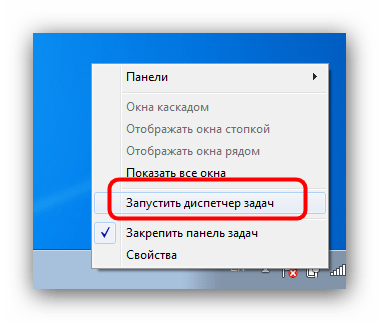
Вызовите «Диспетчер задач», щёлкнув правой кнопкой мыши по панели задач и выбрав соответствующий пункт контекстного меню.
С другими вариантами вызова системного менеджера процессов можете ознакомиться в материалах ниже.
Для такой процедуры не нужны полномочия администратора, потому conhost.exe должен немедленно завершиться. В случае если таким образом закрыть его не удаётся, воспользуйтесь рассмотренным ниже вариантом.
Способ 2: Очистка системы от вредоносного ПО
Под системный процесс conhost.exe часто маскируются разнообразные вирусы, трояны и майнеры. Лучший метод определения вирусного происхождения данного процесса – изучение местоположения файла. Делается это так:

- Проделайте шаги 1-2 Способа 1.
- Выделите процесс и вызовите контекстное меню нажатием на правую кнопку мыши, выберите вариант «Открыть место хранения файла».
- Запустится «Проводник», в котором будет открыта директория с местоположением исполняемого файла процесса. Оригинальные файлы хранятся в папке System32 системного каталога Windows.