Fedora: удаление пакетов
Можно ли в Fedora родными средствами как-нибудь удалить пакет вместе со всеми его зависимостями (которые не требуются другим пакетам)? Что-то вроде aptitude purge.
Перемещено JB из Admin


Re: Fedora: удаление пакетов
yum remove блаблабла ?
Re: Fedora: удаление пакетов
Что-то я не заметил, чтоб yum remove gossip удалил не один gossip, а все пакеты, которые поставились вместе с gossip.
Удаление программ Linux
Не всегда нам нужно только устанавливать программы. Иногда нужно очистить систему или удалить лишние пакеты и файлы чтобы освободить место на диске. Удаление программ в большинстве случаев выполняется очень просто вне зависимости от дистрибутива. Но иногда могут возникнуть сложности, например, с программами, которые сами создают множество файлов в файловой системе или программы, установленные вручную.
В этой статье мы рассмотрим как выполняется удаление программ Linux в разных дистрибутивах, какие программы можно использовать и какие команды нужны. Остановимся на том, как полностью удалить программу, чтобы она не оставляла следов в системе.
1. Удалить программу через GUI
В Ubuntu и многих других дистрибутивах необязательно использовать консоль для удаления программ, существуют центры приложений и графические интерфейсы. Здесь достаточно запустить утилиту, выбрать нужную программу или пакет и удалить ее. Например, во многих дистрибутивах применяется Gnome Software. Сначала запустите его из главного меню:
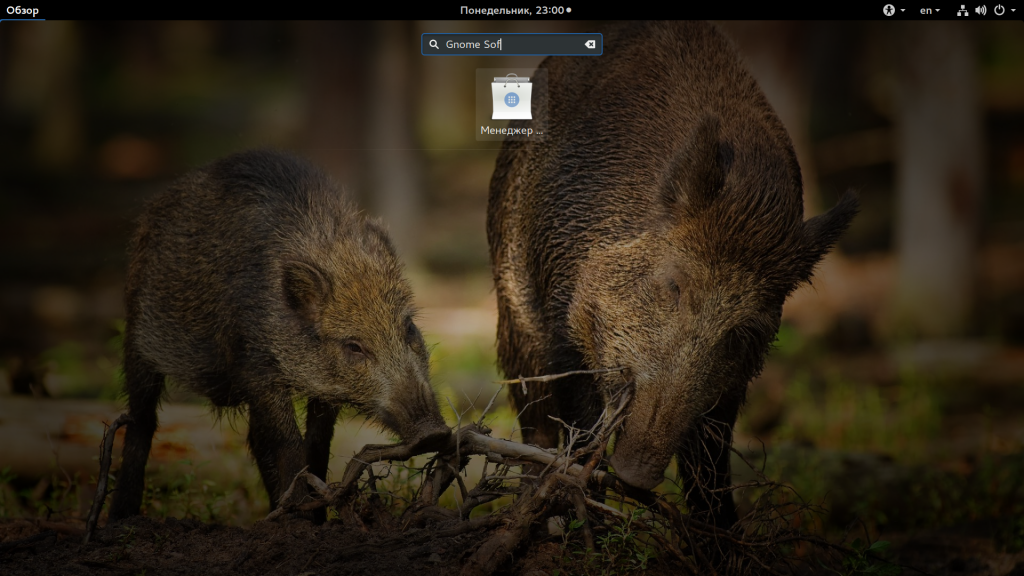
Затем найдите нужную программу, например, Gimp:
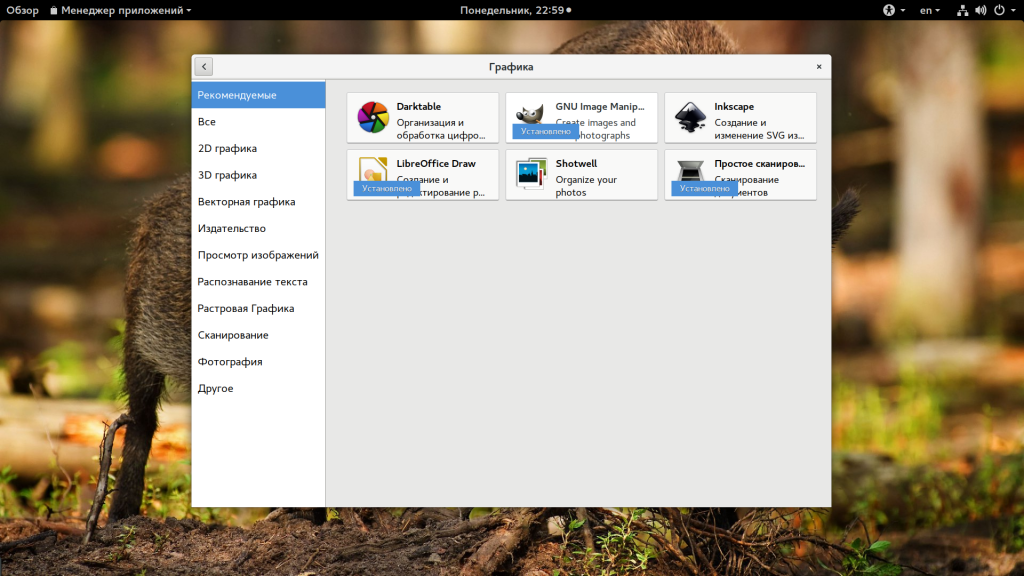
Откройте ее и нажмите кнопку «Удалить»:
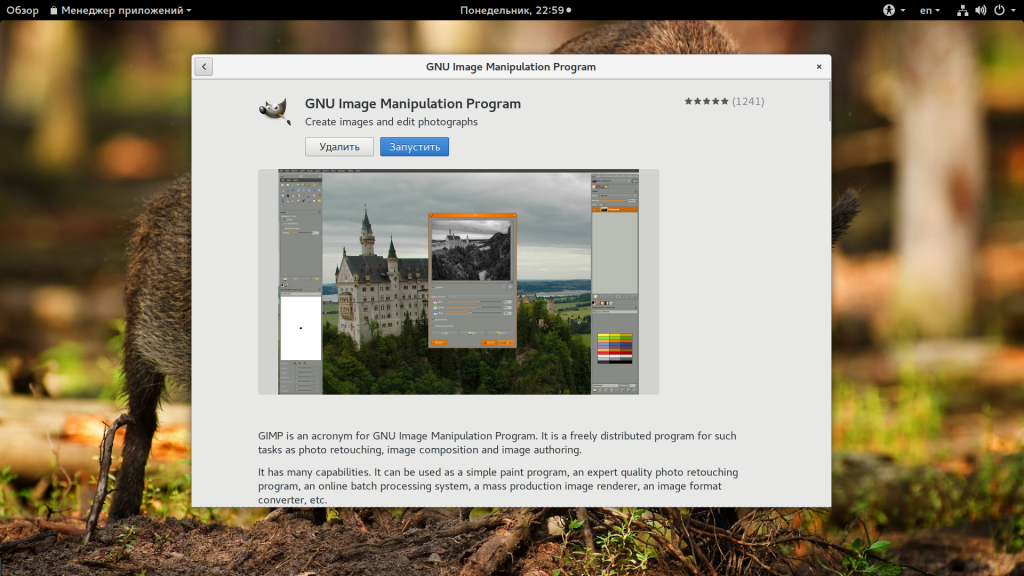
Далее, подтвердите что ее нужно удалить и введите пароль суперпользователя:
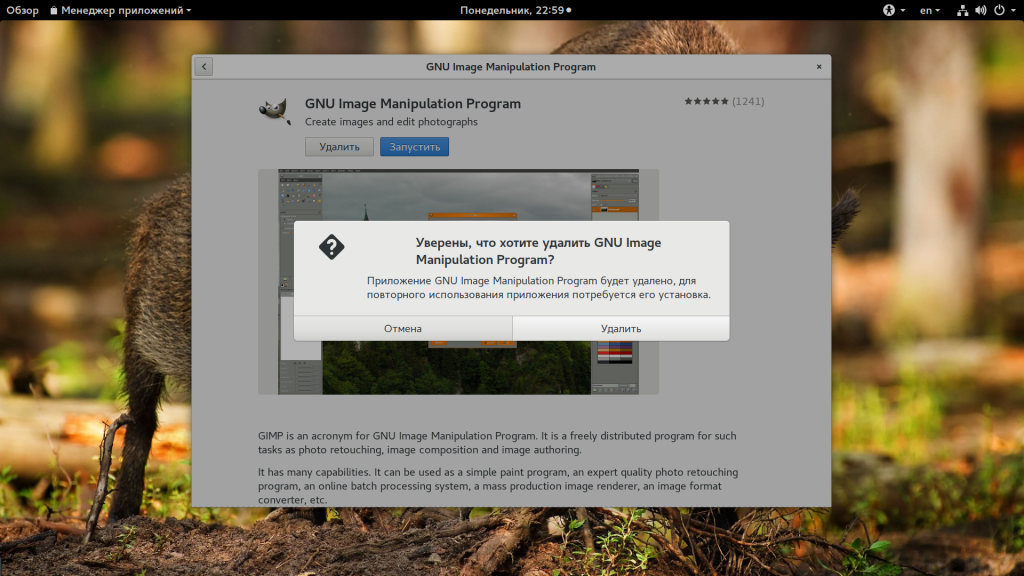
После завершения работы, программа будет полностью удалена с вашего компьютера.
2. Удаление программ через пакетный менеджер
Самый простой и часто используемый способ удалить программу linux — это использовать стандартный пакетный менеджер из терминала. Если вы использовали пакетный менеджер для установки программы то единственным верным способом ее удаления будет тоже он. В зависимости от дистрибутива команды удаления будут отличаться, но, в целом, они будут иметь похожий синтаксис. Мы рассмотрим примеры для самых популярных дистрибутивов. Например, нам нужно удалить Firefox. В Ubuntu, Debian, Linux Mint и других дистрибутивах этого семейства команда будет выглядеть вот так:
sudo apt remove firefox
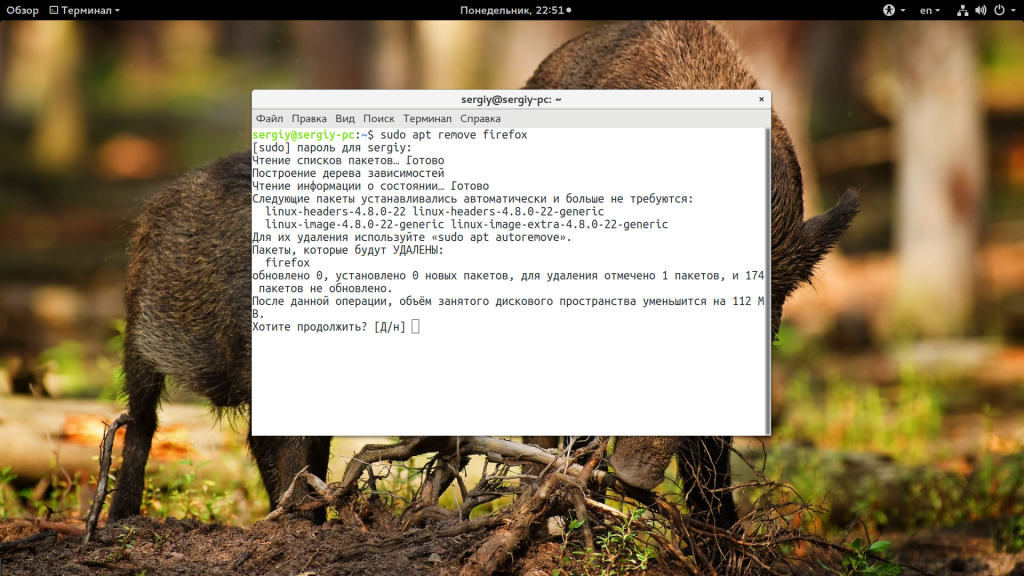
Эта команда удалит пакет из системы, но некоторые конфигурационные файлы останутся и будут занимать место. Чтобы полностью удалить программу используйте опцию purge:
sudo apt purge firefox
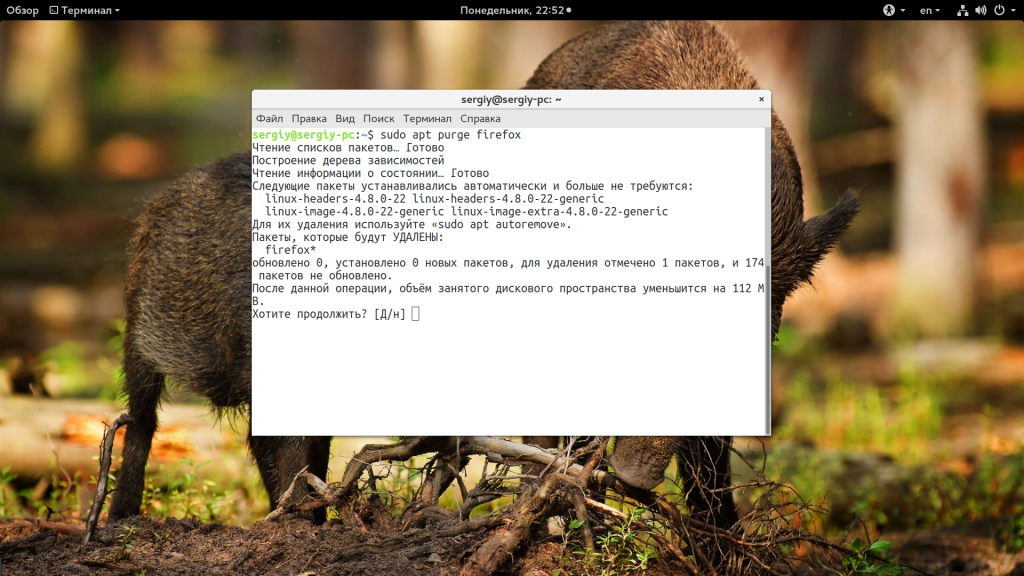
Более подробно о том, как удалить программу в Linux в Ubuntu мы рассматривали в отдельной статье, в том числе и работу с PPA. Для удаления пакета в CentOS или Red Hat выполните:
sudo yum remove firefox
В Fedora и основанных на ней дистрибутивах, кроме Red Hat, используется новый пакетный менеджер — dnf:
sudo dnf remove firefox
В OpenSUSE используется собственный пакетный менеджер — zypper:
sudo zypper remove firefox
Удаление программ Linux с помощью пакетного менеджера позволяет полностью очистить систему от остатков программы. После завершения удаления рекомендуется перезагрузить компьютер, чтобы убедиться, что все файлы были удалены. Теперь вы знаете как удалить программу в Linux через терминал.
Пакетный менеджер раскладывал файлы программы по системе, а значит он знает что и где находится, значит сможет все правильно удалить. Но если вы компилировали программу и устанавливали ее установочным скриптом, то вы не сможете удалить ее с помощью пакетного менеджера, поскольку он ничего не знает о ней.
3. Удаление программ без пакетного менеджера
Здесь тоже есть несколько вариантов. Если вы устанавливали программу из исходников с помощью компиляции и make install, то она разложена по всей системе. А это значит, что вы не сможете просто зайти и удалить папку с ней, как в Windows. Вам придется использовать тот же скрипт, что вы использовали для установки. Откройте терминал и выполните:
cd /папка/с/исходниками $ sudo make uninstall
Первая команда переходит в папку с исходниками, вторая — удаляет программу. Если скрипта не сохранилось, то вы можете скачать его из интернета. Иначе программу не удалить. Еще один вариант установки программ — с помощью скрипта из официального сайта. Такие программы удалить намного проще. Они устанавливаются, как правило, в одну папку, для них существует специальный каталог в файловой системе Linux. Здесь они создают новую папку, где расположены все их файлы, включая исполняемые и файлы настроек. Например, чтобы удалить браузер Google Chrome, установленный, таким образом, нужно набрать:
sudo rm -Rf /opt/google-chrome/
Возможно, после удаления программы, вам стоит проверить папку /etc, так как там обязательно должны были остаться файлы настроек пути к библиотекам этой программы, исполняемым файлам и файлы сервисов. Также после удаления программ рекомендуется делать очистку системы Ubuntu.
Выводы
В этой статье мы рассмотрели как выполняется удаление программ Linux для различных дистрибутивов. Как видите, если правильно подходить к установке, то удалить программу очень просто. Сложности возникнут только если вы использовали нестандартные пути получения программ, что очень не рекомендуется.
Как в Fedora: установка, поиск и удаление приложений в графическом режиме (GPK-Application и Apper)

Во многих случаях пользователи GNU / Linux больше «опытный«Мы пытаемся поделиться своим опытом с новичками (или с некоторыми любопытными) с несколько неправильной точки зрения, что я имею в виду? Что ж, многие из нас любят использовать терминал, консоль, tty или как там они предпочитают это называть, потому что это очень полезный, быстрый и универсальный инструмент, но мы не перестаем думать, что непреднамеренно пугаем их или создаем ложный образ. или вера в то, что в GNU / Linux все очень сложно. Классический пример:
Почему мне нужно научиться пользоваться терминалом, чтобы установить «пасьянс» на свой компьютер? В других операционных системах достаточно дважды щелкнуть по X-файлу и дать следующий, следующий… Я могу все делать графически. Если в «Линуксе» все так, лучше я останусь на месте».
Подобные комментарии — наш хлеб насущный в различных блогах, связанных с пингвинами. Я не собираюсь прекращать спорить, кто прав, а кто не прав, а кто виноват, а кто нет. Цель этого поста — показать, что: в GNU / Linux вы также можете выполнять такие базовые операции графически без использования терминала. Пользователь сам решает, какой вариант выбрать, а какой вариант проще или практичнее для данной ситуации.
В Fedora у нас есть 2 менеджера пакетов, которые используют графический интерфейс, это: gpk-приложение для Gnome, XFCE и LXDE и аппер для KDE. Почему есть 2 версии? По той простой причине, что Gnome, XFCE и LXDE используют библиотеку GTK + а KDE использует библиотеку QT (если кто-то хочет узнать об этом подробнее: GTK +, QT). Работа обоих менеджеров пакетов очень похожа, хотя их внешний вид может отличаться для практических целей. Как Посмотрим, как это сделать с помощью gpk-application. Пользователи Apper (KDE), описанные здесь концепции применимы к вашему диспетчеру приложений;).
Управление пакетами через gpk-приложение (Gnome, XFCE и LXDE)
Поскольку gpk-application является менеджером пакетов по умолчанию для этих трех окружений рабочего стола (не считая оконных менеджеров ¬.¬), я считаю невозможным разместить скриншоты различных способов доступа к нему из Gnome, XFCE и LXDE среди других :(, поэтому для большей практичности мы будем использовать средство запуска приложений;).
Что ж, для доступа к нашему диспетчеру приложений нажимаем: Alt + F2 и пишем:
позже мы нажимаем Enter и должно появиться изображение, подобное следующему:

Посмотрим, как устроен наш менеджер приложений:

В этой части окна мы можем искать наши пакеты или приложения, просто напишите их описание или название.

В этой части нашего окна будет список пакетов, которые соответствуют названию или описанию, введенному в текстовое поле поиска.
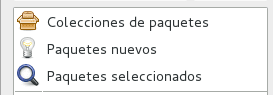
Эта часть нашего окна является одной из самых интересных, поскольку с ее помощью мы можем фильтровать наши пакеты 3 различными способами, давайте рассмотрим ваши варианты более подробно.
Коллекции пакетов
Здесь мы найдем набор пакетов, которые связаны друг с другом в зависимости от категории, к которой они принадлежат, например: Книги и руководства, Design Suite и т. Д. Следует отметить, что если мы устанавливаем коллекцию, будут установлены все пакеты, содержащиеся в этой коллекции.
Новые пакеты
Эта опция позволяет нам видеть самые последние пакеты, которые были добавлены в наш программные репозитории.
Выбранные пакеты
Эта опция показывает нам все те пакеты, которые мы выбрали перед операцией установки или удаления, это может быть очень полезно для проверки перед применением изменений в нашей системе.
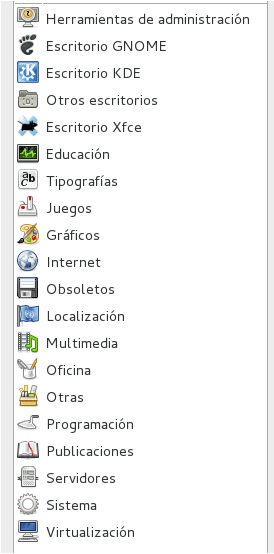
В этой части окна мы найдем все пакеты, классифицированные по категориям, поэтому, если мы решим искать, например, веб-браузер, все, что нам нужно сделать, это получить доступ к категории Интернета, чтобы показать нам все пакеты, которые связаны и доступны. для этой категории.

В этой последней части окна мы увидим краткое описание пакета, который мы выбрали, показывая нам такие данные, как: для чего он нужен, к какой группе он принадлежит, тип лицензии (GPL, BSD, частная и т. Д.), Размер пакета так же, как и репозиторий, которому он принадлежит. Мы видим, как все эти инструменты работают вместе на примере;).
Ищем пакет Firefox:
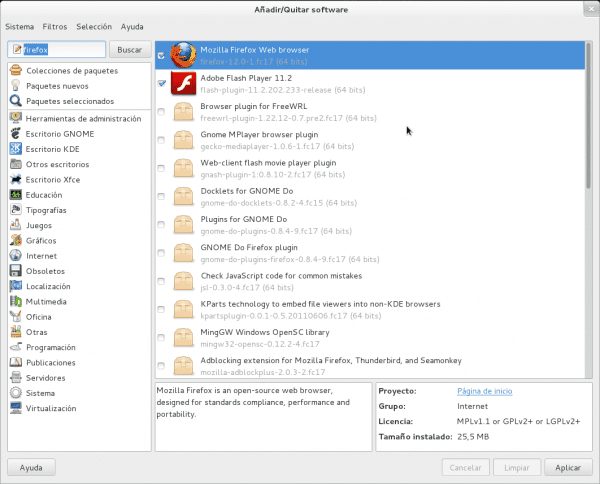
Надеюсь, что с помощью изложенного выше вы сможете расшифровать всю информацию, отображаемую на экране: P. Как вы увидите, что пакет Firefox помечен, что это означает? Хорошо, когда пакет отмечен, это означает, что он уже установлен.
Установить и удалить пакеты или приложения
Для того, чтобы мы могли установить или удалить пакеты или приложения в нашей системе, первое, что нам нужно сделать, это: выполнить поиск пакета либо путем поиска по имени-описанию, либо по категориям, как только список появится в нашем диспетчере пакетов. сделаем следующее:
Установить приложения
Выбираем и отмечаем приложение для установки
Вы можете заметить на изображении, что символ + отображается синим цветом, это указывает на то, что данный пакет планируется установить, почему это запланировано? Это потому, что мы можем выбрать несколько пакетов в нескольких операциях поиска и установки, проще говоря, мы можем установить более одного приложения за раз;).
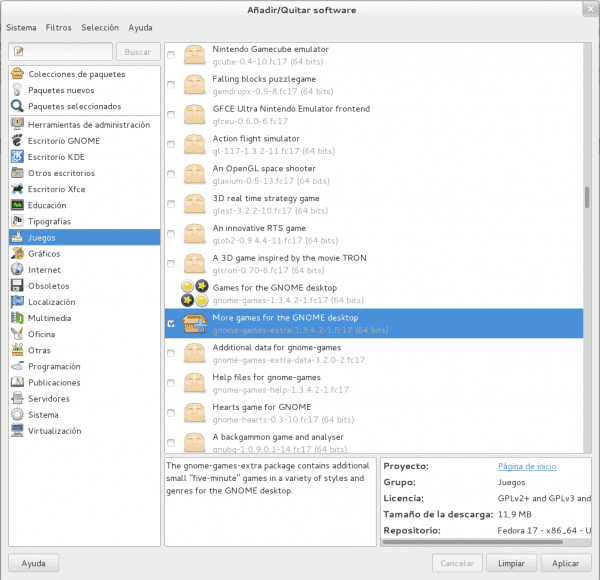
После того, как мы закончили выбирать приложения, которые хотим установить, нажмите кнопку Применять.
Если пакет (ы) или приложение (я), которые мы собираемся установить, нуждаются в дополнительных зависимостях, мы увидим изображение, подобное следующему, где оно сообщает нам об этом:
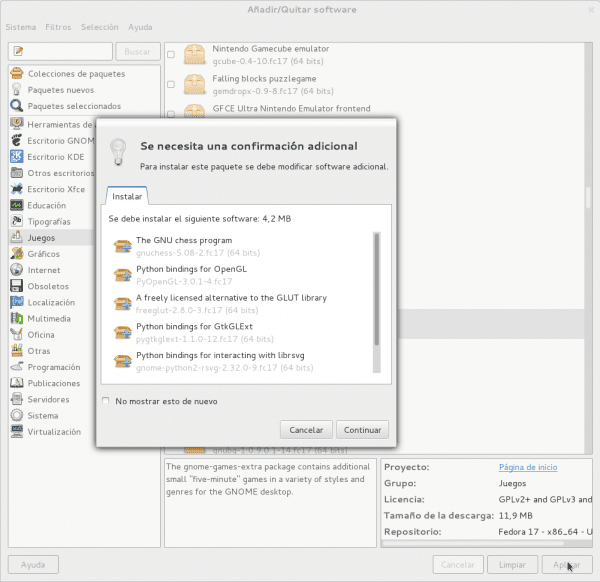
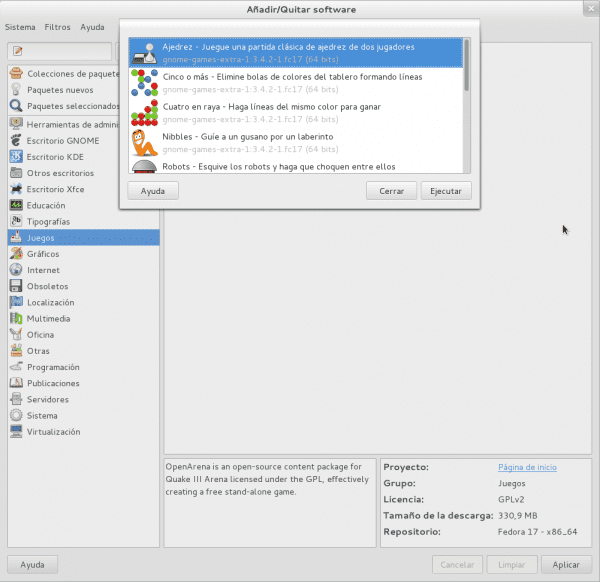
Мы толкаем продолжать Чтобы продолжить установку, на следующем шаге нам будет предложено ввести наш пароль, как только это будет сделано, процесс установки будет выполнен
Удалить приложения
Выберите и снимите отметку с приложения.
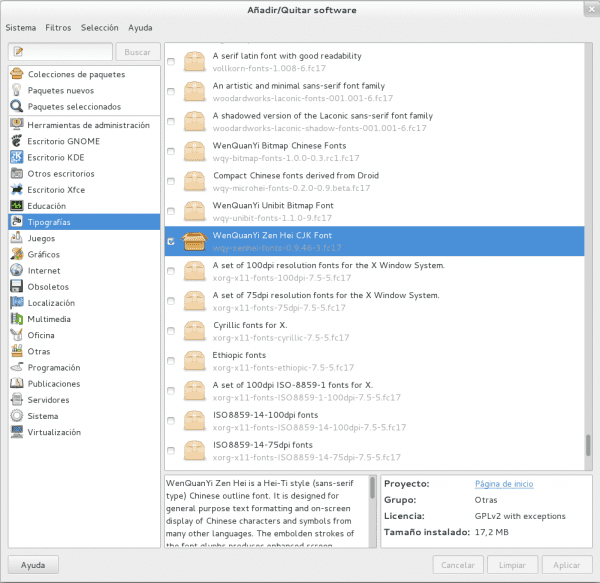
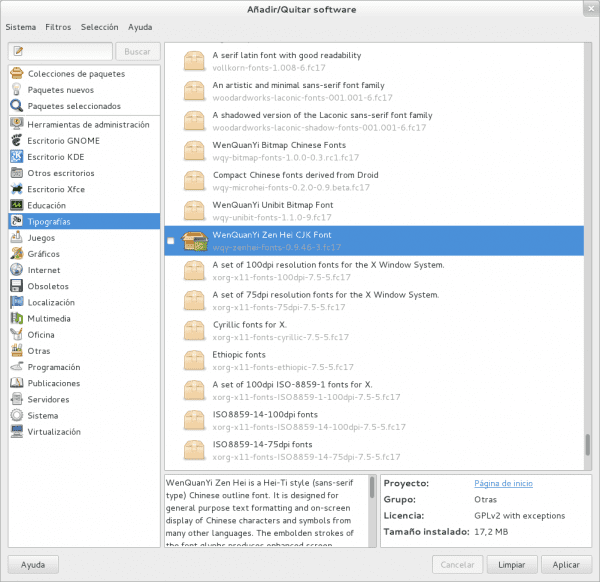
Как вы могли заметить, в виде корзины появляется значок, который точно указывает на то, что этот пакет планируется удалить. Для продолжения нажимаем Применять и начнется процесс удаления.
В качестве примечания, некоторые из вас могут задаться вопросом, для чего нужна кнопка? чистый из оконного менеджера? Функция этой кнопки состоит в том, чтобы исключить любые изменения, запланированные в нашем диспетчере приложений, то есть отменить все изменения, которые мы отметили или указали до их применения, это было бы эквивалентом закрытия файла без сохранения изменений;).
Достаточно просто, правда? ��
Содержание статьи соответствует нашим принципам редакционная этика. Чтобы сообщить об ошибке, нажмите здесь.
Полный путь к статье: Из Linux » GNU / Linux » Как в Fedora: установка, поиск и удаление приложений в графическом режиме (GPK-Application и Apper)
Sorry, you have been blocked
This website is using a security service to protect itself from online attacks. The action you just performed triggered the security solution. There are several actions that could trigger this block including submitting a certain word or phrase, a SQL command or malformed data.
What can I do to resolve this?
You can email the site owner to let them know you were blocked. Please include what you were doing when this page came up and the Cloudflare Ray ID found at the bottom of this page.
Cloudflare Ray ID: 7a265a004e8077b0 • Your IP: Click to reveal 88.135.219.175 • Performance & security by Cloudflare