Исполнительная-схема.ру
Загрузка космических снимков в AutoCad Civil 3D из SASPlanet
 Иногда очень выручает возможность загрузки растровой картографической подложки (Генштаб, OSM, Google Earth, Космоснимки и т.д.) с привязкой по координатам в Civil, в целях наглядности и оформления различного рода чертежей. Итак, начнем.
Заходим в SAS. Планета и выбираем нужную нам карту:
- Инструментом “Прямоугольная область” выделяем нужны нам фрагмент карты
- Автоматический выйдет окно “операции с выделенной областью”
- В нем жмем “Склеить”,
- Выбираем формат растрового изображения – ECW, можно выбрать любой – JPEG, BMP, GeoTIFF, но ECW будет более удобный, т.к. занимает меньше места.
- Выбираем путь куда сохранять
- Выбираем масштаб, чем больше масштаб – тем качественнее выгруженное изображение, соответственно большего размера и дольше занимает время выгрузки
- Выбираем проекцию Mercator/WGS84 как на картинке.
- Если площадь фрагмента карты большая, то разбиваем его на “кусочки”
Жмем “Начать” и дожидаемся окончания выгрузки.

Заходим в Civil 3D и назначаем систему координат чертежу:
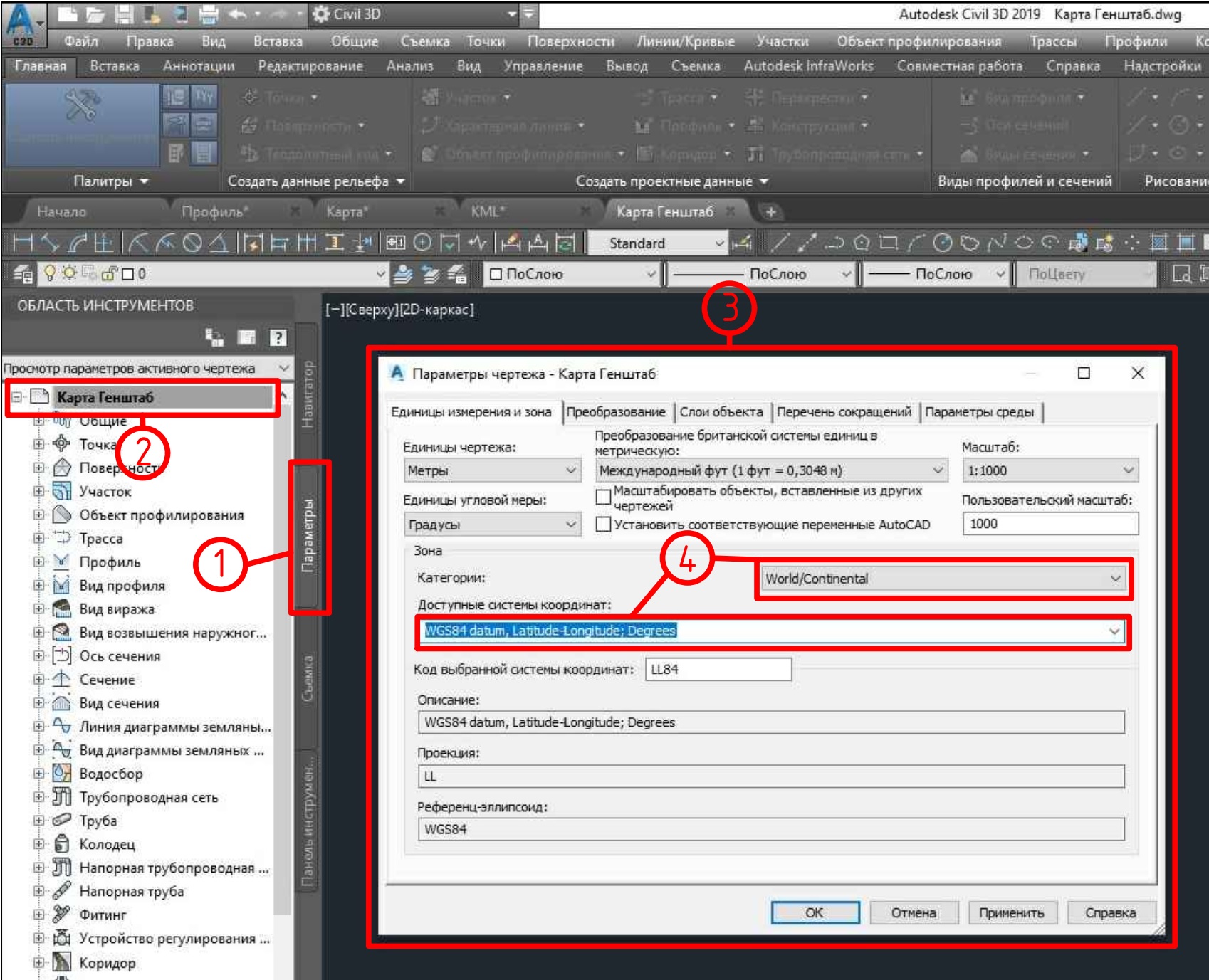
- Заходим в “Область инструментов”, во вкладку “Параметры”
- Правой кнопкой мыши кликаем на название чертежа, жмем “Редактировать параметры чертежа”
- Появляется окно “Параметры чертежа”
- Выбираем категорию и выбираем нужную нам систему координат, в данном случае мы выбрали WGS84, но можно выбрать любую другую, к примеру МСК Вашего региона и карта автоматически преобразуется в выбранную систему координат.
Заходим в рабочее пространство “Планирование и анализ”:
Изображения карты
Автор:
Изображение карты — это прямоугольный объект, содержащий кэшированное изображение области онлайн-карты. Изображения карты встраиваются в область чертежа с автоматическим определением нужных координат.
Создание изображений карты
Изображение карты можно создать путем сохранения области онлайн-карты, отображаемой в видовом экране листа или текущем виде на вкладке «Модель». Также изображение карты можно создать путем сохранения прямоугольной области, заданной на онлайн-карте. Изображения карты создаются на текущем слое в МСК или на плоскости, параллельной МСК. Изображения карты встраиваются под панелью порядка прорисовки над онлайн-картой.
Сравнение изображений карты с онлайн-картой
Изображения карты можно увеличивать и уменьшать так же, как и растровые изображения. В отличие от онлайн-карты, разрешение и степень детализации изображений карты изменить нельзя. Изменить можно только масштаб.
Так же как в онлайн-карте, в изображении карты сохраняется связь со службой онлайн-карт. Благодаря этому при необходимости можно загружать новые изображения карты через службу онлайн-карт и обновлять имеющееся изображение. Также можно изменить разрешение изображения карты путем его обновления с использованием изображения другого разрешения.
В отличие от онлайн-карты изображение карты не является временным графическим изображением. Благодаря этому изображения карты можно распечатывать, и они доступны даже при отсутствии подключения к Autodesk 360. Так как изображения сохраняются вместе с чертежом, они изменяются если при их непосредственном обновлении или редактировании.
Редактирование с помощью ручек
Изображения карты вписываются в прямоугольную рамку. Эта рамка аналогична границе видового экрана листа. При увеличении изображения карты путем редактирования его рамки с помощью ручек размер самого изображения не меняется. Вместо этого рамка растягивается, в результате чего отображаются дополнительные области карты.

При повороте изображения карты путем редактирования его границы с помощью ручек оно поворачивается, в результате чего отображается ранее скрытая этим изображением новая область карты. Аналогичным образом, при перемещении путем перетаскивания границы изображение карты смещается, в результате чего отображается ранее скрытая этим изображением новая область карты.
Каждый раз при редактировании изображения карты с помощью ручек для заполнения новой области, включаемой в рамку изображения, выполняется загрузка новых изображения из службы онлайн-карт. Редактировать изображения карты таким образом можно, только если выполнен вход в Autodesk 360.
Можно заблокировать слой, содержащий изображение карты, чтобы его нельзя было случайно удалить, переместить или изменить его размеры.
Улучшение визуальных характеристик
Как правило, оптимальное разрешение для просмотра на экране не является оптимальным для печати. Для сведения к минимуму отображения пикселей при печати можно настроить разрешение изображений карты. Каждый раз при изменении разрешения изображения карты из службы онлайн-карт загружаются новые изображения. Поэтому изменить разрешение можно, только если выполнен вход в Autodesk 360.
Для регулировки параметров яркости, контрастности и слияния с фоном изображения карты можно использовать команду ИЗОБРЕГУЛ. Эта позволяет исправлять недостатки отображения, если геометрия, расположенная поверх карты, недостаточно четко видна на фоне изображения карты.
Ограничения
Следующие команды редактирования нельзя использовать с изображениями карты.
2.3. Построение топографических планов с использованием программного комплекса AutoCad
Составление топографических планов – окончательная обработка данных с оценкой точности полученных результатов. Итак, выполнена тахеометрическая съемка и данные из тахеометра переданы в компьютер в виде текстового файла. Далее файл был импортирован в программу CREDO DAT для камеральной обработки. Программа умеет распознавать файлы практически со всех типов тахеометров. Результаты камеральной обработки из CREDO DAT в последующем экспортируются в программу AutoCAD для создания топографического плана.
AutoCAD — двух- и трехмерная система автоматизированного проектирования и черчения, разработанная компанией Autodesk. AutoCAD является наиболее распространённой в мире благодаря средствам черчения. Он обеспечивает быструю точную генерацию чертежа, предоставляет средства, дающие возможность легко исправлять допускаемые в ходе черчения ошибки и даже осуществлять крупные корректировки без повторного изготовления всего чертежа. Он генерирует чистые, точные окончательные варианты чертежей. Завершенный чертеж, полученный при помощи системы AutoCAD, виртуально выглядит идентично тому, как если бы этот чертеж был изготовлен со всей тщательностью вручную. Ваш чертеж конфигурируется в точном соответствии с указаниями, и каждый элемент помещается именно в том месте, в котором вы нужно его поместить. Пакет программ AutoCAD представляет собой предназначенную для компьютера прикладную систему автоматизированного проектирования (САПР). Прикладные системы САПР являются очень мощным инструментальным средством. Виртуально нет ограничений на те виды чертежных работ, которые могут быть выполнены с использованием системы AutoCAD. Если чертеж может быть создан вручную, значит он может быть сгенерирован и компьютером.
На современном этапе программа включает в себя полный набор средств, обеспечивающих комплексное трёхмерное моделирование, в том числе работу с произвольными формами, создание и редактирование 3D-моделей тел и поверхностей, улучшенную 3D-навигацию и эффективные средства выпуска рабочей документации.
Порядок выполнения построения топографического плана в AutoCAD:
создается новый проект;
расставляются точки тахеометрической съемки;
создаются горизонтали с предварительно установленным необходимыми свойствами и требованиями;
выполняется построение площадных топографических знаков с итоговым получением ситуации местности;
на последнем этапе чертеж дополняется необходимыми данными оформления (название чертежа, рамка, штамп чертежа с необходимыми атрибутами, наименование системы координат и высот, таблица с координатами и абсолютными высотами точек теодолитного хода, масштаб и сечение рельефа, площадь съемки).
Рассмотрим более подробно создание топографического плана. Открываем программу AutoCAD и в ней создаем новый проект. Для того, чтобы импортировать точки с координатами в чертёж, — их необходимо внести в базу данных проекта. Это можно сделать в уже созданном чертеже, импортировав геоточки из (почти) любых объектов чертежа, или загрузить из текстового файла, полученного в результате обработки в CREDO или напрямую из файла со списком точек с координатами и отметками. В своём примере я покажу, как импортировать точки из файла с координатами из Credo Dat. В начале открываем новый проект (рисунок).

Рисунок. Открыть проект в AutoCad
Далее задаем имя нового проекта, в заголовке должны отобразиться параметры чертежа и его привязка к проекту. В навигаторе выбираем пункт «Установки геоточек» — это необходимо для задания параметров точек, их вида на чертеже, точности и другого. Устанавливаем нужные параметры точек рисунок .

Рисунок. Параметры геоточек в AutoCad
Далее импортируем точки в проект из текстового файла: выбираем файл для импорта, указываем формат файла с точками. Для того, чтобы точки корректно импортировались в проект, — нужно создать формат для импорта: загружаем наш файл и настраиваем параметры, задавая какие колонки в файле каким данным соответствуют. После создания формата для импорта, — указываем или создаём группу для импорта наших точек. После этого на чертеже появятся точки, с указанными номерами и отметками (рисунок).

Рисунок. Точки тахеометрической съемки в программе AutoCad
Далее приступаем к созданию поверхности. Заходим в проводник проекта, раскрываем меню, правой кнопкой мыши на пункте «Поверхности» выбираем «Создать поверхность» и задаем имя будующей поверхности (рисунок ).

Рисунок. Создание поверхности в AutoCad
Добавляем в поверхность точки. Правой кнопкой мыша жмем на группы точек, выбираем добавить группу геоточек, где указываем имя группы точек и список. Далее строим поверхность, проверяем параметры и при необходимости корректируем их, поверхность построена.
После построения поверхности переходим к созданию горизонталей. Для этого в палитрах инструментов в разделе «рельеф» выбираем меню «построение горизонталей». Сразу отобразится меню программы создания горизонталей (рисунок ). Диапазон высот на участке колеблется от 134,62 до 139,28 м.
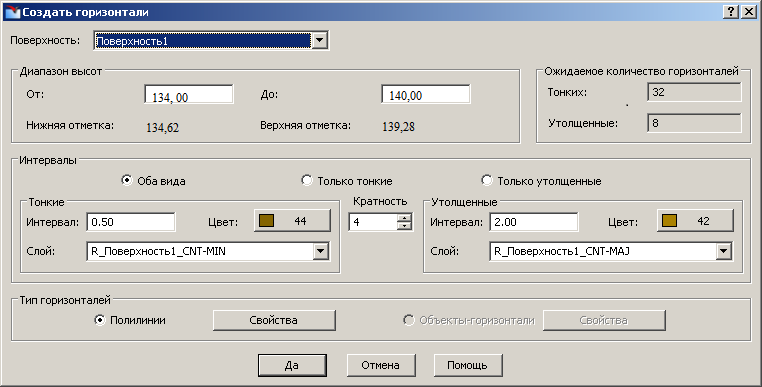
Рисунок. Создание горизонталей в AutoCad
После проверки и задания необходимых параметров построения, программа спросит о необходимости удаления старых горизонталей. Так как у нас не было старых горизонталей, — выбираем «нет». Чертёж требует корректировки. Продолжим редактирование, удалив лишние точки (панель инструментов, раздел «рельеф» — «редактировать геоточки» / удалить). Их так же можно не удалять с чертежа, а просто исключить из группы, которую мы указывали для построения поверхности. Указываем, какие точки нужно удалить с чертежа. Программа удалит геоточку, и она не будет в дальнейшем участвовать в построении поверхности, но нужно будет эту поверхность перестроить и обновить горизонтали.
Объекты чертежа должны отчерчиваться на определенных слоях (или разноситься на них) в зависимости от вида информации, которые они несут. Количество слоев неограниченно. Все слои имеют свои настройки: фильтр на отображение, предельный масштаб и т.п. Настройка определенного слоя распространяется на все подчиненные слои. В любой момент работы с программой только один слой может быть активным.
После построения горизонталей приступаем к построению топографических знаков в соответствии с условными знаками для масштаба 1: 500. Создаем слой Ограждения, далее выбираем из классификатора нужные условные знаки, соединяем точки на участке (рисунок ). На представленном плане представлены следующие ограждения: ограды каменные и железобетонные заборы деревянные сплошные с воротами, заборы деревянные на каменном, бетонном фундаменте и ограждения из колючей проволоки (таблица ).
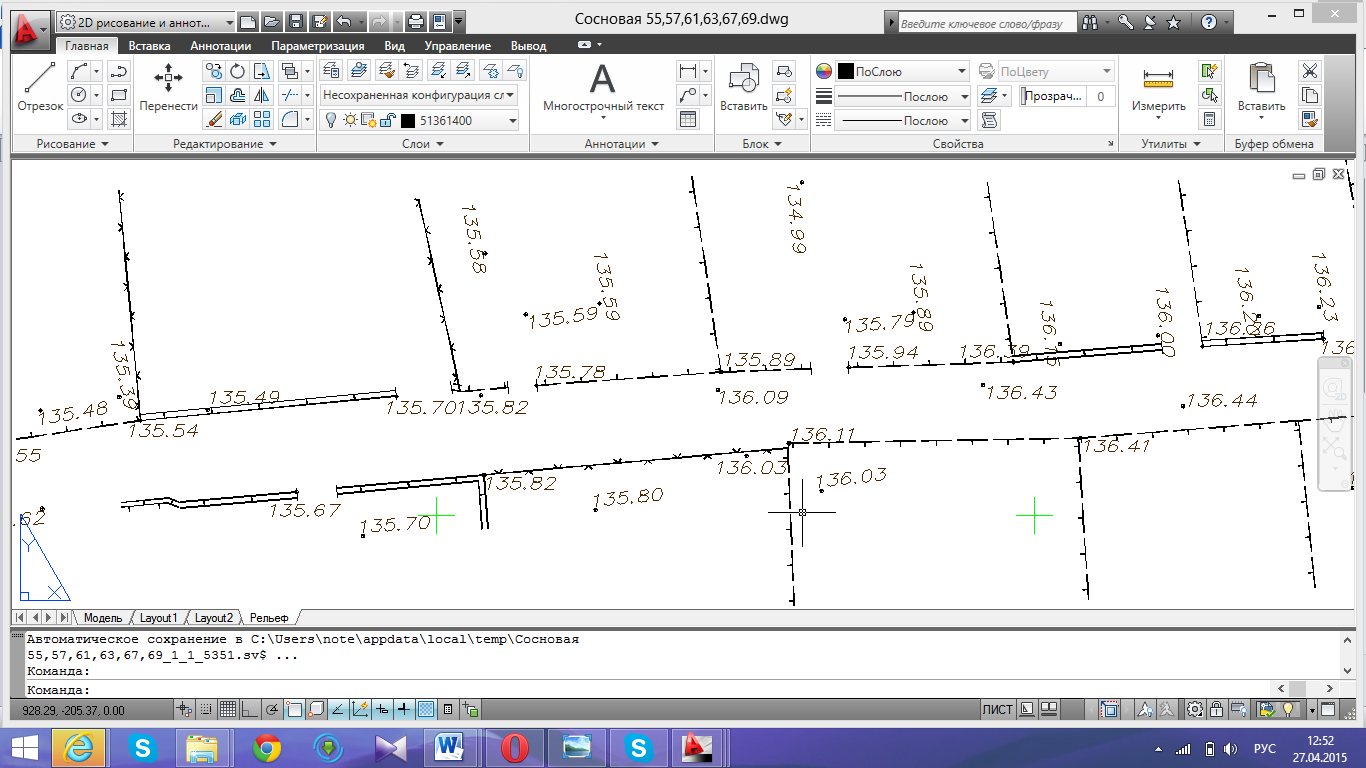
Рисунок. Построение ограждений на топографическом плане масштаба 1: 500
Условные обозначения ограждений на топографическом плане 1: 500
Название условных знаков
Изображение на плане
Заборы деревянные сплошные с воротами

Заборы деревянные на каменном, бетонном или кирпичном фундаменте

Ограждения из колючей проволоки

В следующем слое была построена асфальтированная дорога. Формирование объекта ситуации топографического плана, присвоение ему кода классификации и определение набора свойств осуществляется с помощью команд, содержащихся в меню Ситуация, каждая строка которого управляет созданием или редактированием точечного, линейного, площадного объекта. Точки были соединены при помощи иструмента “Полилиния” и для них был выбран соответствующий условный знак (рисунок ).
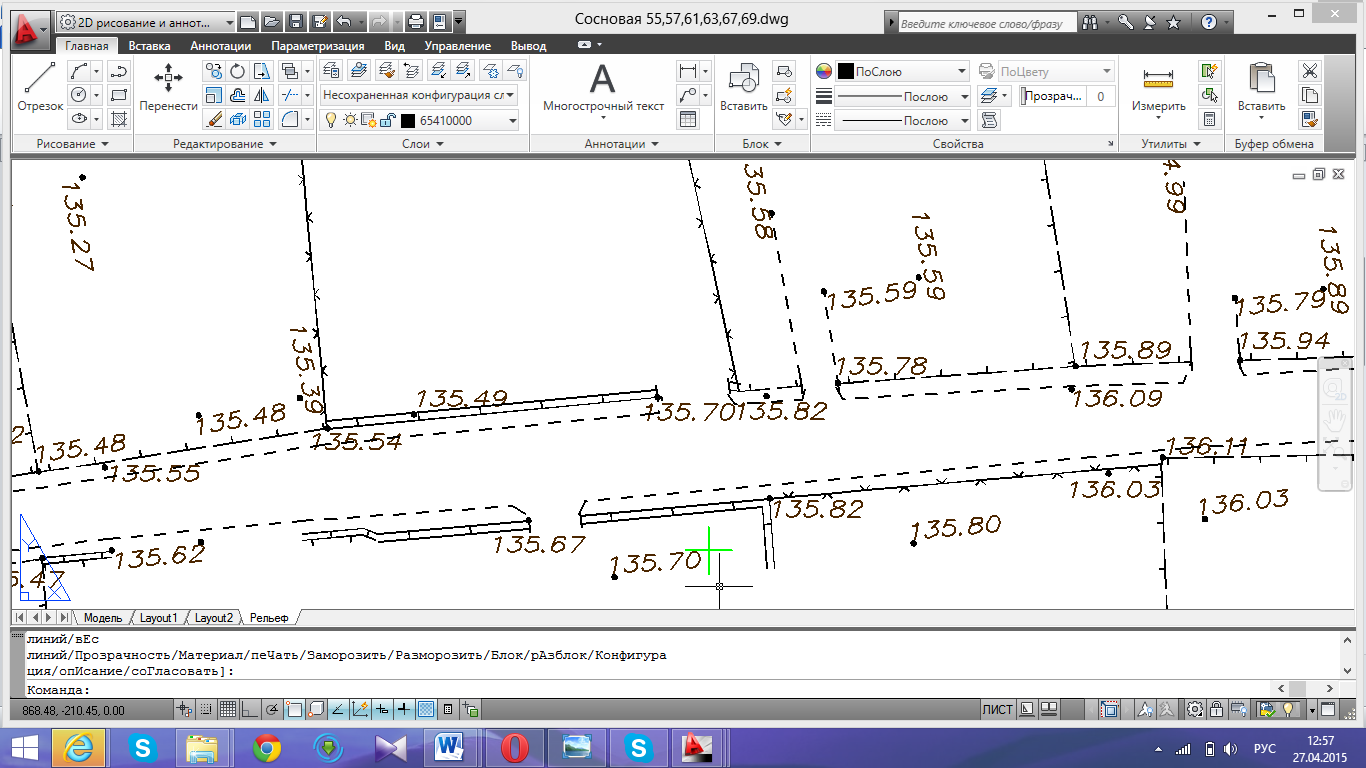
Рисунок. Построение дороги в программе AutoCad
Далее на топографический план были нанесены строения (рисунок ). На планах контуры строений следует воспроизводить в соответствии с их истинными очертаниями в натуре (прямоугольными, овальными и т.п.). Все строения при крупномасштабной топографической съемке подразделяют на жилые, нежилые и общественного назначения. К жилым строениям относят как специально построенные для жилья, так и строения, имевшие в начале иное назначение, но затем приспособленные и фактически используемые в качестве жилого фонда.
Если одна часть строения занята жилыми помещениями (квартирами, общежитиями), а другая имеет служебное или производственное назначение, то это воспроизводится на плане соответствующим размещением надписей.

Рисунок. Строения, здания на топографическом плане
На топографических планах необходимо отображать точное плановое и высотное положение подземных коммуникаций установленной классификации по трем группам:
туннели (общие коллекторы).
К трубопроводам относятся канализации (разных систем), теплофикации, газоснабжения, дренажа, а также сети специального назначения (нефтепроводы, мазутопроводы, паропроводы, золопроводы и пр.). На топографических планах всех масштабов при показе трубопроводов в разрывах условных знаков трасс надписывают буквенные индексы, характеризующие назначение трубопроводов (транспортируемый газообразный, жидкий или твердый материал или продукт). Например, для водопроводов – В, канализационных сетей – К, газопроводов – Г, тепловых сетей – Т. На представленном участке местности расположен водопровод, канализация, а также тепловая сеть (теплотрасса).
К кабельным сетям относятся сети сильных токов высокого и низкого напряжения (для освещения, электротранспорта) и сети слабого тока (телефонные, телеграфные, радиовещания и пр.). Далее на плане были начерчены телефонные линии связи.
Опоры ЛЭП в виде столбов изображаем строго на своих местах. Столбы ЛЭП и линий связи повторяют форму сечения столба. Круглый или квадратный. У железобетонных столбов в центре условного знака точка. Для показа ЛЭП высокого напряжения и низкого (380 В и меньше) предусмотрены разные по начертанию стрелки. Одна стрелка в направлении электропроводов — низковольтные, две — высоковольтные (6кв и выше) (таблица ). Линейные элементы условных знаков ЛЭП проводят при топографической съемке застроенной территории — с разрывом. Показатели напряжения тока на линиях электропередачи следует надписывать на топографических планах через каждые 15-20 см.
Условные обозначения на топографическом плане 1: 500
Наименование условных знаков
Изображение на плане


Линии связи (телефонные, телеграфные, радиотрансляции)

Линии электропередачи (ЛЭП) высокого напряжения, низкого напряжения

Построение коммуникаций аналогично созданию обычного линейного объекта. В случае моделирования линий электропередач, линий связи, условные знаки которых отображаются на точках поворота объекта (опорах), следует активизировать операцию “Поверхности”/ “Линия ситуации”/ “Создать как ЛЭП”. Выбранный условный знак отображается на узловых (поворотных) точках создаваемого объекта. Сама линия по решению может отображаться или нет по решению пользователя. Условный знак выбирается в группе знаков “Коммуникации” (рисунок ).

Рисунок. Построение коммуникаций
После построения всех объектов приступаем к работе с оформлением подписей (рисунок). Оформление подписи точечного объекта осуществляется в основном автоматически, с использованием семантических характеристик объекта, предусмотренных в классификаторе. Дополнительные подписи точечных объектов, не предусмотренные классификатором, а также подписи линейных и площадных объектов, выполняются с помощью команды Построение/Текст (иконка панели управления).
На плане масштаба 1: 500 разделение строений по характеру их использования графически осуществляется следующим образом: у изображения жилых строений помещают заглавную букву — Ж, нежилых – Н.
При показе на топографических планах масштаба 1: 500 материала постройки, следует применять такие буквенные обозначения: К – для кирпичных, каменных, бетонных и легкобетонных, М- для металлических, С-Б- для стеклобетонных, С-М- для стеклометаллических. По дополнительным требованиям из неогнестойких жилых строений могут быть выделены деревянные с обозначением их заглавной буквой Д.
Номера домов фиксируют при топографической съемке следующем порядке: на плане в масштабе 1: 500 – на изображениях всех домов населенного пункта. Надписывают номера домов, как правило, параллельно их контурам в углу, обращенным к улице. Допускается размещение этих надписей и рядом с домом, а при значительной нагрузке плана номера домов могут быть выделены красным цветом.

Рисунок. Оформление подписей
На последнем этапе чертеж дополняется необходимыми данными оформления (название чертежа, рамка, штамп чертежа с необходимыми атрибутами, наименование системы координат и высот, таблица с координатами и абсолютными высотами точек теодолитного хода, масштаб и сечение рельефа, площадь съемки).
Итогом работы в ПО «AutoCAD» является топографический план масштаба 1:500 (Приложение).
После составления топографического плана в программе AutoCad необходимо согласование нанесенных на планы коммуникаций (линий электропередач, линий связи, магистральных трубопроводов и т.д.) с организациями, которые ответственны за данные объекты. Если необходимо организация вносит поправки в топографический план.
Как перенести карту в автокад в масштабе
 Рабочий процесс
 Связанные темы
- Перемещение данных DWG в хранилище пространственных данных и обратно
- Перенос данных DWG в ГИС
- Работа с геопространственными элементами и объектами чертежа
- Импорт карт
 Видео
Видео
- Создайте карту, определив необходимые стили для слоев элементов и чертежей.
- Отобразите слои на карте в масштабе, который будет использоваться при доступе к ней получателями.
- Укажите на экране «Выбор метода» используемый метод ( «С возможность редактирования» или «Визуально» ) и нажмите кнопку «Далее» .
- На экране «Определение местоположения» укажите папку и имя преобразованного файла. При выборе метода преобразования «Визуально» нажмите кнопку «Готово» . При выборе метода преобразования «С возможностью редактирования» нажмите кнопку «Далее» .
- На экране «Определение параметров преобразования» можно выбрать шаблон, используемый в процессе преобразования. Слои с одинаковыми именами, стили линий и блоки этого шаблона будут определять внешний вид соответствующих элементов на текущем чертеже. См. раздел Настройка шаблона преобразования .
Как ввести GPS-координаты в AutoCAD?
- Щелкните вкладку «Геолокация» > панель «Инструменты» > раскрывающийся список «Отметить положение» > «Широта-долгота». Находить. …
- Укажите широту местоположения и нажмите ENTER.
- Укажите долготу местоположения и нажмите ENTER. …
- В текстовом редакторе на месте укажите метку для местоположения.
- Щелкните в любом месте за пределами контекстного текстового редактора.
Как открыть 3D-карту в AutoCAD?
- Шаг 1: Определите границы собственности и размеры участка перед составлением плана участка. …
- Шаг 2: Определите расположение строений и других элементов участка по отношению к границам участка, прежде чем рисовать план участка. …
- Шаг 3: Наконец, нарисуйте план участка. …
- Шаг 4: Проверьте рисунок и сделайте копии.
- Выберите область. Определите область, которую нужно нарисовать. .
- Сделайте замеры. Если здание существует, измерьте стены, двери и соответствующую мебель, чтобы план этажа был точным. .
- Нарисуйте стены. .
- Добавьте архитектурные особенности. .
- Добавьте мебель.
Можно ли получить AutoCAD бесплатно?
Как вставить изображение с географической привязкой в AutoCAD?
- Шаг 1 – Подготовьте файлы. Перейдите в папку, в которую вы загрузили экспорт изображения Nearmap. …
- Шаг 2 – Настройте систему координат. …
- Шаг 3 – Импортируйте изображение.
Как добавить аэрофотоснимок в Civil 3d?
Загрузка космических снимков в AutoCad Civil 3D из SASPlanet
Иногда очень выручает возможность загрузки растровой картографической подложки (Генштаб, OSM, Google Earth, Космоснимки и т.д.) с привязкой по координатам в Civil, в целях наглядности и оформления различного рода чертежей. Итак, начнем.