Configure sata channels, Hard disk drive write protect, Ide detect timeout (seconds) – Kontron CP305 BIOS User Manual

This function configures the BIOS logical drive order.
This function is only available when the IDE Configuration is set to Enhanced.
Optimal and Fail-Safe default settings: Before PATA
Hard Disk Drive Write Protect
This function is used to enable write protection for all hard disk drives in the system.
Optimal and Fail-Safe default settings: Disabled
IDE Detect Timeout (Seconds)
This function is used to specify the number of seconds after which the BIOS stops searching
for IDE devices. Basically, this allows you to fine-tune the settings to allow for faster boot times.
Adjust this setting until a suitable timing that can detect all IDE disk drives attached is found.
Different IDE disk drives take longer for the BIOS to locate than others do.
Optimal and Fail-Safe default settings: 35
DESCRIPTION
Use this setting to specify that the SATA controller device’s channels are enumerated as pri-
mary and slave channels and the PATA controller’s channel is enumerated as third.
Use this setting to specify that the PATA controller channel is enumerated as primary and
the SATA controller’s channels are enumerated as third and forth.
DESCRIPTION
Use this setting to allow the hard disk drive to be used normally. Read, write, and erase
functions can be performed to the hard disk drive.
Use this setting to prevent the hard disk drive from being erased.
DESCRIPTION
This value is the best setting to use if the onboard IDE controllers are set to a specific IDE disk
drive in the AMIBIOS.
Use this setting to stop the BIOS from searching the IDE bus for IDE disk drives within five sec-
onds. A large majority of ultra ATA hard disk drives can be detected well within five seconds.
Use this setting to stop the BIOS from searching the IDE bus for IDE disk drives within 10 seconds.
Use this setting to stop the BIOS from searching the IDE bus for IDE disk drives within 15 seconds.
Use this setting to stop the BIOS from searching the IDE bus for IDE disk drives within 20 seconds.
Use this setting to stop the BIOS from searching the IDE bus for IDE disk drives within 25 seconds.
Use this setting to stop the BIOS from searching the IDE bus for IDE disk drives within 30 seconds.
Use this setting to stop the BIOS from searching the IDE bus for IDE disk drives within 35 seconds.
This is the recommended setting when all IDE connectors are set to AUTO in the BIOS setting.
Порядок опроса дисков
В большинстве случаев операционная система грузиться с жесткого диска компьютера. Но что делать, если необходимо загрузиться с другого носителя, скажем, для устранения проблем в работе или для переустановки ОС? Все достаточно просто: требуется лишь сменить порядок опроса дисков.
Cписок опций:
по назначению | по алфавиту
Boot Device Select
Boot Drive Order
HDD Sequence SCSI/IDE First
Onboard ATA Device First
S-ATA & SCSI Boot Order
Interrupt 19 Capture
Boot From LAN First
Boot to Network
PXE Boot to LAN
Boot to Removable Devices
Boot to Optical Devices
1st Hard Disk Drive
Hard Disk Boot Priority
Hard Disk Drives
Hard Drive Order
1st Removable Device
Removable Device Priority
Removable Drive Order
1st ATAPI CD-ROM Drive
CD-ROM Boot Priority
CD/DVD Drive Order
Network Boot Priority
1st Boot Device
First Boot Device
2nd Boot Device
Second Boot Device
3rd Boot Device
Third Boot Device
4th Boot Device
Fourth Boot Device
Boot From Other Devices
Boot Other Device
Try Other Boot Devices
Delay IDE Initial
Hard Disk Pre-Delay
IDE Detect Time Out
Smart Boot Menu
Boot Device Select
Boot Device Select
Определяет порядок опроса накопителей на предмет поиска на них операционной системы.
В большинстве случаев при выборе этой опции (нажатии на ней клавиши <Enter>) вы попадаете в дополнительное меню, где уже можно непосредственно выбрать порядок опроса накопителей.
HDD Sequence SCSI/IDE First
HDD Sequence SCSI/IDE First
IDE, SCSI
Дает возможность указать, на каких жестких дисках стоит искать операционную систему в первую очередь: на подключенных к стандартному IDE/SATA-контроллеру чипсета (IDE) или на подключенных к дополнительному IDE-/SATA-, SCSI- или RAID-контроллеру (SCSI).
Interrupt 19 Capture
Interrupt 19 Capture
Enabled, Disabled
Разрешает (Enabled) или запрещает (Disabled) дополнительным IDE/SATA-, SCSI- или RAID-контроллерам перехватывать программное прерывание 19, ответственное за загрузку операционной системы. Если ваш загрузочный диск подключен к дополнительному контроллеру, обязательно установите значение Enabled, иначе загрузка будет возможна только с устройств, подключенных к стандартному IDE/SATA-контроллеру чипсета.
Boot From LAN First
Название опции:
Boot From LAN First
Возможные значения:
Enabled, Disabled
Описание:
Включает загрузку компьютера по сети. Т.е. первоначально будет производиться попытка загрузить операционную систему с сервера, используя локальную сеть, и только если это невозможно, будет осуществляться загрузка с дисков компьютера. В подавляющем большинстве случаев (вряд ли вы являетесь системным администратором в крупной компании…) эта опция должна быть выключена (Disabled).
Boot to Removable Devices
Boot to Removable Devices
Enabled, Disabled
Разрешает (Enabled) или запрещает (Disabled) загрузку со сменных накопителей (дискет, ZIP-дисков и т.д.).
Boot to Optical Devices
Boot to Optical Devices
Enabled, Disabled
Разрешает (Enabled) или запрещает (Disabled) загрузку с компакт-, DVD- или, возможно, Blu-ray-дисков, вставленных в привод оптических дисков.
1st Hard Disk Drive
1st Hard Disk Drive
Дает возможность указать жесткий диск, на котором следует искать операционную систему: это может быть диск, подключенный к стандартному IDE-/SATA-контроллеру чипсета, или диск, подключенный к дополнительному SCSI- или RAID-контроллеру. Опция актуальна, когда в системе установлено более одного жесткого диска.
В большинстве случаев при выборе этой опции (нажатии на ней клавиши <Enter>) вы попадаете в дополнительное меню, где уже можно непосредственно выбрать порядок опроса жестких дисков.
Ide detect time out что это в биосе
IDE Prefetch Mode – упреждающее чтение устройств IDE
[Enable][Disable]
По умолчанию обычно включен (Enable) режим упреждающего чтения данных IDE-контроллером с накопителей, что позволяет немного увеличить быстродействие дисковой подсистемы. Отключать эту функцию имеет смысл только в том случае, если подключено устройство отказывается корректно работать в этом режиме.
Initiate Graphic Adapter – инициализация видеоускорителя
[IGD], [PCI/IGD], [PCI/PEG], [PEG/IGD], [PEG/PCI], [PEG/PEG2]
Синонимы: Init Display First
Настройка «Initiate Graphic Adapter» устанавливает очередность инициализации видеоускорителя(лей). Обычно используются обозначения: IGD – интегрированное графическое ядро; PCI – видеокарта в слоте PCI; AGP — видеокарта в слоте AGP; PEG — видеокарта в слоте PCI Express; PEG2 — видеокарта во втором слоте PCI Express.
Intel Robson Technology – Технология Intel Robson (активна только для протокола AHCI)
[Disabled] [Enabled]
Enable включает технологию кэширования данных организованную с помощью дополнительного модуля флеш-памяти, призванную повысить скорость обмена данными и понизить энергопотребление.
Intel(R) SpeedStep (TM) Technology – технология энергосбережения
[Disabled] [Enabled]
Опция Enabled включает технология энергосбережения процессора Intel SpeedStep Technology, позволяющую уменьшать напряжение питания и тактовую частоту процессора во время низкой нагрузки на него.
Interrupt Mode – режим обработки прерываний
[PIC] [APIC]
Синонимы: APIC Function, IOAPIC Function — [ON/YES][OFF/NO]
Опция разрешает или запрещает использование усовершенствованного контроллера прерываний APIC (Advanced Programmable Interrupt Controller). При установке новых операционных систем рекомендуется включить поддержку APIC, т.к. этот режим обеспечит большее число прерываний и более быструю их обработку. Отключение может потребоваться только при использовании устаревших ОС. Выбор режима обработки прерываний настоятельно рекомендуется делать до установки ОС, поскольку изменение этого параметра может стать причиной невозможности загрузки и работы уже установленной и настроенной системы.
J-Micron eSATA/PATA Controller – SATA контроллер
[Disabled] [Enabled]
Опция Enabled включает дополнительный SATA/IDE контроллер JMicron. В данном случае «eSATA» означает, что дополнительный контроллер поддерживает внешние порты External SATA.
Lagacy USB Support — определение устройств USB
[Disabled] [Enabled] [Auto]
Настройка «Lagacy USB Support» позволяет определить USB клавиатуру или мышь средствами BIOS до загрузки операционной системы, это необходимо как для работы в самом BIOS, так и в операционной системе DOS. Используя клавиатуру USB рекомендуем в этой настройке выбрать опцию Auto.
LAN Boot ROM — удаленная загрузка
[Disabled] [Enabled]
Опция Enabled разрешает производить удаленную загрузку операционной системы через сеть с удаленного сервера.
Language – Язык
BIOS поддерживающие несколько языков называются мультиязыковыми. К сожалению, список языков пока еще очень ограничен, и состоит в основном из английского, двух вариантов китайского, японского, немецкого, французского.
LBA/Large Mode
[Disabled] [Auto]
Опция запрещает или разрешает использование режимов LBA (Logical Block Adressing- логическая адресация блоков) и Large Disk Access Mode при работе с большим жестким диском. Управлять режимом доступа к HDD имеет смысл только при установке старых операционных систем, таких как DOS или Windows 9x/Me, которые при работе с накопителями полагаются на функции BIOS. Но следует учесть, что отключение этой опции может уменьшить видимую область на жестком диске (какие режимы отключаются, обычно не уточняется, поэтому в различных ситуациях при отключении LBA из, например, 500 Гб ОС увидит только 137 Гб, а может увидеть и только 528 Мб).
Max CPUID Value Limit – Ограничение инструкций процессора
[Disabled] [Enabled]
Настройка «Max CPUID Value Limit» необходима при использовании процессоров новой архитектуры Core 2 Duo совместно со старыми операционными системами, такими как Windows 95/98/Me. При ее активировании (Enabled) занижается «индефикационный номер» (CPUID) процессора, который стандартно инициализируется операционной системой при загрузке. Это позволяет не включать новые инструкции процессора, которые «не понятны» старым операционным системам и таким образом избежать конфликта.
Marvell GigaBit LAN
[Disabled] [Enabled]
Опция Disabled отключает встроенный сетевой LAN-контроллер.
MB Intelligent Tweaker (M.I.T)
На материнских платах производства GIGABYTE именно в этом пункте находятся все функции для тонкой настойки производительности и разгона системы. В большинстве случаев часть опций является «секретными» и спрятаны от неопытного пользователя. Для получения доступа к таким функциям необходимо в главном меню нажать комбинацию клавиш «Ctrl+F1».
MB Temperature [xxx°C/xxx°F]
В этом пункте отображается температура материнской платы, которая берется со встроенного датчика, обычно находящегося в районе Северного моста чипсета.
Memory Remap Feature – переопределение адресного пространства оперативной памяти
[Disabled] [Enabled]
Функция «Memory Remap Feature» вызывает переопределение сегментов оперативной памяти, которое нужно делать при использовании более 4 Гб памяти. Активировать функцию, как и использовать свыше 4 Гб оперативной памяти имеет смысл только при установке 64-битных операционных систем.
No-Execute Memory Protect – Механизм защиты от переполнения буфера
[Disabled] [Enabled]
Опция Enabled включает программно-аппаратный механизм защиты процессора от переполнения буфера, механизма используемого многими вредоносными программами для нанесения ущерба или проникновения в систему.
North Bridge Voltage – Напряжение на северном мосте
[Auto] [1.25V] …[1.7V]
Настройка «North Bridge Voltage» определяет напряжение питания северного моста. При этом, чем выше напряжение, тем сильнее будет греться микросхема – данное обстоятельство следует учитывать, чтобы не «сжечь» материнскую плату. Повышение напряжения питания на Северном Мосте чаще всего требуется при разгоне для обеспечения стабильности функционирования на высоких частотах, а в обычном режиме лучше оставить в положении Auto.
North Bridge Voltage Reference — Режим подачи питания на северный мост
[Auto] [0.67x] [0.61x]
Настройка «North Bridge Voltage Reference» определяет режим подачи питания на северный мост. Для лучшей стабильности разогнанной системы следует выбрать опцию близкую к минимальному значению, чаще всего рекомендуют 0.63x, а для обычной работы предлагаем оставить Auto.
NV Serial-ATA Controller – Контроллер NVIDIA SATA
[Enable][Disable]
Разрешает (Enable) или запрещает (Disable) работу контроллера SATA, встроенного в чипсеты NVIDIA, т.е. включает или отключает его.
Onboard 1394 – Встроенный контроллер IEEE1394
[Enable][Disable]
Разрешает или запрещает работу встроенного контроллера FireWire (IEEE1394). Если нет использующих его устройств, то можно отключить, тем самым освободив занимаемые контроллером системные ресурсы.
Onboard GPU – Встроенная видеокарта
[Enable If No Ext GPU][Always Enable]
Указание условий, при которых начинает работать встроенная в материнскую плату видеокарта, например, «Включена если не установлена внешняя видеокарта» или «Включена всегда».
Password Check – область действия пароля BIOS
[Setup][System]
При задании пароля в BIOS определяет область его действия: только для входа в BIOS и изменение настроек (Setup) или же и на запуск/загрузку операционной системы (System).
PCI-E OverVoltage Control – Увеличение сигнального уровня шины PCI Express
[+0.05V]. [+0.35V]
Чаще всего для лучшей компенсации недостаточного объема видеопамяти на видеокарте (не поместившееся драйвер размещает в оперативной памяти) или для ускорения обмена данными между несколькими видеокартами в Multi-GPU конфигурациях (SLI, CrossFire) увеличивают тактовую частоту шины PCI Express, но это может привести к нестабильности системы. Для повышения стабильности можно увеличить сигнальный уровень шины PCI Express, что и позволяет сделать данная опция. НО (!) слишком большие частоты и напряжение на шине могут вывести из строя видеокарту или саму материнскую плату.
PCIE Frequency – Частота шины PCI Express
[Auto] [100] [101] …[149] [150]
Синонимы: PCI Express Frequency
От скорости работы шины PCI Express зависит скорость обмена данными между системой и устройствами в слотах PCI-E, в первую очередь видеокартами. Так на видеосистему «разгон» шины PCI Express наиболее заметно влияет в двух случаях: когда на видеокарте мало локальной видеопамяти для выполняемого 3D-приложения и не поместившиеся данные находятся в оперативной памяти; когда собрана Multi-GPU конфигурация (SLI или CrossFire) и нескольким видеокартам нужно обмениваться большими объемами данных друг с другом. При этом большинство производителей не рекомендуют подымать частоту PCI Express выше 120-125 МГц (с номинальных 100 МГц), т.к. это может вывести из строя подключенные к этой шине устройства.
PCIE Spread Spectrum – Понижение электромагнитного излучения шины PCI Express
[Auto] [Disabled]
Функция CPU Spread Spectrum призвана понизить уровень электромагнитного излучения EMI, возникающего от высокочастотных пульсирующих сигналов шины PCI Express. Опция Disabled отключает ее. Для работы в режиме разгона функцию CPU Spread Spectrum желательно отключить, так как она понижает стабильность системы.
PECI – Функция управления скоростью вращения вентиляторов
[Disabled] [Enabled]
Опция Enabled включает процессорную технологию PECI (Platform Environment Control Interface), которая обеспечивает автономную обработку информации с термодатчиков и, в соответствии с заранее предопределенной стратегией, управление не только скоростью вращения процессорного кулера, но и корпусных вентиляторов.
PEG Port Control – контроль видео порта
[Auto] [Disabled]
Опция Auto делает активной настройку «PEG Port Force x1», в которой можно сконфигурировать число линий порта PCI-E x16 для видеокарты.
PEG Port Force x1 – режим х1
[Disabled] [Enabled]
Опция Enabled позволяет выделять для слота графической карты PCI-E x16 только одну линию передачи данных.
Performance Enhance
[Standard][Turbo][Extreme]
Обычно этот параметр управляет задержкой Performance Level, от которой зависит производительность подсистемы памяти и всей системы в целом. Уменьшение этой задержки режимами Turbo и Extreme может привести к некоторому увеличению производительности (до 5%), но отрицательно повлиять на стабильность системы.
PIO Mode – выбор режима PIO
[Auto] [0] [1] [2] [3] [4]
В случае, если вам попадется устройство, поддерживающее только режим PIO (Programmed Input/Output — программированный ввод/вывод) и BIOS не верно определит его лучший рабочий режим, можно переопределить его вручную. Хотя в большинстве случаев все современные жесткие диски и привода используют для обмена метод DMA.
Зависимость пропускной способности от выбранного режима приведена в таблице:
Максимальная пропускная способность, МБ/с
Plug And Play O/S – разрешить ОС конфигурировать устройства Plug And Play
[NO] [YES]
Опция YES разрешает операционным системам, которые поддерживают Plug And Play (это практически все современные), самостоятельно конфигурировать устройства. Технология Plug and Play (подключи и работай) обеспечивает самонастройку установленного оборудования. Рекомендуем практически в обязательном порядке активировать эту функцию, так как она позволяет избежать различного рода конфликтов, в первую очередь на этапе начала загрузки ОС, возникающих из-за неправильного конфигурирования устройств самой BIOS.
PME Event Wake Up – реагировать ли на события для включения ПК
[Enable][Disable]
Опция определяет должна ли BIOS обрабатывать различные события по которым можно произвести включение компьютера или вывод его из спящего режима (например, звонок на модем, обращение по сети, срабатывание «будильника», нажатие на клавиатуру и т.д.). В случае если для включения и выключения ПК используется только кнопка «Power», то лучше эту функцию отключить.
Port 64/60 Emulation – Эмулирование порта 64/60
[Disabled] [Enabled]
Опция Enabled включает эмулирование порта 64/60, которое нужно для функционирования таких USB устройств, как мышь и клавиатура в операционной системе Windows NT. В случае работы под другими операционными системами можно смело установить опцию Disabled, чтобы отключить эмулирование.
Power On AC Power Loss – после исчезновения питания
[Power Off] [Power On] [Last State]
Настройка «Power On AC Power Loss» определяет поведение компьютера после внезапного исчезновения сетевого напряжения. Опция Power On обуславливает автоматическое включение компьютера после восстановления подачи питания, Power Off – оставляет компьютер в выключенном состоянии, а опция Last State настраивает систему на перезагрузку после подачи напряжения с попыткой восстановления до состояния, в котором она находилась в момент исчезновения питания.
Power On By PS/2 Keyboard – включение компьютера от PS/2 клавиатуры
[Disabled] [Space Bar] [Ctrl-Esc] [Power Key]
Настройка «Power On By PS/2 Keyboard» позволяет включать компьютер нажатием указанных в опциях комбинаций клавиш PS/2 клавиатуры.
Power On By External Modems – Включение компьютера через модем
[Disabled] [Enabled]
Опция Enabled позволяет удаленное включение компьютера, находящегося в режиме soft-off (программное отключение) определенным сигналом поступающем на модем.
Power On By RTC Alarm – Включение по таймеру
[Disabled] [Enabled]
Опция Enabled позволяет производить автоматическое включение компьютера по таймеру. После активации данной возможности в появившемся меню нужно будет задать дату и время включения системы.
RAS# Precharge — Время предварительного заряда банка
[3 DRAM Clocks] [4 DRAM Clocks] …[17 DRAM Clocks] [18 DRAM Clocks]
Синонимы: Trp, tRP, Row Precharge
Настройка определяет количество тактов модуля памяти (время), необходимое для закрытия строки и формирования сигнала RAS, т.е. начало активации следующей строки банка. Меньше – лучше, но может уменьшиться стабильность.
RAS# to CAS# Delay (Trcd, tRCD) – Задержка между командами RAS и CAS
[3 DRAM Clocks] [4 DRAM Clocks] …[9 DRAM Clocks] [10 DRAM Clocks]
Настройка, при операциях чтения данных из памяти, определяет задержку между командами выбора строки RAS (Row Address Strobe) и выбора колонки CAS (Column Address Strobe). Меньше – лучше, но может уменьшиться стабильность.
RAS to RAS Delay – Время между активацией строк в разных банках
Синонимы: Trrd, tRRD, ACTIVE bank A to ACTIVE bank B command, Row Active to Row Active
Управление задержкой между активацией строк в разных банках, которая необходима для уменьшения нагрузки на электрические цепи. Уже из определения видно, что уменьшение этой задержки должно положительно влиять на производительность при доступе к памяти в режиме чередования банков (interleaving), но может привести к уменьшению стабильности работы памяти. При разгоне памяти не редко приходится увеличивать эту задержку, как и другие, для достижения стабильности системы.
Robust Graphics Booster (R.G.B.)
[Auto][Fast][Turbo]
Функция, которая помогает настроить систему на наилучшую производительность путем оптимизации работы оперативной памяти и видеокарты, управляя задержками на доступ к ним. Режимы Fast и Turbo могут немного увеличить производительность, но может пострадать стабильность.
Row Cycle Time – задержка активации строк банка памяти
Синонимы: Trc, tRC, Activate to Activate/Refresh Time, Active to Active/Auto Refresh Time
Параметр задает количество тактов (время) между активацией различных строк одного банка, в идеале является суммой задержек tRAS (минимальное время активности строки) и tRP (время закрытия строки).
SATA Detect Time Out (Sec) – Задержка перед опросом устройств
Опции: [0], [5], [10], [10], [20], [25], [30], [35]
Опция определяет длительность задержки перед проведением опроса устройств подключенных к SATA портам. Настройка нужна для случая, когда устройство за время после подачи питания до проведения инициализации не успевает «запуститься» и как результат не определяется. В этом случае нужно увеличить время задержки.
SATA Configuration – Конфигурация контроллера SATA
[Disabled] [Compatible] [Enhanced]
Установка Disabled установит режим эмуляции IDE устройства. Compatible – выставит режим совместимости, а Enhanced позволит пользователю самому определить протокол для контролера SATA по которому он будет работать.
SATA RAID/AHCI Mode – Выбор режима работы контроллера SATA
[Disabled/IDE] [RAID] [AHCI]
Позволяет определить режим работы контроллера SATA встроенного в Южный мост. В режиме Disabled/IDE контроллер работает в режим совместимости с IDE устройствами, не используя какие-либо расширенные возможности протокола SATA. Опция RAID позволит создавать SATA RAID массивы. Опция AHCI сконфигурирует SATA порты для работы по протоколу AHCI (Advanced Host Controller Interface), в котором реализованы такие расширенные функции как NCQ (Native Command Queuing), Hot Swap, Port Multiplier, Staggered Spin-Up.
Serial Port1 Address – адрес COM порта
[Disabled] [3F8/IRQ4] [2F8/IRQ3] [3E8/IRQ4][2E8/IRQ3]
Опция Disabled отключает COM порт и тем самым освобождает прерывание IRQ. Опции 3F8/IRQ4, 2F8/IRQ3, 3E8/IRQ4, 2E8/IRQ3 позволяют для последовательного COM порта определить адрес шины данных I/O (ввода/вывода) и прерывание IRQ, по которому он будет работать.
SMART Monitoring — S.M.A.R.T. диагностика
[Auto] [Disabled] [Enabled]
Если жесткий диск поддерживает S.M.A.R.T. (Self Monitoring Analysis And Reporting) диагностику, то с помощью этой опции желательно включить поддержку отображения ее отчетов. S.M.A.R.T. – это технология самодиагностики жесткого диска, которая позволяет по анализу возникающих ошибок выявить неисправность жесткого диска на ранних стадиях, осуществлять сканирование поверхности с автоматической заменой подозрительных секторов, а также производить мониторинг основных параметров.
South Bridge Voltage – Напряжение на южном мосте
[Auto] [1.05V] [1.20V]
Настройка «South Bridge Voltage» определяет величину напряжения питания южного моста. Увеличивать это напряжение имеет смысл только в случае разгона системы, когда, например, после повышения тактовой частоты системной шины или шины PCI Express контроллер IDE/SATA начинает «терять» накопители.
Suspend Mode – состояние спящего режима
[S1 (POS) Only] [S3 Only] [Auto]
Настройка «Suspend Mode» определяет состояние в котором будет находиться компьютер перейдя в «спящий» режим. Опция S1 (POS) Only определяет спящий режим «Power on Suspend», в котором произойдет остановка тактового генератора, перевод процессора на пониженное энергопотребление и отключение жесткого диска. Опция S3 Only определяет более глубокий режим сна «Suspend to RAM», в котором происходит практически полное обесточивание системы и остается лишь дежурное питание +5 В и питание на модулях оперативной памяти, которые хранят всю необходимую информацию для «пробуждения».
System BIOS Cacheable – кэширование BIOS
[Disable][Enable]
Включает или отключает возможность кэширования BIOS, т.е. переноса ее функций в оперативную память для более быстрого доступа к ним. Поскольку большинство современных операционных систем не используют функции BIOS для своей работы, то и постоянное присутствие их в памяти не имеет смысла. Рекомендуется эту опцию всегда держать в отключенном состоянии.
System Date [Day xx:xx:xx] – Системная дата
Состоит из сведений о годе, месяце, числе и даже дне недели. Настроить дату, как и время проще через операционную систему, но можно и из BIOS.
System Memory Multiplier – множитель для системной памяти
[2.00]. [3.33] или [2:1]. [5:3]
Опция предназначена для задания множителя, с помощью которого, путем умножения на опорную частоту системной шины, получается рабочая тактовая частота оперативной памяти. На материнских платах GIGABYTE может содержать дополнительный буквенный индекс, который указывает на «страп чипсета» при котором получен этот множитель (увеличение «страпа», т.е. преднастроек чипсета, увеличивает стабильность работы системы, а уменьшение обычно повышает быстродействие).
System Time [xx:xx:xx] – Системное время
Данная настройка позволяет установить часы, минуты и секунды системного времени. Хотя, безусловно, эту операцию проще выполнить в самой операционной системе. Отметим, что системные часы работают и хранят текущие показания за счет напряжения питания батарейки на материнской плате.
Transaction Booster – Функция ускорение работы контроллера памяти
[Auto] [Disabled] [Enabled]
Функция Transaction Booster позволяет ускорить или замедлить работу подсистемы памяти, корректируя параметры подтаймингов, влияющих в свою очередь на скорость работы контроллера памяти. Опция Disabled активирует настройку Relax Level в котором можно определить один из четырех (от 0 до 3) имеющихся уровней замедления, причем, чем выше (больше) будет выставлен уровень, тем медленнее будет работать подсистема памяти. Данная опция необходима для получения стабильности разогнанной системы. Опция Enabled активирует настройку Boost Level, в которой также можно определить один из четырех (от 0 до 3) уровней производительности, только в этом случае будет производиться ускорение работы памяти и чем выше будет установлено значение, тем быстрее будет работать память, но в этом случае сильно возрастают шансы потери стабильности системы.
Type – тип устройства (в настройках дискового контроллера)
[Not Installed] [Auto] [CDROM] [ARMD]
Каждый раз, проводя инициализацию оборудования, BIOS проводит опрос портов SATA, что занимает какое-то время, поэтому если есть желание немного ускорить процесс определения оборудования неиспользуемые порты можно отметить как [Not Installed], а если вы используете CD-ROM привод установить [CDROM]. В случае использования IDE устройства обязательно нужно выставить [Auto]. Опцию [ARMD] (ATAPI Removable Media Device) следует применять, когда устанавливаются редкостные приводы ZIP, LS-120 и MO.
USB 2.0 Controller — Контроллер USB 2.0
[Disabled] [Enabled]
Опция Disabled исключает поддержку шиной USB протокола USB 2.0, при этом активным остается лишь более медленный режим USB 1.1.
USB 2.0 Controller Mode – Скоростной режим шины USB
[FullSpeed] [HiSpeed]
Настройка «USB 2.0 Controller Mode» переключает скоростные режимы шин USB. Режиму Full-Speed соответствует скорость 0,5 — 12 Мбит/с, а Hi-Speed — скорость 25 — 480 Мбит/с.
USB Functions – Функции USB
[Disabled] [Enabled]
Опция Disabled отключит шины USB. Отключение шин USB позволит освободить линии аппаратных прерываний IRQ, которые были выделены для USB.
Vanderpool (Virtualization) Technology – технология виртуализации доступа к ресурсам
[Disabled] [Enabled]
Опция Enabled включает технологию Intel Vanderpool Technology виртуализации процессора, позволяющую запускать несколько операционных систем на одном компьютере.
VCORE Voltage – напряжение на ядре процессора
Синонимы: CPU Voltage Control
Эта настройка определяет напряжение питания ядра процессора. Для стандартного режима работы лучше оставить опцию в положении Auto, а уже для разгона напряжение можно повысить, но при этом обязательно следует учитывать условия охлаждения процессора, потому что повышение напряжение на ядре напрямую влияет на его тепловыделение.
VGA Core Clock – частота встроенного видео
Функция ускорения (разгона) встроенной видеокарты, которая работает в режиме ручного задания тактовой частоты или относительного ее повышения на [+1%]. [+50%]. Обычно разгон встроенной видеокарты не приносит заметного ускорения, но является поводом для повышения нагрева чипсета.
Wireless LAN – беспроводная сеть
[Disabled] [Enabled]
Опция Disabled отключает модуль беспроводной сети LAN, который установлен на материнской плате (ASUS).
Write to Precharge – задержка между окончанием записи и началом предзаряда
Синонимы: Twr, tWR, Write Recovery
При работе с оперативной памятью, параметр отвечающий за время между окончанием операции записи в строку и подачей команды на предварительный заряд строки этого банка. Как и для всех задержек: меньше – лучше, но может сказаться на стабильности.
Write To Read – задержка между записью и чтением из памяти
Синонимы: Twtr, tWTR, Trd_wr
Для контроллера памяти определяет минимальную задержку между окончанием записи и подачей команды на чтение (в одном ранке).
Как правильно подключать HDD SATA/IDE или Ошибка: no ide master h.d.d. detected press f1 to resume, что делать?
Здесь указываются характеристики или тип накопителя (скажем, жесткого диска), подключенного как основной, к первичному (или единственному) IDE-каналу стандартного IDE/SATA-контроллера чипсета материнской платы (или, для старых компьютеров, просто…
Принцип работы
Как правило, до появления интерфейса SATA, материнские платы большинства персональных компьютеров поддерживали лишь приводы интерфейса IDE. Обычно пользователь мог установить не более 4 накопителей – жестких дисков или дисководов CD/DVD. Два из них могут быть расположены на первичном канале IDE (Primary), а два других – на вторичном канале (Secondary). В каждой из этих двух пар накопителей один накопитель является главным (Master), а второй – подчиненным (Slave). Таким образом, всего в BIOS, как правило, имеются четыре опции для настройки накопителей:
- Primary IDE Master
- Primary IDE Slave
- Secondary IDE Master
- Secondary IDE Slave
Каждый канал IDE представляет собой разъем, к которому подсоединяется кабель данных IDE, который, в свою очередь, имеет три разъема. Один из них предназначен для подключения к разъему IDE на материнской плате, два других – для подключения накопителей. Выбор того, к какой категории будет относиться привод – к категории Master или Slave, определяется исключительно установкой перемычек на накопителях, которая должна осуществляться в соответствии с приложенной инструкцией к накопителю.
В параметре можно увидеть ряд подчиненных опций, которые могут определять тип привода, его характеристики, емкость и некоторые рабочие параметры.
Самой важной из этих опций является опция Type (Тип). Как правило, она может принимать следующие значения:
- Auto – типа привода определяется автоматически
- User – пользователь может установить тип привод вручную
- CDROM – накопитель является CD/DVD-дисководом
- ZIP – накопитель является устройством типа Iomega ZIP
- LS-120 – накопитель является устройством типа LS-120
- None – данное устройство не используется
Также в данной опции иногда можно выбрать заранее определенный тип накопителя, обозначенный каким-либо номером, например, от 0 до 50.
Если пользователь выберет значение User, то ему придется самому указать характеристики жесткого диска, такие, как количество головок, цилиндров и секторов.
Часто встречаются также следующие дополнительные опции:
- LBA Mode (Режим LBA)
- IDE HDD Block Mode или Multi-Sector Transfers (Режим блочной записи)
- Programmed I/O Modes (Программируемые режимы ввода-вывода)
IDE HDD Auto-Detection
После выбора этого параметра и нажатия Enter запустится процедура автоматического определения устройства, подключенного к данному каналу. После ее успешного выполнения будут автоматически установлены значения параметров Cylinder, Head, Sector, Capacity и некоторых других в соответствии с обнаруженным устройством.
Большинство HDD поддерживают функцию автоопределения; исключение составляют лишь некоторые модели очень старых жестких дисков, для них значения параметров Cylinder, Head и Sector нужно вводить вручную.
HDD определяется некорректно или не определяется вообще из-за нескольких причин.
1. Неправильно установлены перемычки или неверно подключены шлейфы. Если два устройства расположены на одном шлейфе, попробуйте подсоединять их и настраивать по очереди.
2. Более новый жесткий диск не поддерживается устаревшей системной платой. Довольно распространенная проблема, которая возникает при попытке подключить диск с объемом, превышающим максимально возможное значение для данной версии BIOS. Впервые такая проблема возникла еще в 1990-х с появлением жестких дисков размером более 504 Мбайт, которые не поддерживались имеющимися на тот момент версиями BIOS. Задачу решили, выпустив новые версии, но у них были свои пределы емкости: 2,8,32, 137 Гбайт — а производители жестких дисков очень быстро достигали, казалось бы, невероятных размеров накопителей. Так, для подключения IDE-дисков размером более 137 Гбайт к старым системным платам нужна поддержка режима 48-битной адресации LBA (см. описание параметра Mode ниже).
Чтобы выйти из этой ситуаций, можно попытаться обновить имеющуюся версию BIOS, если обновление есть на сайте производителя системной платы. Другой способ — использовать жесткий диск не на полную емкость с теми параметрами, которые были определены вашей версией BIOS, однако такой способ не всегда гарантирует полную совместимость. Для корректной работы HDD в режиме неполной емкости в некоторых моделях предусмотрены перемычки, ограничивающие объем.
3. Жесткий диск или контроллер на системной плате неисправен. Чтобы диагностировать подобную ситуацию, обычно подключают к проблемному IDE-кана- лу заведомо исправный жесткий диск или же проблемное устройство — к другой, заведомо исправной, системной плате.
BIOS и UEFI — разница есть!
Прежде чем рассматривать режимы работы SATA, следует познакомиться и рассмотреть различия между BIOS (базовая система ввода/вывода) и UEFI (унифицированный интерфейс расширяемой прошивки), ведь именно с их помощью придется вносить изменения в конфигурацию системы.
BIOS-ом называют управляющую программу, «зашитую» в чип материнской платы. Именно она отвечает за слаженную работу всех подключенных к материнке устройств.
Начиная с 2012–2013 годов, большинство материнских плат снабжается UEFI — усовершенствованной управляющей программой, наделенной графическим интерфейсом и поддерживающей работу с мышью. Но, что называется «по старинке», оба варианта, на бытовом уровне, называют BIOS.
Даже неискушенному пользователю понятно, что причиной столь радикальной смены курса при создании UEFI стало не желание производителей «приблизить» интерфейс к конечному пользователю ПК, сделать его более удобным и понятным, а более веские причины.
Таким весомым аргументом стало ограничение на возможность работы с накопителями большого объема в изначальной версии BIOS. Дело в том, что объем диска ограничен значением, приблизительно равным 2,1 ТБ. Взять эту планку без кардинальных изменений управляющего софта было невозможно. К тому же БИОС работает в 16-битном режиме, используя при этом всего 1 МБ памяти, что в комплексе приводит к существенному замедлению процесса опроса (POST-опрос) устройств и началу загрузки из MBR области с установленной «осью».
UEFI лишена вышеперечисленных недостатков. Во-первых, расчетный теоретический порог объема дисковой подсистемы составляет 9,4 ЗБ (1 зеттабайт = 1021 байт), а во-вторых, для загрузки операционки используется стандарт размещения таблиц разделов (GPT), что существенно ускоряет загрузку операционной системы.
Правильное подключение жёсткого диска.
Самыми распространёнными интерфейсами современных жёстких дисков являются SATA, а для чуть устаревших интерфейс IDE. SATA производительней чем IDE.
IDE интерфейс
Вот так выглядят IDE разъёмы…
На каждый IDE контроллер можно подключить два устройства. Это может быть HDD и CD/DVD привод, либо два HDD, либо два CD/DVD привода. Как правило контроллеры обозначаются как IDE0 и IDE1.
При подключении двух дисков необходимо назначить им приоритеты. Другими словами необходимо указать системе главный диск — master и ведомый диск — slave. ( иногда они обозначаются как device 0 — главный и device 1 — ведомый ). Как назначаются эти самые приоритеты? При помощи перемычки, джампера ( на англ. jumper ).
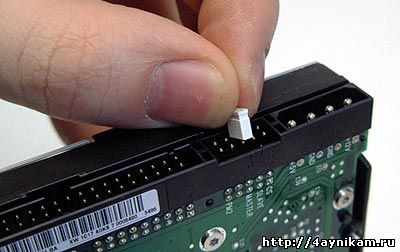
На наклейке HDD диска как правило производители указывают как нужно поставить перемычку, чтобы диск стал главным либо ведомым.
Устройства, к этим разъёмам подключаются через IDE шлейф. Шлейфы бывают 40 контактные и 80 контактные. По режиму подключения шлейфы бывают ещё Y-образные. Они работают в режиме cable select. На таких шлейфах имеется три разъёма — два на конце шлейфа ( первый master, второй slave ) и один по середине. Центральный разъём подключается к системной плате, а крайние разъёмы к устройствам.
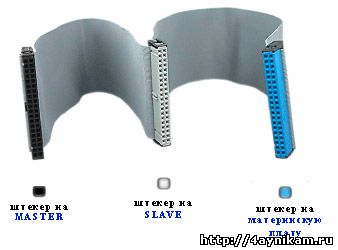
При том крайние разъёмы автоматически одному устройству присваивает приоритет master, а другому slave.
Операционная система устанавливается на главный диск. Если диск, на который установлена ОС подключён к slave разъёму, то ОС грузится не будет.
SATA интерфейс
SATA разъёмы на материнской плате выглядят следующим образом.
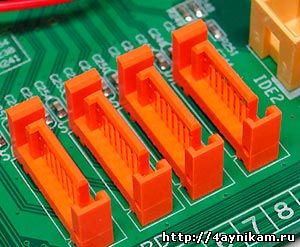
Устройства к SATA разъёму подключаются при помощи шнура со штекерами. На штекерах имеются специальные «ключи», направляющие, в виде буквы «Г» которые не позволяют неправильно их подключить. К одному разъёму SATA, в отличие от IDE можно подключить только одно устройство. Разъёмы обозначаются как SATA0 — первый, SATA1 — второй, SATA2 — третий и т.д. Таким образом в SATA распределяются приоритеты между жесткими дисками. В BIOS’е каждому разъёму можно вручную задать приоритет. Для этого надо зайти в раздел Boot Sequence или Boot Device Priority. Это может понадобится в случаях когда автоматически приоритет задается не правильно.
Теперь давайте перейдём к решению проблемы с ошибкой no ide master h.d.d. detected press f1 to resume.
ATA/SATA Hard Drive Not Detected in BIOS, Help!
«Hi there, have you ever met this problem that the hard drive suddenly cannot be detected in PC? I’m now having this problem that my computer cannot detect the second hard drive in my PC. My friend helps me to check the hard drive in BIOS, but no information on the hard drive is showing up. This is so strange. Is it damaged? What can I do? I still need the drive. And do you have any methods to fix this problem? Please help me if you do know any solutions, thanks.»
Are you having a similar problem with your hard drive? Don’t worry if your ATA or SATA hard drive cannot be recognized by BIOS or PC anymore. Just follow quick fixes and effective solutions here to fix and repair ATA/SATA not detected/recognized in BIOS error and make it show up in PC and work again now.
BIOS: шаг за шагом

BIOS (Basic Input Output System – базовая система ввода/вывода) обладает огромнейшим количеством настроек, относящихся к различным устройствам и функциям ПК. Что же означают все эти меню и параметры? Тем пользователям, которым недосуг изучать многостраничные руководства и искать дополнительную информацию в Интернете, может пригодиться наш краткий обзор.
В качестве примера рассмотрим наиболее распространенный на сегодняшний день AWARD BIOS, который, в частности, применяется в популярных материнских платах ASUS A8N-E и A8N-E SLI. Чтобы войти в меню настроек BIOS Setup, необходимо сразу после включения компьютера нажать определенную клавишу (как правило, Delete, F1 или F2). Какую именно, подскажет сообщение типа Press Del to enter setup в нижнем углу экрана.
Затем пользователь попадает в главное меню BIOS или же на первую страницу меню настроек (в нашем случае – Main).
Во время работы в самом верху экрана видны заголовок с наименованием BIOS (у нас это Phoenix-Award BIOS CMOS Utility), ниже – список настроек, справа от них – маленькое поле, где выведена характеристика подсвеченного курсором параметра, а внизу – строка состояния с описанием используемых горячих клавиш.
Логическая ошибка жесткого диска
Логическая ошибка чтения жесткого диска возникает, когда диск исправен, но с него невозможно загрузить операционную систему (с выдачей сообщения Windows failed…) или прочитать файлы.
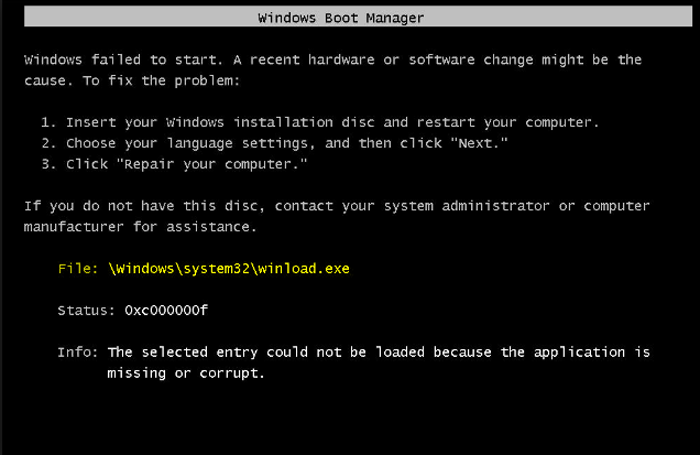
Сообщение о логической ошибке чтения жесткого диска
Сбой этого типа может быть вызван вирусами, конфликтом системных драйверов, сбоем программного обеспечения и т.д.
Операционная система Windows имеет встроенные утилиты восстановления данных. Однако, в случае сбоя жесткого диска не следует запускать утилиту CHKDSK или переустанавливать Windows, т.к. эти меры могут только ухудшить ситуацию.
Лучше всего в этом случае провести внешнее подключение жесткого диска для извлечения с него информации с помощью программного обеспечения для восстановления данных, чтобы не потерять их.
Неправильная установка перемычек на корпусе дисковода
Сначала необходимо проверить, правильно ли распределены перемычки на признаку Master-Slave. Если на обоих устройствах установлены одинаковые параметры, Биос не сможет их правильно детектировать.
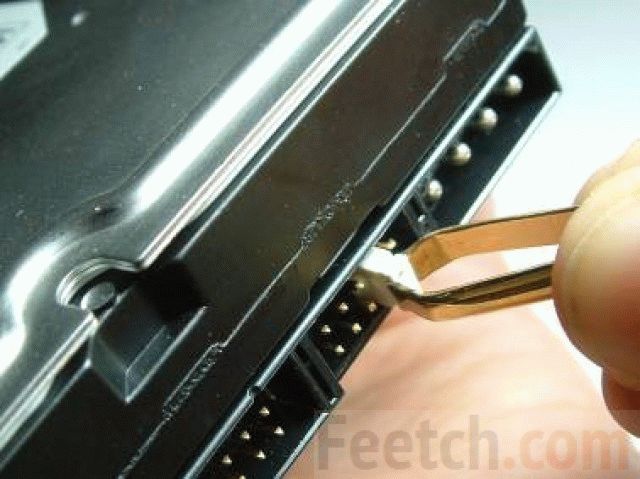
Схема правильного расположения перемычек нарисована на корпусах дисководов. Установите их в соответствии с требуемым приоритетом по выбору дисков в BIOS.