Как называется устройство которое связывает локальную сеть с другими сетями
Редакция сайта iXBT.com обращается к вам с просьбой отключить блокировку рекламы на нашем сайте.
Дело в том, что деньги, которые мы получаем от показа рекламных баннеров, позволяют нам писать статьи и новости, проводить тестирования, разрабатывать методики, закупать специализированное оборудование и поддерживать в рабочем состоянии серверы, чтобы форум и другие проекты работали быстро и без сбоев.
Мы никогда не размещали навязчивую рекламу и не просили вас кликать по баннерам. Вашей посильной помощью сайту может быть отсутствие блокировки рекламы.
Активное и пассивное оборудование сети
Сетевое оборудование, необходимое для работы сети, делится на два вида: активное и пассивное оборудование. К активному оборудованию относят коммутаторы, концентраторы, сетевые адаптеры, маршрутизаторы, принт-серверы и т.д., к пассивному – розетки, кабели и кабель-каналы, патчкорды, коннекторы и прочее аналогичное оборудование.
Активное оборудование предназначено для выполнения всех необходимых действий, связанных с передачей данных. В современных сетях организована пакетная передача данных, где каждый пакет наделен информацией о его местонахождении, целостности передаваемой информации и других данных, позволяющих доставить его по назначению.
Активное сетевое оборудование содержит в своей памяти специальные алгоритмы, с помощью которых оно не только улавливает сигнал, но и измеряет пути, по которым передается пакет. Поскольку вариантов передачи данных в сети может быть несколько, что связано с нагрузкой на сеть и количеством занятых и свободных устройств, активное оборудование выполняет так же функцию создания каналов передачи и отвечает за распределение нагрузки на передающие устройства.
Сетевые адаптеры служат для подключения устройства к локальной сети, коммутаторы и концентраторы позволяют объединить компьютеры между собой, маршрутизаторы принимают решение о пересылке пакетов между сегментами сети и т.д.
Таким образом, обеспечивая построение распределенной информационной структуры, активное сетевое оборудование делает возможным передачу значительных объемов данных на большие расстояния.
Пассивное оборудование отличается от активного в первую очередь тем, что не питается непосредственно от электросети и передает сигнал без его усиления. Пассивное сетевое оборудование делится условно на две группы. Первая группа включает в себя оборудование, являющееся трассой для кабелей: кронштейны, кабельканалы и аксессуары для них, металлические лотки, закладные трубы, клипсы, гофрошланги и коммутационные шкафы. Во вторую группу входит оборудование, которое служит трактом передачи данных. Сюда относят розетки, кабели и коммутационные панели.
Коммутационные панели обеспечивают соединения между портами активного оборудования и кабелями. Как правило, используется два вида кабелей: экранированная и неэкранированная витая пара (STP и UTP). В зависимости от вида сети, могут использоваться телефонные или компьютерные розетки.
Металлические лотки, кабельные каналы, кронштейны и гофрированные шланги используются, как правило, для подведения кабеля и его защиты, а для крепления гофрированных шлангов применяются клипсы. Аксессуары же для кабельканалов используются из эстетических соображений. К ним относятся: внутренний и внешний углы, заглушки, Т-образные отводы и соединительная скоба. В том случае, когда необходимо стягивание пучка кабелей, применяются стяжки.
Не нашли то, что искали? Воспользуйтесь поиском:
Сетево́е обору́дование — устройства, необходимые для работы компьютерной сети, например: маршрутизатор, коммутатор, концентратор, патч-панель и др. Можно выделить активное и пассивное сетевое оборудование.
Содержание
Активное сетевое оборудование [ править | править код ]
В соответствии с ГОСТ Р 51513-99, активное оборудование — это оборудование, содержащее электронные схемы, получающее питание от электрической сети или других источников и выполняющее функции усиления, преобразования сигналов и иные. Это означает способность такого оборудования обрабатывать сигнал по специальным алгоритмам. В сетях происходит пакетная передача данных, каждый пакет данных содержит также техническую информацию: сведения о его источнике, цели, целостности информации и другие, позволяющие доставить пакет по назначению. Активное сетевое оборудование не только улавливает и передает сигнал, но и обрабатывает эту техническую информацию, перенаправляя и распределяя поступающие потоки в соответствии со встроенными в память устройства алгоритмами. Эта «интеллектуальная» особенность, наряду с питанием от сети, является признаком активного оборудования. Например, в состав активного оборудования включаются следующие типы приборов:
- сетевой адаптер — плата, которая устанавливается в компьютер и обеспечивает его подсоединение к локальной вычислительной сети (далее — ЛВС);
- повторитель (репитер) — прибор, как правило, с двумя портами, предназначенный для повторения сигнала с целью увеличения длины сетевого сегмента;
- концентратор (активный хаб, многопортовый репитер) — прибор с 4-32 портами, применяемый для объединения пользователей в сеть;
- мост — прибор с 2 портами, обычно используемый для объединения нескольких рабочих групп ЛВС, позволяет осуществлять фильтрацию сетевого трафика, разбирая сетевые (MAC) адреса;
- коммутатор (свитч) — прибор с несколькими (4-32) портами, обычно используемый для объединения нескольких рабочих групп ЛВС (иначе называется многопортовый мост);
- маршрутизатор (роутер) — используется для объединения нескольких рабочих групп ЛВС, позволяет осуществлять фильтрацию сетевого трафика, разбирая сетевые (IP) адреса;
- ретранслятор — для создания усовершенствованной беспроводной сети с большей площадью покрытия и представляет собой альтернативу проводной сети. По умолчанию устройство работает в режиме усиления сигнала и выступает в роли ретрансляционной станции, которая улавливает радиосигнал от базового маршрутизатора сети или точки доступа и передает его на ранее недоступные участки.
- медиаконвертер — прибор, как правило, с двумя портами, обычно используемый для преобразования среды передачи данных (коаксиал-витая пара, витая пара-оптоволокно);
- сетевой трансивер — прибор, как правило, с двумя портами, обычно используемый для преобразования интерфейса передачи данных (RS232-V35, AUI-UTP).
Отметим, что некоторые специалисты не включают в состав активного оборудования повторитель (репитер) и концентратор (хаб), так как эти устройства просто повторяют сигнал для увеличения расстояния соединения или топологического разветвления и обработки его по каким-либо алгоритмам не проводят. Но управляемые хабы и при этом подходе относятся к активному сетевому оборудованию, так как могут быть наделены некой «интеллектуальной особенностью».
Пассивное сетевое оборудование [ править | править код ]
ГОСТ Р 51513-99 определяет пассивное оборудование, как оборудование, не получающее питание от электрической сети или других источников, и выполняющее функции распределения или снижения уровня сигналов. Например, кабельная система: кабель (коаксиальный и витая пара), вилка/розетка (RG58, RJ45, RJ11, GG45), патч-панель, балун для коаксиальных кабелей (RG-58) и т. д. Также, к пассивному оборудованию иногда относят оборудование трассы для кабелей: кабельные лотки, монтажные шкафы и стойки, телекоммуникационные шкафы.
Сетевое оборудование – устройства, необходимые для функционирования компьютерной сети.
Сетевое оборудование разделяют на активное и пассивное оборудование.
Активное сетевое оборудование
Активное оборудование содержит электронные схемы, которые питаются от электрической сети или других источников и выполняют функции усиления, преобразования сигналов и др. Активное оборудование обрабатывает сигнал по специальным алгоритмам. Передача данных в сетях происходит пакетами данных, каждый из которых содержит также дополнительную техническую информацию (сведения о его источнике, цели, целостности информации и др.), которая позволяет доставить пакет по назначению. В задачи активного сетевого оборудования входит не только уловить и передать сигнал, но и обработать эту техническую информацию, вследствие чего перенаправить и распределить поступающие потоки в соответствии со встроенными в память устройства алгоритмами. Именно эта особенность и питание от сети является признаком активного оборудования.
Попробуй обратиться за помощью к преподавателям
К активному оборудованию относятся следующие типы устройств:
Сетевая плата, сетевая карта, сетевой адаптер, Ethernet-адаптер – дополнительное устройство, которое устанавливается в ПК и обеспечивает его взаимодействие с другими устройствами сети.
В современных ПК и ноутбуках контроллер и компоненты, которые выполняют функции сетевой карты, в основном уже интегрированы в системные платы. Также существуют:
- внутренние сетевые платы – отдельные платы, которые подключаются через $ISA$, $PCI$ или $PCI-E$ слот;
- внешние сетевые платы, которые подключаются через $LPT$, $USB$ или $PCMCIA$ интерфейс (в основном используются в ноутбуках).
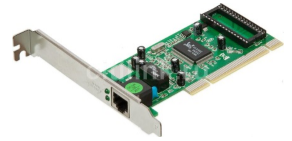
Рисунок 1. Внутренняя сетевая плата
Задай вопрос специалистам и получи
ответ уже через 15 минут!
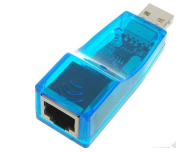
Рисунок 2. Внешняя сетевая плата
Концентратор (активный хаб, многопортовый репитер) – сетевое устройство с $4-48$ портами, которое применяется для объединения ПК в сеть с применением кабеля «витая пара».
Концентраторы также имеют разъёмы для подключения к сетям на базе коаксиального кабеля. В настоящее время вытеснены сетевыми коммутаторами.
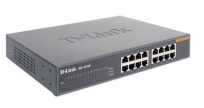
Репитер, повторитель – сетевое оборудование, предназначенное для увеличения длины сетевого соединения путём повторения сигнала на физическом уровне.
Бывают однопортовые и многопортовые репитеры.
От концентратора отличается тем, что у репитера гораздо меньше время задержки, т.к. он, как правило, имеет два разъема для подключения кабеля. Ему не нужно где-то концентрировать сигнал и распространять на остальные выходы. Многопортовые повторители для витой пары принято называть сетевыми концентраторами (хабами), а коаксиальные – повторителями (репитерами).
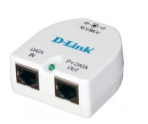
Мост – сетевое устройство с $2$ портами, которое предназначено для объединения нескольких сегментов компьютерной сети в единую сеть, осуществляет фильтрацию сетевого трафика, разбирая сетевые (MAC) адреса.
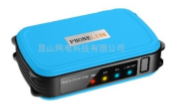
Коммутатор (свитч) – сетевое устройство, которое предназначено для объединения нескольких узлов компьютерной сети.
Коммутаторы разработаны с использованием мостовых технологий, потому часто называются многопортовыми мостами. Отличается от концентратора, который распространяет трафик от одного подключённого устройства ко всем остальным, тем, что он передаёт данные только непосредственно получателю. Таким образом, сегменты сети, которым не предназначались данные, избавляются от необходимости их обрабатывать, что, безусловно, приводит к повышению производительности и безопасности сети. Исключением может быть широковещательный трафик для всех узлов сети и трафик для устройств, исходящий порт коммутатора которых неизвестен.
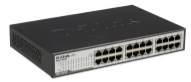
Маршрутизатор (роутер) – специализированный сетевой компьютер, который имеет $2$ или больше сетевых интерфейса и пересылает пакеты данных между различными сегментами сети.
Роутер позволяет осуществлять фильтрацию сетевого трафика, разбирая сетевые ($IP$) адреса. В основном используется для объединения сетей разных типов, которые часто бывают несовместимыми по архитектуре и протоколам. Например, чтобы объединить локальные сети Ethernet и WAN-соединения. Часто роутер используют для обеспечения доступа из локальной сети в Интернет. Роутеры для домашнего использования обычно являются малопортовыми и обеспечивают подключение домашней сети ПК к каналу связи провайдера Интернета.
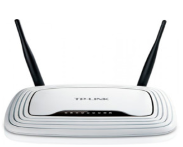
Медиаконвертер (преобразователь среды) – сетевое устройство, которое преобразует среду распространения сигнала из одного типа в другой. Обычно средой распространения сигнала являются медные провода и оптические кабели.
Как правило, медиаконвертер имеет $2$ порта.
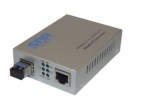
Сетевой трансивер – устройство, которое предназначено преобразования интерфейса передачи данных $(RS232-V35$, $AUI-UTP)$. Обычно имеет $2$ порта.
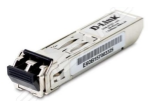
По мнению некоторых специалистов повторитель (репитер) и концентратор (хаб) не относятся к активному сетевому оборудованию, т.к. они просто повторяют сигнал, а не проводят обработку его по определенным алгоритмам. Но управляемые концентраторы все же относятся к активному сетевому оборудованию даже при таком подходе.
Пассивное сетевое оборудование
Пассивное сетевое оборудование – сетевое оборудование, которое не питается от электросети или других источников, и предназначено для выполнения функций распределения или снижения уровня сигналов.
Пассивным сетевым оборудованием является:
Структурированная кабельная система (СКС) состоит из набора кабелей и коммутационного оборудования, включает методику их совместного использования, которая позволяет создавать регулярные расширяемые структуры связей в локальных сетях различного назначения. СКС является физической основой инфраструктуры здания, которая позволяет свести в единую систему множество сетевых информационных сервисов разного назначения: локальные вычислительные сети и телефонные сети, системы безопасности, видеонаблюдения и т.д.
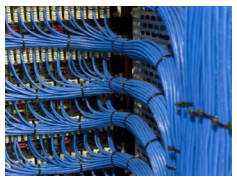
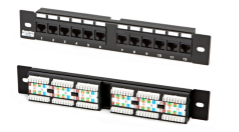
Коммутационная панель (кросс-панель, патч-панель) – составная часть СКС, выполненная в виде панели с множеством соединительных разъёмов, которые расположены на лицевой стороне панели. На тыльной ее стороне размещены контакты, которые предназначены для фиксированного соединения с кабелями и соединены с разъёмами электрически.
Вилка/розетка ($RG58$, $RJ45$, $RJ11$, $GG45$) Балун для коаксиальных кабелей ($RG-58$) и т.д.
Локальная сеть: описание и принципы работы

Компьютеры стали логичным продолжением развития информационных технологий. С течением времени эти устройства появились почти в каждом доме. Информация на них может передаваться различными путями. Самый популярный сегодня вариант – по Сети.
В данной статье будет рассказано о том, что собой представляет локальная сеть. Информация пригодится как рядовому пользователю, так и опытному системному администратору. Нужно выяснить, как работает локальный интернет, каким образом его можно настроить на компьютере. Все это – важные знания в сфере информатики и IT.
Кратко о сетях
Вычислительная сеть дает возможность нескольким различным устройствам объединиться в единое целое, внутри которой осуществляется обмен данными. Главные элементы здесь – компьютеры. Таковыми также могут выступать:
- принтеры;
- сетевое оборудование;
- телефоны;
- хранилища;
- серверы.
Все это составляющие носят название оконченных узлов. В сетях также есть промежуточные компоненты – роутеры, модемы, маршрутизаторы, точки беспроводного доступа и коммутаторы. Они объединяются воедино между собой, используя сетевую среды. Это – оптоволокно, Wi-Fi, а также витые пары, при помощи которой можно выйти в Интернет, а также подключиться к сети и взаимодействовать друг с другом.
Компьютерная сетевая система может быть локальной и глобальной. Второй вариант больше первого. Локальная модель расположена на ограниченной территории, глобальная – распространяется на огромные расстояние.
Отдельно можно выделить городские компьютерные сети – MAN. Они отличаются площадью покрытия. Она составляет один город. Такая сетка позволяет получить услуги кабельного телевидения, телефонии и выступает в качестве точки опоры для провайдеров.
Терминология
Изучая основы протоколов и сетей, нужно разобраться в терминологии. Только так получится выяснить, как работает интернет и его «группы».
Запомнить рекомендуется следующие понятия:
- Соединение – возможность передачи данных от одного устройства другому. Сначала между девайсами устанавливается «коннектинг», настройки которого прописаны в протоколе. После – осуществляется обмен сведениями.
- Пакет – ключевой структурный блок информации в Сети. Все электронные материалы будут передаваться пакетами небольшого размера.
- Сетевой интерфейс – физическое или виртуальное устройство, помогающее девайсу установить подключение к Сети.
- LAN – название локальной сети. К ней подключаются только определенные компьютеры. Сторонние устройства не имеют к таковой доступа.
- WAN – глобальная сеть интернет. Обозначает как сетевой интерфейс, так и Internet целиком.
- Протокол – правила и стандарты коммуникации между устройствами.
- Порт – адрес на устройстве, связанный с определенной программой. С его помощью утилиты «общаются» друг с другом.
- Брандмауэр – ПО, контролирующее все сетевые пакеты, проходящие через ПК.
- NAT –служба преобразования сетевых адресов между локальной и глобальной сетью.
- VPN – виртуальная частная сеть. Она позволяет объединять несколько локальных сеток через Всемирную паутину. Помогает обеспечивать безопасность.
Все это пригодится тем, кто изучает основы компьютерных сетей, а также их протоколы. Без соответствующей терминологии полноценно понять, о чем идет речь, не представляется возможным.
Ключевые характеристики
Сетка локального характера подходит для использования на ограниченной территории. Пример – офис или школа, квартира. Обеспечивает достаточно быстрое подключение и передачу информации между узлами. За счет этого можно задействовать удаленный диск со скоростью, которая приравнивается к HDD или SSD на устройстве.
«Локалки» применяются для обеспечения высококачественных линий связи. Сейчас особую популярность имеют медные витые пары и оптоволокно. За счет них удается отказаться от подтверждения получения пакета, модуляции и иных методов по протоколам, которые способствуют снижению скорости обмена электронными материалами.
Среди основных преимуществ таких сеток выделяют:
- обеспечение быстрой и надежной передачи данных;
- простую настройку;
- низкую сложность методов передачи;
- возможность применения дорогой сетевой среды.
Существенный минус модели – это слабый уровень масштабирования. Чем больше узлов и протяженность линий, тем медленнее будет передаваться необходимый документ.
Сетки локального характера можно разделить на две большие категории – иерархические и одноранговые. Во втором случае подразумеваются равные права у всех оконечных узлов. Пользователь каждого компьютера в пределах сетки, получает доступ к файлам и папкам, а также сам решает, что открывать на устройстве. Недостаток такой модели – низкий уровень безопасности. Одноранговый тип хорош дома, но не в офисах.
Иерархическая модель имеет собственный сервер. Это – главный компьютер, который будет заниматься:
- администрированием;
- подключением периферийных устройств;
- хранением основной информации сети;
- разработкой маршрутов передачи электронных материалов.
Здесь администратор будет определять, какие файлы и папки можно «расшарить», кто из подключенных клиентов имеет к ним доступ. Это – оптимальный вариант для корпоративных «объединений».
Уровни сетей
Значение сетевого уровня не стоит недооценивать. Сетки обычно обсуждают в горизонтальной плоскости, рассматриваются протоколы Internet верхнего уровня и приложения. Но для того, чтобы «законнектить» устройства, нужно задействовать множество вертикальных слоев и уровней абстракции.
Это значит, что существуют различные протоколы, работающие друг над другом, для реализации сетевого соединения. Каждый следующий, более высокий слой, абстрагирует передаваемую информацию, делая ее проще для восприятия следующим слоем и программой.
Сегодня выделяют 7 уровней или слоев работы сетей. Нижние уровни отличаются по задействованному оборудованию. Только в них данных передаются одинаковые, вид у них тоже совпадает. На сторонние устройства отправка происходит только на низком уровне. На другом компьютере информацию будет проходить все слои в обратном порядке.
Модель OSI
При рассмотрении уровня работы сетей, необходимо упомянуть модель OSI. Она включает в себя:
- Уровень приложений. Верхний уровень. Это – работа пользователя и приложения с Сетью. Юзеры просто передают информацию, не задумываясь о том, как она будет доставлена.
- Уровень представления. Здесь электронные материалы будут прообразовываться в низкоуровневых формат. Это нужно, что данные доходили до утилиты в той форме, которую ожидает получатель.
- Уровень сессии. Здесь происходит обработка соединения между удаленными устройствами.
- Транспортный уровень. Отвечает за организацию надежной передачи электронных материалов. Обеспечивает проверку получения обоими девайсами.
- Сетевой. Применяется тогда, когда нужно управлять маршрутизацией данных в сети, пока они не дойдут до целевого узла. Здесь пакеты могут разбираться на более мелкие составляющие. Их воедино собирает непосредственный получатель.
- Уровень соединения. Отвечает за то, как будет устанавливаться соединение между девайсами и поддержку надежности. Для этого задействуются физические устройства и специализированное оборудование.
- Физический уровень. Несет ответственность за обработку информации физическими устройствами. Подразумевает ПО, управляющее соединением. Пример – Ethernet или Wi-Fi.
Все эти уровни необходимо пройти до того, как информация перейдет к аппаратному обеспечению.
Основные протоколы
Передача файлов производится по строго установленным правилам и инструкциям. Такие «указания» носят название протоколов. Вот основные варианты:
- MAC. Протокол низкого уровня. Является средством идентификации устройств в пределах «локалки».
- IP. Более высокий протокол. Отвечает за определение IP-адреса устройства. Этот «номер» будет уникальным для каждого девайса. Относится к сетевому уровню модели TCP/IP. Реализаций протокола несколько – IPv6 и IPv4.
- ICMP. Применяется для того, чтобы обеспечить обмен сообщениями. Это могут быть уведомления об ошибках или информационные посты. Для передачи данных протокол не подходит. Он расположен выше IP.
- TCP. Основной протокол. Расположен рядом с ICMP. Его задача заключается в управлении передачей электронных материалов.
- UDP. Один из самых популярных протоколов. Напоминает TCP. Использует ненадежную передачу информации. Гарантий получения данных получателем нет. Более быстрый, чем предыдущий протокол.
- HTTP. Протокол уровня приложения. Заложен в основе функционирования всех сайтов Internet. Дает шанс на запрос определенных ресурсов у удаленных систем.
- FTP. Протокол передачи электронных материалов. Работает на уровне приложений. За счет него файлы переходят от одного компьютера к другому. Не выделяется особой безопасностью.
- DNS. Протокол аналогичного уровня. Необходим для того, чтобы хранить понятные и легко читаемые адреса, вложенные в IP.
- SSH. Протокол уровня приложений, реализация которого нужна для обеспечения удаленного управления системой по защищенным каналам.
Есть еще и другие, дополнительные протоколы. Но они не относятся к сетевым. Перечисленные протоколы необходимы для общего понимания принципов работы рассматриваемой технологии.
TCP/IP
Стоит также изучить еще один достаточно важный компонент. А именно – модель TCP/IP. Это – ключевой набор протоколов интернета. Он дает возможность представить себе уровни работы интернета в простой форме.
У соответствующего набора протоколов есть следующие «слои»:
- Приложения. Здесь он отвечает за соединение и передачу информации между пользователями.
- Транспорт. Несет ответственность за связь между процессами. Примеряет в работе порты для того, чтобы определить, какой утилите требуется направить документацию. Также выбирает протоколы для дальнейшей реализации.
- Интернет. Используется для того, чтобы перенаправлять сведения от узла к узлу по интернету. Конечные точки известны, но непосредственная связь отсутствует. Тут, согласно протоколам, определяются IP-адреса.
- Соединение. Реализует коннектинг на физическом уровне. Это дает возможность передавать между собой информацию, независимо от того, какие именно технологии задействованы.
Модель TCP/IP менее абстрактна. Ее намного проще понять среднестатистическому пользователю. Электронные материалы здесь проходят упаковку при помощи специальных нескольких протоколов, далее – передаются в «сетку» через узлы и распаковываются в обратном порядке получателем. Конечные утилиты могут не знать, что информация передана по Сети. Для них соответствующий процесс иногда выглядит как обмен по «локалке».
Как создать
Собственную сеть локального характера можно сделать достаточно быстро. Для этого потребуется:
- несколько устройств, которые хочется объединить;
- кабель или витая пара;
- роутер (для подключения более двух девайсов).
После этого нужно создать одну рабочую группу. Клиенту требуется перейти в «Панель управления»-«Система и безопасность»-«Система». В соответствующем блоке будет прописана информация о рабочей группе. В Windows изначально это – WORKGROUP.
Чтобы сделать сеть локального характера, можно просто соединить два устройства кабелем между собой. В службе «Проводник» удастся получать доступ к расшаренным папкам и документам.
Несколько девайсов лучше подключать по роутеру. Каждый компьютер подключается к маршрутизатору (пример – по Wi-Fi с соответствующими протоколами). После этого все устройства будут видеть друг друга.
Здесь – подробная инструкция о том, как сделать сеть локального характера на Windows 10.
Лучшее решение для изучения
В Москве системные администраторы, разбирающиеся в сетях, протоколах и локалках высоко ценятся. Получить соответствующие знания можно несколькими способами:
- В техникуме. Это – первоначальный этап для получения образования.
- В ВУЗе. Долгий и кропотливый путь. Лучше отдавать предпочтение информационным технологиям. По выпуску гарантируется выдача диплома. Основы сетей и даже программирование – направления, в которых предстоит работать.
- Самообучение. Неплохой вариант для новичков. Можно сконцентрироваться на том, что интересно конкретному пользователю. Здесь в основе заложена практика. Но документально подтвердить навыки не получится. Зато можно тщательно разбирать модель TCP/IP, никуда не торопясь.
Дистанционные компьютерные курсы – лучшее решение для тех, кто хочет разобрать интернет model, а также локалки и их настройку. В режиме онлайн за короткий срок можно освоить системное администрирование с нуля, а также сконцентрироваться на нескольких направлениях сразу. В конце будет выдан электронный сертификат.
P. S. Интересуют компьютерные сети, сетевые технологии, протоколы передачи данных? Обратите внимание на следующие курсы в Otus:
Проектирование и монтаж ЛВС и СКС
Давайте попробуем разобраться в такой теме как ЛВС (Локальные вычислительные сети) и их применение в офисе. Мы постараемся не использовать сложные термины и будем вводить только самые необходимые, без которых усвоить информацию будет довольно трудно.
Какие задачи может решить компьютерная сеть
Прежде чем монтировать локальную сеть, стоит подумать над тем, какие проблемы она может решать или какие возможности давать.
Экономия
- Принтеры. Если ваши сотрудники регулярно печатают документы, то можно сэкономить на принтерах. При наличии локальной сети вы можете купить всего один мощный сетевой принтер для целого кабинета. Это также позволит сэкономить на заправке картриджей, поскольку вам понадобится заказывать заправку не нескольких картриджей, а одного или двух. Изнашивается такое оборудование гораздо реже.
- Сканеры. Когда у вас в офисе стоит сканер, который подключен к одному компьютеру, то работающего за ним сотрудника регулярно отвлекают, к чему добавляется ещё и надоедливый поиск флэшек. Сетевой сканер позволяет любому сотруднику сканировать напрямую на свой компьютер. Лучше всего купить МФУ (многофункциональное устройство) – это сканер принтер и копир в одном.
- Программы и оборудование. Имея грамотную сеть, можно купить один мощный сервер и подключить к нему все остальные компьютеры как терминальные станции. Вы сэкономите на комплектующих для станций, которые по своей мощности весьма слабые и потому дешёвые. Для них даже нет необходимости покупать жёсткий диск, а это одна из дорогих деталей ПК! Если же вы захотите увеличить мощности, то достаточно будет усовершенствовать сервер.
Доступ к общим базам
Локальная сеть позволяет организовать Единое хранилище для всех ваших рабочих файлов. Что это даст:
- Можно задавать ограничения на доступ к информации для разных пользователей.
- У вас всегда есть доступ к рабочим файлам, если сотрудник заболел или компьютер «умер».
- С помощью внутренней сети можно организовать IP телефонию, что может сэкономить вам от 50 000 до 300 000 рублей в месяц на звонках.
- Возможность организовать сетевую версию 1С. Но это огромная область и тема для отдельной статьи.
- Можно организовать работу с одним и тем же документом для нескольких пользователей.
- Вы можете создать единую и легкодоступную базу шаблонных документов в одном месте. Когда вы обновляете какой-то шаблон, актуальный документ появляется у всех сотрудников.
- Очень быстрый обмен файлами. Даже если второй сотрудник сидит тремя этажами выше.
Локальная CRM система
Современные CRM системы позволяют не только эффективно использовать базу клиентов и контролировать продажи, но еще и могут быть эффективным «Task менеджером» — системой постановки и контроля задач, которая позволит вам не запутаться в ежедневной рутине и быть очень эффективным руководителем или сотрудником.
Какую компьютерную локальную сеть выбрать? Проводную или wi-fi?
Достоинства wi-fi сети:
- Нет необходимости прокладывать провода.
- Можно хоть каждую неделю делать перестановку мебели и рабочих мест. На внутреннюю сеть это не повлияет.
- Легко добавлять новые рабочие места.
Недостатки wi-fi сети:
- Соединение двух wi-fi сетей, находящихся в разных помещениях похоже на фантастику. Это в принципе невозможно, но если раздобыть какого-то умельца, пришедшего из будущего и за невероятные деньги, то можно.
- Кто-то из ваших сотрудников может дать wi-fi пароль другу из соседней компании для пользования интернетом на телефоне и у соседа появится доступ ко всем вашим внутренним файлам, а чаще всего и к базе клиентов.
- Могут быть помехи из-за погодных условий или из-за большого количества соседствующих wi-fi сетей.
- Невозможность реализации терминальной системы работы. Соответственно, каждый отдельный компьютер должен быть достаточно мощным, чтобы обеспечивать пользователя необходимым функционалом.
- Придётся попотеть над выбором МФУ. Не так много моделей у которых есть подключение через wi-fi.
- На каждый компьютер необходимо будет поставить wi-fi приёмник.
- Невозможность работы сетевой 1С. Как минимум, из-за скорости передачи данных.
- Скорость wi-fi роутера делится между всеми пользователями сети.
Такая сеть подойдет компании, у которой один кабинет, с десяток сотрудников и в ближайшие 5-10 лет расширение не планируется, либо если в компании нет необходимости использовать какую-то общую базу или локальную систему автоматизации бизнеса.
Преимущества проводной сети:
- Возможность реализовать все что угодно!
- Защищенность сети.
- Неограниченная расширяемость сети.
- Можно реализовать скорость передачи данных в 1 Гбит/с для каждого пользователя.
- Нет необходимости докупать сетевые адаптеры к каждому компьютеру, поскольку они обычно изначально встроены в компьютер.
Недостатки проводной сети:
- Приходится пользоваться услугами прокладки кабеля при каждой перестановке, добавлении рабочего места или изменении расположения МФУ.
- Необходимо заранее очень тщательно спроектировать структуру компьютерной сети и проработать расположение роутеров и серверной станции, сетевого МФУ.
- Иногда попадаешь в ловушку запутанных проводов, идущих к компьютеру.
Если у вас есть потребность в создании внутренней базы данных с распределением доступов и есть планы расширения на несколько кабинетов, то лучше использовать проводную сеть.
Проектирование ЛВС или как организовать компьютерную сеть в офисе
Существует три способа топологии компьютерных сетей. Мы в рамках этой статьи рассмотрим только первый, так как остальные два используются только в очень узкоспециализированных нишах и обычному офису они не подходят.
Сначала введём термины:

Рабочая станция
Это непосредственно пользовательский компьютер, за которым работает сотрудник.

Пользователь
Это сотрудник, который использует компьютер для производства своего продукта.

Линия
Это провод, идущий от одного устройства к другому. Один компьютерный провод нельзя разделить на два (в отличии от провода, который идёт к электророзетке, его можно разделить на несколько). Один конец провода может соединяться только с одним устройством! Это значит, что мы можем одним проводом соединить только два устройства.
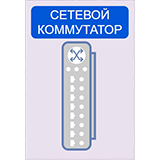
Сетевой коммутатор
Специальное устройство, которое позволяет соединить в сеть более двух компьютерных устройств.
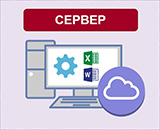
Сервер
Это компьютер, на котором хранятся общие файлы или общие программы (такие как 1С или локальная CRM). Он может быть как рабочим компьютером (на котором работает сотрудник), так и отдельно стоящим компьютером, за которым никто не сидит.

Хранилище данных
Это место, где хранятся общие файлы. Оно находится на серверном компьютере.
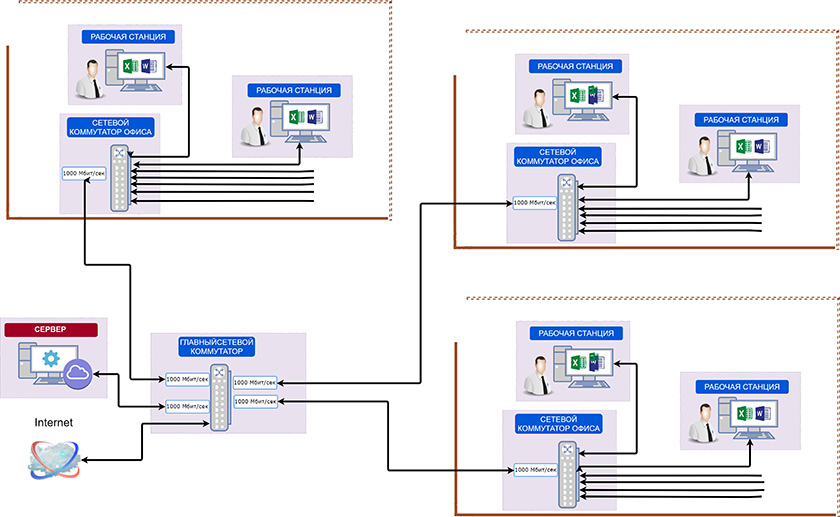
Топология сети по типу «звезда» для одного офиса
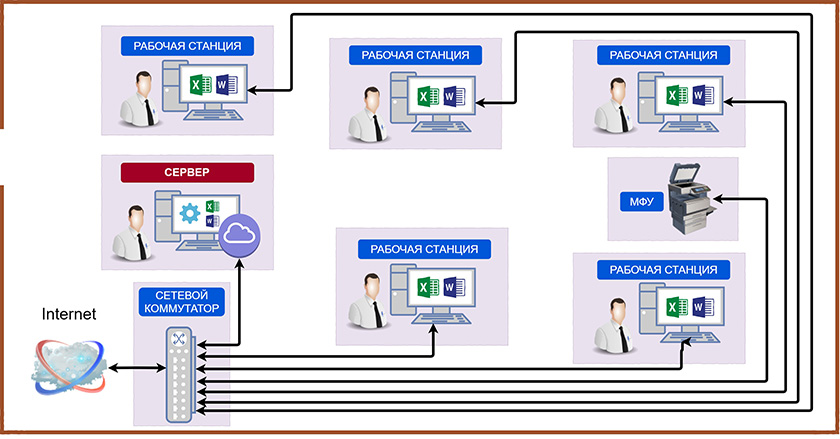
На рисунке указана общая схема подключения сети в одном офисе. Как мы видим, для каждого устройства проведён отдельный провод и все провода подключаются к одному распределительному устройству (сетевому коммутатору), которое обеспечивает высокую скорость сети. Есть несколько моментов, которые необходимо учесть при построении сети:
Скорость передачи данных в локальной сети
- У каждого гнезда (место, куда вставляется провод на компьютере или коммутаторе) есть своя скорость, она может быть 10 Мбит/сек., 100 Мбит/сек. или 1000 Мбит/сек. Чем больше скорость этого гнезда, тем дороже устройство.
- Скорость передачи данных между двумя устройствами происходит со скоростью самого медленного устройства из них. Если у нас скорость передачи данных гнезда на компьютере 10 Мбит/сек., а у коммутатора скорость гнезда (в которое мы вставляем провод к этому компьютеру) 100 Мбит/сек., то передача данных для этого компьютера будет не более 10 Мбит/сек.
Выбирайте коммутатор с одним отдельным гнездом для сервера со сверхбольшой скоростью. Часто бывает так, что на коммутаторе, у которого все гнезда имеют скорость 100 Мбит/сек., есть одно или два гнезда, которые имеют скорость 1000 Мбит/сек. Это сделано специально, чтобы в это гнездо вставлять устройство, к которому будет больше всего запросов, то есть, сервер. Но для чего это?
Когда у нас на сервере хранится много данных и три компьютера одновременно обращаются к нему за информацией со своей максимальной скоростью 100 Мбит/сек., получается поток из 300 Мбит/сек. И если гнездо нашего сервера 100 Мбит/сек., то сервер будет работать с ними либо по очереди, либо просто в три раза дольше будет передавать все данные, предоставляя каждому коридор в 33 Мбит/сек.
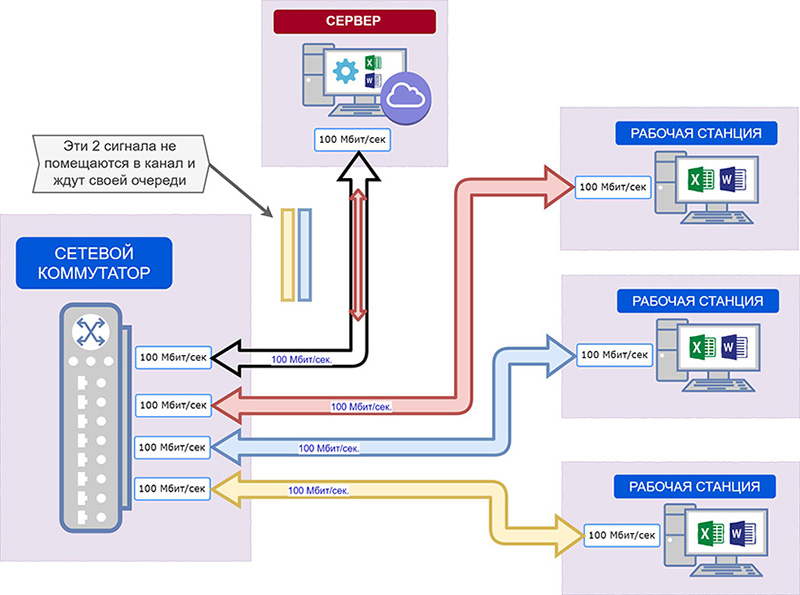
Но если у нашего сервера будет возможность передавать данные со скоростью более 300 Мбит/сек., то он передаст данные с максимальной скоростью для каждого. Иными словами, в нашем примере каждый компьютер будет получать информацию со скоростью 100 Мбит/сек.
Тонкости построения ЛВС
- В качестве сервера можно использовать обычный компьютер, с обычной операционной системой, например, MS Windows 7 обычной версии (Home Edition, несмотря на то, что она называется домашней, можно использовать на предприятии), но только в том случае, если у вас в офисе информацию с него запрашивают не более пяти рабочих станций. Если у вас их больше, то нужно установить версию Professional или специализированную операционную систему для сервера.
- Перед тем как выбрать сетевой коммутатор, обязательно определитесь сколько у вас будет рабочих станций, МФУ и не забывайте, что для сервера тоже нужно отдельное гнездо в коммутаторе. В идеале стоит не полениться, на листе нарисовать схему и посчитать, сколько гнёзд должно быть в коммутаторе. Обязательно убедитесь, что в сетевом коммутаторе есть специальное гнездо для подключения интернета.
- При выборе МФУ или принтера убедитесь в том, что у него есть сетевое гнездо 8P8C (часто ошибочно называют Rj 45) и возможность печати или сканирования по сети.
- Если вы решили поставить сервер, то обязательно проконсультируйтесь со специалистом, чтобы он грамотно просчитал и соотнёс все ресурсы:
- Размер жёсткого диска и его вид;
- Оперативную память;
- Скорость процессора;
- Скорость передачи данных сетевой платы;
- Скорость передачи данных коммутатора к серверу и к остальным гнездам;
- Скорость передачи данных на рабочих станциях;
- Объемы запрашиваемых данных.
Всё это необходимо проверить, чтобы не вышло так, что ваша сеть будет способна передавать огромные объемы информации в секунду, а сервер не сможет обрабатывать всю эту информацию, или наоборот.
Поможем с локальной сетью в СПб
Если у Вас нет времени самостоятельно проектировать, монтировать и настраивать локальную сеть у Вас в организации, мы готовы помочь , если вы находитесь в СПб . Переходите по ссылке, оставляйте заявку, и мы решим Вашу проблему.
Топология локальной сети по типу «звезда» для двух и более офисов
В данной ситуации нужно учесть то, что описано выше для одного офиса, а также дополнительно предусмотреть следующие нюансы:
- В коммутаторе основного офиса (это тот офис, в котором находится сервер) должно быть два скоростных гнезда (скоростными гнёздами считаются те, которые в 10 раз быстрее обычных гнёзд выбранного коммутатора). Одно гнездо необходимо для подключения сервера, а второе для того, чтобы обеспечить второй офис скоростным доступом к хранилищу данных на сервере.
- Несмотря на то, что у нас в дополнительном офисе нет сервера, коммутатор там должен быть со скоростным гнездом, поскольку с помощью него мы подключимся к коммутатору основного офиса и обеспечим второму скоростной доступ к серверу (смотри пункт 3 из топологии с одним офисом).
Третий и последующие офисы подключаются по тому же принципу, только в главном сетевом коммутаторе должно быть гнёзд на одно больше, чем дополнительных офисов. Если вы планируете больше трёх дополнительных офисов, то следует купить отдельный сетевой коммутатор, в котором все гнезда скоростные. Сервер будет подключен непосредственно к нему, а к остальным гнёздам можно подключить связь с отдельными офисами.
Витая пара для прокладки локальных сетей в офисе
Витая пара – это два скрученных провода, которые изолированы друг от друга пластиком и покрыты пластиковой оболочкой. В одном проводе может быть несколько таких пар. В офисной локальной сети обычно используются провода на две или четыре пары.
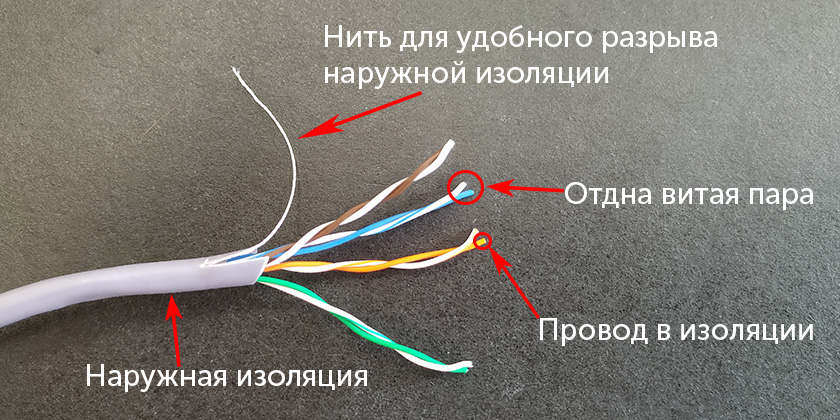
Есть много видов витой пары, но мы не будем грузить вас непонятными терминами. В условиях обычного офиса стоит обратить внимание всего на два нюанса:
- Количество пар. Нам подойдет только два типа – с двумя парами или с четырьмя парами:
- 2 пары передают до 100 Мбит/сек. (для обычного гнезда)
- 4 пары передают до 1000 Мбит/сек. (для скоростного гнезда)
- Экранирование. Это редкая ситуация, но её стоит осветить. Если у вас техническое помещение и поблизости есть очень мощные силовые кабели, то стоит использовать экранированные провода. Существует разная степени экранирования и тут лучше посоветоваться с электриком, чтобы понять, какую защиту от помех стоит использовать именно вам.
Как удобно отмерять кабель
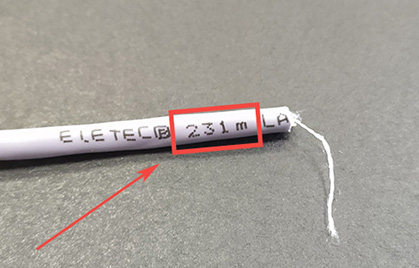
Для удобства, на кабеле есть отметки длины. Чтобы отмерять кабель нужного размера, вы смотрите цифру на конце провода, прибавляете к ней нужный вам метраж и вытягиваете кабель до тех пор, пока не встретите нужную цифру, а затем отрезаете.
В некоторых случаях для экономии провода используют один провод с четырьмя парами для подключения двух рабочих станций. Провод проводят к месту между двумя рабочими станциями и ставят двойную Ethernet розетку. Две пары из этого провода используют для одного гнезда этой розетки, а вторые две пары используют для второго гнезда.
На деле же не рекомендуется для рабочей станции проводить провод с двумя витыми парами, лучше протягивать к каждой рабочей станции отдельный провод по четыре витых пары, так как если вдруг вам на этом месте потребуется сделать высокоскоростное соединение, например для работы с базами 1С бухгалтерия, то вам не придется заменять провода.
Ну и по опыту известно, что когда используешь провода на две пары, обмен данными происходит медленнее, чем когда используешь четырёхпарный провод. Иными словами, в некоторых ситуациях он может не дотягивать до 100 Мбит/сек., а давать меньшую скорость.
Кабели в отдел бухгалтерии
Отдельно скажем пару слов про Бухгалтерские кампании и отдел бухгалтерии. У данной категории пользователей очень большой объем запрашиваемой информации к серверу, регулярные перекачивания и обновления баз. Им обязательно необходимо ставить:
- На рабочей станции сетевые платы на 1000 Мбит/сек.
- В коммутаторе выделять отдельное гнездо на 1000 Мбит/сек.
- Провод с четырьмя парами.
Иначе вы будете наблюдать как бухгалтер допивает очередную чашку кофе или нервно ругается на окружающих из-за медленного компьютера.
Интересный факт: На проводе витой пары есть маркировка длины кабеля через каждый метр. Это сделано для того, чтобы отмерять длину. Например, вы видите на проводе цифру 125м., а вам надо отмерять 12 метров. Вы тянете провод пока не увидите цифру 137 метров и отрезаете.
Важные моменты прокладки витой пары
- Не проводите витую пару вместе с силовыми проводами 220В. На это есть две причины.
- Пожарная безопасность. Возможно возгорание.
- Возможные помехи от силового кабеля. В идеале, расстояние между силовым проводом и витой парой должно быть 20см. На деле, когда мы говорим о бытовых нагрузках, помехи, создаваемые проводом на 220В недостаточны для того, чтобы повлиять на сигнал витой пары.
- При прокладке кабеля, угол, на который можно изгибать кабель витой пары — это 10 диаметров провода. Например, диаметр нашего провода 5мм, 5*10=50мм. То есть, мы берем окружность с диаметром 55мм и гнём кабель по его окружности. Хотя на практике это очень часто нарушается, стоит всё же максимально придерживаться этого правила. Углы в 180 градусов вообще не допустимы.
- Кабель от узла до узла должен быть не более 90 метров, так как при большей длине появятся помехи в сигнале.
Монтаж локальной сети в офисе
- Необходимо определить, где будут стоять следующие устройства и как вы будете пускать к ним кабели:
- Рабочие станции;
- Сервер;
- Сетевой коммутатор;
- МФУ.
- Меряем расстояния от сетевого коммутатора к каждой рабочей станции (по отдельности) к серверу и всем сетевым МФУ с учетом способа прокладки кабеля, определённом в пункте 1.
- Под каждый компьютер (плюс сервер и МФУ) рекомендуется выделить по 3 метра кабеля для соединения Ethernet розетки с рабочей станцией. Исходя из этого считаем количество рабочих станций, сервер, МФУ и умножаем на 3 метра.
- Плюсуем то, что получилось в пункте 2 с тем, что получилось в пункте 3 и добавляем 5 запасных метров. Это объем кабеля, который нам необходимо купить.
- Считаем количество Ethernet розеток (отдельная под каждую рабочую станцию, сервер и МФУ). Возможно, у вас будут места, где будет удобно поставить двойную розетку. Но не забываем, что для двойной розетки необходимо два отдельных провода, идущих к сетевому коммутатору.
- Считаем количество коннекторов. Для этого считаем количество рабочих станций и умножаем на 3. От двух до трёх коннекторов выделяем под сервер и плюсуем еще штук 5 на всякий случай.
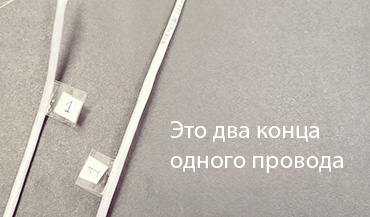
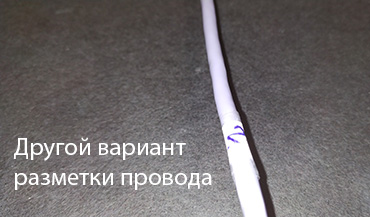
- Прокладываем провода к рабочим станциям, серверу и МФУ. Очень важно пометить каждый кабель порядковым номером с обеих концов. На первом кабеле с обоих концов с помощью скотча прикрепить бумажку с цифрой «1». Эта метка (с обоих концов) должна остаться навсегда. Порядковые номера разных кабелей не должны совпадать (см. пример на фото).
Отрезаем примерно по 3 метра провода для каждой рабочей станции и МФУ, а также провод необходимой длинны для сервера. Оба края этих проводов обжимаем коннекторами. Как обжать подробно описано в этой статье.