Обновление AMD Ryzen Chipset Driver: Поддержка Windows 11, версия 22H2
Набор драйверов AMD Ryzen Chipset Driver предназначен для правильной работы чипсета, контроллеров и всех других компонентов компьютеров и ноутбуков, построенных на базе логики AMD.
Компания AMD выпустила новую версию драйверов AMD Ryzen Chipset Driver 4.08.09.2337 для Windows 10 и Windows 11.

Что нового
- Добавлена поддержка Windows 11, версия 22H2 («Windows 11 2022 Update»).
Известные проблемы:
- Иногда при пользовательской установке не удается обновить драйверы до последней версии.
- На русском языке могут наблюдаться проблемы с выравниванием текста.
- Для систем Windows с языковыми пакетами, отличными от английского, требуется ручная перезагрузка системы.
- Всплывающее окно установщика Windows может появиться во время установки.
- Сводный журнал удаления может некорректно отображать статус удаления как сбой в ОС, отличной от английской.
Загрузка и установка драйвера
Для драйвера AMD Ryzen Chipset Driver версии 4.08.09.2337 доступен установочный файл для компьютеров и ноутбуков под управлением 64-битных операционных систем Windows 10 и Windows 11. В пакет установки входят все необходимые драйвера и компоненты для правильной работы операционной системы и программного обеспечения на компьютерах и ноутбуках, собранных на базе материнских плат с набором чипов AMD.
Поддерживаемые чипсеты
- AMD A320, AMD A520
- AMD B350, AMD B450, AMD B550
- AMD X370, AMD X399, AMD X470, AMD X570
- AMD TRX40
- AMD WRX80
Поддерживаемые процессоры
- AMD Ryzen Threadripper PRO
- AMD Ryzen серии 5000 для настольных ПК
- AMD Ryzen Threadripper 1 / 2 / 3 поколения
- AMD Ryzen 1 / 2 / 3 поколения для настольных ПК
- AMD Ryzen серии 2000G / 3000G / 4000G / 5000G для ПК с графикой Radeon
- AMD Ryzen Mobile 2000U / 3000U/C / 4000U/H / 5000U/H/HS / 6000U/H/HS/HX с графикой Radeon
- AMD A-серии 7-го поколения

После установки драйвера, обязательно выполните перезагрузку системы. Если перезагрузка не начнется автоматически, то запустите ее принудительно, чтобы применить изменения в системе.
Автоматическая установка и обновление драйверов AMD
Одним из самых простых способов загрузки драйверов для видеокарт компании AMD является использование фирменных приложений. Сегодня мы рассмотрим алгоритм работы каждого из них.
Установка драйверов официальными программами АМД
Компания AMD выпускает три вариации программы для скачивания драйверов: Catalyst Control Center (сокращённо CCC) для Windows 7 и старше, Radeon Software Crimson ReLive для Windows 8 и 8.1, и Radeon Software Adrenalin Edition для редакций Windows 10. Интерфейс каждой из них серьёзно отличается, равно как и алгоритм использования.
Способ 1: Catalyst Control Center
Несмотря на то что на момент написания статьи (январь 2020) поддержка Виндовс 7 вот-вот завершится, многие юзеры сохраняют верность этой ОС. Если в качестве видеокарты в такой системе задействуется продукт «красных», ПО для него можно скачать посредством решения Каталист Контрол Центр.

Способ 2: Crimson ReLive
После того как «семёрке» была выпущена замена в виде Windows 8, компания AMD также обновила инструмент для загрузки системного ПО, который теперь называется Crimson ReLive. Данное средство доступно только для Виндовс 8 и 8.1 — на более старые варианты «окон» оно не установится, тогда как на более новых попросит обновиться до Adrenalin Edition, о котором мы поговорим ниже.

-
Загрузка Кримсон РеЛайв происходит по тому же алгоритму, что и для иных программ АМД. Перейдите на страницу видеокарты, для которой требуется получить софт, затем в категории операционных систем выберите «Windows 8» или «Windows 8.1».
Способ 3: Adrenalin Edition
Актуальный вариант приложения AMD для современных ОС называется Adrenalin Edition. Его функционал мало отличается от Crimson ReLive или Catalyst Control Center, однако пользовательский интерфейс стал значительно более дружелюбным, равно как и появилось несколько неочевидных нюансов.


Решение некоторых проблем
Увы, но использование официальной утилиты не гарантирует отсутствие сбоев. Рассмотрим наиболее частые из них и методы устранения.
Ошибка 1603
Данный код обозначает общую ошибку неясной природы. Избавиться от нее можно следующим образом:

- Первым делом попробуйте вручную скачать и установить самый свежий пакет программного обеспечения – чаще всего рассматриваемая ошибка возникает вследствие проблем с самим инсталлятором.
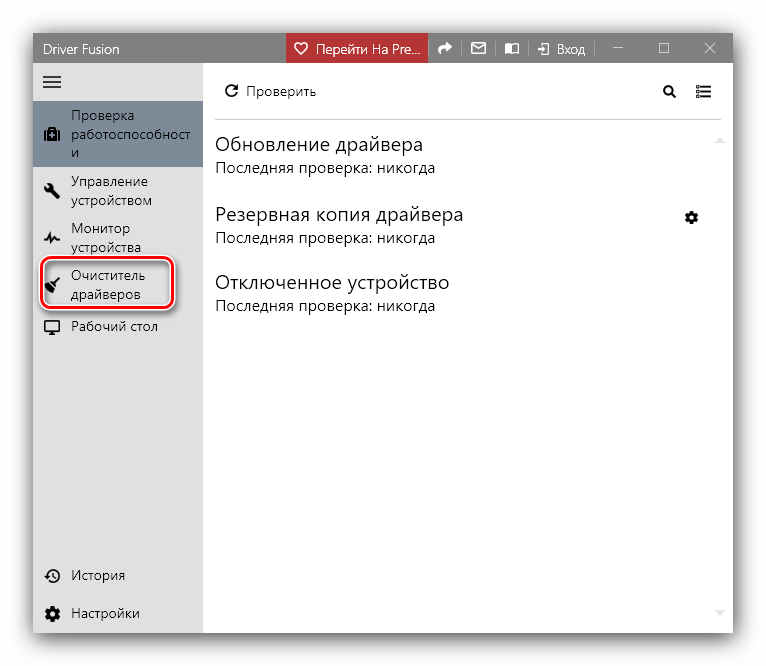
- Воспользуйтесь средством полного удаления продуктов AMD, пример его задействования можете найти в статье по ссылке далее.
Ошибка 183
Сбой с таким кодом означает, что в системе присутствуют драйвера для продукта АМД стороннего производства – например, от ОЕМ-производителя ноутбука. Для продолжения работы это ПО требуется полностью удалить.
Ошибка 173, 174, 175
Такими кодами обычно обозначаются аппаратные неисправности с оборудованием, которое не распознаётся приложением. В подобной ситуации действия следующие:
- Проверьте качество подключения комплектующих к материнской плате.
- Откройте «Диспетчер устройств» и посмотрите, не выдает ли целевое устройство ошибку. Если и системная оснастка указывает на наличие проблемы, скорее всего, ваша видеокарта сломана.
Ошибки 19*
Если приложение отображает ошибку, код которой начинается с цифр 19, это означает, что средство не может получить доступ к интернет-ресурсам AMD. Алгоритм устранения следующий:
- Проверьте качество соединения с интернетом – при низкой пропускной способности может появляться такая проблема.
- Если используется Wi-Fi, на время работы с утилитой попробуйте подключиться к роутеру напрямую, посредством кабеля.
- Проверьте системный либо сторонний брандмауэры – не исключено, что в нём запрещён доступ ко всемирной сети сторонним средствам.
Заключение
Мы рассмотрели варианты установки программного обеспечения для видеокарт AMD в автоматическом режиме посредством возможных версий служебного приложения. Как видим, редакция последних зависит от используемой операционной системы, тогда как сами версии почти идентичны по функционалу и отличаются только удобством интерфейса.
AMD обновила драйверы чипсетов для всех Ryzen и устранила BSOD в Windows 11 22H2
AMD выпустила свежий драйвер для чипсетов материнских плат. Версия 4.11.15.342 включает обновления как для материнских плат AM4 и AM5 на базе чипсетов от 300-й до 600-й серий включительно, так и для плат на чипсетах TRX40 и WRX80, предназначенных для процессоров Ryzen Threadripper разных поколений.
Источник изображения: AMD
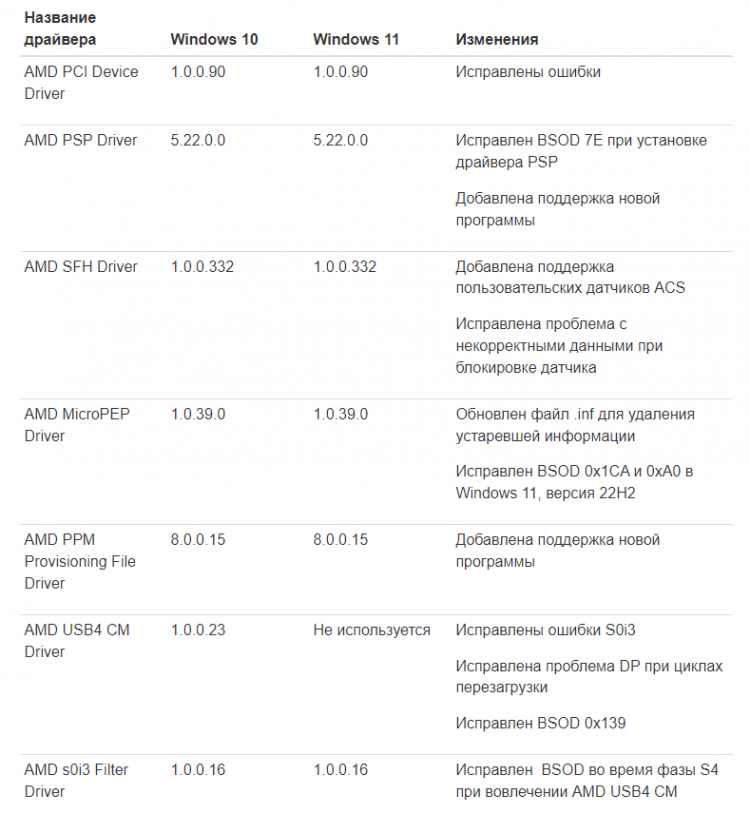
В официальном описании пакета драйвера AMD Ryzen Chipset Driver 4.11.15.342 содержится всего одна запись: «Исправление ошибок в нескольких драйверах». Однако, в списке драйверов раскрывается дополнительная информация об исправлениях. Например, новый драйвер чипсета повышают общую стабильность работы и исправляет критические ошибки, приводившие к BSOD, в частности, на операционной системе Windows 11 22H2. С полным списком исправлений можно ознакомиться в таблице ниже.
Источник изображения: comss.ru
Любопытно, что вместе с обновлением, исправляющим старые ошибки, оно также добавляет новые проблемы. Так, в некоторых случаях выборочная установка не приводит к обновлению драйверов до последних версий. После установки драйвера наблюдаются проблемы с выравниванием текста в русскоязычной версии Windows. После завершения установки требуется ручная перезагрузка системы, а в журнале удаления может неправильно отображаться статус удаления как сбой в операционной системе.
Загрузить новую версию драйвера AMD Ryzen Chipset Driver 4.11.15.342 для 64-битных Windows 10 и Windows 11 можно с официального сайта AMD.
Драйверы чипсета AMD: где их взять и как установить

Советы и хитрости
Драйверы чипсета AMD — одна из наиболее важных частей программного обеспечения, которое вы можете иметь в своем игровом арсенале, особенно если вам посчастливилось обладать процессором AMD Ryzen.
Драйверы набора микросхем являются движущей силой эффективности работы вашего процессора, и, учитывая их неотъемлемую часть, удивительно, что ими так часто пренебрегают.
Если мы собираемся стать педантичными, драйверы чипсета предназначены в первую очередь для вашей материнской платы. Драйверы набора микросхем — это программные пакеты, которые сообщают Windows, как правильно передавать инструкции вашей материнской плате и ее подсистемам.
Тем не менее, драйверы набора микросхем AMD обеспечивают производительность ЦП благодаря таким компонентам, как планировщик питания и пакеты управления ядрами ЦП, содержащиеся внутри. Объяснение драйверов может очень быстро стать довольно сложным, так что пока мы собираемся углубиться в это. Итак, где я могу получить эти драйверы для чипсета AMD?
Драйверы для чипсета AMD: где их взять?
Драйверы чипсета AMD на самом деле можно найти в разных местах. Но вы всегда должны загружать подобное программное обеспечение исключительно с веб-сайта производителя. Нет абсолютно никакой необходимости забирать его откуда-то еще. Программное обеспечение, размещенное на других сайтах, может быть изменено таким образом, чтобы оно содержало вредоносные программы или могло причинить вред вашей системе или файлам. Эта опасность четко описана в условиях обслуживания большинства поставщиков программного обеспечения.
Есть несколько способов получить драйверы чипсета AMD. Более простой способ состоит в том, чтобы перейти на страницу драйверов AMD ** https://www.amd.com/en/support ** и нажать первую кнопку «Загрузить сейчас», чтобы получить программное обеспечение AMD для автоматического обнаружения драйверов. Это программное обеспечение определит, какой ЦП в настоящее время установлен в вашей системе, и соответственно загрузит драйверы и планы PSP.
Второй способ немного сложнее, но не менее прост. Однако вам нужно знать, какая у вас материнская плата. Если вы не знаете, ознакомьтесь с нашей статьей «Как проверить, какая у меня материнская плата».
Теперь вы просто переходите на веб-сайт производителя вашей материнской платы и вводите название материнской платы в поле поиска на веб-сайте. Где-то на странице материнской платы вы найдете вкладку «Поддержка», и в ней вы получите возможность загрузить драйверы чипсета. Опция может содержаться в другой подкатегории загрузки.
Что такое драйверы чипсета? 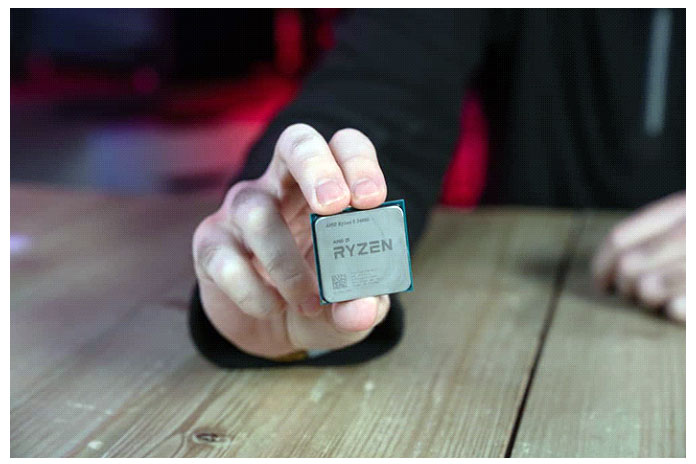
Драйверы чипсета очень сложны.
Как указывалось ранее, драйверы набора микросхем предназначены больше для вашей материнской платы, чем для вашего процессора, отсюда и название набора микросхем. И важно сначала понять, что делает водитель.
Представьте себе машину, где вы пассажир, а не водитель. Вам понадобится водитель, чтобы машина двигалась — без него она просто не заработает (тссс, Тесла). Это невероятно простая аналогия, но она прекрасно работает. Итак, по сути, ваш ЦП (или любой компонент, для которого требуется драйвер) — это автомобиль, а (программный) драйвер — это драйвер, и он вам нужен, чтобы компонент функционировал.
Драйверы набора микросхем представляют собой наборы инструкций. Которые сообщают операционной системе, как правильно взаимодействовать с компонентами ПК. В данном случае, поскольку мы обсуждаем драйверы набора микросхем, задействованными компонентами являются материнская плата и ЦП.
Даже если вы еще не установили драйверы чипсета, они у вас все равно есть. Все Windows 7/8/10/11 имеют более простой и устаревший набор микросхем и графические драйверы, встроенные в операционную систему, поэтому вы можете эффективно управлять ПК. Эти драйверы не предназначены для постоянного использования, а скорее являются заполнителями.
Драйверы набора микросхем являются неотъемлемой частью общего состояния системы и незначительно влияют на производительность вашего ПК, поэтому вам следует обновить их сейчас.
Как установить драйверы чипсета AMD

1. Установите драйверы чипсета AMD через автоматический установщик AMD.
Шаг 1: Запустите автоустановщик
Вам будет предложено выбрать папку назначения, для простоты оставьте ее по умолчанию. Это временно извлечет файлы установщика в место, чтобы можно было установить драйверы набора микросхем.

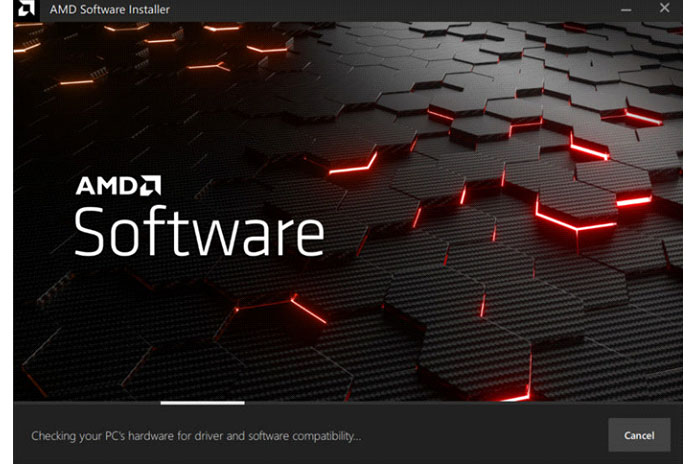
Шаг 2: Проверка оборудования
Теперь автоустановщик AMD просканирует ваш компьютер на наличие оборудования, совместимого с его пакетами драйверов.
Шаг 3: Выберите пакеты драйверов
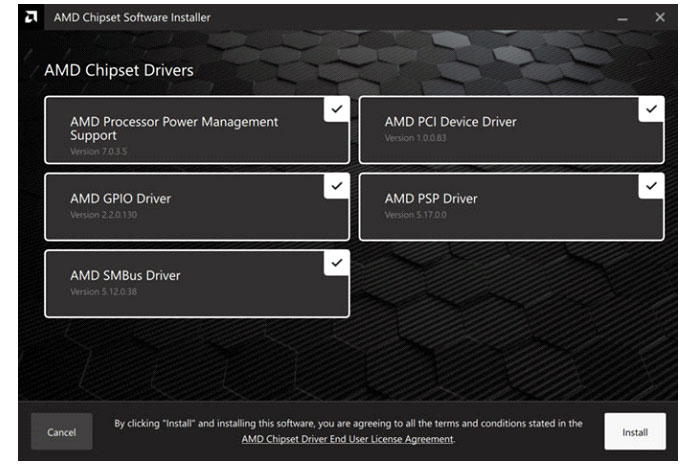
Теперь вы можете выбрать любые пакеты драйверов, которые хотите установить, и нажать кнопку установки в правом нижнем углу, когда будете готовы продолжить.
Шаг 4: Перезагрузите компьютер
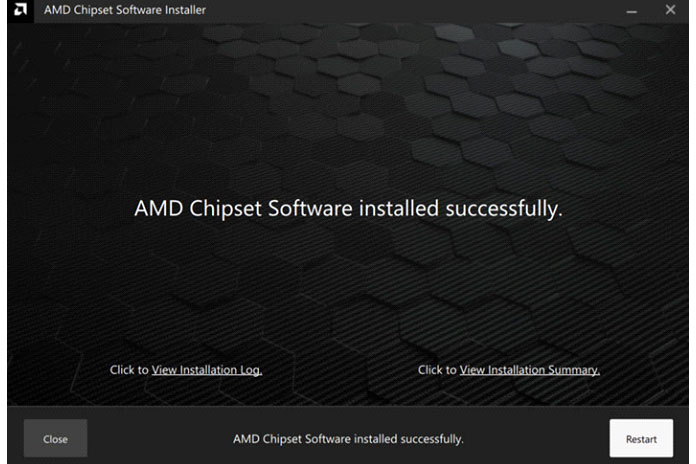
Теперь вы можете перезагрузить компьютер, убедитесь, что вы сохранили всю работу перед перезагрузкой. После применения перезагрузки процесс установки драйвера чипсета завершен.
2. Установите драйверы чипсета AMD через производителя материнской платы
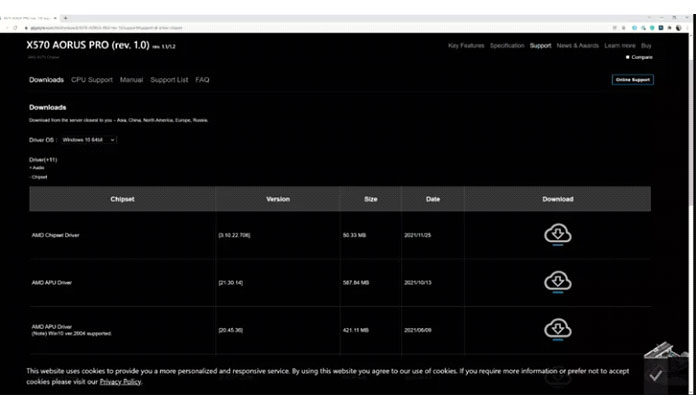
Шаг 1: Перейдите на сайт производителя материнской платы.
Когда вы находитесь на странице продукта вашей материнской платы, щелкните ссылку поддержки, и там вы найдете драйверы для своей материнской платы. Нам нужны «Драйверы чипсета»
Ваша загрузка будет состоять из файла.Zip вместо.exe. вам нужно извлечь файл, чтобы запустить его.
Шаг 2: Запустите извлеченный файл.exe
Появится знакомое окно, это тот же пакет, который установит автоматический установщик, с той лишь разницей, что этот метод содержит ТОЛЬКО драйвер чипсета AMD.
Нажмите «Установить», когда вы выбрали путь к файлу.
Шаг 3: Просто подождите — возьмите теплый напиток
Теперь драйвер набора микросхем AMD будет установлен на ваш компьютер. Сядь поудобнее и расслабься, ты здесь не нужен.
Шаг 4: Перезагрузите компьютер
Точно так же, как и в предыдущем методе, вам потребуется выполнить перезагрузку системы по завершении. Перезагрузите компьютер, и теперь драйверы набора микросхем AMD успешно установлены.
Вот и все — теперь ваша боевая станция оснащена новейшими и лучшими драйверами чипсета AMD.
Заключение
Важно не забывать устанавливать драйверы всех видов при сборке нового ПК или установке новой ОС. Драйверы помогают вашему ПК работать бесперебойно и с каждой итерацией делают операции немного более эффективными и безопасными. Если вы загружаете драйверы чипсета AMD с помощью инструмента автоматического обнаружения, он включает множество полезных пакетов, таких как исправления безопасности PSP, драйверы SMBus, драйверы PCI и более новые планы электропитания. Программное обеспечение может быть столь же важным, как и аппаратное обеспечение, на котором оно работает, особенно когда это программное обеспечение управляет операциями и связью между вашей материнской платой и процессором.