Первые шаги
Давайте посмотрим, как создать традиционную программу «Hello World» на Python. Это научит вас писать, сохранять и выполнять программы на Python.
Существует два способа запуска программ на Python: использование интерактивного приглашения интерпретатора и использование файла с текстом программы. Сейчас мы увидим, как пользоваться обоими методами.
Использование командной строки интерпретатора
Откройте окно терминала (как было описано в главе Установка) и запустите интерпретатор Python, введя команду python3 и нажав Enter .
Пользователи Windows могут запустить интерпретатор в командной строке, если установили переменную PATH надлежащим образом. Чтобы открыть командную строку в Windows, зайдите в меню «Пуск» и нажмите «Выполнить. «. В появившемся диалоговом окне введите «cmd» и нажмите Enter ; теперь у вас будет всё необходимое для начала работы с python в командной строке DOS.
Если вы используете IDLE, нажмите «Пуск» —> «Программы» —> «Python 3.0» —> «IDLE (Python GUI)».
Как только вы запустили python3 , вы должны увидеть >>> в начале строки, где вы можете что-то набирать. Это и называется командной строкой интерпретатора Python.
Теперь введите print(‘Hello World’) и нажмите клавишу Enter . В результате должны появиться слова «Hello World».
Вот пример того, что вы можете увидеть на экране, если будете использовать компьютер с Mac OS X. Информация о версии Python может отличаться в зависимости от компьютера, но часть, начинающаяся с приглашения (т. е. от >>> и далее) должна быть одинаковой на всех операционных системах.
Обратите внимание, что Python выдаёт результат работы строки немедленно! Вы только что ввели одиночный «оператор» Python. print используется для того, чтобы (что неудивительно 1 ) напечатать любое переданное в него значение. В данном случае мы передали в него текст «Hello World», который и был напечатан на экране.
Как выйти из командной строки интерпретатора
Если вы используете IDLE или оболочку GNU/Linux или BSD, вы можете выйти из командной строки интерпретатора нажатием Ctrl-D или введя команду exit() (примечание: не забудьте написать скобки, «()»), а затем нажав клавишу Enter . Если вы используете командную строку Windows, нажмите Ctrl-Z , а затем нажмите клавишу Enter .
Выбор редактора
Поскольку мы не можем набирать программу в командной строке интерпретатора каждый раз, когда нам нужно что-то запустить, нам понадобится сохранять программы в файлах, чтобы потом иметь возможность запускать их сколько угодно раз.
Прежде чем приступить к написанию программ на Python в файлах, нам нужен редактор для работы с файлами программ. Выбор редактора крайне важен. Подходить к выбору редактора следует так же, как и к выбору личного автомобиля. Хороший редактор поможет вам легко писать программы на Python, делая ваше путешествие более комфортным, а также позволяя быстрее и безопаснее достичь вашей цели.
Одно из самых основных требований — это подсветка синтаксиса, когда разные элементы программы на Python раскрашены так, чтобы вы могли легко видеть вашу программу и ход её выполнения.
Если вы не знаете, с чего начать, я бы порекомендовал воспользоваться программой Komodo Edit, которая доступна для Windows, Mac OS X и GNU/Linux.
Если вы пользуетесь Windows, Не используйте Блокнот — это плохой выбор, поскольку он не обладает функцией подсветки синтаксиса, а также не позволяет автоматически вставлять отступы, что очень важно в нашем случае, как мы увидим позже. Хорошие редакторы, как Komodo Edit, позволяют делать это автоматически.
Опытные программисты, должно быть, уже используют Vim или Emacs. Не стоит даже и говорить, что это два наиболее мощных редактора, и вы только выиграете от их использования для написания программ на Python. Лично я пользуюсь ими обоими для большинства своих программ, и даже написал книгу о Vim. Я настоятельно рекомендую вам решиться и потратить время на изучение Vim или Emacs, поскольку это будет приносить вам пользу долгие годы. Однако, как я уже писал выше, новички могут пока просто остановиться на Komodo Edit и сосредоточиться на изучении Python, а не текстового редактора.
Я повторюсь ещё раз: обязательно выберите подходящий редактор — это сделает написание программ на Python более простым и занимательным.
Для пользователей Vim
Существует хорошее введение в использование Vim как мощного IDE для Python, автор — John M Anderson. Также я рекомендую плагин jedi-vim и мой собственный конфигурационный файл.
Для пользователей Emacs
Существует хорошее введение в использование Emacs как мощного IDE для Python, автор — Ryan McGuire. Также я рекомендую Конфигурацию dotemacs от BG.
Использование программных файлов
А теперь давайте вернёмся к программированию. Существует такая традиция, что какой бы язык программирования вы ни начинали учить, первой вашей программой должна быть программа «Привет, Мир!». Это программа, которая просто выводит надпись «Привет, Мир!». Как сказал Simon Cozens 2 , это «традиционное заклинание богов программирования, которое поможет вам лучше изучить язык».
Запустите выбранный вами редактор, введите следующую программу и сохраните её под именем helloworld.py .
Если вы пользуетесь Komodo Edit, нажмите «Файл» —> «Новый» —> «Новый файл», введите строку:
В Komodo Edit нажмите «Файл» —> «Сохранить» для сохранения файла.
Куда сохранить файл? В любую папку, расположение которой вы знаете. Если вы не понимаете, что это значит, то создайте новую папку и используйте её для всех ваших программ на Python:
- C:\py в Windows
- /tmp/py в GNU/Linux
- /tmp/py в Mac OS X
Чтобы создать папку, воспользуйтесь командой mkdir в терминале. Например, mkdir /tmp/py .
Не забывайте указывать расширение файла .py . Например, » file.py «.
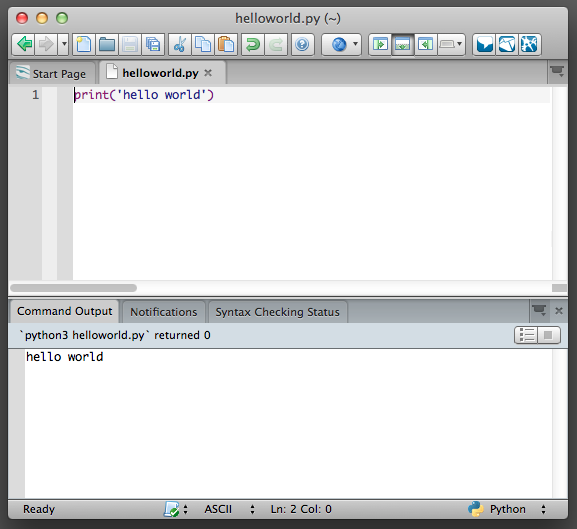
В Komodo Edit нажмите «Инструменты» —> «Запуск команды», наберите python3 helloworld.py и нажмите «Выполнить». Вы должны увидеть вывод, показанный на скриншоте ниже.
Но всё-таки лучше редактировать программу в Komodo Edit, а запускать в терминале:
- Откройте терминал, как описано в главе Установка.
- Перейдите в каталог, в котором вы сохранили файл. Например, cd /tmp/py .
- Запустите программу, введя команду python3 helloworld.py .
Вывод программы показан ниже.
Если у вас получился такой же вывод, поздравляю! — вы успешно выполнили вашу первую программу на Python. Вы только что совершили самый сложный шаг в обучении программированию, заключающийся в написании своей первой программы!
Если вы получите сообщение об ошибке, введите вышеуказанную программу в точности так, как показано здесь, и запустите снова. Обратите внимание, что Python различает регистр букв, то есть print — это не то же самое, что Print (обратите внимание на букву p в нижнем регистре в первом случае и на букву P в верхнем регистре во втором). Также убедитесь, что перед первым символом в строке нет пробелов или символов табуляции — позже мы увидим, почему это важно.
Как это работает
Программа на Python состоит из выражений. В нашей первой программе имеется всего лишь одно выражение. В этом выражении мы вызываем функцию print , которая просто выводит текст ‘Привет, Мир!’ . О функциях мы узнаем в одной из последующих глав, а пока вам достаточно понять, что всё, что вы укажете в скобках, будет выведено на экран. В данном примере мы указали ‘Привет, Мир!’ .
Python никак не обрабатывает комментарии, кроме специального случая в первой строке. Она называется »строка shebang»; когда первые два символа файла с программой — #! , за которыми следует путь к некоторой программе, это указывает вашей Unix-подобной системе, что вашу программу нужно запускать именно в этом интерпретаторе, когда вы »исполняете» её. Это объясняется подробно в следующем параграфе. Помните, что вы всегда можете запустить свою программу на любой платформе, указав интерпретатор напрямую в командной строке, как например, команда python helloworld.py .
Важно! Вставляйте разумные комментарии в ваши программы, чтобы объяснить некоторые важные детали вашей программы — это будет полезно для тех, кто будет читать вашу программу, так как им легче будет понять, что программа делает. Помните, что таким человеком можете оказаться вы сами через полгода!
Исполнимые программы на Python
Это касается только пользователей GNU/Linux и Unix, но пользователям Windows тоже будет полезно об этом знать.
Каждый раз, когда нам нужно запустить программу на Python, нам приходится в явном виде запускать python3 foo.py . Но почему бы нам не запускать её точно так же, как и все другие программы? Этого можно достичь при помощи так называемого hashbang.
Добавьте строку, указанную ниже, в самое начало вашей программы:
Теперь ваша программа должна выглядеть так:
Теперь необходимо установить программе атрибут исполнимости, используя команду chmod , а затем выполнить программу.
Команда chmod здесь используется для изменения режима файла 3 добавлением атрибута исполнимости для всех пользователей в системе 4 .
После этого мы можем запускать программу напрямую, потому что наша операционная система запустит /usr/bin/env , который, в свою очередь, найдёт Python 3, а значит, сможет запустить наш файл.
Здесь » ./ » обозначает, что программа находится в текущем каталоге.
Ради интереса можете даже переименовать файл в просто » helloworld » и запустить его как ./helloworld , и это также сработает, поскольку система знает, что запускать программу нужно интерпретатором, положение которого указано в первой строке файла программы.
Но до сих пор мы могли выполнять свою программу только если знали полный путь к ней. А что, если нам нужно запускать эту программу из любого каталога? Это можно организовать, расположив свою программу в одном из каталогов, перечисленных в переменной окружения PATH .
При попытке запуска какой-либо программы система ищет её в каталогах, перечисленных в переменной окружения PATH , и запускает. Таким образом, мы можем сделать программу доступной из любого места, скопировав её в один из каталогов, перечисленных в PATH .
Мы можем вывести на экран значение переменной PATH при помощи команды echo , добавив перед именем переменной символ $ , чтобы указать оболочке, что мы хотим получить значение этой переменной. Мы видим, что /home/swaroop/bin — один из каталогов в переменной PATH, где swaroop — это имя пользователя, которое я использую в своей системе. В вашей системе, скорее всего, будет аналогичный каталог для вашего пользователя.
Вы также можете добавить какой-либо каталог к переменной PATH — это можно сделать, выполнив PATH=$PATH:/home/swaroop/mydir , где ‘/home/swaroop/mydir’ — это каталог, который я хочу добавить к переменной PATH .
Этот метод полезен для написания сценариев, которые будут доступны для запуска в любой момент из любого места. По сути, это равносильно созданию собственных команд, как cd или любой другой, которые часто используются в терминале GNU/Linux или приглашении DOS.
Когда речь идёт о Python, слова «программа» или «сценарий (скрипт)» обозначают одно и то же.
Получение помощи
Для быстрого получения информации о любой функции или операторе Python служит встроенная функция help . Это особенно удобно при использовании командной строки интерпретатора. К примеру, выполните help(print) — это покажет справку по функции print , которая используется для вывода на экран.
Для выхода из справки нажмите q .
Аналогичным образом можно получить информацию почти о чём угодно в Python. При помощи функции help() можно даже получить описание самой функции help !
Если вас интересует информация об операторах, как например, return , их необходимо указывать в кавычках (например, help(‘return’) ), чтобы Python понял, чего мы хотим.
Резюме
Теперь вы умеете с лёгкостью писать, сохранять и запускать программы на Python.
И поскольку сейчас вы уже используете Python, давайте узнаем больше о его основных принципах.
Автор восхитительной книги «Beginning Perl» ↩
changemode — англ. «изменить режим» (прим. перев.) ↩
В указанной команде буква «a» взята из слова «all» (англ. «все»), а буква «x» — из слова «execute» (англ. «исполнять») — прим. перев. ↩
Использование интерактивной консоли Python
Интерактивная консоль Python (также интерпретатор или оболочка Python) предоставляет программистам быстрый способ выполнить команды и протестировать код, не создавая файл.
Интерактивная консоль предоставляет доступ к истории команд, всем встроенным функциям и установленным модулям Python. Она позволяет использовать автозаполнение, исследовать возможности Python и вставлять код в файлы программирования после проверки.
Этот мануал научит вас работать с интерактивной консолью Python.
Доступ к интерактивной консоли
Доступ к интерактивной консоли Python можно получить с любого локального компьютера или сервера, на котором установлен Python.
Для входа в интерактивную консоль Python используйте команду:
Если вы настроили среду разработки, вы можете получить доступ к консоли внутри этой среды. Сначала запустите среду:
cd environments
my_env/bin/activate
Затем откройте консоль:
Читайте также:
В этом случае по умолчанию используется версия Python 3.5.2, которая отображается на выходе вместе с уведомлением об авторских правах и командами для дополнительной информации:
Python 3.5.2 (default, Nov 17 2016, 17:05:23)
[GCC 5.4.0 20160609] on linux
Type «help», «copyright», «credits» or «license» for more information.
>>>
Поле для ввода следующей команды – три знака больше:
Вы можете указать определенную версию Python, добавив номер версии в команду без пробелов:
$ python2.7
Python 2.7.12 (default, Nov 19 2016, 06:48:10)
[GCC 5.4.0 20160609] on linux2
Type «help», «copyright», «credits» or «license» for more information.
>>>
Вывод сообщает, что теперь будет использоваться версия Python 2.7.12. Если бы она была версией Python по умолчанию, открыть её интерактивную консоль можно было бы с помощью команды python2.
Чтобы вызвать интерактивную консоль версии Python 3 по умолчанию, нужно ввести:
$ python3
Python 3.5.2 (default, Nov 17 2016, 17:05:23)
[GCC 5.4.0 20160609] on linux
Type «help», «copyright», «credits» or «license» for more information.
>>>
Также консоль этой версии можно вызвать с помощью команды:
Работа с интерактивной консолью Python
Интерактивный интерпретатор Python принимает синтаксис Python, который находится после префикса >>>.
Например, он позволяет присваивать значения переменным:
Вы можете присвоить значения нескольким переменным, чтобы обрабатывать математические операции.
>>> birth_year = 1868
>>> death_year = 1921
>>> age_at_death = death_year — birth_year
>>> print(age_at_death)
53
>>>
Как и в файле, в консоли можно задать значения переменных, выполнить математическую операцию и запросить результат.
Интерактивную консоль можно использовать как калькулятор.
Многострочный код Python в консоли
При создании многострочного кода в консоли интерпретатор Python использует троеточие (…) в качестве вспомогательной строки.
Чтобы выйти из вспомогательной строки, нужно дважды нажать Enter.
Чтобы понять, как это работает, рассмотрите этот код, который задает значения двум переменным и использует условное выражение, чтобы определить вывод.
>>> 8host = ‘8host’
>>> blog = ‘blog’
>>> if len(8host) > len(blog):
. print(‘8host codes in Java.’)
. else:
. print(‘8host codes in Python.’)
.
8host codes in Java.
>>>
В данном случае первая строка длиннее, чем вторая, потому срабатывает первое условие и программа выводит соответствующую строку.
Обратите внимание, при этом нужно соблюдать соглашение об отступах Python (четыре пробела), иначе вы получите сообщение об ошибке:
>>> if len(8host) > len(blog):
. print(‘8host codes in Java.’)
File «<stdin>», line 2
print(‘8host codes in Java.’)
^
IndentationError: expected an indented block
>>>
Импорт модулей
Интерпретатор Python позволяет быстро проверить, доступны ли те или иные модули в определенной среде программирования. Для этого существует оператор import:
>>> import matplotlib
Traceback (most recent call last):
File «<stdin>», line 1, in <module>
ImportError: No module named ‘matplotlib’
В данном случае библиотека matplotlib недоступна в текущей среде.
Чтобы установить эту библиотеку, используйте pip.
pip install matplotlib
Collecting matplotlib
Downloading matplotlib-2.0.2-cp35-cp35m-manylinux1_x86_64.whl (14.6MB)
.
Installing collected packages: pyparsing, cycler, python-dateutil, numpy, pytz, matplotlib
Successfully installed cycler-0.10.0 matplotlib-2.0.2 numpy-1.13.0 pyparsing-2.2.0 python-dateutil-2.6.0 pytz-2017.2
Установив модуль matplotlib и его зависимости, вы можете вернуться в интерактивный интерпретатор.
Теперь вы можете использовать импортированный модуль в этой среде.
Выход из интерактивной консоли Python
Закрыть консоль Python можно двумя способами: с помощью клавиатуры или с помощью функции Python.
Чтобы закрыть консоль, можно нажать на клавиатуре Ctrl + D в *nix-подобных системах или Ctrl + Z + Ctrl в Windows.
>>> age_at_death = death_year — birth_year
gt;>> print(age_at_death)
53
>>>
8host@ubuntu:
Также в Python есть функция quit(), которая закрывает консоль и возвращает вас в стандартный терминал.
Функция quit() записывается в историю, а комбинации клавиш – нет. Это следует учитывать при выходе из консоли. Откройте файл истории /home/8host /.python_history
.
age_at_death = death_year — birth_year
print(age_at_death)
octopus = ‘Ollie’
quit()
История консоли Python
Еще одним преимуществом интерактивной консоли Python является история. Все команды регистрируются в файле .python_history (в *nix-подобных системах).
На данный момент файл истории Python выглядит так:
import pygame
quit()
if 10 > 5:
print(«hello, world»)
else:
print(«nope»)
8host = ‘8host’
blog = ‘blog’
.
Чтобы закрыть файл, нажмите Ctrl + X.
Отслеживая историю, вы можете вернуться к предыдущим командам, скопировать, вставить или изменить этот код, а затем использовать его в файлах программы или Jupyter Notebook.
Заключение
Интерактивная консоль Python предоставляет пространство для экспериментов с кодом Python. Вы можете использовать ее как инструмент для тестирования, разработки логики программы и многого другого.
Для отладки файлов программы Python вы можете использовать модуль code и открыть интерактивный интерпретатор внутри файла.
How to Execute a Shell Command in Python [Step-by-Step]
Knowing how to execute a shell command in Python helps you create programs to automate tasks on your system.
There are multiple ways to execute a shell command in Python. The simplest ones use the os.system and os.popen functions. The recommended module to run shell commands is the Python subprocess module due to its flexibility in giving you access to standard output, standard error and command piping.
We will start this tutorial with the os module and then we will move to the subprocess module.
This will give you a full understanding of how to handle shell commands in Python.
Let’s start coding!
Using OS System to Run a Command in Python
I have created a simple Python script called shell_command.py.
It uses the system function of the os module to run the Linux date command:
This is the output of the os.system() function:
Let’s see what happens when we run the same code in the Python shell:
We still see the output of the date command but we also see a 0 in the last line. That’s the exit code of the Linux command.
A successful command in Linux returns a 0 exit code and a non-zero exit code is returned in case of failure.
Let’s confirm that, by introducing a spelling mistake in the date command:
Notice how the exit status is different from the one returned by the Bash shell:
I have written another article that explains Bash exit codes if it’s something you would like to know more about.
Later on in this article we will make a comparison between os.system and a different Python module called subprocess.
Using OS Popen to Execute Commands
Using os.system() we cannot store the output of the Linux command into a variable. And this is one of the most useful things to do when you write a script.
You usually run commands, store their output in a variable and then implement some logic in your script that does whatever you need to do with that variable (e.g. filter it based on certain criteria).
To be able to store the output of a command in a variable you can use the os.popen() function.
The popen function returns an open file object and to read its value you can use the read method:
Have a look at what happens if we use the read method again on the same object:
The result is an empty string because we can only read from the file object once.
We can use os.popen and the read function in a single line:
When executing shell commands in Python it’s important to understand if a command is executed successfully or not.
To do that we can use the close method of the file object returned by os.popen. The close method returns None if the command is executed successfully. It provides the return code of the subprocess in case of error.
Success scenario
Failure scenario
We can use the value of output.close() for error handling in our Python scripts.
Do OS System and OS Popen Wait for Command Completion?
Before moving to a different way of running shell commands in Python, I want to see the behaviour of os.system() and os.popen() with a command that takes few seconds to complete.
We will use the ping command with the -c flag to stop the execution of the command after a specific number of ECHO_RESPONSE packets (in this example 5):
Execution with os.system
When executing the command with os.system() we see the output for each ping attempt being printed one at the time, in the same way we would see it in the Linux shell.
Execution with os.popen
When using os.popen() we don’t see the output in the Python shell immediately.
The output gets buffered, we only see the final output once the ping command is complete.
The os.popen function waits for the completion of a command before providing the full output.
Very soon we will look at the difference between the Popen function of the OS module and the Popen function of the subprocess module.
Read, Readline and Readlines Methods Applied to the OS.Popen Output
- os.popen() returns an open file object.
- we can read the content of the object using the read() method.
In this section we will compare the behavior of the read(), readline() and readlines() methods applied to the file object returned by os.popen.
We know already that the read method returns the output of the command as soon as the command execution is complete.
Let’s see what happens with the readline method:
With the readline method we can print the output of the command one line at the time until we reach the end of the open file object.
Here is how you can use the readline method with a while loop, to print the full output of the command:
On the other side, the readlines method waits for the command to complete and it returns a Python list:
And with a simple for loop we can print the full output of the command by going through all the elements in the list returned by the readlines() method:
Run Shell Commands in Python with Subprocess.Run
In the previous section we have seen how to run the date command using os.system and os.popen.
Now, you will learn how to use the subprocess module to run the same command.
There are few options to run commands using subprocess and I will start with the recommended one if you are using Python 3.5 or later: subprocess.run.
Let’s pass the date command to subprocess.run():
As you can see, the command returns an object of type CompletedProcess (it’s actually subprocess.CompletedProcess).
Let’s see what happens if I also pass the +%a flag to the date command (it should show the day of the week):
We see the following error:
One way to make this command work is by passing the shell=True parameter to subprocess.run():
Give it a try and confirm that the command works as epxected.
Passing the parameter shell=True the command gets invoked through the shell.
Note: Be aware of security considerations related to the use of the shell parameter.
When you execute the command, the run() function waits for the command to complete. I will explain you more about this in one of the next sections.
If we want to run the “date +%a” command without passing shell=True we have to pass date and its flags as separate elements of an array.
Capture the Command Output with Subprocess.run
So far we have printed the output of the command in the shell.
But, what if we want to store the output of the command in a variable?
Could we simply add a variable to the left side of the subprocess.run() call?
We still see the output of the command in the shell and the print statement shows that the variable process_output is a CompletedProcess object.
Let’s find out the attributes of the object…
To see the namespace associated to this Python object we can use the __dict__ method.
You can see the attributes in which args, return code, standard output and standard error are stored.
The return code for the last command we have executed is zero. Once again. the return code for a successful command is zero.
Let’s see what the return code is if we introduce a syntax error in the command:
This is the error we see after passing an incorrect flag to the date command:
The return code is 1 (non-zero return codes indicate failure).
Also, the stdout is None because the output of the command is sent to the terminal.
How can we capture the stdout in a variable?

In the official subprocess documentation I can see the following:
So, let’s find out what happens if we set capture_output to True…
Run this command, you will not see the output of the command printed in the shell unless you use a print statement to show the value of the variable process_output:
- The standard output contains the output of the command.
- The standard error is an empty string because the date command has been executed successfully.
Let’s also confirm that stderr is not empty in case of error:
The error is stored in process_output.stderr.
The Format of Standard Output and Standard Error of a Command
In the last command we have seen that stdout and stderr have a format that is not very readable.
That’s because they are both captured as bytes (notice all the new line characters in the values of stdout and stderr).
What if we want to see them in the same format of the output of a command in the shell?
We can pass the additional parameter text to the subprocess.run method:
Note: the text parameter was introduced in Python 3.7 as a more understandable alternative to the parameter universal_newlines.
As an alternative you can also convert the bytes into a string using the decode method:
Do you see the difference in the format of the stdout with and without decode?
Before, in the definition of the capture_output parameter we have seen that passing it, it’s the same as passing stdout=PIPE and stderr=PIPE.
Let’s try to use those instead to confirm the output is the same…

As you can see from the definition below, coming from the official subprocess documentation, PIPE is part of the subprocess module. This mean we have to use subprocess.PIPE in our program.
Looks better now ��
How to Capture Standard Output and Standard Error in One Single Stream
To capture standard output and standard error in a single stream we have to set stdout to subprocess.PIPE and stderr to subprocess.STDOUT:
The stdout contains the output and the value of the stderr is None.
And, what if there is an error in the execution of the command?
As expected the error is part of the stdout stream. The value of the stderr attribute is still None.
Writing the Output of a Command to a File in Python
You can also write the output of a command to a file.
Let’s see how using the Python with statement…
Notice how this time the value of stdout is None considering that we are sending the stdout to a file.
Using the ls and cat commands we confirm that the command.out file has been created and that it contains the output of the command executed in our Python program.
What about writing also the standard error to a file?
To do that we can open two files using the Python with statement.
This time both stdout and stderr are set to None and the two files gets created when we invoke the command (the command.err file is empty because the command is executed successfully).
Before continuing try to exeucte a command with an incorrect syntax and confirm that the error is written to the command.err file.
Redirect Command Output to /dev/null
You might have the requirement to redirect the command output to /dev/null.
To do that we can use a special value provided by the subprocess module: DEVNULL.
The object returned by subprocess.run doesn’t include the stdout and stderr attributes:
How to Throw a Python Exception when a Shell Command Fails
In one of the previous examples we have seen what happens if we run a command with incorrect syntax:
The error gets stored in the stderr stream but Python doesn’t raise any exceptions.
To be able to catch these errors we can pass the parameter check=True to subprocess.run.
Python raises a subprocess.CalledProcessError exception that we can catch as part of a try and except block.
Now we can handle errors in a better way:
How to Run Multiple Commands with Subprocess
It’s very common in Linux to use the pipe to send the output of a command as input of another command.
We will see how it’s possible to do the same in Python with subprocess.
We will execute the first command in the same way we have done before and then execute a second command that receives the additional paramer input.
The value of input will be set to the stdout of the first command.
It’s easier to show it with an example…
And I want to run the following command in Python:
We will have to take the output of the wc command and pass it as input of the awk command.
You can see the two commands executed using subprocess.run.
We are also passing the input parameter to the second command (awk) execution and its value is set to the stdout of the first command (wc).
The final output is:
We could also execute the command with a single subprocess.run call passing shell=True:
Shlex.split and the Subprocess Module
So far, we have seen that to run a command using subprocess.run we have to pass a list where the first element is the command and the other elements are flags you would normally pass in the shell separated by space.
For a long command it can be tedious having to create this list manually. A solution for this is the shlex module, specifically the split function.
Let’s take as an example the wc command we have used in the previous section:
Here is what happens when you apply shlex.split to this string:
That’s exactly the format of the argument we need to pass to subprocess.run.
It’s time to run our command using shlex.split:
Print Shell Environment Variables in Python
You might want to use shell environment variables in your Python program.
Let’s find out how to do that…
When I try to execute “echo $SHELL” using subprocess.run the stdout is simply the string $SHELL.
Our program is not resolving the value of the environment variable $SHELL. To do that we have to use os.path.expandvars(“$SHELL”).
Using Subprocess with SSH
You can also use subprocess to execute commands on a remote system via SSH.
Have a look at how we use the standard input to invoke the date command via SSH.
And here is the script output:
Subprocess.run vs Subprocess.call
In versions of Python before 3.5 subprocess.run() is not present. You can use subprocess.call() instead.

Here is what the official documentation says about the call function…
Let’s use subprocess.call to run the ping command we have seen before in this tutorial. For a moment I’m assuming that I can run the command using subprocess.call using the same syntax as subprocess.run.
Let’s see if it’s true…
But I get an error back:
That’s because from subprocess.call we don’t get back an object but just the integer for the return code:
Looking at the subprocess.call documentation I notice the following message: 
How do we retrieve the output of subprocess.call then?
The official documentation suggests that if you need to capture stdout or stderr you should use subprocess.run() instead.
Before closing this section I wanted to give a quick try to subprocess.check_call that is also present in the documentation.
But then I realised that also in this case the documentation suggests to use run().
Subprocess.run vs Subprocess.Popen
In the last section of this tutorial we will test an alternative to subprocess.run: subprocess.Popen.
The reason I want to show you this it’s because there is something quite interesting in the behaviour of subprocess.Popen.
Let’s start by running the ping command we have used for other examples before, using subprocess.run:
Subprocess.run waits for the command to complete when you press ENTER to execute the line calling subprocess.run in the Python shell (I suggest to run this on your machine to see this behaviour).
Now, let’s run the same command using subprocess.Popen…
Subprocess.Popen returns immediately when you press ENTER in the Python shell. Also the object returned is very different from the subprocess.run one.
To get standard output and standard error we have to use the communicate() function that returns a tuple in which the first element is the stdout and the second element is the stderr.
Let’s go back to the fact that subprocess.Popen was executed immediately (in a non-blocking way) in the Python shell even if the ping command did not complete immediately.
With subprocess.Popen we can poll the status of a long running command, here’s how:
The poll() function returns None while the command is executed.
We can use this to exit from the while loop only when the execution of the command is complete based on the fact that the return code is not None.
Conclusion
We have seen lots of different ways to execute a shell command in Python.
Well done for completing this tutorial!
The recommended way to invoke shell commands is definitely subprocess.run unless you are not using Python 3.5+. In that case you can use subprocess.Popen.
It takes practice to get used to the syntax of the subprocess module, so make sure you try the examples we have covered in this tutorial on your own machine.
Как работать с интерактивной консолью Python
Интерактивная консоль Python (также называемая интерпретатором Python или оболочкой Python) предоставляет программистам быстрый способ выполнять команды и пробовать или тестировать код без создания файла.
Предоставляя доступ ко всем встроенным функциям Python и всем установленным модулям, истории команд и автозаполнению, интерактивная консоль предлагает возможность изучить Python и возможность вставлять код в программные файлы, когда вы будете готовы.
В этом руководстве рассказывается, как работать с интерактивной консолью Python и использовать ее в качестве инструмента программирования.
Вход в интерактивную консоль
К интерактивной консоли Python можно получить доступ с любого локального компьютера или сервера с установленным Python.
Команда, которую вы обычно хотите использовать для входа в интерактивную консоль Python для используемой по умолчанию версии Python:
Если вы настроилиprogramming environment, вы можете запустить среду и получить доступ к версии Python и модулям, которые вы установили в этой среде, сначала войдя в эту среду:
Затем введите команду python :
В этом случае версией Python по умолчанию является Python 3.5.2, который отображается в выходных данных, когда мы вводим команду вместе с соответствующим уведомлением об авторских правах и некоторыми командами, которые вы можете ввести для получения дополнительной информации:
Основное приглашение для следующей команды состоит из трех знаков «больше» ( >>> ):
Вы можете настроить таргетинг на конкретные версии Python, добавив номер версии к своей команде без пробелов:
Здесь мы получили вывод, что будет использоваться Python 2.7.12. Если это наша версия Python 2 по умолчанию, мы также могли бы войти в эту интерактивную консоль с помощью команды python2 .
В качестве альтернативы мы можем вызвать версию Python 3 по умолчанию с помощью следующей команды:
Мы также могли бы вызвать указанную выше интерактивную консоль с помощью команды python3.5 .
Запустив интерактивную консоль Python, мы можем перейти к работе со средой оболочки для Python.
Работа с интерактивной консолью Python
Интерактивный интерпретатор Python принимает синтаксис Python, который вы размещаете после префикса >>> .
Мы можем, например, присвоить значенияvariables:
После того как мы присвоили целочисленное значение 1868 переменной birth_year , мы нажмем return и получим новую строку с тремя знаками больше в качестве префикса:
Мы можем продолжить присвоение переменных, а затемperform math with operators, чтобы получить результаты вычислений:
Как и в случае со скриптом в файле, мы присваивали переменные, вычитали одну переменную из другой и просили консоль распечатать переменную, которая представляет разницу.
Как и в любой форме Python, вы также можете использовать интерактивную консоль в качестве калькулятора:
Здесь мы разделили целое число 203 на 20 и получили частное от 10.15 .
Несколько линий
Когда мы пишем код Python, он будет охватывать несколько строк, интерпретатор будет использовать вторичное приглашение для строк продолжения, три точки ( . ).
Чтобы прервать эти строки продолжения, вам нужно будет дважды нажать ENTER .
Мы можем увидеть, как это выглядит, в следующем коде, который назначает две переменные, а затем используетconditional statement, чтобы определить, что выводить на консоль:
В этом случае длины двухstrings равны, поэтому выводится оператор else .
Обратите внимание, что вам нужно будет сохранить соглашение Python об отступах из четырех пробелов, иначе вы получите ошибка:
Вы можете не только экспериментировать с кодом из нескольких строк в консоли Python, вы также можете импортировать модули.
Импорт модулей
Интерпретатор Python предоставляет вам быстрый способ проверить, доступны ли модули в конкретной среде программирования. Вы можете сделать это с помощью оператора import :
В приведенном выше случае модульmatplotlib был недоступен в текущей среде программирования.
Чтобы установить его, нам нужно выйти из интерактивного переводчика и установить его как обычно:
Как только модуль matplotlib и его зависимости успешно установлены, вы можете вернуться к интерактивному интерпретатору:
На этом этапе вы не получите сообщение об ошибке и можете использовать установленный модуль в оболочке или в файле.
Выход из интерактивной консоли Python
Есть два основных способа выйти из интерактивной консоли Python: с помощью сочетания клавиш или функции Python.
Сочетание клавиш CTRL + D в системах на базе * nix или CTRL + Z , затем клавиша CTRL в системах Windows прервет вашу консоль и вернет вас в исходную среду терминала:
В качестве альтернативы функция Python quit() выйдет из интерактивной консоли, а также вернет вас в исходную среду терминала, в которой вы были ранее:
Когда вы используете функцию quit() , она будет отображаться в вашем файле истории, но сочетание клавиш CTRL + D не будет записано:
Выйти из интерпретатора Python можно в любом случае, в зависимости от того, что имеет смысл для вашего рабочего процесса и ваших потребностей в истории.
Доступ к истории
Одна из полезных особенностей интерактивной консоли Python заключается в том, что все ваши команды записываются в файл .python_history в системах на основе * nix, которые вы можете просмотреть в текстовом редакторе, например, в nano:
После открытия в текстовом редакторе ваш файл истории Python будет выглядеть примерно так, с вашей собственной историей команд Python:
Когда вы закончите работу с файлом, вы можете нажать CTRL + X , чтобы выйти из nano.
Отслеживая всю свою историю Python, вы можете вернуться к предыдущим командам и экспериментам, а также скопировать и вставить или изменить этот код для использования в файлах программирования Python или вJupyter Notebook.
Заключение
Интерактивная консоль Python предоставляет пространство для экспериментов с кодом Python. Вы можете использовать его как инструмент для тестирования, отработки логики и многого другого.
Для использования с отладкой программных файлов Python вы можете использовать модуль Python code , чтобы открыть интерактивный интерпретатор внутри файла, о чем вы можете прочитать в нашем руководствеHow To Debug Python with an Interactive Console.