Как подключить смартфон к телевизору. 3 крутых способа
Необходимость подключения Android-смартфона к телевизору может возникнуть у каждого. Сценариев использования данной фичи не так много, однако едва ли современные пользователи могут без них обойтись. Производители давно предусмотрели данную фишку и предложили нам сразу несколько способов ее решения, начиная от HDMI и заканчивая полным отсутствием проводов. Сегодня предлагаю разобрать самые популярные из них и обсудить все нюансы.
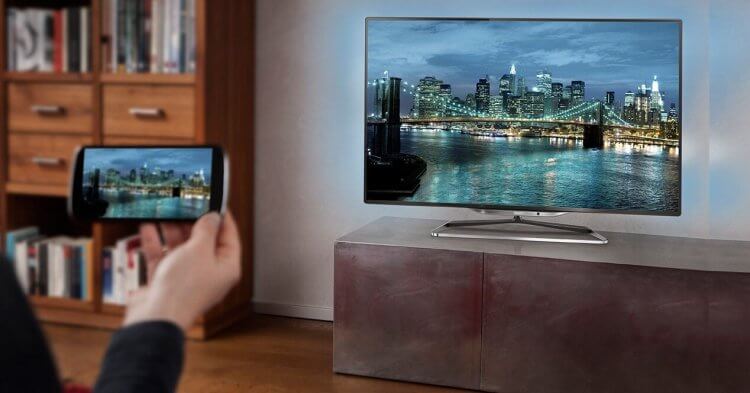
Транслируйте экран смартфона на телевизор и наслаждайтесь большой картинкой.
Чаще всего мы сталкиваемся с этой проблемой, когда хотим посмотреть фото или видео на большом экране. Согласитесь, не очень хорошо собрать восемь человек вокруг одного телефона, чтобы показать им, как круто вы провели отпуск?
Отдельная тема — игры на Android. Как все-таки классно запустить любимый Геншин, откинуться на спинку дивана и наслаждаться картинкой на большом экране. Плюс, в Google Play есть достаточно много таких проектов, играть в которые на маленьком 6-ти дюймовом экране достаточно сложно.
Как включить в Google Chrome закадровый перевод видео из Яндекс.Браузера.
Как соединить телефон с телевизором
По существу, у пользователей есть два критерия подключения смартфона к телевизору. Первый — никаких проводов, второй — телефон должен находиться в активном состоянии, чтобы я мог без проблем им управлять. В принципе, запрос полностью удовлетворяет функция Wi-Fi Direct, о которой ранее рассказывал автор AndroidInsider.ru Артем Сутягин.
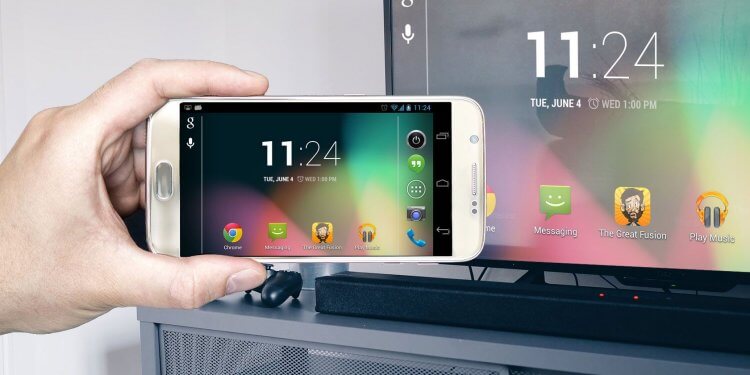
Подключение смартфона к ТВ без проводов.
Wi-Fi Direct — это протокол беспроводной передачи данных, который позволяет обмениваться файлами, независимо от наличия подключения к интернету.
Чтобы подключить телефон к телевизору, вам необходимо:
- Откройте Настройки на телевизоре.
- Перейдите в раздел Сетевое подключение (значок глобуса).
- Далее зайдите в подраздел Wi-Fi Direct и включите функцию.
- Затем на смартфоне перейдите в Настройки, Wi-Fi.
- После этого зайдите в Wi-Fi Direct и выберите свой телевизор.
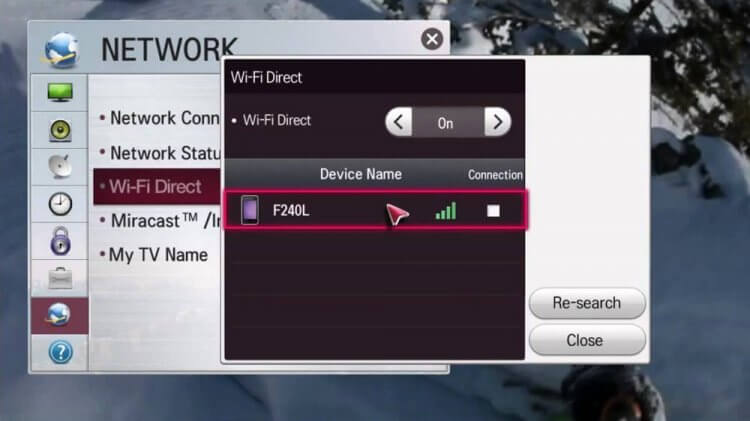
Настройки Wi-Fi Direct на телевизоре.
Сразу скажу, это самый простой способ подключения телефона к ТВ. Единственное, что далеко не все телевизоры имеют поддержку данной технологии. Благо, есть еще несколько других способов, которые ничуть не хуже.
Как транслировать галерею на телевизор
Следующая фишка отлично подойдет для тех, кто хочет транслировать фотографии или видео со смартфона на большой экран. В этом нам поможет технология DLNA. Условия для подключения следующие:
- Оба устройства должны поддерживать DLNA и быть подключены к одной Wi-Fi сети.
- Телевизор необходимо подключить к роутеру через сетевой кабель LAN.
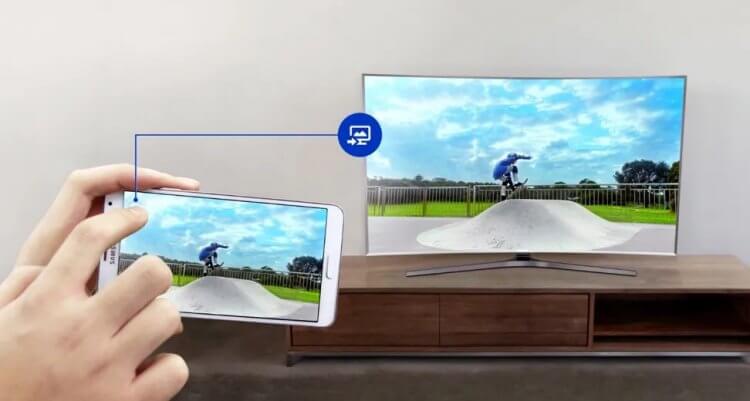
Трансляция картинки со смартфона на телевизор.
Чтобы подключить смартфон к телевизору через DLNA, вам необходимо:
- Перейти в Настройки телевизора.
- Активировать функцию DLNA.
- Открыть любой медиафайл на смартфоне.
- Далее нажать на три точки напротив фото или видео.
- Тапнуть на Выбрать проигрыватель и указать свой ТВ в списке доступных устройств.
- Далее картинка автоматически воспроизведется на вашем ТВ.
Если по каким-то причинам у вас не получилось воспользоваться данной фишкой, в Google Play есть специальное приложение BubbleUPnP for DLNA, которое может вам помочь.
Алгоритм действий примерно тот же самый.
- Убедитесь, что ТВ и смартфон подключены к одной Wi-Fi сети, как описано выше.
- Запустите приложение на Android-смартфоне.
- Далее перейдите во вкладку Devices и выберите свой телевизор.
- После этого откройте Library.
- Перейдите в папку, где хранятся ваши фото или видео.
- Как только вы откроете файл, он сразу же будет транслирован на ТВ.
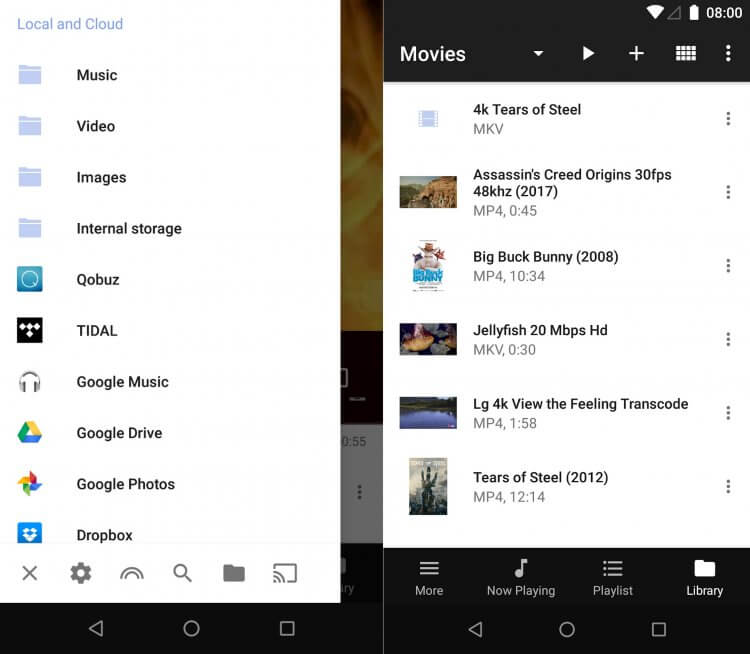
Приложение BubbleUPnP для подключения смартфона к телевизору.
Как подключить смартфон к старому телевизору
Автор AndroidInsider.ru Иван Герасимов часто рассказывает о фишках работы Smart TV. В своих статьях коллега говорит, что Android TV в телевизоре — безумно удобная вещь. Надо сказать, я его мнения не разделяю. Будь моя воля, не менял бы телевизор по десять лет.
Если ваш телевизор не отличается большой функциональностью и был куплен еще давненько, предлагаю простой дедовский способ — подключить смартфон к ТВ через HDMI. Здесь все до боли просто: смотрите фильмы, играйте в игры, проводите время в соцсетях — все, будто как на ладони.
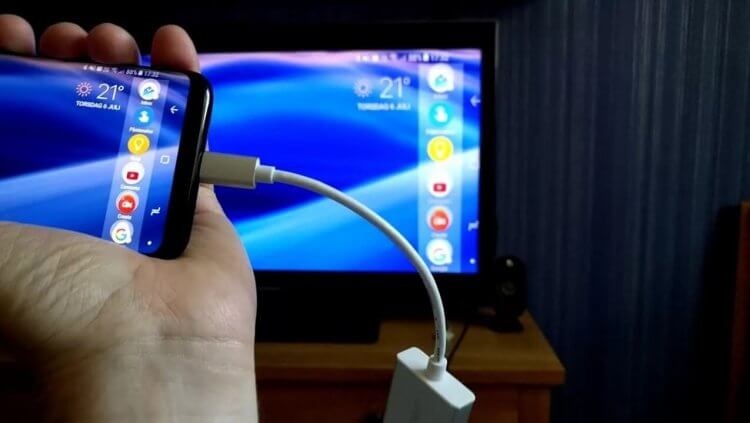
Подключение телефона к телевизору через HDMI.
Один минус есть у данного способа — провода. Перед подключением необходимо купить специальный адаптер. С одного конца у него будет разъем HDMI, а с другого — тот, который используется на смартфоне. На Алиэкспресс такие можно найти совсем за дешево.
Внимание: для подключения смартфон и ТВ должны поддерживать стандарт MHL. Проверить это можно на специальном сайте или через приложение.
Так как соединение обеспечивается через провод, копаться долго в настройках не придется:
- Соедините с помощью кабеля смартфон и телевизор.
- Выберите источник сигнала HDMI на ТВ.
- Затем изображение автоматически появится на большом экране.
Важно: Если по каким-то причинам вывести картинку не удалось, на смартфоне перейдите в Настройки, Дисплей. Далее перейдите в раздел Разрешение экрана и измените его.
При возникновении каких-то трудностей обязательно обращайтесь в наш Телеграм-чат. Мы с командой наших читателей обязательно вам поможем.
Новости, статьи и анонсы публикаций
Свободное общение и обсуждение материалов

В этом году несмотря на все сложности всё-таки вышла обновленная Яндекс.Станция 2. Колонка стала заметно компактнее, а вот по качеству звука мнения пользователей разделились: лично мне понравилось звучание, но складывается ощущение, будто большинство всё-таки считает иначе. Впрочем, у новой колонки достаточно интересных фишек. О некоторых и вовсе узнаёшь только месяц-два после покупки, что становится приятным сюрпризом. Сегодня расскажу вам о классных фишках Яндекс.Станции 2: узнаете, как управлять ею, правильно подключать к Интернету, настраивать подсветку и многое другое!

Каждый смартфон оснащается кучей датчиков беспроводной связи. Это может быть Wi-Fi, который мы используем для доступа к интернету, а также NFC, получивший популярность за счет бесконтактной оплаты покупок. Но, пожалуй, самым востребованным является датчик Bluetooth. Это еще один беспроводной интерфейс передачи данных, чья версия напрямую влияет на возможности вашего смартфона. Какая она может быть — расскажем далее.

Периодически на рынке смартфонов то и дело появляются новые игроки. В 2006 году никто не знал, что спустя пару лет устройства Apple станут эталоном в отрасли, в 2010-м сложно было предсказать успех Xiaomi, а в 2023-м мы с изумлением наблюдаем, как ранее знакомая исключительно африканцам компания TECNO активно переманивает российских пользователей на свою сторону. Но, как бы ни менялся рынок, я советую покупать смартфоны только состоявшихся производителей. И сегодня вы поймете, почему люди не зря переплачивают, выбирая устройства известных брендов.
Статья классная, вот только чтобы такое писать нужно изучить вопрос до конца в не водить людей в заблуждение. Для подключения через стандартный разъем micro USB или tupe-c нужно чтобы в смартфоне была поддержка MHL. Если её не будет то ничего не выйдет.
Вот так люди потом и покупают переходники у них ничего не выходит. Из-за таких как вы деньги на ветер. ))) Бывает же такое.
Большое спасибо за обратную связь! Обновили информацию.
Не получится всю хрень с манипуляциями на телеке сделать, т.к. пульт сломан, а нахера мне телефоном управлять если пульт был бы.
Как вывести изображение или видео с телефона на телевизор LG
Современные гаджеты и домашняя техника уже давно стали взаимодополняемыми устройствами благодаря возможности подключения их к интернету и синхронизации. И это очень удобно, так как позволяет расширить функционал и сделать использование проще и удобнее. Например, можно управлять телевизором LG с функцией Smart TV при помощи смартфона (превратив его в пульт дистанционного управления) или выводить изображение и видео со смартфона на экран телевизора.
Для чего это нужно? Плюсы подключения смартфона к телевизору LG:
Синхронизация смартфона несет в себе множество преимуществ. И вот главные из них:
- Вы сможете смотреть фото и видео из «Галереи» смартфона на большом экране телевизора в высоком качестве.
- Можно играть в любимые мобильные игры, выведя изображение на телевизор, а также пользоваться различными приложениями (например, спортивными приложениями, приложениями для изучения иностранного языка и т.д.).
- Очень удобно просматривать различные сайты, а также читать документы и просматривать презентации.
Как подключить смартфон к телевизору LG: пошаговая инструкция
Выведение изображений и видео со смартфона на телевизор LG возможно несколькими способами, как при помощи кабеля, так и используя беспроводные сети.
- При помощиScreen Share
Screen Share – программа, специально созданная для синхронизации телефона и телевизора LG Smart TV и просмотра контента на большом экране. Перенос изображений и видео осуществляется при помощи
Стандарта Miracast (технология Wi-Fi Direct). Соединение со 100% вероятностью можно осуществить, если у вас телевизор и смартфон марки LG. Со смартфонами других производителей опция может не поддерживаться.
Для того, чтобы начать процесс синхронизации, нужно:
- Нажать кнопку Home на пульте дистанционного управления вашего телевизора LG.
- Найти и включить приложение Screen Share.
- Убедиться, что на смартфоне установлена прошивка операционной системы Android выше 4.2 версии.
- Активировать режим Miracast (в некоторых случаях может называться AllShare Cast). Если на смартфоне нет этой опции, вам понадобится скачать приложение Miracast в Google Play.
- В перечне устройств, доступных для синхронизации, выбрать ваш телевизор и подключиться, следуя инструкциям на экране.
Важно: производители рекомендуют пользоваться телефоном в горизонтальном режиме и заблокировать смену положений экрана, чтобы картинка на экране телевизора не отображалась развернутой на 90°.
- При помощиWi-Fi Direct
Обладатели смартфонов марок, отличных от LG, могут попробовать вывести изображение и видео с телефона на телевизор при помощи функции Wi-Fi Direct. Это возможно в том случае, если ваш телевизор LG современной модели и поддерживает Wi-Fi.
Для того, чтобы синхронизировать смартфон и телевизор LG через Wi-Fi Direct:
- Убедитесь, что на вашем смартфоне установлена операционная система Android в прошивке выше 4.0.
- В «Настройках» выберите пункт «Беспроводные сети», затем пункт Wi-Fi.
- Нажмите на три вертикальные точки в правом верхнем углу. В открывшемся меню выберите пункт Wi-Fi Direct.
- Если вы не нашли эту опцию, нажмите на пункт «Дополнительные настройки».
- Включите телевизор при помощи пульта дистанционного управления и войдите в главное меню.
- Выберите пункт «Сеть», а в нем раздел Wi-Fi Direct.
- В открывшемся списке доступных для синхронизации устройств выберите имя вашего смартфона.
- На самом телефоне появится запрос на подключение, подтвердите его, следуя инструкциям.
- При помощиHDMI
Подключение смартфона к телевизору LG через HDMI возможно в том случае, если телефон оснащен интерфейсом mini HDMI, в остальных случаях понадобится дополнительно покупать специальный переходник.
- Вставьте один конец кабеля HDMI в разъем на задней панели вашего телевизора, а второй разъем подключите к порту телефона.
- Зайдите в “Главное меню” телевизора и выберите раздел “Источник сигнала” / Нажмите кнопку Input.
- Выберите в качестве источника сигнала тот разъем HDMI, к которому подключен смартфон. Номер разъема можно посмотреть на задней стенке телевизора, но в подавляющем большинстве случаев он единственный активен.
Этим способом можно вывести изображение и видео на телевизор LG практически с любого смартфона: LG, Samsung, Huavei, Lenovо. Для того, чтобы синхронизировать iPhone, понадобится специальный переходник Lightning – HDMI.
- При помощи других разъемов
Также разные модели смартфонов можно подключать к телевизору LG, используя различные разъемы. Например, ряд моделей телефонов LG (в том числе LG 2X) оснащены специальным портом Micro HDMI или более современным USB Type-C. Также ряд смартфонов демократичных моделей поддерживают стандарт MHL (Mobil High Definition Link), при помощи которого сигнал поступает непосредственно с порта передачи данных и зарядки Micro-USB. Аналог MHL – cтандарт SlimPort, реализованный во многих моделях смартфонов LG, позволяющий передавать видео в разрешении 1080р.
Все эти способы подходят для старых моделей смартфонов. Для новых моделей рекомендуется предпочесть беспроводные способы передачи данных.
7 способов подключить телефон к телевизору
Самый простой способ подключения, позволяющий использовать мобильное устройство как флеш-накопитель. Правда, воспроизвести получится лишь хранящиеся в памяти телефона медиафайлы: фото, видео и аудио.
Что делать
1. Соедините телевизор с телефоном при помощи USB-кабеля.
2. Выберите на телевизоре в качестве источника сигнала (Source) USB-порт.
3. При необходимости подтвердите режим подключения на телефоне.
4. На большом экране отобразится структура папок или список файлов, которые просканировал и распознал телевизор. Что именно вы увидите, будет зависеть от модели устройства.
5. Используйте пульт для навигации и просмотра.
2. Как подключить телефон к телевизору через HDMI
YouTube-канал Mac Time
- Какой телефон подойдёт: Android-смартфон, iPhone.
- Какой телевизор подойдёт: любой с HDMI-разъёмом.
- Что ещё понадобится: совместимый с телефоном HDMI-кабель или адаптер.
Этот вариант позволяет использовать телевизор в качестве внешнего дисплея во время игр, просмотра фильмов и сёрфинга в интернете. Картинка с мобильного устройства зеркалируется, то есть на ТВ отображается всё, что происходит на экране смартфона.
В зависимости от разъёма телефона для подключения понадобится соответствующий адаптер или кабель. С одной стороны на нём будет HDMI-разъём, а с другой — microUSB, Lightning или USB-C. В режиме трансляции изображения устройство быстро разряжается, поэтому обычно на адаптерах есть разъём для подключения зарядки.
Перед покупкой адаптера для USB-C убедитесь, что ваш смартфон поддерживает вывод изображения.
Что делать
- Соедините совместимым кабелем смартфон и телевизор. Если используете адаптер, вставьте его в гаджет и уже к нему подключите обычный HDMI-кабель от телевизора.
- Выберите в качестве источника сигнала на ТВ соответствующий разъём HDMI.
- Изображение автоматически появится на телевизоре. Если этого не произойдёт, откройте настройки смартфона и измените разрешение экрана.
3. Как подключить телефон к телевизору через Wi-Fi Direct
- Какой телефон подойдёт: Android-смартфон.
- Какой телевизор подойдёт: с поддержкой Wi-Fi Direct.
- Что ещё понадобится: ничего.
Беспроводное подключение, при котором мобильное устройство и совместимый телевизор соединяются по Wi-Fi напрямую, без участия роутера. ТВ в этом случае выступает в роли точки доступа, к которой подключается смартфон. И вы можете передавать на большой экран медиафайлы, используя стандартное меню «Отправить».
Что делать
- Откройте на ТВ настройки сети и включите функцию Wi-Fi Direct.
- На смартфоне перейдите в «Настройки» → «Беспроводные сети» → Wi-Fi → Wi-Fi Direct.
- После сканирования доступных устройств выберите свой телевизор.
- Используйте меню «Отправить» на смартфоне для передачи фото, видео и аудио на ТВ.
4. Как подключить телефон к телевизору через DLNA
- Какой телефон подойдёт: Android-смартфон.
- Какой телевизор подойдёт: любой с поддержкой DLNA.
- Что ещё понадобится: ничего.
На этот раз соединение происходит через роутер. При этом телевизор может подключаться к домашней сети кабелем, а смартфон — по Wi-Fi.
Возможности DLNA позволяют просматривать на большом экране медиафайлы из памяти мобильного устройства.
Как подключить телефон к телевизору: пошаговая инструкция

Современная бытовая техника развивается, поэтому появились новые способы, как подключить телефон к телевизору. С помощью синхронизации с мобильным устройством запускают игры и приложения, смотрят фото, документы, видеоролики и многое другое на большой диагонали. Чтобы организовать комфортный просмотр, воспользуйтесь беспроводным или проводным способом.
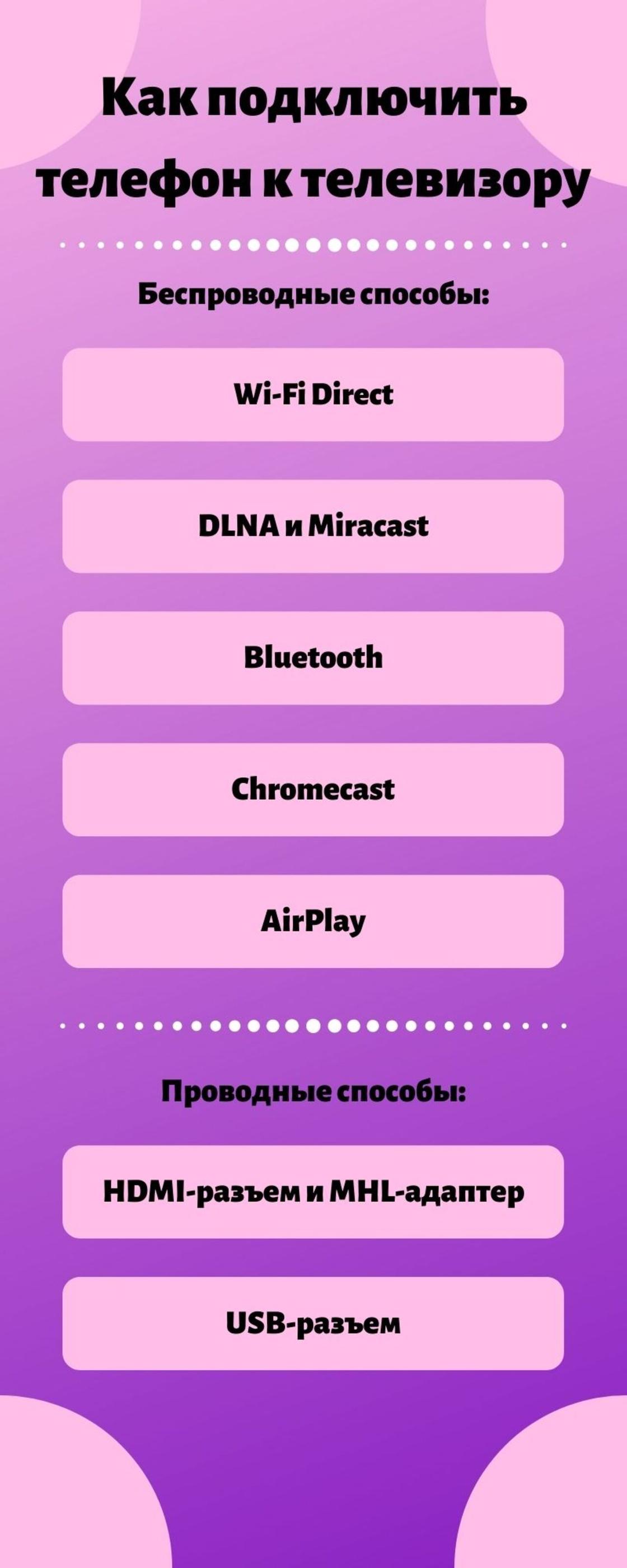
Беспроводное подключение телефона к телевизору
Существует ряд решений, как подключить смартфон к телевизору. Но все они сводятся к беспроводному способу и соединению при помощи проводов и специальных гаджетов либо переходников.
Детальнее рассмотрим беспроводные варианты:
Wi-Fi Direct
Нет ни одного современного смартфона, в котором отсутствовал бы модуль Wi-Fi. С телевизорами дела обстоят несколько иначе.
Синхронизация обоих устройств возможна только при наличии Wi-Fi как в телефоне, так и в телевизоре. Перед подключением важно убедиться, что второе устройство поддерживает возможность подобного соединения. Как правило, об этом говорится в инструкции производителя.
Если в телевизоре такая функция присутствует, то дальше следует:
- Скачать приложение, которое позволит синхронизировать устройства с магазина приложений той компании, чья операционная система управляет смартфоном. Например, Google Play Market предлагает более 50 бесплатных приложений. Аналоги встретите и в других сервисах, таких как Microsoft и App Store.
- В смартфоне включить Wi-Fi и запустить установленное приложение. Тоже проделать и с телевизором.
- После того как запущенная программа обнаружит телевизор и задаст вопрос о подключении, кликнуть на значок и дождаться, пока два устройства синхронизируются.
В случае удачного исхода операции на экране телевизора появится копия экрана смартфона.
DLNA и Miracast
Подключить телефон к телевизору данным способом смогут только пользователи Android. Это решение для тех, у кого телевизор не поддерживает Wi-Fi-соединение. Почти в каждом таком устройстве есть разъем HDMI, с помощью которого подключите любой донгл-медиаплеер с возможностью поддержки протокола DLNA.
Чтобы синхронизировать смартфон и ТВ, следует:
- Подключить донгл-плеер, установить на телефоне утилиту BubbleUPnP.
- На смартфоне запустить Wi-Fi, запустить приложение, которое автоматически обнаружит донгл.
Аналогично работает Miracast. Рекомендуем приобрести универсальные приборы, которые поддерживают протоколы DLNA и Miracast. Если первый протокол предназначен для передачи медиафайлов, то второй служит для дублирования экрана на ТВ.
Беспроводное подключение телефона к телевизору также осуществляется по Bluetooth через медиаплеер Chromecast и AirPlay для владельцев устройств от компании Apple.
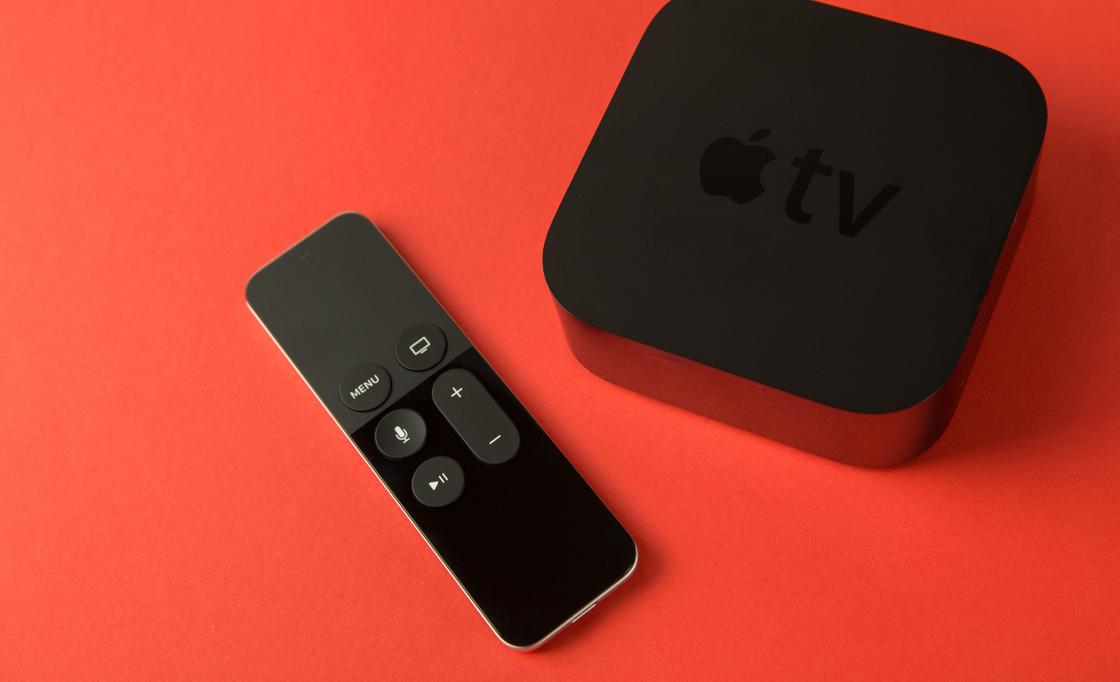
Apple AirPlay: Pxfuel
Как подключить телефон к телевизору с помощью проводов
Есть несколько способов подключить смартфон к телевизионному экрану при помощи проводов:
HDMI-разъем и MHL-адаптер
Соединение при помощи HDMI-разъема — один из самых распространенных способов синхронизации со смартфоном через провод. Большинство современных телевизоров оснащены таким гнездом. HDMI-разъем предусмотрен для того, чтобы подключать к ТВ внешние устройства, например проекторы, ноутбуки или смартфоны. Проблема состоит в том, что немногие смартфоны снабжены подобными разъемами.
Чтобы решить эту проблему, начали выпускать MHL-адаптеры, позволяющие синхронизировать телефоны с телевизорами с помощью MicroUSB. На рынке представлены как дешевые, так и элитные модели, снабженные несколькими переходниками.
Соединение происходит таким образом:
- В разъем питания вставляется разъем MHL-адаптера.
- К другому концу присоединяется HDMI-кабель, который подключается к телевизору.
Если все правильно подсоединили, то устройства синхронизируются автоматически.
Как подключить телефон к телевизору: NUR.KZ
USB-разъем
Еще один популярный способ подключения с помощью провода — USB-разъем, которым снабжено подавляющее большинство новых моделей телевизоров.
Как подключить телефон к телевизору через USB? Для успеха синхронизации важно USB-кабель соединить с телевизионным разъемом, а другой конец присоединить к мобильному телефону. При включении телевизор определит смартфон как внешнее подключенное устройство.
В настройках смартфона следует установить флажок напротив значка «USB-модем», чтобы со стороны телефона не возникал конфликт. Если устройства успешно подключились друг к другу, то файлы, записанные в телефоне, можно просматривать на большом экране.
Из статьи узнали, как смотреть фильмы на телевизоре или играть в игры, запустив их на смартфоне. Простые манипуляции позволят открывать, просматривать фотографии и ролики в большом разрешении и лучшем качестве.