Почему у меня нет интернета в виртуалке моего сервера или компьютера
Когда мы используем операционную систему внутри виртуальной машины, у нас есть несколько возможностей подключения ее к локальной сети, а также к Интернету. Основная конфигурация, которая у нас будет, и та, которая настроена по умолчанию, это сделать NAT внутри самой виртуальной машины, назначив ей диапазон частных IP-адресов, и все они будут выходить в Интернет через частный IP-адрес наш ПК. Вторая очень распространенная конфигурация — сделать «мост» или «мост», имитируя, что это виртуальное оборудование как бы подключено к физической сети. Сегодня мы подробно покажем вам эти две формы подключения как в VMware, так и в VirtualBox, и дадим вам все ключи для решения проблем, если у вас нет интернета на этих виртуальных машинах.
Please enable JavaScript
Настройка сети в VMware
На любой виртуальной машине, созданной с помощью VMware, по умолчанию задан режим NAT. Если мы перейдем к определенной виртуальной машине и нажмем « Редактировать настройки виртуальной машины «, в «Cеть Адаптер» мы можем получить доступ к различным доступным конфигурациям виртуальной машины. Варианты, которые у нас есть в этом меню, следующие:
- Мост : эта конфигурация позволяет нам физически подключиться к локальной сети, как если бы мы подключали дополнительный компьютер с соответствующим ему уникальным MAC-адресом. Эта конфигурация идеально подходит для «симуляции» того, что у нас есть дополнительный компьютер в локальной сети.
- NAT : это самый простой способ настроить подключение к Интернету, программное обеспечение VMware само создаст виртуальную сеть, привязанную к реальному частному IP-адресу компьютера или сервера. Это позволяет нам предоставлять диапазон частных адресов различным настроенным нами виртуальным машинам.
- Только хост : этот параметр позволяет нам настроить общую частную сеть только с хостом.
- На заказ : VMware позволяет нам создавать специально настроенные сети, чтобы адаптироваться к потребностям. Этот режим конфигурации является более продвинутым, поскольку ранее нам приходилось настраивать различные сети с помощью программного редактора виртуальных сетей.
- Сегмент локальной сети – Этот параметр позволяет выбрать частную сеть, совместно используемую другими виртуальными машинами. Это очень полезно для анализа производительности сети и ситуаций, когда важна изоляция виртуальной машины.
Параметр по умолчанию на любой виртуальной машине с VMware — это NAT, таким образом, у нас будет локальная частная сеть, которая позволит нам соединять между собой различные виртуальные машины, и, выполняя NAT против частного IP-адреса нашего реального ПК, это также имеет связь со всей сетью. физическая локальная сеть и даже подключение к Интернету. Чего у нас не будет, так это возможности соединения компьютеров в физической локальной сети и виртуализированной операционной системы (строго в этом смысле), потому что она работает как NAT роутера.
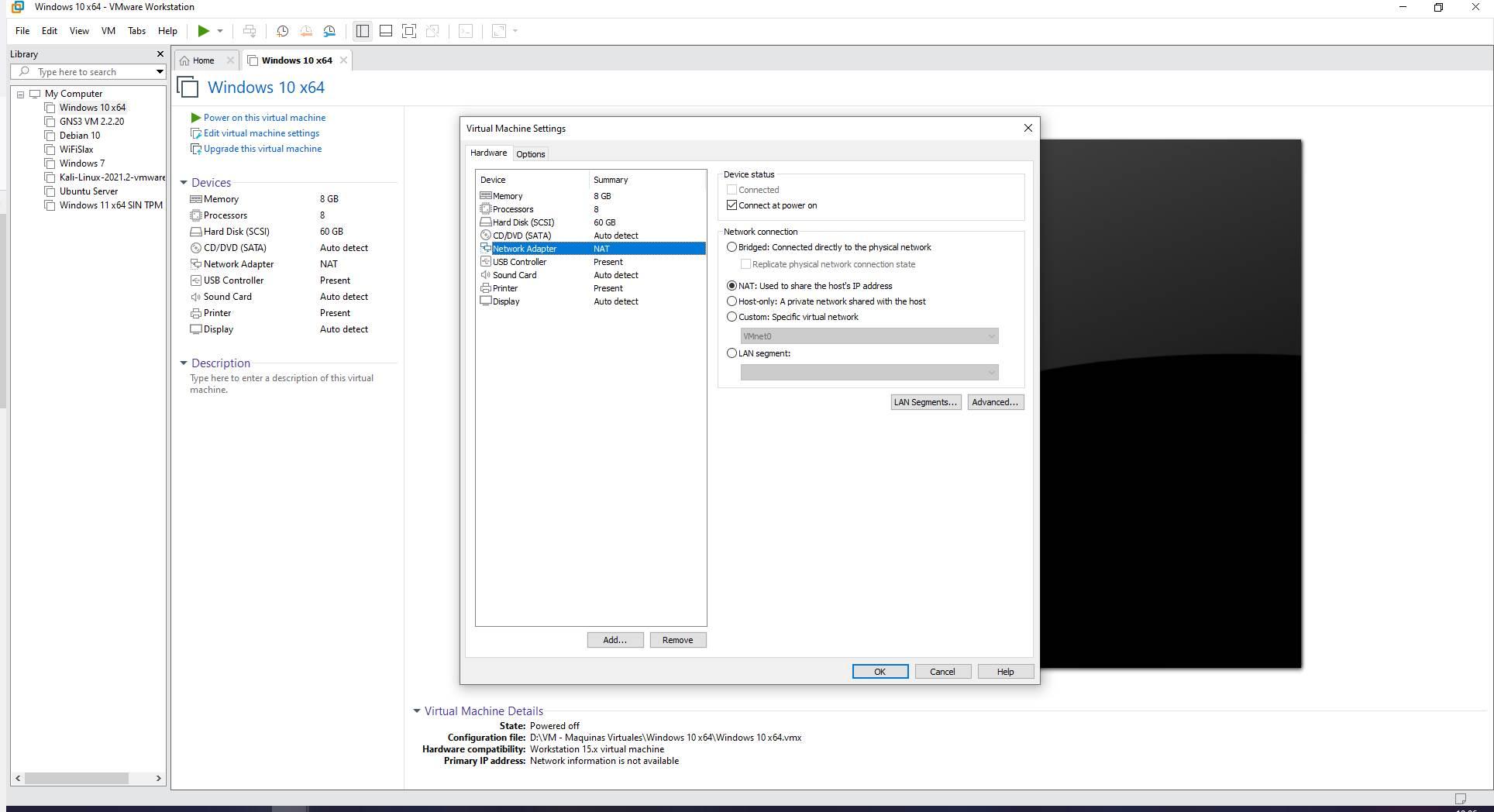
Режим моста действительно полезен в тех случаях, когда мы хотим подключить виртуальную машину к физической сети, проводной или беспроводной. Очень важной деталью этого параметра конфигурации является просмотр политик безопасности коммутатора или беспроводной сети, потому что у нас могут возникнуть проблемы, если у вас порт Охранник или MAC-фильтрация.
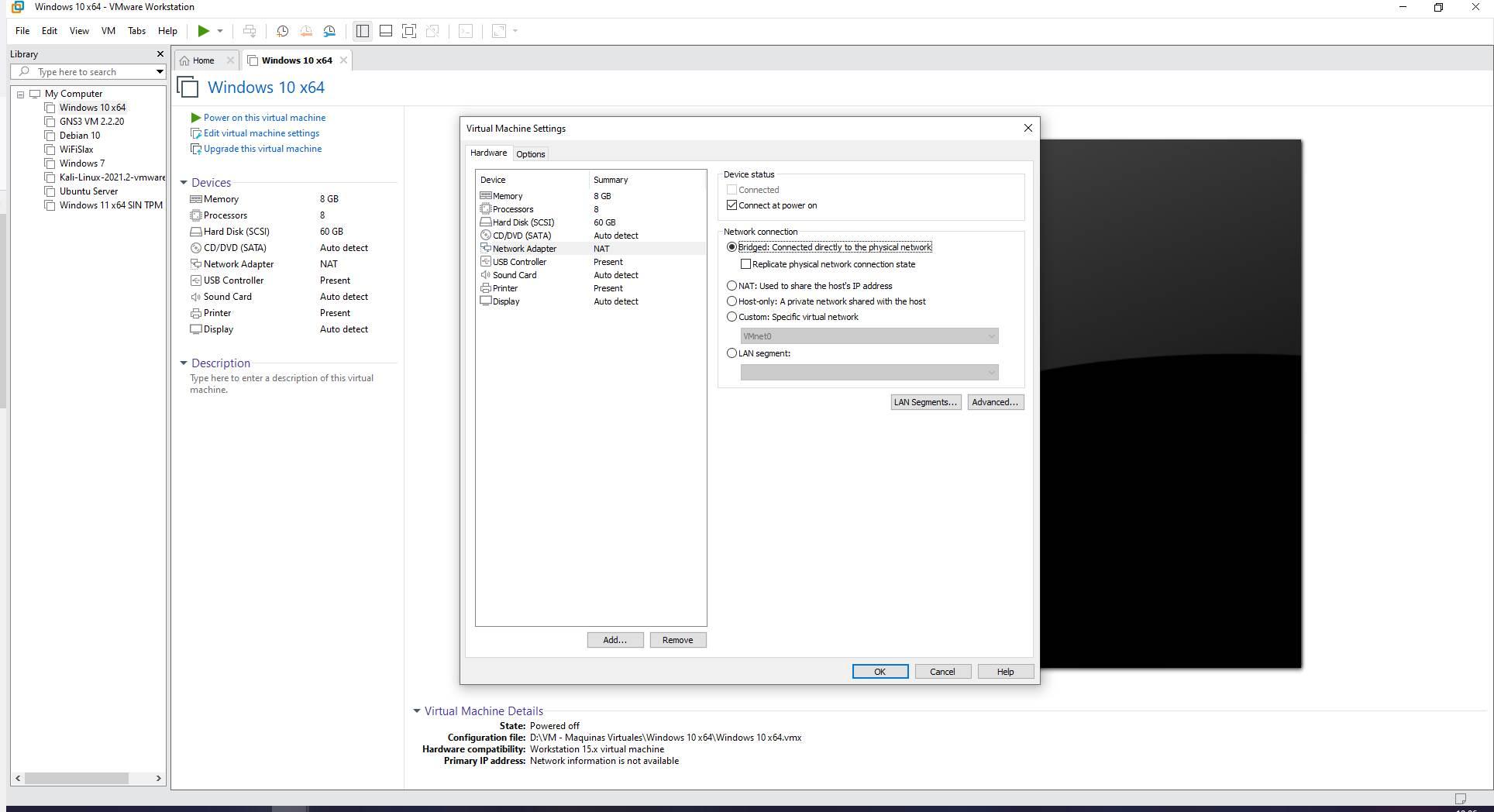
Если мы нажмем на « Дополнительно », программное обеспечение VMware позволяет нам настроить ограничитель пропускной способности на входе и выходе, хотя самое интересное — это возможность изменить MAC-адрес виртуальной сетевой карты, назначенной конкретной виртуальной машине. Мы можем сгенерировать новый случайным образом или использовать MAC-адрес, который нам нужен.
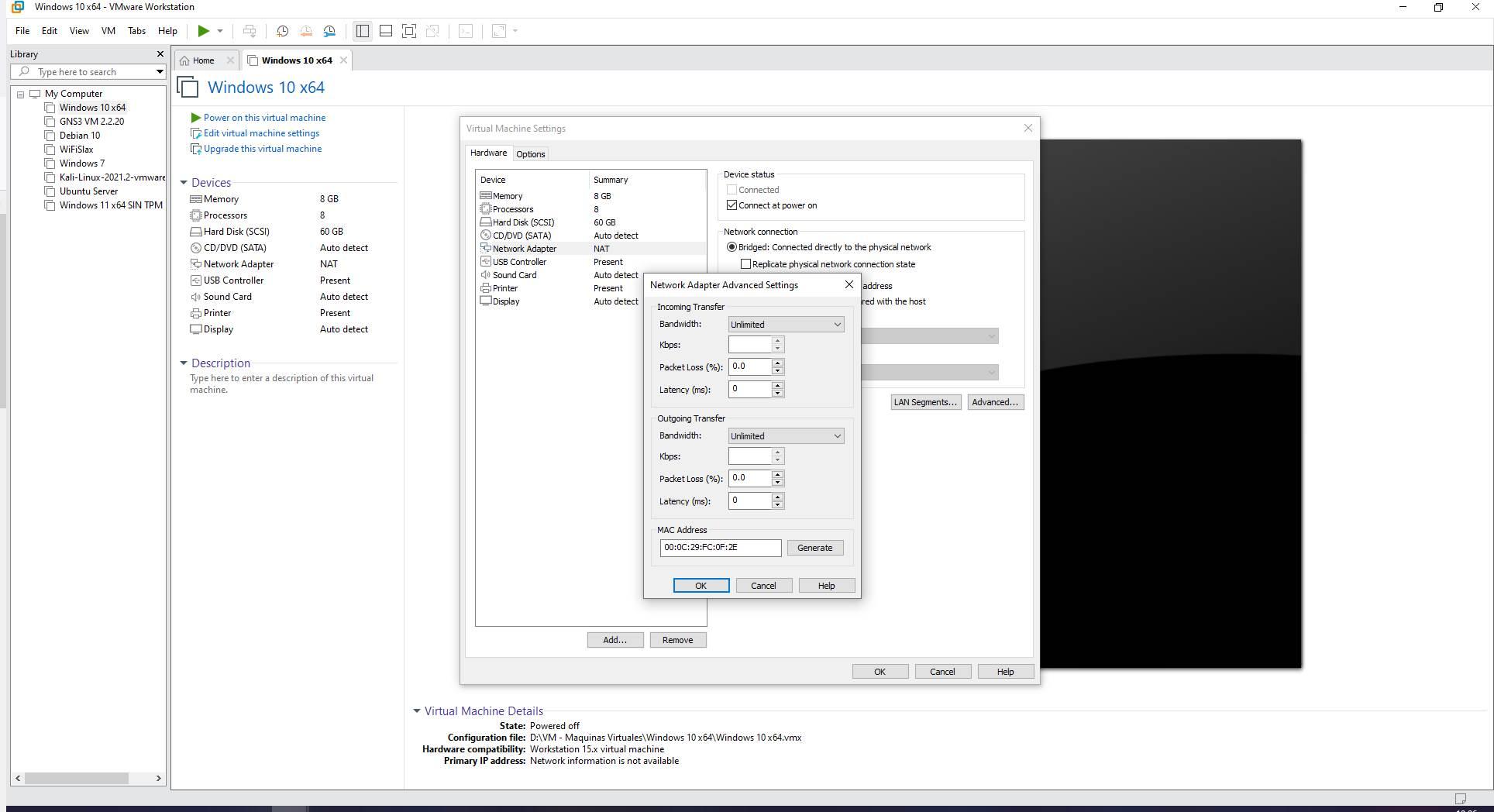
Если вы хотите подробно настроить «Мост», «Только для хоста» или «NAT», которые мы видели ранее, вы должны перейти в меню «Редактировать / Редактор виртуальной сети». В этом расширенном меню конфигурации вы можете настроить все на сетевом уровне ваших виртуальных машин.
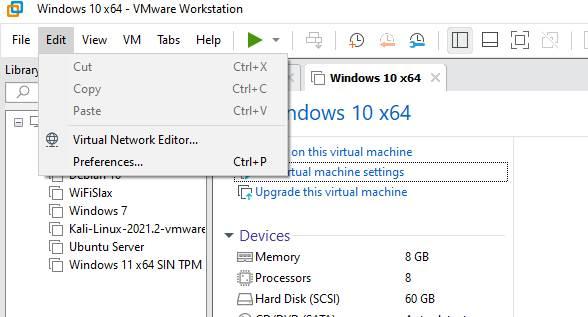
Если вы собираетесь использовать режим «Мост», по умолчанию используется режим «Автоматически», это означает, что VMware автоматически выберет, какая сетевая карта имеет подключение к Интернету, и сетевой трафик будет входить и выходить через этот физический интерфейс. . Мы рекомендуем всегда устанавливать сетевую карту, через которую будет проходить сетевой трафик.
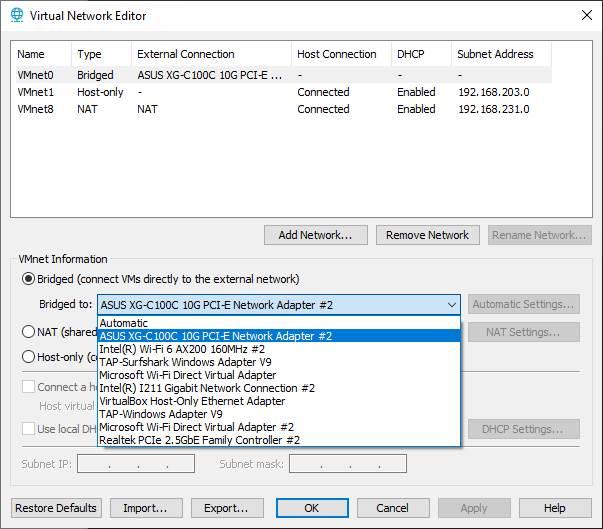
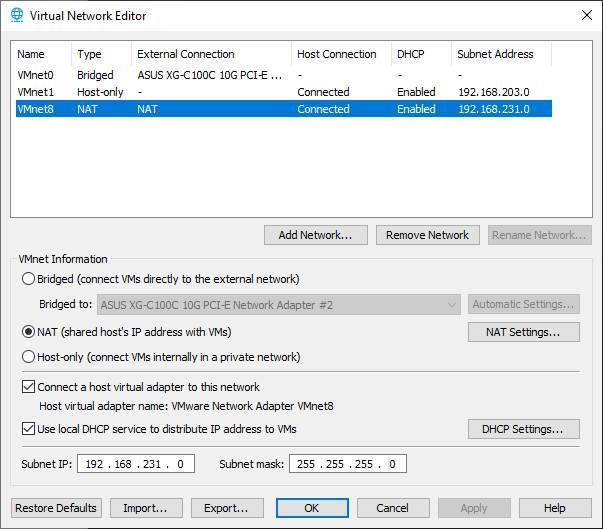
У нас также есть возможность настроить режим «NAT», который мы видели ранее. У нас есть возможность настроить диапазон частных IPv4-адресов, которые будут использовать виртуальные машины, а также включить или отключить DHCP-сервер в этом режиме NAT:
Если мы перейдем к опции «Настройки NAT», мы сможем настроить шлюз по умолчанию для различных виртуальных машин, добавить политики переадресации портов для доступа снаружи NAT внутрь, и мы даже можем включить IPv6 между другими параметрами. В разделе «Настройки DHCP» мы можем настроить диапазон IP-адресов, который будет динамически предоставляться различным настроенным виртуальным машинам.
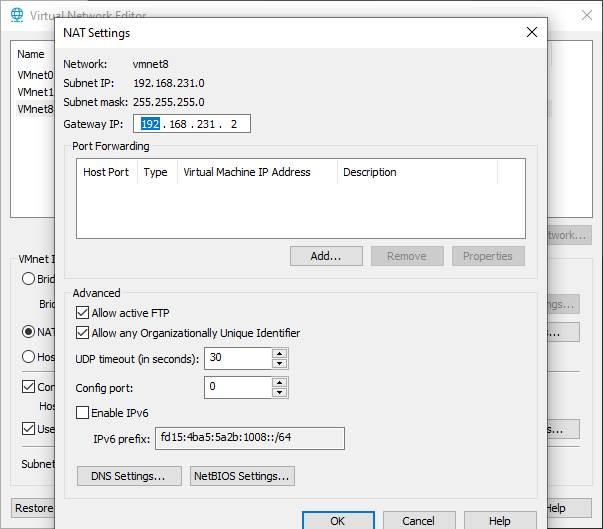
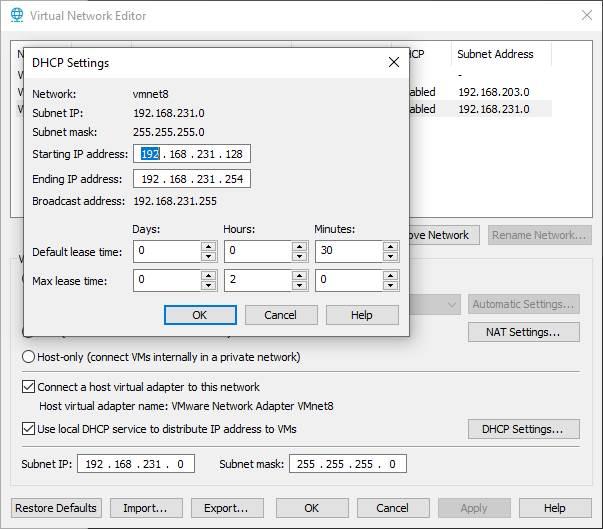
Как вы видели, VMware предоставит нам широкие возможности настройки на сетевом уровне, что идеально подходит для адаптации к основным потребностям.
Настройка сети в VirtualBox
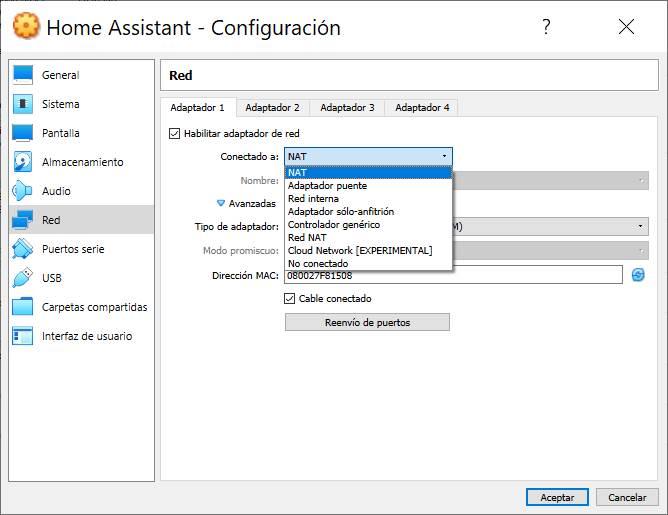
Сетевые настройки в VirtualBox имеют практически те же параметры конфигурации, что и в VMware. Конфигурация сети по умолчанию — это NAT против фактического локального частного IP-адреса компьютера, но у нас также есть другие параметры конфигурации, такие как следующие:
- NAT : это опция по умолчанию, она работает точно так же, как мы видели раньше в VMware. Автоматически каждая виртуальная машина будет иметь частный IP-адрес в той же сети, и по сравнению с реальным локальным частным IP-адресом компьютера она сможет получить доступ к любому компьютеру в физической сети, а также в Интернете.
- Мостовой адаптер : это тот самый «мостовой» режим, который мы видели раньше.
- Внутренняя сеть : позволяет создать изолированную сеть, в которой компьютеры внутри будут иметь связь между собой, но ни с кем другим, если мы создадим несколько внутренних сетей, мы сможем иметь связь между виртуальными машинами, которые находятся в одной сети.
- Адаптер только для хоста : Это похоже на внутреннюю сеть, но там, где находится реальное оборудование, чего не происходит с опцией «внутренняя сеть».
- Сеть NAT : это расширение обычного NAT, но здесь мы можем настроить адресацию и другие дополнительные параметры.
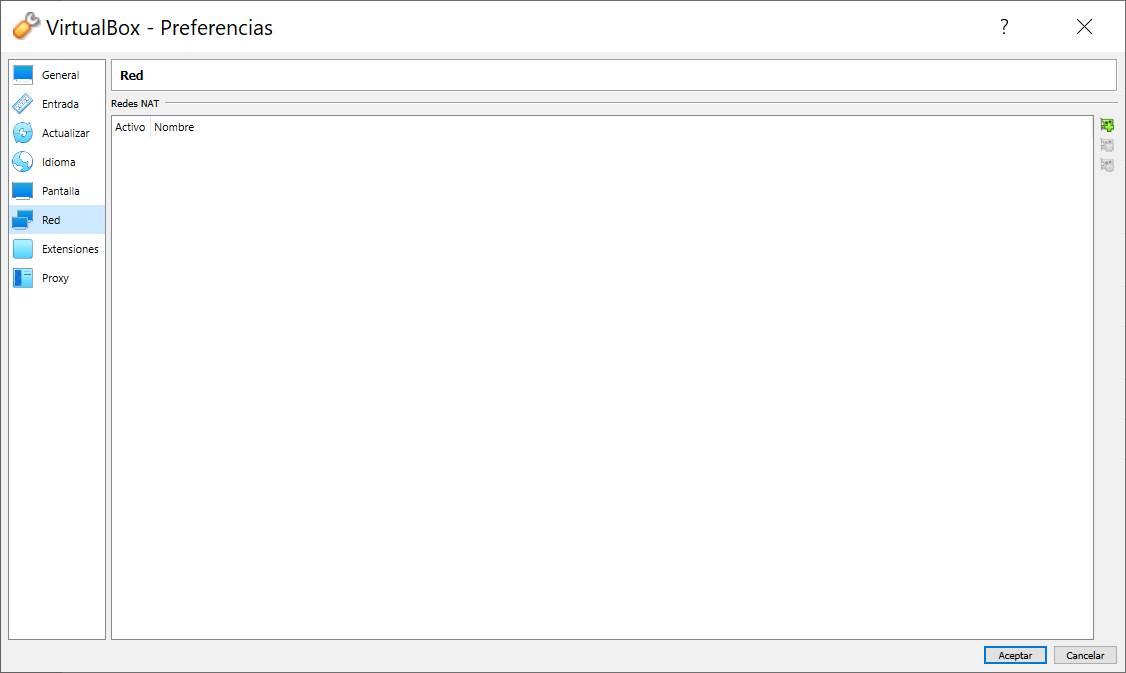
Если мы пойдем в « Файл > Настройки » мы можем увидеть различные созданные сети NAT, если мы нажмем «+» с правой стороны, мы сможем добавить новые сети NAT, чтобы позже использовать их в разных виртуальных машинах.
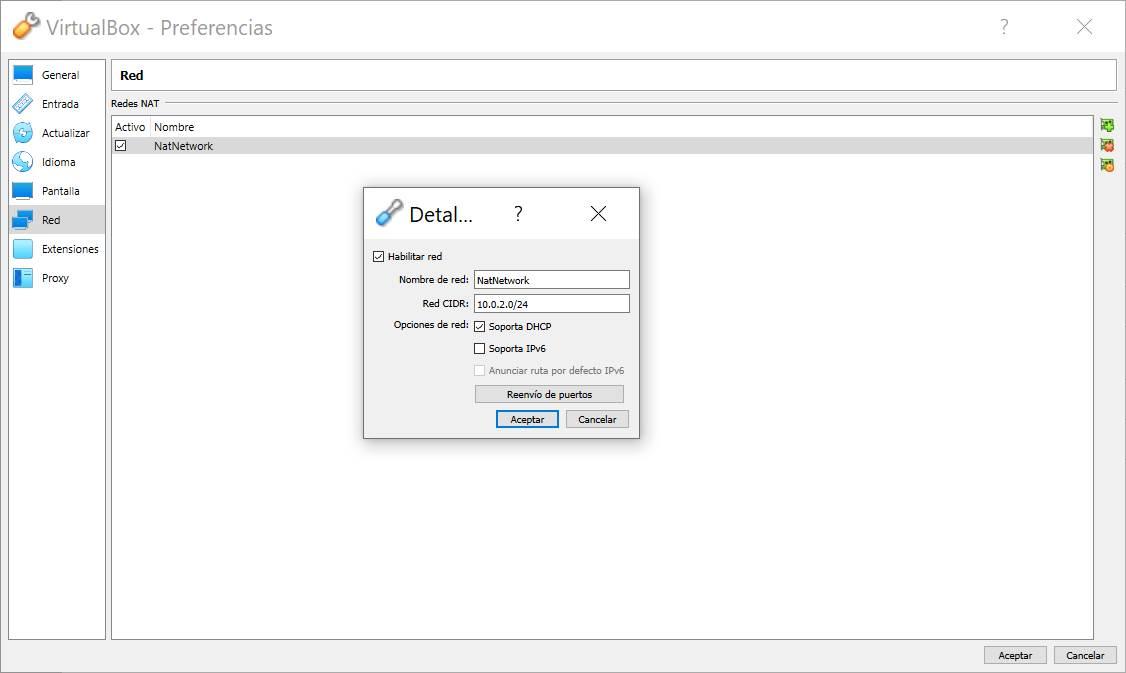
Как видите, у нас есть возможность настроить имя сети, подсеть в нотации CIDR и, если мы хотим, настроить DHCP-сервер, протокол IPv6, а также переадресацию портов.
Как только мы узнаем различные способы подключения виртуальных машин, мы увидим, какие проблемы мы можем найти.
Проблемы и решения, если у вас нет интернета
Способ подключения к Интернету с помощью виртуальной машины обычно осуществляется через NAT или через мост (адаптер режима моста), поэтому мы собираемся разделить этот раздел на две хорошо дифференцированные части: часть NAT и часть моста.
Если вы используете режим NAT на виртуальной машине
Если вы используете режим NAT в виртуальной машине, вы должны учитывать, что и VMware, и VirtualBox будут использовать внутреннюю таблицу маршрутизации компьютера для получения Интернета на имеющихся у нас ВМ. В этом режиме работы, если реальный компьютер, подключенный к физической сети, имеет подключение к Интернету, виртуальная операционная система всегда будет иметь подключение к Интернету. Независимо от того, какие политики безопасности действуют на сетевом уровне, весь сетевой трафик от виртуальных машин будет выходить в Интернет, как если бы он генерировался настоящим ПК, поэтому мы можем исключить все эти проблемы с подключением.
Единственная проблема, которая у нас может быть, заключается в том, что частный IP-адрес физической сети совпадает с адресом виртуальной сети . В этом случае операционная система может не очень хорошо знать, что делать с сетевым трафиком на основе ее таблиц маршрутизации, поэтому, если частный IP-адрес совпадает с виртуальной сетью, которую делает NAT, мы рекомендуем вам изменить подсеть NAT. VMware или VirtualBox, чтобы не возникало проблем.
Чтобы изменить подсеть NAT, необходимо перейти в « Редактировать / Редактор виртуальной сети « выберите VMnet8, который настроен как NAT, а внизу мы можем настроить часть «IP-адрес подсети», а также настроить сетевую маску. подсеть. Здесь мы можем изменить эту подсеть VMware по умолчанию, если она соответствует основной сети.
В случае с VirtualBox процесс будет аналогичным, режим NAT настроен по умолчанию, поэтому следует выбрать режим «сеть NAT» и настроить свободную частную подсеть, не совпадающую с физической подсетью. Таким образом, у нас не будет никаких проблем.
Как видите, это единственная проблема, которую мы можем найти в режиме NAT, что основная физическая сеть такая же, как и виртуальная сеть.
Если вы используете режим моста или моста
- Если вы используете VMware, в «Редакторе виртуальной сети» настройте сетевой профиль VMnet0, который подключается следующим образом:
Если вы оставите его автоматическим и у вас есть несколько сетевых интерфейсов, у вас могут возникнуть проблемы с мостом. Мы столкнулись с серьезными проблемами при его работе в автоматическом режиме, потому что, если мы изменим физический сетевой интерфейс, он заставит нас перезапуститься, чтобы решить эту проблему (и надеемся, что она исправится сама). Целесообразнее всего выбирать именно физическую сетевую карту, ничего не оставлять в автоматическом режиме, обязательно оставлять статически с той сетевой картой, которую мы хотим.
- Коммутатор :
- Проверьте переключатель, если у вас есть Функция Port Security активирована и настроена . Если наш порт коммутатора имеет максимум 1 устройство одновременно, и мы подключаем виртуальную машину по мосту, у нас будет два, поэтому второе устройство не будет иметь связи. У вас также будут проблемы с основным ПК, если политика безопасности порта отключена, так как она автоматически отключит порт.
- Проверить Настройка привязки IP-MAC-порта . При наличии дополнительного оборудования на том же порту с другим IP-адресом и MAC-адресом средства защиты коммутатора могут заблокировать доступ к сети.
- Проверьте, что у нас есть DHCP-сервер активирован , иначе придется поставить фиксированный IP в операционной системе виртуальной машины.
- Проверяем, что у нас нет брандмауэр препятствуя общению.
- Убедитесь, что у нас нет ограничительных правил для добавления новых хостов в сеть, потому что мостовой хост действует как новый хост.
После того, как вы все это проверите, у вас не должно возникнуть проблем с подключением к Интернету с виртуальной машины. Мы также рекомендуем вам выполнить типичные тесты ping, чтобы увидеть, как далеко мы продвинулись, и где связь не достигает.
Настройка сети VMware Workstation
VMware Workstation является идеальным решением для самообразования, отладки приложений, создания тестовых лабораторных сред. Многие, кто делает первые шаги с VMware Workstation сталкиваются с различными вопросами при настройке. В данной статье мы рассмотрим сетевые настройки доступные сразу после установки VMware Workstation. Это статья будет интересна, прежде всего, тем, кто только начинает разбираться в виртуальной среде.
По умолчанию, в VMware Workstation существует три типа виртуальных сетей. Подключить виртуальную машину к определенной сети можно из меню Virtual Machine Settings

Рассмотрим доступные по умолчанию сети VMware Workstation:
Bridged/VMnet0. В этом подключении виртуальная машина подключается к сети, используя физический сетевой адаптер хоста. Виртуальный сетевой адаптер виртуальной машины использует физический сетевой адаптер вашего компьютера, открывая доступ виртуальной машине к той же сети, к которой подключен физический компьютер. Иными словами, виртуальные машины получают доступ к вашей локальной сети.
Необходимо учесть, хостовая и гостевая операционные системы имеют уникальные MAC и IP адреса. В случае если на виртуальных машинах не указан статический IP адрес, то она получит его по DHCP, как обычный компьютер. В данном типе подключения, виртуальная машина имеет полный доступ к локальной сети и может подключаться к другим компьютерам, а компьютеры локальной сети могут подключаться к ней.
Такой тип подключения используется наиболее часто.
Host-only/VMnet1. Второго рода сеть соединяет гостевую виртуальную машину и хостовый компьютер, образуя частную сеть. Данное подключение обеспечивает сетевое соединение между виртуальной машиной и физическим компьютером (хостом), используя виртуальный сетевой адаптер доступный операционной системе хоста.
При этом типе подключения, виртуальная машина не имеет доступ к локальной сети и Интернету. Поскольку виртуальные машины не имеют доступа к физической сети, VMware Workstation предусматривает использование DHCP службы для назначения TCP\IP параметров виртуальным машинам. Для host-only виртуальной сети используется определенная подсеть, в нашем случае это 192.168.52.0-254, где виртуальный адаптер на физическом компьютере имеет IP адрес 192.168.52.1, а все гостевые виртуальные машины использующие host-only подключение получают адреса от VMware DHCP server.
Виртуальные машины использующие host-only сеть могут взаимодействовать между собой в этой сети.
NAT/VMnet8. Это третий тип подключения. Для этого типа подключения характерно, что связь между виртуальной машиной и хостом осуществляется по частной сети. Для чего в физическом компьютере установлена вторая виртуальная сетевая карта.
При использовании NAT подключения, виртуальная машина не имеет собственного IP адреса внешней сети. Тем не менее, виртуальная машина может подключаться к компьютерам из внешней сети по стандартному протоколу TCP/IP. При этом виртуальная машина использует IP и MAC адреса физического компьютера.
Стоит заметить, что по умолчанию, компьютер из локальной физической сети не может подключаться к виртуальной машине.
NAT подключение выбирается по умолчанию при создании новой виртуальной машины VMware Workstation.
Так как виртуальная машина не имеет непосредственного доступа к сети, VMware Workstation использует DHCP службу для назначения IP адресов виртуальным машинам в частной сети.
Управление виртуальными сетями VMware Workstation осуществляется в Virtual Network Editor, который устанавливается по умолчанию. Запустить Virtual Network Editor можно непосредственно из меню Пуск, выбрав Все программы, затем VMware и Virtual Network Editor. Вы также можете запустить Virtual Network Editor внутри интерфейса VMware Workstation, выбрав меню Edit и Virtual Network Editor.
После запуска Virtual Network Editor вы увидите вкладку Summary. На этой вкладке отображаются все виртуальные сети используемые VMware Workstation.
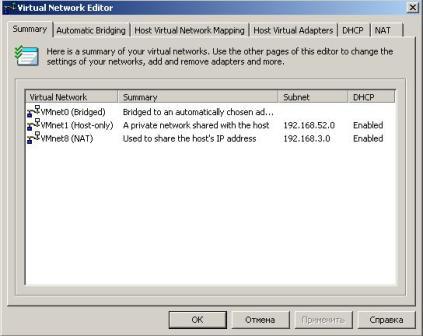
Далее рассмотрим все вкладки.
Automatic Bridging. В случае если хостовая машина, т.е. компьютер на котором установлено ПО VMware Workstation, имеет более одного физического адаптера Ethernet, автоматически происходит выбор первого доступного физического адаптера, который будет использоваться в виртуальной сети VMnet0. Есть возможность добавить исключение не использовать определенный физический адаптер в сети VMnet0.

Host Virtual Network Mapping. Эта вкладка служит для настройки виртуальных сетей в VMware Workstation. На этой вкладке для сети VMnet0.можно указать использование определенного физического адаптера. Для сетей VMnet1 и VMnet8 можно указать подсеть и параметры DHCP.

Host Virtual Network Adapter. Этот тип адаптеров позволяет подключаться хостовой машине к виртуальной сети. По умолчанию создаются два виртуальных сетевых адаптера на хост: один для bridge сети и один для network address translation (NAT) сети. С помощью этой вкладки можно отключать или полностью удалить определенный адаптер. Также на этой вкладке можно создать новый виртуальный адаптер и связать его с конкретной VMnet.

DHCP. На этой вкладке определяются параметры DHCP для VMnet1 (host-only) и VMnet8 (NAT) виртуальных сетей. Здесь же можно остановить или перезапустить DHCP службу.

NAT. На этой вкладке определяется, какая виртуальная сеть будет использовать трансляцию сетевых адресов (NAT). На этой вкладке вы можете запустить/остановить NAT службу. Кроме того, существуют расширенные настройки NAT доступны в разделе «Изменить».

Я надеюсь, что вы получили более четкое представление о виртуальных сетях VMware Workstation, и данная статья оказалась полезной для вас.
Подключение виртуальных машин VMware Workstation к интернету
Довольно часто возникает необходимость подключить виртуальную машину VMware Workstation к сети интернет. Такая необходимость возникает в случае получения обновлений непосредственно с интернет сайта, тестировании работы интернет браузеров и по многим другим причинам. В этой статье мы расскажем о возможностях подключения виртуальных машин VMware Workstation к интернету. В зависимости от настройки сети могут быть использованы следующие подключения bridged, NAT или host-only.
Для начала напомним, что с помощью утилиты Virtual Network Editor существует возможность конфигурирования виртуальных сетей VMware Workstation. Эта утилита позволяет настоить сеть VMware Workstation и позволяет осуществить настройку DHCP и NAT служб. Боле подробную информацию об использовании Virtual Network Editor можно получить прочитав статью Параметры сети VMware Workstation
Сценарий 1. Доступ виртуальных машин VMware Workstation к интернет, используя bridged подключение.
Рассмотрим первый сценарий подключения виртуальных машин к интернет при использовании bridged подключения. Предположим, что в вашей локальной сети существует DHCP сервер (если его нет, то все параметры TCP/IP виртуальной машины (IP адрес, маска, шлюз по умолчанию, ДНс) можно задать вручную). Также мы предполагаем, что ваше сетевое оборудование не блокирует соединение на основе MAC адреса и ваш брандмауэр позволяет любому компьютеру подключаться к интернету.
В этом случае, никаких дополнительных настроек делать не нужно, если вы выбрали bridged подключение виртуальной машины, все должно работать.
На рисунке изображено bridged подключение. Как вы видите, физическая машина (хост) имеет собственный уникальный IP адрес. Виртуальные машины получают от DHCP сервера собственные IP адреса. Таким образом, каждая виртуальная машина выступает как независимый узел локальной сети.

У данного метода подключения существуют и недостатки. В ситуации, когда на брандмауэре жестко прописаны адреса компьютеров имеющих доступ в интернет, виртуальные машины VMware Workstation не получат доступ. В этом случае необходимо для каждой виртуальной машины создавать отдельное разрешение доступа на брандмауэре. Еще одним ограничением работы виртуальной машины в сети могут служить настройки сетевого оборудования, в настройках может быть указано ограничение — один MAC адрес на порт. Поскольку при bridged подключении каждая виртуальная машина имеет собственный MAC адрес, сетевое оборудование может заблокировать порт из-за большого количества MAC адресов на порту.
Сценарий 2. Подключение виртуальных машин VMware Workstation к интернет исполльзуя NAT.
Мы рассмотрели первый сценарий подключения виртуальных машин VMware Workstation к интернет. Как было рассмотрено выше существуют определенные ограничения присущие bridged подключению. Для преодоления этих ограничений, как альтернативу, вы можете использовать NAT подключение. В NAT подключении IP адрес хоста (физического компьютера) используется всеми виртуальными машинами. Другими словами, в случае если гостевая виртуальная машина обращается к ресурсам локальной сети, запрос происходит от имени хоста, используя его IP и MAC адрес.

При использовании NAT подключения существуют две сети. Одна виртуальная сеть, в которой находятся и взаимодействуют виртуальные машины, а вторая сеть физическая, к котрой подключен физический компьютер. Для назначения IP адресоввиртуальным машинам используется DHCP служба. Конфигурация DHCP осуществляется через утилиту Virtual Network Editor VMware Workstation. В конфигурации DHCP службы желательно указать ДНС сервер вышего интернет провайдера.
Обратите внимание, физический компьютер подключен также к виртуальной сети, используя виртуальный сетевой адаптер. При обращении виртуальной машины к ресурсам локальной сети или интернета, пакеты от виртуальной машины попадают на шлюз по умолчанию (в качестве которого указан IP адрес виртуального адаптера физического компьютера), на физическом компьютере осуществляется преобразование сетевых адресов и пакеты поступают в сеть используя IP и MAC адрес физического компьютера. После получения данных из внешней сети или интернета происходит обратное преобразование сетевых адресов.
Сценарий 3. Доступ виртуальных машин VMware Workstation в интернет используя host-only подключение.
Говоря о host-only подключении всегда выделяют, что создается изолированная от внешних сетей виртуальная сеть. Все виртуальные машины в этой сети могут взаимодействовать только друг с другом и с операционной системой хоста. Но, даже для host-only подключения существует возможность предоставить виртуальным машинам VMware Workstation доступ в интернет. Это можно сделать используя на хосте прокси-сервер, маршрутизатор, NAT и т.п. На компьютерах, использующих в качестве хостовой операционной системы Windows 2000, Windows XP или Windows Server 2003, совместно с host-only подключением вы можете использовать Internet connection sharing, разрешив виртуальным машинам использовать dial-up или другое подключение к интернет.
Заключение. VMware Workstation предоставляет множество возможностей при конфигурировании виртуальных сетей — bridged, NAT и host-only. В зависимости от сценария использования необходимо выбирать определенную сеть. Если вы хотите подключить виртуальную машину к локальной сети или к интернету, лучше воспользоваться bridged или NAT опцией. Выбор зависит от конфигурации безопасности вашей локальной сети.
Примечание. Обратите внимание на возможное блокирование подключения виртуальных машин вашим персональным брандмауэром. В качестве эксперимента, можно отключить брандмауэр на некоторое время и проверить подключение с виртуальных машин.
cannot connect to internet from virtual machine
I am using Vmware Player to use Ubuntu 14.04 but I am unable to get any internet connection in my virtual machine even though my system is connected to the internet. The original OS in my system is Windows 7. Can anybody suggest the way out.
3 Answers 3
Found the solution by browsing through multiple threads. Compiling it here.
EDIT : Please check if your network is in bridged mode or not if you are using VMWare/ VirtualBox before following the steps below. Enabling bridge mode and restarting guest OS can resolve the issue.
First check if your network is disabled by using the following cmd in terminal:
If it shows disabled after the name of your adapter ( note down the logical name for later use)
All we need to do is enable the adapter, so lets get started.
open up your interfaces file by using the following cmd:
My file had the following data written:
But the logical name of my NIC was ens33 ( not lo), so i changed it to read the following and saved the file.
Now time to restart the networking service.
check if network is back up, it shouldn’t have that disabled tag anymore.
Enjoy your internet 🙂
If that doesn’t work -> But as explained earlier change the network adaptor settings to bridged in your virtual machine settings.
If all that does not work, the best way to resolve the issue is
Restore your VM network settings
If you are using an older version download a new version (trial version would also work) — we are just updating your settings
Follow the steps:

Depending on how you are connected to the network, try either Bridged or NAT mode for the VM’s network adapter. Keep in mind that you may lose connectivity from the host machine to the VM. In this case you’ll need another network adapter.
In most cases NAT should work. In this case only your host machine’s IP is visible to the network, and ports are allocated for the VM to communicate to the outside world. The problem is that you can’t connect to the VM from the host machine if you need to. Add another adapter as I mentioned above and connect to its IP address. You will have two adapters — one for the Internet and the other for host-to-guest.
In the bridge mode the VM is visible to the outside network, so a network configuration is required that enables the VM to get an IP address and participate in the network (for example, network administrators may block unknown MAC addresses). The host machine talks with the VM as it were just a computer on the network.
Update your question with additional information if my suggestion does not work: guest OS, how your host computer is connected to the network, what the current configuration of the VM’s network adapters is. Is it a home or a workplace computer?
UPDATE
So I guess if you are connected to a corporate LAN, then NAT will work while Bridge will not. To add another interface 1) add an adapter in VMWare Player; 2) Add an interface in Ubuntu. Assuming your existing interface is eth0, edit /etc/network/interfaces, adding these lines:
Then restart the networking service:
UPDATE 2
Another reason for your not being able to connect to the Internet may be a proxy server. Make sure that the proxy configuration in the VM is the same as in the host machine.